
【第260回】 Marketing Cloud Next : サインアップフォームの作成

Marketing Cloud Next(Marketing Cloud Growth & Advanced Edition)では、「サインアップフォーム」を作成し、SNS にその URL を投稿したり、紙のイベント広告に QR コードを掲載することで、新規リードを効率的に獲得することができます。
このようなサインアップフォーム作成機能は、Marketing Cloud Growth & Advanced Edition に標準搭載されている便利なツールです。この記事では、そのフォーム作成手順について詳しく解説します。
設定手順
フォームの作成と保存
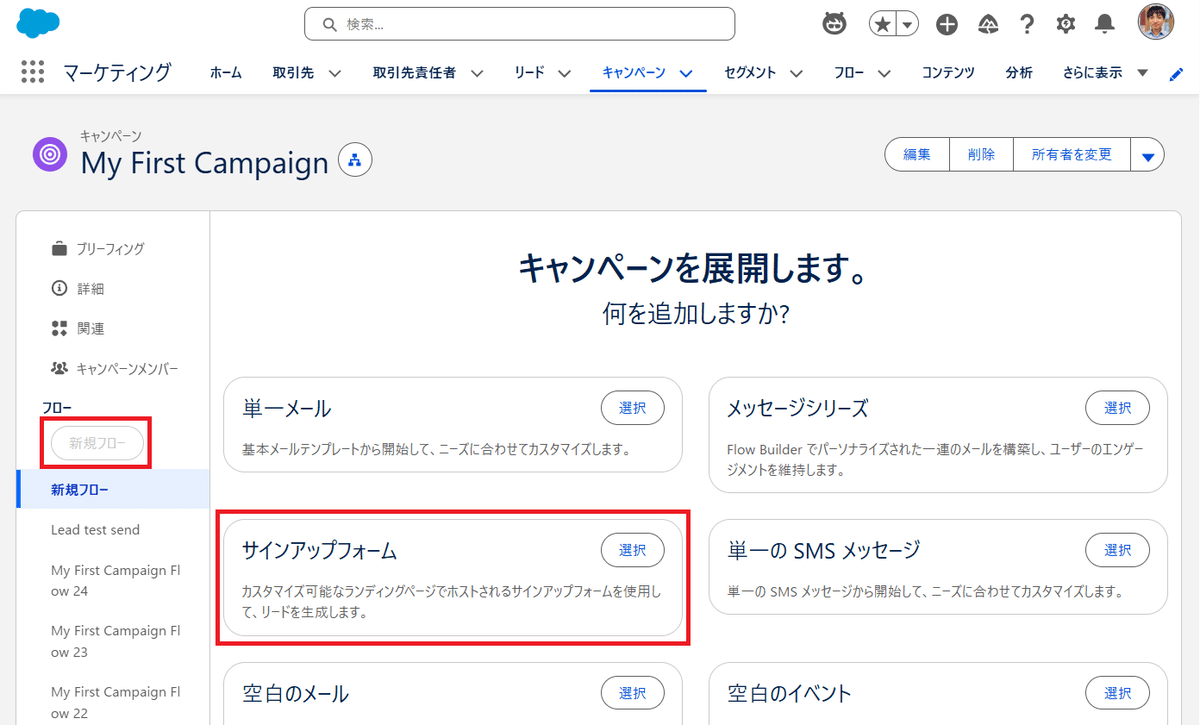
1. サインアップフォームの選択
キャンペーンフローページの左メニューから「新規フロー」をクリックし、表示されるテンプレート一覧から「サインアップフォーム」を選択します。
2. 登録フォームの編集
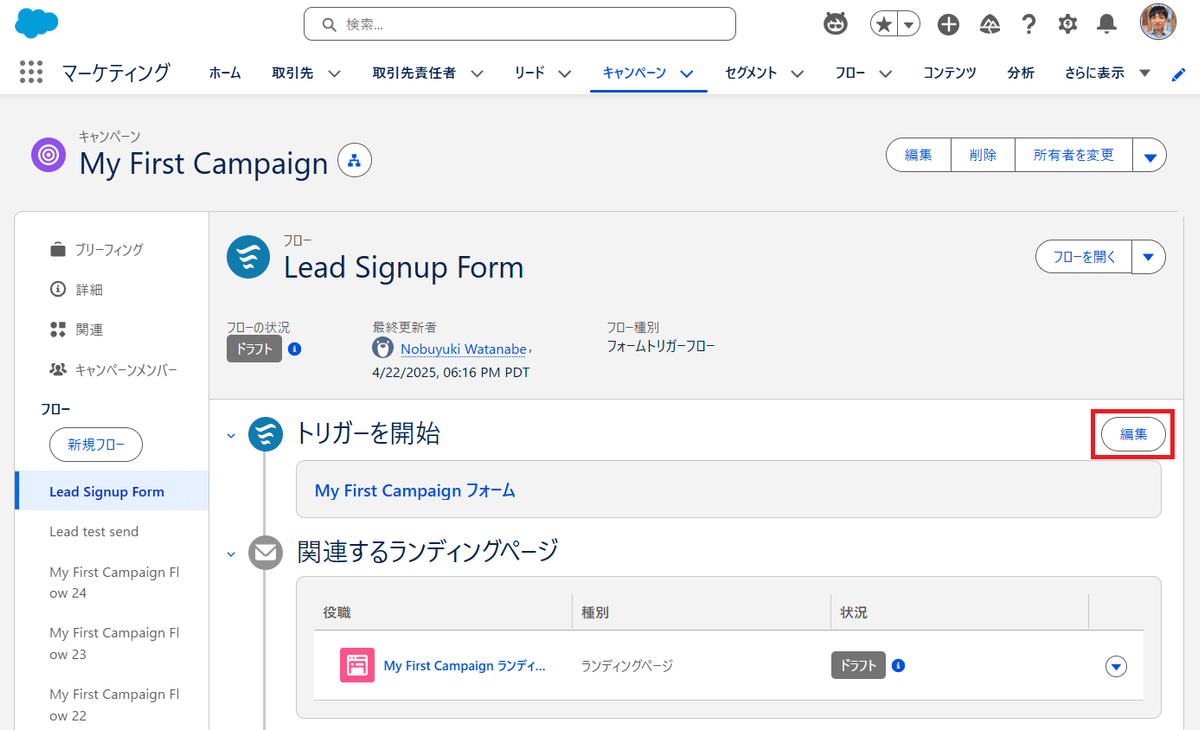
「トリガーを開始」セクションの「編集」ボタンをクリックします。
3. データソースを追加
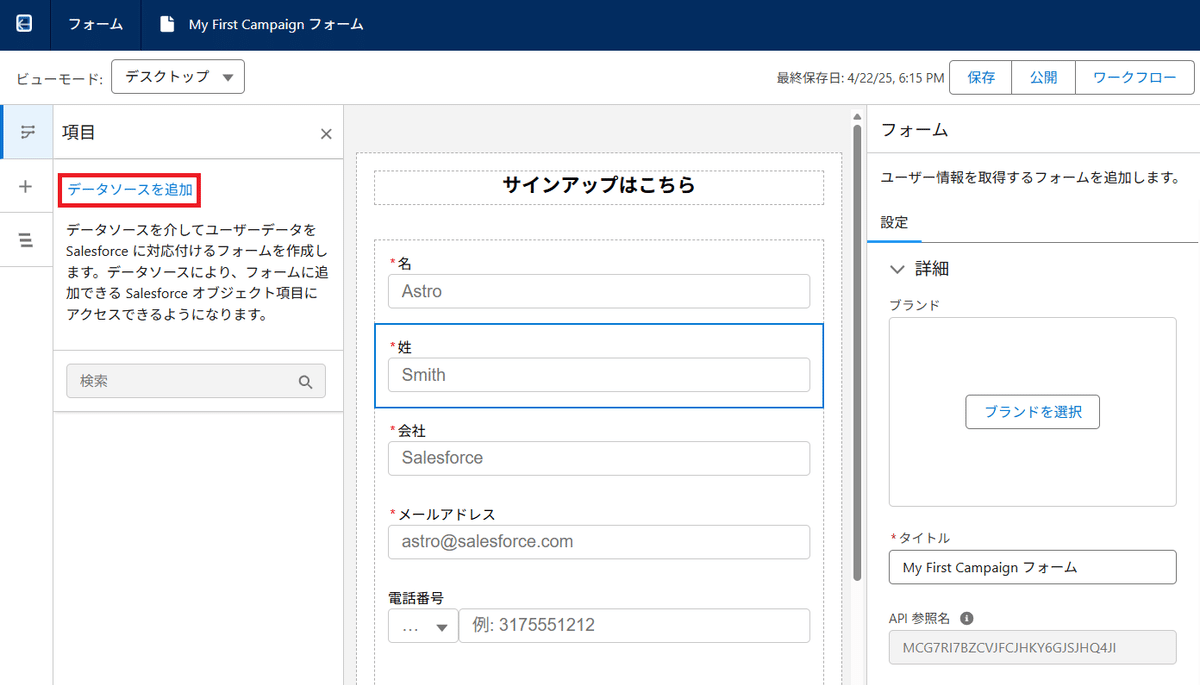
「データソースを追加」をクリックし、フォームで処理を行う対象オブジェクトを決定します。
4. 対象オブジェクトの選択
対象オブジェクトを以下の 4 つから選択します。(必要に応じてレコードタイプも指定してください。)
取引先
取引先責任者
リード
見込み客(プロスペクト)

5. 項目の追加
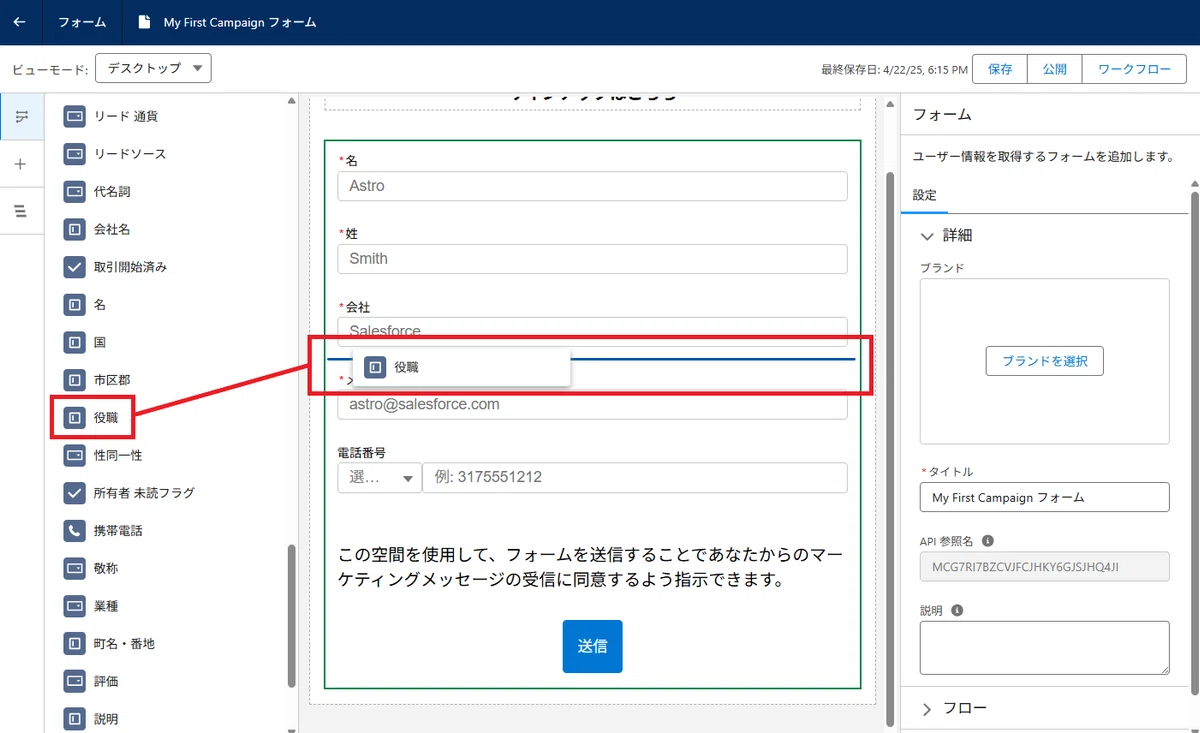
リードの項目から「役職」をフォームエリアにドラッグ&ドロップします。
6. スタイル設定
配置した「役職」項目の周囲のパディングを調整するため、スタイル設定から、レイアウト > パディングで「小」を選択します。
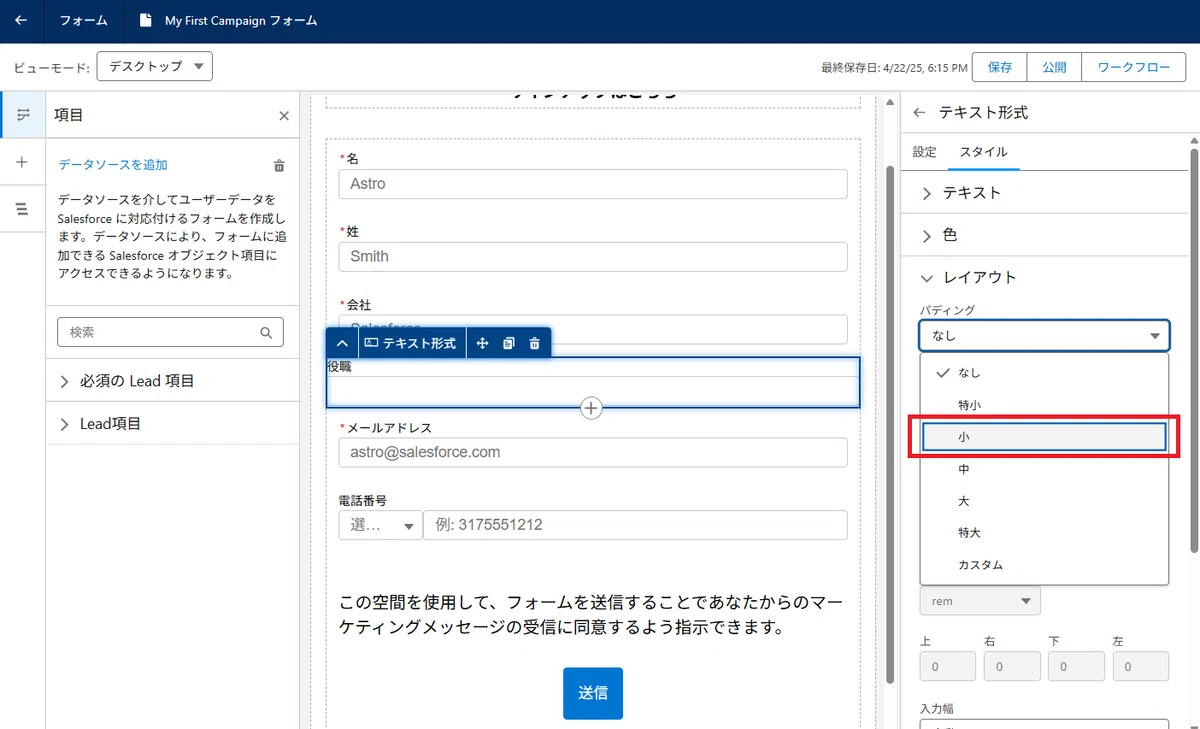
注意:プレビュー画面ではサイズが多少ずれることがありますが、本番のランディングページでは正しく表示されます。
7. フォームの保存
フォームの内容を確認したら、「保存」をクリックします。

注意:この時点ではフォームを公開することはできません。公開すると下記の通りエラーが発生します。
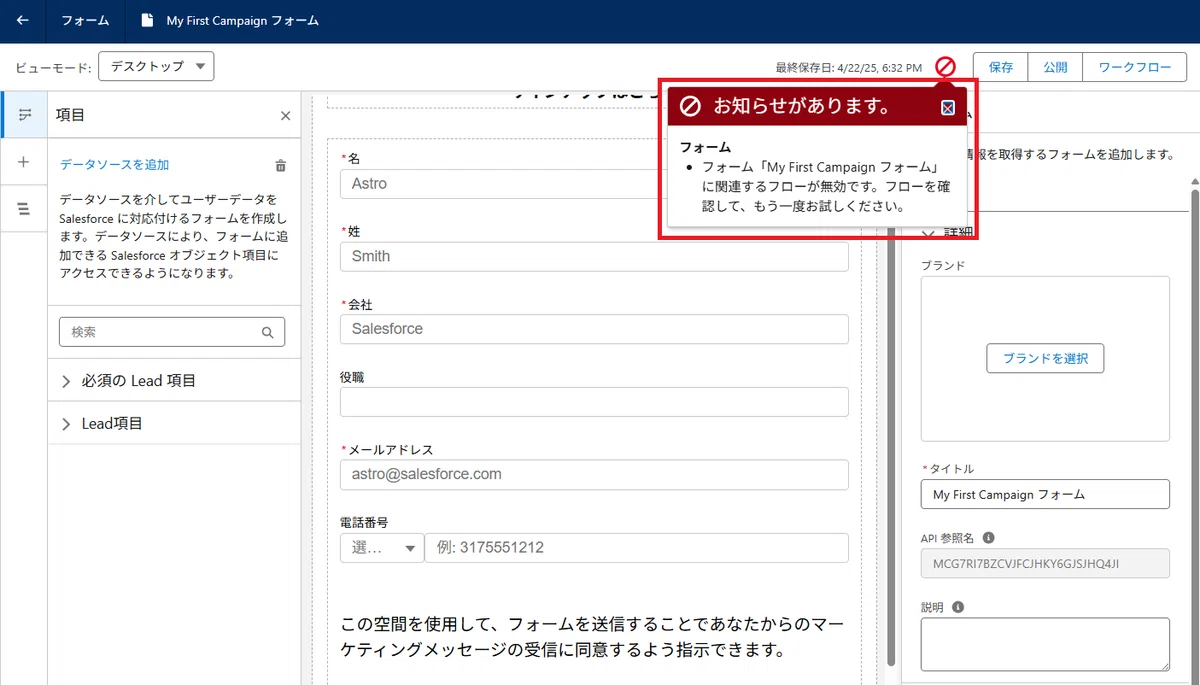
8. フローアコーディオンメニューの展開
保存が完了したら、右メニューにある「フロー」アコーディオンメニューを展開します。
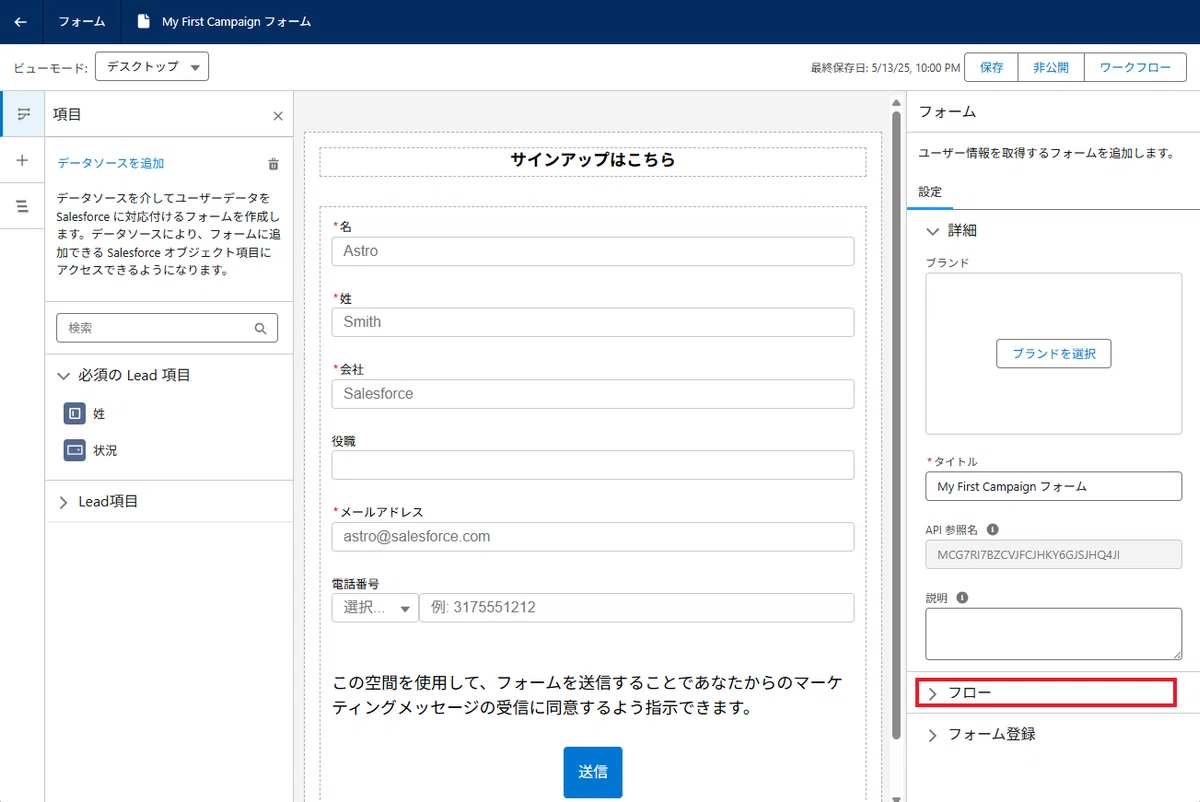
9. Flow Builder の起動
プルダウンメニューから「Flow Builder で開く」を選択し、フォームと連携する Flow Builder の画面に移動します。
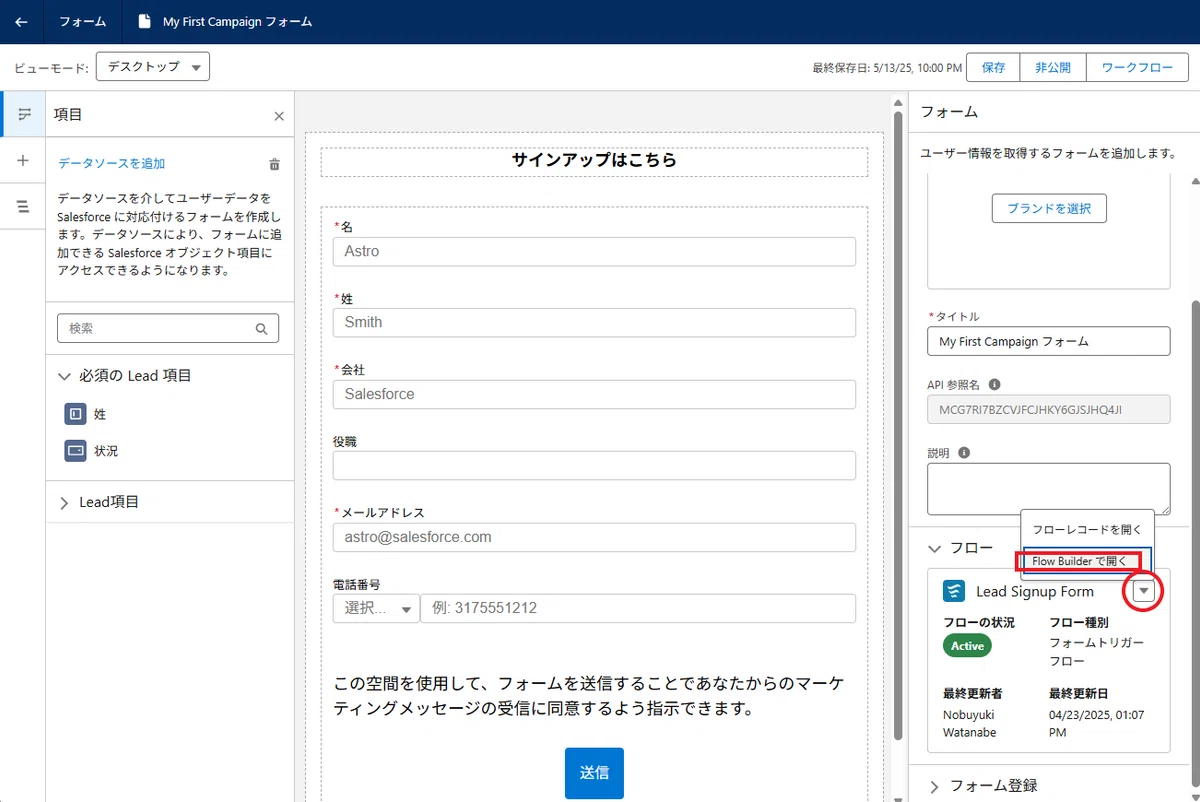
フローの作成と有効化
1. Flow Builder の設定
「サインアップフォーム」のフローテンプレートを使用すると、「レコードを作成」要素や「同意要求」要素が自動的に配置されています。

2. 「レコードを作成」要素の編集
「レコードを作成」要素を開きます。
フォームに新たな項目を追加した場合、追加分のマッピングを行います。
左側がリードオブジェクト側の項目名、右側がフォーム側の項目名になります。
Tips:標準のフローテンプレート「サインアップフォーム」は、リードを取得するための仕組みであり、フォーム作成時に「取引先責任者」や「見込み客(プロスペクト)」用にフォームを作成していたとしても、この「レコードを作成」要素は、依然として「リード用」になっていますので、手動で切り替える必要があります。LeadCreation が、自動的に ContactCreation や ProspectCreation になるわけではありません。
今回の追加のマッピング例:
左:「役職」(リードオブジェクト側の項目名)
右:「関連フォーム > 役職」(フォーム側の項目名)
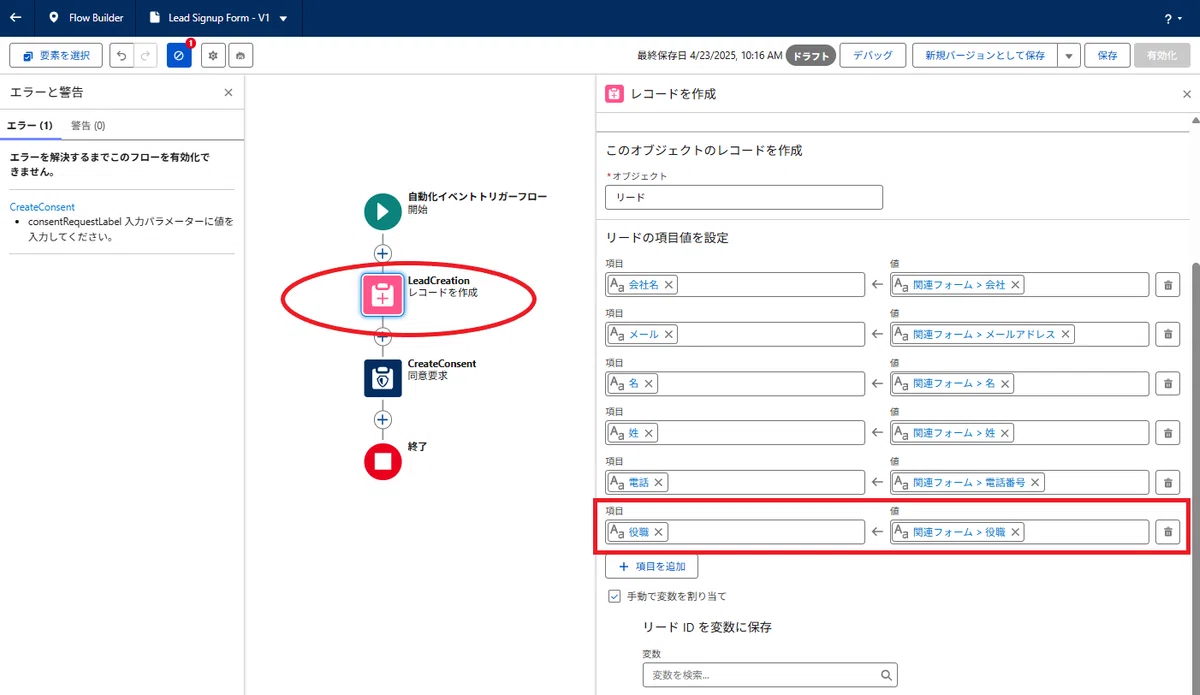
重要:必要に応じて、「一致レコードの確認」を設定して、重複するリードレコードに備えてください。氏名+メールアドレスなどを条件にして、一致レコードを検索して、更新するか、スキップするかを選択します。これを設定しない場合、フロー上でエラーとなり、先に進まなくなります。

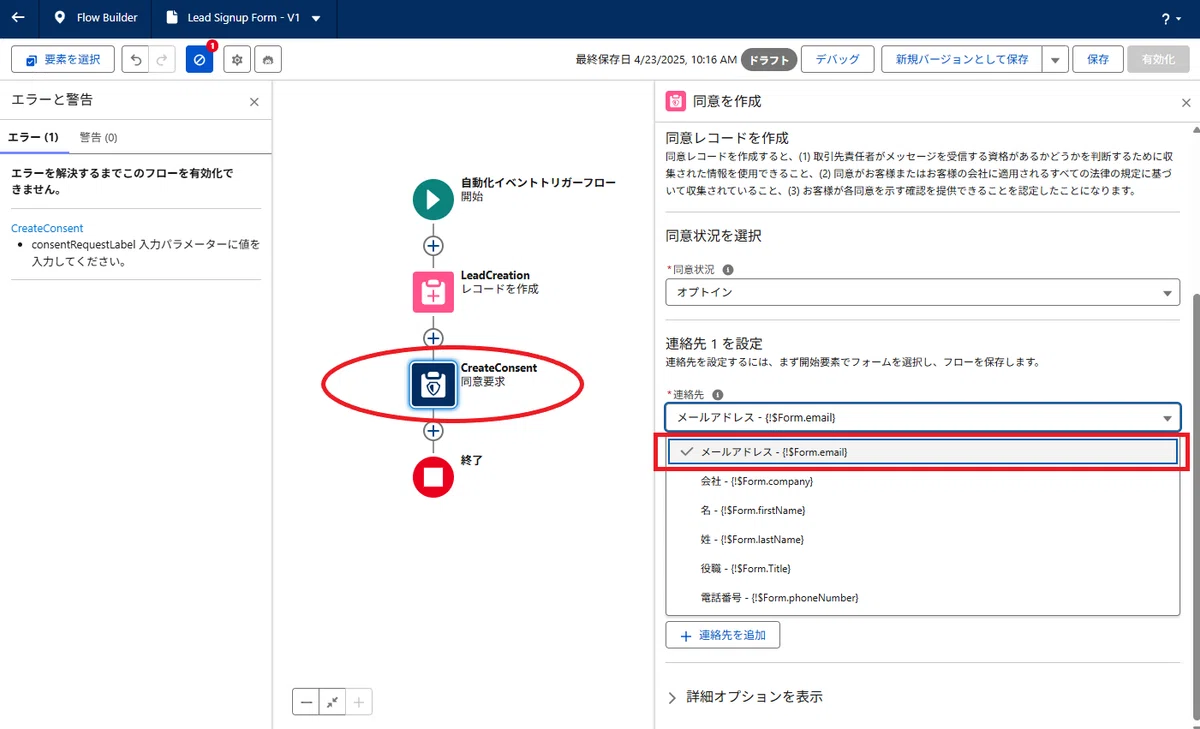
3. 「同意要求」要素の編集
「同意要求」要素を開きます。
チャネル(Email、SMS など)やコミュニケーション登録の入力を設定します。
「連絡先」項目にはフォームで取得した「メールアドレス」を選択します。
4. フローの保存とエラー確認
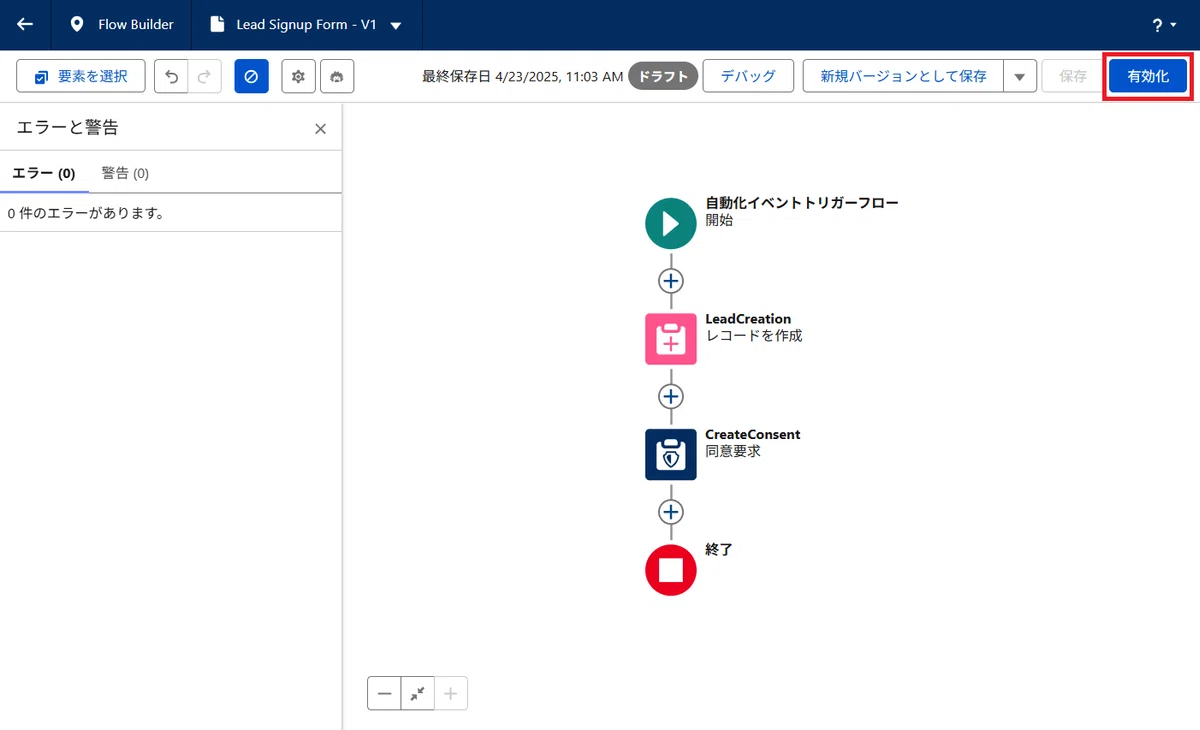
フローを保存し、エラーが出ていないことを確認して、問題がなければ「有効化」をクリックします。
5. フォームの公開
フローを有効化すると、先に作成したフォームが同時に「公開」されます。
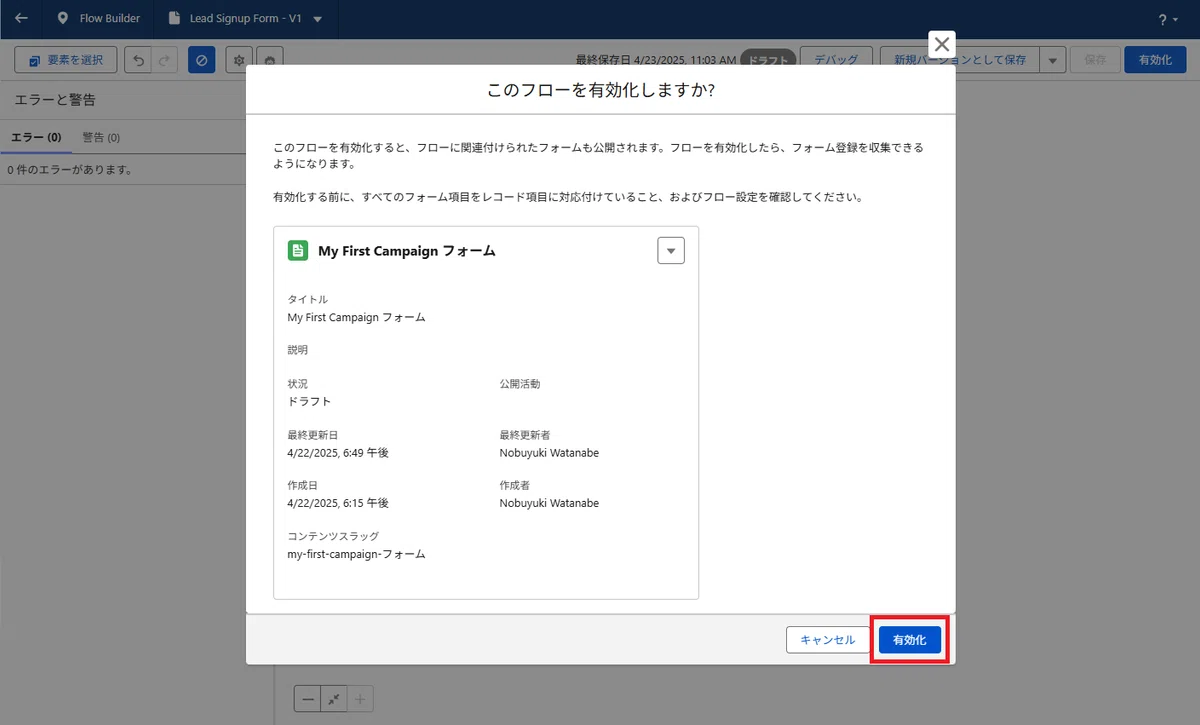
Tips:フローはすぐに有効化されますが、フォームの公開には時間がかかる場合があります。フォームが未公開のままランディングページを公開しようとするとエラーになるため、必ずフォームの公開完了を確認してからランディングページを公開してください。フォームが公開されると確認メールが届きます。
ランディングページの作成と公開
1. ランディングページの確認と編集
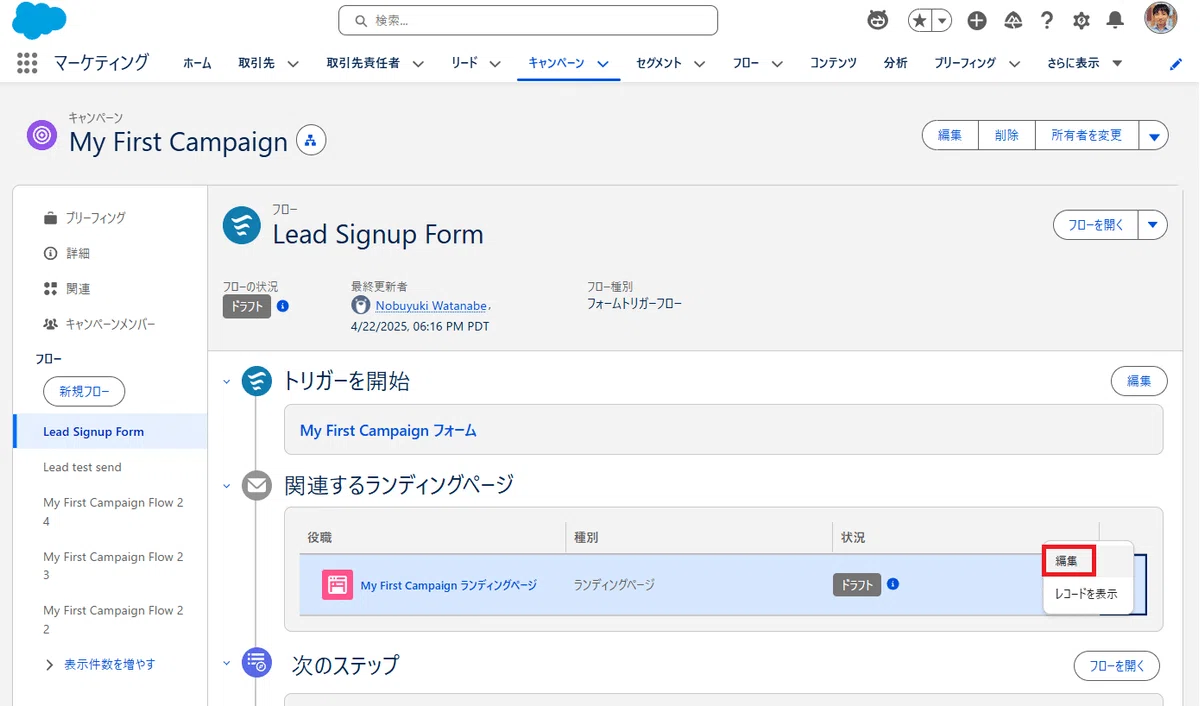
フローの有効化を確認した後、キャンペーンフローページに戻り「ランディングページ」を確認します。続いて、「編集」をクリックします。
2. ページの編集と保存と公開
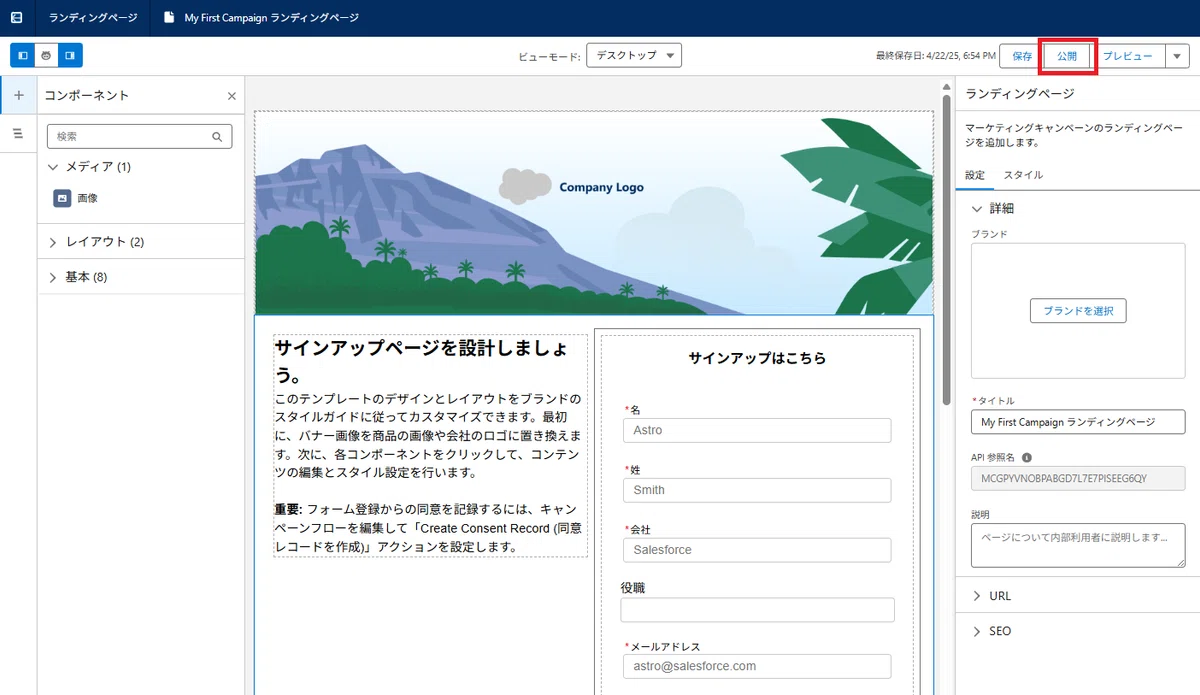
編集ページを開くと、先ほど作成したフォームが反映されています。ランディングページの画像を変更したり、テキストを加え、魅力的なページに仕上げてください。編集が完了したら、「保存」をクリックし、続けて「公開」ボタンをクリックします。
設定としては、以上です。
3. 公開 URL の確認方法
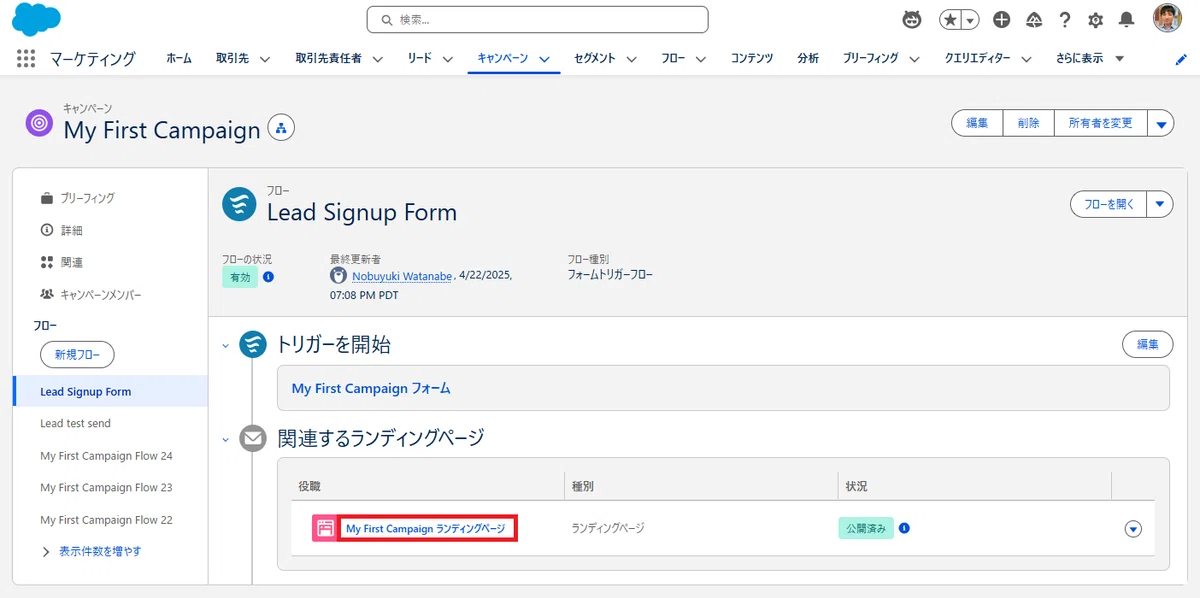
公開されたランディングページの URL を取得するには、ランディングページの名前をクリックします。
4. URL タブを開く
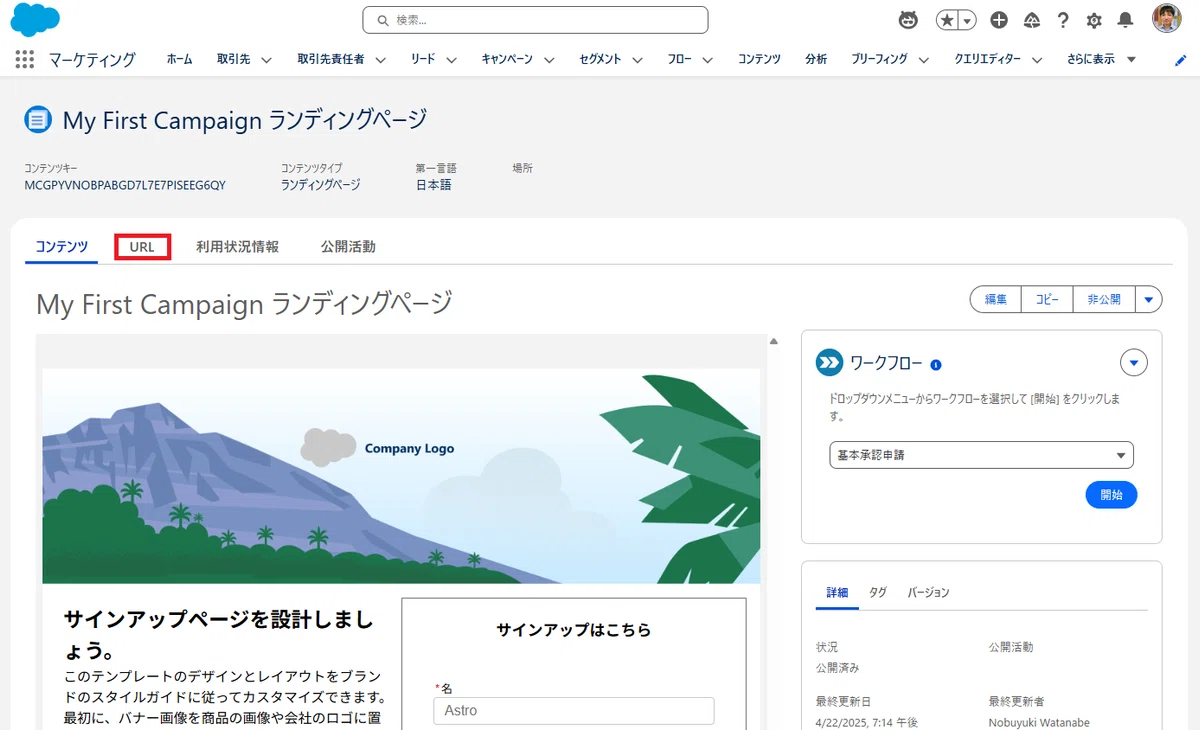
ランディングページの設定画面で、「URL」タブをクリックします。
5. 公開 URL の取得
「URL」タブ内で「公開 URL」が表示されます。これをコピーまたはメモしてください。
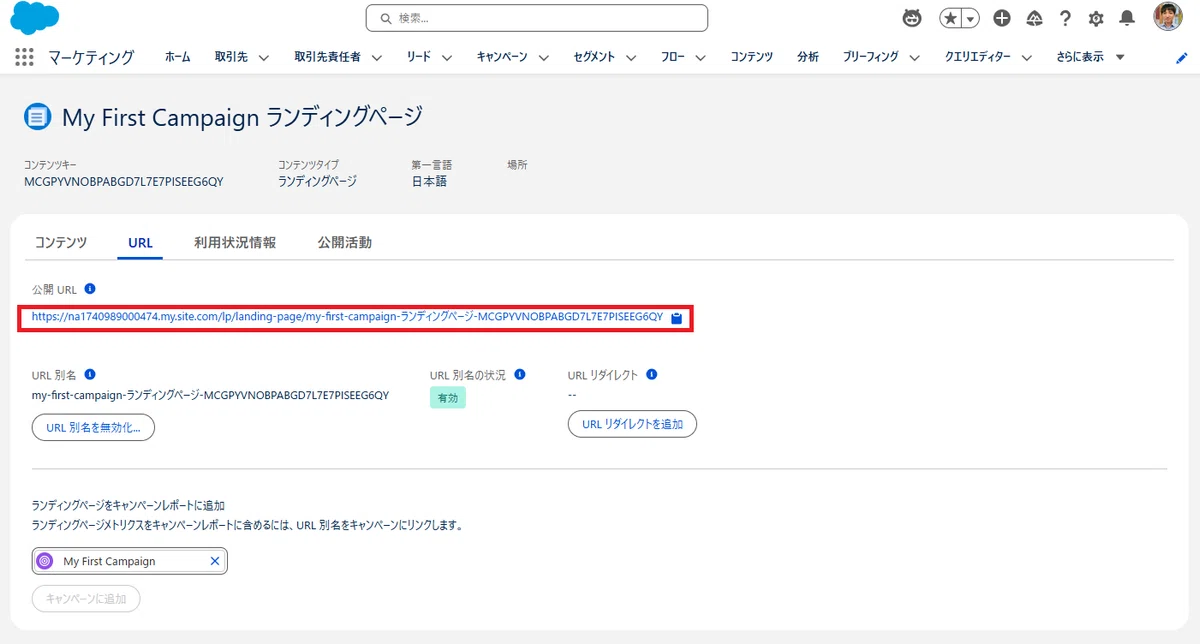
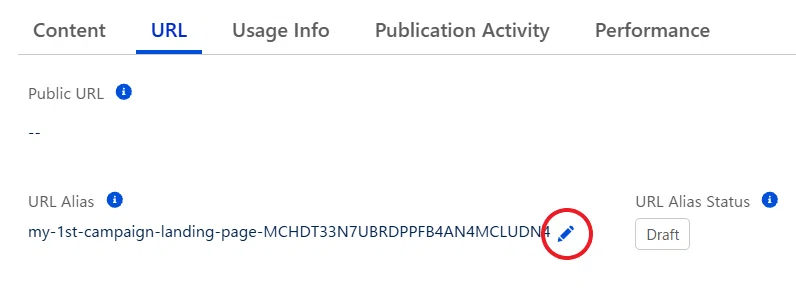
公開 URL に表示される URL 別名 は、コンテンツ URL の末尾部分です。通常は「コンテンツタイトル」と「コンテンツ API 名」に基づいて自動生成されますが、「holiday-sale(ホリデーセール)」のような、わかりやすい名前へ変更できます。一度、公開すると編集できなくなるので、ドラフトの状態の時に編集してください。
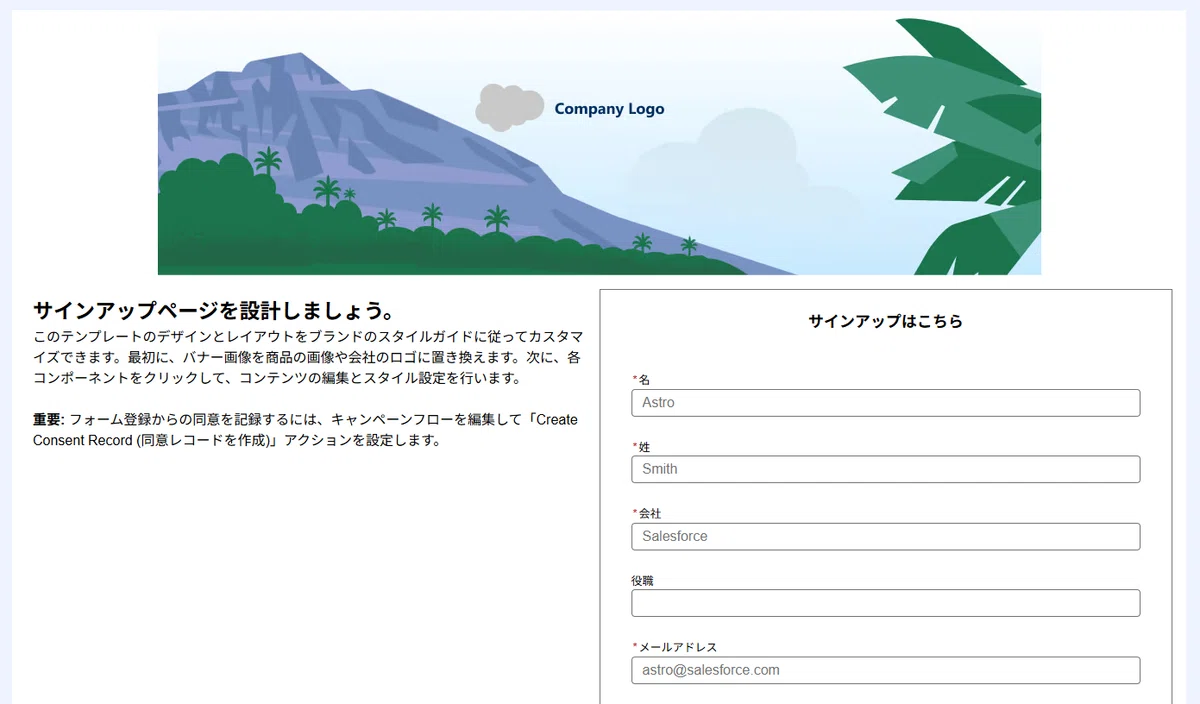
6. ランディングページの表示確認
取得した「公開 URL」をクリックすると、作成したランディングページが開きます。ページの表示を確認してください。
「寄稿者」への追加
Marketing Cloud 標準の「フォーム」や「ランディングページ」を公開するには、ユーザーを「寄稿者」として追加する必要があります。もし、ランディングページの公開時にエラーが発生し公開できない場合は、ユーザーが「寄稿者」に追加されておらず、フォームの公開権限がないことが原因の可能性があります。以下の手順に沿って、対象ユーザーを「寄稿者」に追加してください。
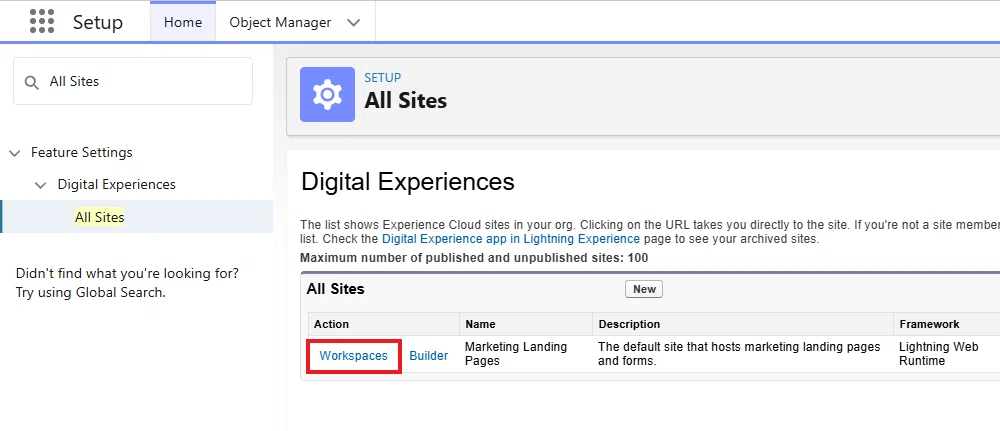
1. 設定 >「すべてのサイト」を検索して開き、Marketing Landing Pages の左にある「ワークスペース」を選択します。
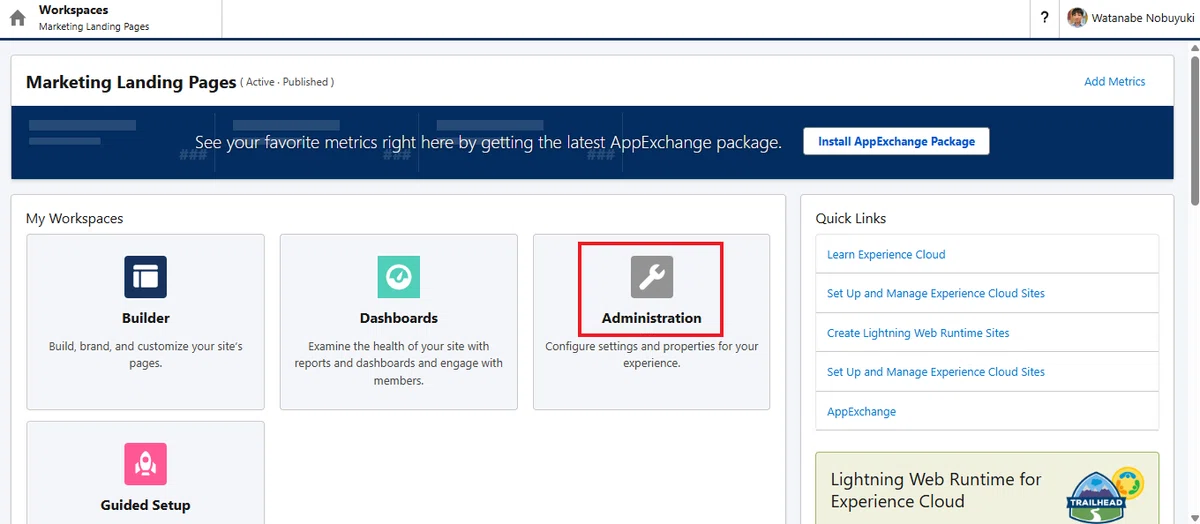
2. 「管理」をクリックします。
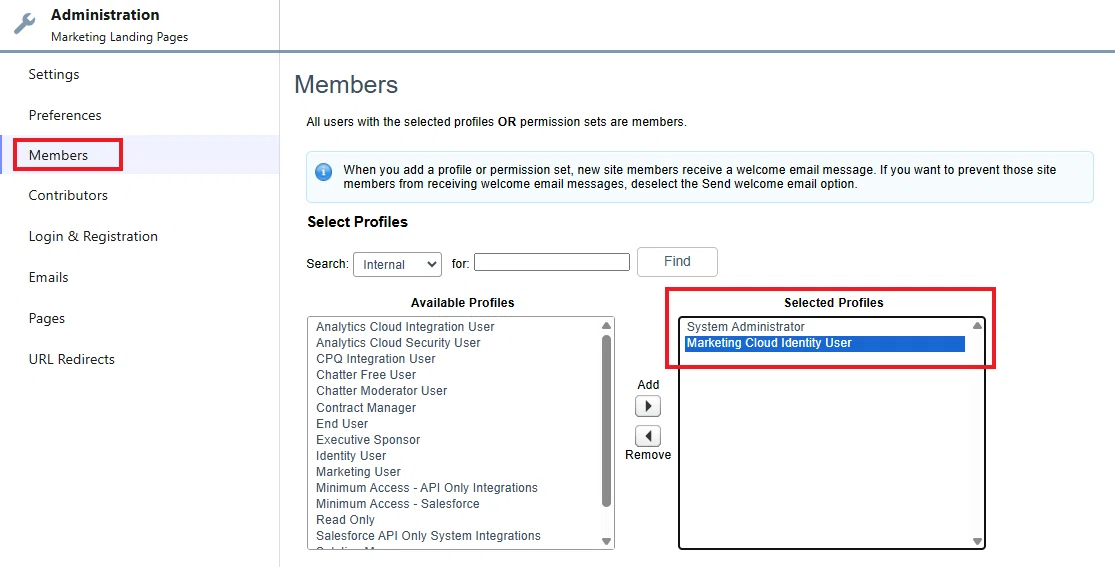
3. 「メンバー」を選択して、追加したいユーザーが含まれる「プロファイル」を選択してメンバーに加えて保存します。
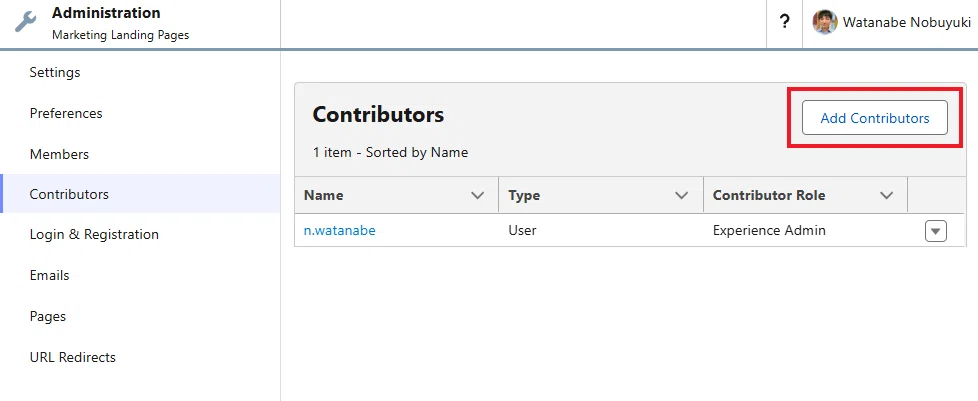
4. 続いて、「寄稿者」を選択して、「寄稿者を追加」のボタンをクリックします。
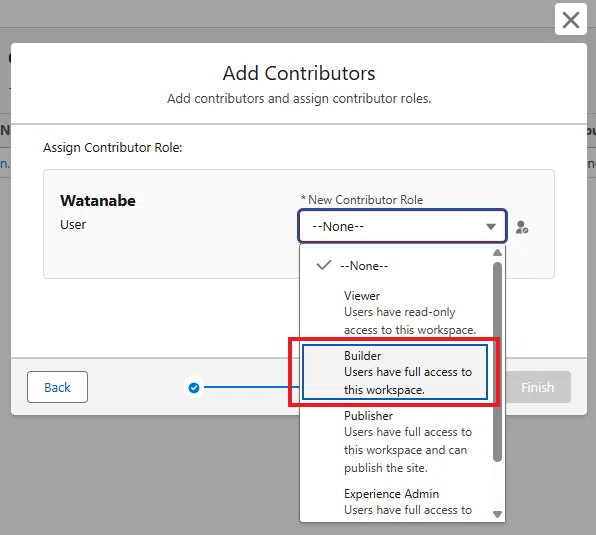
5. 追加したいユーザーを選択して、ビルダーの権限を付与します。これで、フォームとランディングページが公開できるようになります。
参考:SDO(Simple Demo Org)使用時の注意点
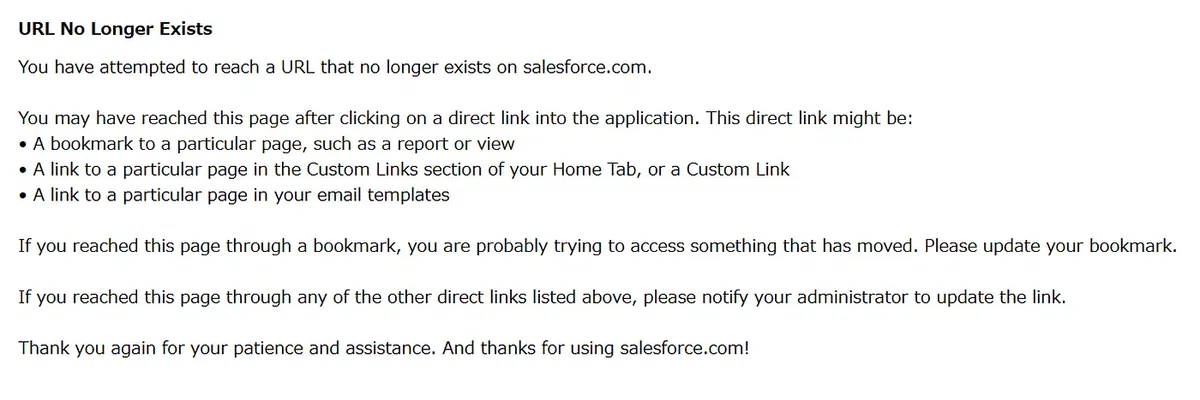
さらに、Salesforce パートナーが SDO を使用している場合は、ランディングページの公開 URL をクリックすると、「URL No Longer Exists」というエラーが表示されることがあります。このエラーは、ログイン IP アドレスの制限 が原因です。以下の手順で解除できます。
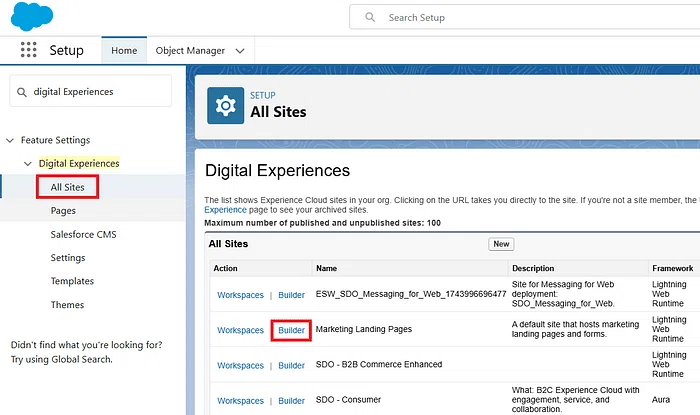
1. 設定 > デジタルエクスペリエンス > すべてのサイト で Marketing Landing Pages の ビルダー をクリックします。
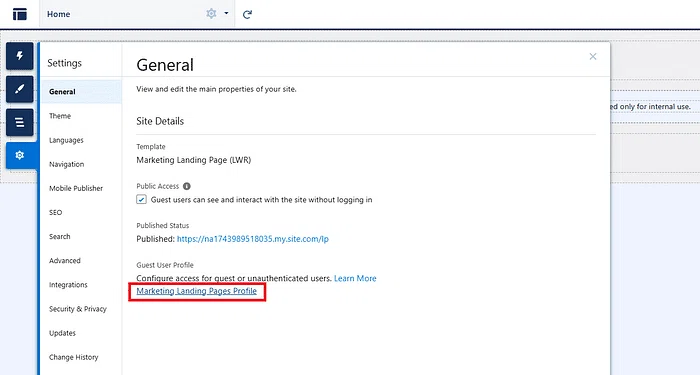
2. 左メニューの歯車から 全般 > ゲストユーザープロファイル の Marketing Landing Pages Profile のリンクをクリックします。
3. システム > ログイン IP アドレスの制限 を選択します。
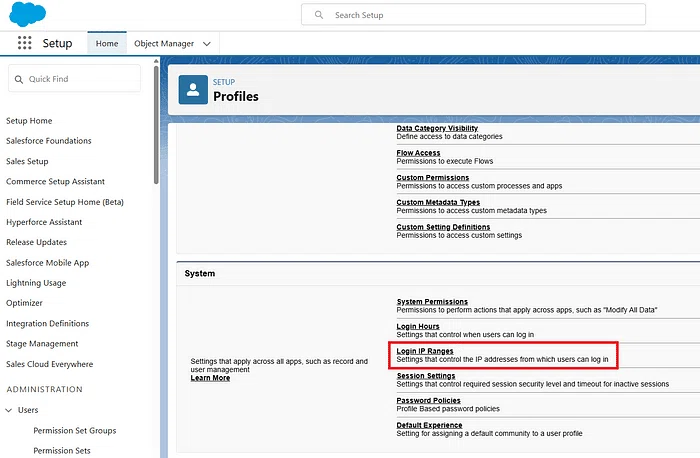
4. 現在表示されている IP 制限を削除します。
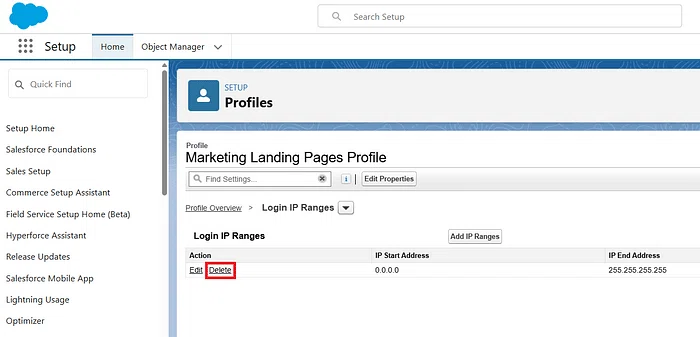
これでランディングページが表示されるようになります。
いかがでしたでしょうか。
最後にもう一度手順をまとめておきますと、以下のような形になります。
フォームの作成と保存
フローの作成と有効化(+フォームも同時に公開される)
ランディングページの作成と公開
今回の設定では、キャンペーンフローのテンプレート内のものをそのまま使用しただけでしたが、フローは自由度が高いため、例えば、以下の記事のように、サインアップフォームの送信後に顧客へサンキューメールを送信することも可能です。ご確認ください。
また、今回作ったサインアップフォームを外部サイトに簡単に埋め込むことも可能です。以下の記事で説明しています。
今回は以上です。
