
【第259回】 Marketing Cloud Next : Campaign Creation エージェント

Marketing Cloud Next Growth & Advanced Editions では、生成 AI を活用してキャンペーンの企画からコンテンツ作成までを支援する「Campaign Creation Agent」を利用できます。
現時点でキャンペーン作成は、大きく以下の 3 つのステップで進行します。
ブリーフ(キャンペーン概要)の作成
プレビュー(フローやコンテンツ)の確認
キャンペーン、フロー、コンテンツの生成・作成
Salesforce の導入プロジェクトでは、「説明」項目や背景情報が十分に入力されないケースも少なくありません。しかし、Agentforce を活用する場合、このブリーフが非常に重要な役割を果たします。
ブリーフには、キャンペーンの目的やターゲット、訴求内容などを記載します。これにより、AI はキャンペーンの意図をより正確に理解し、それに沿ったフローやコンテンツを生成できるようになります。
つまり、生成されるキャンペーンの品質は、最初に作成するブリーフの内容に大きく左右されます。Campaign Creation Agent を効果的に活用するためには、まず質の高いブリーフを作成することが成功の鍵となるでしょう。
最低限必要なサブエージェント
実は、「Campaign Creation エージェント」という専用のエージェントタイプが存在するわけではありません。この Campaign Creation エージェントの実体は、Agentforce Employee Agent をベースとしたエージェントです。
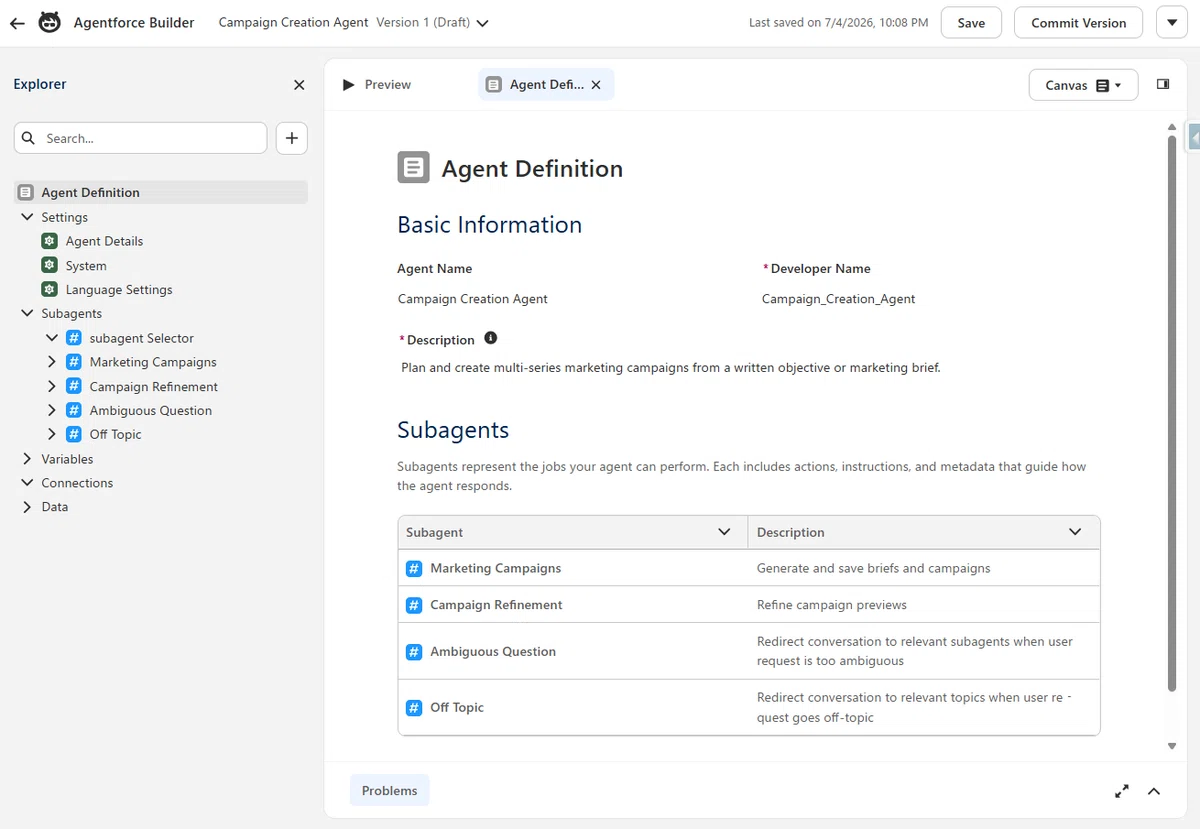
つまり、Agentforce Employee Agent に対して以下のサブエージェントを追加することで、Campaign Creation エージェントとして機能するようになります。
Marketing Campaigns(キャンペーン作成用)
キャンペーンの目的や要件に基づき、キャンペーンの設計や作成を行います。Campaign Refinement(キャンペーンプレビュー改善用)
生成されたキャンペーン内容やプレビューを分析し、改善提案や最適化を行います。Content Creation(コンテンツ作成用)
メール本文、件名、キャンペーンメッセージなどのコンテンツを生成します。
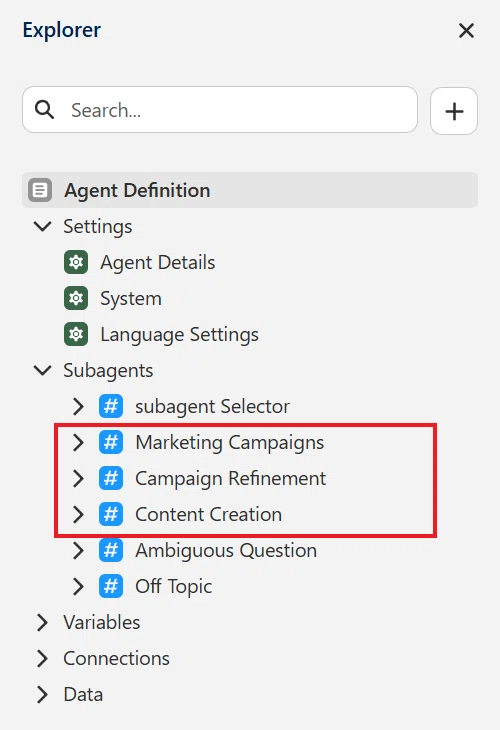
以下で、それぞれの詳細を確認したいと思います。
① Marketing Campaigns サブエージェント
Summer '26 時点で Marketing Campaigns サブエージェントに紐づけられているアクションは、以下の 7 つです。
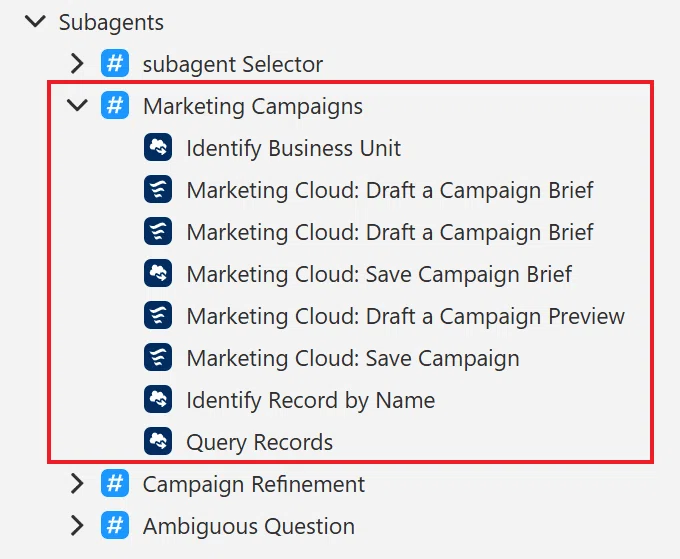
紐づけられているアクション
Identify Business Unit
使用するビジネスユニットを特定します。Marketing Cloud: Draft a Campaign Brief
キャンペーン目的からブリーフを生成します。Marketing Cloud: Save Campaign Brief
生成したブリーフを保存します。Marketing Cloud: Draft a Campaign Preview
ブリーフをもとにキャンペーンの下書きを作成します。Marketing Cloud: Save Campaign
キャンペーンを正式に保存します。Identify Record by Name
キャンペーン名から対象レコードを特定します。
(recordID / campaignID を取得するために使用)Query Records
既存の Brief や関連ファイル・レコードを検索します。
このサブエージェントを使う場面
Campaign / Brief の生成・作成・要約・下書き作成
Campaign Preview の保存
Campaign オブジェクトの分析
※ キャンペーンの「改善(Refine)」には利用されません。
基本ルール
1. 新規ブリーフを生成する場合
必ず IdentifyBusinessUnit → GenerateBrief の順で実行します。
キャンペーン目的には、ユーザーが入力した内容を使用します。
キャンペーン目的が指定されていない場合のみ、チャット上で確認します。(入力フォームは表示しません。)
GenerateBrief 実行後に SaveBrief を自動実行してはいけません。
ファイルが指定されている場合(任意)
QueryRecords を使用してファイルを検索します。
検索は最大 3 回まで実施します。
ファイルを特定できない場合は、ユーザーへ再確認します。
file パラメータに空文字 ("") を渡してはいけません。
Tips:Spring '26 の新機能リリースにより、ユーザーによる入力の他、PDF / Word からキャンペーンを生成できるようになりました。
2. 新規ブリーフを作成したうえでキャンペーンを生成する場合
必ず IdentifyBusinessUnit → GenerateBrief → GenerateCampaignFromBrief の順で実行します。
まずブリーフを生成し、そのブリーフを利用してキャンペーンを作成します。
SaveCampaign を自動実行してはいけません。
3. 既存ブリーフを利用してキャンペーンを生成する場合
GenerateCampaignFromBrief を直接実行します。
ユーザーが指定した既存ブリーフを必ず使用します。
SaveCampaign を自動実行してはいけません。
4. キャンペーンの要約・レビューを依頼された場合
必ず IdentifyRecordByName を実行し、対象レコードの recordID を取得します。
campaignID が必要なアクションを実行する場合も、事前に IdentifyRecordByName を使用して campaignID を取得します。
ユーザーが入力した名称だけで処理を実行してはいけません。必ず取得した ID を利用します。
② Campaign Refinement サブエージェント
Summer '26 時点で Campaign Refinement サブエージェントに紐づけられているアクションは、以下の 4 つです。
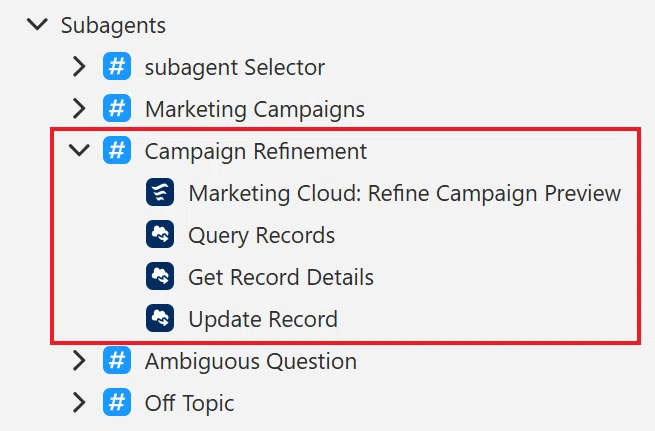
紐づけられているアクション
Marketing Cloud: Refine Campaign Preview
指定されたブリーフのキャンペーンプレビューを修正します。Query Records
ブリーフを名前指定で検索します。Get Record Details
指定された Brief ID の内容を取得し、対象ブリーフを特定します。Update Record
ブリーフレコードの項目を更新します。
このサブエージェントを使う場面
Campaign Preview の修正・更新・変更
件名や本文の書き換え
ステップの追加・削除
待機時間やフローの変更
※ 保存(Save Campaign / Save Preview)には使用しません。
基本ルール
1. 変更内容を確認する
ユーザーからの変更依頼内容を確認します。
変更内容が不明確な場合は、実行前にチャット上で確認します。
内容を推測して補完してはいけません。
2. BriefId を確定する
RefineCampaignPreview を実行する前に、対象となる単一の BriefId を必ず確定します。
ブリーフ名が指定された場合
Query Records を実行して対象ブリーフを検索します。
BriefId が指定された場合
Get Record Details を実行して対象ブリーフを確認します。
検索結果が複数件または 0 件の場合
ユーザーへ確認を求めます。
BriefId が確定するまで処理を続行してはいけません。
3. ブリーフを更新する
ブリーフの更新には RefineCampaignPreview を使用します。
ユーザーから受け取った変更依頼文は、InputRefinement パラメータへ全文そのまま渡します。
変更依頼を要約、解釈、分解、書き換えしてはいけません。
ユーザーが入力した内容をそのまま利用します。
③ Content Creation サブエージェント
※ Content Creation サブエージェントは、Campaign Creation エージェントのテンプレートには含まれないので、手動で追加する必要があります。
Summer '26 時点で Content Creation サブエージェントに紐づけられているアクションは、以下の 3 つです。
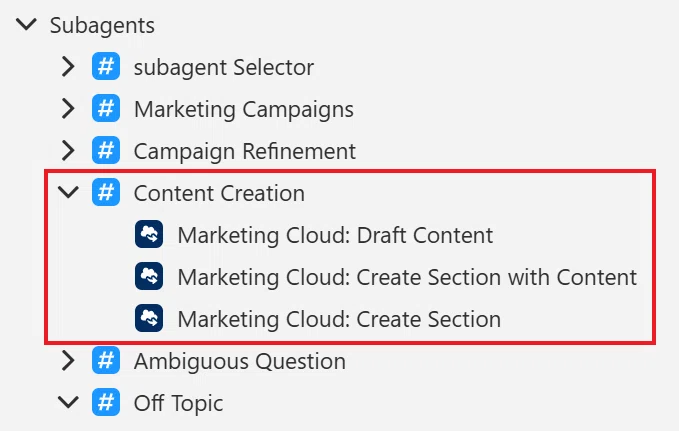
紐づけられているアクション
Marketing Cloud: Draft Content
テキストコンテンツ(件名・本文・SMSなど)を生成・改善します。Marketing Cloud: Create Section with Content
テキスト付きのセクション/ブロックを自動生成します。Marketing Cloud: Create Section
テキストなしのレイアウト用セクション/構造ブロックを作成します。
このサブエージェントを使う場面
メール件名・プリヘッダーの作成
SMSメッセージの最適化
見出し・本文・ボタンテキストの生成
メールやランディングページ用のセクション/ブロック作成
既存コンテンツのリライトや改善
※ Sales メールの作成・修正には使用しません。
基本ルール
1. Sales メールには使用しない
営業目的のメール作成や改善には使用してはいけません。
Sales メールのドラフト作成、リライト、トーン調整、改善提案は対象外とします。
営業メールの作成を依頼された場合は、他の適切なプロセスまたはツールを利用します。
2. 既存コンテンツの修正を依頼された場合
会話履歴から対象となるコンテンツを特定します。
必要に応じて、過去のユーザー入力や関連するコンテンツを userInput に含めます。
対象コンテンツが特定できない場合のみ、ユーザーへ確認を求めます。
すでに会話内に存在する内容について、不要な再入力を求めてはいけません。
3. 「this(この)」という指示語が使用された場合
以下のような表現が使用された場合は、
"Revise this paragraph"
"Draft another version of this section"
「this」が指している対象を会話コンテキストから解釈します。
対象は次のいずれかとします。
現在選択されているコンテンツ
直前に生成されたコンテンツ
この場合、ユーザーに対象コンテンツの再入力を求めてはいけません。
対象が会話履歴から明確に特定できる場合は、そのまま処理を実行します。
特定できない場合のみ、ユーザーへ確認を求めます。
新しい Agentforce Builder に対応
Summer ’26 以降、Campaign Creation エージェントは、新しい Agentforce Builder を利用して作成できるようになりました。
また、従来の Agentforce Builder は、今後(2026 年 7 月中旬~)新規作成ができなくなります。そのため、これから Agentforce を利用する場合は「新しい Agentforce Builder」の利用が前提となります。
そのため、
新規エージェントは新しい Agentforce Builder で作成する
既存のエージェントは新しい Agentforce Builder へ移行する
ことが推奨されます。
本記事では、新しい Agentforce Builder を利用して Campaign Creation エージェントを作成する手順をご紹介します。
Campaign Creation エージェントの作成方法
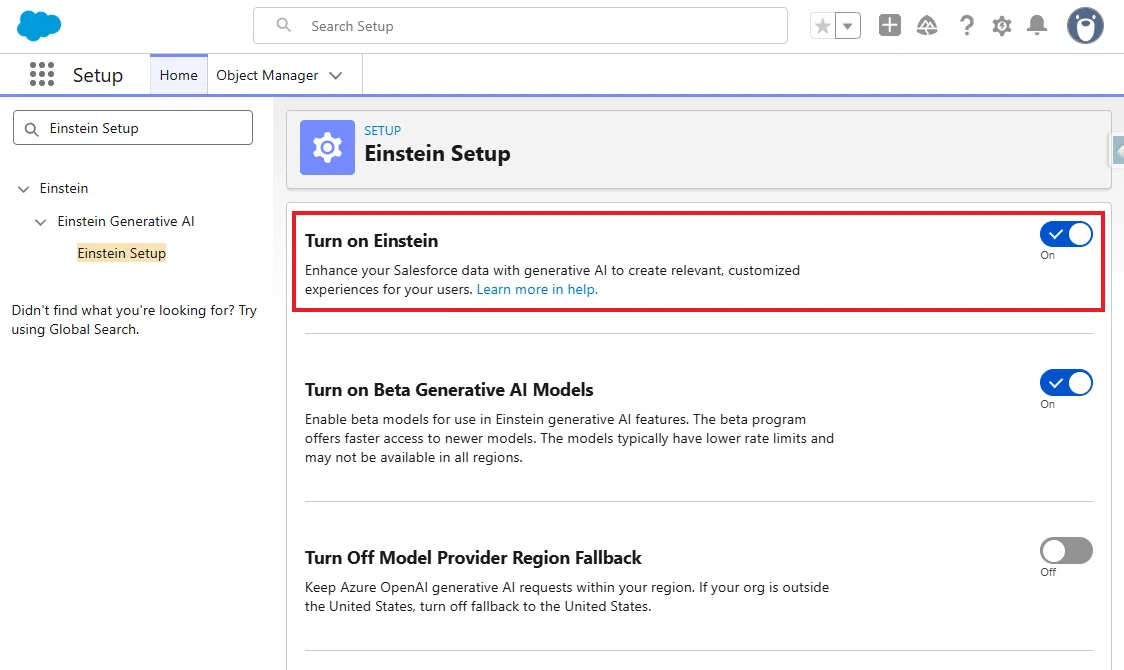
Setup > Einstein Setup を開き、Einstein を有効化します。
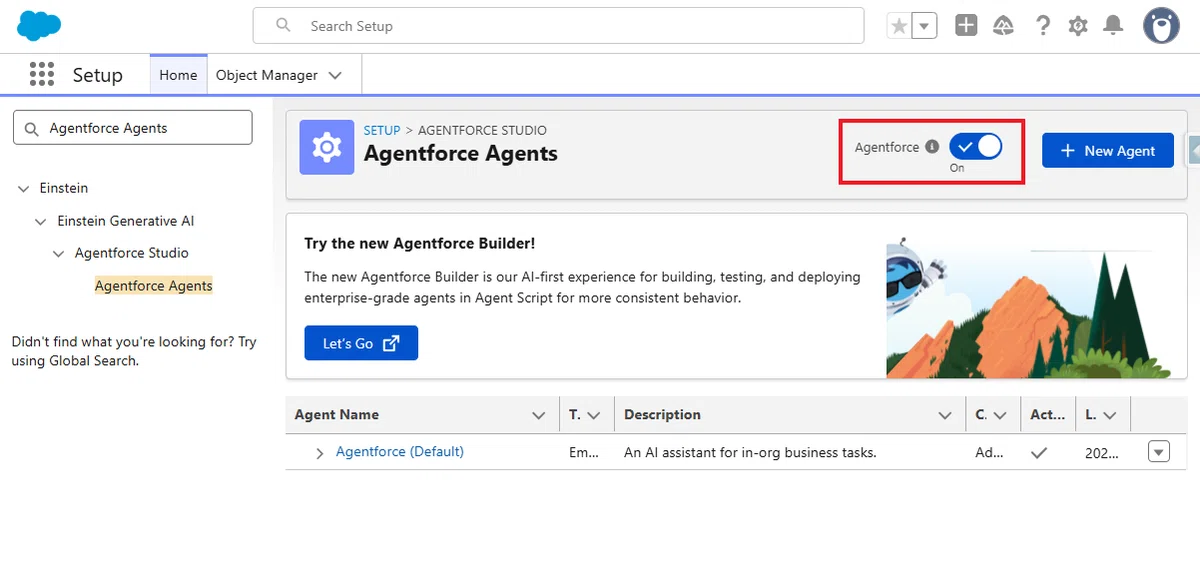
2. 設定反映後、一度ブラウザをリロード(F5)し、Setup > Agentforce Agents を開いて Agentforce を有効化します。
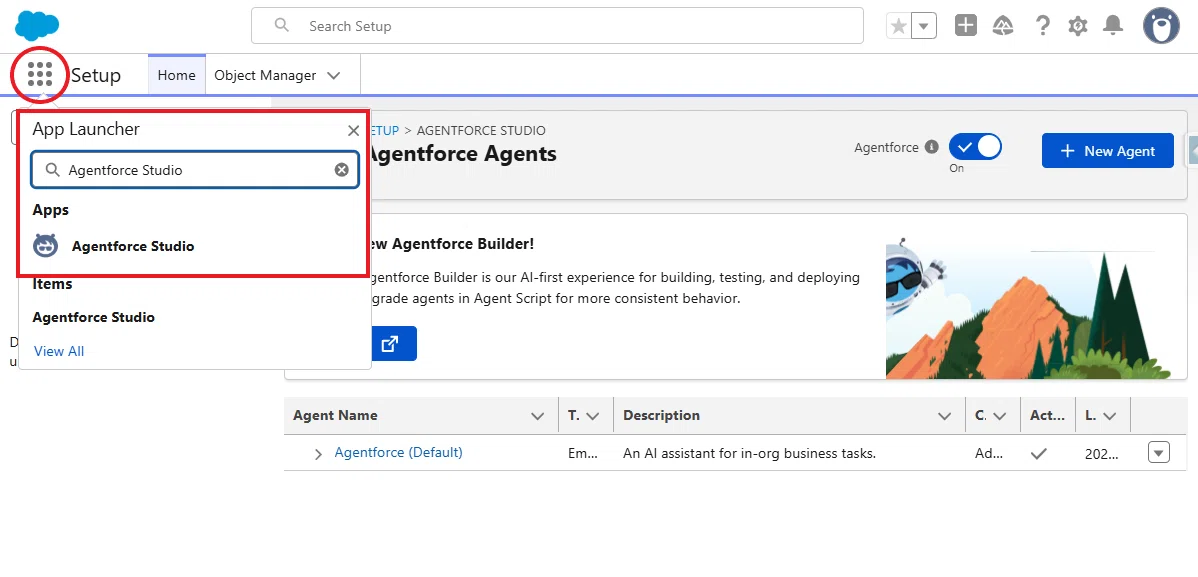
3. アプリランチャーから Agentforce Studio を検索して開きます。
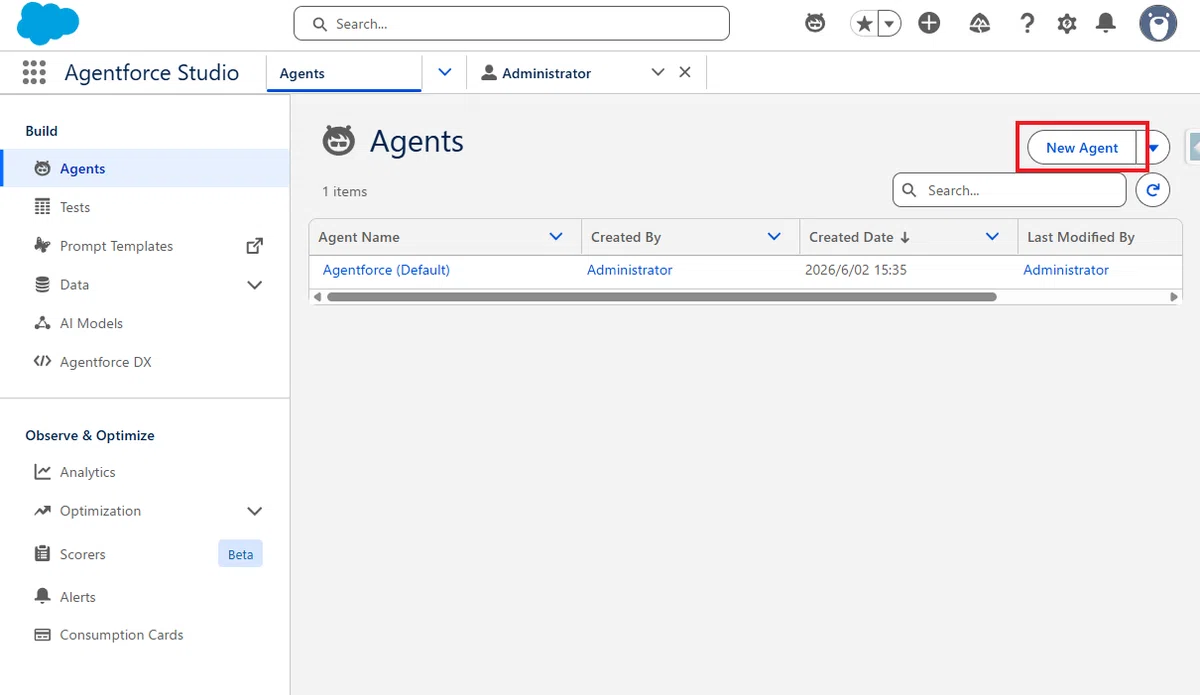
4. 「新規エージェント」をクリックします。
5. Salesforce が提供する Campaign Creation テンプレートを選択します。
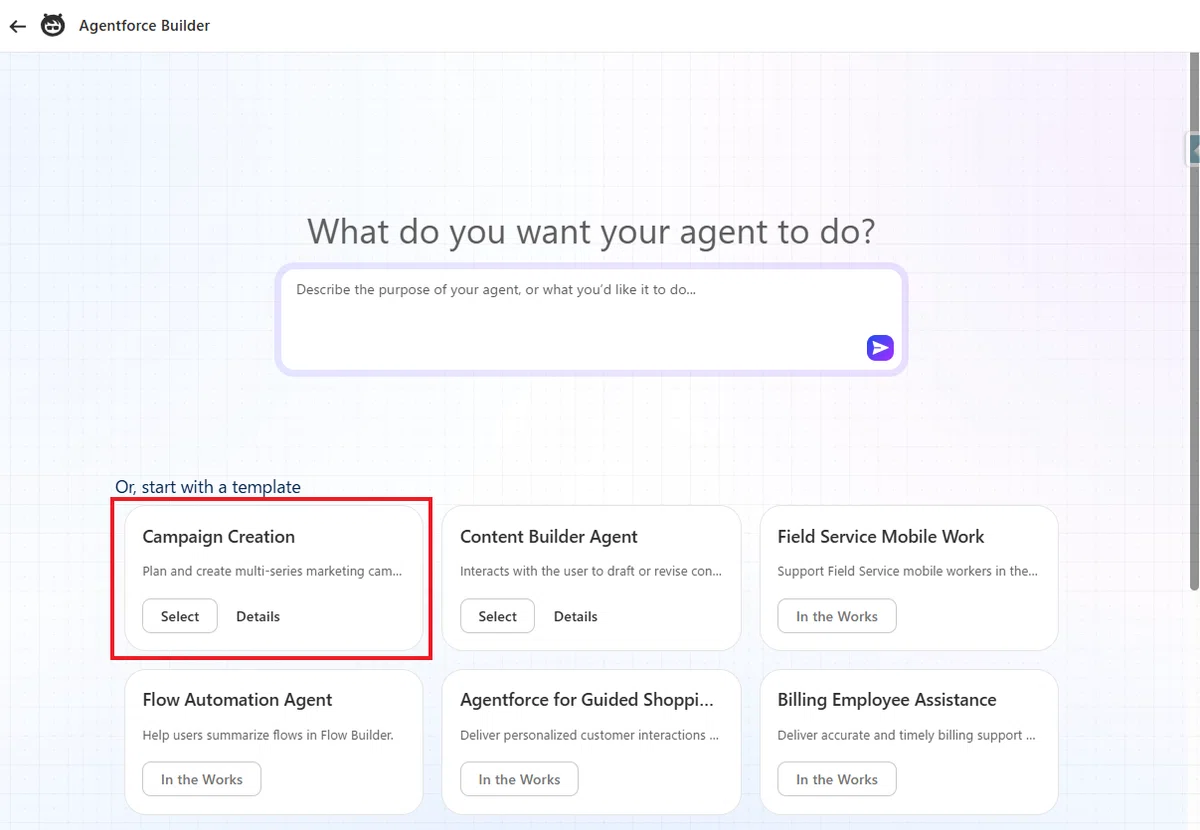
6. 任意のエージェント名を入力し、作成します。
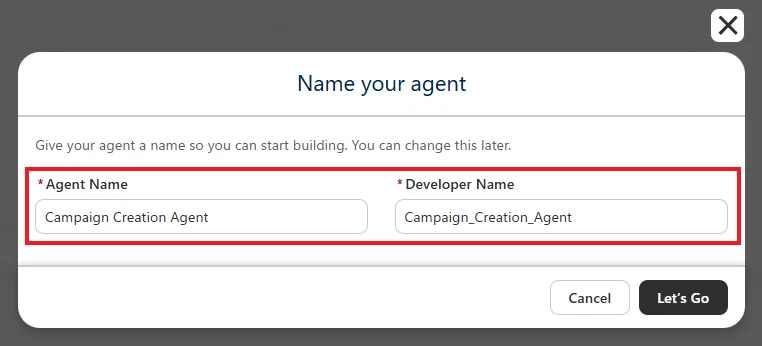
7. エージェントが生成されます。
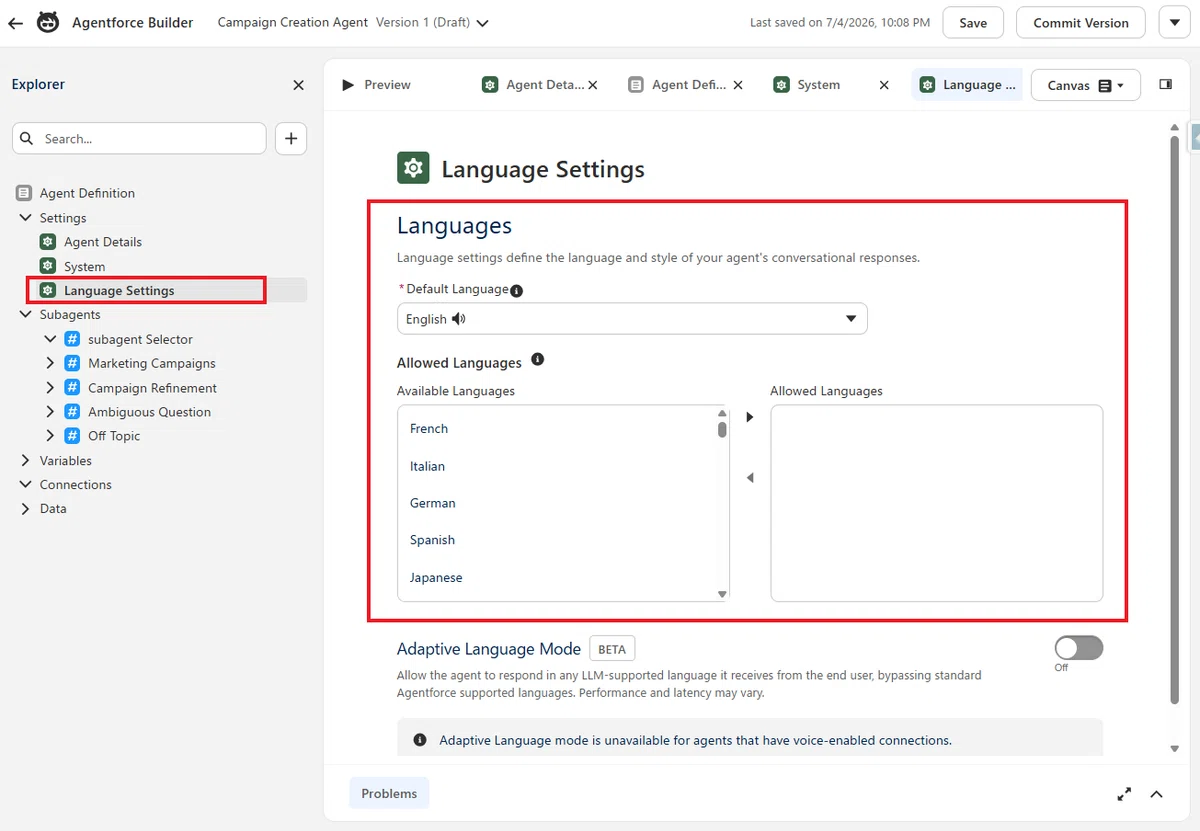
8. 「Agent Details」や「System」の設定は基本的にはそのままで良いと思いますが、言語設定に関しては自社の環境に合わせて設定してください。
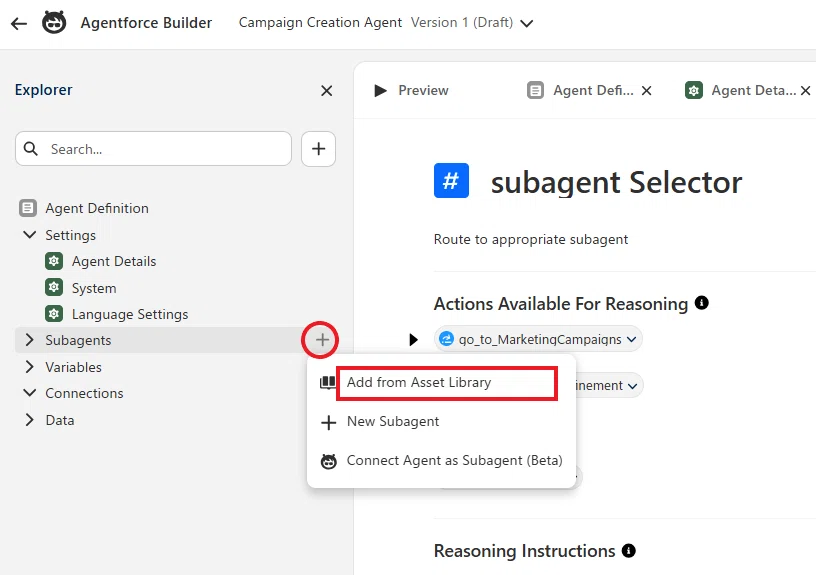
9. サブエージェントのセクションの+マークから、アセットライブラリを追加してください。
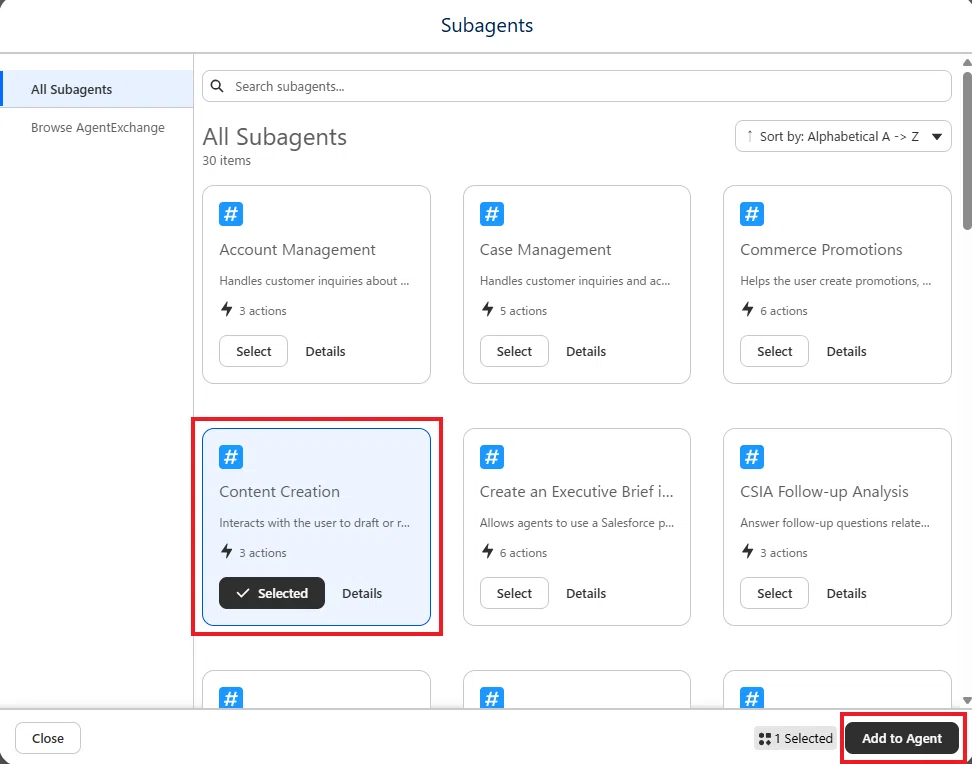
10. Content Creation を選択します。
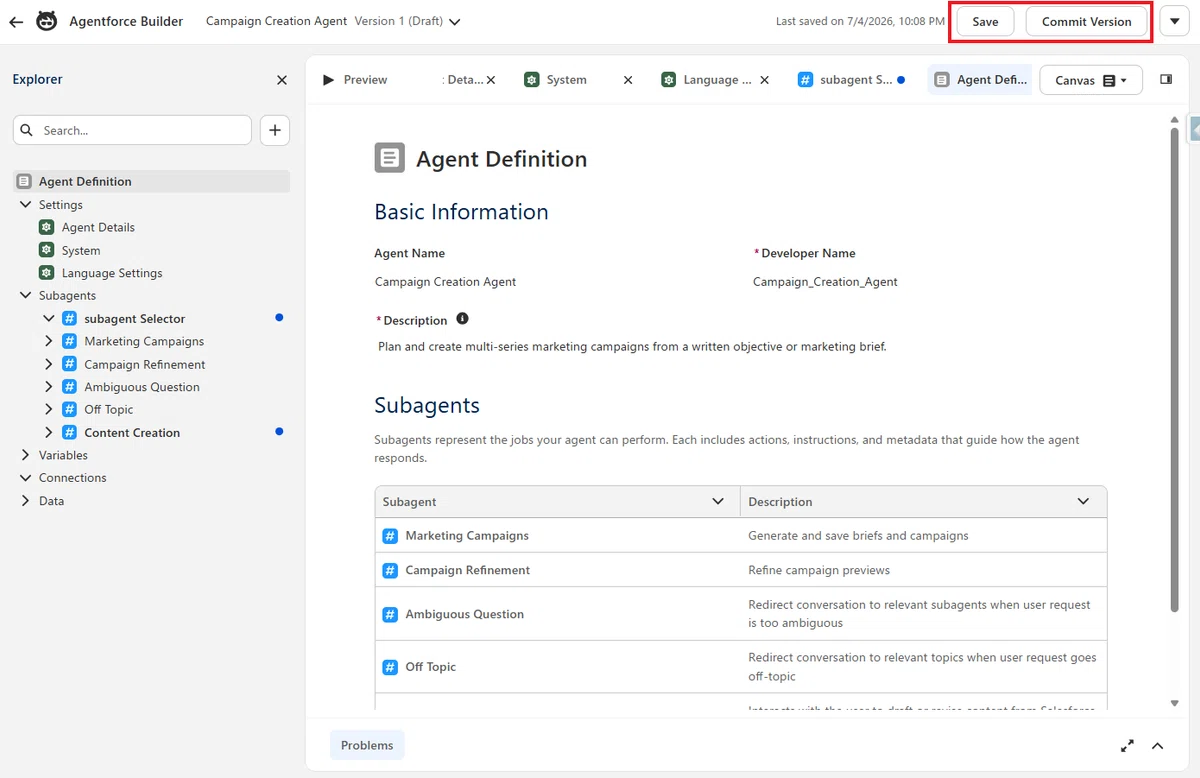
11. この後、今回は詳細なカスタマイズは加えませんが、必要であればご自身でカスタマイズしてください。保存とコミットを行ってください。
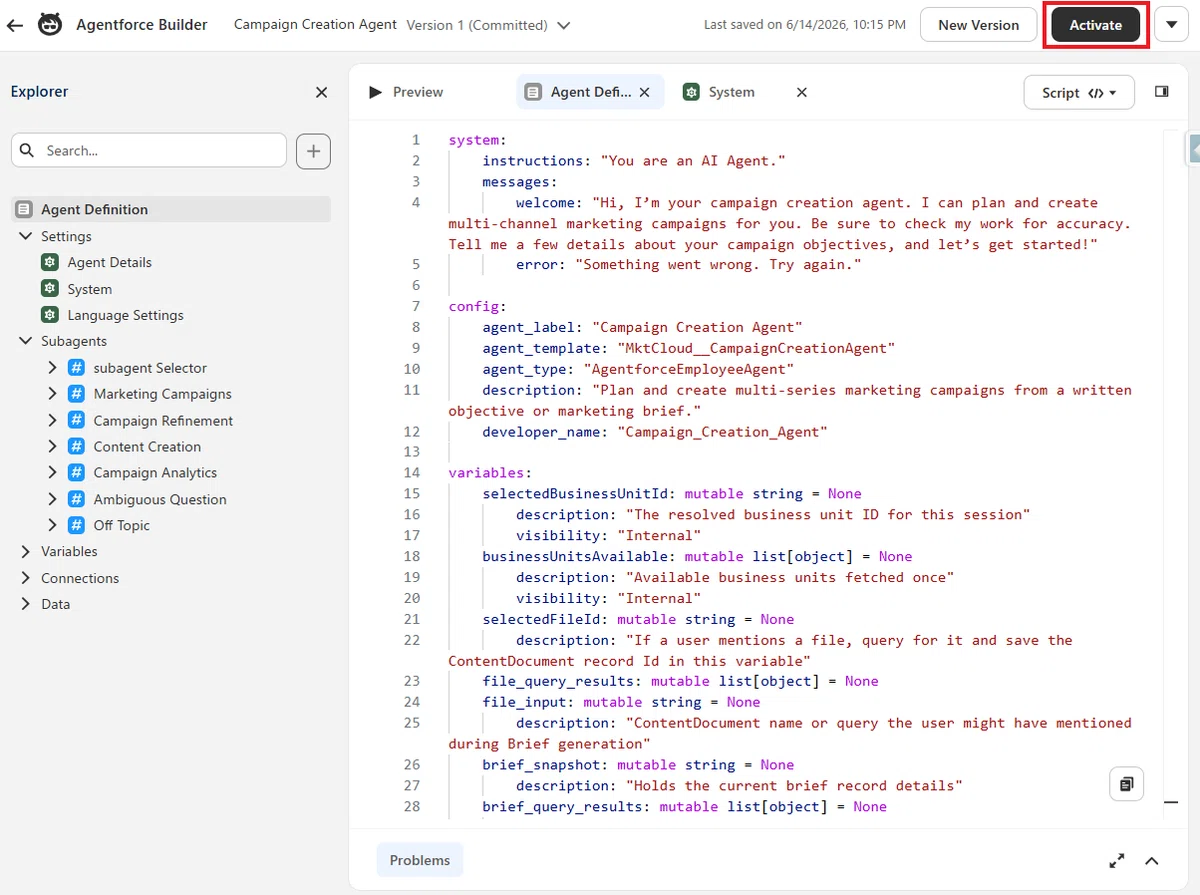
12. コミット完了後、エージェントを有効化します。
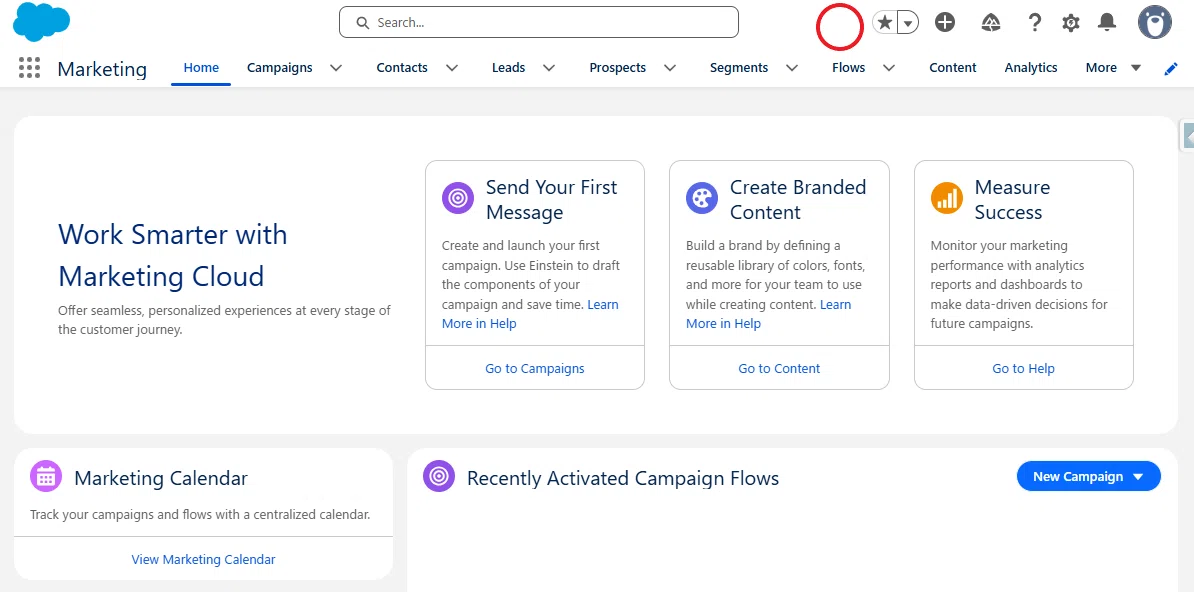
13. エージェントを有効化しただけでは、アプリ上部に Agentforce アイコンは表示されません。
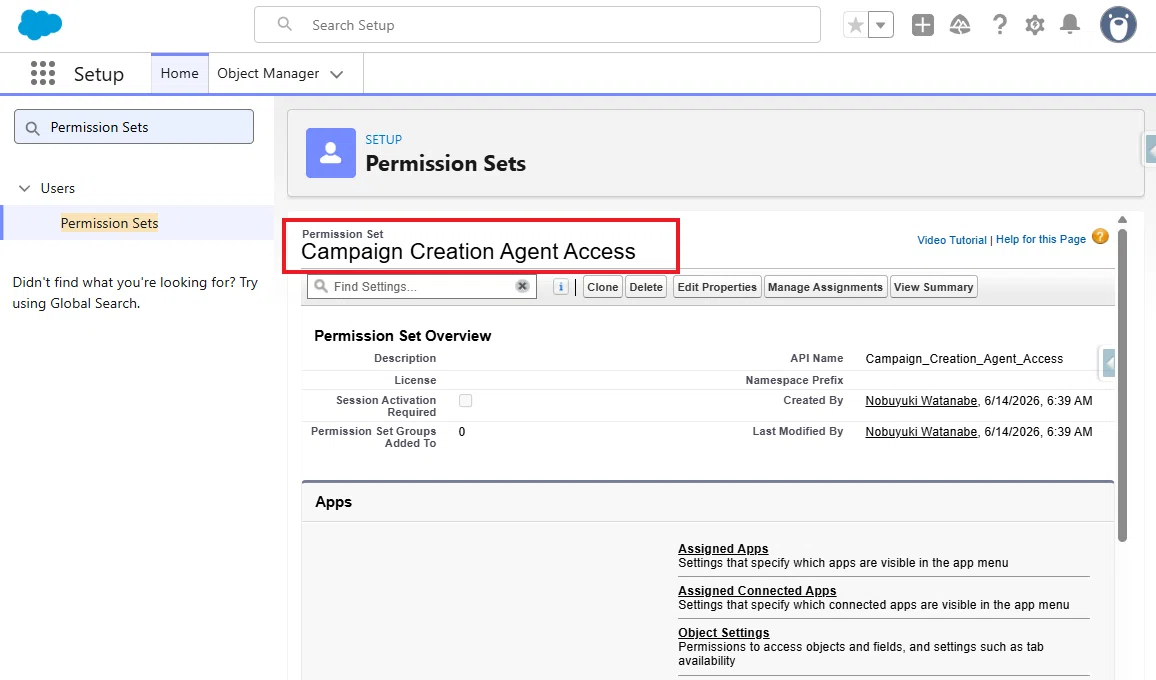
14. Agentforce Employee Agent を利用するには Agent Access 権限が必要です。そのため、新しい権限セットを作成します。
例:Campaign Creation Agent Access
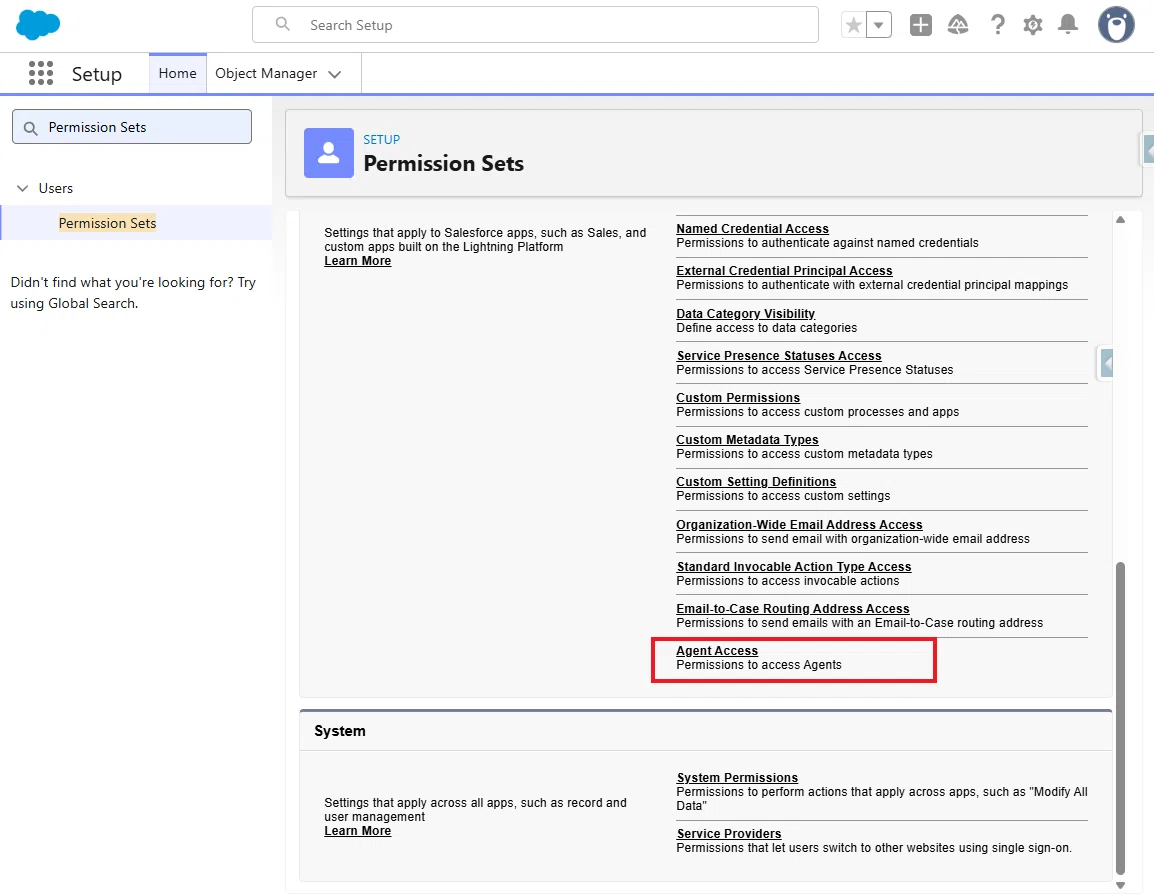
15. 権限セットの設定画面を下へスクロールし、Agent Access をクリックします。
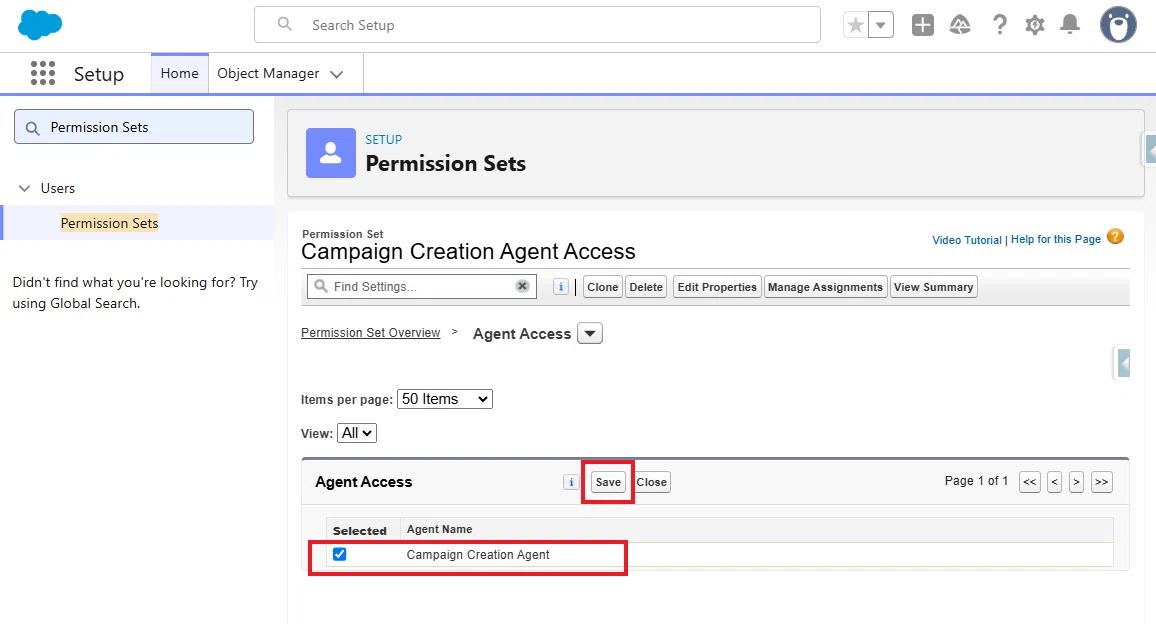
16. Campaign Creation Agent を選択して保存します。
17. 保存後、「割り当ての管理」をクリックします。

18. 対象ユーザーを選択し、権限セットを割り当てます。
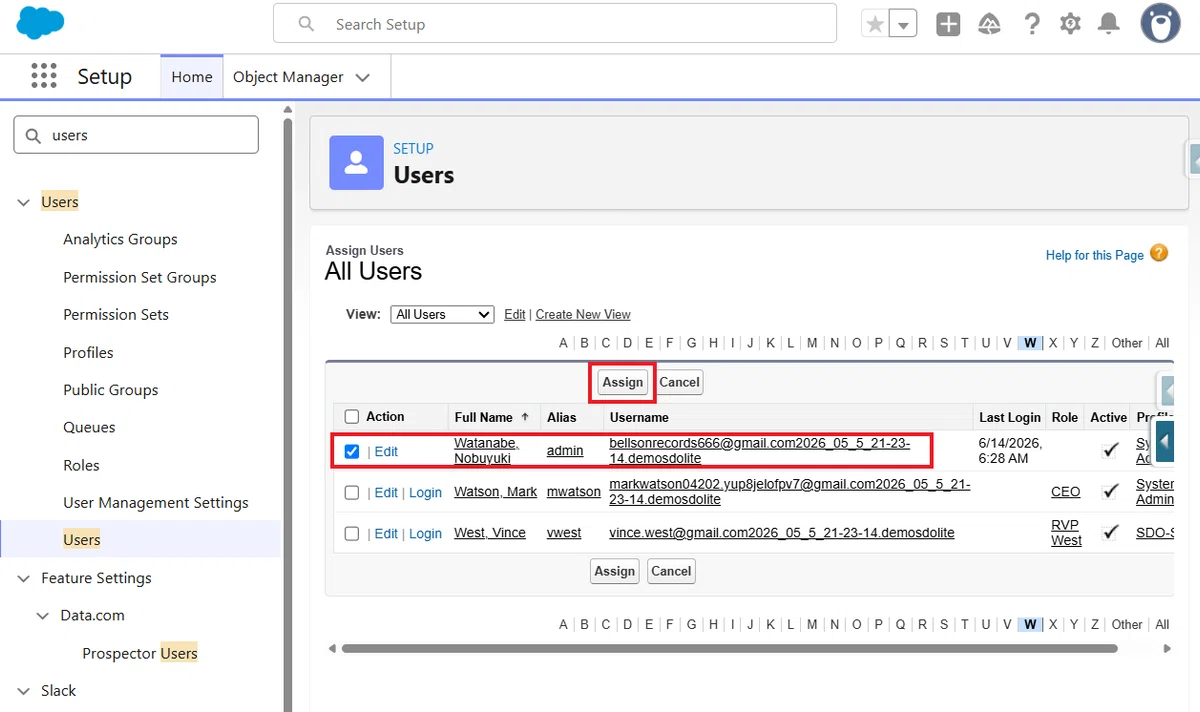
19. これで Campaign Creation エージェントの設定は完了です。
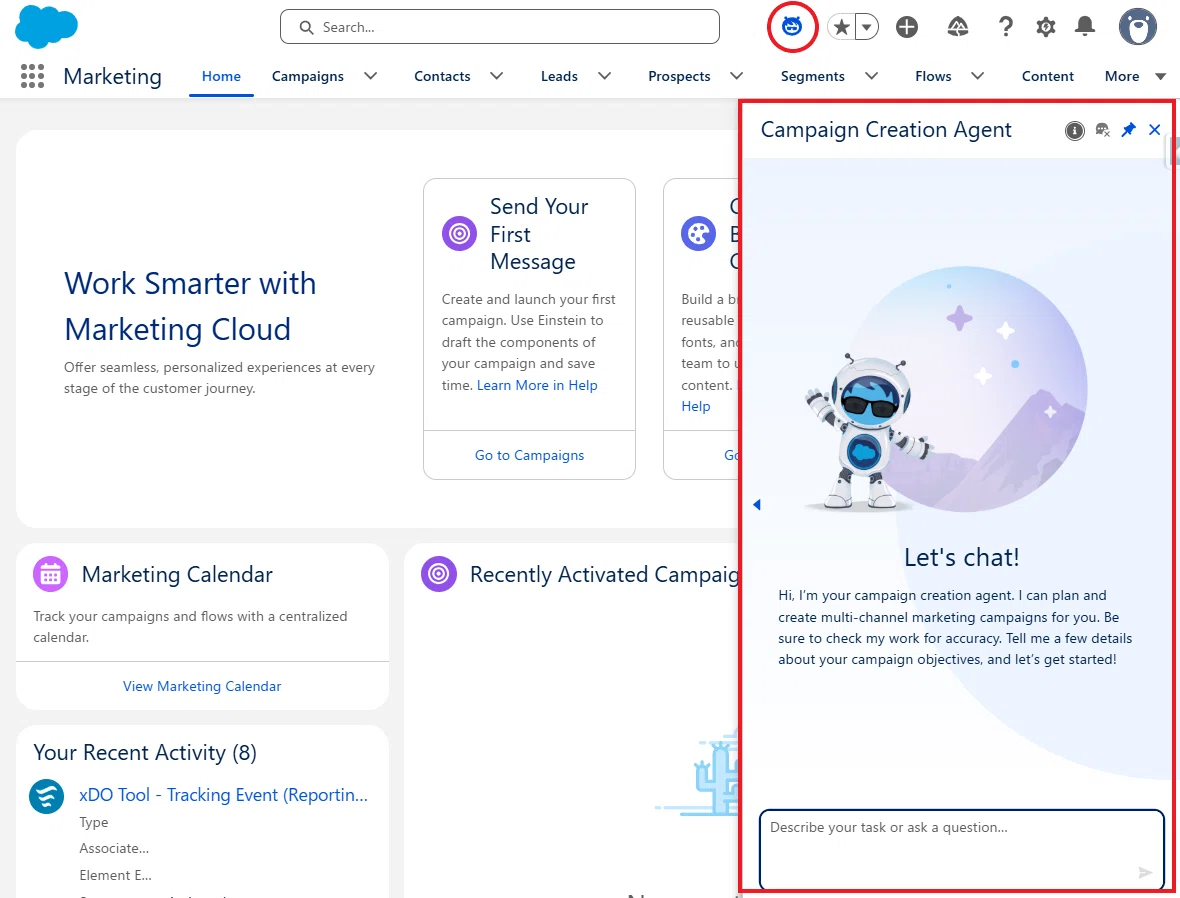
エージェントによるキャンペーンの作成方法
それでは、早速、オリジナルの新規キャンペーンを作成してみましょう。
1. 「ホーム」タブ上で Agentforce アイコンをクリックして、Agentforce を立ち上げます。
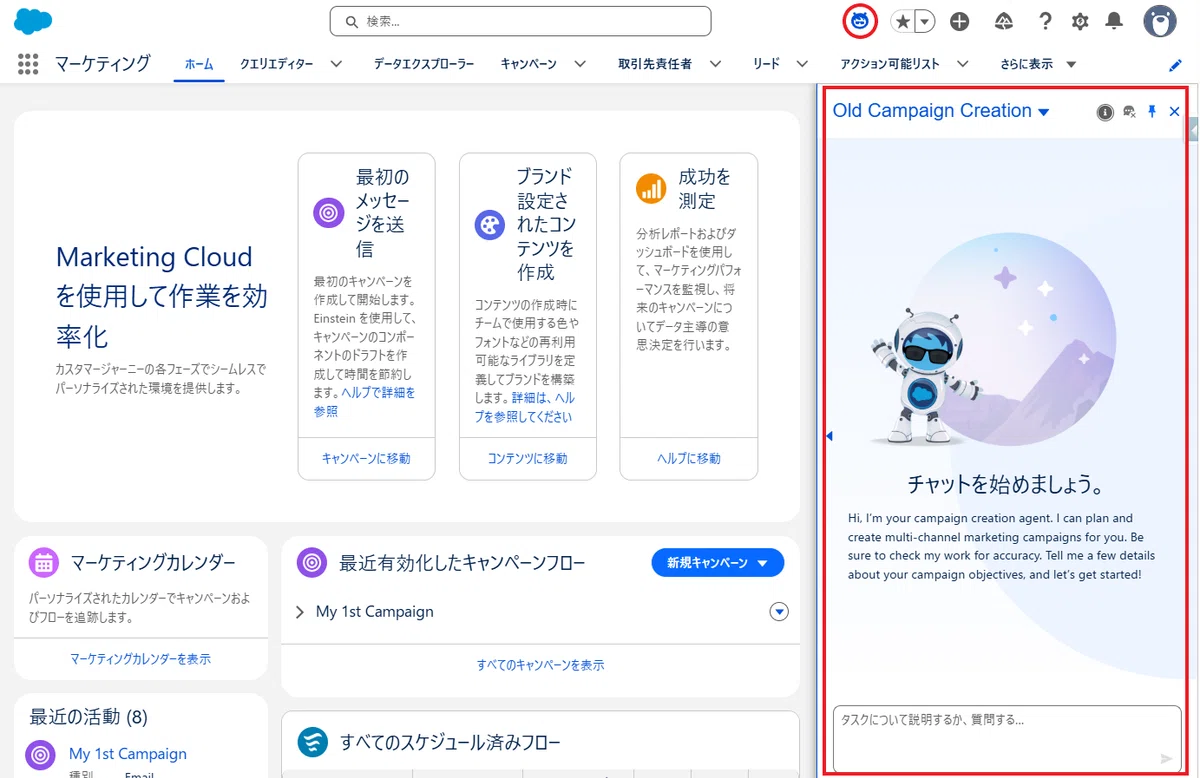
2. キャンペーンの目的を入力します。
キャンペーンの目的例:
ターゲットは 過去 30 日以内に 10,000 円以上の購入をした顧客です。この顧客層に対して、20 %オフの割引を提供する特設ページへの誘導を目標とします。
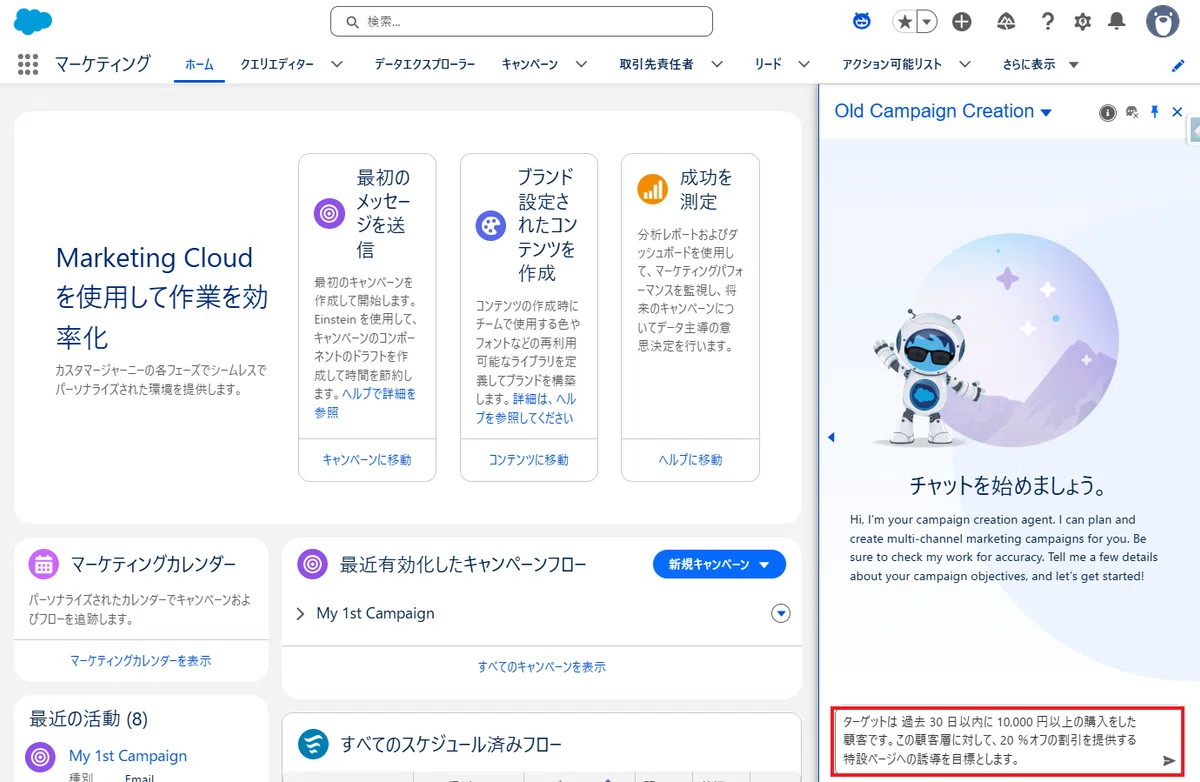
3. すると、ブリーフィングのドラフトを Agentforce が自動生成します。内容に問題がなければ「ブリーフィングを保存」をクリックします。変更したい場合は、Agent と会話することで改善してください。
重要:Spring ’26 以降、ブリーフの作成時に「会話型(双方向型)のキャンペーンにするか」を確認されるようになりました。会話型メールの詳細については、こちらの記事を参考にしてください。
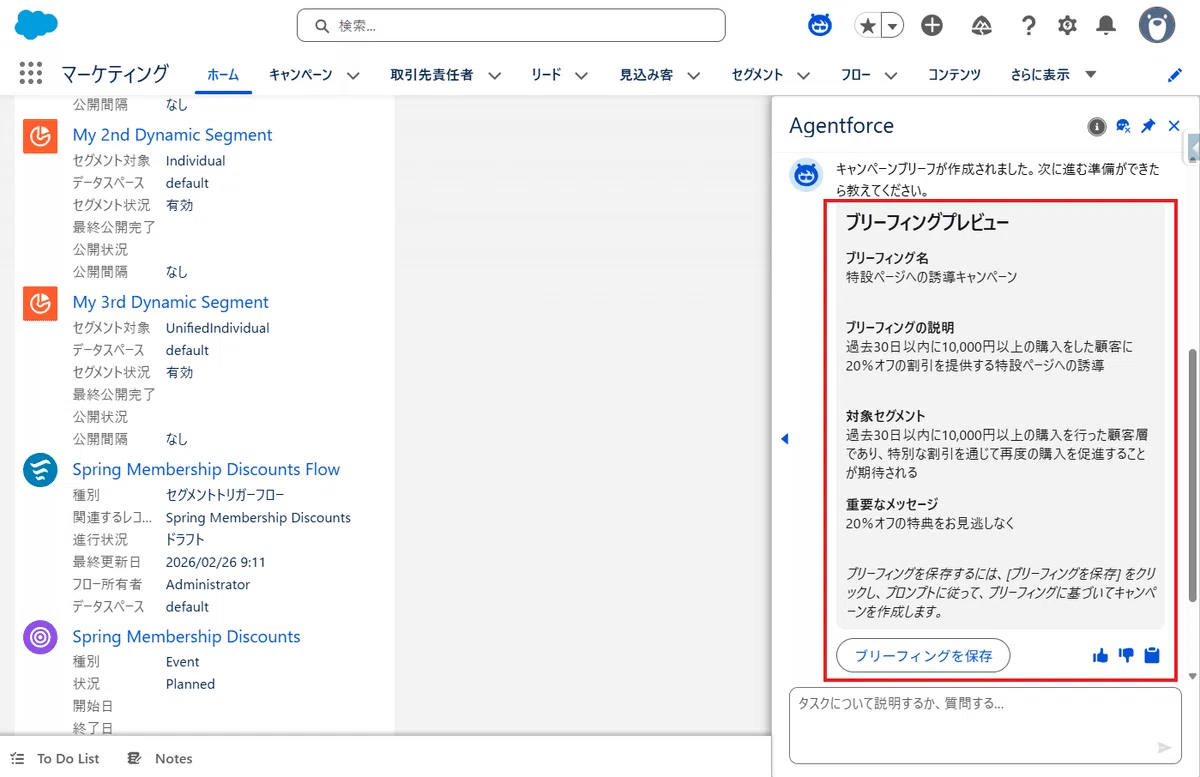
4. これにより、「ブリーフィング」が保存されました。これまで通り、そのまま「キャンペーンの作成」に進むことができますが、新機能を試します。まずは、作成されたブリーフィングをクリックしてください。
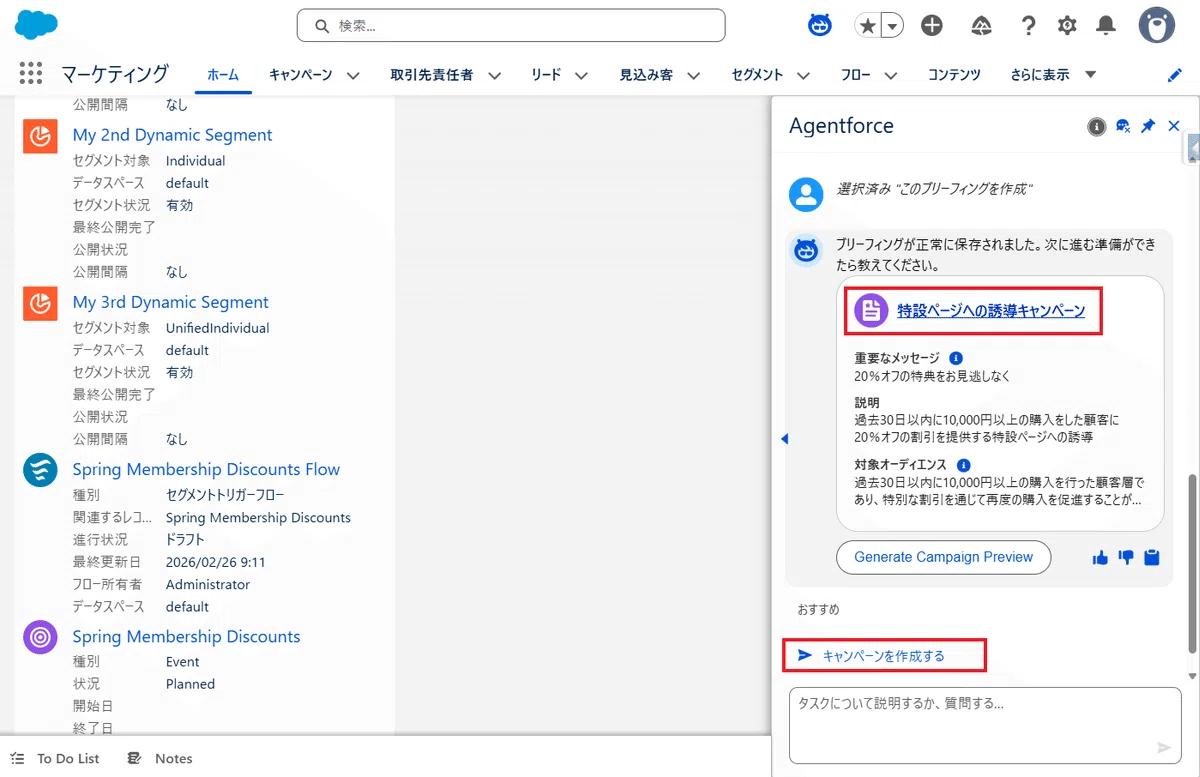
5. すると、ブリーフィングのレコードページに移動します。下にスクロールすると「ブランドを選択」ボタンがあるので、こちらを設定してください。
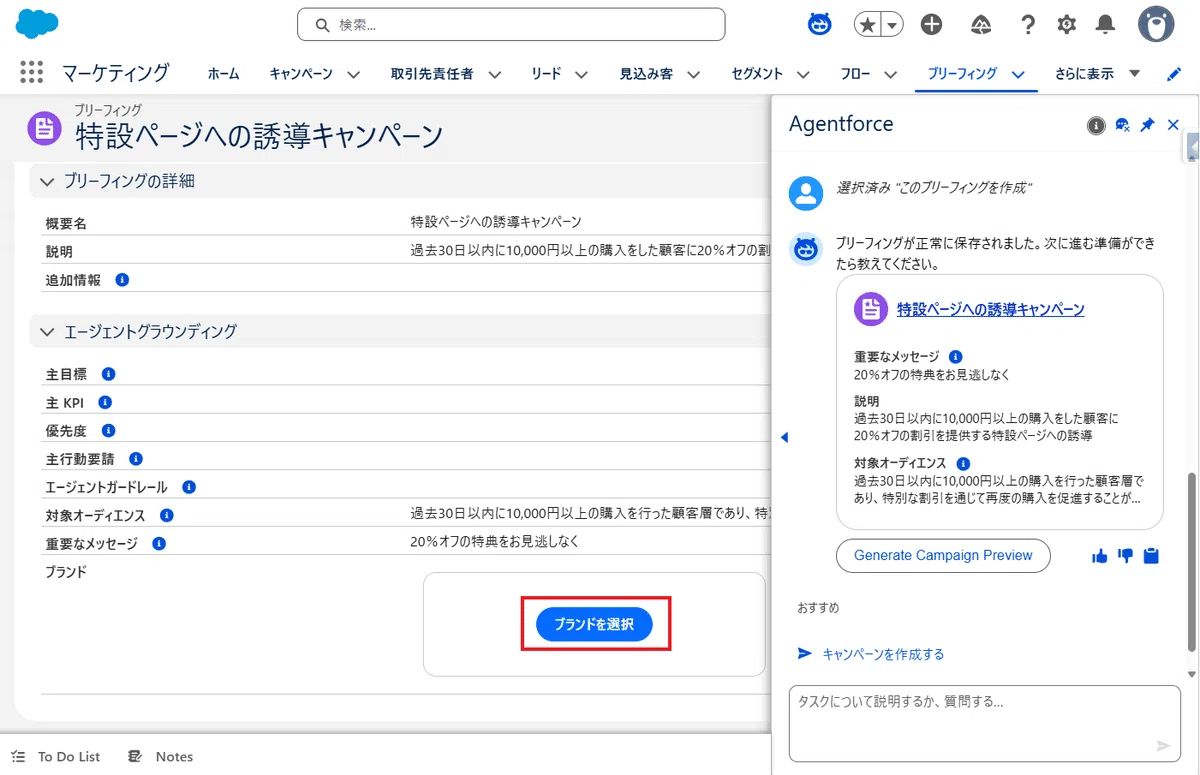
ブランド設定は Spring '26 の新機能リリースによって Campaign Creation で作成したメールに対しても反映されるようになりました。
ブランド設定については、別の記事で説明しています。ブランドとは、メールコンテンツに会社が事前に定義された会社の定型となる「色」「フォント」「ボタンスタイル」「ブランドアイデンティティ」「ブランドトーン」を組み込める機能になります。
6. ブランド設定ができたら、続いて今回の本命機能である「Generate Campaign Preview」をクリックします。
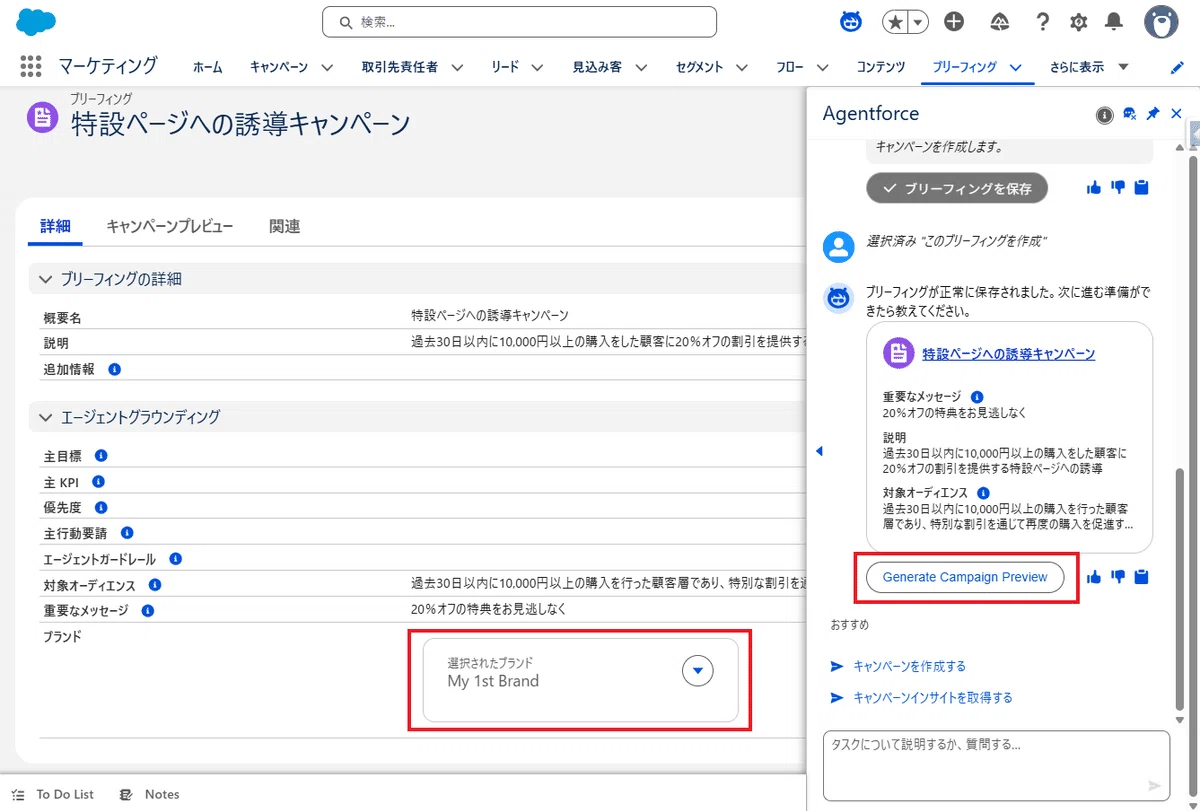
参考:ちなみに、キャンペーンプレビューは、ブリーフ内の「キャンペーンプレビュー」タブに移動して、そちらの「キャンペーンプレビューのドラフトを作成」ボタンからで作成できますが、会話で進行している場合は、会話側のボタンで進むことオススメします。
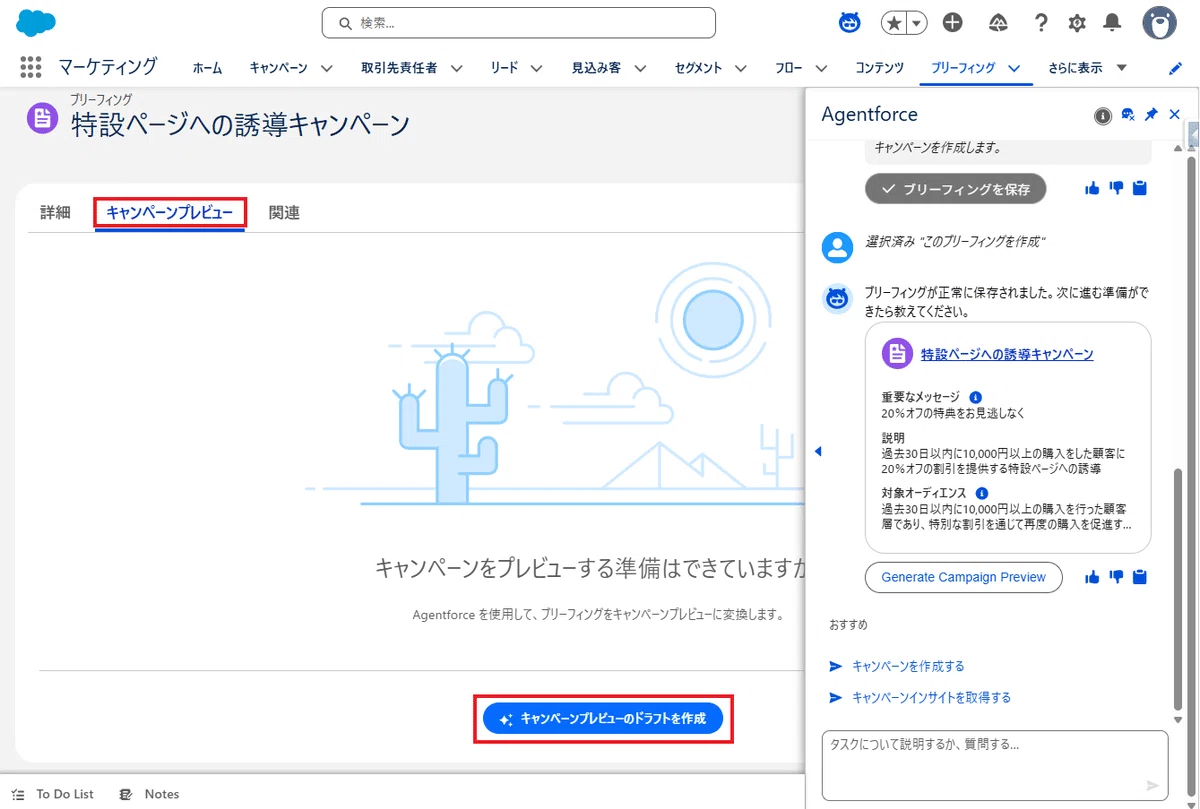
注意:キャンペーンプレビューのドラフトの作成は、ブリーフは何らかのキャンペーンに関連付けられるまで実行可能です。キャンペーンに関連付けられるとボタンが非アクティブ化します。
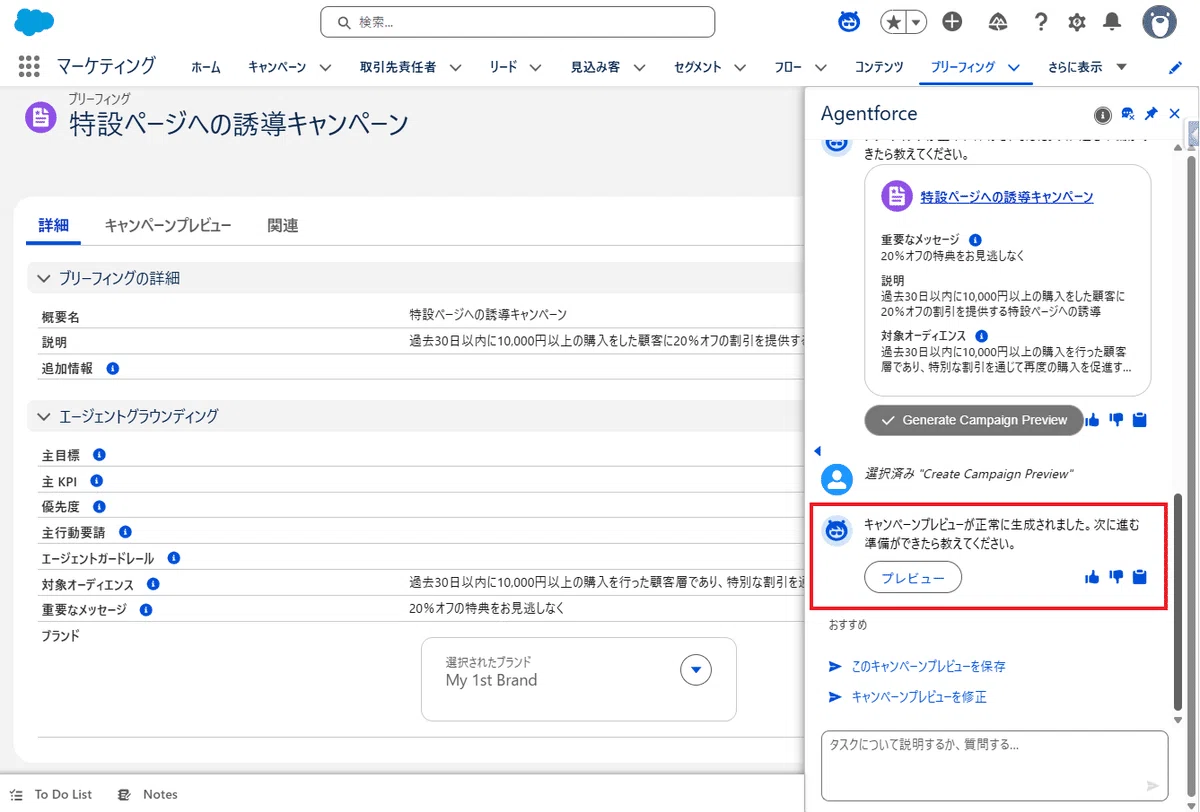
7. すると、キャンペーンプレビューが生成されました。表示させたい場合は、「プレビュー」ボタンをクリックします。
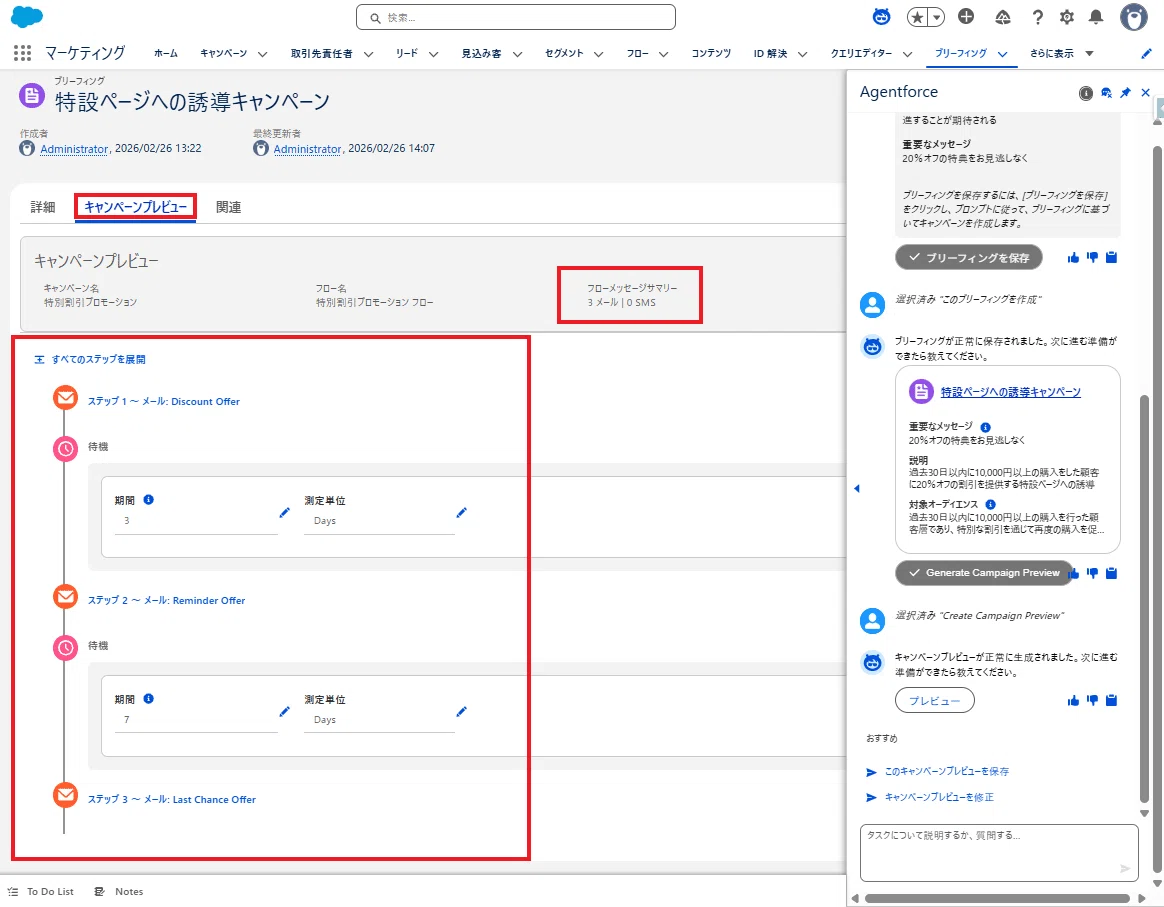
8. 「キャンペーンプレビュー」タブに遷移します。このシナリオの場合は、3 通のメールが送信されることが分かります。
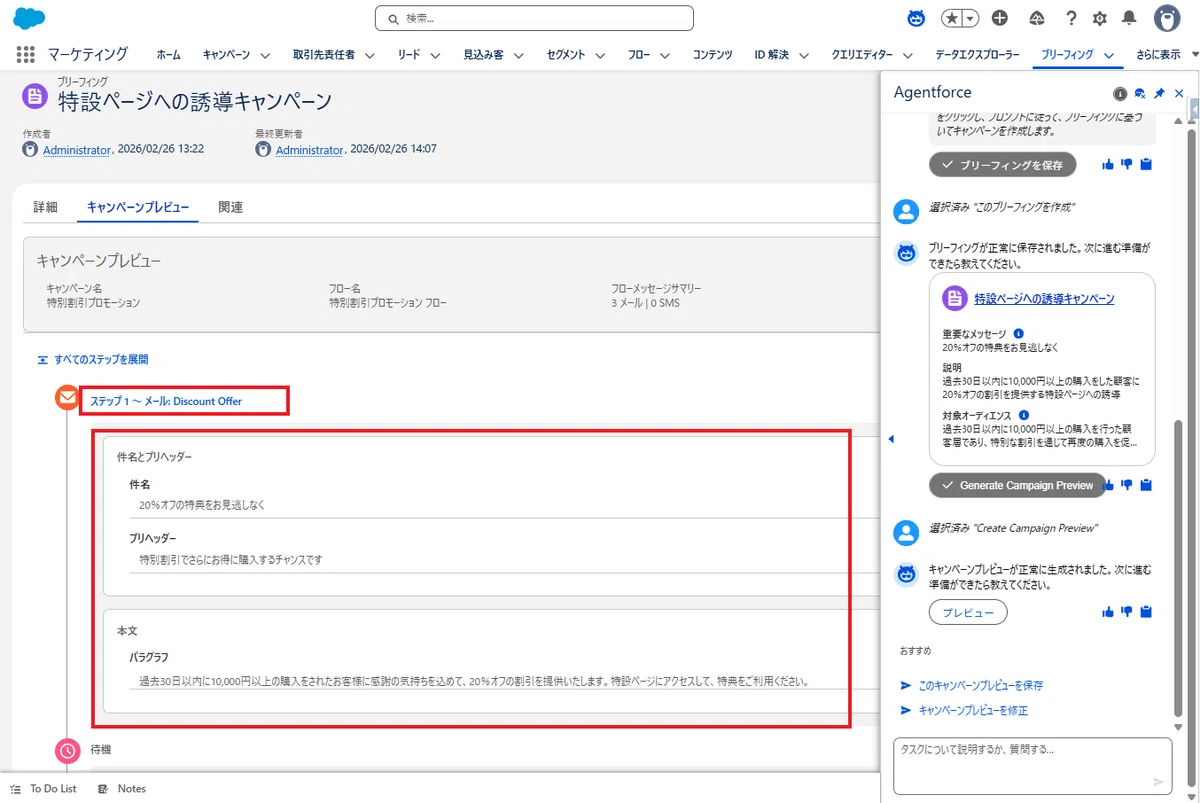
9. 待機の間隔も調整できますし、メールの 1 つをクリックすると、件名や本文のテキストを変更もできます。
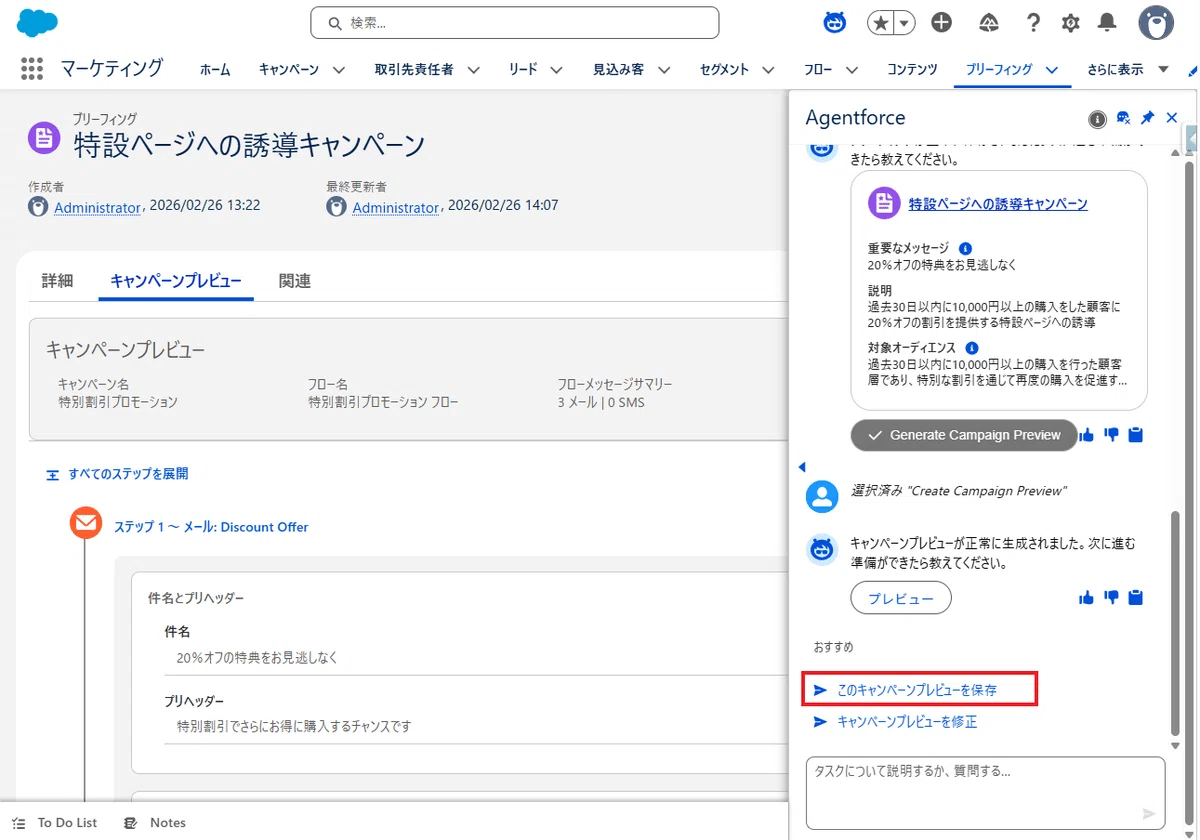
10. すべて問題なければ、キャンペーンプレビューを保存します。
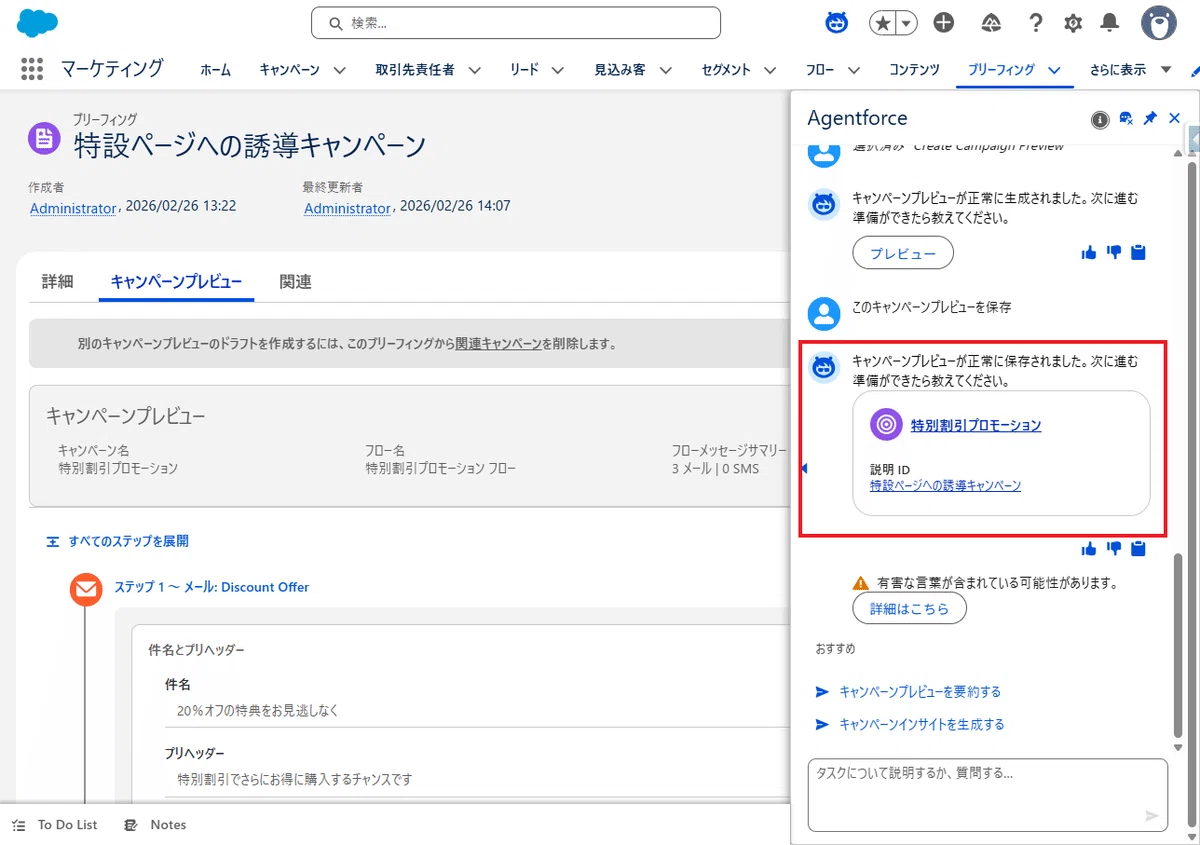
11. キャンペーンが作成されたので、キャンペーンに移動します。
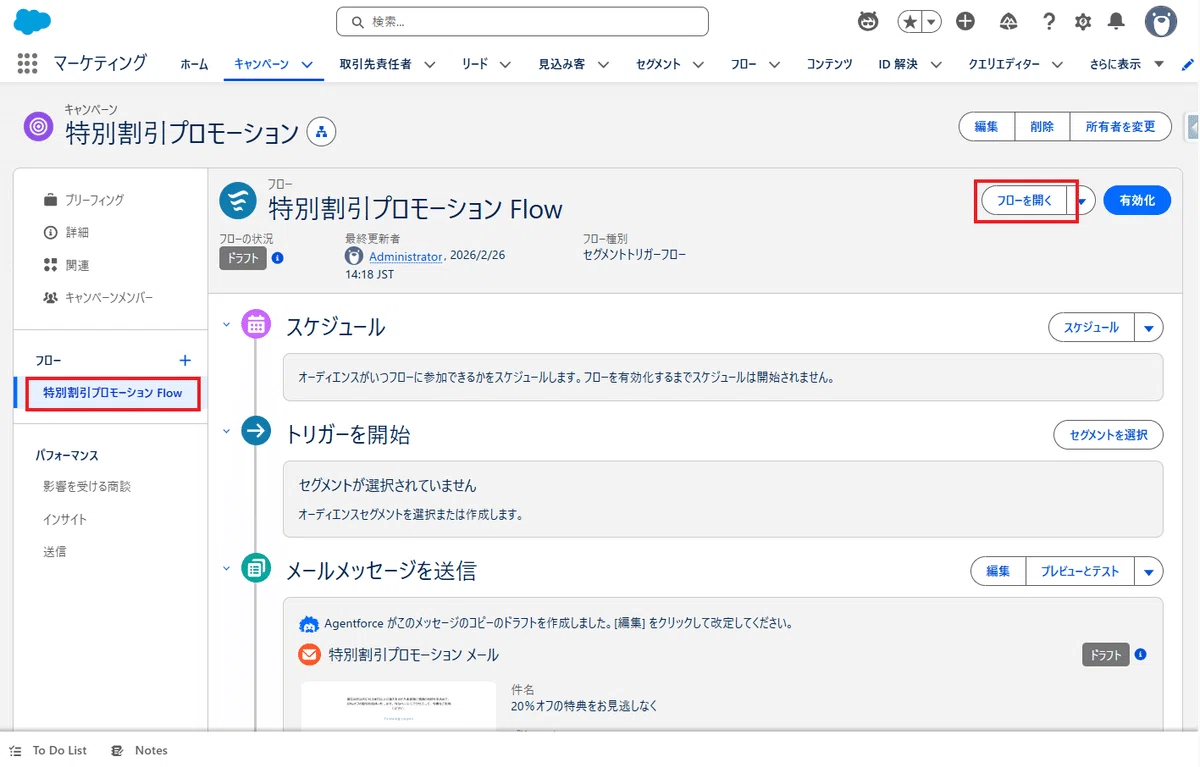
12. すると、フローが 1 つ作成されているので開きます。
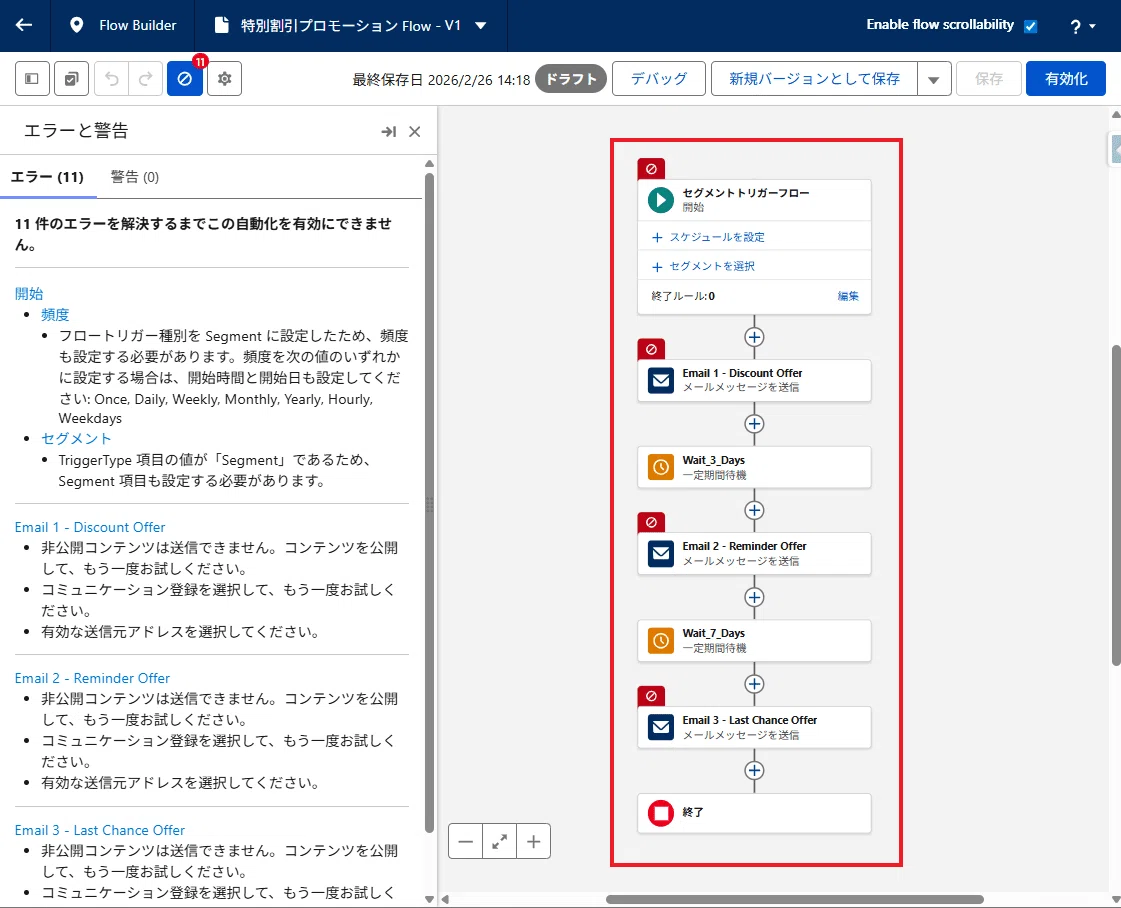
13. 3 つのメールが送信されるフローが完成しています。
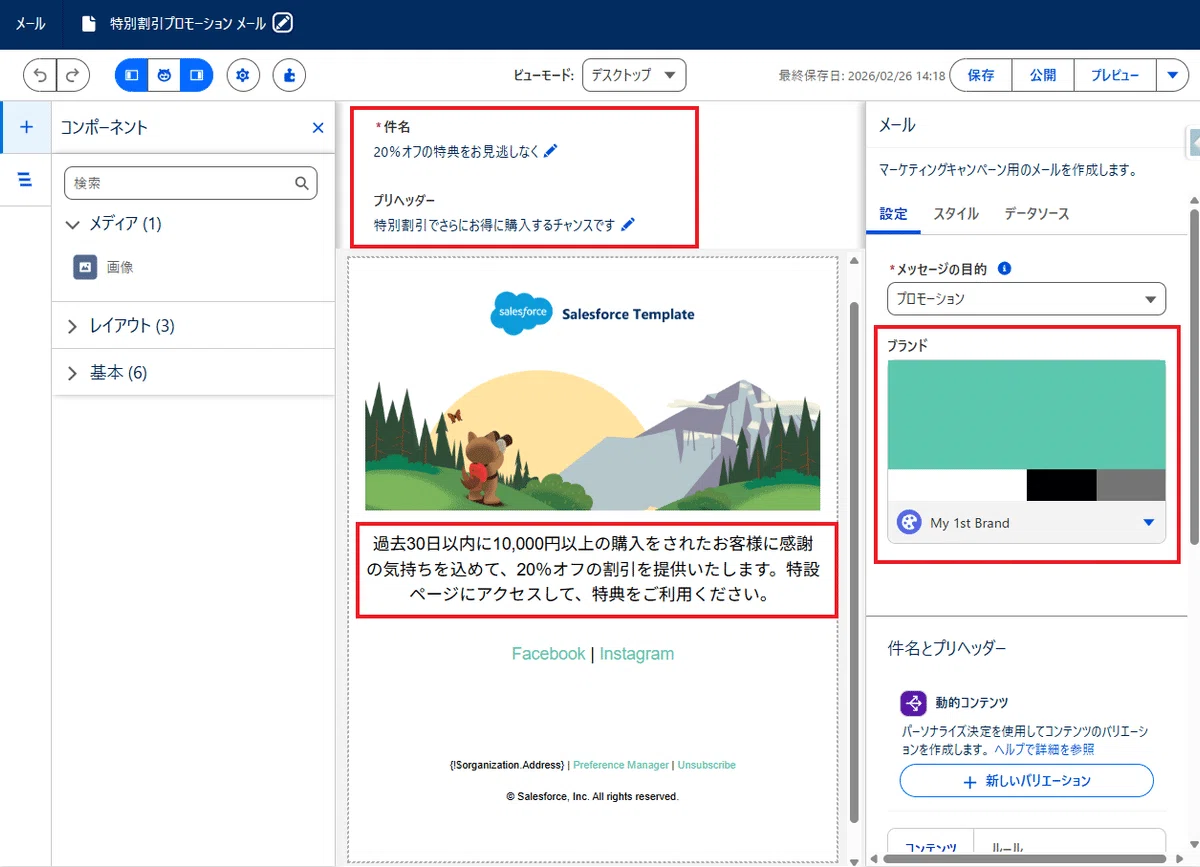
14. メールの 1 つに移動すると、今回のオファーを含む「件名」「本文」を含むメールが作成されていました。また、事前にブリーフィングに設定した「ブランド」も反映されていることが確認できます。
完了となります。
いかがでしたでしょうか。
現時点ではテキスト入力やボタン操作を中心に進める形ですが、将来的には音声による指示だけでキャンペーンを作成するような世界も十分に考えられます。
もちろん、現段階で生成されるコンテンツやフローの品質が、人間のマーケターが理想として描くレベルに完全に到達しているわけではありません。しかし、その進化のスピードを見る限り、「目的を伝えるだけでキャンペーンが設計・作成される」未来は決して遠くないように思えます。
Summer '26 では、新しい Agentforce Builder に対応し、Campaign Creation Agent の構成もより整理されました。Marketing Cloud Next における Agentforce 活用の中心機能の一つとして、今後も大きく進化していくことでしょう。
今後のアップデートにも期待したいところです。
今回は以上です。
