
【第496回】 Marketing Cloud Next : Conversational Email(会話型メール)

Marketing Cloud Next Advanced Edition(※ 今回、Growth Edition は対象外)の Spring ’26 新機能 として、Conversational Email(会話型メール) が登場しました。
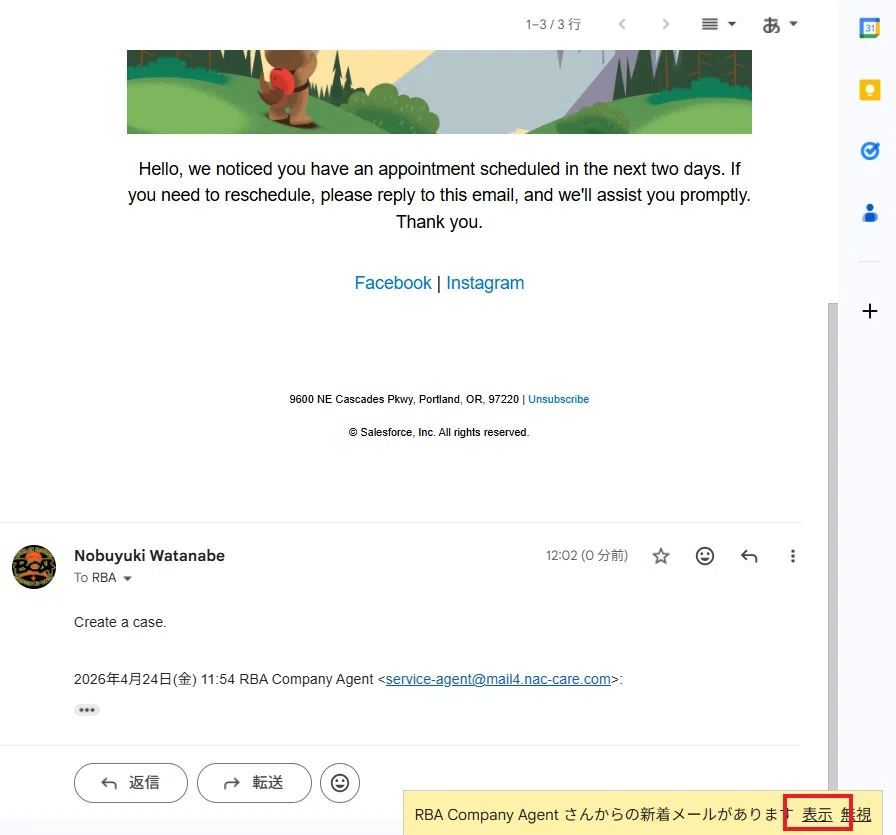
これは Salesforce が頻繁にアナウンスしている「双方向(2 way)メール」を実現する仕組みであり、簡単に言えば、顧客のメールへの返信に対して Agentforce サービスエージェントが生成 AI を用いて自動的に回答を生成する機能です。
AI とのやり取りは、すでにチャットなどでは当たり前になっていますが、それをメールで実現できる点は非常に新しい体験と言えるでしょう。
これまで私の記事では、Web サイト や LINE へのチャット組み込み方法を紹介してきましたが、今回の記事では、この仕組みをメールに組み込む方法について解説していきます。
会話型メールの主な活用シーン
会話型メールは、顧客ライフサイクル全体で活用でき、従来の一方通行の通知をインタラクティブな体験へと進化させます。
Salesforce が例示する主なユースケースは、以下の通りです。
イベント参加の促進:返信で参加可否や希望を簡単に回答
カート放棄対策:購入前の疑問を返信で解消し、離脱を防止
購入後フォロー:初期利用のサポートや体験のパーソナライズ
取引メールの高度化:配送・請求通知に返信してサポート依頼
サービス予約:返信で日時選択などを簡単に実施
注文管理:返品依頼や配送状況の確認を返信で対応
ロイヤルティ向上:会話を通じた特典利用やオファー提供
商品レコメンド:購入履歴に基づくパーソナライズ提案
アカウント連携:補充・在庫管理などをメール返信で効率化
確かに、どのユースケースも生成 AI が対応してくれたら助かりますよね。
会話型メールの実装概要
会話型メールの実装に関しては、以下のような対応が必要とされています。
Agentforce が対応できない問い合わせをエスカレーションする仕組み
サービスエージェントの基本設定
各送信元アドレスにて会話機能の有効化
会話型キャンペーンとフローの作成
今回は、この一連の流れをできるだけ丁寧に解説してみます。少し長めの記事にはなりますが、途中で分割せず、1 本の記事としてまとめます。 興味のある方は、ぜひ最後までご覧ください。
1. エスカレーションする仕組み
さて、なぜ最初にこの設定から始めるかと言いますと、 サービスエージェントの設定で、エスカレーション用のフローが無いと、そのエージェントをアクティブ化することができないからですね。「エスカレーションは不要だ」と考える人にとっても、必須の作業となります。
このセクションは、少し長いので、簡単な流れをまとめておきます。
オムニチャネル設定の有効化
メッセージング設定の有効化
サービスチャネルの確認
ルーティングの設定
キューの設定
プレゼンスステータスの設定
プレゼンスステータス権限セットの設定と割り当て
オムニチャネルフローの設定
サービスコンソールへのオムニチャネル設定
サービスコンソールの確認
それでは、行きます。
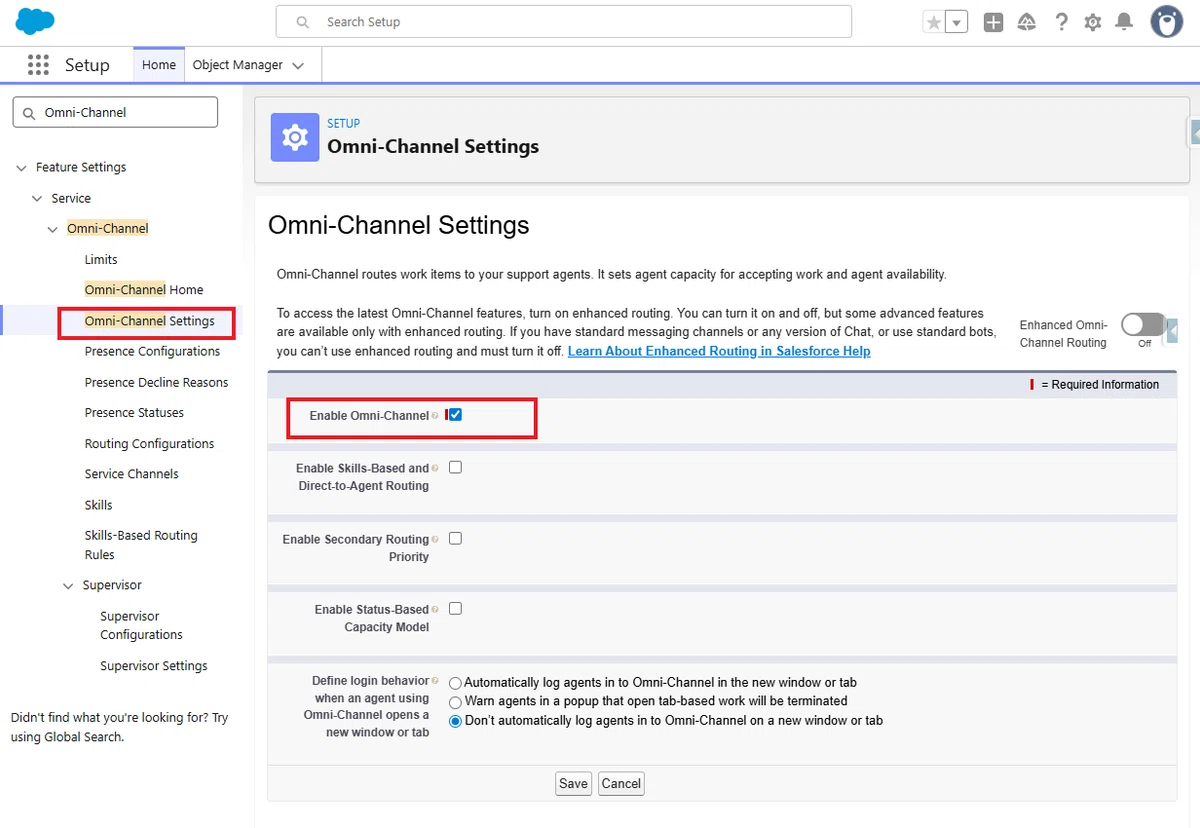
1. オムニチャネル設定の有効化
設定から オムニチャネル設定 を開いて、オムニチャネルの有効化 にチェックします。
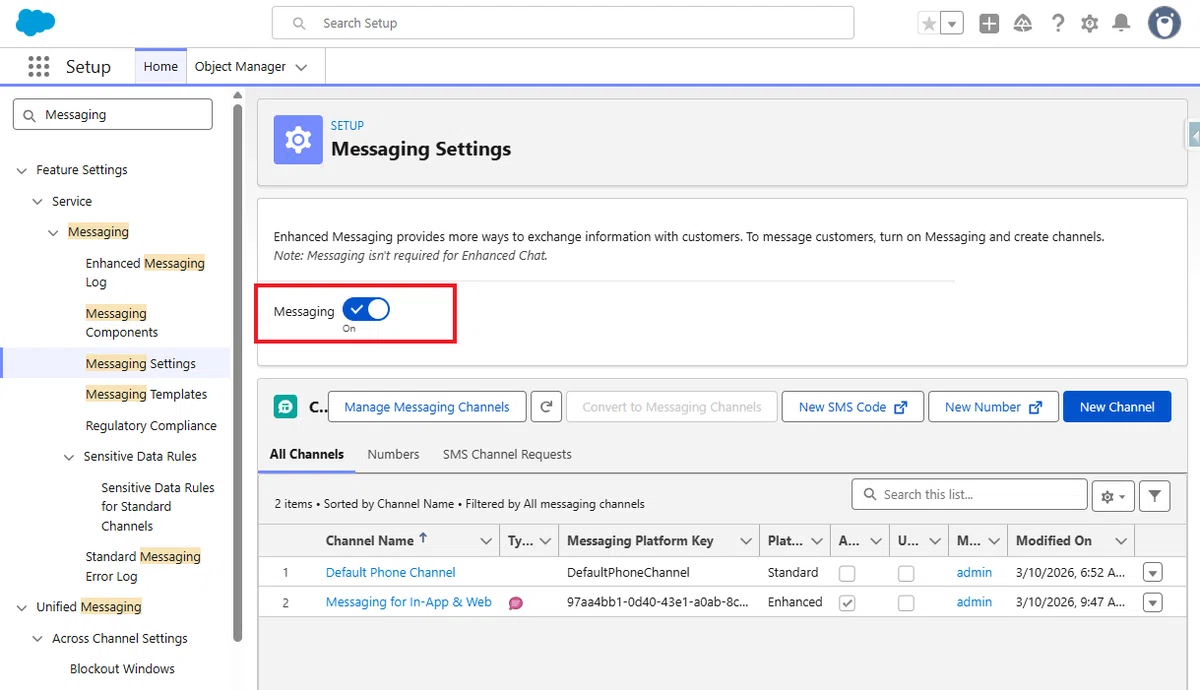
2. メッセージング設定の有効化
設定から メッセージング設定 を開いて、メッセージングの有効化 にチェックします。
3. サービスチャネルの確認
1. [設定]>[サービスチャネル] を開き、一覧を確認します。
SDO や無料の開発組織では、特定の名前の「Messaging Session」用のサービスチャネル が作成されていますので、その名前を確認します。
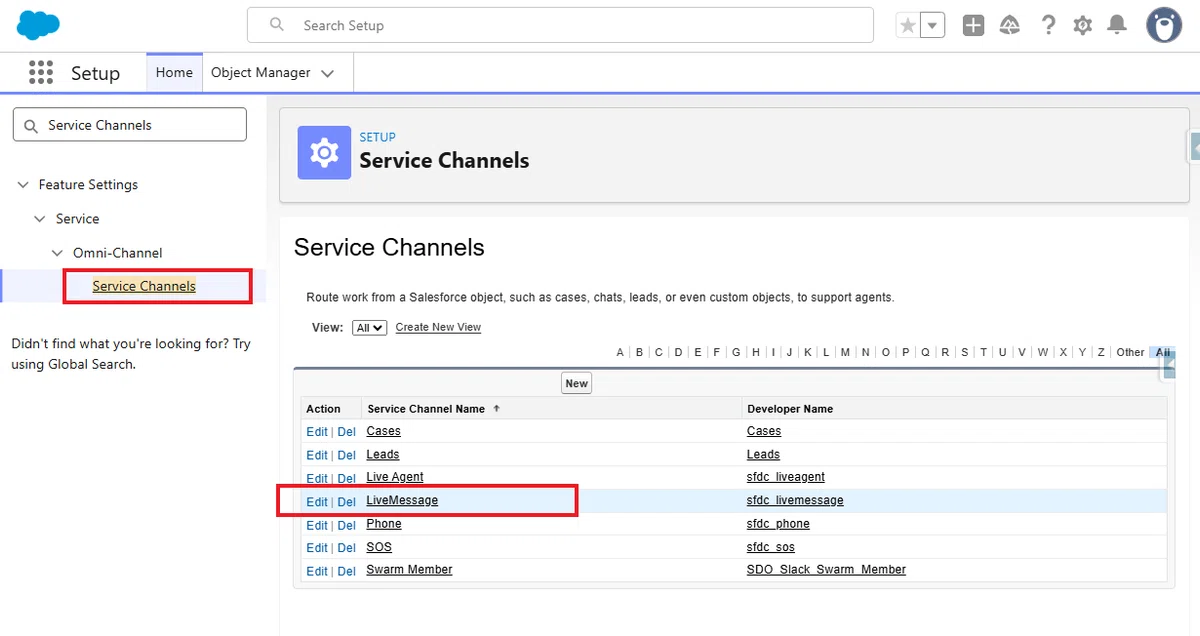
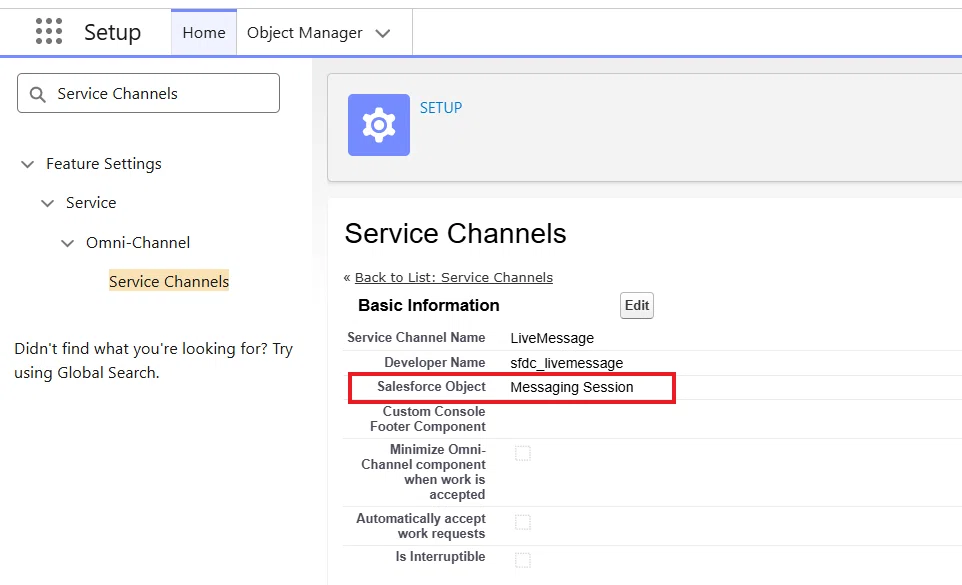
無料の開発組織の場合:Messaging
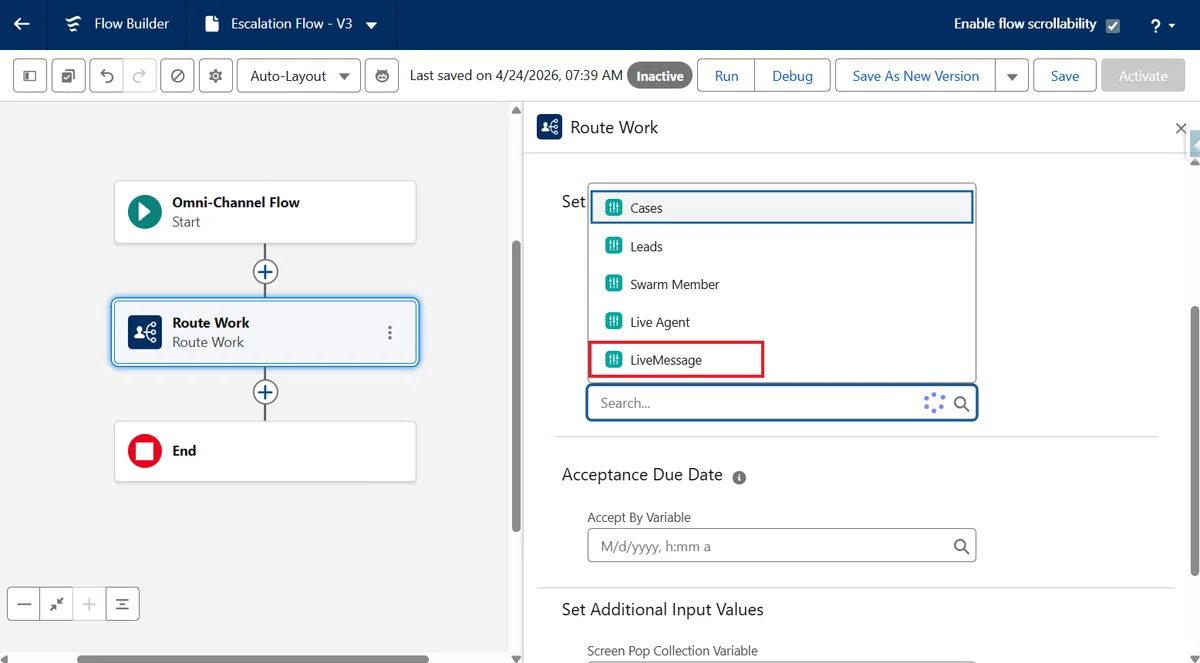
パートナー専用のデモ組織 SDO の場合:LiveMessage
もし 「Messaging Session」オブジェクト用のサービスチャネルが存在しない場合 は、新規作成してください。
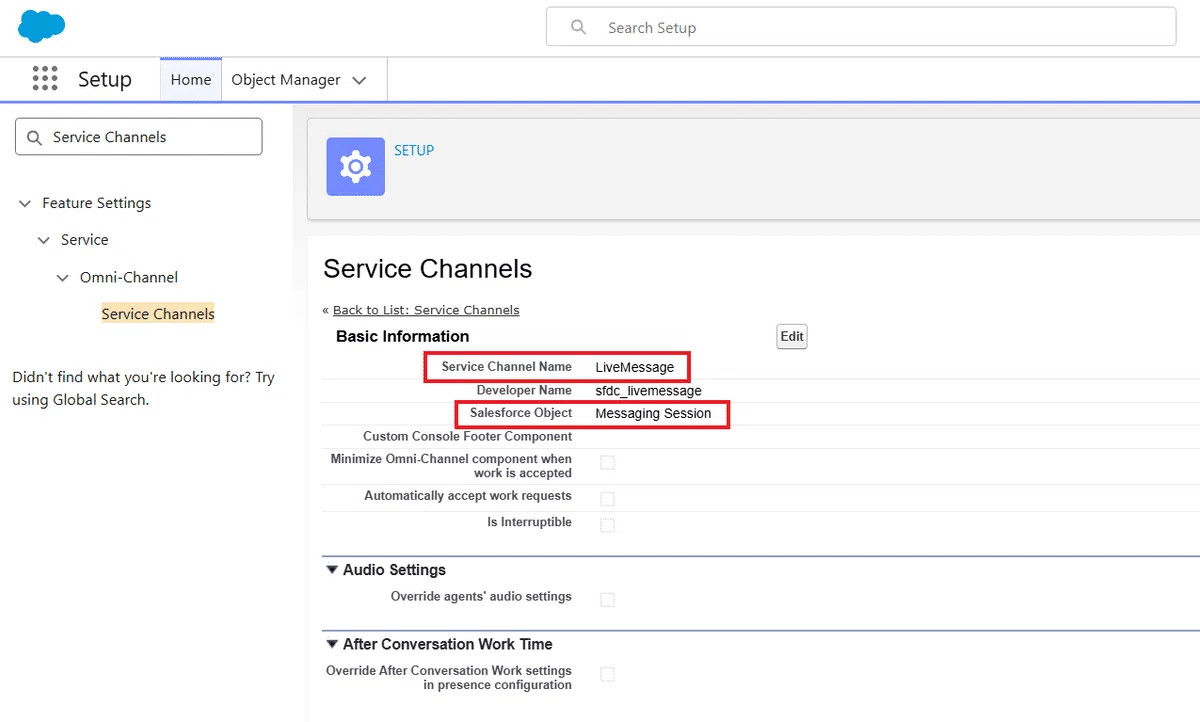
※ サービスチャネルは 1 つのオブジェクトにつき 1 つのみ作成 できます。
4. ルーティングの設定
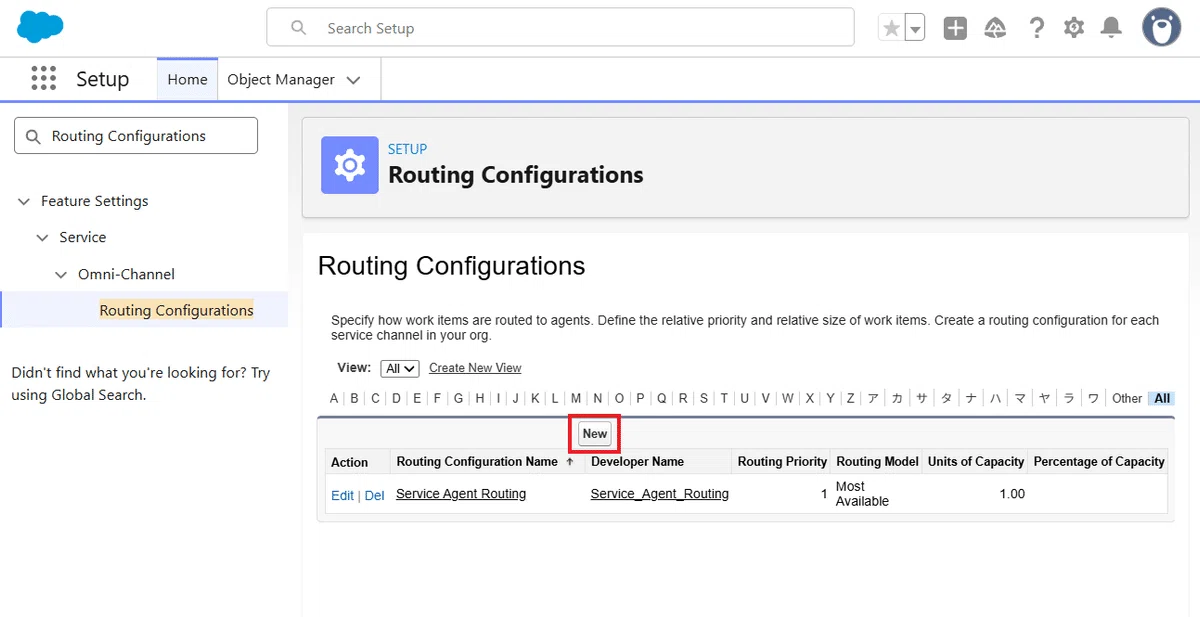
1. 設定から ルーティング設定 を選択し、新規ボタンをクリックします。
2. 次の設定画面では、ルーティング設定名(例:Escalation Routing)と API 参照名 を決めて、以下を入力、または選択して、保存します。
ルーティング優先度:1
ルーティングモデル:対応余力が最大
業務量種別:継承
作業項目サイズの業務単位:1
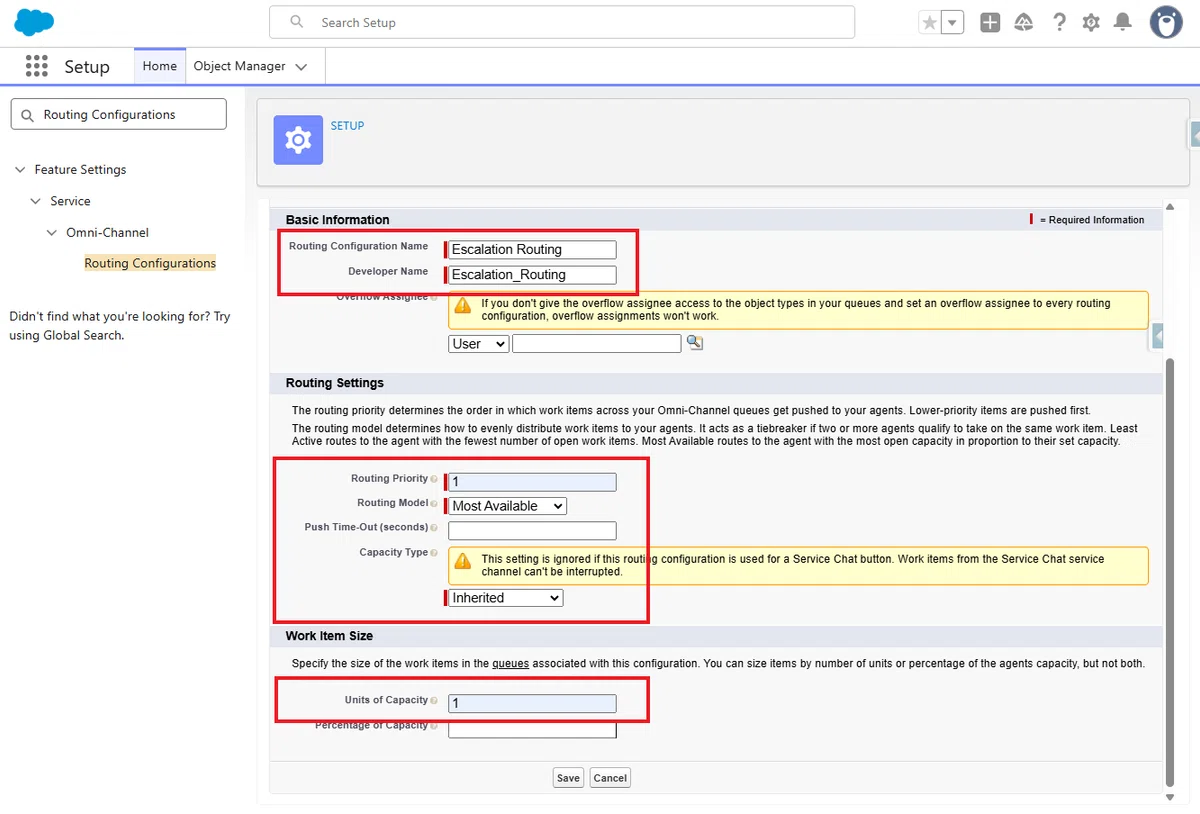
重要:上の設定は適当な例であり、本番では Service Cloud の管理者と企業に合わせたルーティング設定を行ってください。
5. キューの設定
1. 設定から キュー を選択し、新規ボタンをクリックします。
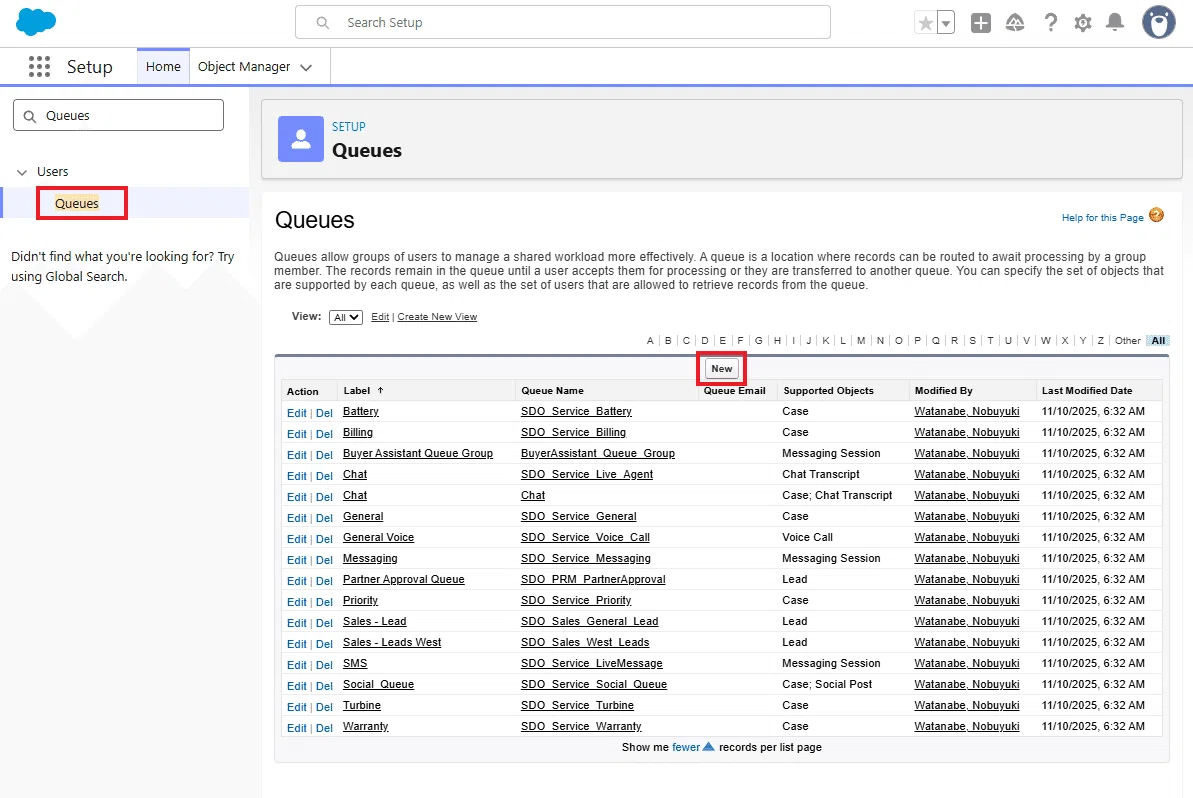
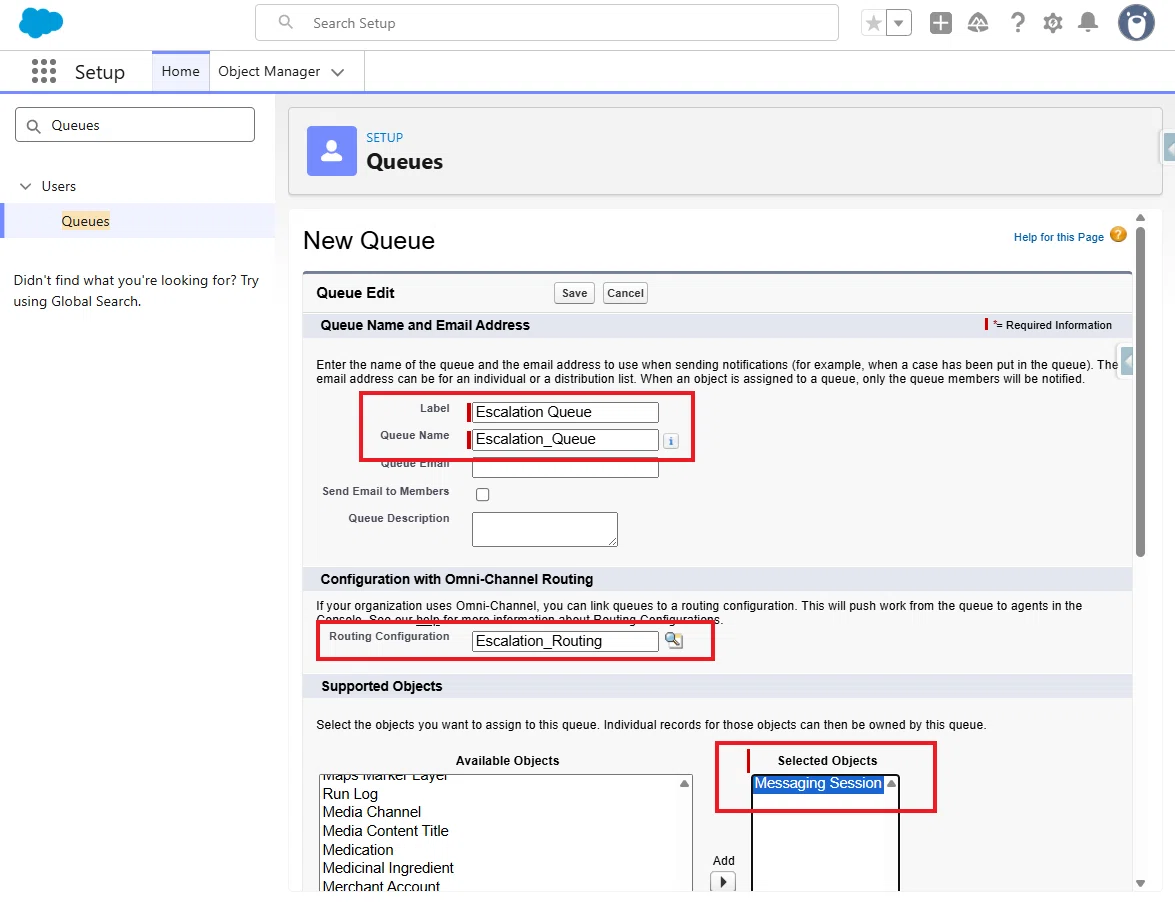
2. 次の設定画面では、表示ラベル(例:Escalation Queue)と キュー名 を決めて、以下を入力、または選択して、保存します。
ルーティング設定:「ルーティング設定」(Escalation_Routing)を検索して設定
サポートされるオブジェクト:「メッセージングセッション」を選択
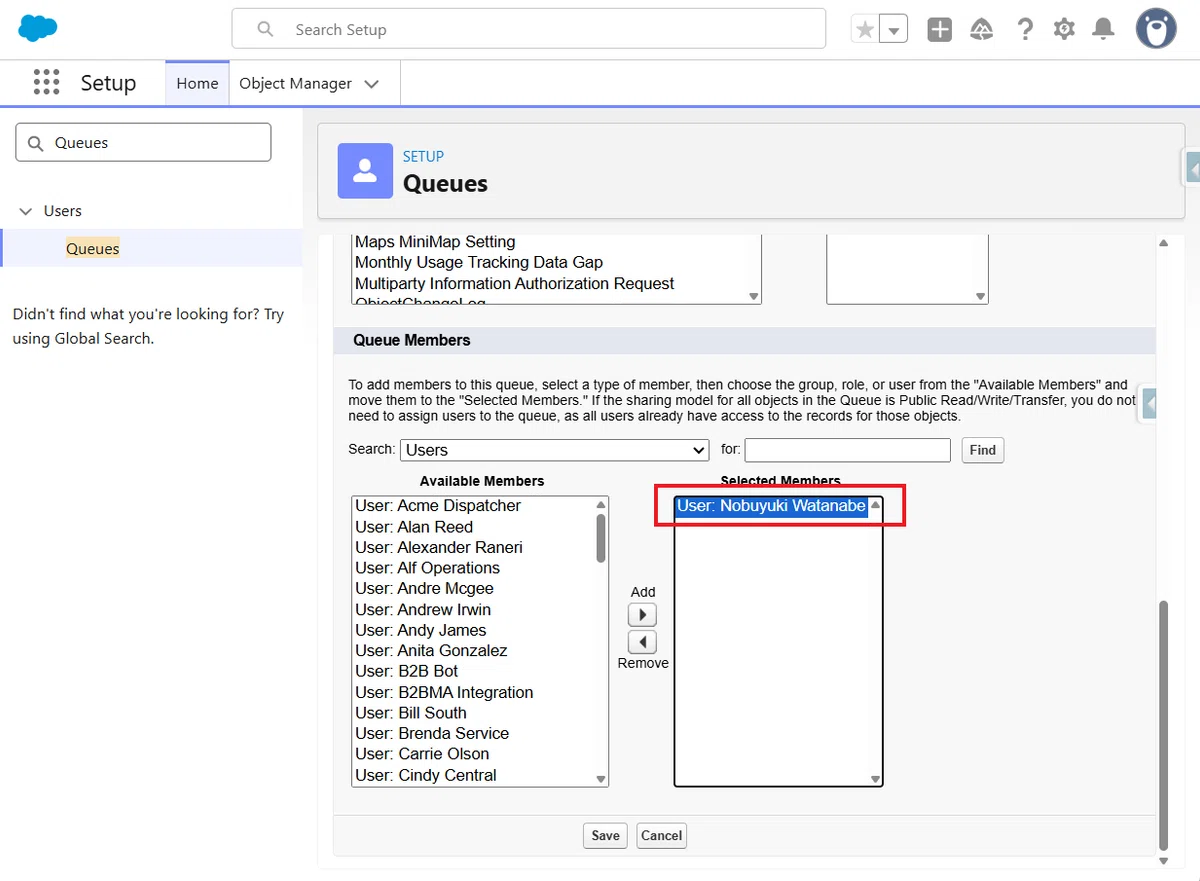
3. 下にスクロールして、このキューのメンバーとして、エージェントとして活動される担当者(主にカスタマーサービスの方)を選択して保存します。
6. プレゼンスステータスの設定
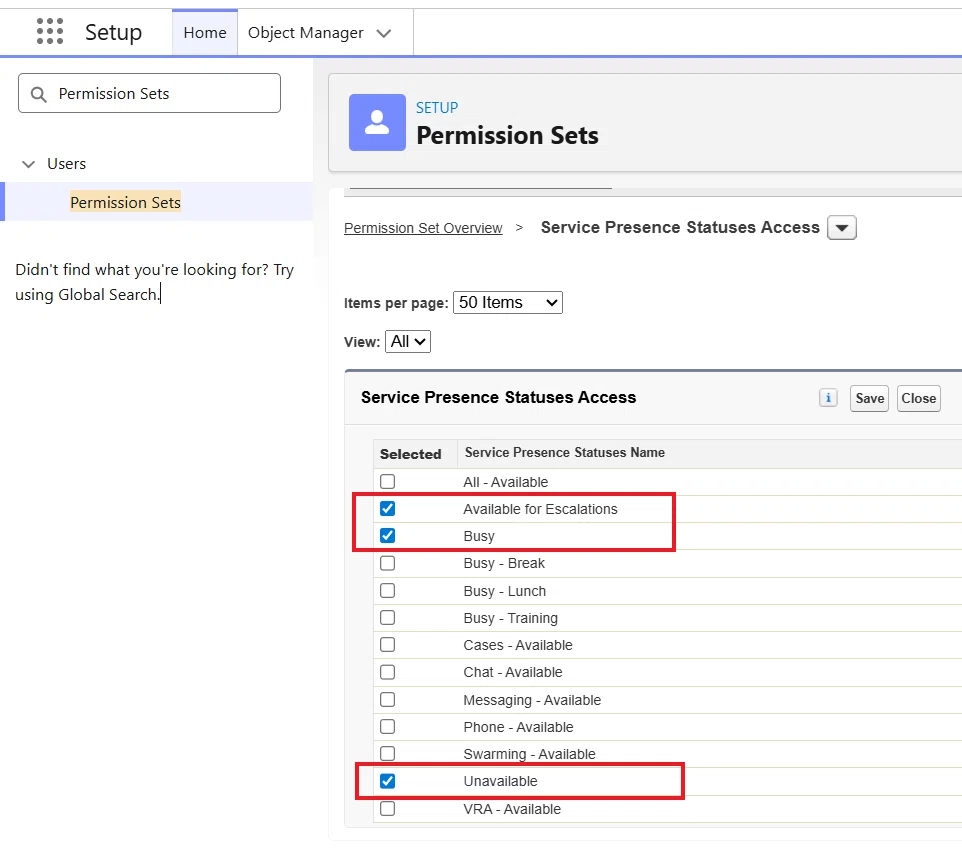
1. 次に、[設定]>[プレゼンスステータス] を開き、以下の 3 つのステータスを用意してください。
Available for Escalations ・・・ Online(対応可能)
⇒ サービスチャネルは「ケース」で設定してください。Busy・・・ Busy(対応中)
Unavailable ・・・ Busy(対応不可)
※ 私が試している環境は SDO 組織のため、既にたくさんのプレゼンスステータスが事前に用意されています。
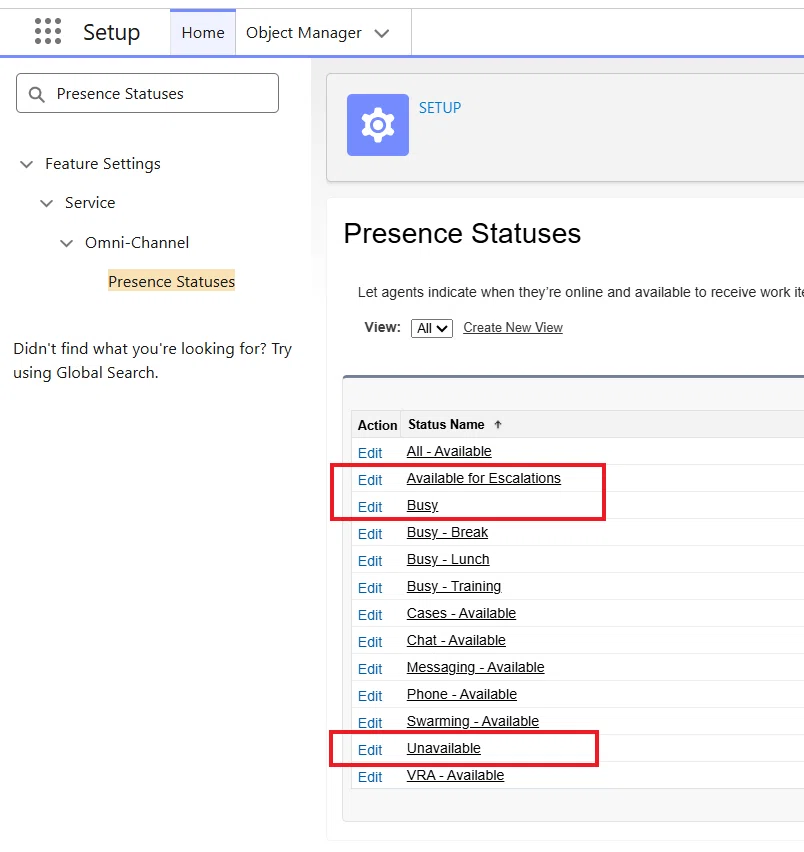
2. 以下を参考に設定してください。
※ Cases と LiveMessage を選択 します。
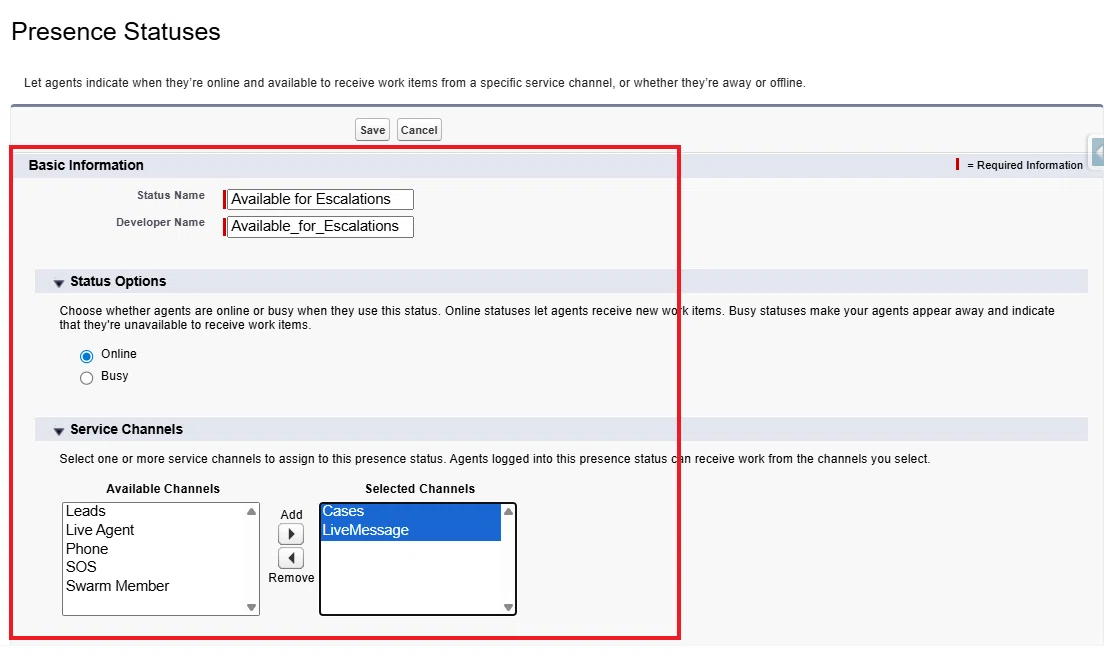
※ プレゼンスステータスとは、担当者の利用状況(対応可能かどうか)を示す指標です。オムニチャネルはこのステータスを基に、対応可能な担当者へルーティングします。
7. プレゼンスステータス権限セットと割り当て
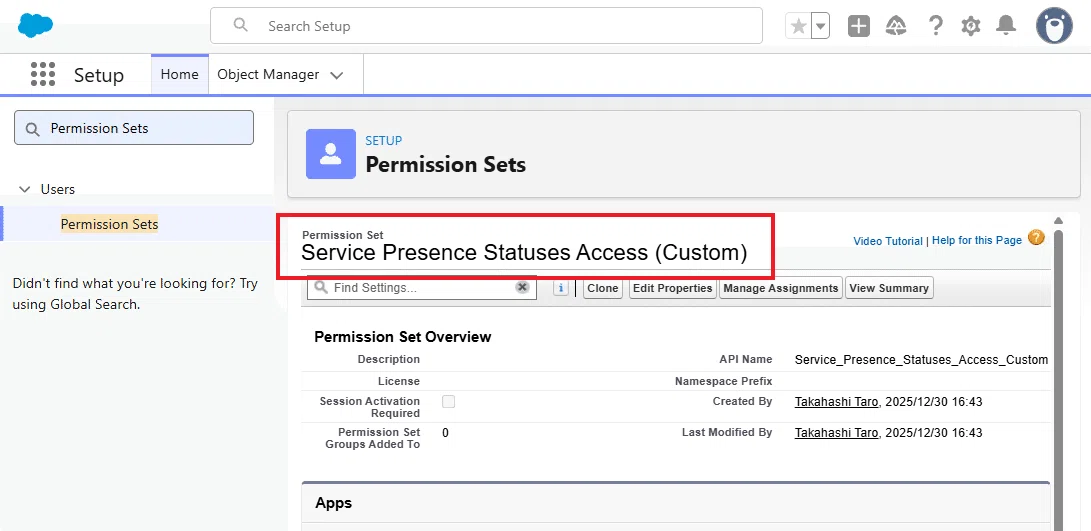
1. 続いて、この プレゼンスステータス へアクセスするための権限セットを作成します。新規の権限セットを用意してください。
名前は「Service Presence Statuses Access (Custom)」としました。
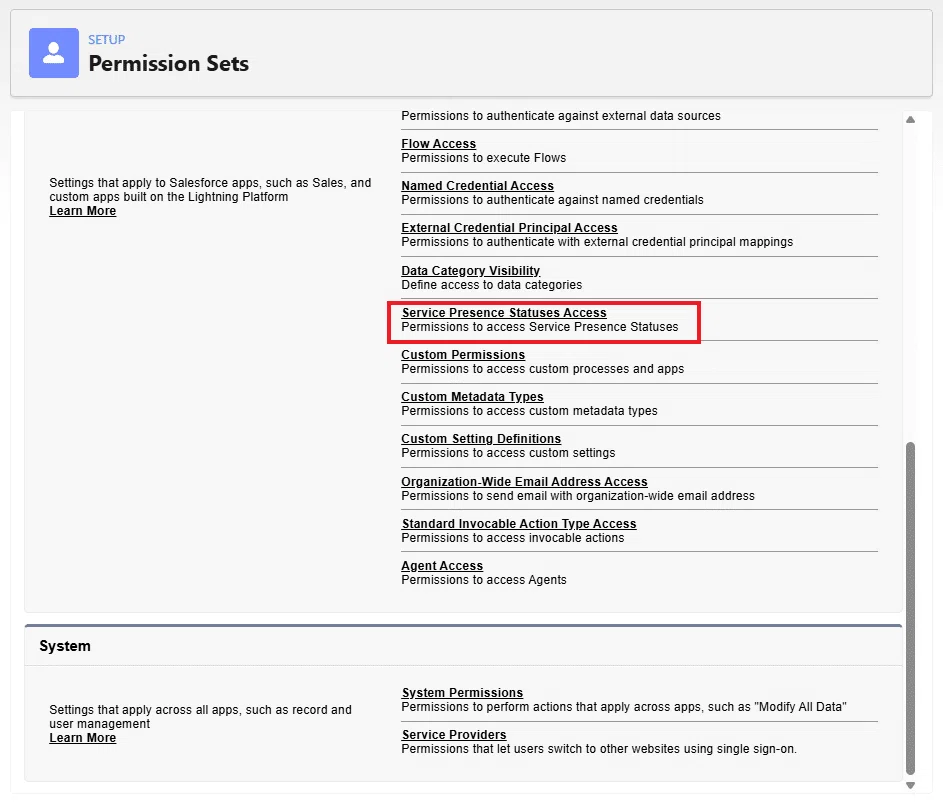
2. 次にその権限セットの「アプリ設定」で「Service Presence Statuses Access」を選択します。
3. 作成した 3 つの Service Presence Status を利用可能にします。
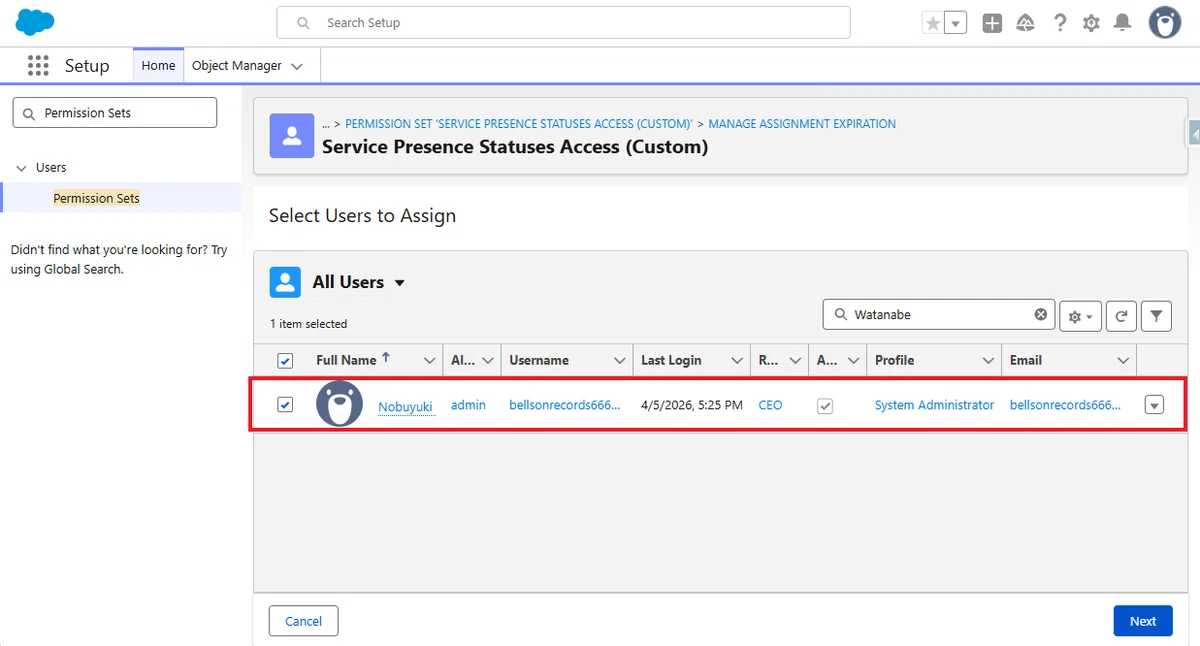
4. 権限セットの作成後、ユーザーに割り当てを行います。
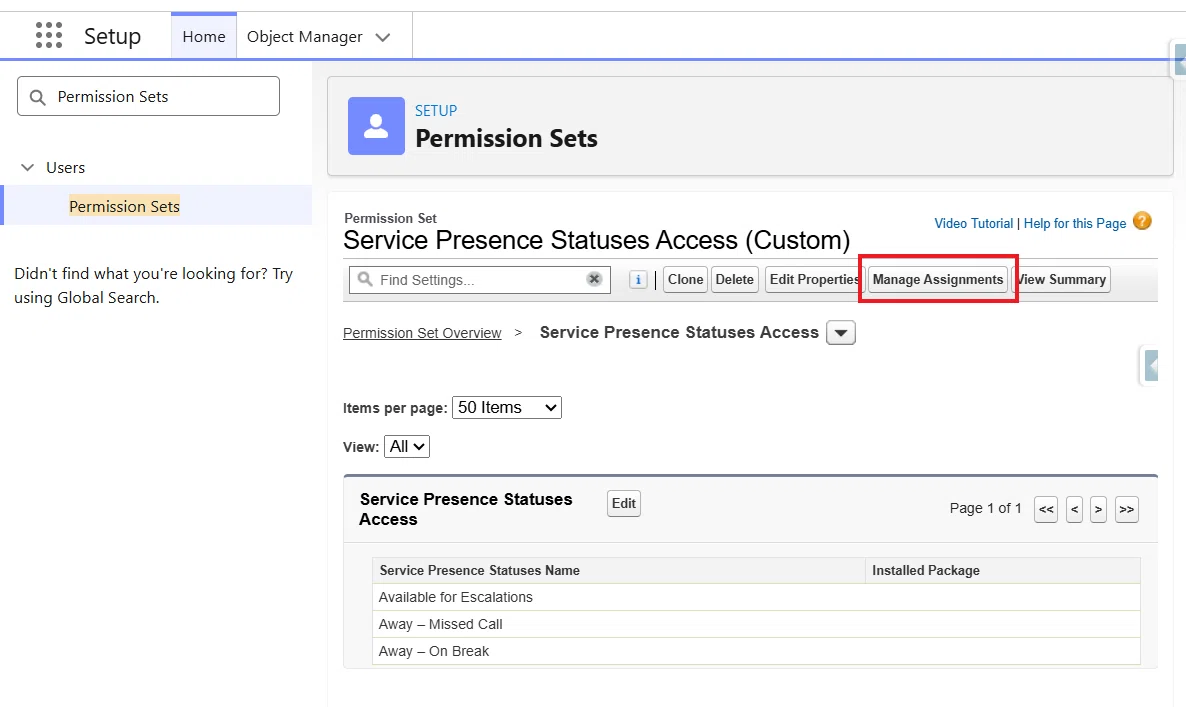
5. 割り当てるユーザーは、エスカレーションを担当する「カスタマーサービス担当者」です。
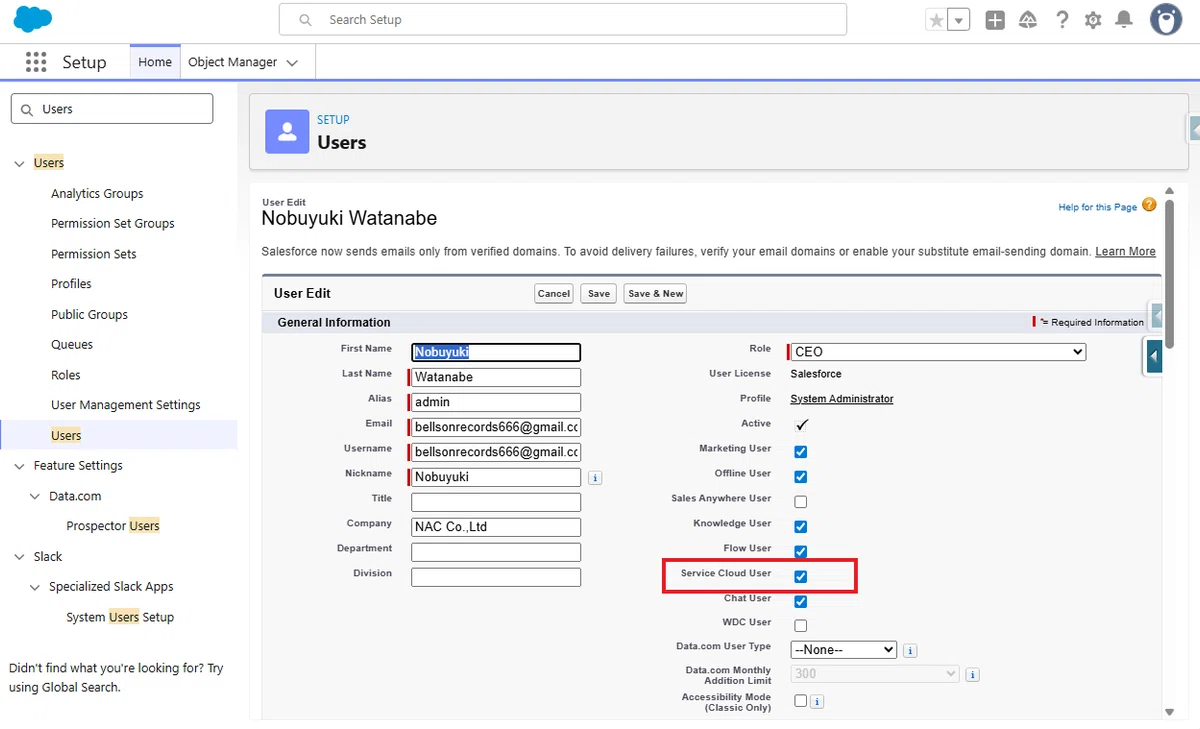
6. 念のため、ユーザーの編集に移動して、そのユーザーに対して「Service Cloud User」が有効化されているか確認してください。エスカレーションの担当者が「サービスコンソール」を利用できることが前提となります。
8. サービス担当者へのアクセス権の追加
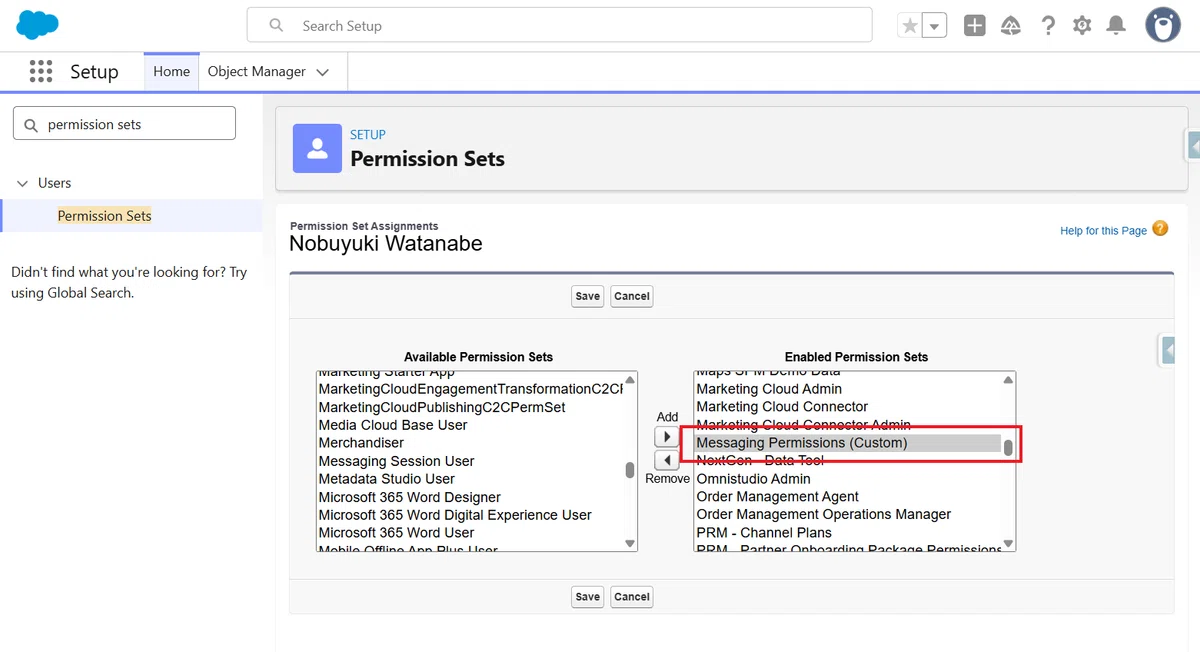
1. さらに、もう一つの新規の権限セットを作成してください。
今回の名前は「Messaging Permissions (Custom)」としました。
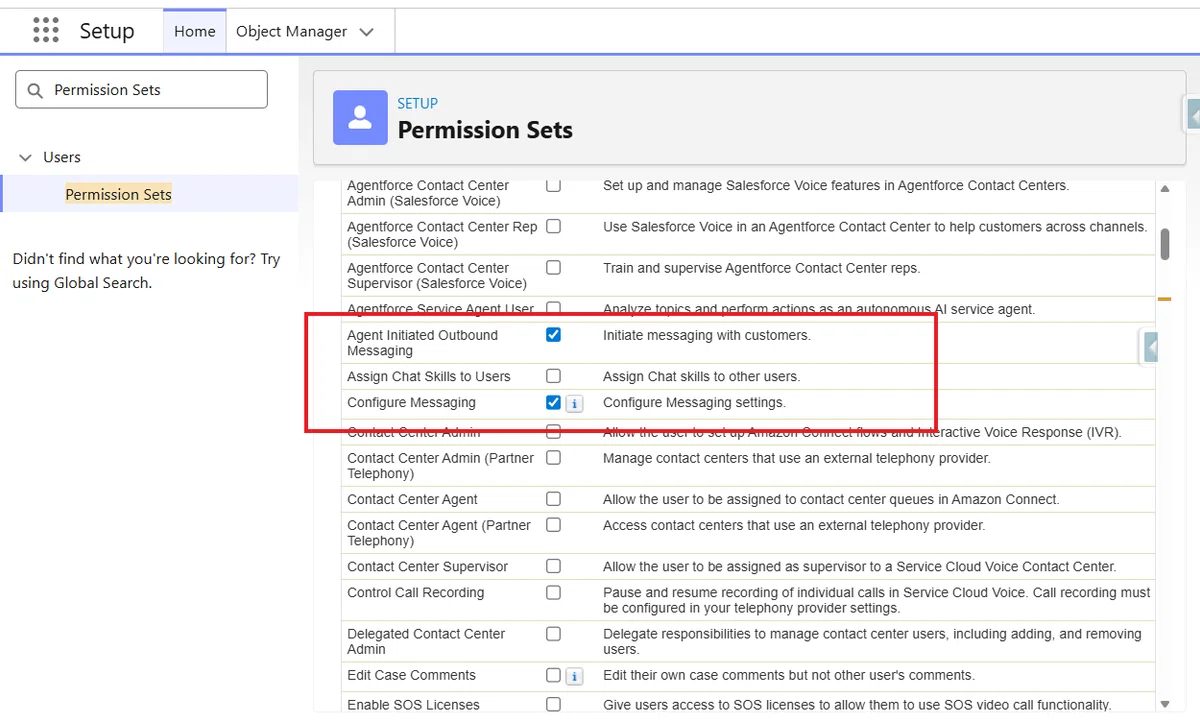
権限セットを開き、「アプリの権限」を選択します。
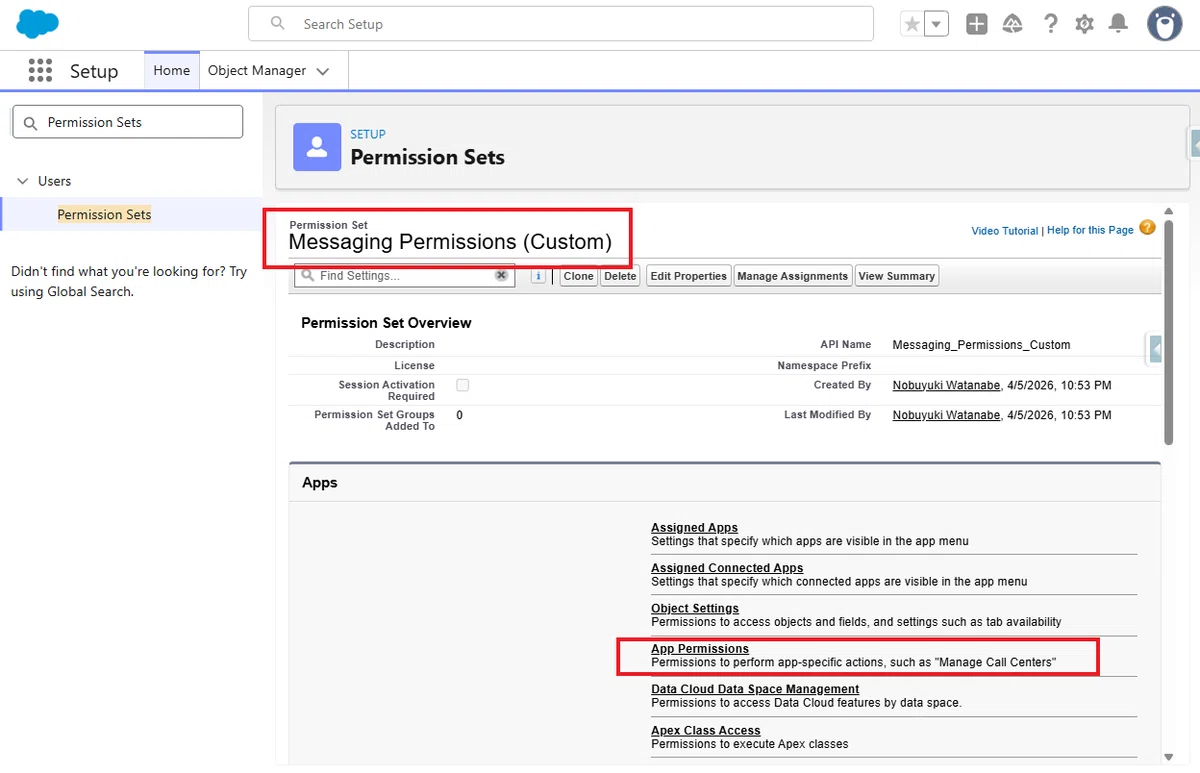
2. 「編集」ボタンをクリックし、以下の 3 つの権限を選択してください。
Agent Initiated Outbound Messaging
Configure Messaging
Messaging Agent
3. エスカレーションメールを処理するユーザーに、上記のカスタム権限セットを割り当ててください。
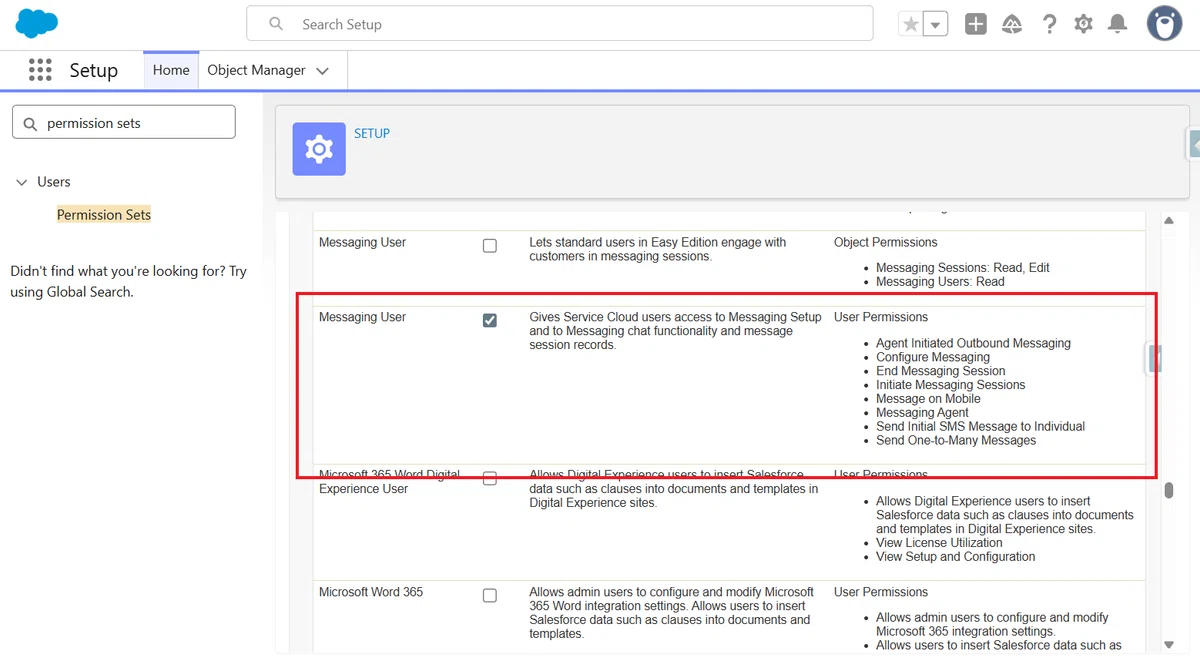
4. さらに「メッセージングユーザー」権限セットライセンスを割り当ててください。これは権限セットではなく、権限セットライセンスの方です。2 行表示されている場合は User Permissions 側です。
9. オムニチャネルフローの設定
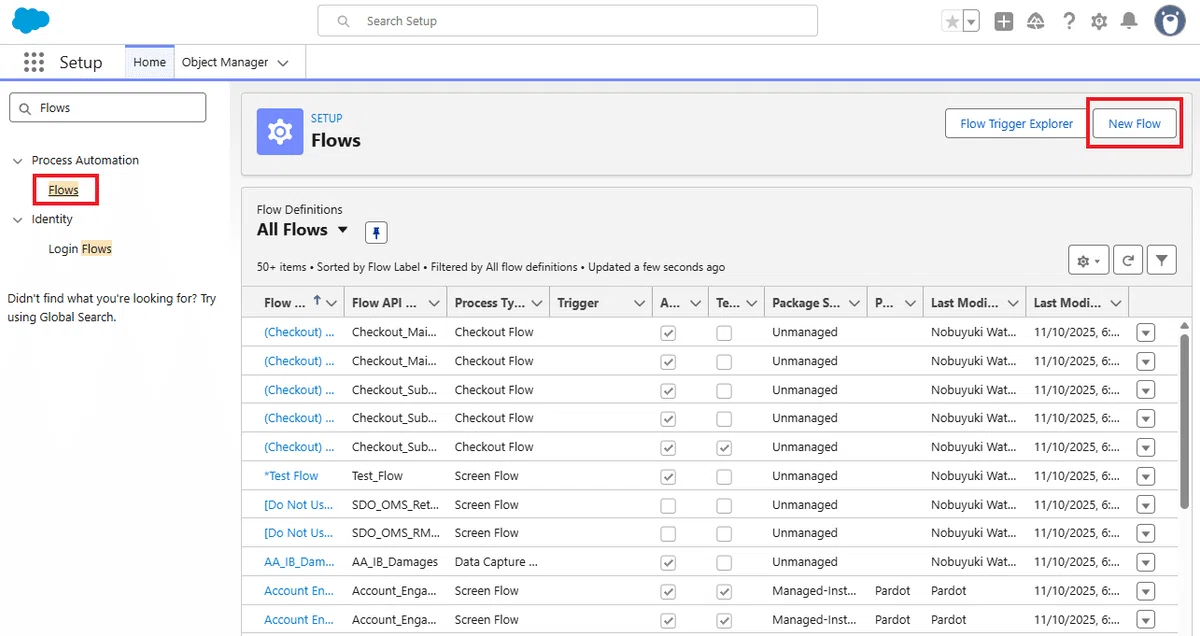
1. 設定で「フロー」を選択して、新規フローを作成します。
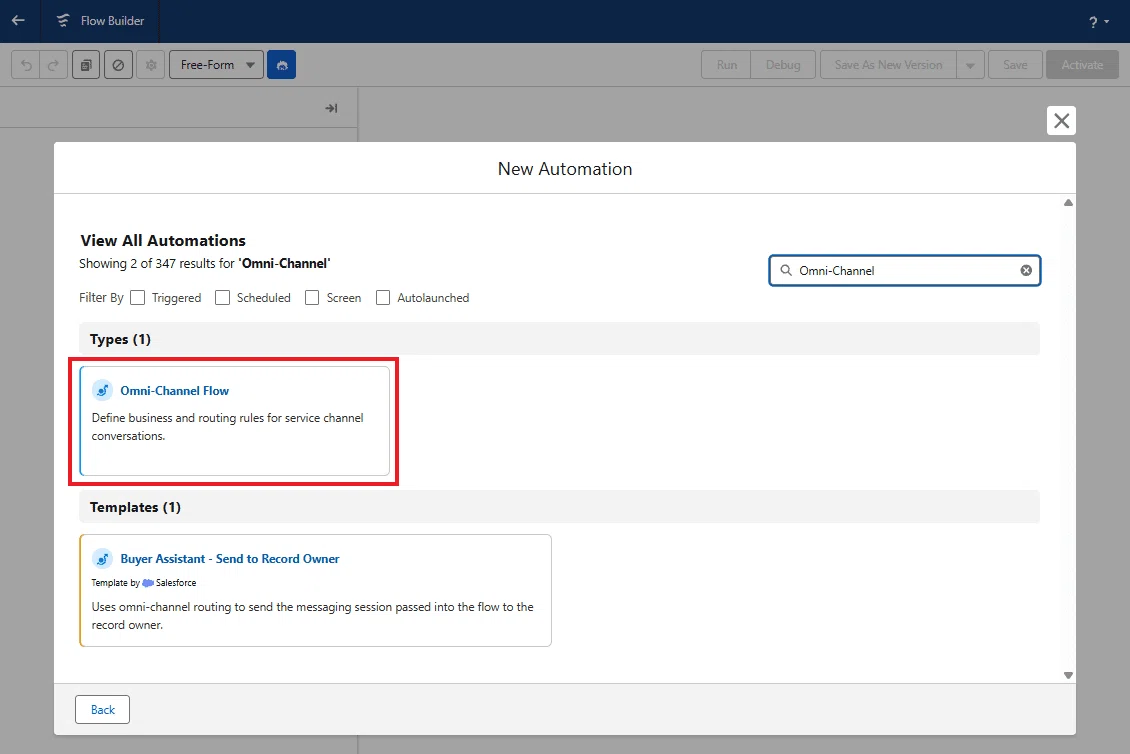
2. オムニチャネルフローを選択します。
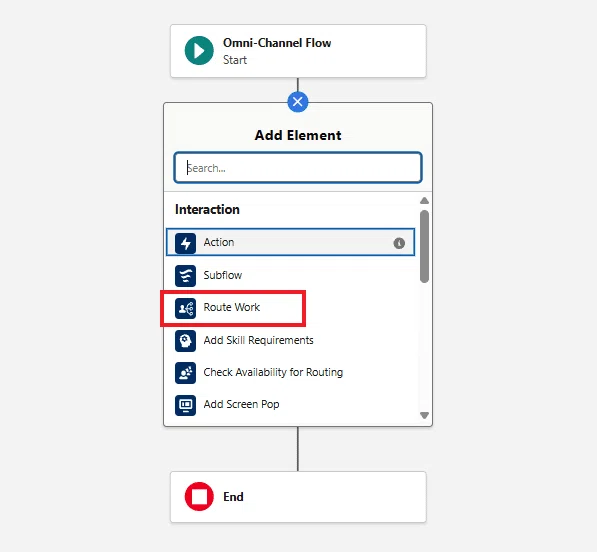
3. 要素を追加して「作業を転送(Route Work)」を選択します。
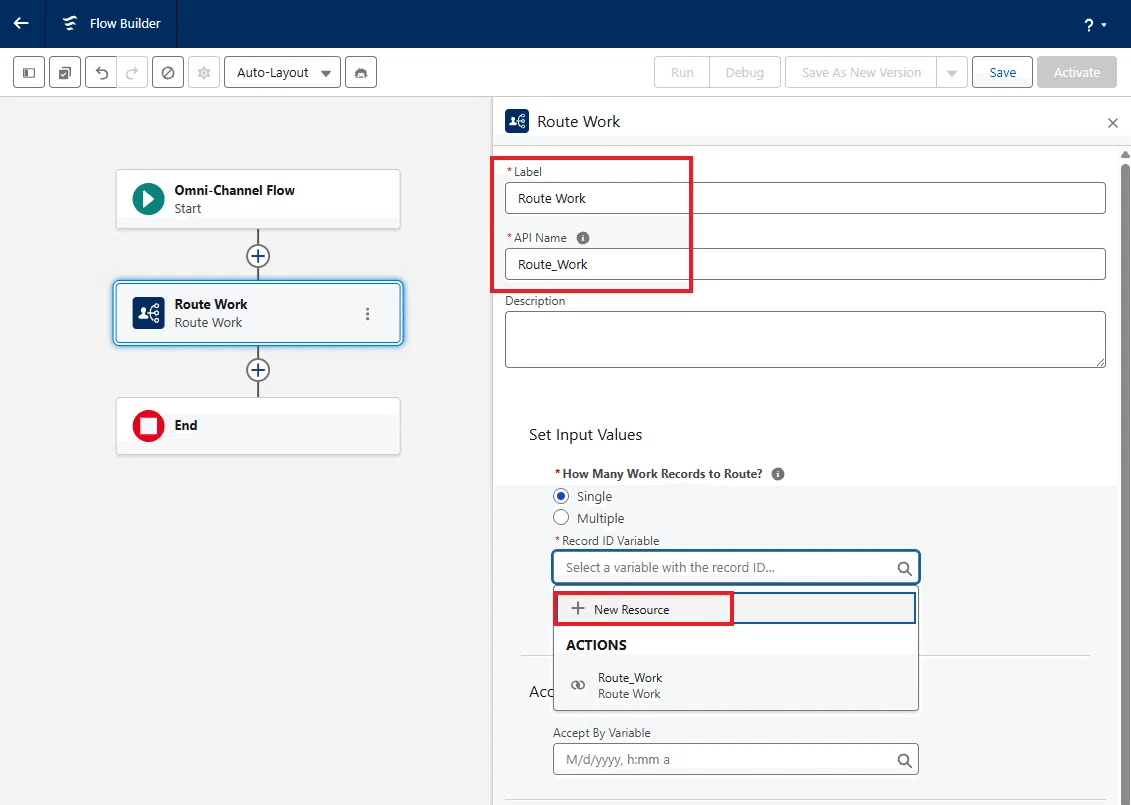
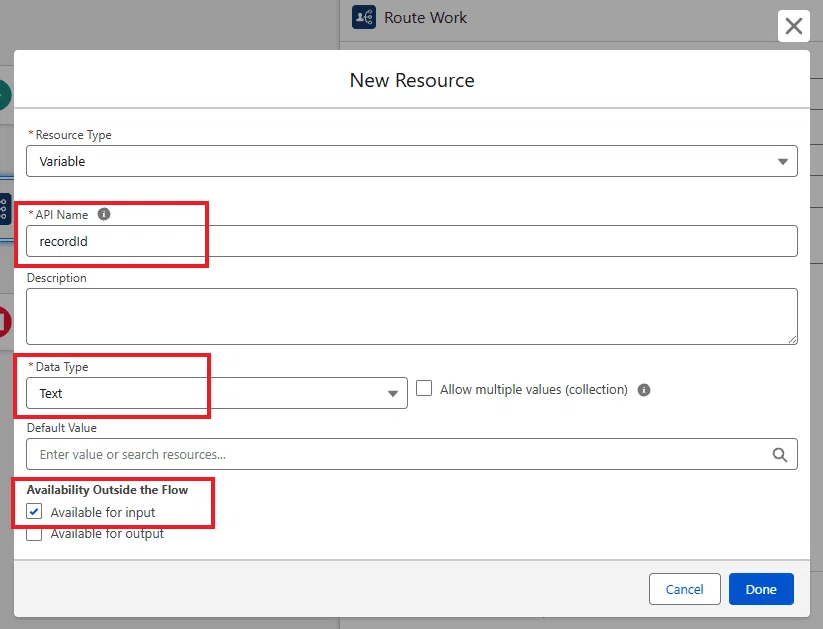
4. 要素名と API 参照名を決めたら、レコード ID 変数にて、「新規リソース」を選択します。
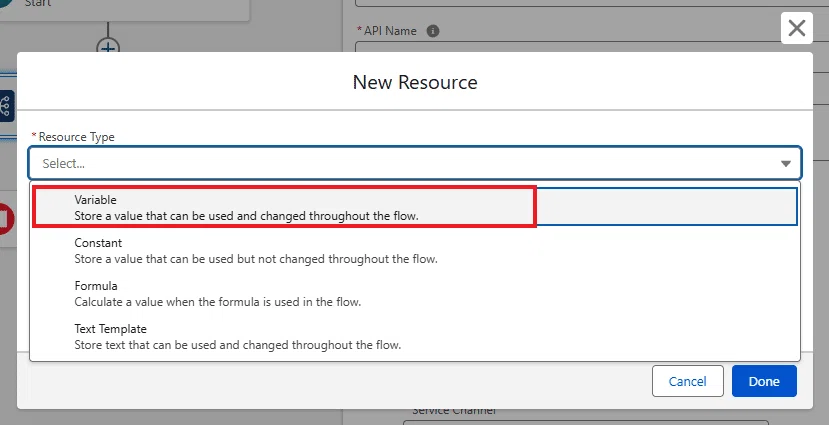
5. 「変数」を選択します。
6. 次の画面では以下を入力、または選択して、保存します。
API 参照名:recordId
データ型:テキスト
フロー外部での可用性:「入力で使用可能」にチェック
7. レコード ID 変数に recordId が入力されたら、サービスチャネルの中から先ほど確認した「LiveMessage」を選択します。
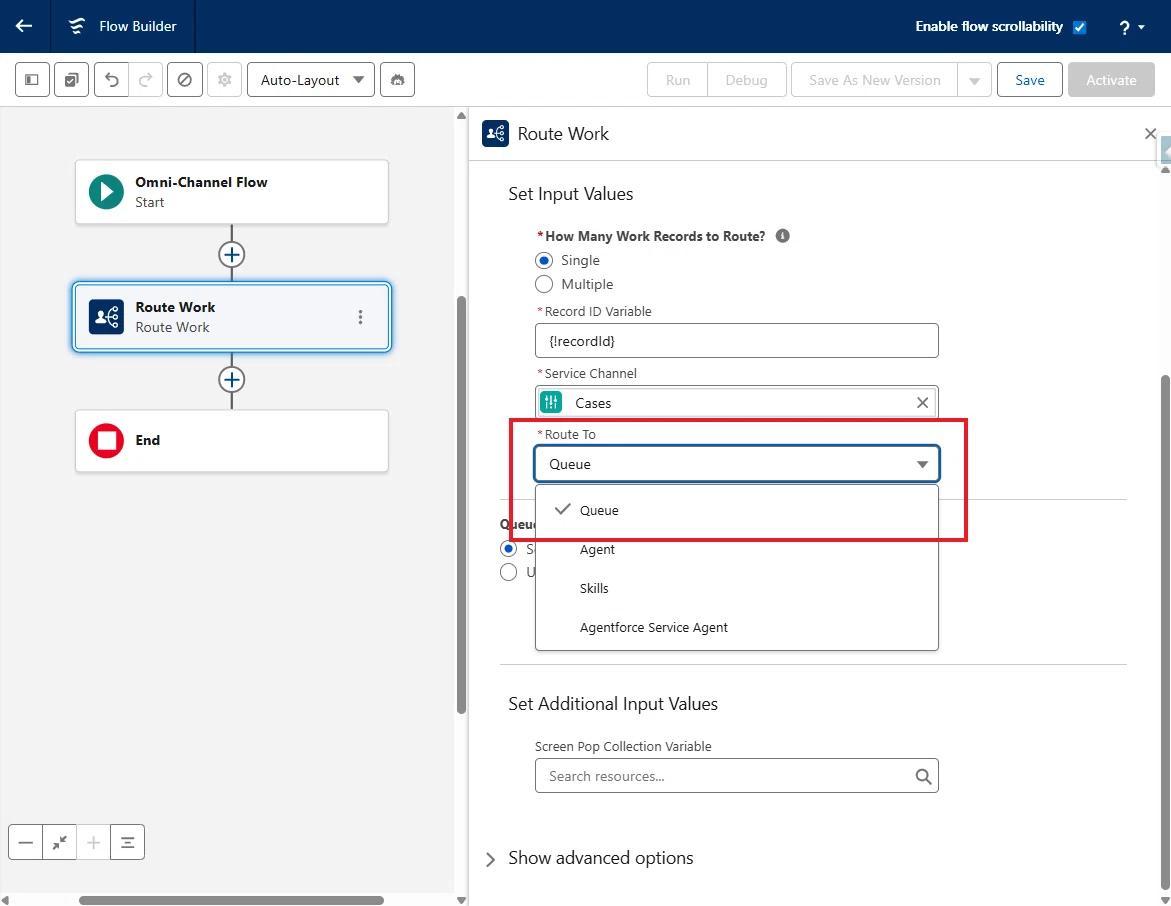
8. ルーティング先は、デフォルトのまま「Queue」を選択します。
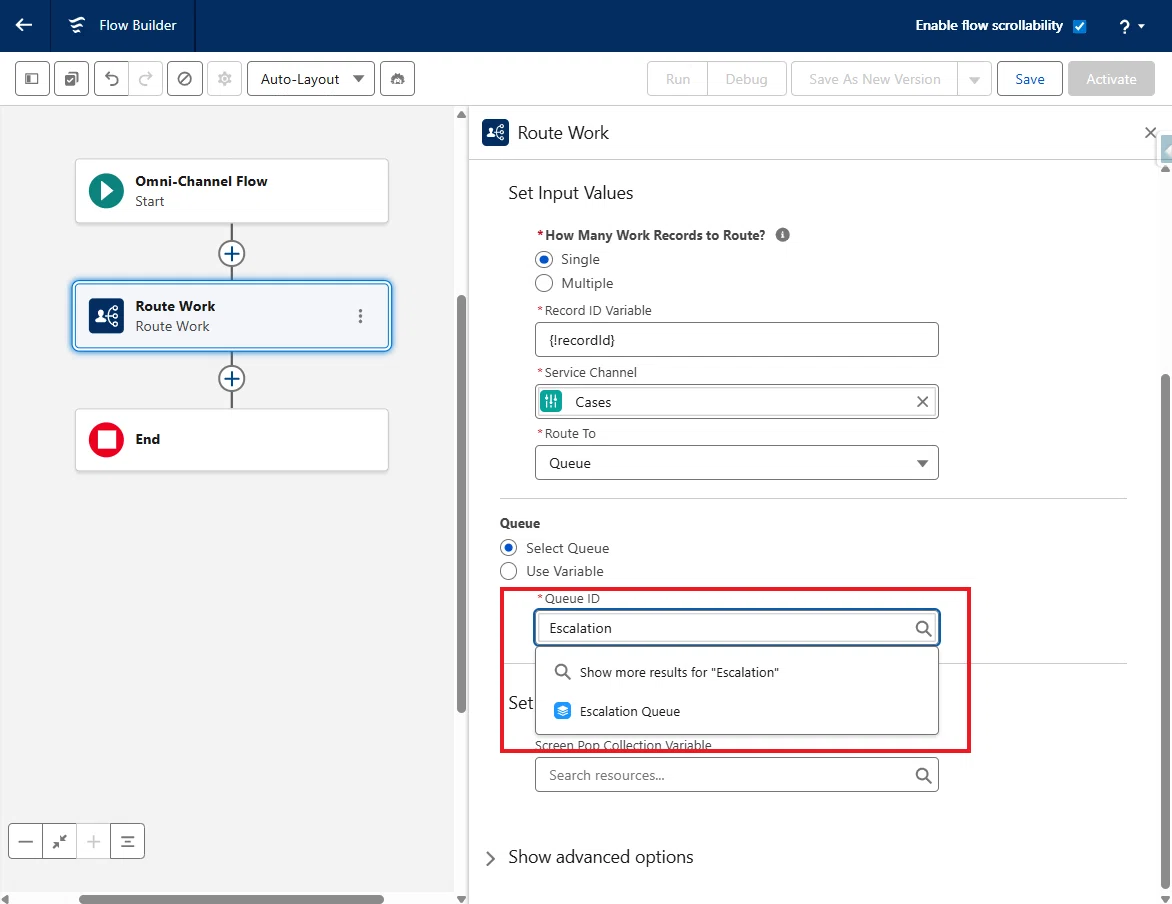
9. キュー ID には、先ほど作成したキュー(Escalation Queue)を選択します。
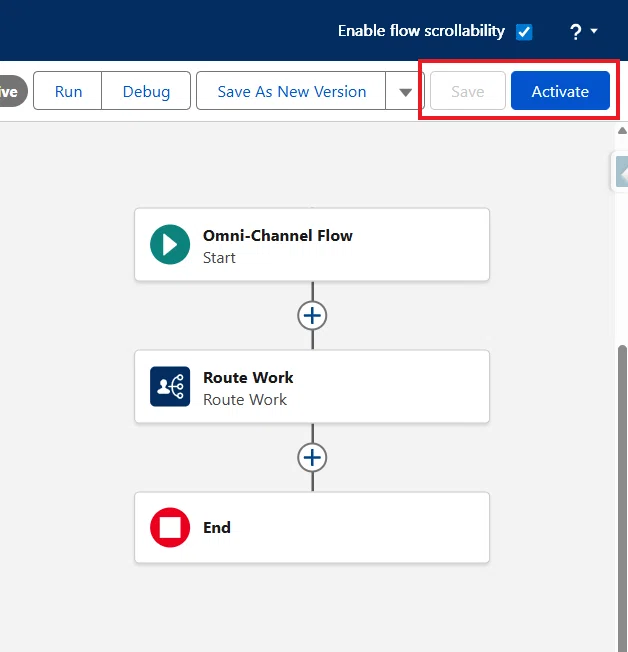
10. 設定が終わったら、フローに名前を付けて(Escalation Flow)、保存して、有効化します。
10. サービスコンソールへのオムニチャネル設定
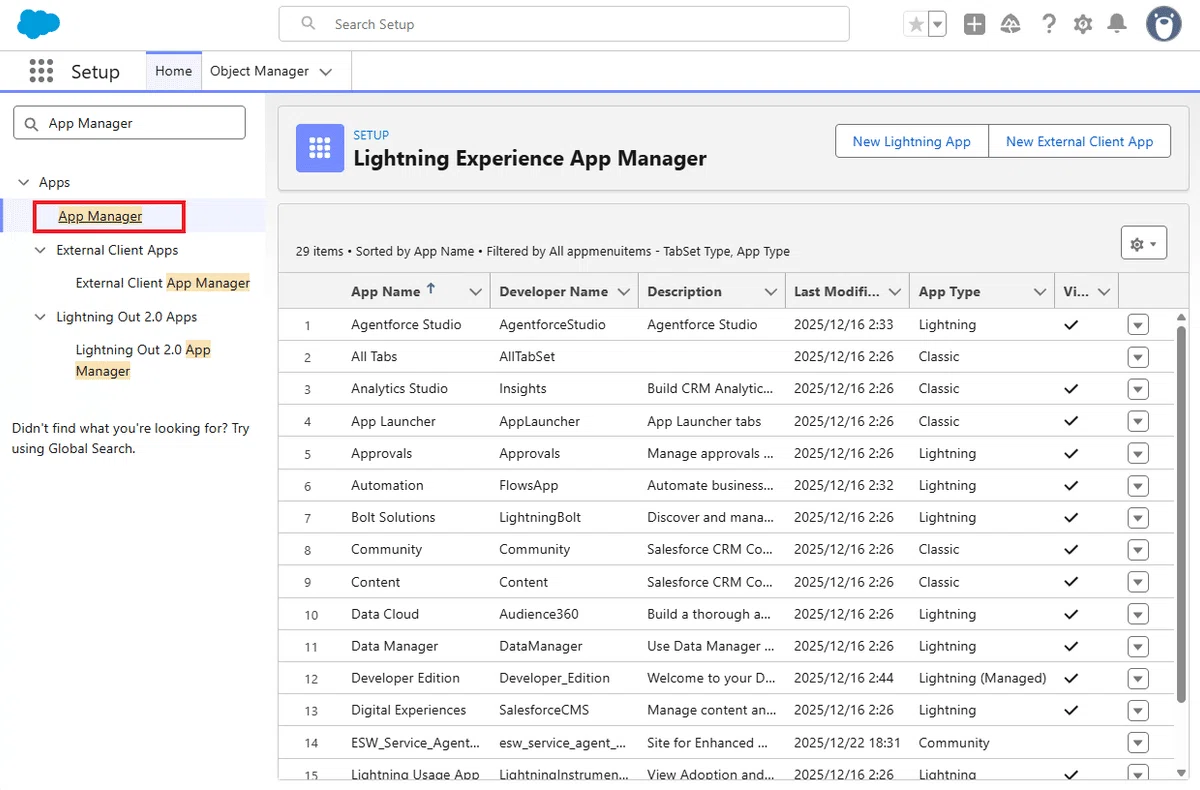
1. 「設定」から「アプリケーションマネージャー」を開きます。
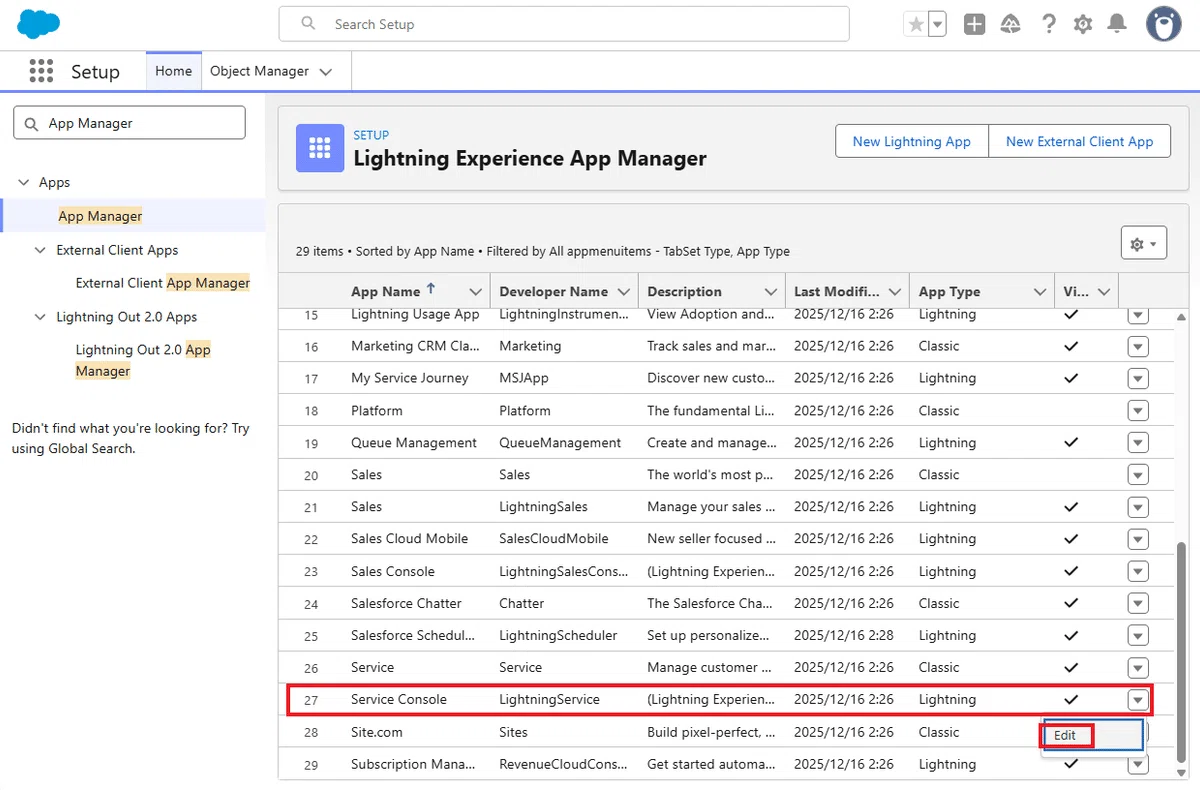
2. リストから「サービスコンソール」を探して、アクションから「編集」を選択します。
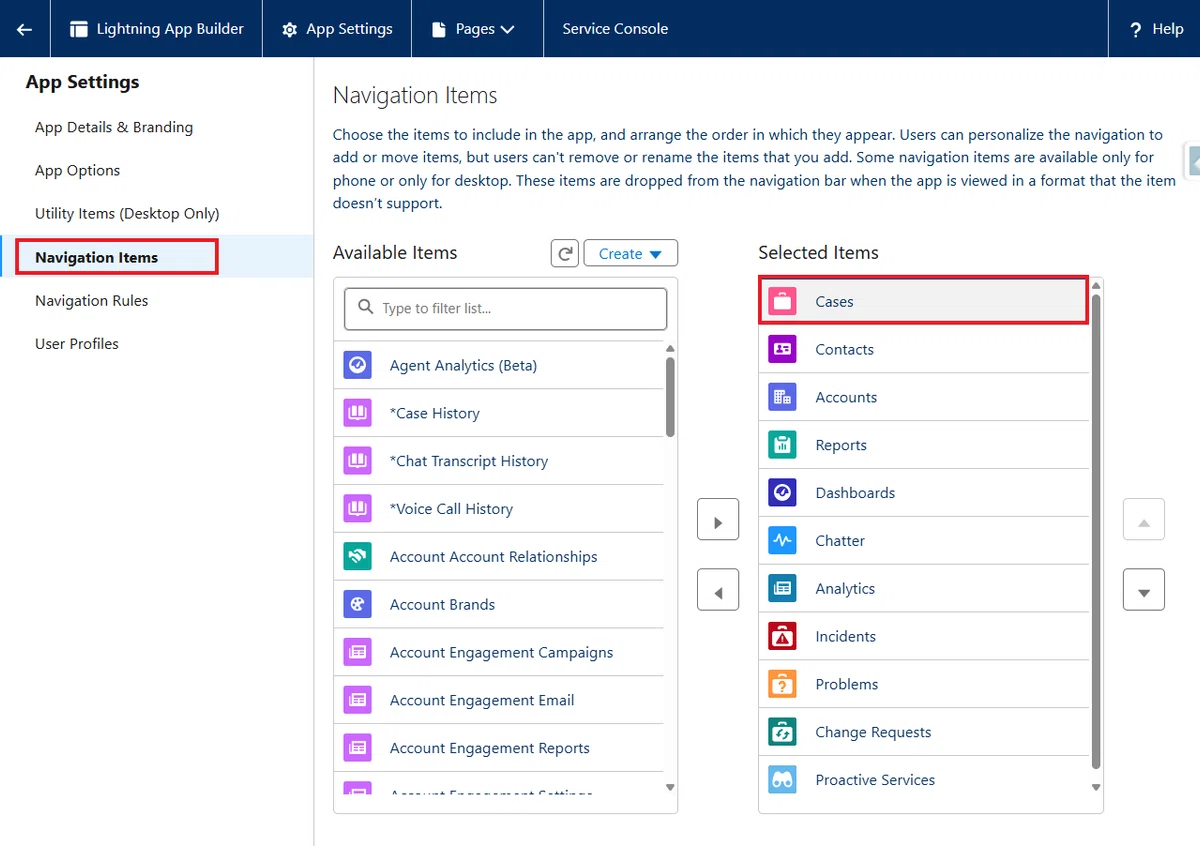
3. Navigation Items を選択して、Cases を Selected Items に入れます。
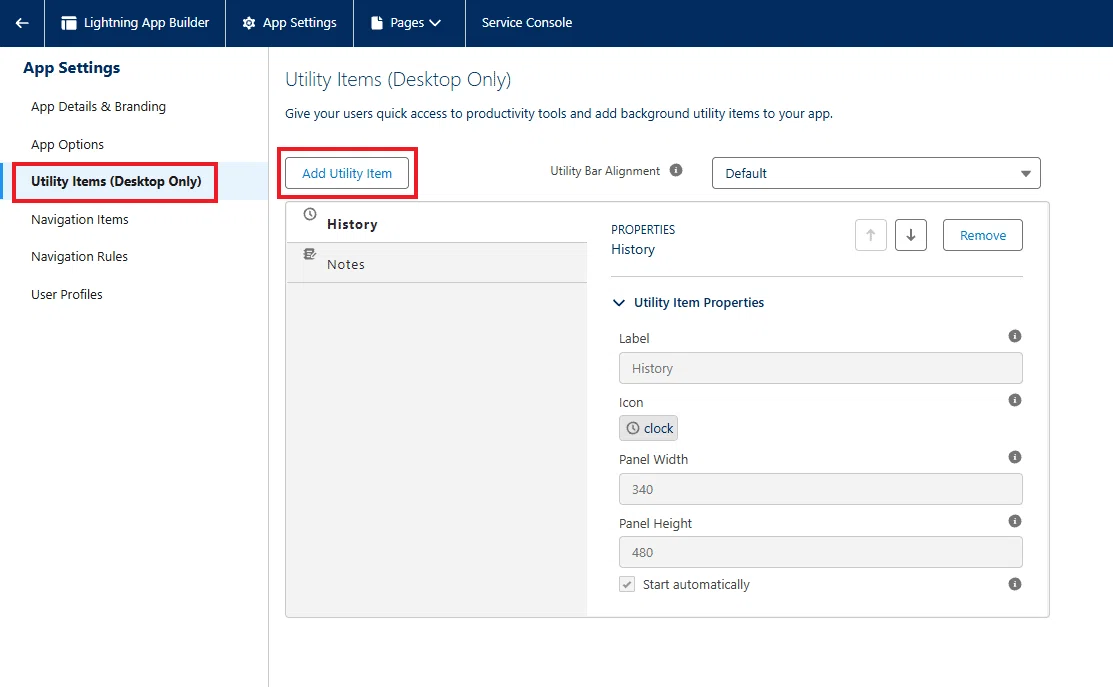
4. 「ユーティリティ項目(デスクトップのみ)」から「ユーティリティ項目の追加」をクリックします。
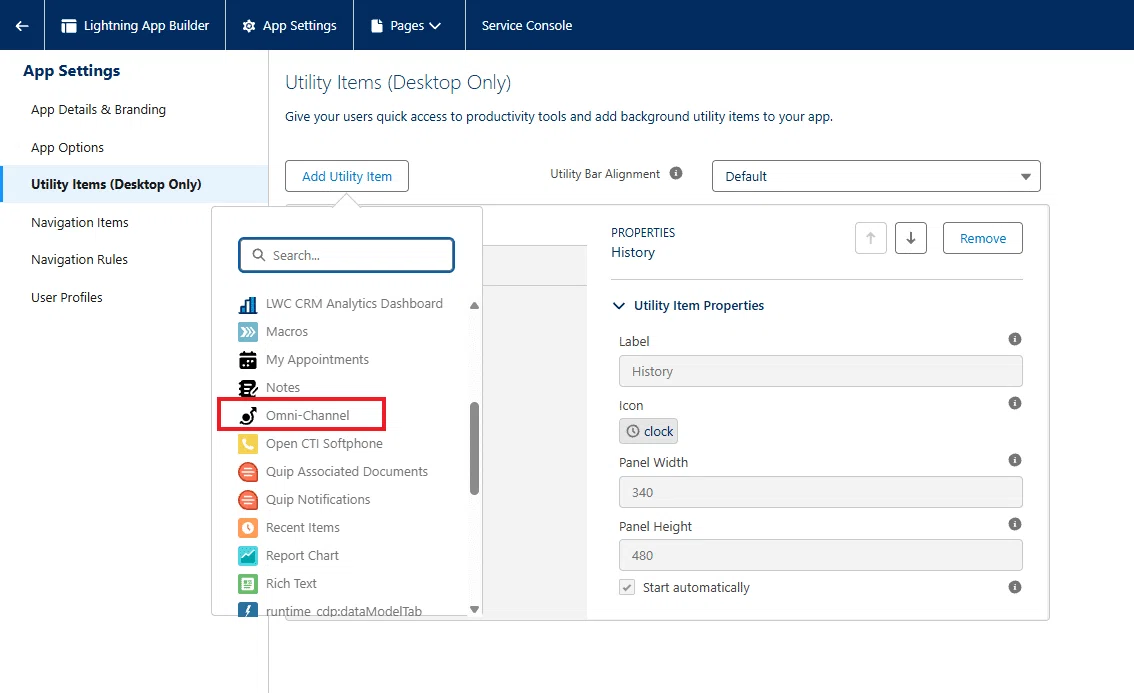
5. 「オムニチャネル」を選択します。
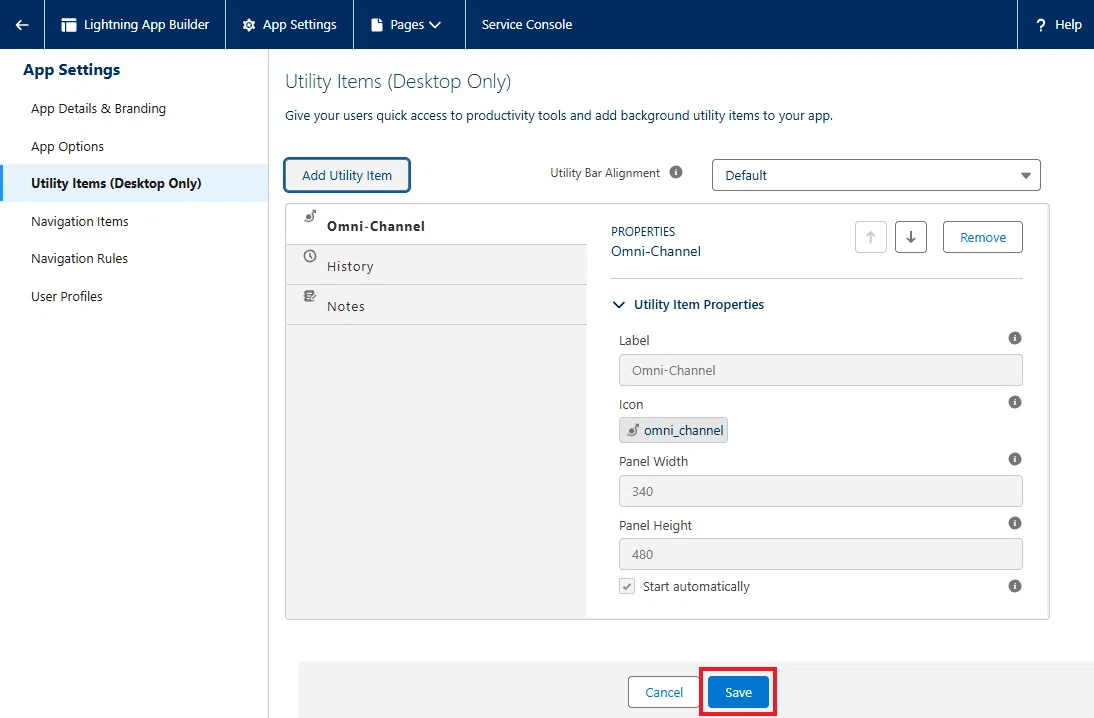
6. 設定を保存します。
11. サービスコンソールの確認
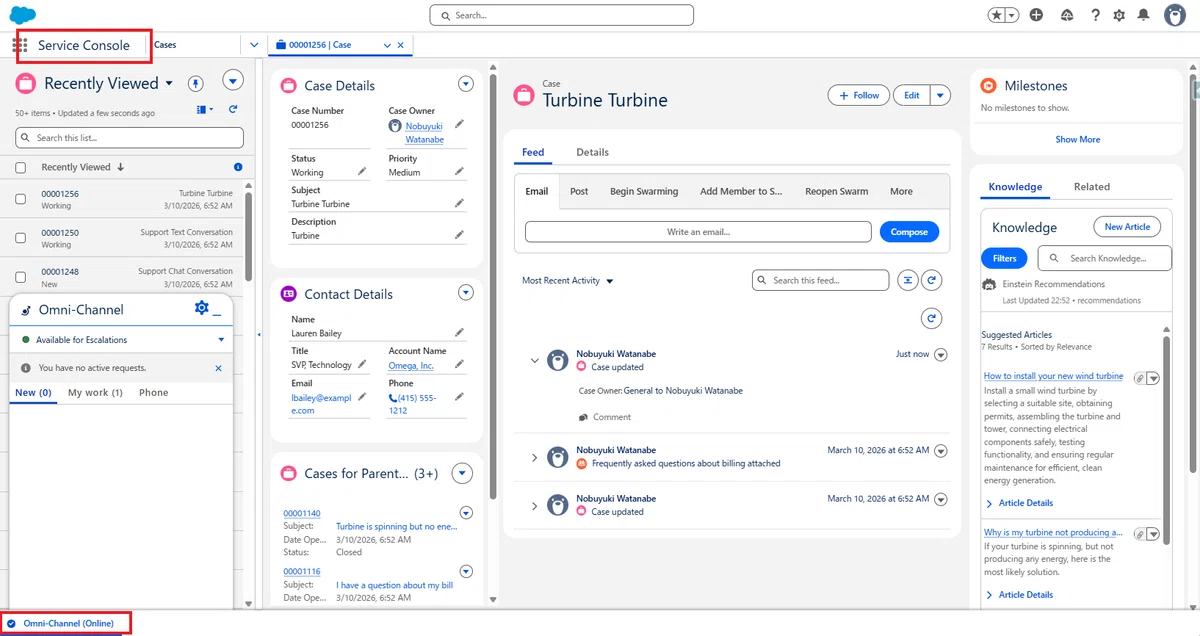
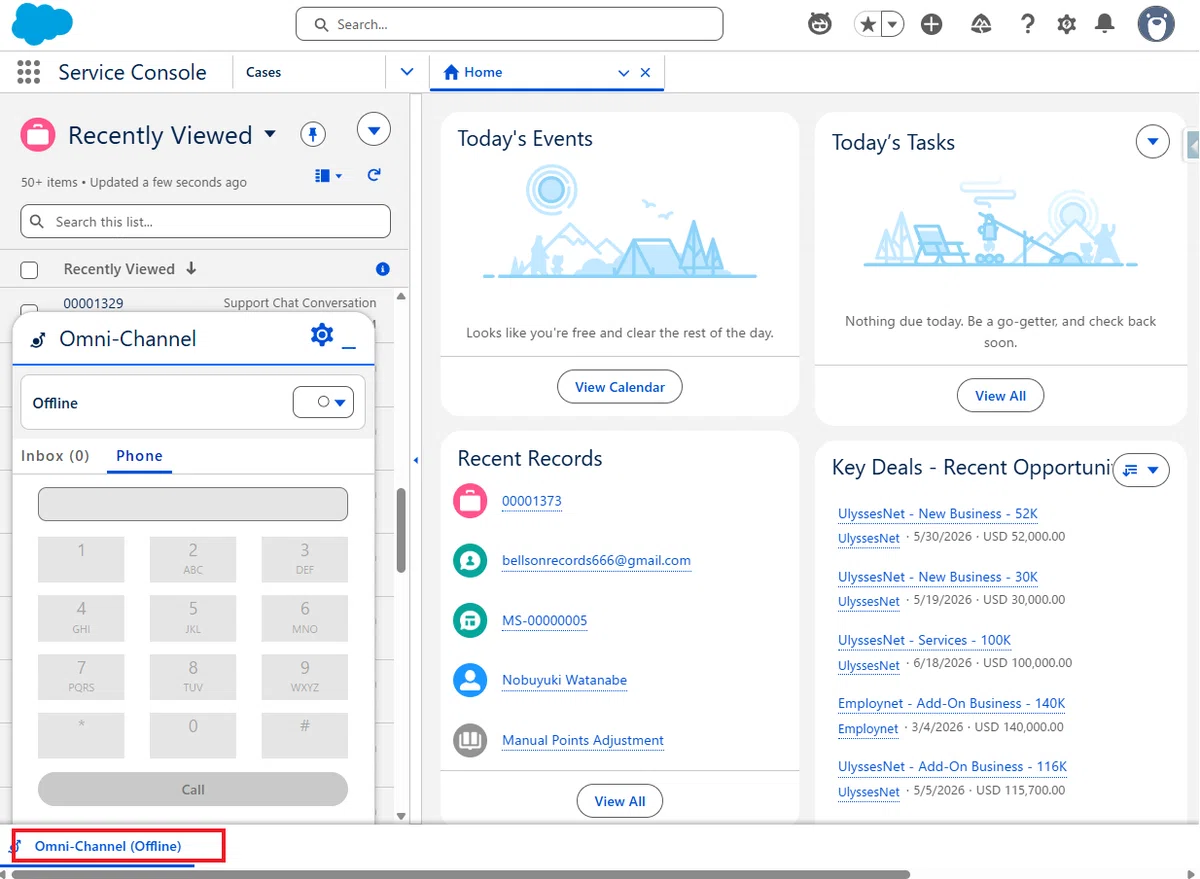
1. 最後に、サービスコンソールの確認を行います。以下の通り、ユーティリティバーに「オムニチャネル」が表示されているのを確認します。
これによりエスカレーションの担当者は、エスカレーションされたメールの受信が可能になります。
考慮事項
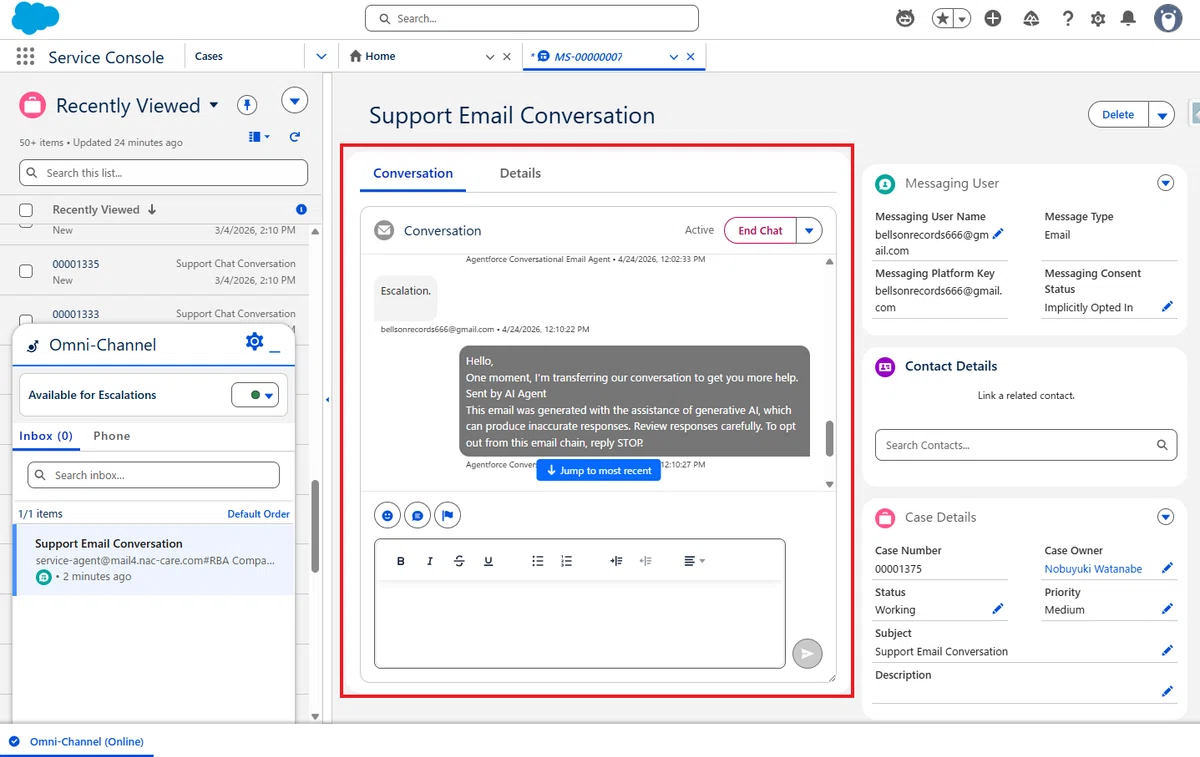
システムが担当者に会話をエスカレートすると、担当者は会話の履歴全体を閲覧できます。担当者は同じメールスレッド内で返信します。
直近の送信メールから 30 日以内に受信した受信者からの返信は、設定されたルーティングルールに従って、担当の担当者へ引き続きルーティングされます。
現在、担当者は新規の発信通話を開始することはできません。担当者は、自身に転送またはエスカレーションされた既存の通話にのみ応答できます。
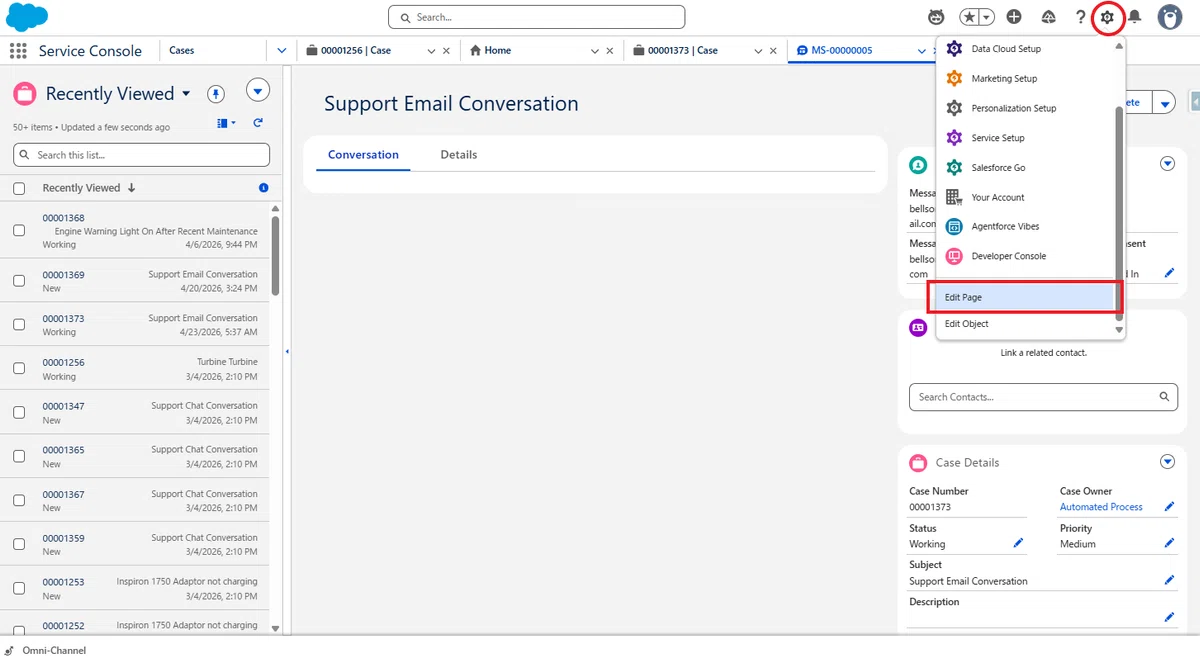
2. ここでやり取りを行うためには、「拡張会話」コンポーネント の設定が必要です。サービスコンソール上で「設定」から「ページ編集」を開きます。
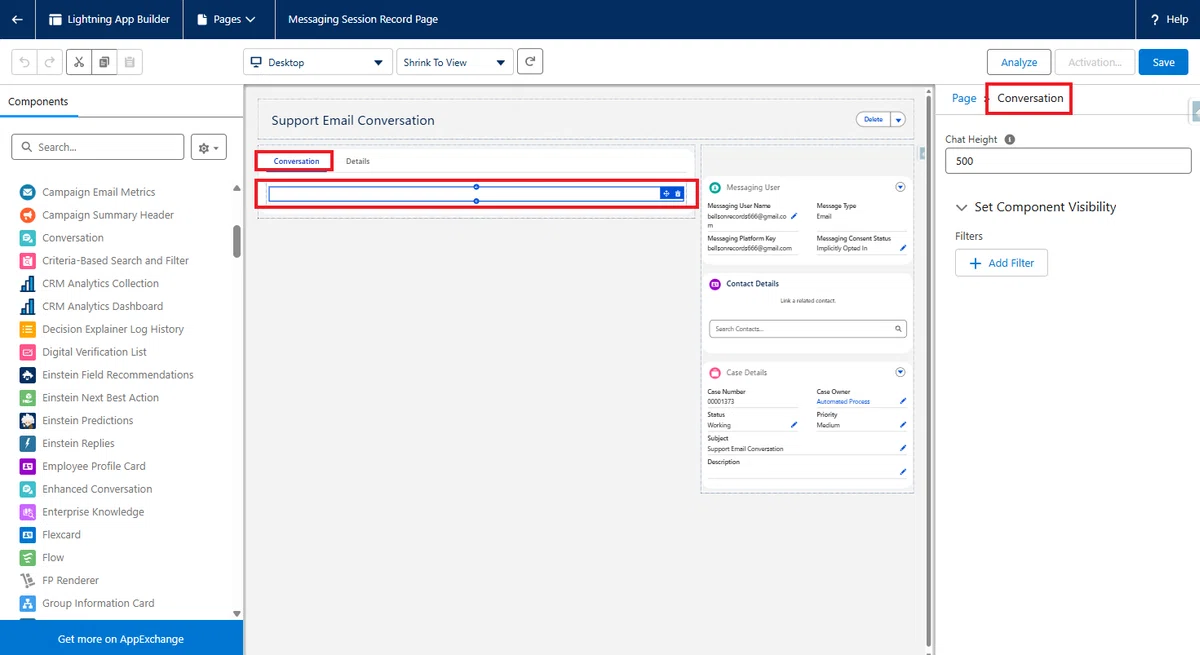
3. 現在の Conversation タブに設定されているのが、通常の「会話」コンポーネント である場合は、まずはこれを削除します。
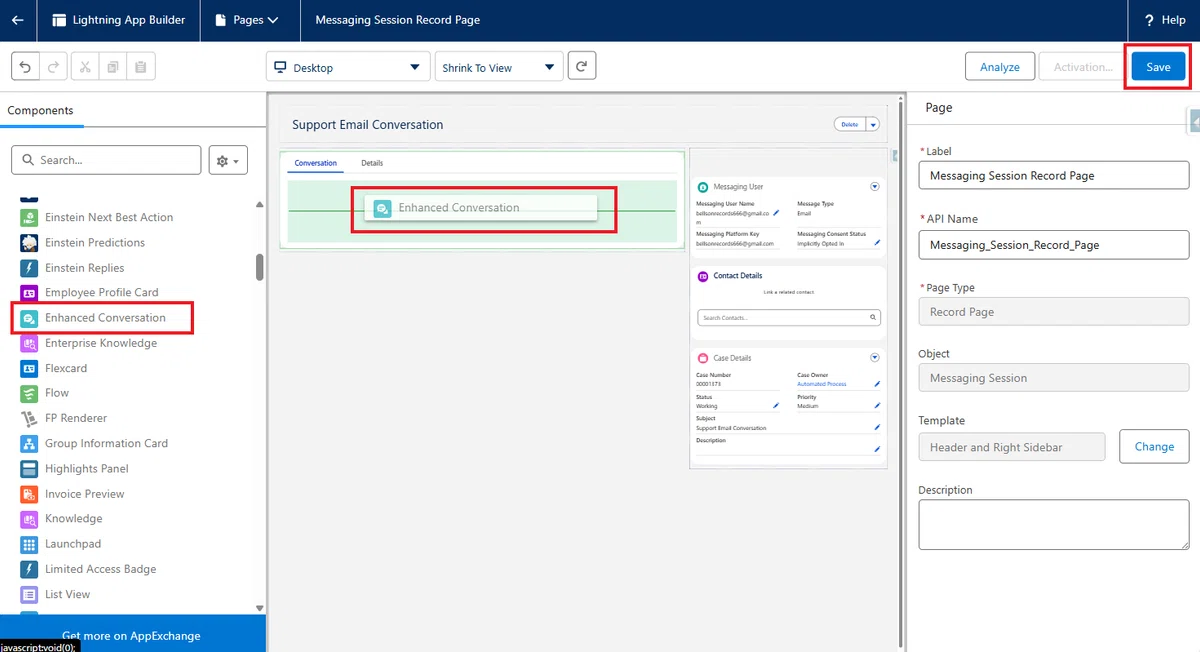
4. その後、メニューから「拡張会話」コンポーネント を探して、同じ箇所にドラッグアンドドロップして、ページを保存します。
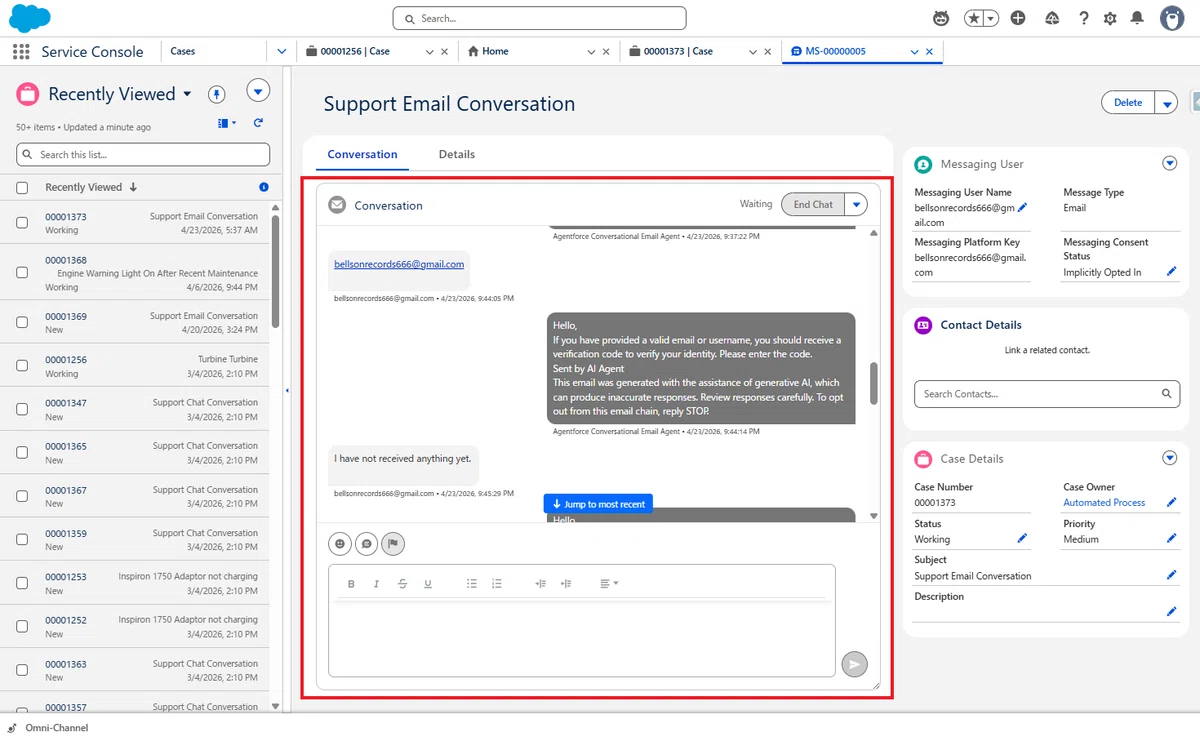
5. これでメールがエスカレーションされた際に、担当者がこの画面から顧客とのやり取りを開始できるようになります。
いかがでしたでしょうか。以上が、エスカレーションの仕組みの構築に関するセクションとなります。非常に長かったですね。
続いて、サービスエージェントの設定を行います。
2. サービスエージェントの基本設定
設定 > Einstein 設定 で Einstein を有効化します。
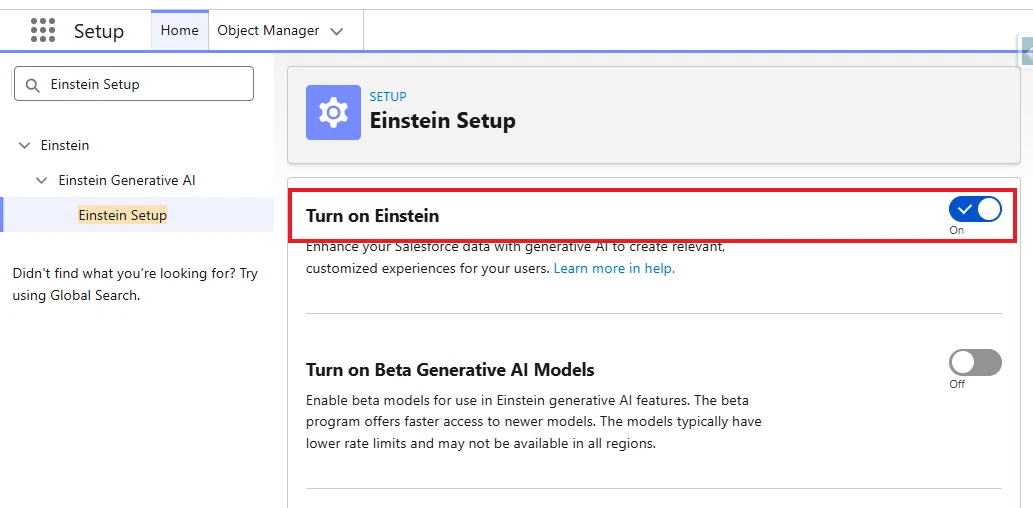
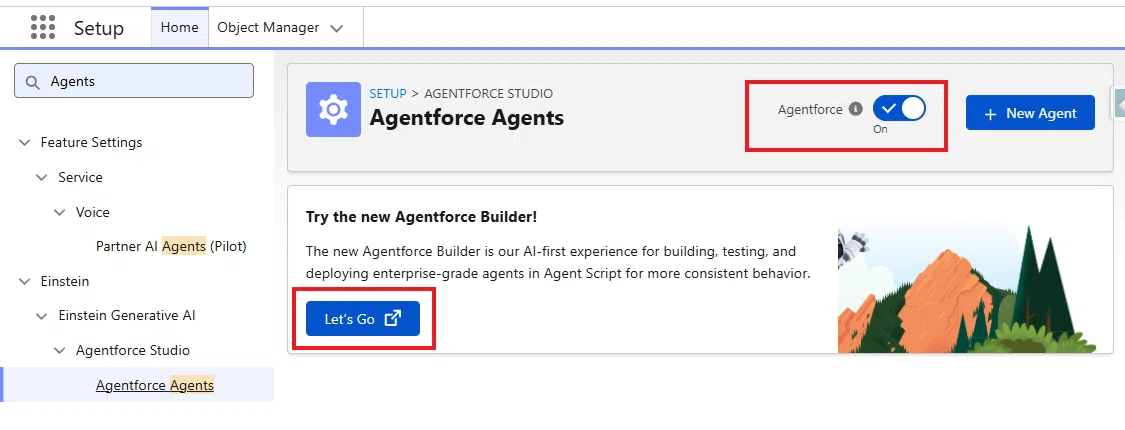
2. 次に、一度「F5」を押して画面を更新したら、設定 > Agentforce Agents で Agentforce を有効化 します。その後、2026 年 2 月に正式リリースされた 新しい Agentforce Builder に移動します。
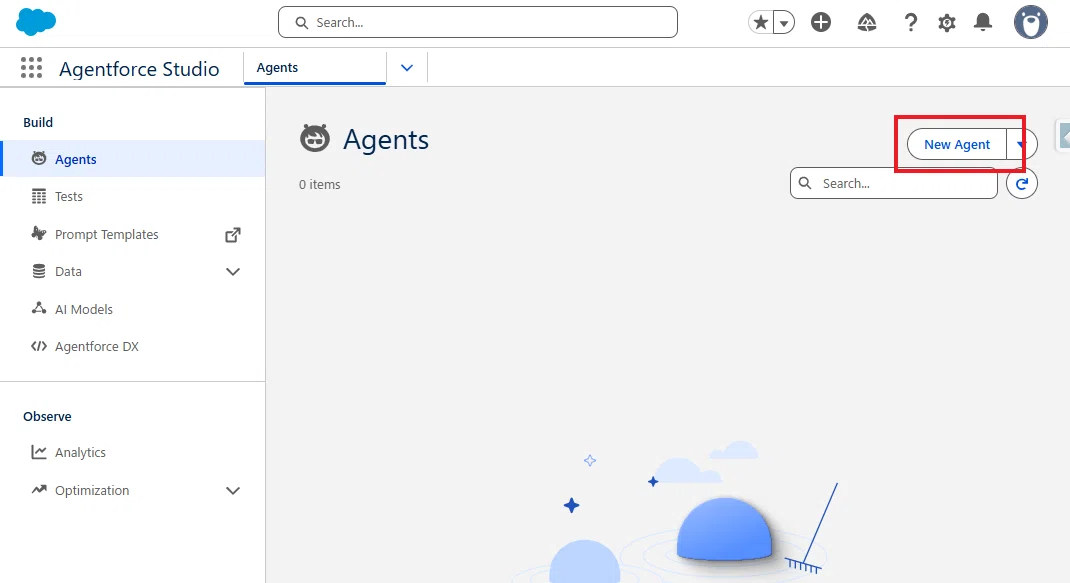
3.「新しいエージェント」をクリックします。
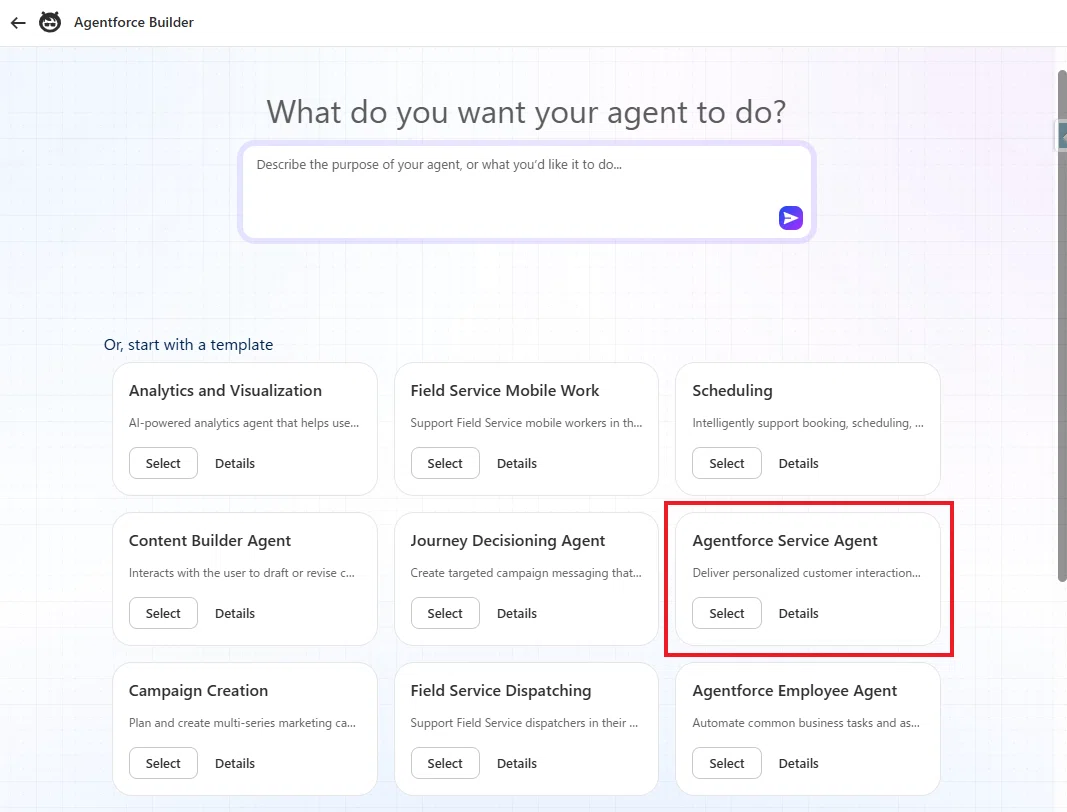
4.「Agentforce サービスエージェント」を選択します。
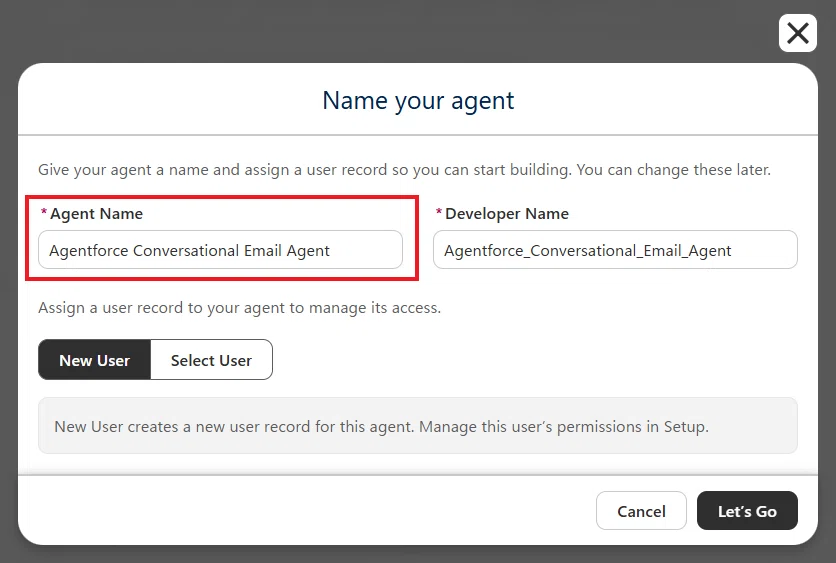
5. 今回は「Agentforce Conversational Email Agent」という名前を付けました。Agentforce 用のユーザーも、新規で作成しておきます。
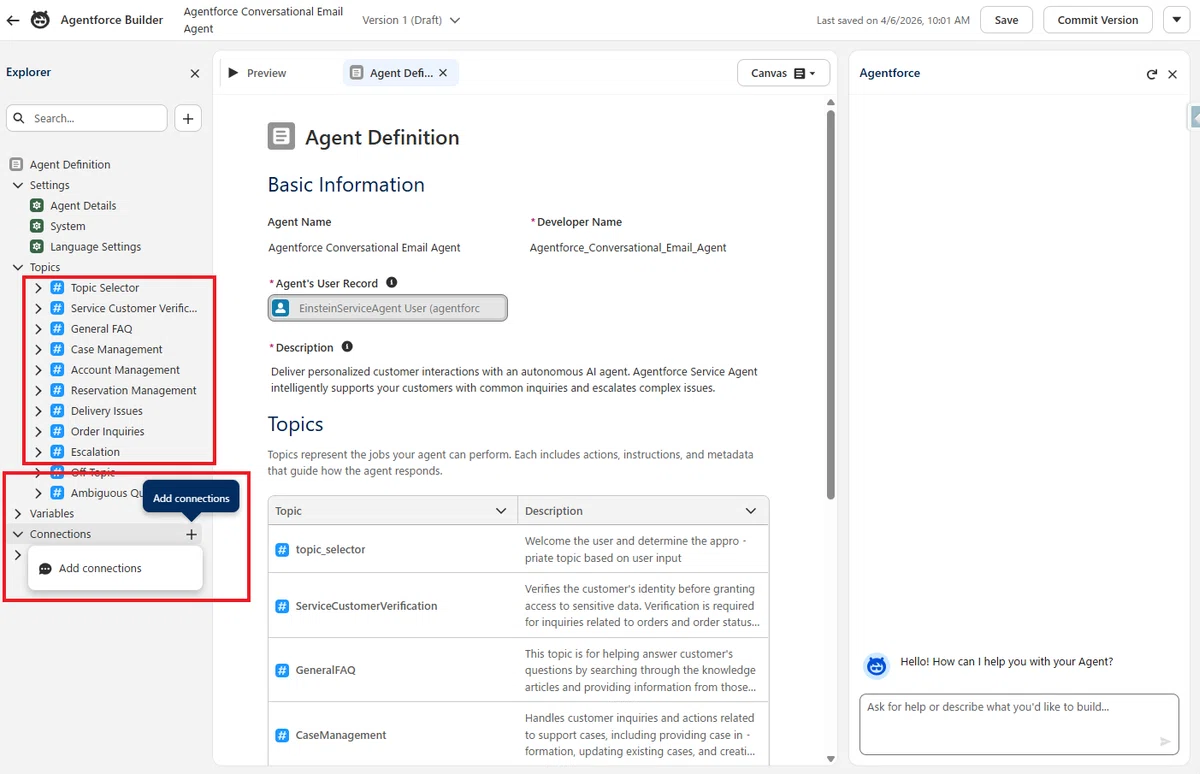
6. エージェントが作成されると、Agentforce Builder の設定画面が表示されます。今回、トピックの選択に関しては、サービスエージェントのデフォルトのトピックのままにします。中身は何も変更しません。
続いて、メニューから「接続」のプラスマークをクリックして、「接続を追加」をクリックします。
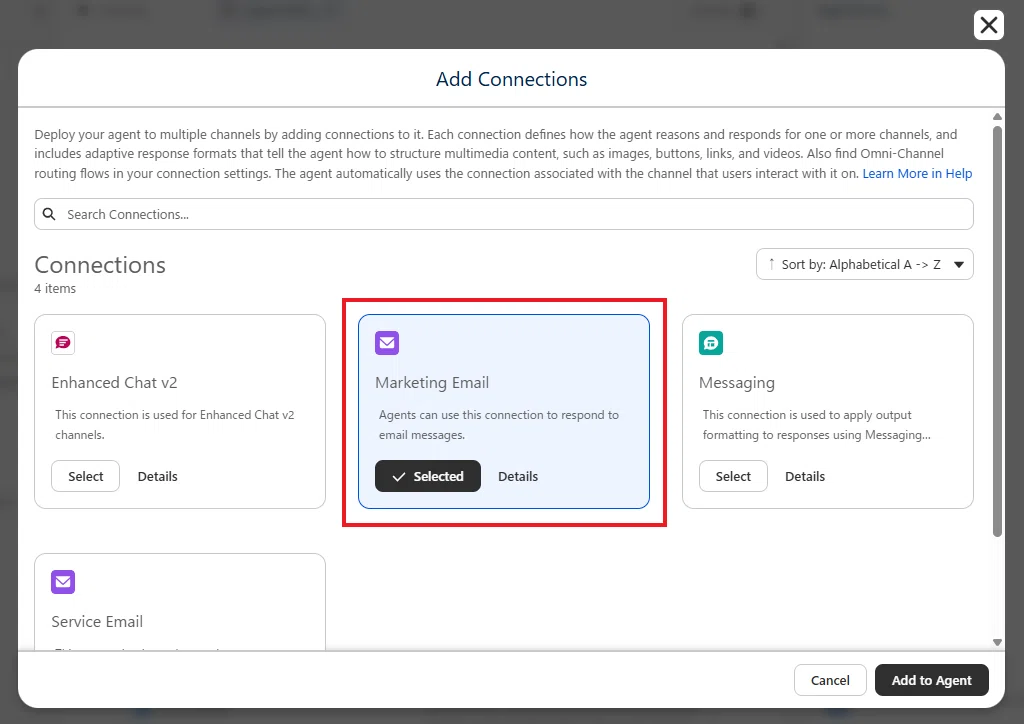
7. 「Marketing Email」を選択して、エージェントに追加します。
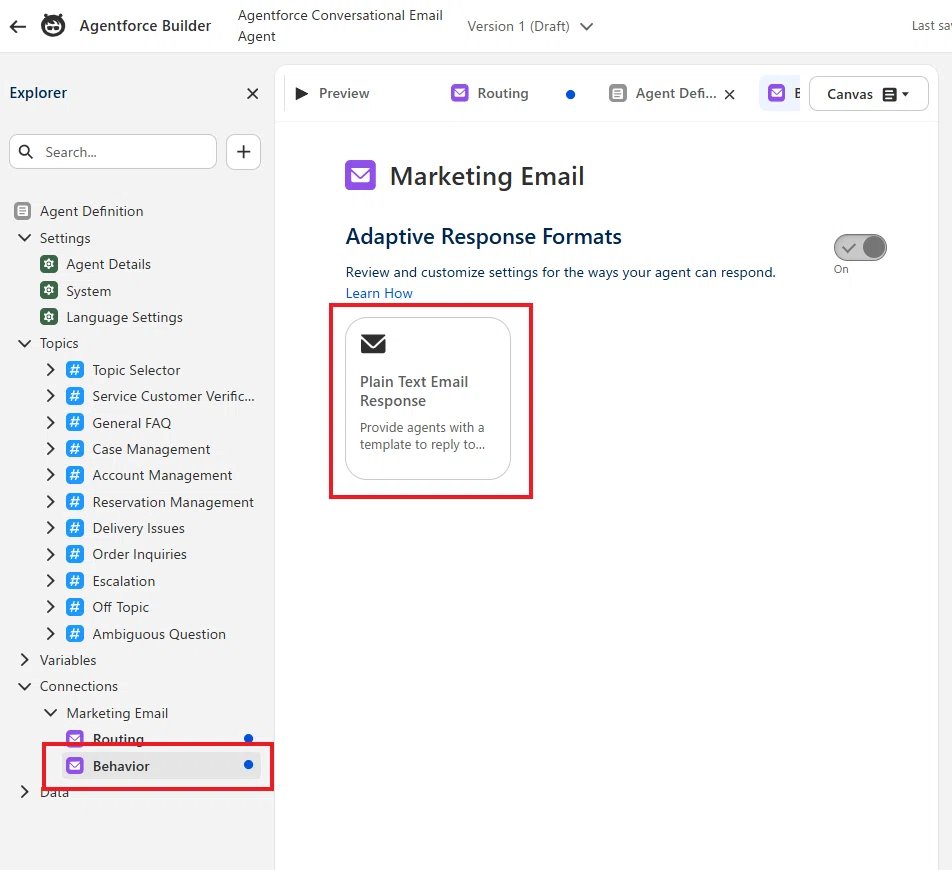
8. Behavior のメニューを確認すると分かりますが、現時点では、エージェントは プレーンテキスト形式の応答のみをサポート しています。
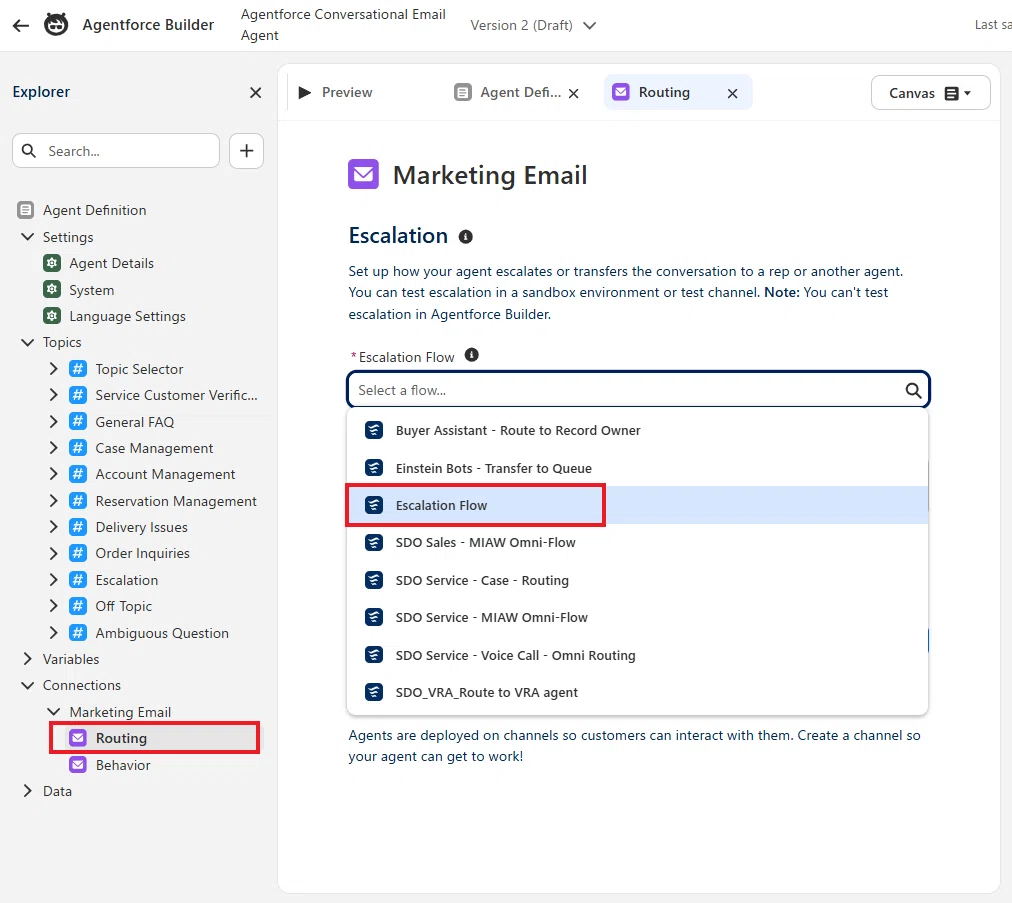
9. Routing のメニューを選択します。Escalation Flow のところに、セクション 1 で作成した オムニチャネルフロー(Escalation Flow)を選択します。
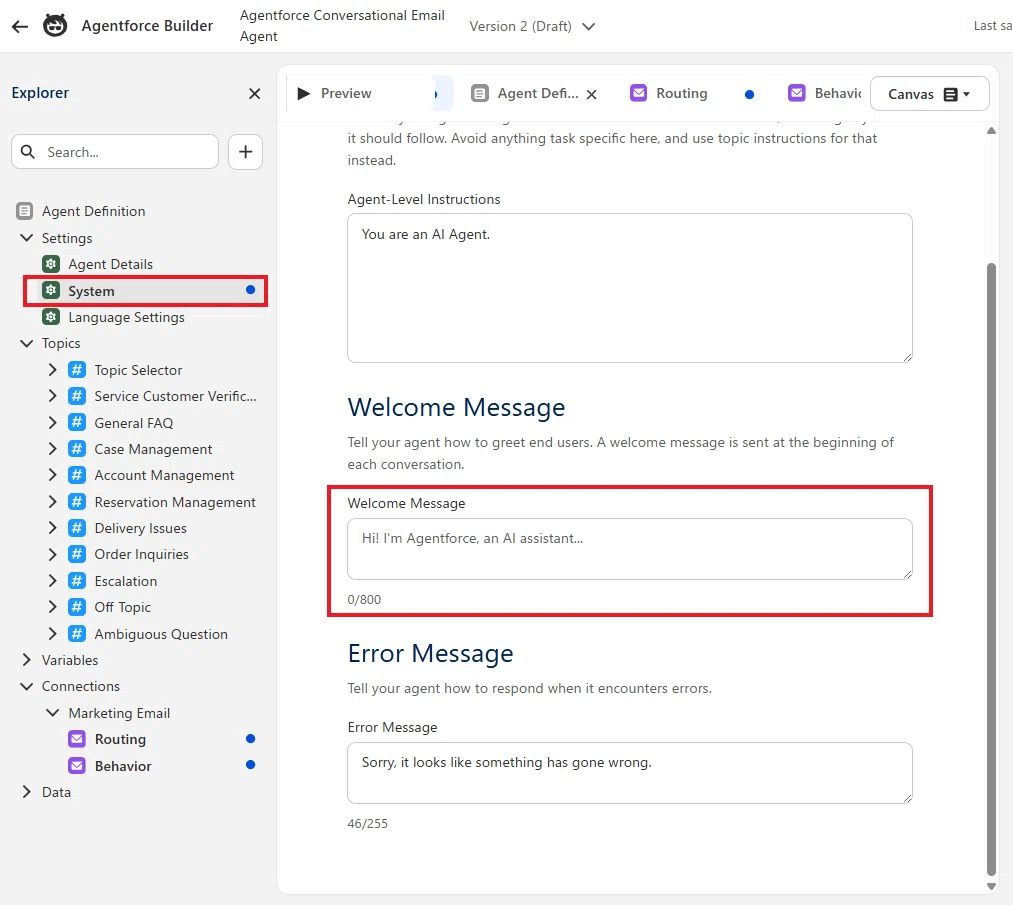
10. System のメニューに移動して、デフォルトで入力されている Welcome Message を削除します。削除というボタンは無いので、既存のテキストを削除する形です。(※これは、現在、必須の作業です。)
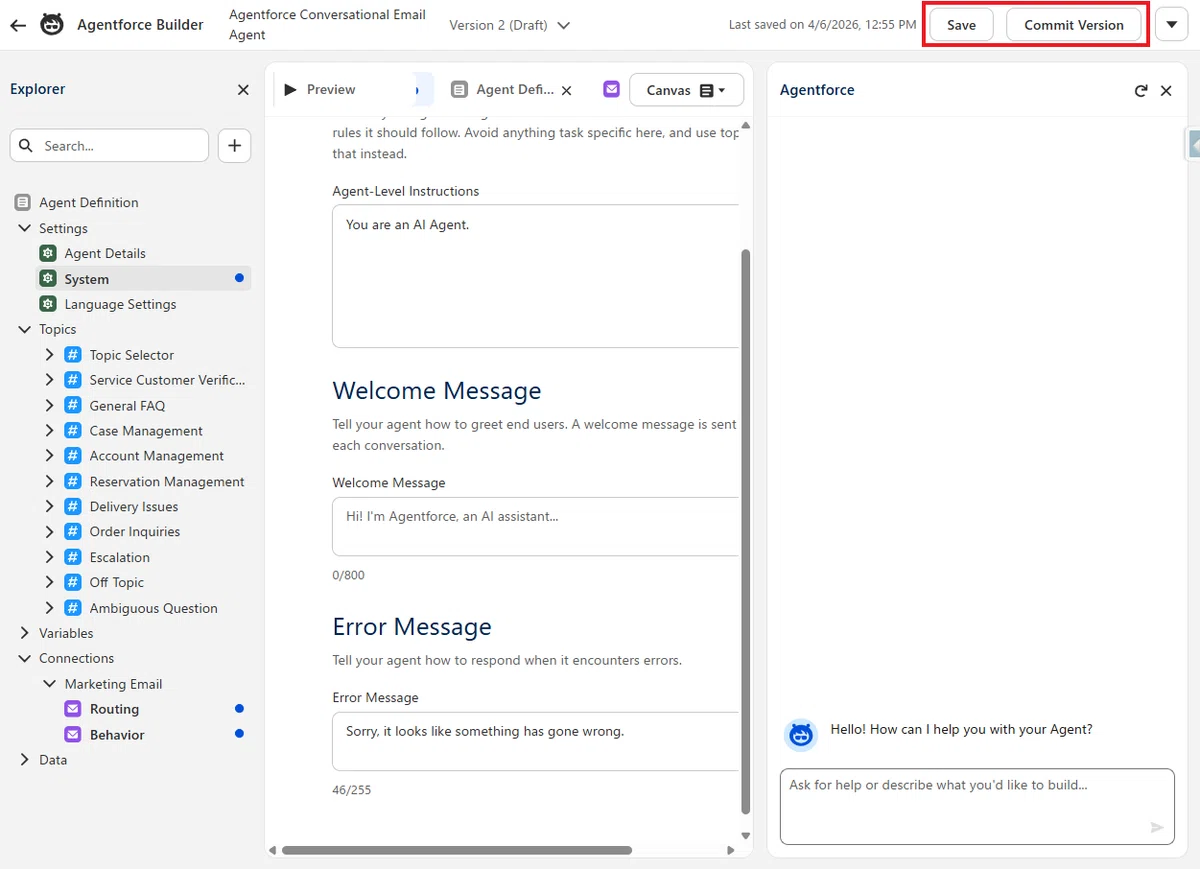
11. 保存して、コミットします。
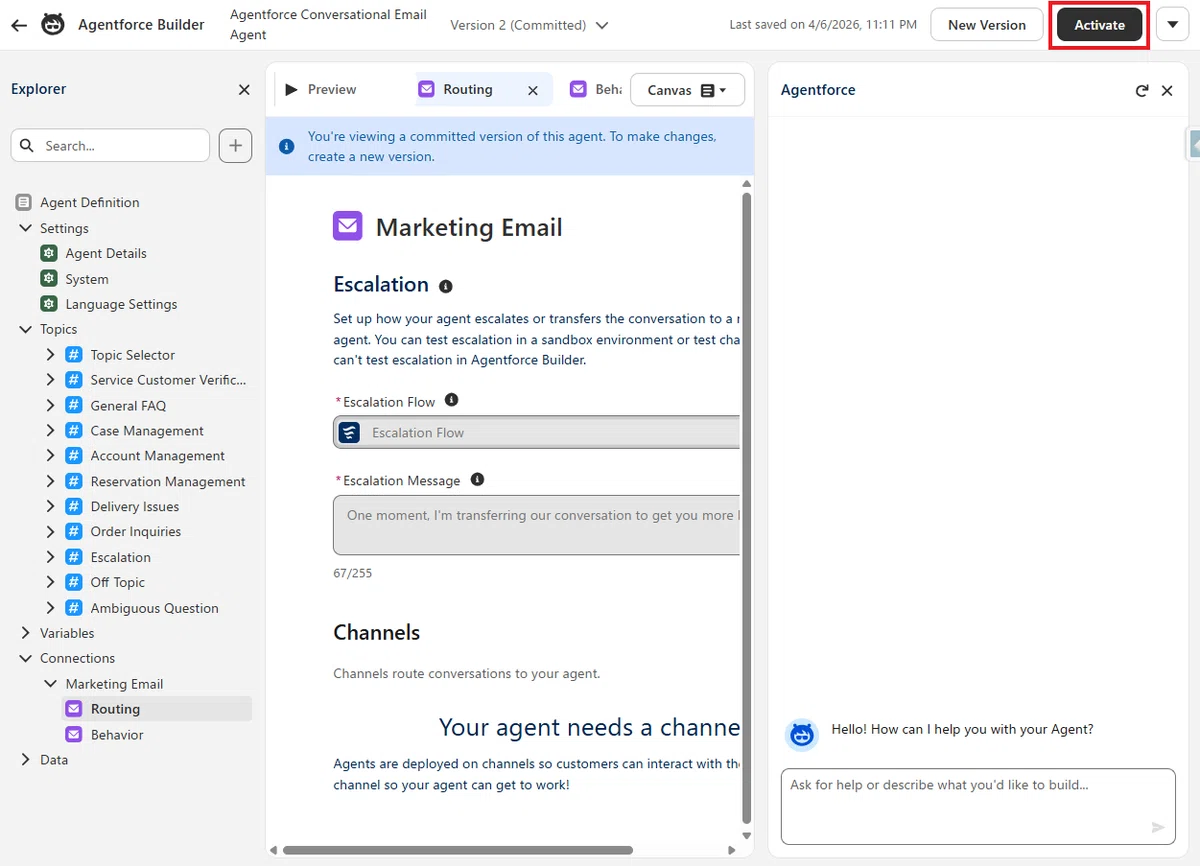
12. 最後にエージェントを有効化します。
3. 送信元アドレスで会話機能の有効化
1. 設定 > 認証済みドメイン を選択し、送信用ドメインを追加します。
※すでに本番で利用中の認証済みドメインが存在する場合は、そちらをそのまま利用できます。
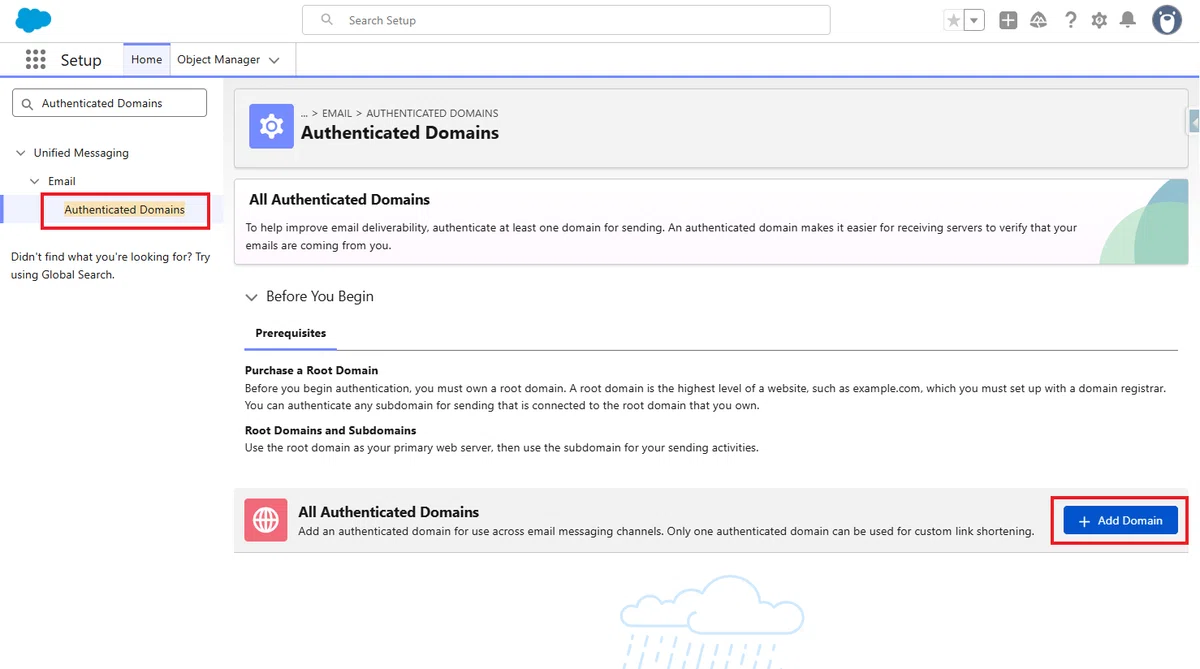
2. 適切な流れに沿って、送信用ドメインを追加してください。
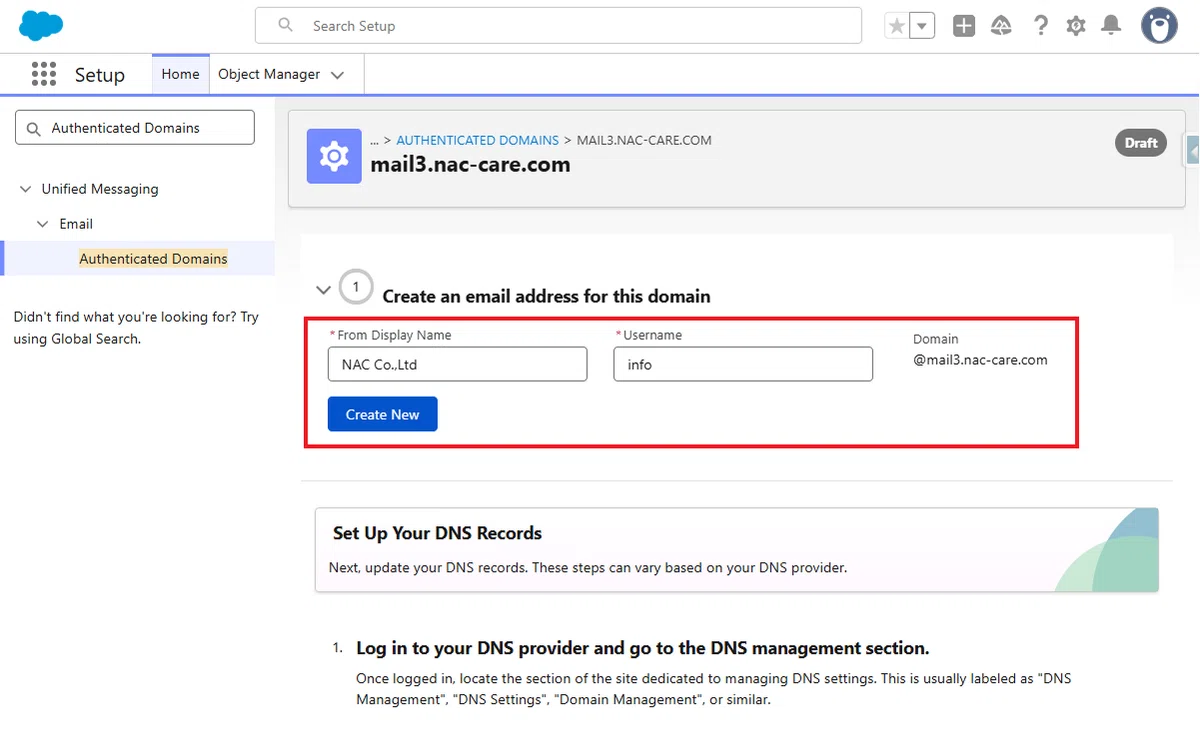
※ 送信用ドメインの設定方法については、以下の記事で解説しています。
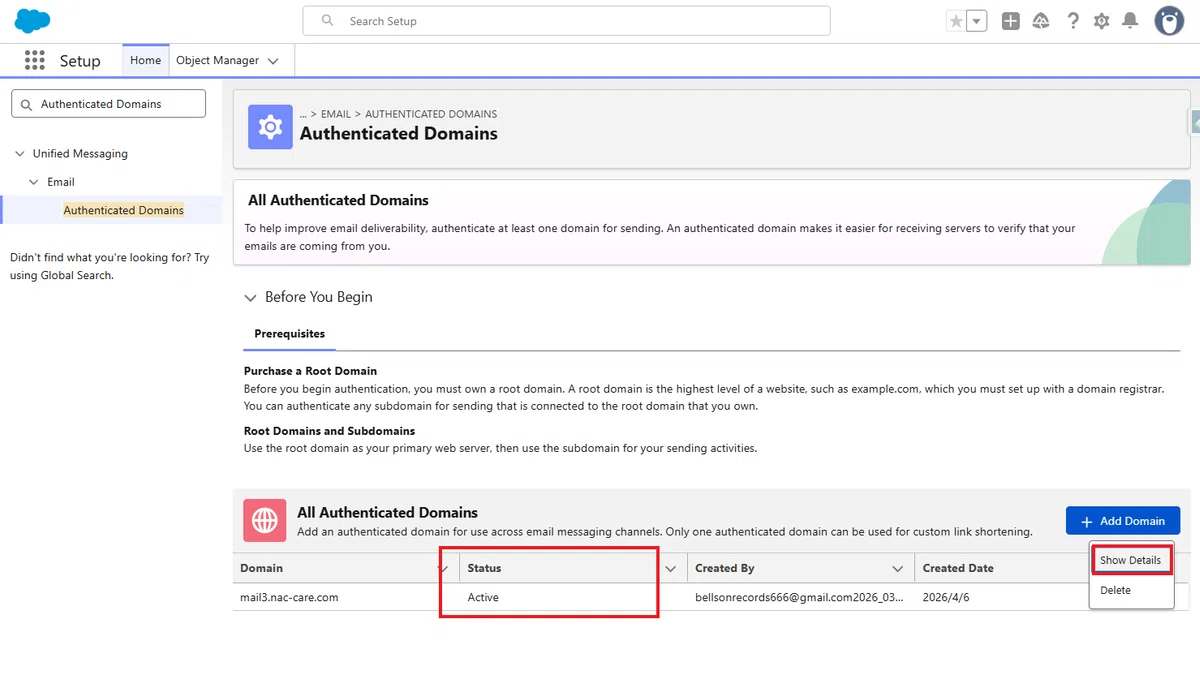
3. ドメインの状態が「アクティブ」になったら、「詳細を表示」をクリックします。
4. 「返信メール管理(RMM)」タブに移動して、通常通りの返信メール管理の設定を行ってください。
今後、Agentforce がメールを返信するのに、RMM の設定が必要?と思われるかもしれませんが、これは「同意要求ではない、進行中の会話ではない、または、会話型キャンペーンフローの一部ではないような通常の受信メッセージを処理するために利用されます。
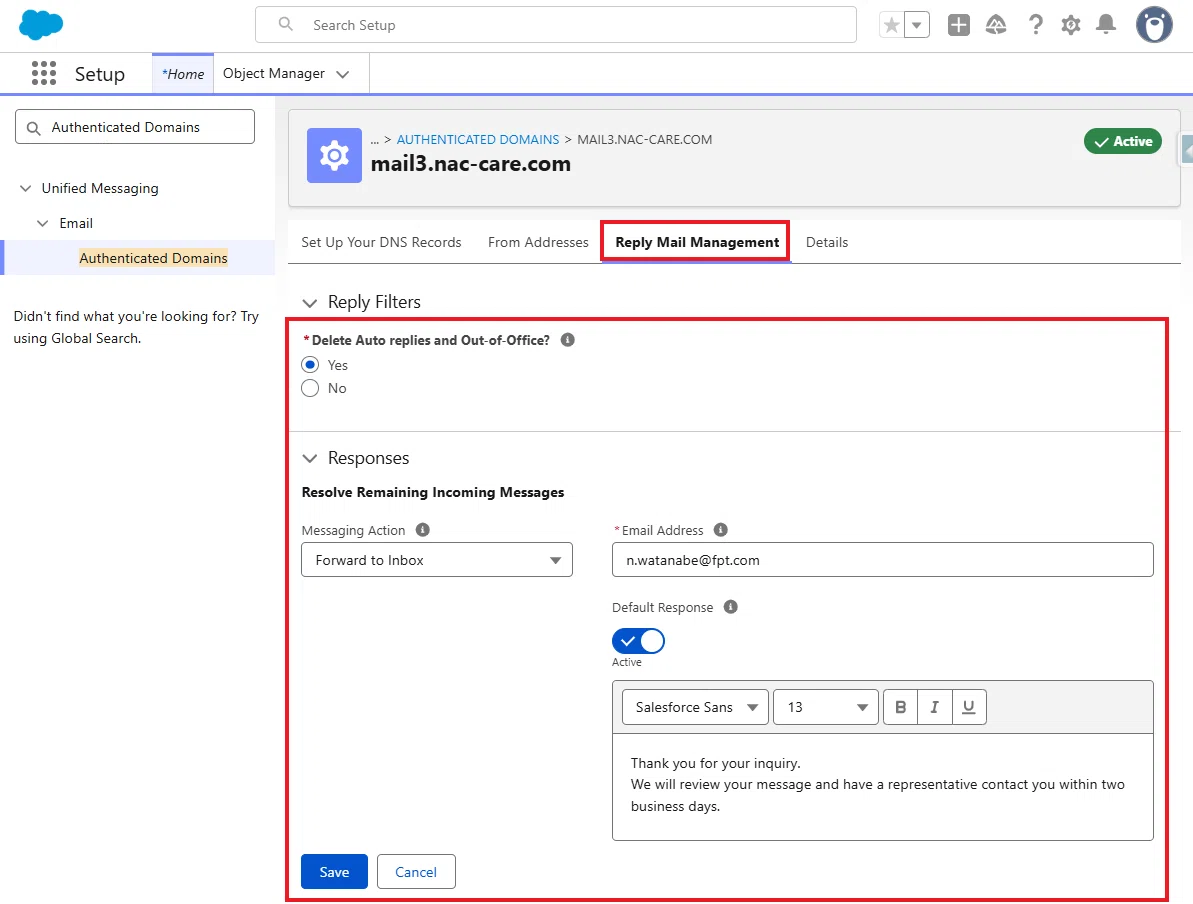
※ RMM の設定に関しては、以下の記事を参考にしてください。
5. 続いて、同じ画面に表示されている「送信元アドレス」タブに移動して、今回の Conversational Email(会話型メール)で利用する送信元アドレスを選択します。
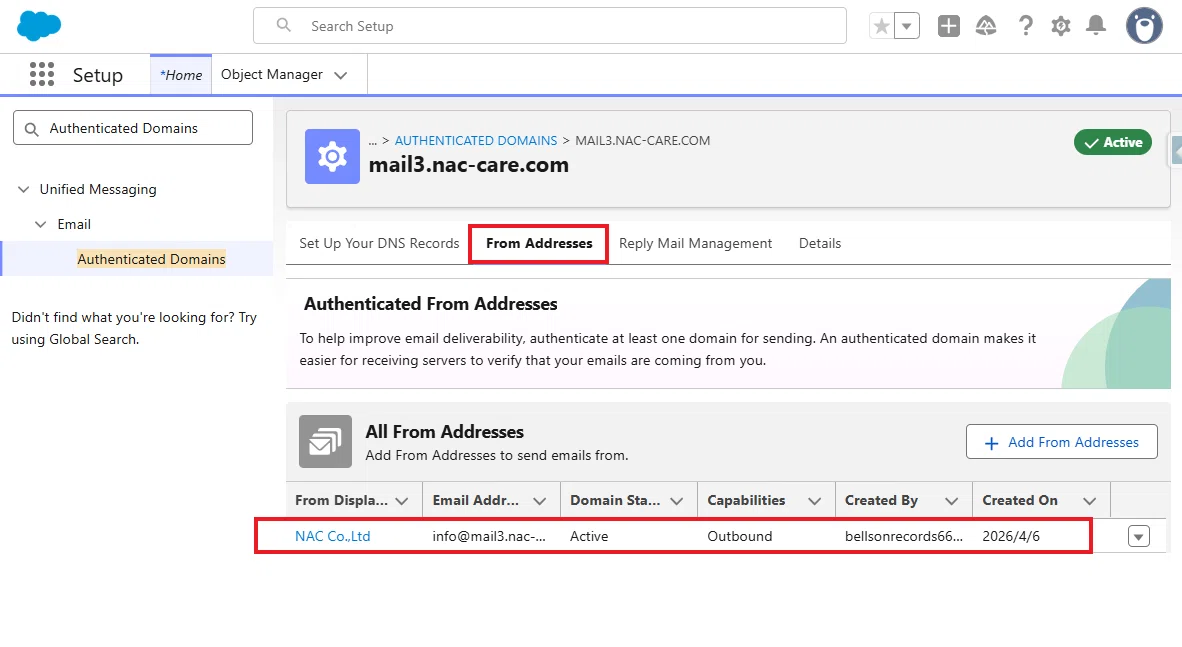
注意:Conversational Email(会話型メール)の設定は、各送信元アドレスごとに設定する必要があります。ここで選択した「送信者表示名」と「送信者アドレス」が、今後のエージェントとの会話でも使用されます。
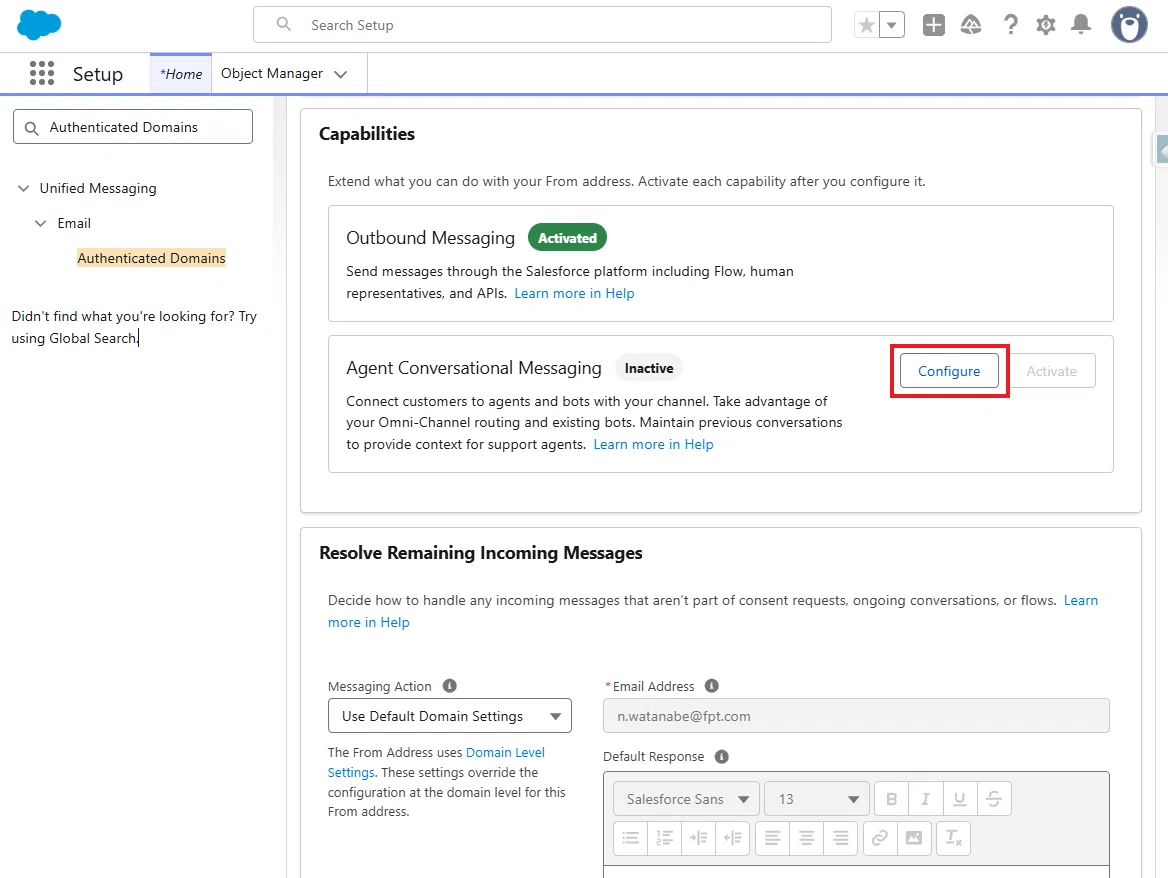
6. 続いて、「機能」セクションの「Agent Conversational Messaging」の「設定」ボタンをクリックします。
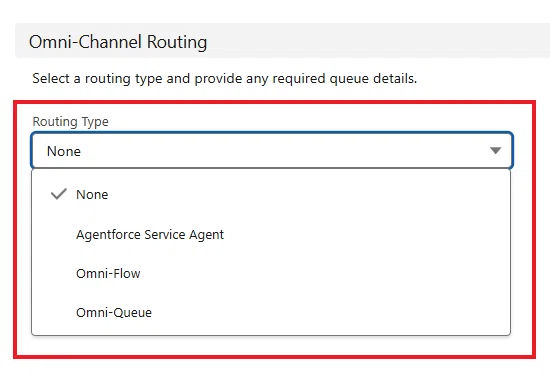
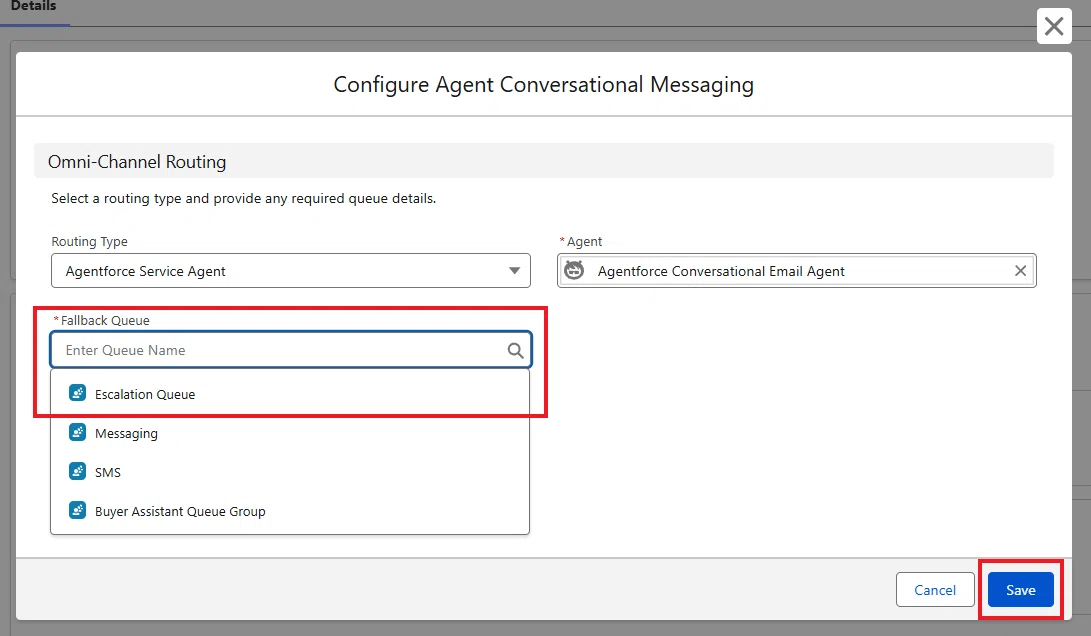
7. ルーティングタイプを選択します。
Agentforce サービスエージェント ・・・ 会話を、設定した特定のサービスエージェントに直接ルーティングします。
オムニフロー ・・・ 複雑なビジネスロジックに基づいてメッセージをルーティングするためにフローを使用します。
オムニキュー ・・・ 会話を特定の担当者のキューに直接ルーティングします。
8. 今回は、最もシンプルにルーティングさせる「Agentforce サービスエージェント」を選択します。先ほど作成したサービスエージェントを選択します。
※ ここで表示されるエージェントは、Agentforce Builder で「有効化されているエージェント」のみ です。もしエージェントが表示されていない場合は、有効化してから再設定してみてください。
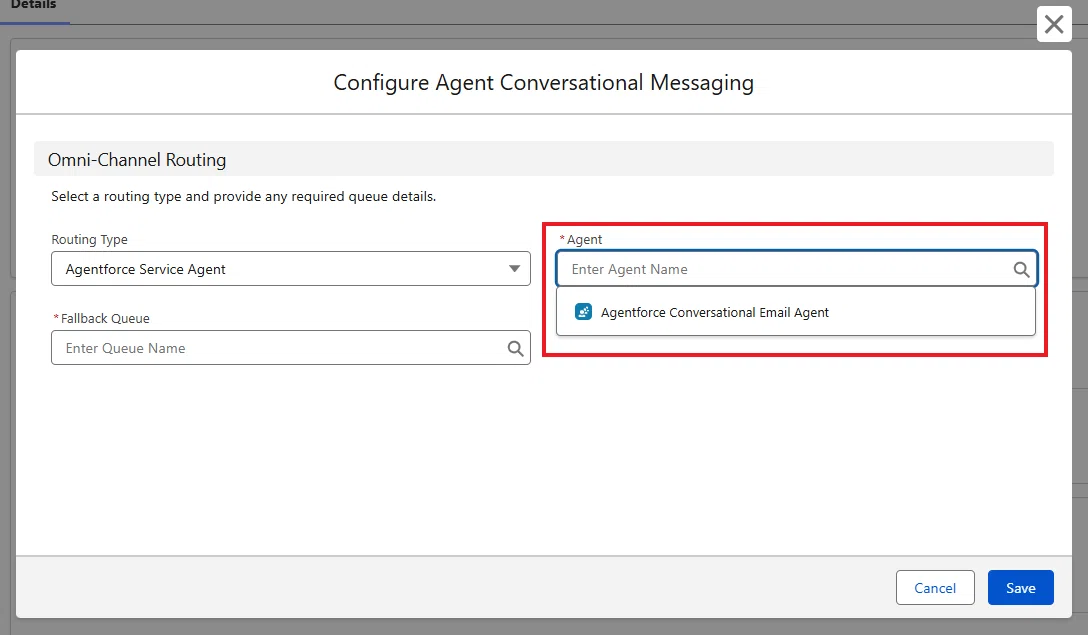
9. キューには、前のセクションで作成した Escalation Queue を選択します。設定したら「保存」します。
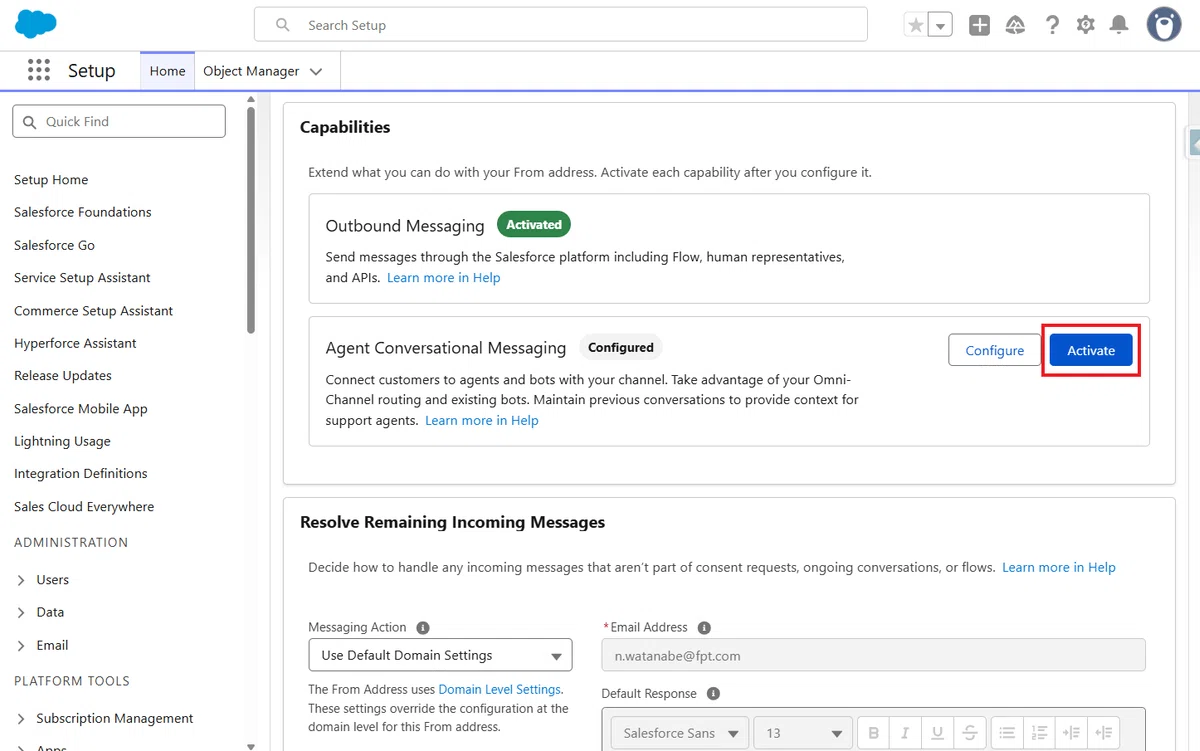
10. 設定を「有効化」します。
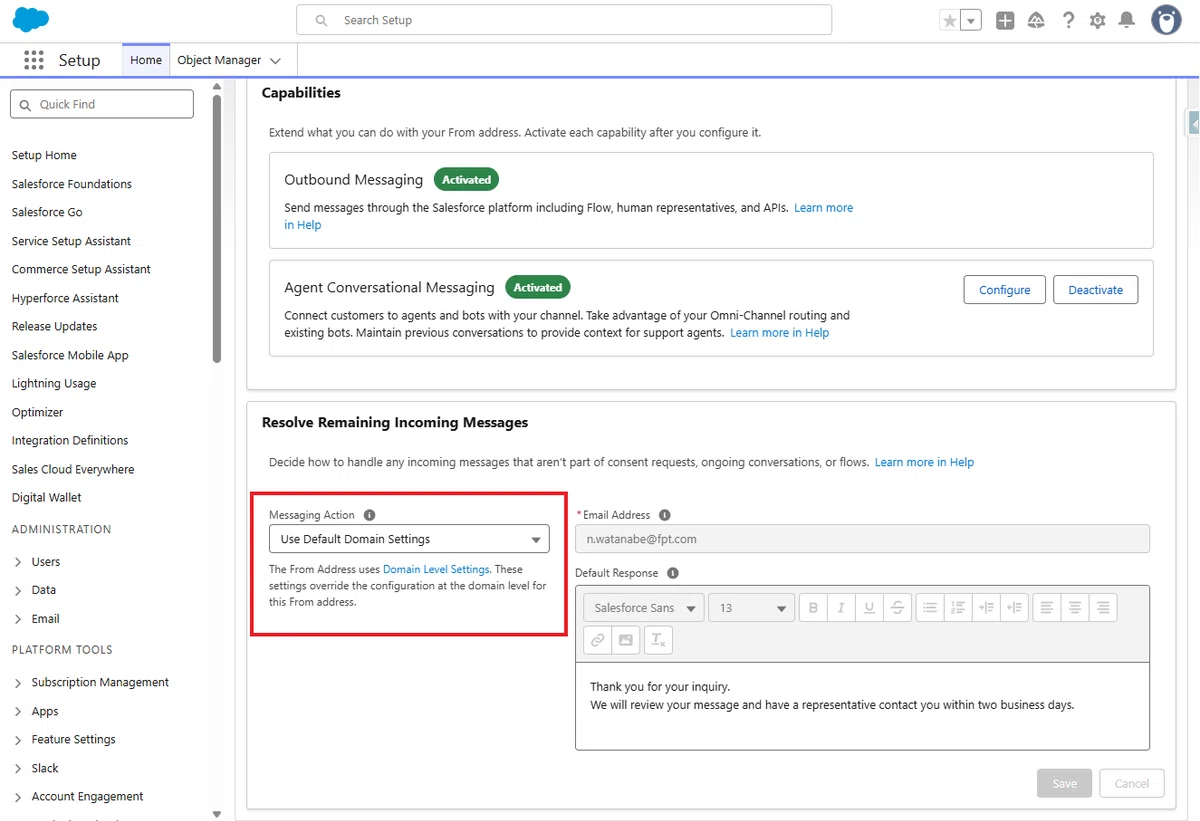
11. 続いて、「残りの受信メッセージの解決」セクションです。この設定は、進行中の会話やアクティブなキャンペーンに該当しない返信をどのように処理するか を決めるためのものです。ここでは今回は、「デフォルトのドメイン設定を使用する」のままとします。
デフォルトのドメイン設定を使用する
ドメインに設定された返信メール管理(RMM)の設定をそのまま使用します。カスタム設定を使用する
ドメインの返信メール管理(RMM)の設定をこの時だけ上書きし、この送信元アドレス専用の返信ルールを使用します。エージェントの会話設定を使用する
進行中のキャンペーンや会話の対象ではない返信を、会話ルーティングに引き渡し、新しいエージェントとの会話として処理します。
※ この選択に関しては、以下のヘルプドキュメントに詳細な説明がありますので、どの選択が相応しいかを確認してください。
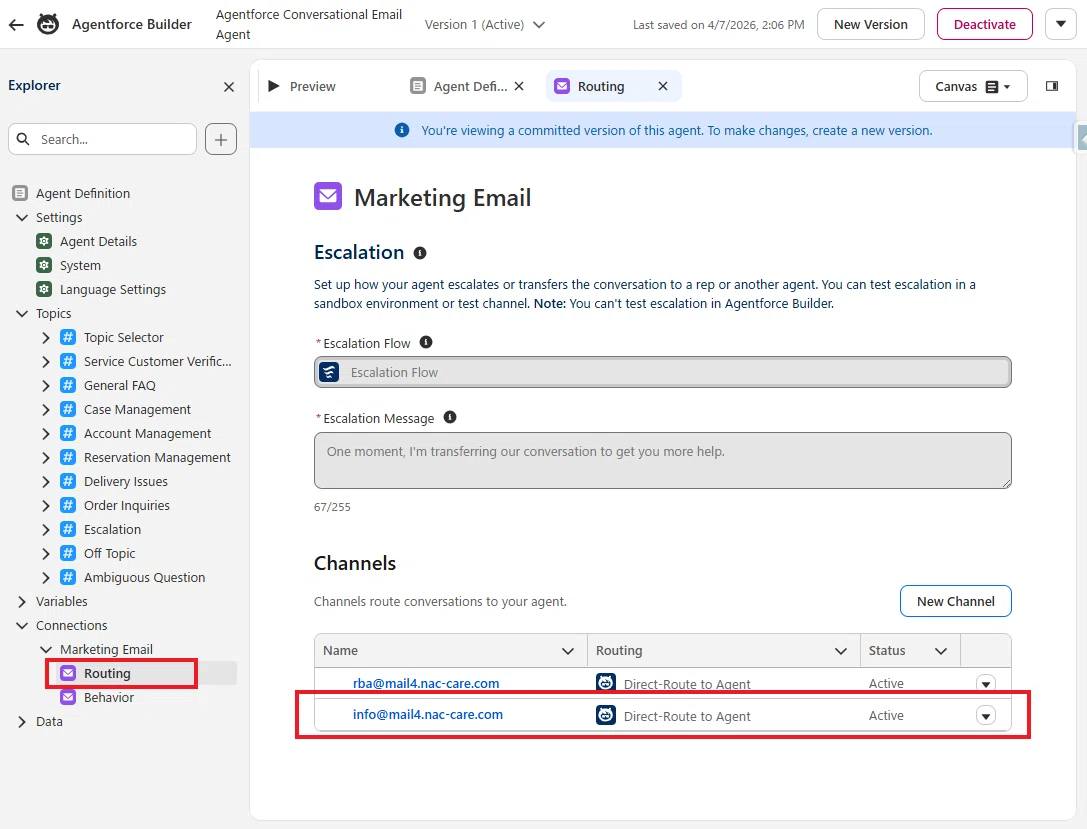
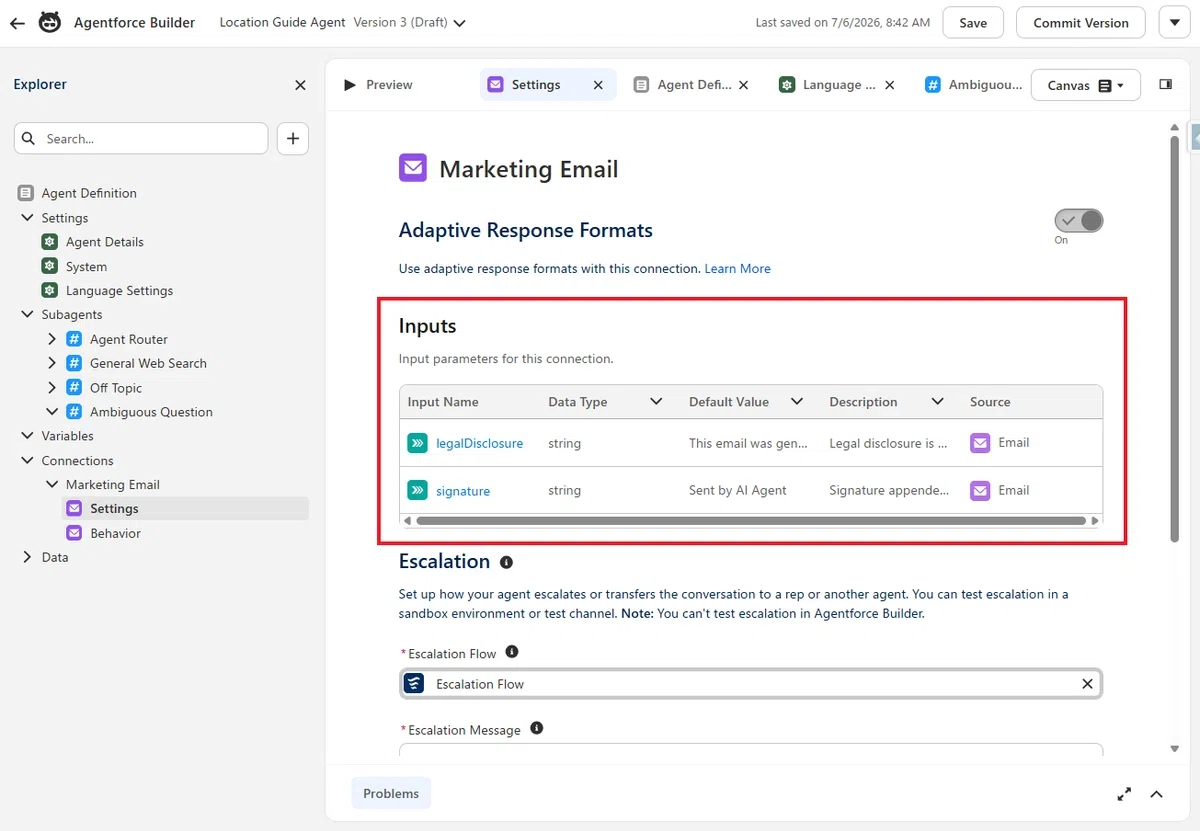
12. 設定後、Agentforce Builder の Routing(現在、Settings に変更) のブロックに戻ると、Marketing Email のチャネルとして、サービスエージェントが登録されていることが分かります。
Summer '26 の新機能リリースでは、この Settings ブロックで企業独自の「署名」や「免責事項」を設定できるようになりました。以下の記事を参考にしてください。
これで Conversational Email(会話型メール)の設定がいよいよ完成しました。最後は、キャンペーンとフローの設定です。これらは手動でも作成できますが、せっかくですので Campaign Creation Agent を利用して作成してみましょう。
4. キャンペーンとフローの作成
1. 最後は Agentforce を使ってキャンペーンとフローを作成します。この機能については、以下の記事で解説していますので、Agentforce Employee Agent が動くようにまずは設定してください。
2. マーケティングアプリのホーム画面でエージェントを開きます。
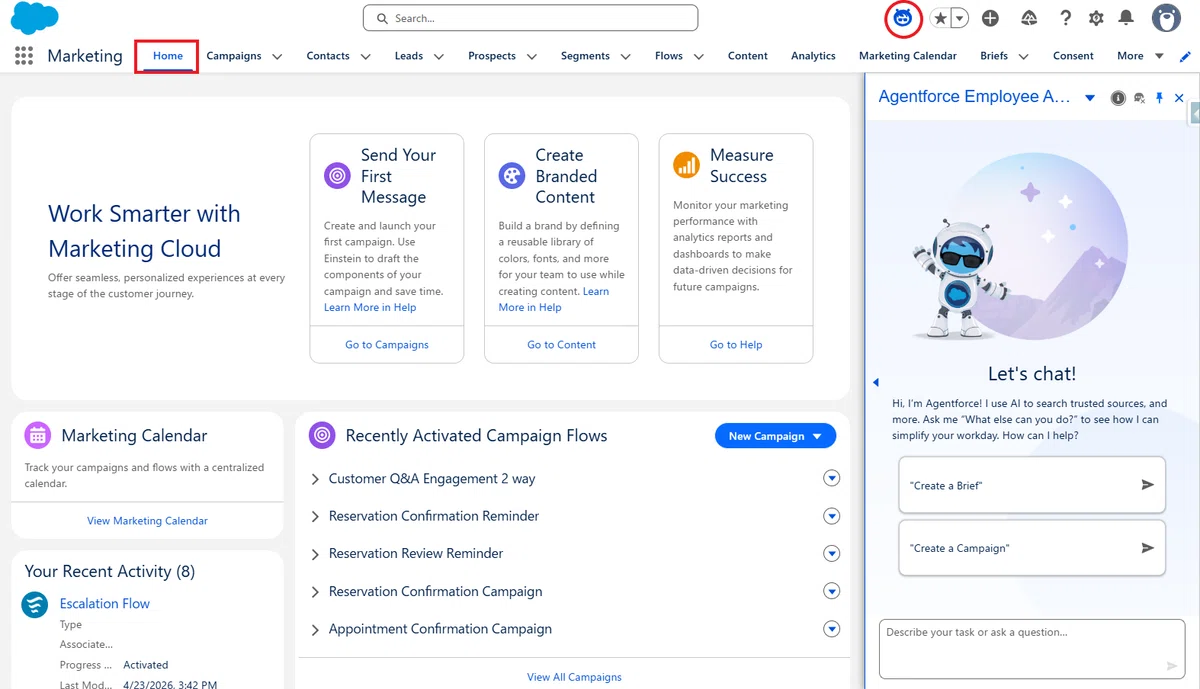
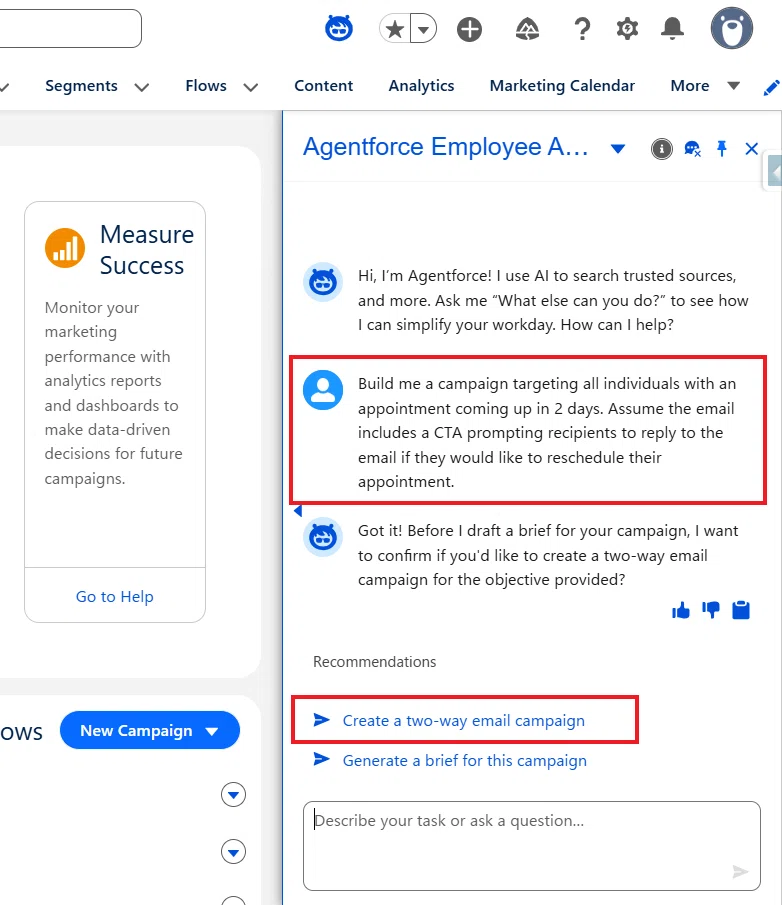
3. 以下のテキストを入力して、送信してください。すると、双方向型のメールキャンペーンを作成して良いかを尋ねられますので、双方向型で作成の作成を依頼します。
英語:Build me a campaign targeting all individuals with an appointment coming up in 2 days. Assume the email includes a CTA prompting recipients to reply to the email if they would like to reschedule their appointment.
日本語:2 日後に予約が入っているすべてのユーザーを対象としたキャンペーンを作成してください。適切な変更を行うためにメールに返信するよう促すCTA付きのメールを送信してください。
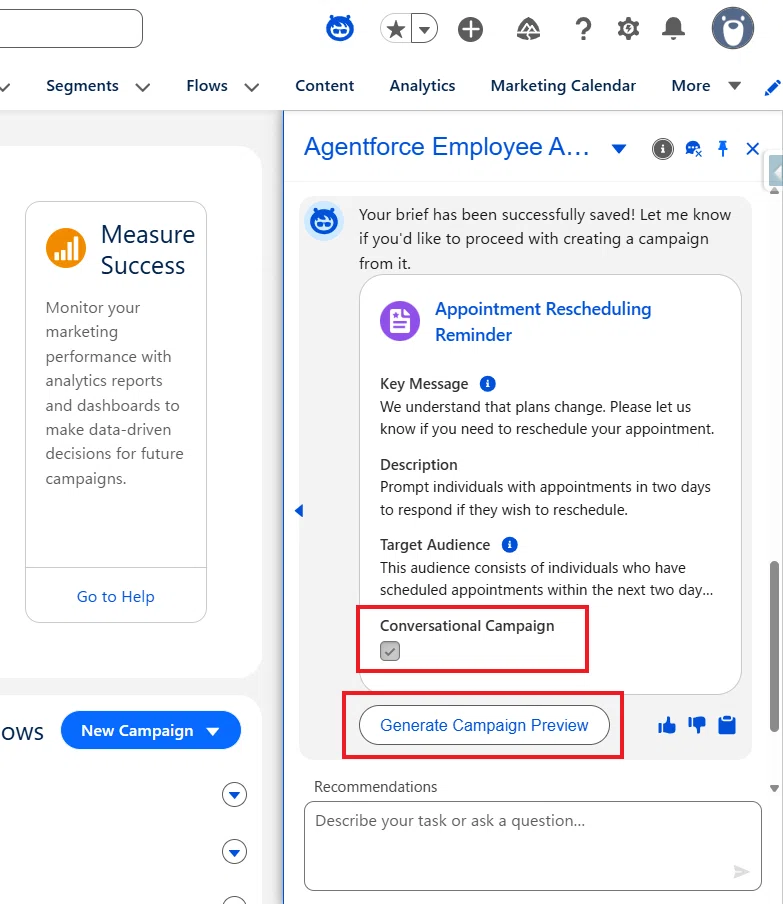
4. ブリーフの提案がありますので、一度このまま保存します。
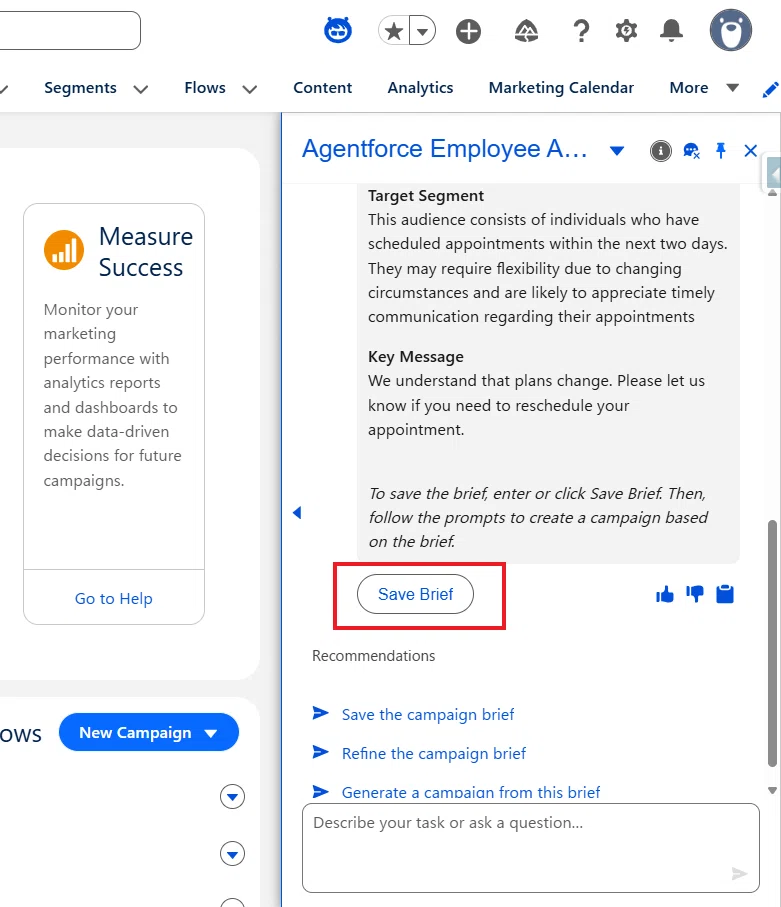
5. すると、Conversational Campaign にチェックが入ったブリーフとなっているはずです。もしチェックが入っていない場合は、「Conversational Campaign にチェックを入れてください」と依頼すれば入ります。
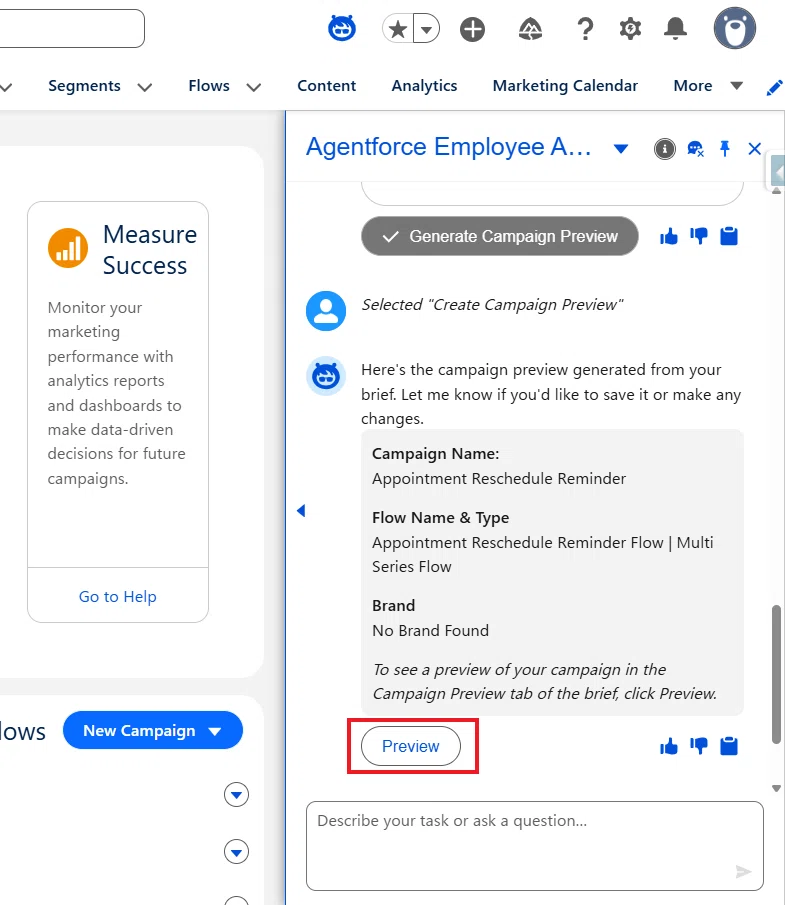
続いて、「キャンペーンプレビュー」を作成してください。
6. 作成されたプレビューを確認します。
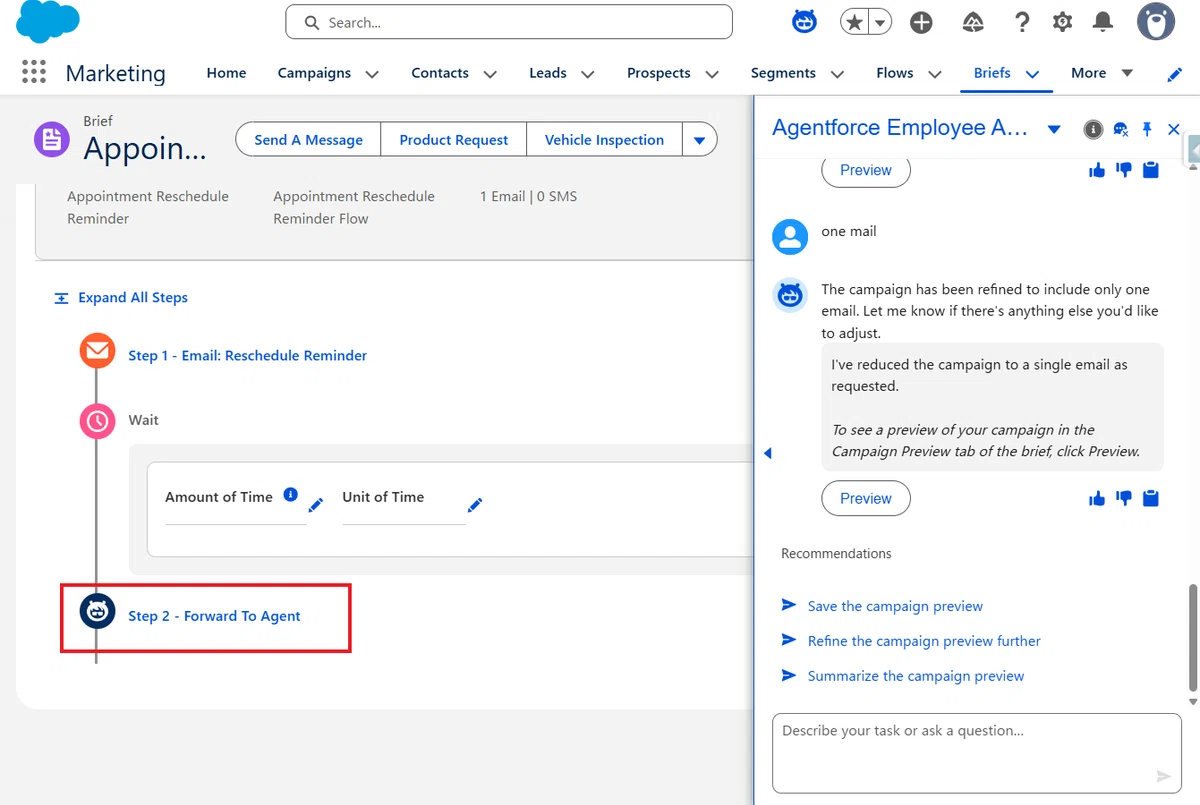
7. すると、最後のステップに Forward to Agent の要素が含まれていると思います。
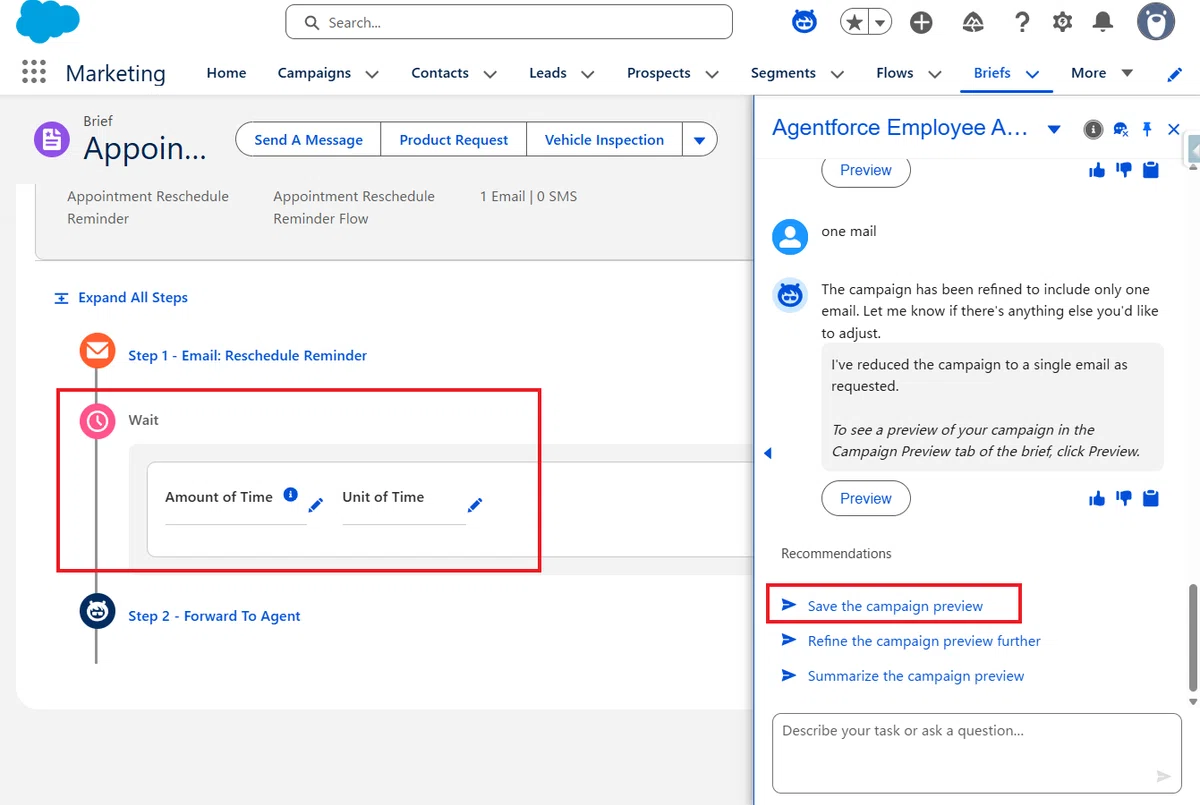
8. 待機要素が通常の期間型の待機要素になっていますが、これは無視して、キャンペーンプレビューを保存してキャンペーンを作成してください。
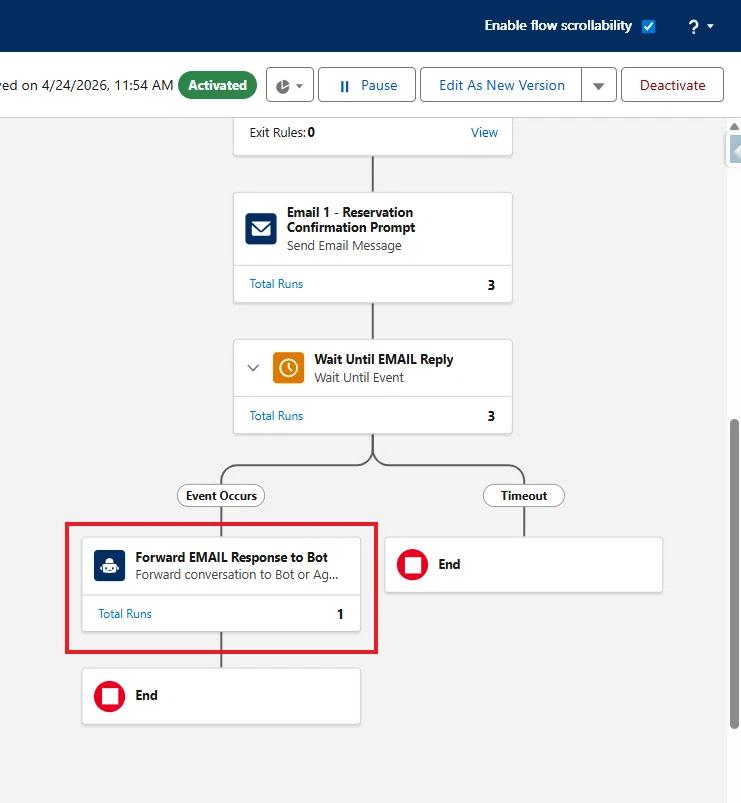
9. これによりキャンペーンもフローも自動生成されますが、フロービルダーの表示では「イベントまで待機」要素と、「Forward to Agent」要素が含まれたものになっていると思います。
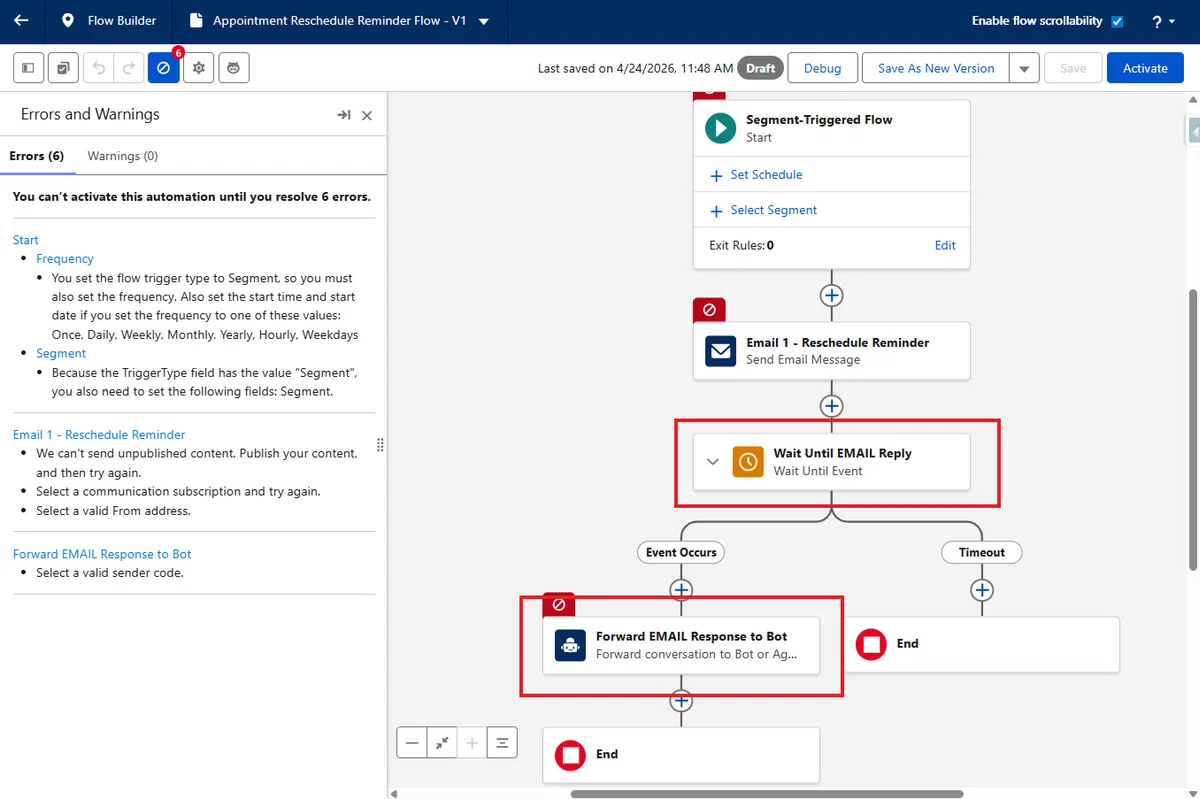
Tips:この「イベントまで待機」要素に設定されているのは、「メールの返信があるまで待機」という内容です。この機能も Spring '26 の新機能であり、実際は 会話型メール以外のフローであっても利用は可能 です。
10. あとは、セグメントを設定し、公開されたメールを設定して、フローをアクティブ化し、実際に送信してください。
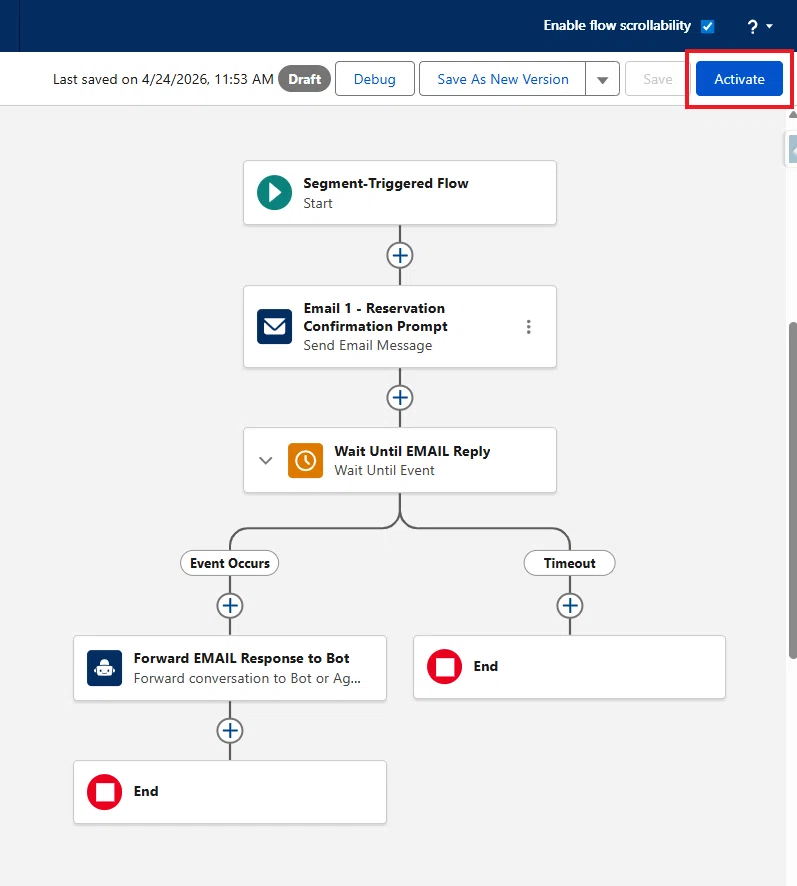
これで、あとは送られたメールに対して返信を試すだけです。
実際に送信されてきたメールに返信をしてみましょう。
5. 送信されたメールに返信してみる
1. 早速、メールが届いたので返信を行います。
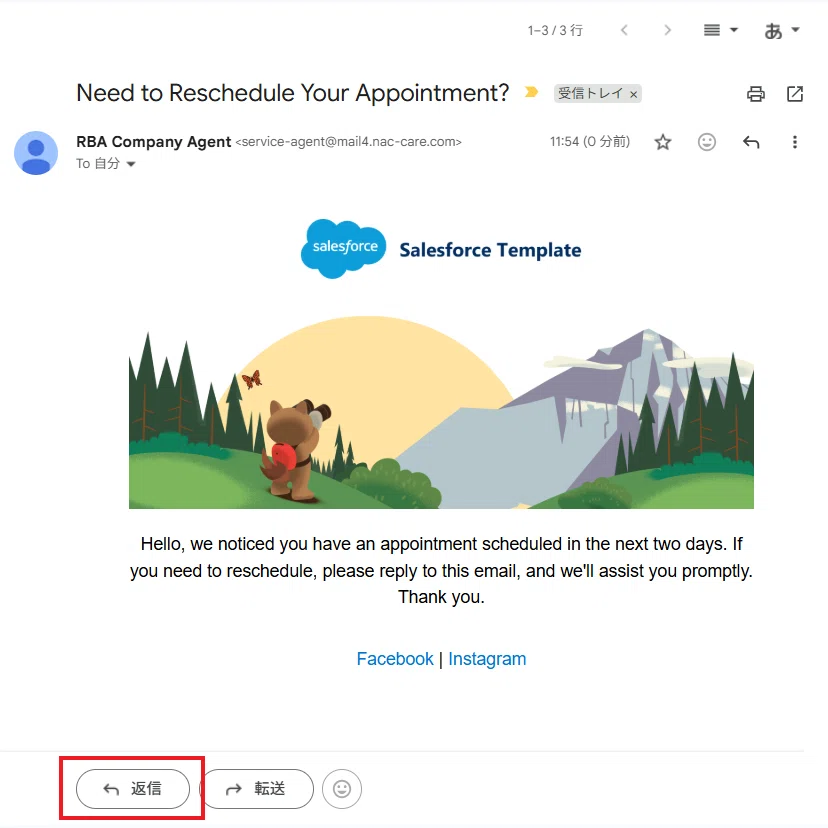
Google や Outlook には「スレッド表示」という機能がありますので、スレッド表示にすることでチャットをしているかのような感覚を味わえます。もちろん、スレッド表示がないメーラーであっても、通常のメールのやり取りという感じで会話型メールを行うことができます。
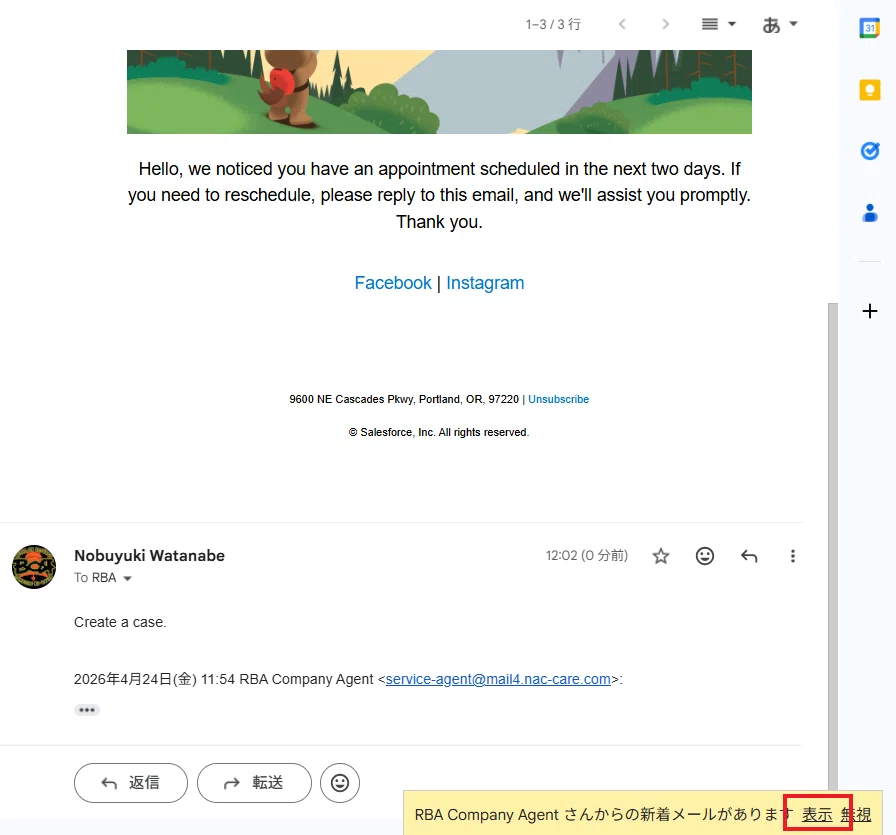
2. ケースを作成したい旨を告げます。(例:Create a case.)
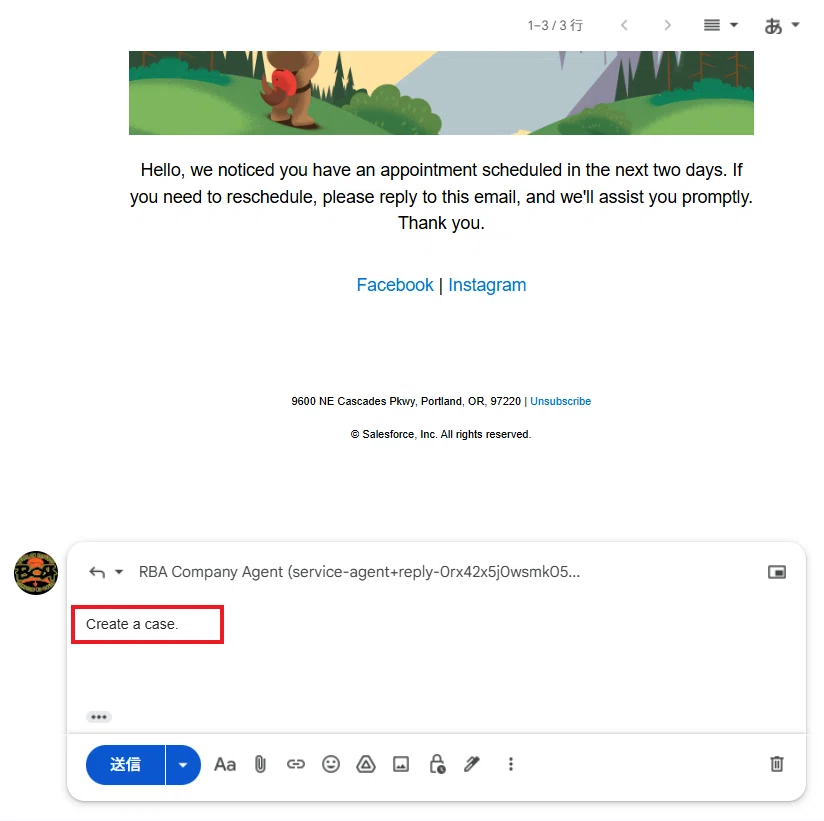
3. すると数十秒後に、メールが返信されました。初回は先ほど作成したイベント待機入りのキャンペーンフローの起動があるのと、やはりチャットなどと比べるとメールの送信処理などに手間取っている感覚はあります。
4. フローに移動すると、フローが動いていることも確認できます。
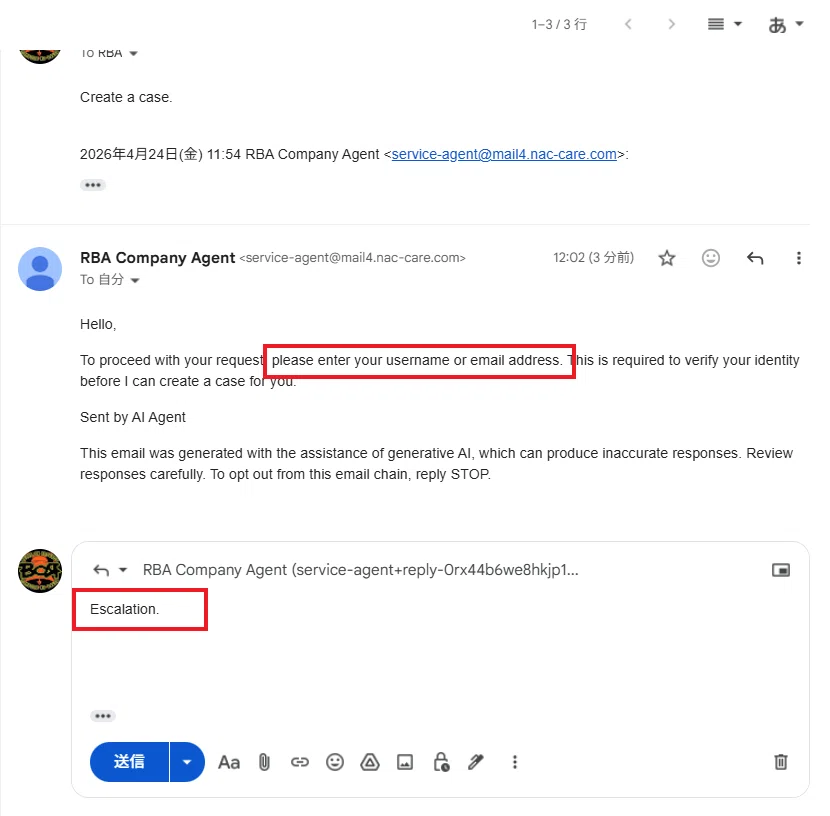
5. 本人認証のため、登録しているメールアドレスを聞かれましたが、どのメールアドレスか分からないので「エスカレーション」を告げます。
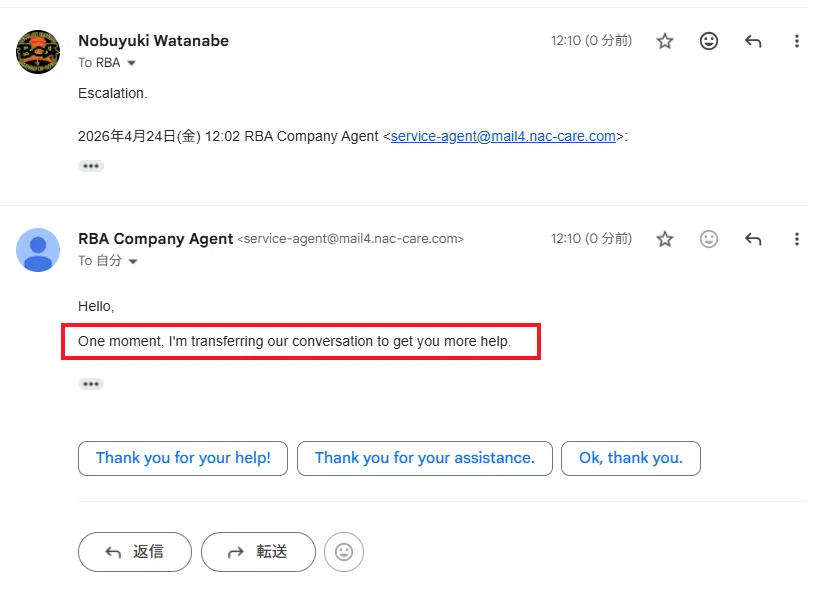
6. すると、人の担当者へ転送されます。
7. ここで サービスコンソール に移動し、ユーティリティバーの「オムニチャネル」をクリックします。
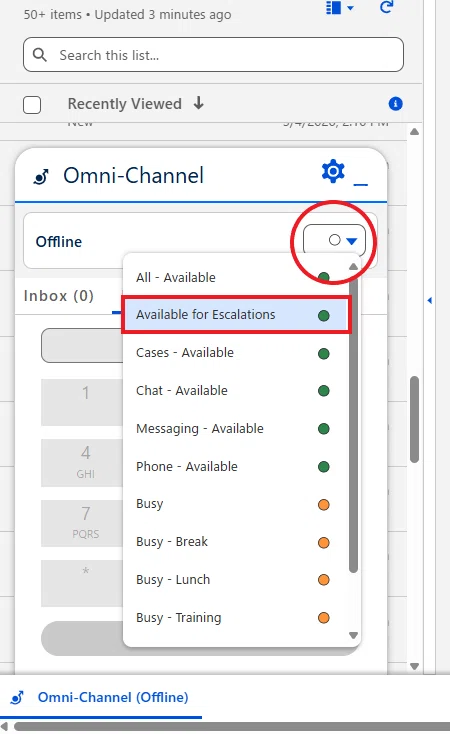
8. プレゼンスステータスの中から、緑の「Available for Escalations」を選択します。(※ 大音量が鳴りますので注意してください。)
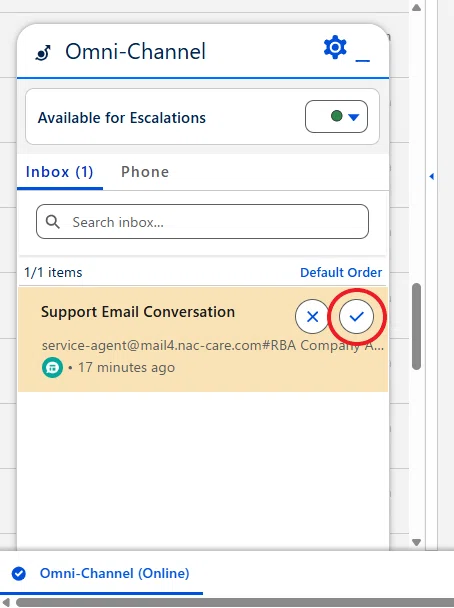
9. すると、少し前の時間に送信されてきている Support Email Coversation が見つかると思いますので、選択します。
緑のアイコンが「Messaging Session」レコードです。
SDO でテストしている場合は、この他、様々なテストデータが自動的に生成されている場合がありますので注意してください。
10. これにより、画面から顧客とのメールのやり取りが可能になります。
以上です。
いかがでしたでしょうか。
非常に長い設定でしたが、Agentforce サービスエージェントに慣れている人にとっては、既存の仕組みの使いまわしに過ぎませんので、簡単な設定だったかと思います。
運用上、どうしてもエスカレーションする際の担当者として、サービス担当者が必要だったりしますので、この辺りは基本的な設定に加えて、人員の配置なども考慮した上で設計して頂ければと思います。
今回は以上です。
