
【第301回】 Marketing Cloud Next : 同意ありで外部 Web サイトを追跡

Marketing Cloud Next Growth & Advanced Edition では、ランディングページや外部 Web サイトにおける訪問者のアクティビティやエンゲージメントをトラッキングすることができます。
Web トラッキングの分類
Web トラッキングは、大きく 同意バナーの有無 と トラッキング対象のページ種別 によって、次の 4 つのパターン に分類されます。
・ ✖️「同意バナーあり」で Marketing Cloud ランディングページを追跡
・ ✖️「同意バナーなし」で Marketing Cloud ランディングページを追跡
・ ⭕「同意バナーあり」で 外部 Web サイトを追跡
・ ✖️「同意バナーなし」で 外部 Web サイトを追跡
本記事では、訪問者から同意を取得したうえで行動をトラッキングする方法、つまり
「同意バナーあり」で 外部 Web サイトを追跡するケース
に焦点を当てて解説します。
Cookie と同意について
Marketing Cloud Next では、ランディングページの訪問者を識別し、その行動を追跡するために Cookie を利用します。
一部の国や地域(例:GDPR が適用される地域)では、Cookie を使用したトラッキングを行う前に、訪問者からの 事前同意(Consent) を取得することが法的に義務付けられています。
一方、日本では現時点では Cookie 取得に関する 事前同意は必須ではありません。ただし、プライバシー保護の観点から、同意バナーを設置してユーザーに通知する運用が推奨されるケースもあります。
重要:Winter '26 の新機能リリースによる変更のお知らせ
従来の Web トラッキング用 JavaScript SDK(Beacon Script)に対して、wtcp_id パラメーターが付与されました。
注意:Winter '26(2025 年 10 月中旬)より前に、外部トラッキングを設定している場合、設定を一からやり直してください。Winter '26 以前に構成された外部トラッキングは、最新の機能アップデートに対応しておらず、今後正しく動作しなくなります。
トラッキング可能な行動
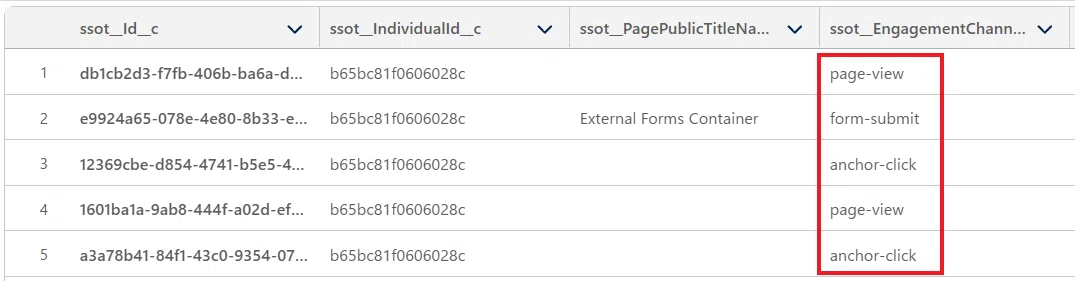
Web トラッキングを有効化することで、外部 Web サイト上での、以下の行動がトラッキング可能になります。
ページビュー
リンククリック
ボタンクリック
フォームの送信
注意点
外部 Web サイトのトラッキングでは、Marketing Cloud のランディングページをトラッキングする場合とは取得できる情報が異なります。
例えば、以下のような情報は取得されません。
page-scroll-to-bottom のイベント情報
クリックしたリンクの TEXT や URL などの詳細情報
また、訪問者の OS やブラウザに関する一部の情報 は DLO(Data Lake Object)上では確認できますが、Website Engagement DMO には自動でマッピングされません。
これらの情報を DMO で利用したい場合は、必要に応じて手動でマッピングを設定してください。
同意ありトラッキングを有効化する手順
「同意バナーあり」で 外部 Web サイトを追跡するための手順は、次の通りです。
同意バナーの設定
Web サイトコネクタの作成
埋め込みコードの作成
外部 Web サイトに埋め込みコードの追加
設定手順
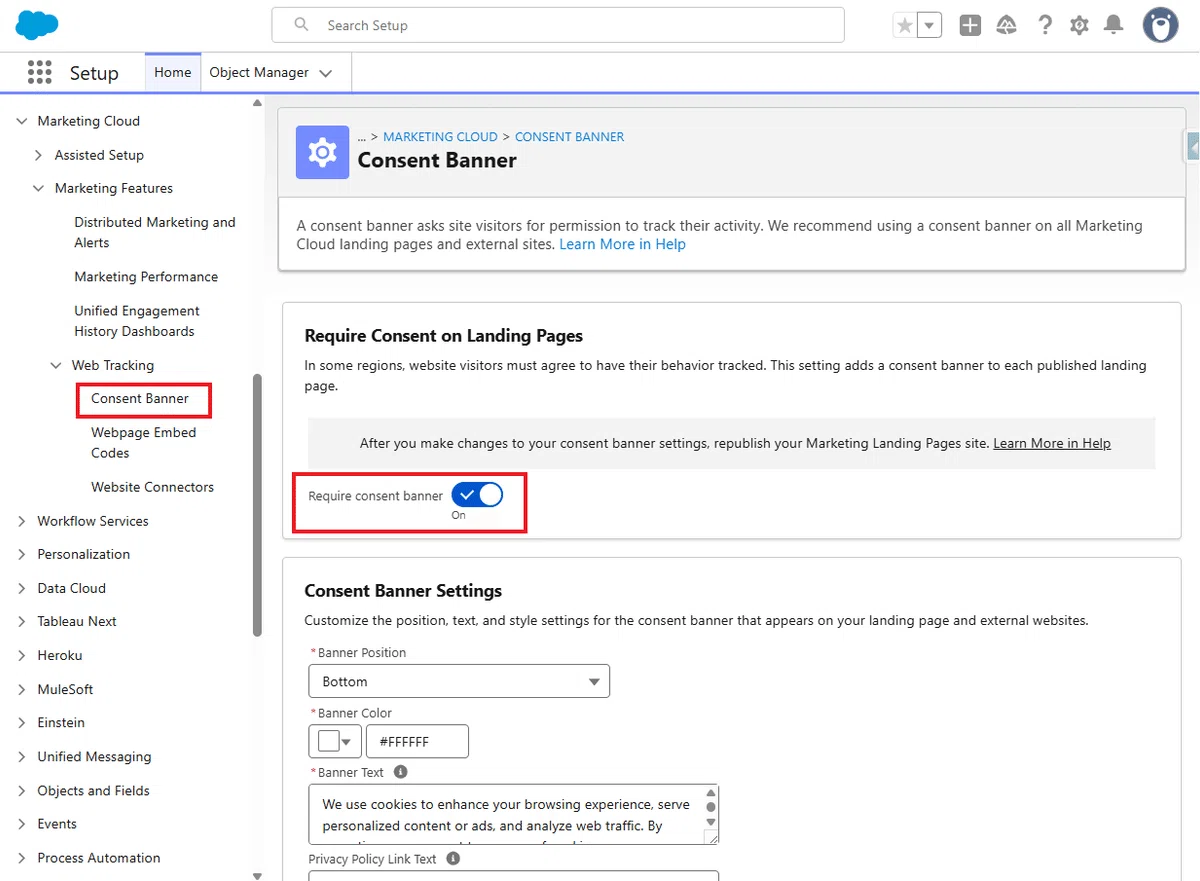
1. 「設定」で「Web 追跡」を検索し、「同意バナー」を選択し、同意バナーが必要を「オン」にします。
2. デフォルトで入力されているテキストをカスタマイズして、会社のプライバシーポリシーへのリンクなどを入力します。必要に応じて、バナーの位置、フォント、色をカスタマイズして、保存します。
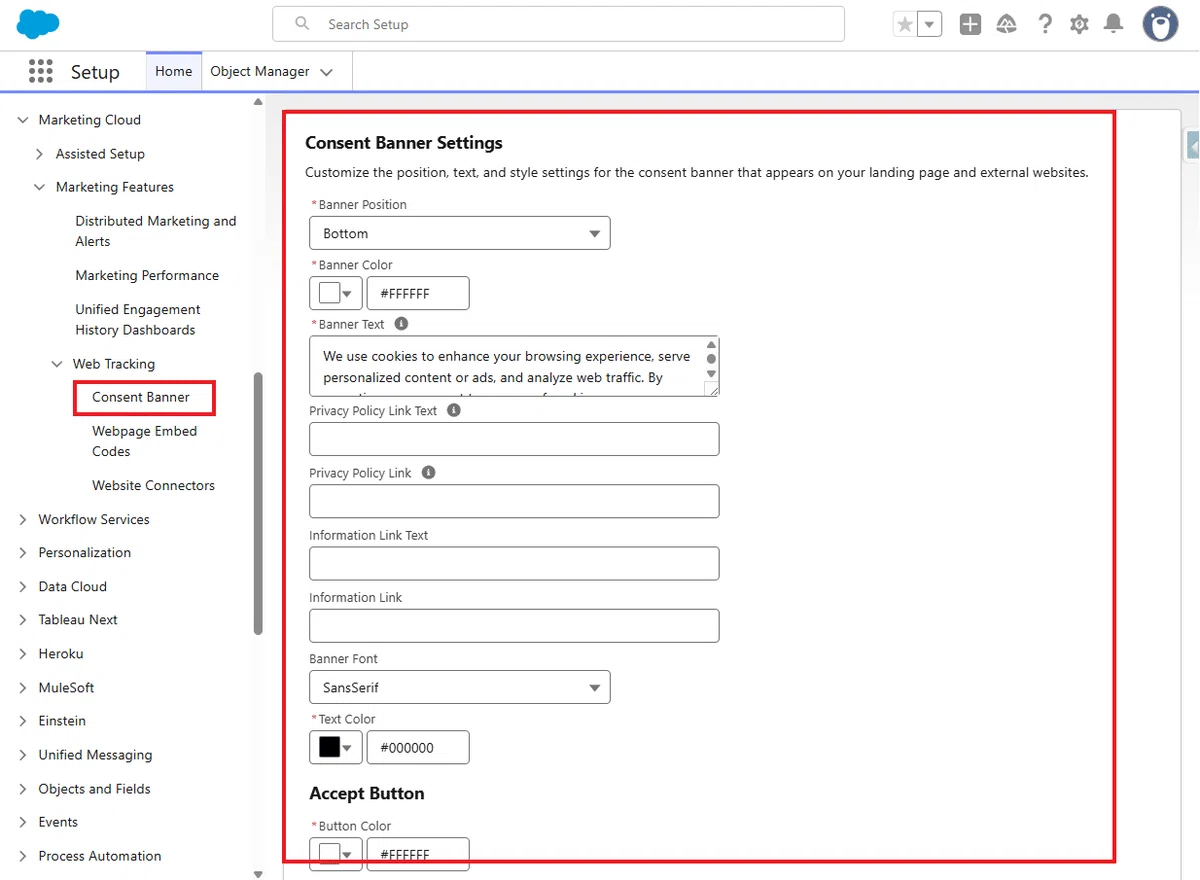
Privacy Policy Link Text とは
プライバシーポリシーのページに誘導するリンクテキストです。
ユーザーがデータ処理の方針や、データの利用方法についての詳細を確認できるようにします。
例:「プライバシーポリシー」や「プライバシーについて」など。
Information Link Text とは
ユーザーに対して、詳細な情報を提供するためのリンクテキストです。
クリックすると、クッキーやデータ収集に関する具体的な情報を説明するページやセクションに移動します。
例:「詳しくはこちら」や「詳細を見る」など。
注意:同意バナーに表示される「Accept」と「Reject」ボタンの文字列は、変更できません。
3. 続いて、「設定」で「Web サイトコネクタ」を選択し、「新規」をクリックします。
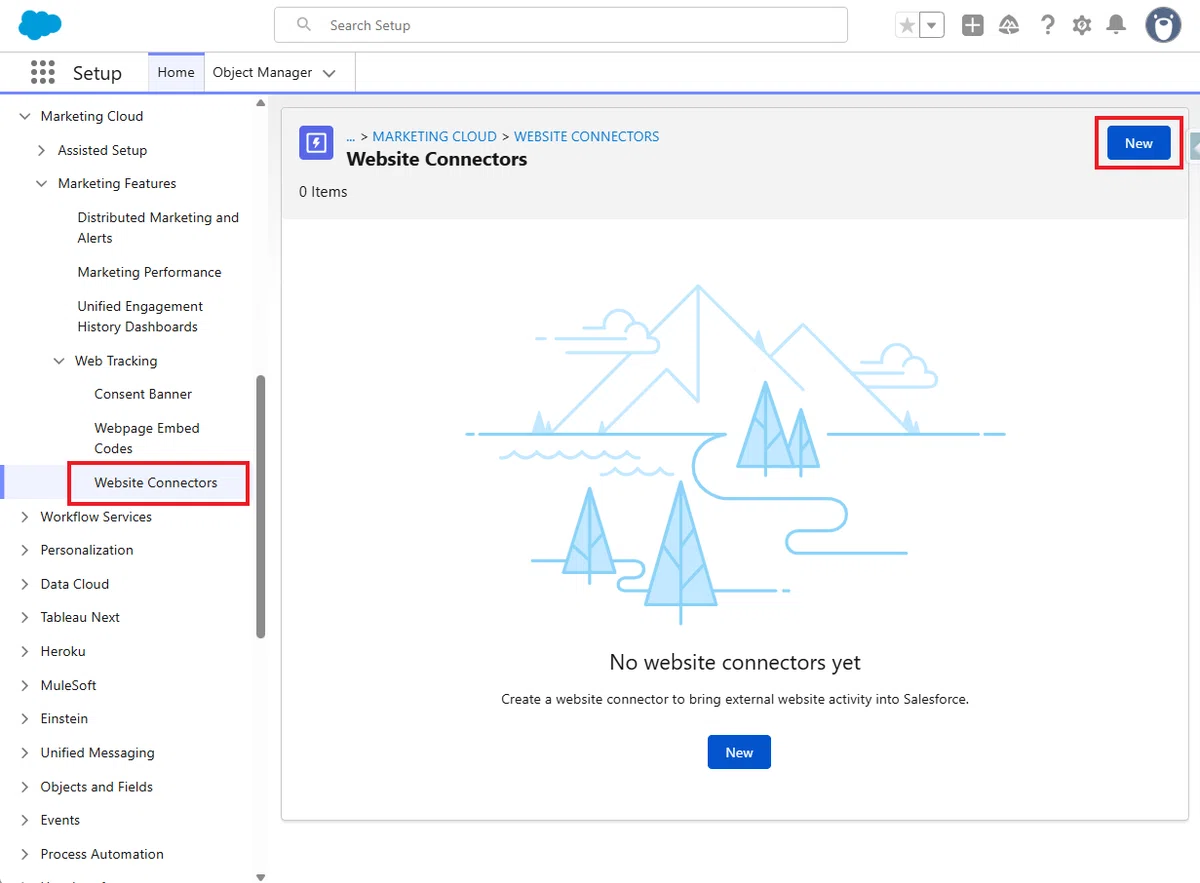
4. 「コネクタ名」を決めて、作成をクリックします。
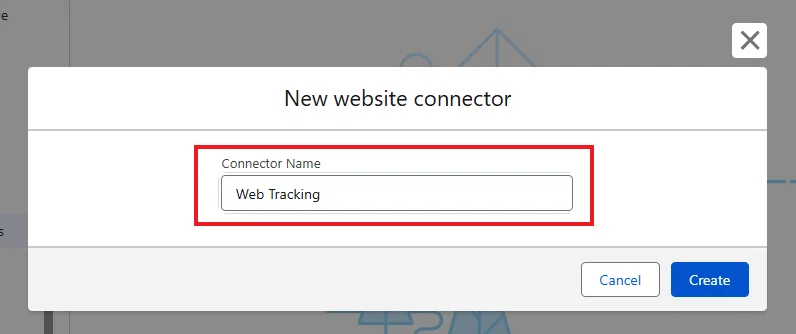
5. これにより、Web サイトコネクタが、瞬時に作成されます。
*******************
Spring '26 の新機能リリースによって、
これまで手動でインストールする必要があった
データストリーム
Web Tracking-identity(人データ)
Web Tracking-Behavioral Events(行動データ)
MarketingStreamingAppConfig_Home(キャンペーンとの関連付け)
は、Web サイトコネクタ作成時に、
自動的にインストールされるようになりました。
また、同じく Spring '26 新機能リリースにより、
同一の Web コネクタを複数のキャンペーンで再利用できるようになったため、キャンペーンごとに新しいコネクタを作成する必要がなくなりました。
*******************
6. 続いて、埋め込みコードを作成します。コネクタ作成時に、新たに表示される埋め込みコードセクションで「新規」をクリックします。
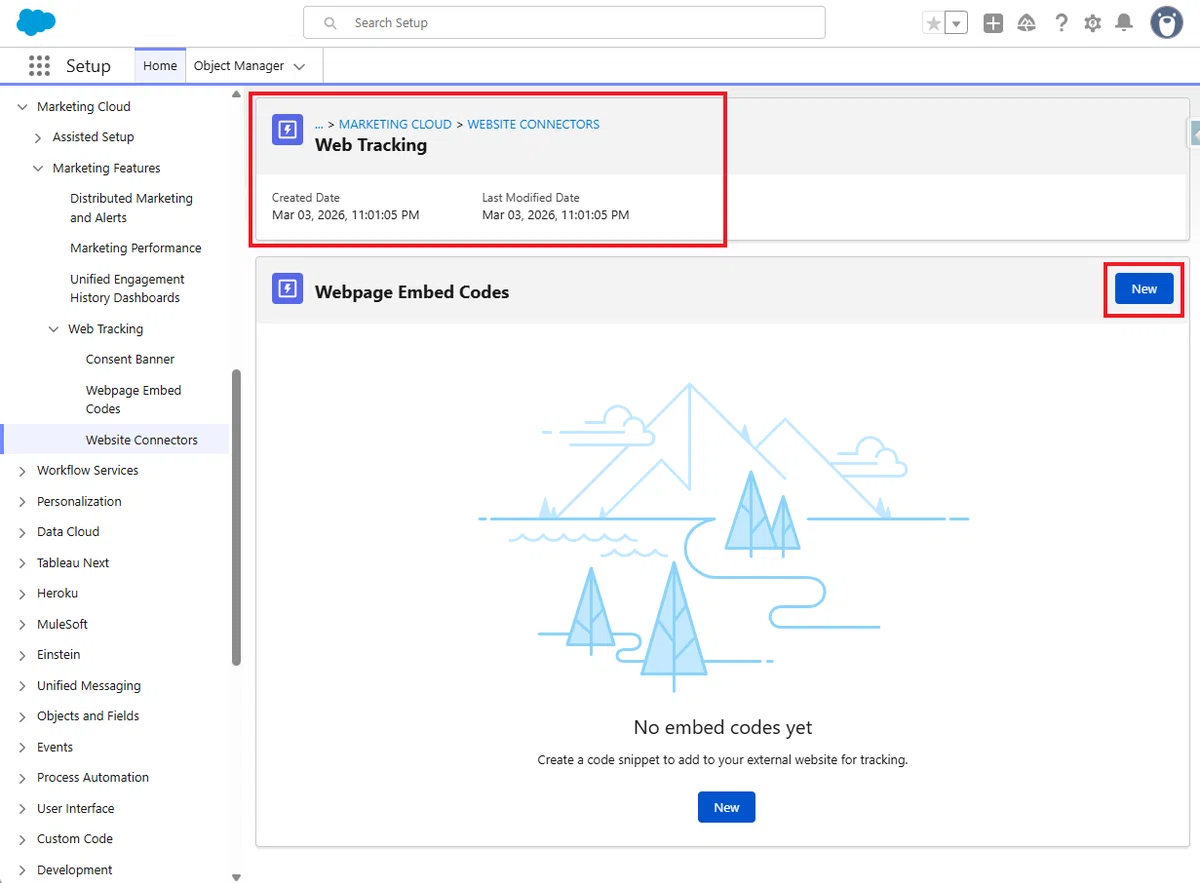
7. 「埋め込みコード名」を決めて、キャンペーンを関連付けて、同意バナー設定として「同意あり」を有効化 して、設定を完了します。
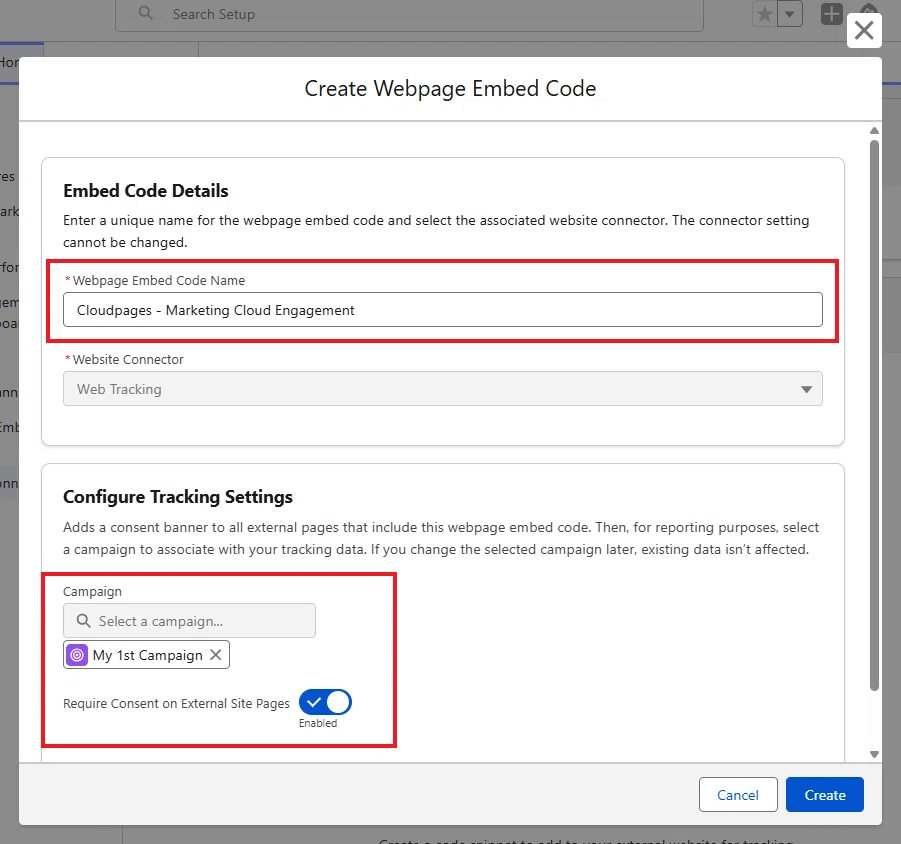
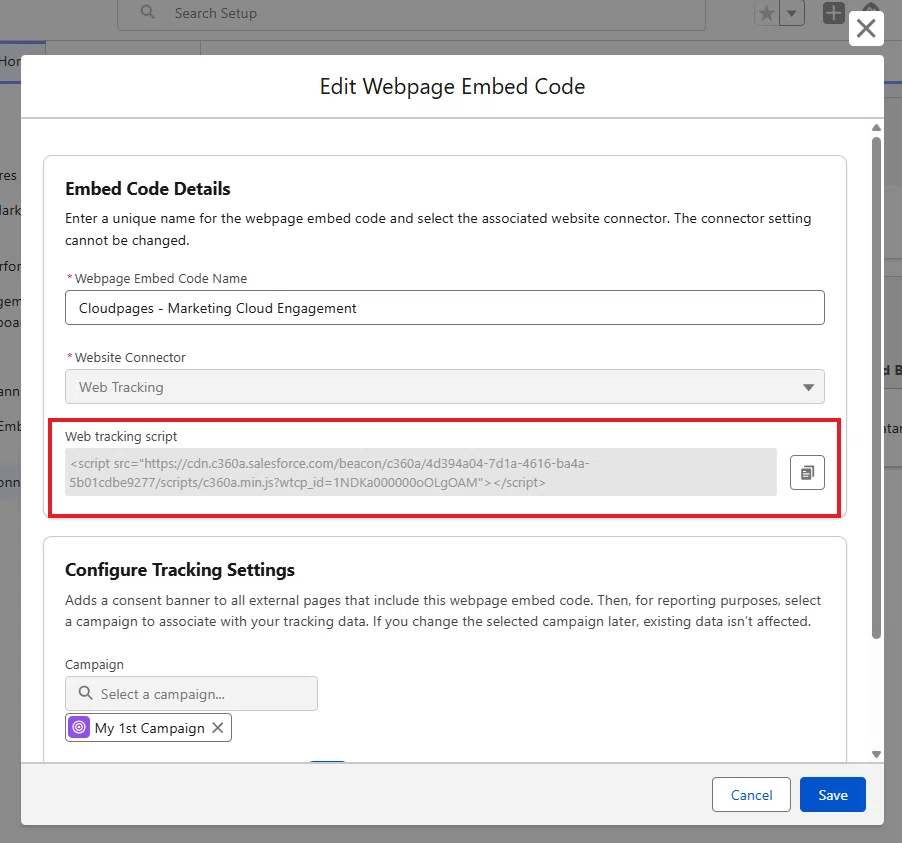
8. 「埋め込みコード」が作成されました。リンクをクリックします。
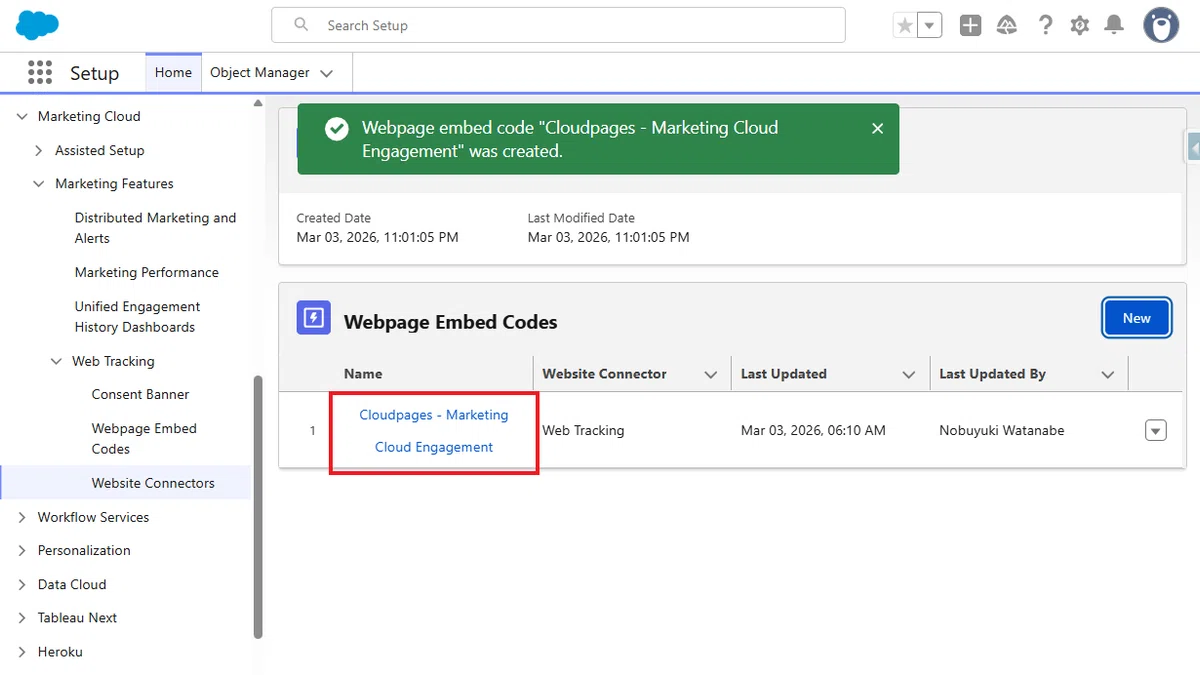
9. 画面に「埋め込みコード」が表示されるので、コピーします。
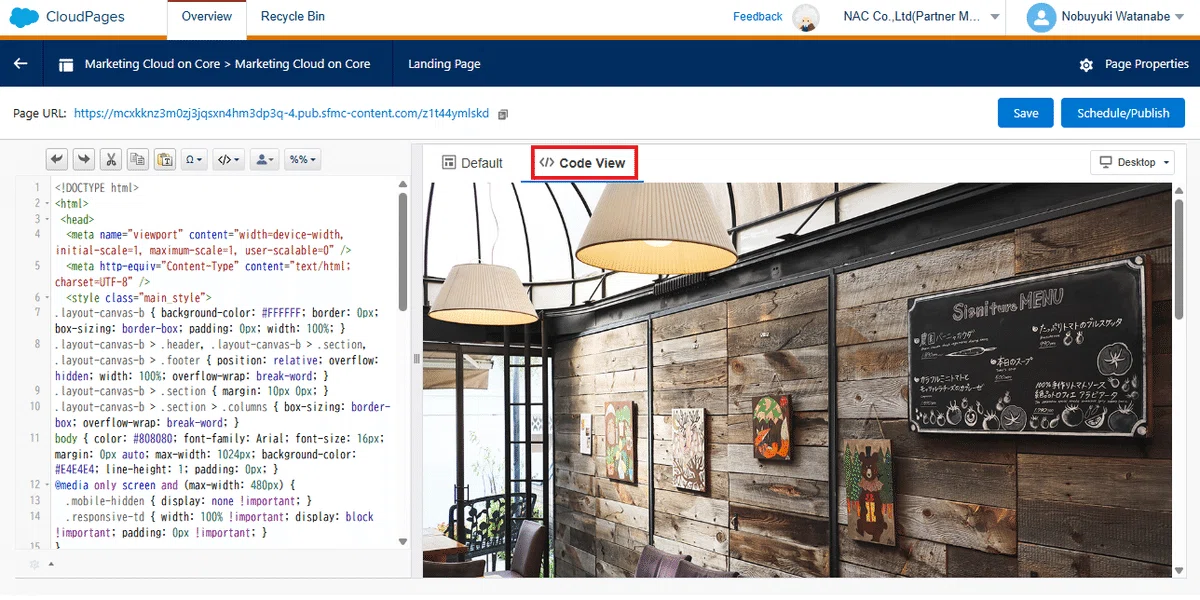
10. 今回の記事では、外部 Web サイトとして Marketing Cloud Engagement の Cloudpages に、同意バナーを設定します。ページの編集画面を開いて、「Code View」を選択します。
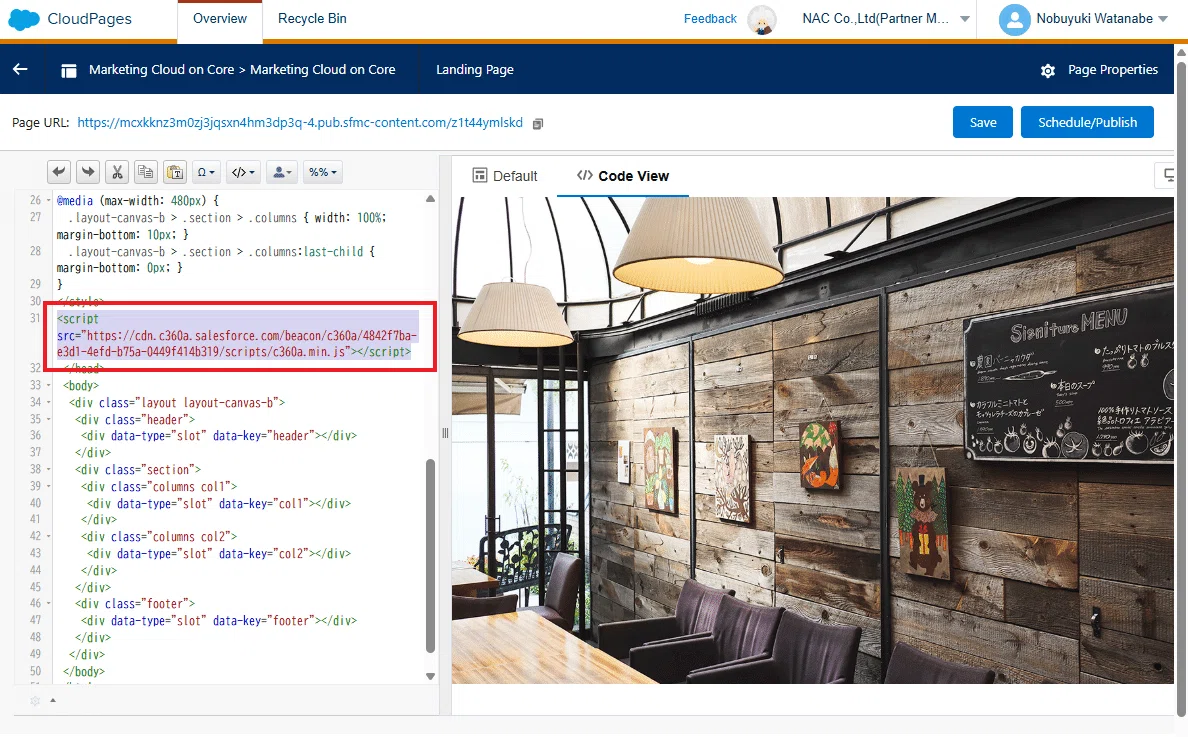
11. Head タグ内に、コピーしたコードを埋め込みます。
12. Cloudpages を公開します。
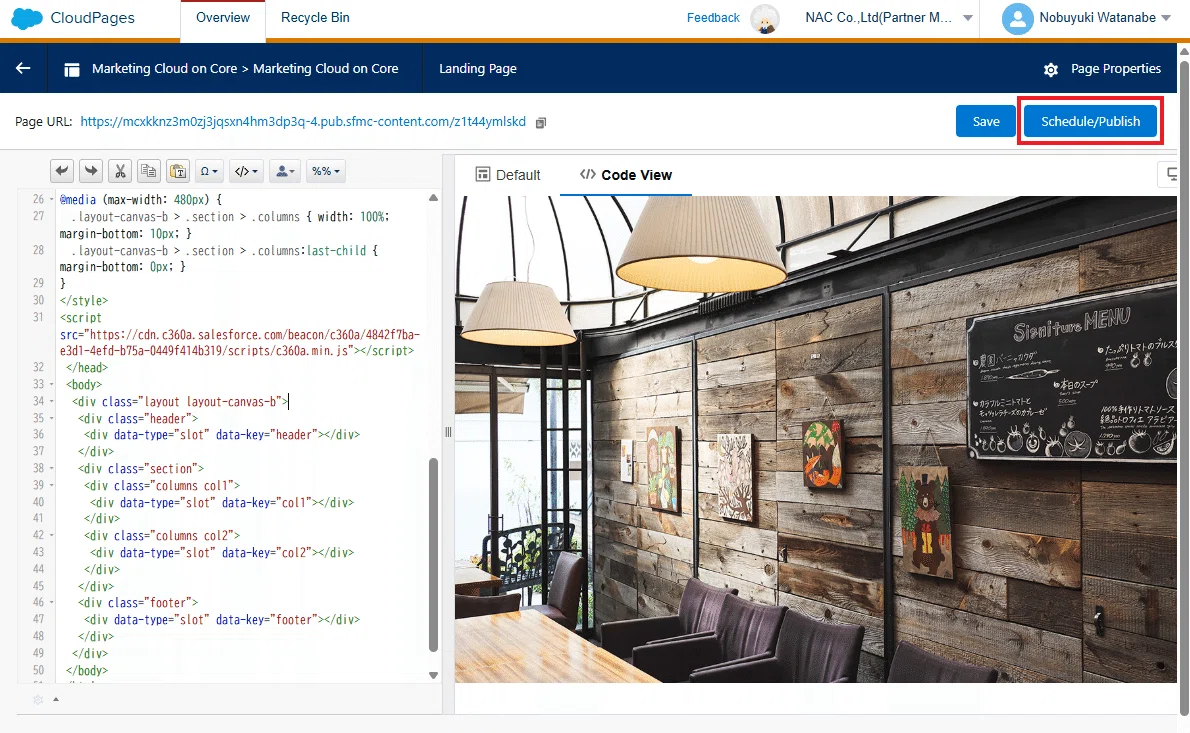
設定としては、以上です。
13. 最後にサイトを開くと、同意バナーが表示されます。
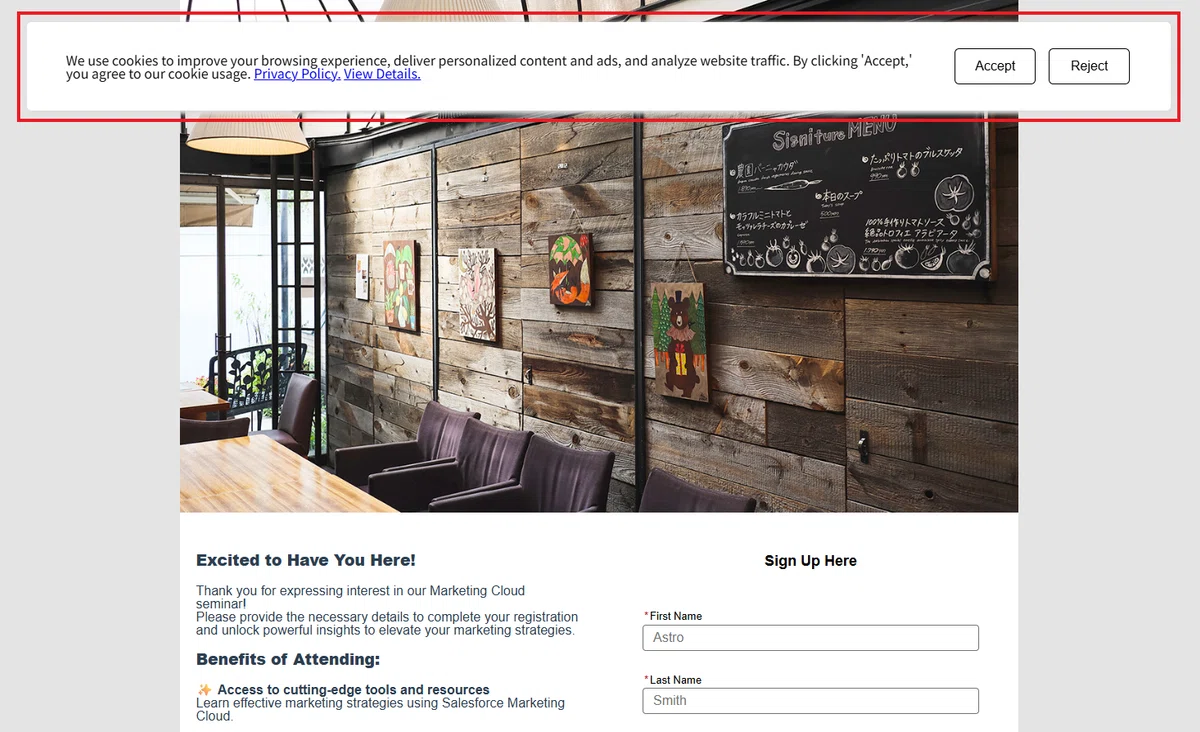
Tips:外部 Web サイトでは、同意バナーの内容を変更すると、その変更は自動的に反映されます。
一方、Marketing Cloud ランディングページでは、変更内容を反映するために サイトを再公開する必要があります。
いかがでしたでしょうか。
これで外部 Web サイトのトラッキングが可能になりました。これらのデータを活用することで、ターゲットをより精緻に絞り込んだセグメントを作成し、マーケティング戦略の最適化を図ることができます。
セグメンテーション例
直近 30 日以内に 10 回以上アクセスした顧客
(例:高い関心を示している顧客)今週更新された製品価格表ページの URL を閲覧した顧客
(例:価格に関心を持つ可能性が高い顧客)直近 30 日以内に 5 回以上 Web アクセスしている顧客
(例:フォローアップが必要な潜在顧客)過去に競合に負けた商談のユーザーで、直近 30 日以内に同種サービスの紹介ページを閲覧した顧客
(例:再アプローチのチャンスがある顧客)
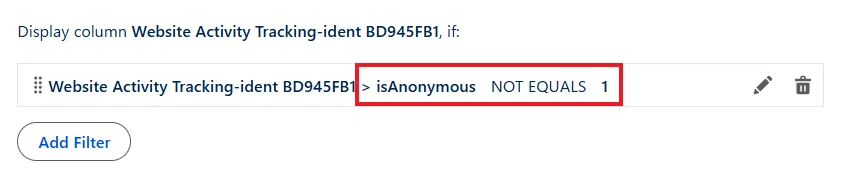
この Web 設定を行うと、匿名ユーザー(Anonymous User)のプロファイルが大量に作成される場合があります。
匿名ユーザーを対象外としたい場合は、データスペースフィルターで対象のプロファイルソースに isAnonymous NOT EQUALS 1 を設定してください。これにより、匿名ユーザーのプロファイルを除外した状態でデータを利用できます。
今回は以上です。
