
【第255回】Marketing Cloud Next : データグラフの設定方法

Marketing Cloud Next Growth & Advanced Editions では、コンテンツの「動的コンテンツ」や「差し込み項目」で項目を選択するときや、フローの 「決定要素(判断分岐)」 で項目を指定するときに、Data Cloud の「データグラフ」 を活用します。これにより、個々のオーディエンスに合わせた パーソナライズメッセージ を簡単に配信できるようになります。
このデータグラフは非常に強力で、リードや取引先責任者に直接紐づく 直接属性 だけでなく、それらに関連するオブジェクトの 関連属性 も参照でき、メールへの差し込みやフローでの分岐条件として柔軟に活用することが可能になります。
本記事でカバーするパーソナライゼーション機能
・✖️ 統合個人のデータモデルオブジェクト(直接属性のみ)
・⭕ データグラフ(直接属性+関連属性)
・✖️ イベントデータ
・✖️ パーソナライゼーションレコメンダー(Salesforce Personalization)
データグラフの役割
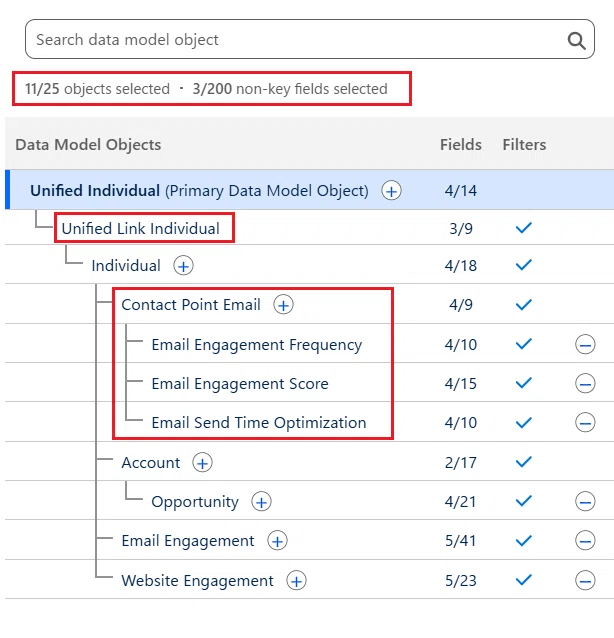
データグラフでは、Unified Individual オブジェクトを中心にしたデータモデルオブジェクト(DMO)間のリレーションが視覚的に表現されています。
データグラフの考慮事項
データグラフは後から大きく変更することが難しいため、事前に設計を十分検討したうえで構築することをおすすめします。
利用できるオブジェクト数・項目数に制限がある
データグラフには利用可能なデータモデルの上限があります。
データモデルオブジェクト(DMO):最大 25 個
項目:最大 200 個
※ 本当に必要なオブジェクトと項目のみを追加するようにしてください。
追加したオブジェクトや項目は、設定の保存後に削除できない
データグラフで「保存&構築」を実行すると、追加したオブジェクトや項目を後から削除することはできません。
誤った設計のまま構築すると、データグラフを作り直す必要が生じる場合があります。データグラフ自体の削除は可能なので作り直しはできます。
関連付けは最大 6 階層まで
データグラフでは、プライマリ DMO を起点として最大 6 レベルまでの関連付けを設定できます。
そのため、多数のオブジェクトを連結するような複雑なデータモデルでは、階層数の制限に注意が必要です。
作成可能なデータグラフ数が拡張
2026 年 4 月 14 日以降、1 組織で作成できるデータグラフ数は従来の 10 個から 25 個へ拡張されました。
Tips:データグラフは構築後の変更自由度がないので、まずは最小構成で作成し、検証しながら段階的に拡張していくことをおすすめします。
データグラフの設定手順
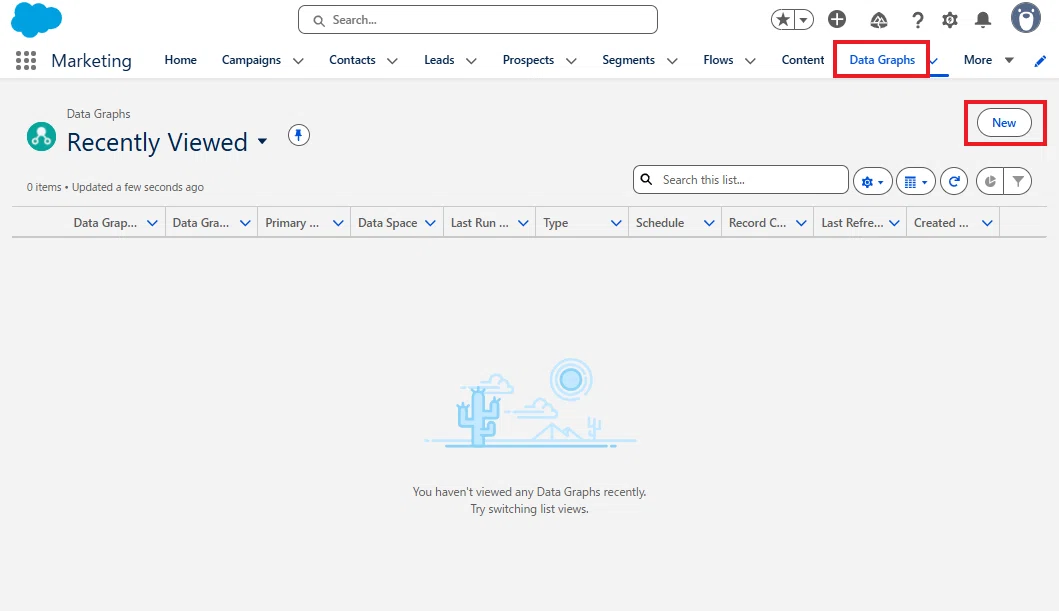
1. Marketing Cloud アプリ上で「データグラフ」のタブを表示できるようにして、「新規」ボタンをクリックします。
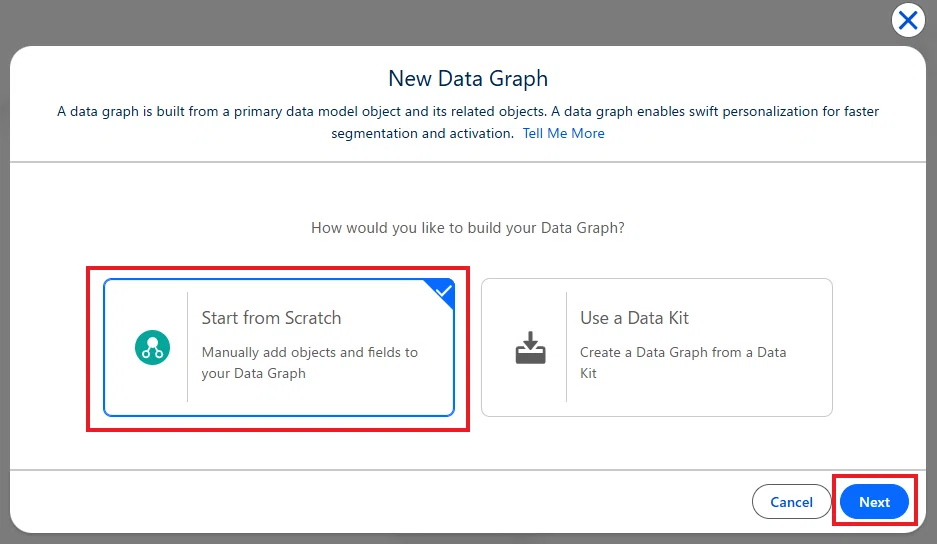
2. 新規作成の場合は、「最初から開始」をクリックして次へ進みます。編集の場合は、ステップ 5 に進んでください。
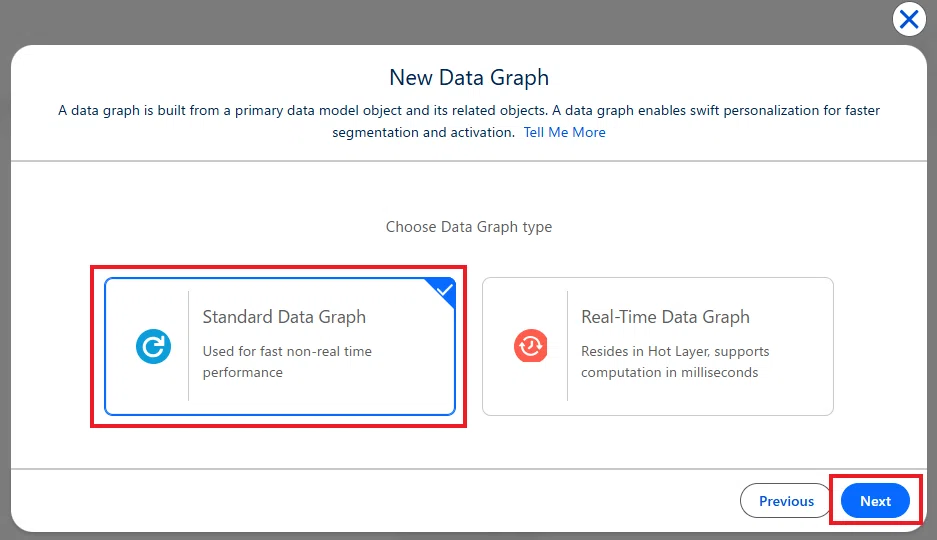
3. データグラフ種別は「標準データグラフ」を選択します。
4. データグラフの名前を決定し、プライマリデータモデルオブジェクトとして Unified Individual を選択します。ID 解決されていないと表示されません。
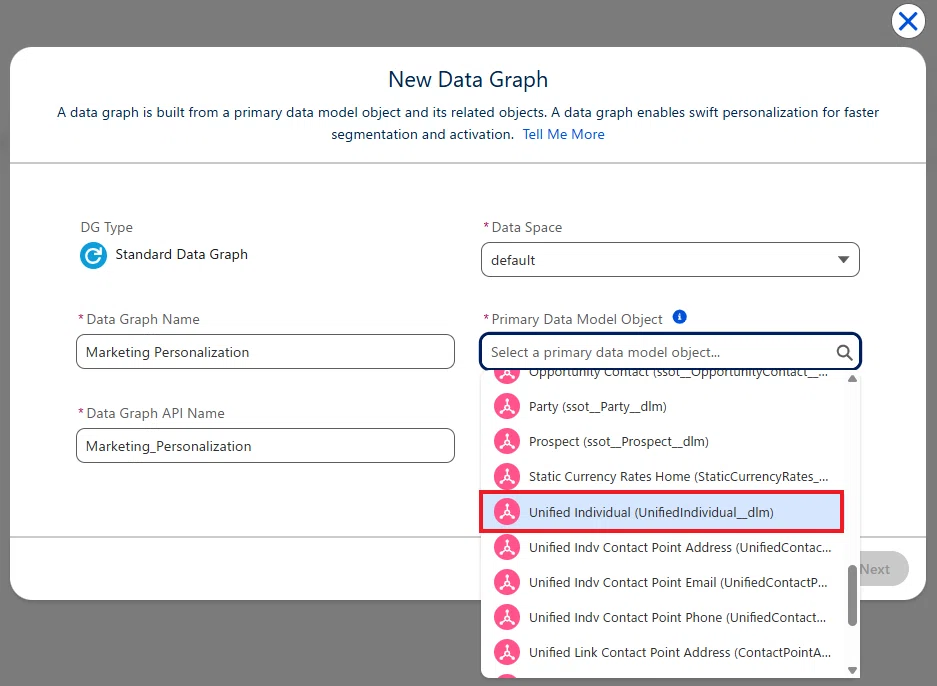
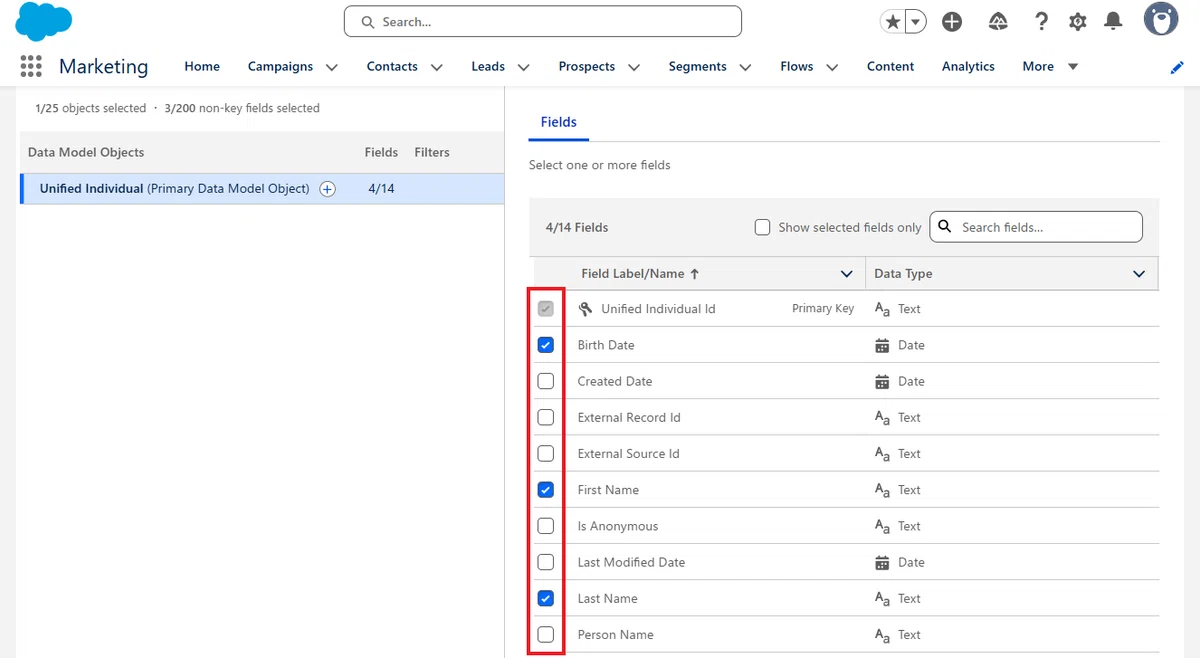
5. まず、Unified Individual が持っている表示などに必要な項目に、チェックマークを入れます。これらが「直接属性」で選択できる項目になります。
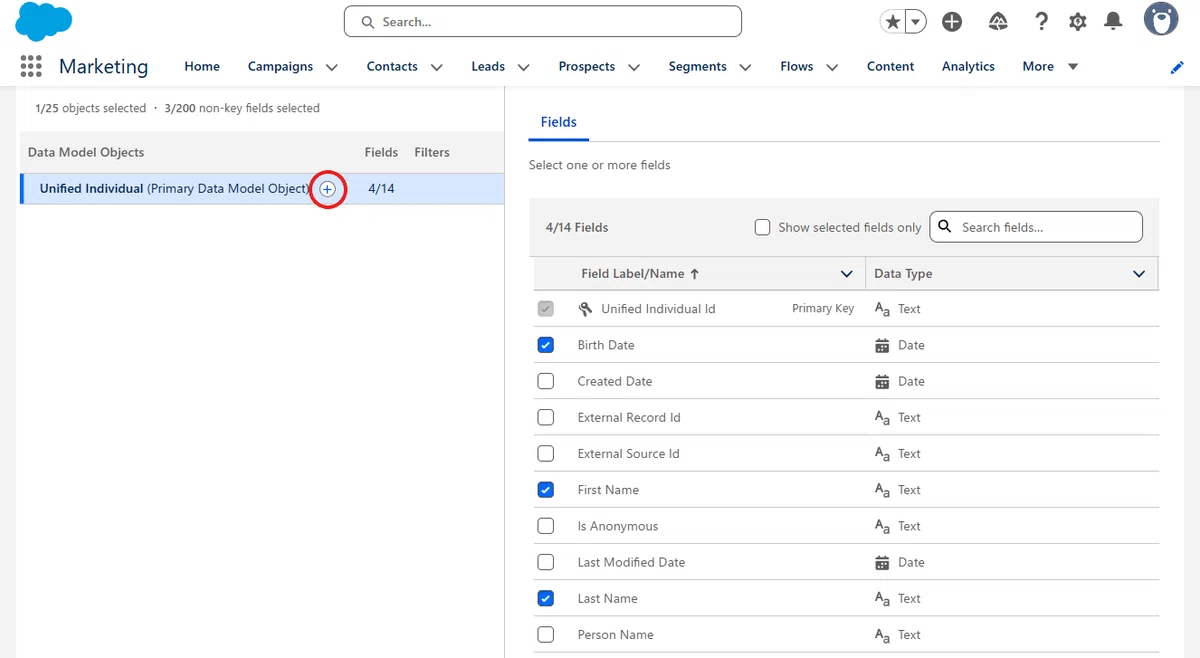
6. 続いて、Unified Individual の右側のプラスマークをクリックします。
7. すると、関連するオブジェクトや計算済みインサイトが表示されます。ここでは「Unified Link Individual」を選択します。
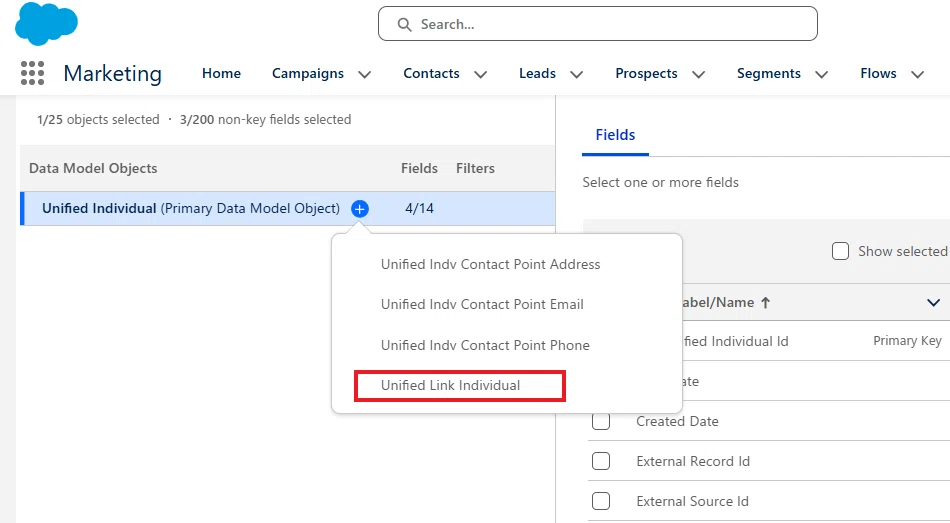
Tips:この Unified Link Individual は、Unified Individual と Individual のブリッジの役目 となります。
8. 続いて、「Individual」を接続させます。以降、同じ手順でオブジェクトを接続させることができます。
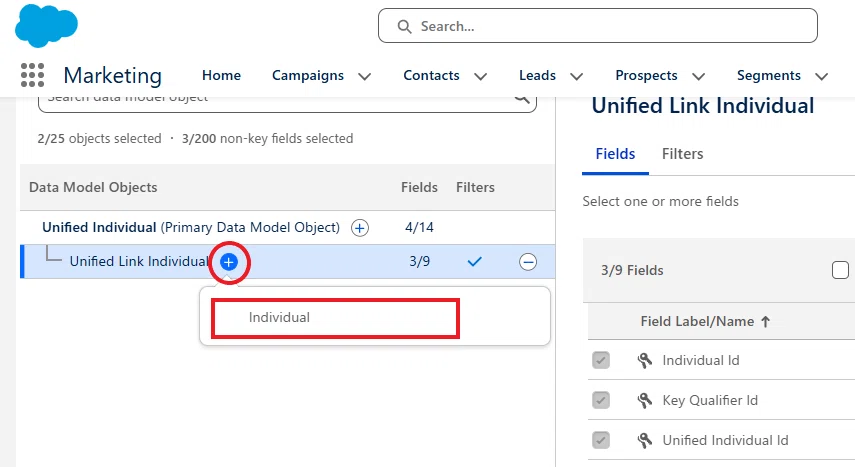
Tips:この Individual DMO に紐づいている項目は、フローで「Attribute」属性として簡単に利用することが可能です。
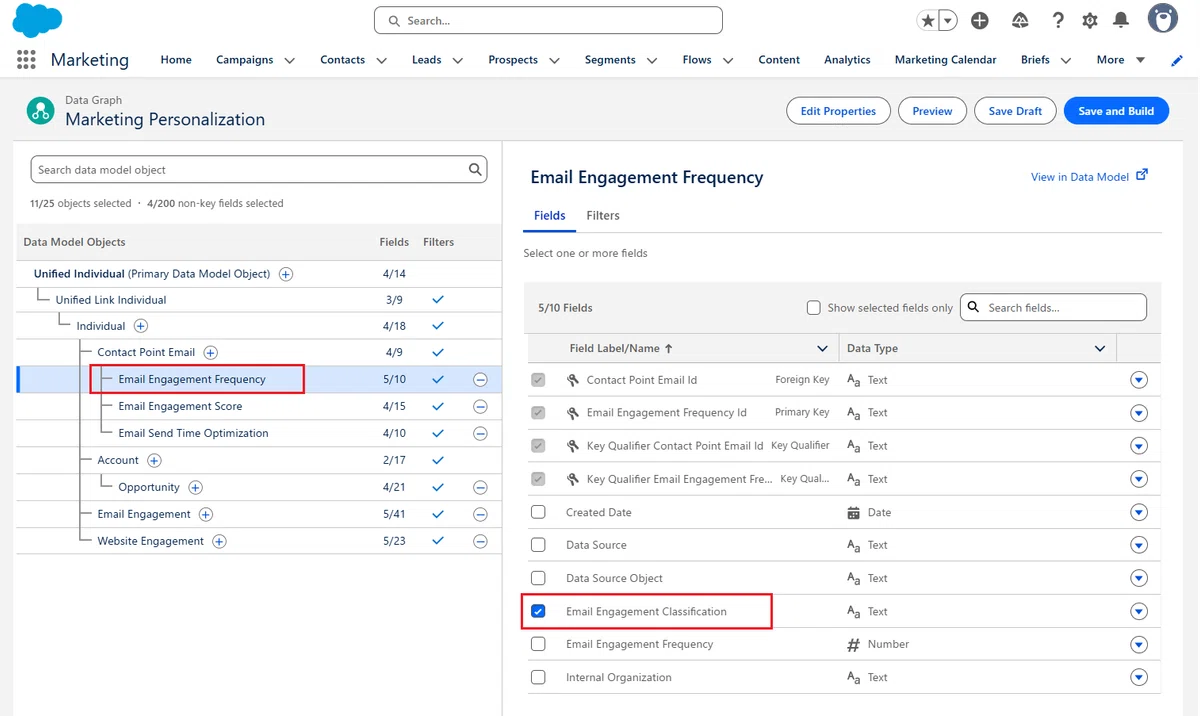
9. 関連オブジェクトを接続し終えたら、使用する項目を任意で選択します。一度でも構築したオブジェクトや項目は、後でやり直しができなくなるので、必要最小限なものだけを選択します。
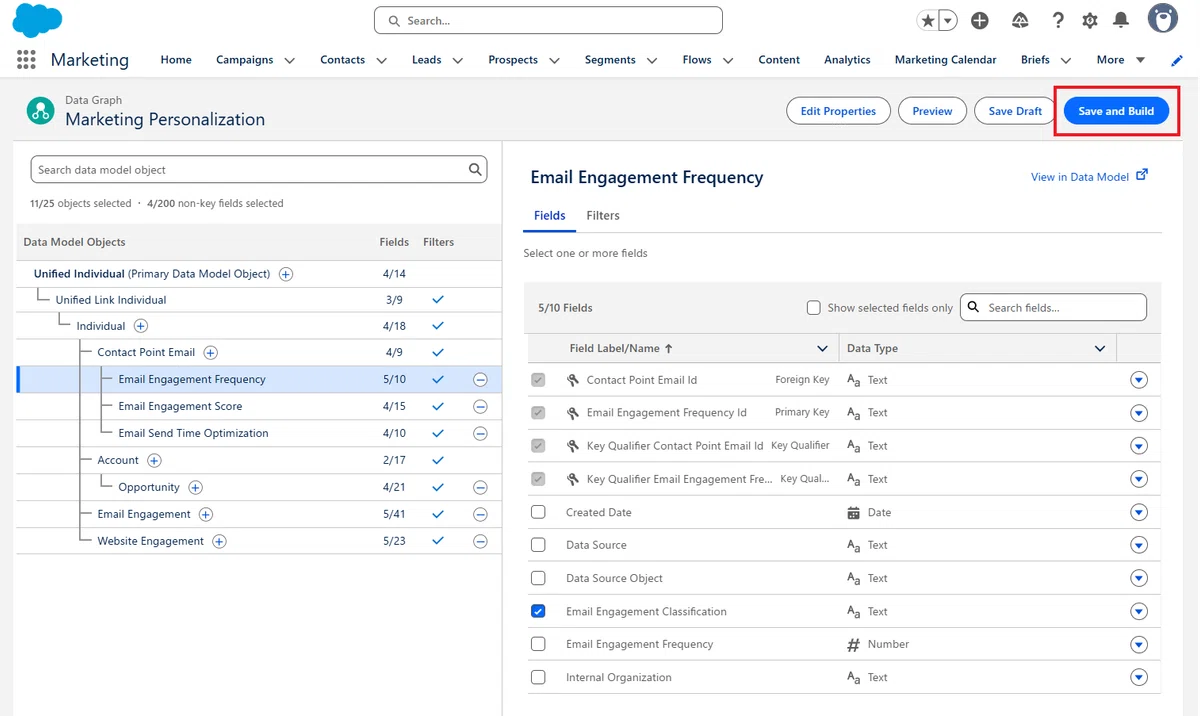
10. 最後に「保存&構築」のボタンをクリックします。
11. 任意の間隔で、データグラフの更新スケジュールを選択し、「保存&構築」をクリックします。これでデータグラフが保存し、作成されます。
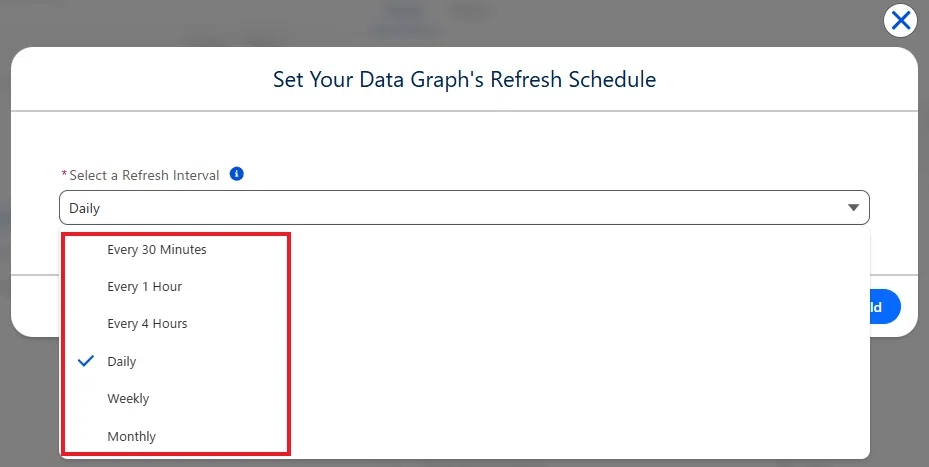
選択可能な更新スケジュール
30 分ごと
1 時間ごと
4 時間ごと
1 日ごと
1 週間ごと
1 か月ごと
※ 現時点で、「更新なし」というオプションは存在しません。
アドホックフィルターの追加
2025 年 10 月の Data Cloud の新機能リリースにより、各 DMO に対して、ソート&リミットフィルター(昇順・降順 と 取得限定数)及び、検索条件(フィルター条件)が利用可能になっており、データグラフで取得するデータを並び替えて取得数を制限したり、取得の条件を指定できます。
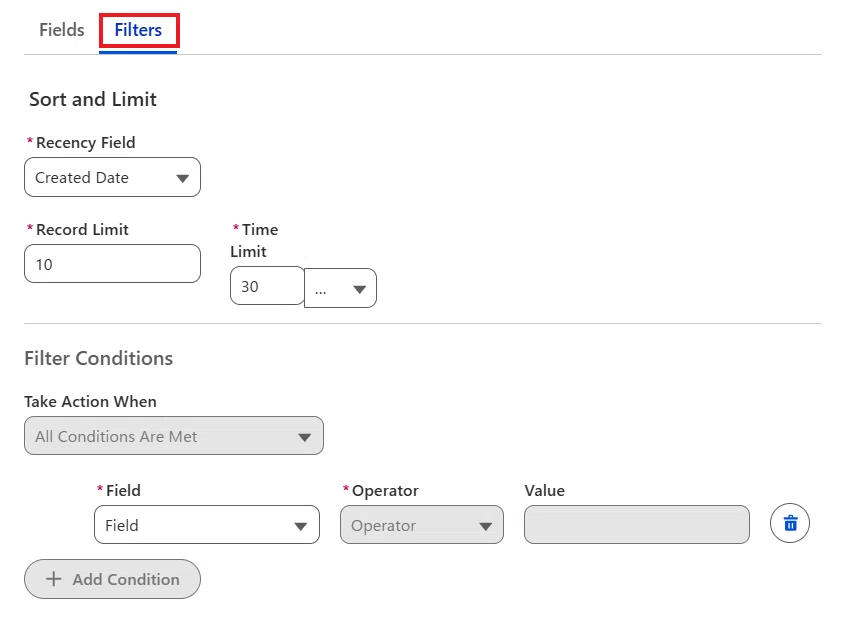
⚠️ エンゲージメント DMO の制限に要注意
レコードリミット:最大 10 レコード(※ 100 レコードまで拡張可能)
タイムリミット:直近 7 日分(※ 30 日まで拡張可能)
デフォルトのデータグラフの設定
最初のデータグラフを作成した後は、設定 > レポートと最適化 > 顧客エンゲージメント > 基本的なパーソナライズを設定 に移動し、作成したデータグラフを適用してください。
これにより、システム内に「デフォルトのデータグラフ」が設定されます。
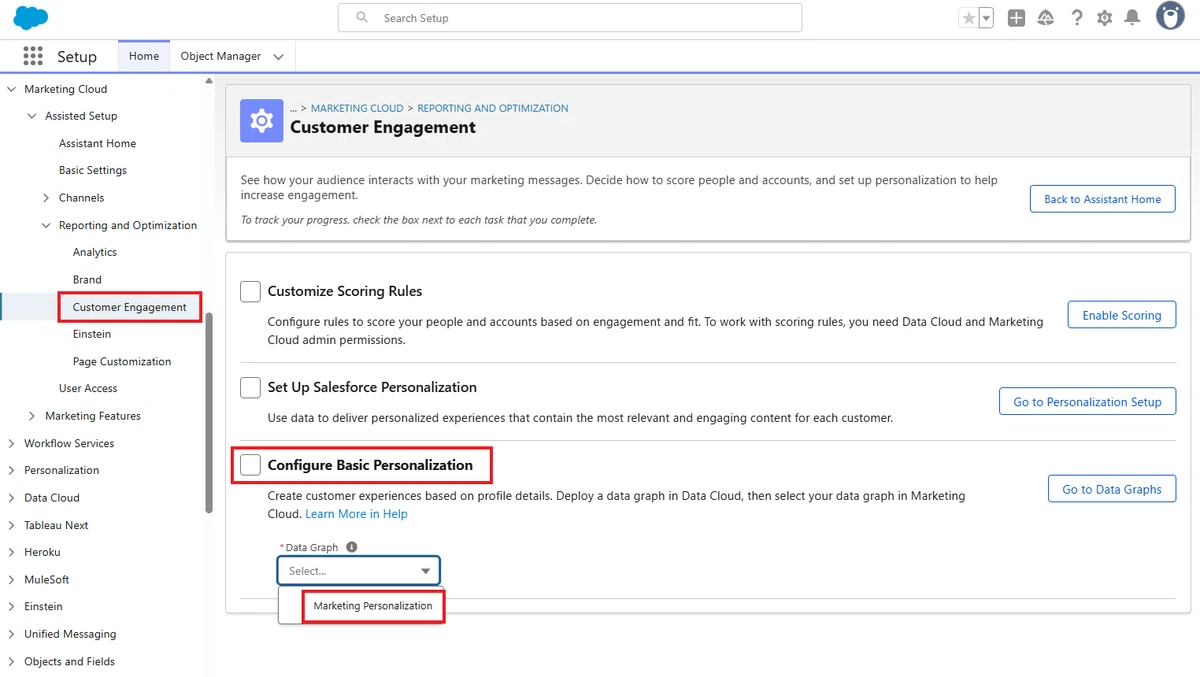
Tips:「デフォルトのデータグラフ」を設定することで、メールの編集画面を開いた時に、自動的にデータグラフが割り当てられて、すぐに使用を開始できるようになり、大変便利になります。
データグラフの項目の追加について
手動で追加が必要
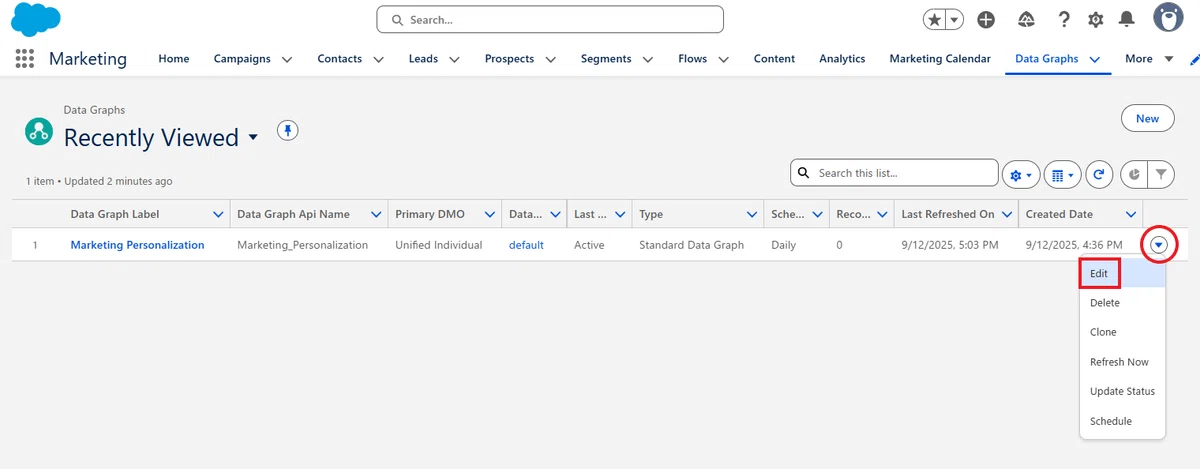
仮に DMO に対して新しい項目が追加されても、データグラフ側には自動的にはその項目が追加されません。新しい項目を活用する場合は、以下の箇所からデータグラフの「編集」に進んで処理してください。
Einstein 送信時間最適化(STO)用の設定
Einstein 送信時間最適化を有効化するため、以下の設定をデータグラフに追加してください。
Unified Individual
→ Unified Link Individual
→ Individual
→ Contact Point Email
→ Email Send Time Optimization
を選択し、「Hourly Scores By Week」のチェックボックスにチェックを入れてください。

データグラフの更新履歴を確認する
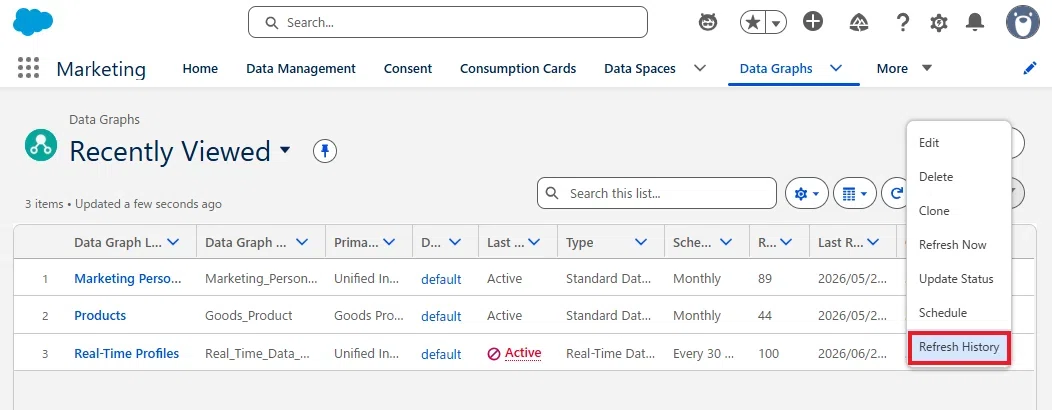
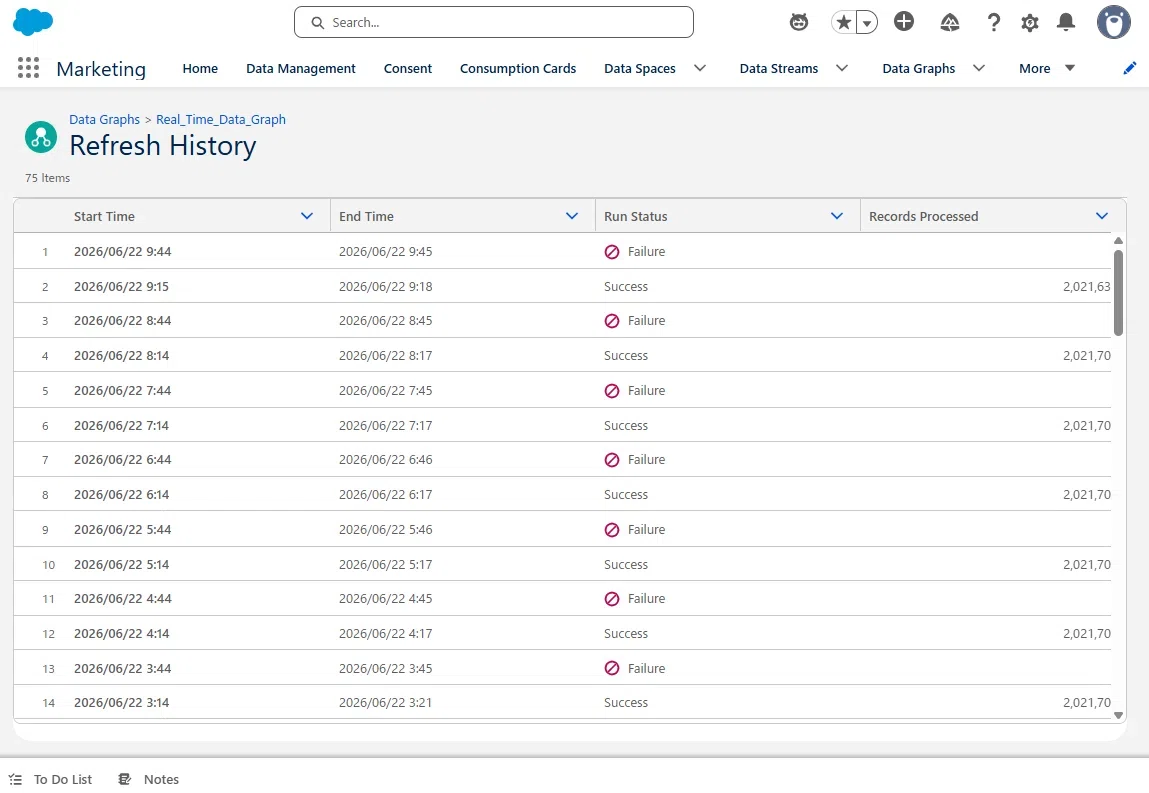
2026 年 6 月の Data Cloud の新機能リリースにより、データグラフの更新履歴を確認する機能がリリースされました。
下記の通り、各データグラフのアクションボタンよりアクセスできます。
データグラフの公開の自動スケジュール化
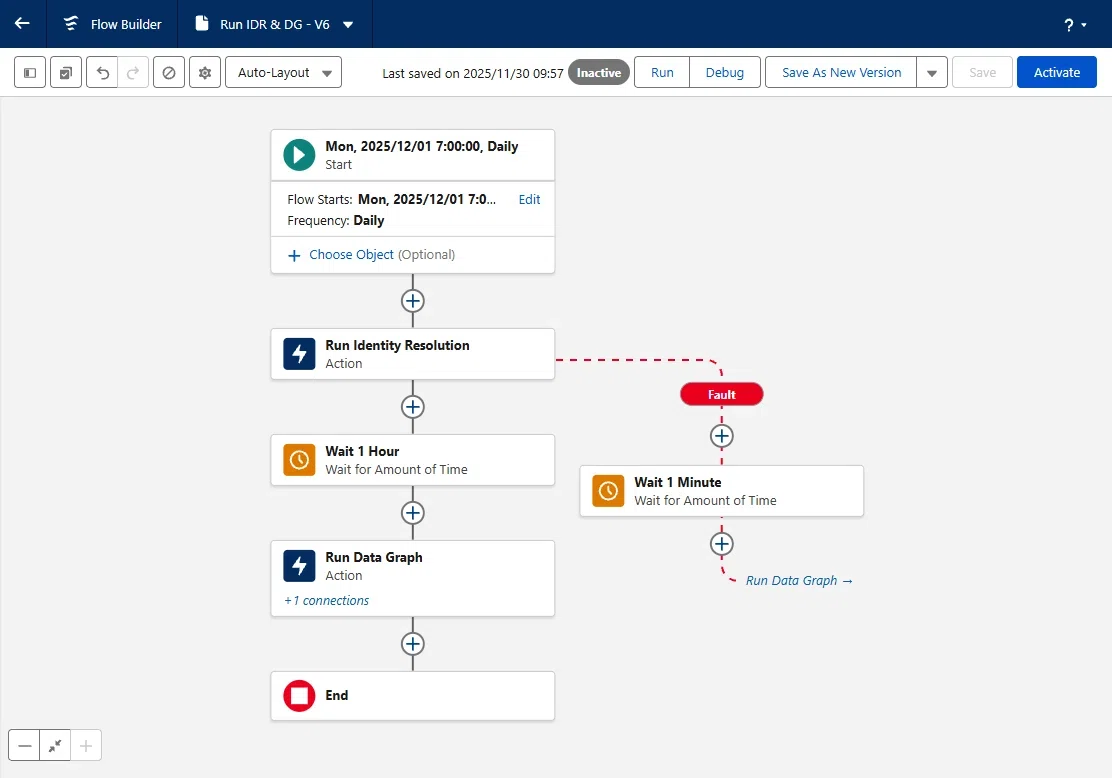
データグラフの公開を「自動スケジュール化」する方法については、以下の記事を参考にしてください。
データグラフ自体の削除
データグラフ自体を削除するには Flow Versions、Personalization Points、Managed Content Resources のような依存関係を削除する必要があります。
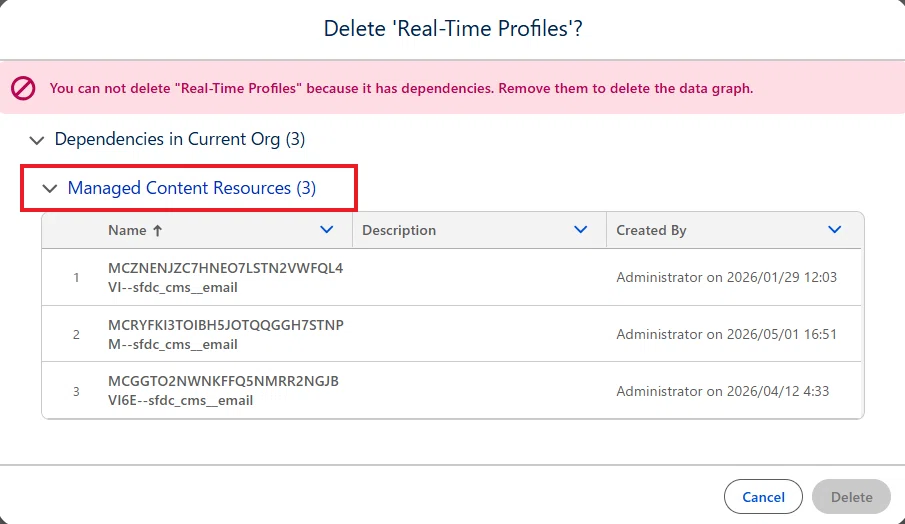
Managed Content Resources とは メールコンテンツなどのことですが、上の画像にある通り、「コンテンツキー」と「作成者」と「作成日」で探し出す必要があり少し大変なので、Query Editor に移動して、コンテンツキーを使って、メール名を探してください。以下のクエリが使えます。
SELECT "Name__c"
FROM "ManagedContent_Home__dll"
WHERE "ContentKey__c" = 'MCZNENJZC7HNEO7LSTN2VWFQL4VI'
Managed Content Resources だけは、画面上で削除を実行しても、システム上、完全に反映されるまで最大 48 時間かかる場合があります。
いかがでしたでしょうか。
なお、データグラフはスケジュールに基づいてそのデータが更新されます。そのため、配信時に常にリアルタイムで最新データが利用できるわけではなく、事前に設定されたスケジュールにより、そのタイミングで取得されたデータが使用される仕組みになっています。
この点から「データグラフの更新タイミング」と「フローの配信スケジュール」を正確に把握しておかないと、古いデータを使ってメッセージが配信されるリスクがあるため注意が必要です。
今回は以上です。
