
【第465回】 Marketing Cloud Next : プログレッシブプロファイリング

プログレッシブプロファイリング機能について
(重要なお知らせ)- 2026 年 2 月 24 日
現時点では、プログレッシブプロファイリングの利用は中止してください。
Salesforce の製品チームより、私個人宛てに「現時点では本機能を使用しないでほしい」との連絡がありました。本機能はまだ正式リリース(GA)されていないとのことです。正式リリース時期は延期未定となりました。
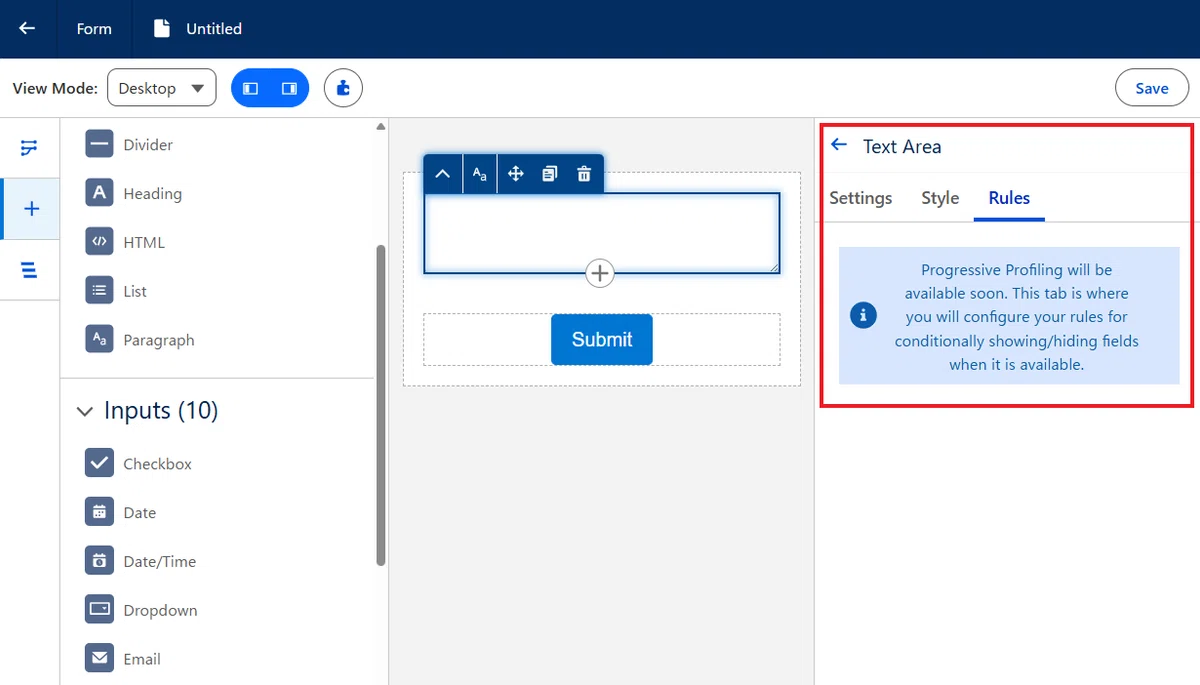
実際、これまで閲覧可能だった英語版のヘルプページが突然非公開となっています(他言語版では閲覧可能な状態ですが後に削除予定とのことです)。
以上の状況を踏まえ、現時点では本機能の利用は一旦停止し、正式なアナウンスを待つことをおすすめします。
なお、本記事自体はそのことを周知するために参考情報として残しておきますが、現時点では検証・学習目的にとどめてご参照ください。
新たな情報が入り次第、改めて本記事を更新いたします。
Marketing Cloud Next Growth & Advanced Editions の Spring ’26 新機能として追加された「プログレッシブプロファイリング」では、メール送信時に、データグラフに存在する情報をもとに、Marketing Cloud ランディングページ上で表示するフォームの項目を動的に制御 できるようになりました。
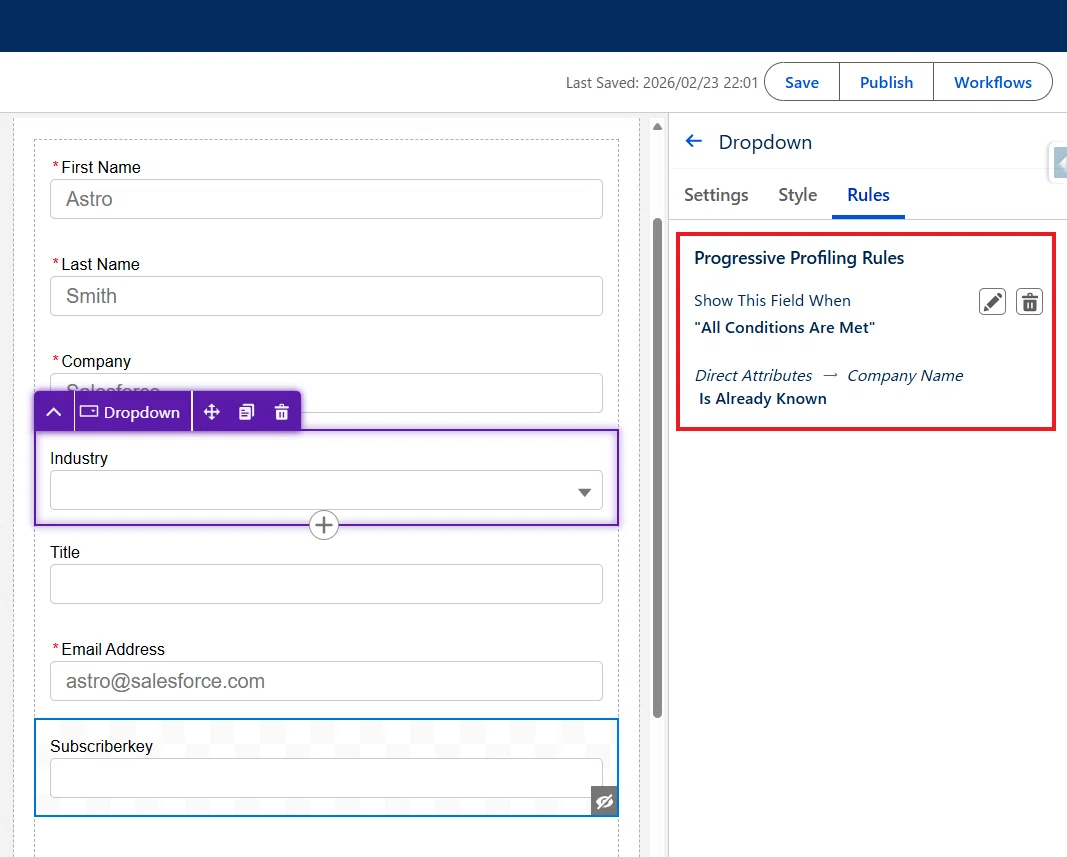
これにより、
初回接触時に多くを聞きすぎない心理的ハードルを下げる段階的にリード情報を充実させる
といった設計が可能になりました。
代表的な段階設計例
第 1 段階(Identity確立)
氏名メールアドレス会社名メール送信への同意(Consent)
⇒ この時点で Unified Individual が作成
第 2 段階(基本セグメント属性)
業種(← 会社名がある場合に表示)職種(← 会社名がある場合に表示)
目的:
Data Cloud のセグメンテーションに即利用可能B2Bセグメント作成の基礎データ
第 3 段階(スコアリング強化)
役職(← 業種と職種がある場合に表示)従業員規模(← 業種と職種がある場合に表示)
⇒ ここから Sales Cloud 連携や営業活用を意識
第 4 段階(商談準備)
使用中のツール(← 役職と従業員規模がある場合に表示)導入検討時期(← 役職と従業員規模がある場合に表示)
⇒ 一定のエンゲージメント条件下で表示するのが理想的
(※ Web サイトの価格ページを見ているなど)
⚠ 仕様上の重要ポイント
プログレッシブプロファイリングにはいくつか制約があります。
① 利用できるのは「直接属性」のみ
関連属性は利用不可計算済みインサイトも利用不可
※ フォームを保存する際にエラーが発生します。
そのため、
「Webサイトを 2 回以上閲覧したら表示」「資料請求エンゲージメント履歴があれば表示」
といった制御は簡単には実現できません。
必要な場合は 事前に直接属性へフラグを持たせる設計 が必要です。
② フォームとランディングページは同一データグラフが必須
異なるデータグラフでは正しく判定できません。
③ 非表示フィールドの制御ルールに注意
非表示フィールドには、ルールを追加できません「常に非表示」設定を解除しないと、ルール設定できませんプロファイリングルール設定済みフィールドは、非表示にできません
設定方法
1. フォームの作成
まず新規でフォームを作成し、必要な項目をすべて配置・設定します。

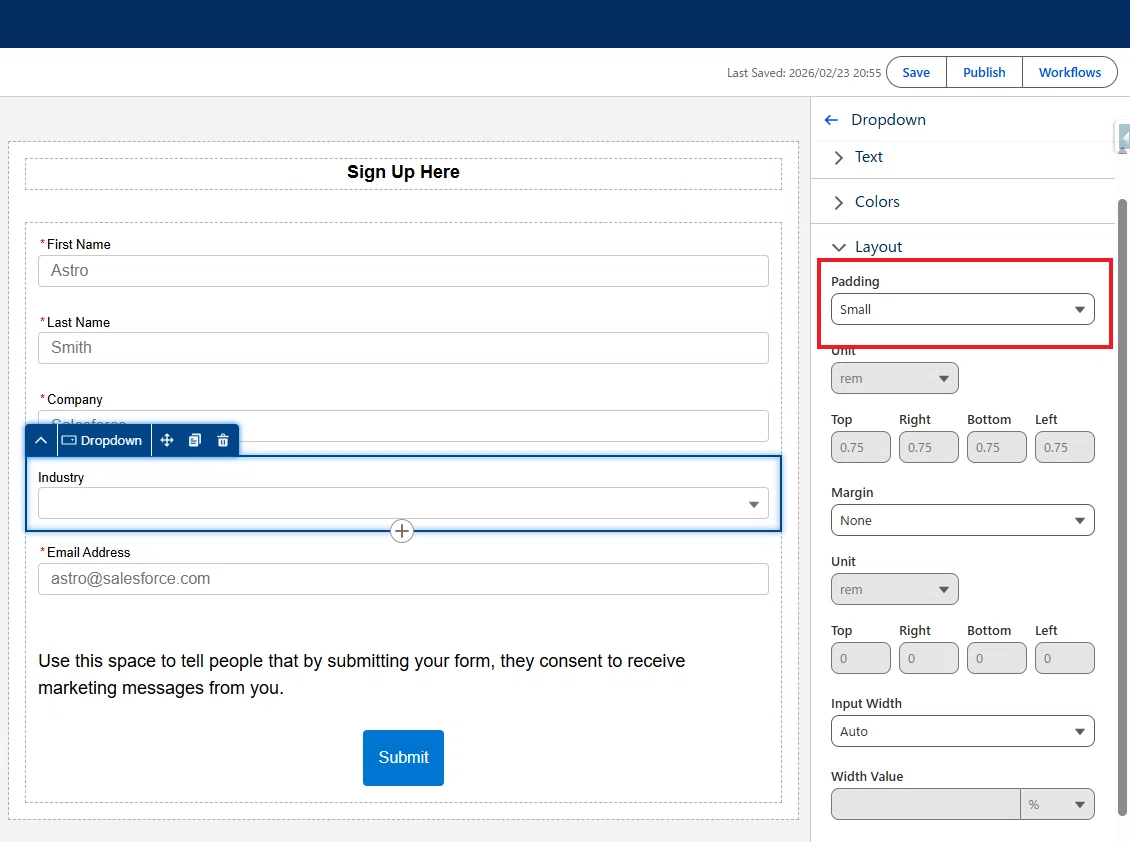
Tips:新しく配置した項目の余白を周囲の項目と揃えたい場合は、スタイル設定 > レイアウト > パディング から「小」を選択すると整います。
2. Industry(業種)のプログレッシブプロファイリング設定
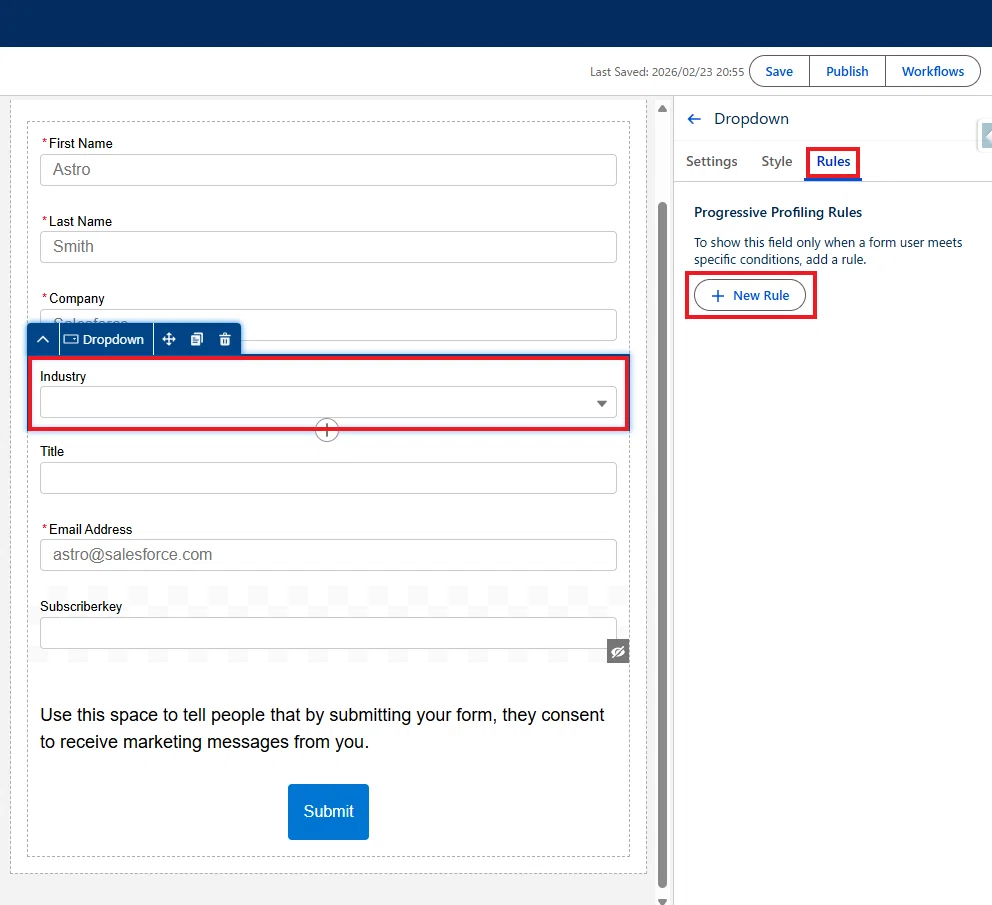
次に、プログレッシブプロファイリングを設定する項目(Industry)を選択し、「ルール」タブ >「+新しいルール」 をクリックします。
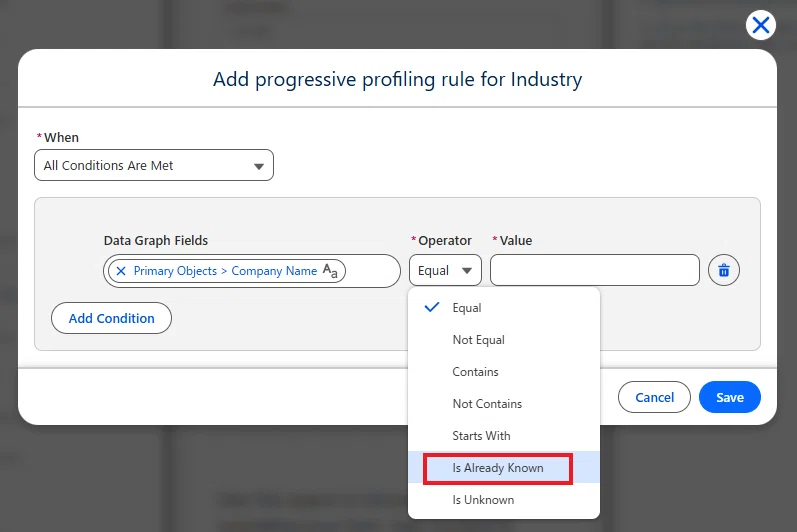
3. Industry の表示条件を設定
Industry(業種)は、Company Name が取得済みの場合のみ表示されるように設定します。演算子には 「Is Already Knows」 を使用します。
Tips:事前にデータグラフの Unified Individual に Company Name を「直接属性」として設定しておく必要があります。
※ 現在利用できるのは「直接属性」のみです。
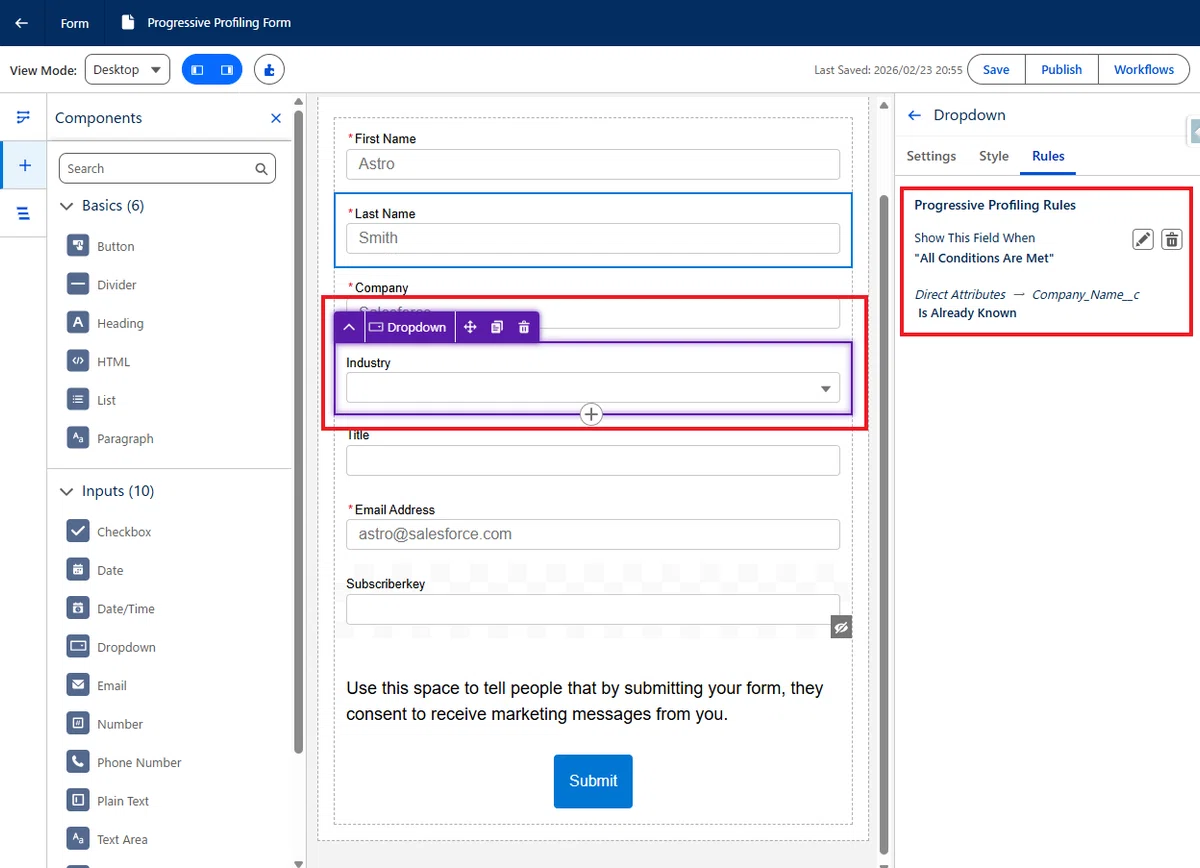
4. 設定確認
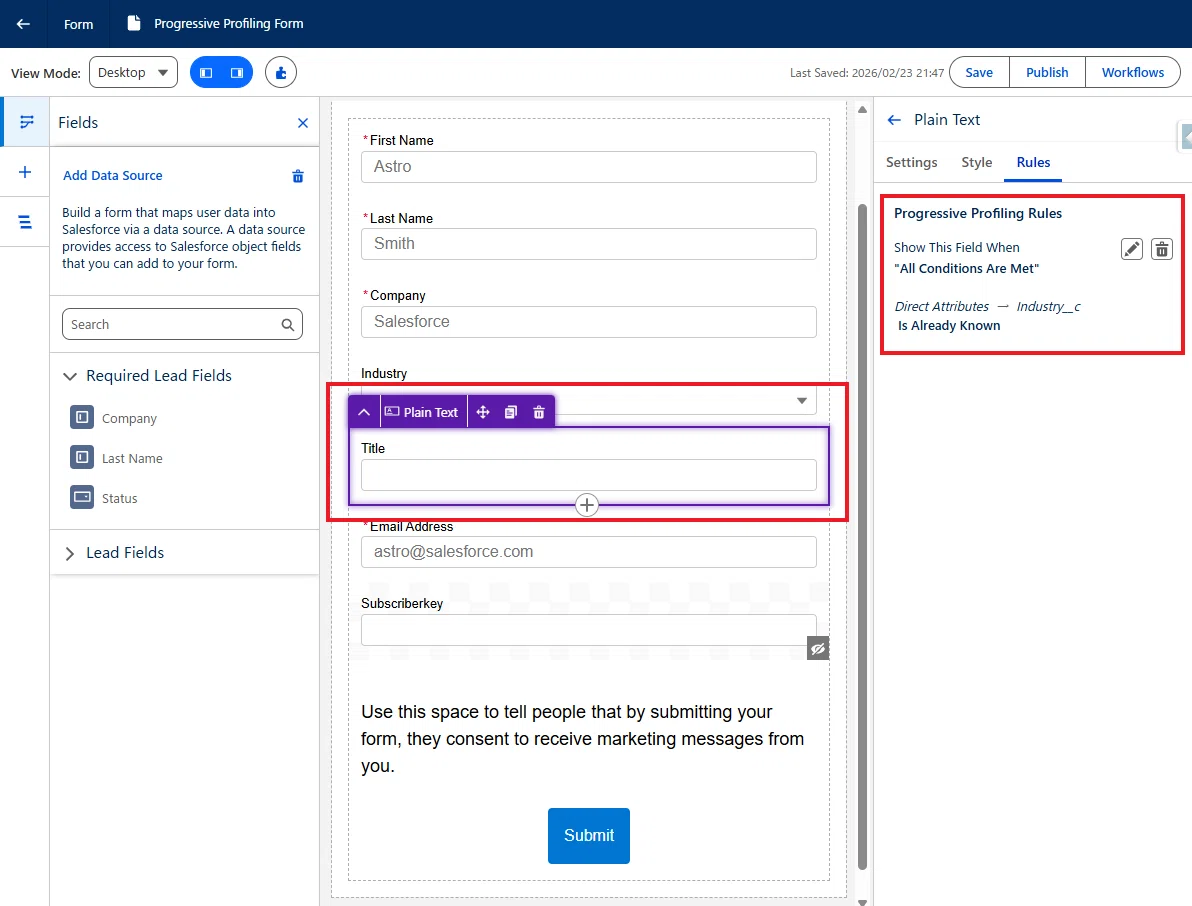
設定が完了すると、対象項目が紫色で縁取られます。
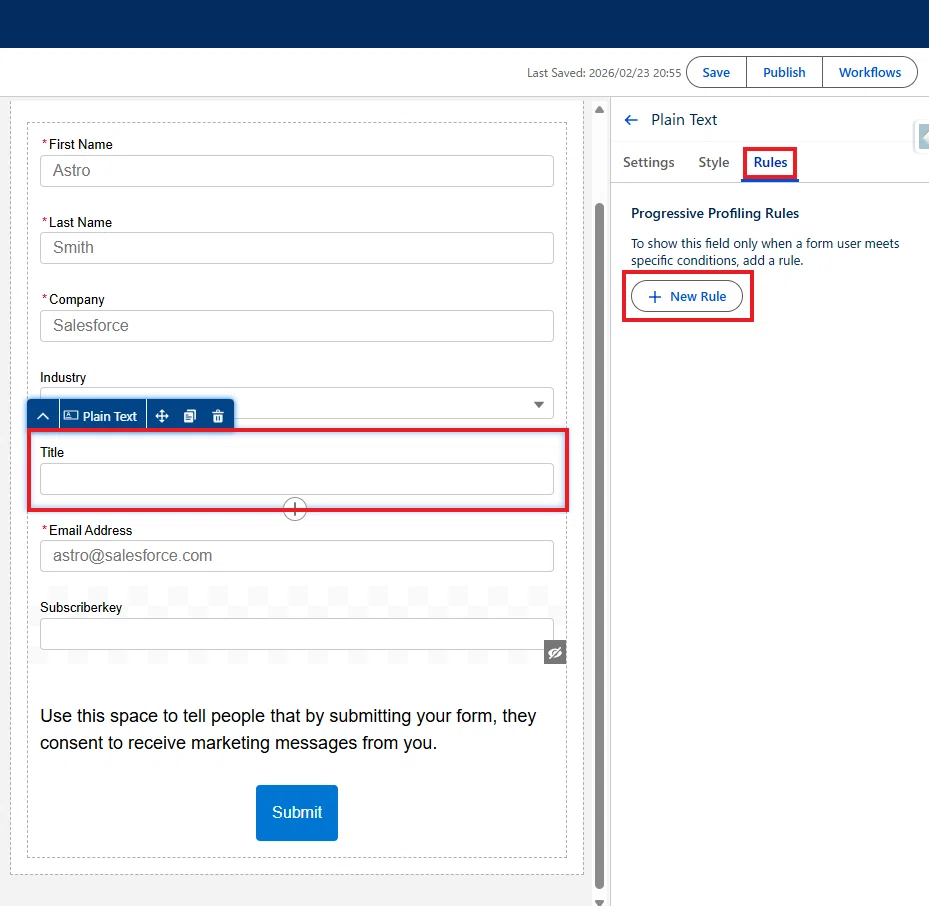
5. Title(役職)の設定
続いて、Title(役職)にも同様に設定を行います。
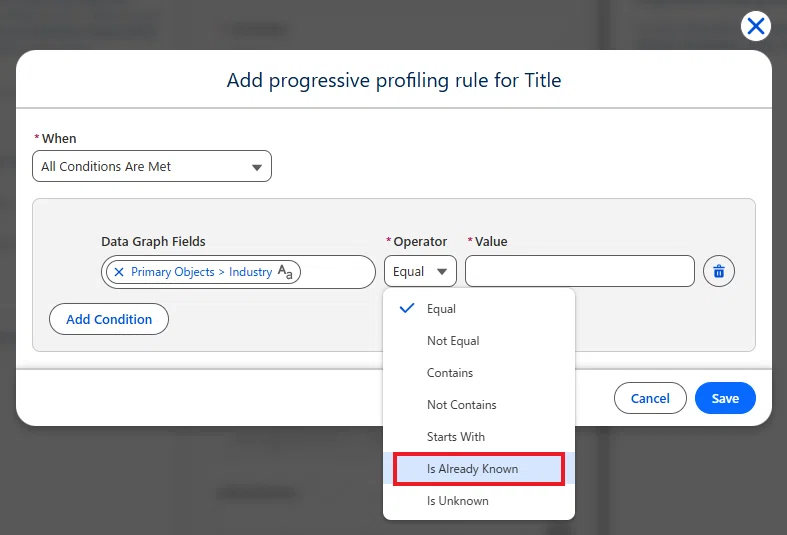
6. Title の表示条件を設定
Title(役職)は、Industry が取得済みの場合のみ表示されるように設定します。演算子は同じく 「Is Already Knows」 を使用します。
Tips:事前にデータグラフの Unified Individual に Industry を「直接属性」として設定しておく必要があります。
7. 設定確認
こちらも設定完了後、対象項目が紫色で縁取られます。
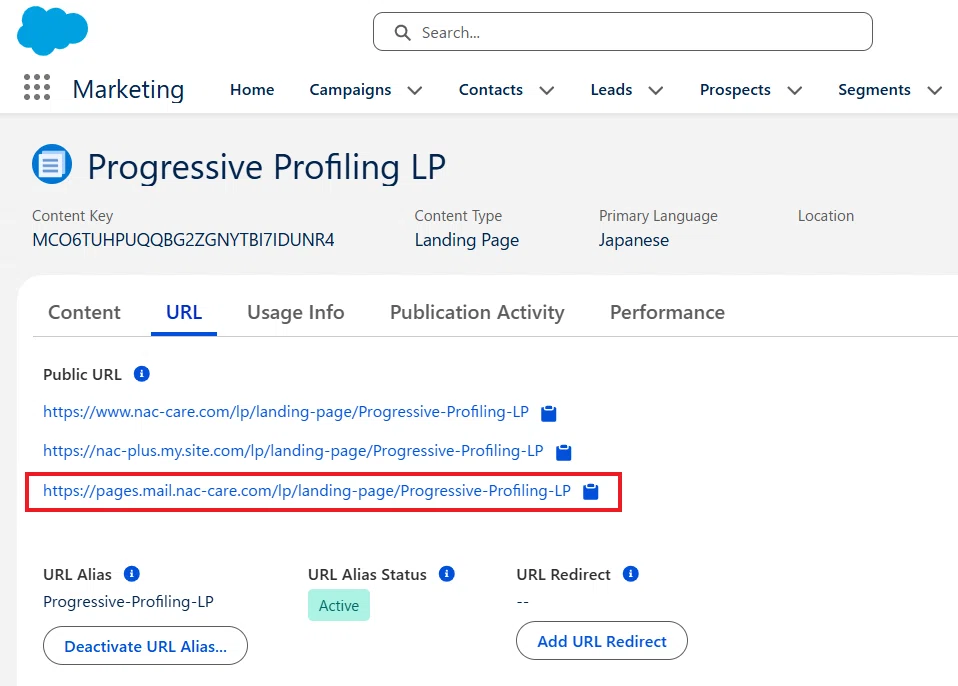
8. フォーム公開準備
フォームの設定が完了したら「保存」し、フォームトリガーフローを作成 → ランディングページを公開 → URL を取得します。
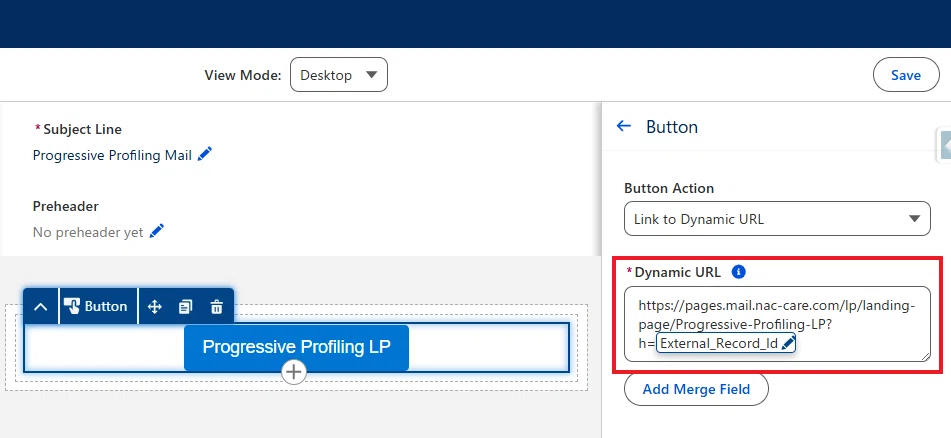
9. メールに URL を設定
取得した URL をメールに設定し、対象リードへ送信します。
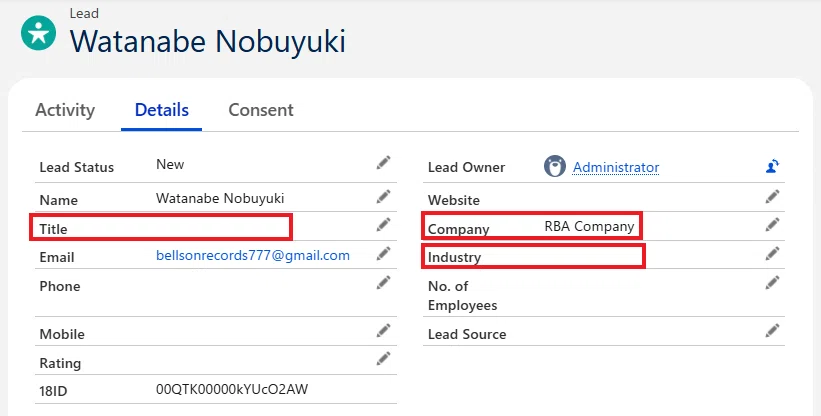
10. 今回の対象リードの状態
今回の送信対象リードは以下の状態です。
会社名:取得済み業種:未取得役職:未取得
この状態の場合、
Company Name が取得済み → Industry は表示されるIndustry が未取得 → Title は表示されない
という挙動になるはずです。
11. 動作確認
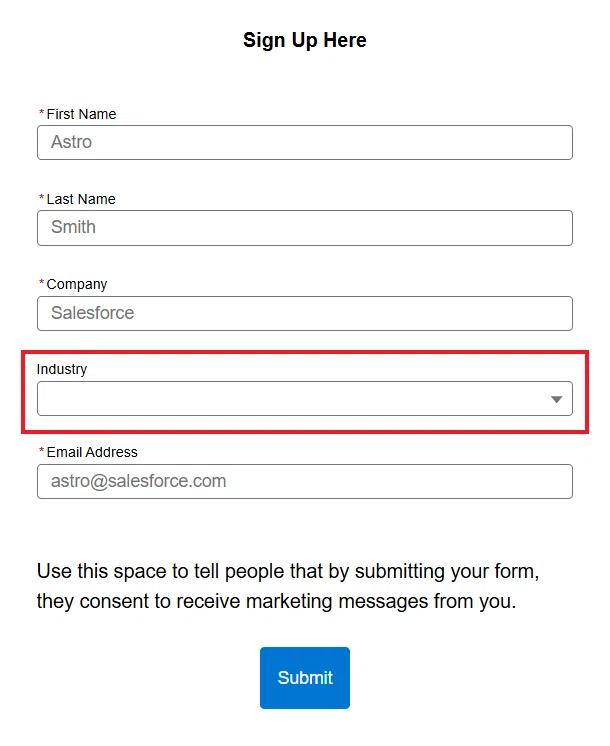
実際に送信されたメールを開き、ランディングページの URL をクリックすると、想定通りの表示になりました。
Company Name が取得済み → Industry は表示されるIndustry が未取得 → Title は表示されない
12. パラメーター確認
この URL にはパラメーターが付与されています。
https://pages.mail.nac-care.com/lp/landing-page/Progressive-Profiling-LP?h=00QTK00000kYUcO2AW&sftoken=eyJhbGciOiJIUzI1NiIsInR5cCI6IkpXVCJ9.eyJpYXQiOjE3NzE4NTM2MzcsImV4cCI6MTc3MTg1MzY5NywiaW5kaXZpZHVhbElkIjoiMGVjNWM5NmQtM2E2Ny00NDg4LWI4NTEtMjY0YzkzMzEzOWY4IiwidGVuYW50SWQiOiJhMzYwL3Byb2Q5L2Y3YWY4NGUxMDY3YjQxMzM4ZTc4ZjA4YTI0ZjAyYmY2IiwiY29yZVRlbmFudElkIjpudWxsfQ.L_81-6lXky9nWBpb1wfZgUDe_0GpQCMpfTBjBS9nra
試しに sftoken のパラメーターを削除します。
https://pages.mail.nac-care.com/lp/landing-page/Progressive-Profiling-LP?h=00QTK00000kYUcO2AW
すると、データグラフの情報が失われ、Company Name が取得できなくなり、Industry の項目も表示されなくなりました。
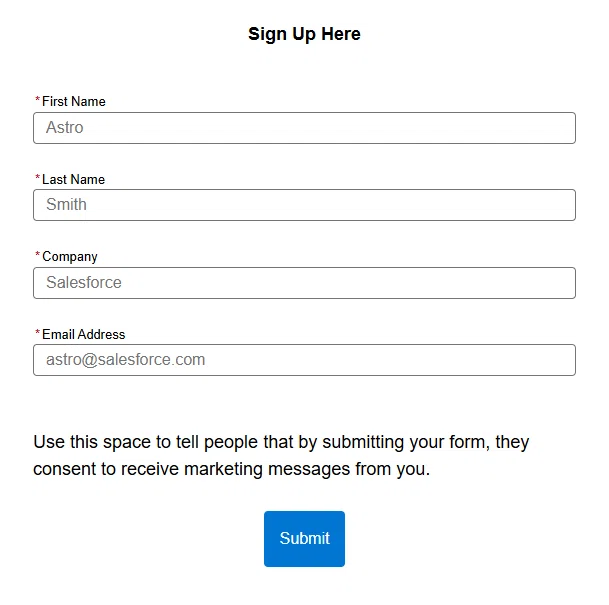
つまり、この sftoken のパラメーターがデータ取得の鍵 になっていることが分かります。💡
いかがでしたでしょうか。
B2B マーケティングにおいて、プログレッシブプロファイリングは待望の機能と言えるでしょう。
現時点では「直接属性」のみ利用可能ですが、今後、間接属性や計算済みインサイトにも対応すれば、さらに活用の幅が広がることが期待されます。
今回は以上です。
