
【第466回】 Marketing Cloud Next : 「統合エンゲージメント履歴」閲覧機能

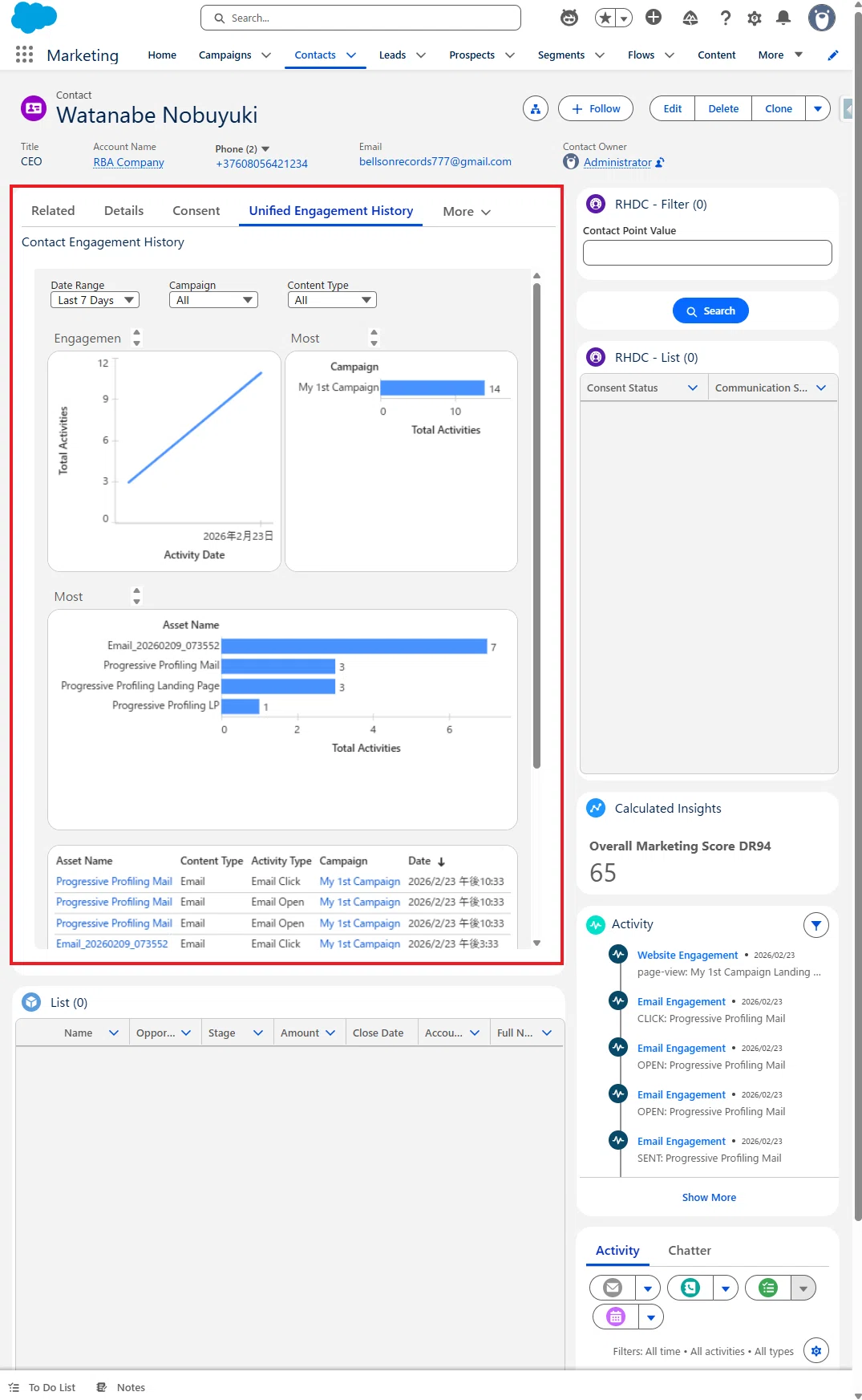
Marketing Cloud Next Growth & Advanced Edition の Spring '26 の新機能リリースでは、Tableau Next の技術を活用した新しいダッシュボード「統合エンゲージメント履歴」 ダッシュボード が登場しました。
この機能を有効化し、取引先責任者・リード・個人取引先・取引先の各レコードページにコンポーネントを追加することで、マーケティングユーザーや営業ユーザーは、顧客のエンゲージメントデータをより直感的かつ効果的に活用できるようになります。
エディション別の付帯ライセンス数
Growth Edition:5 ライセンス
Advanced Edition:10 ライセンス
メール開封やクリック、各種インタラクション履歴を CRM 画面上で可視化できるため、顧客理解の精度向上や、より適切なアクションの判断に役立ちます。
重要:統合個人 ID ベース でエンゲージメント履歴を取得する機能です。
利用に必要な権限
本機能を利用するには、閲覧する各ユーザーに以下の 2 つの権限セットの割り当てが必要です。
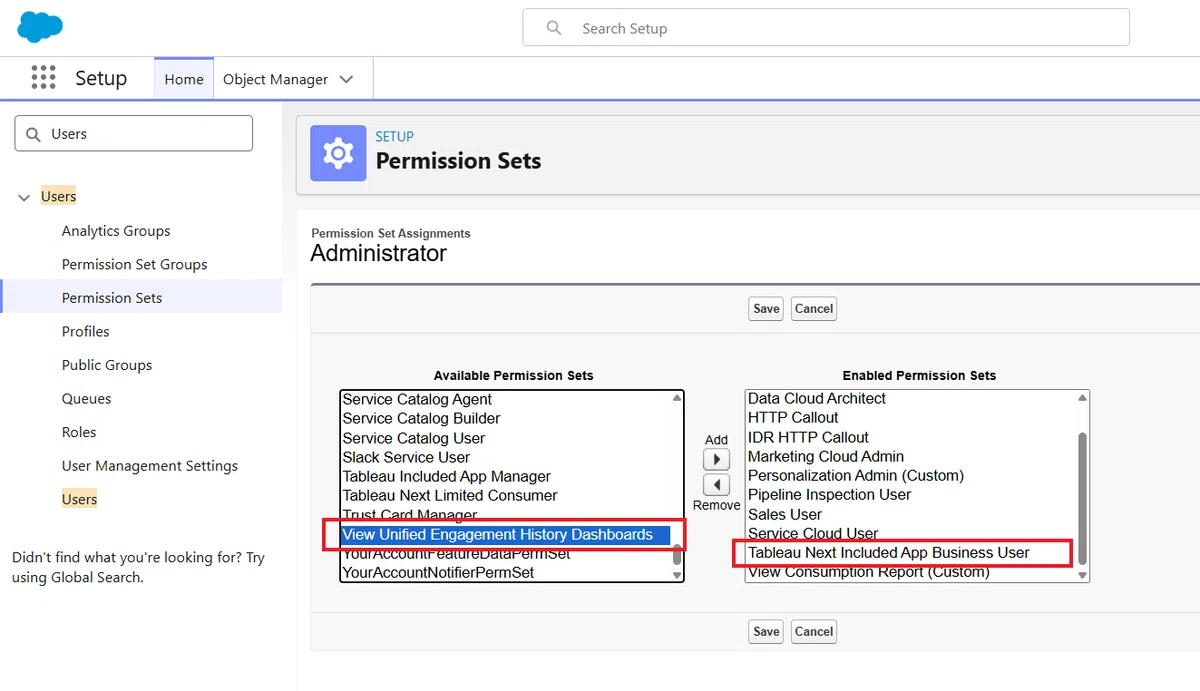
a. 新しい権限セット
「統合エンゲージメント履歴ダッシュボードの表示」権限セット
+
b. 従来の権限セット
Salesforce Foundations を利用している場合
→ 「Tableau Next Limited Viewer」権限セットその他の組織の場合
→ 「Tableau Next 付属アプリビジネスユーザー」権限セット
注意:特定のビジネスユニットの統合エンゲージメントデータを表示するには、対象ユーザーがそのビジネスユニットのプロファイルを保持している必要があります。
今回の記事では、この新機能の概要と設定手順を解説します。
設定手順
1. 統合エンゲージメント履歴ダッシュボードを有効化
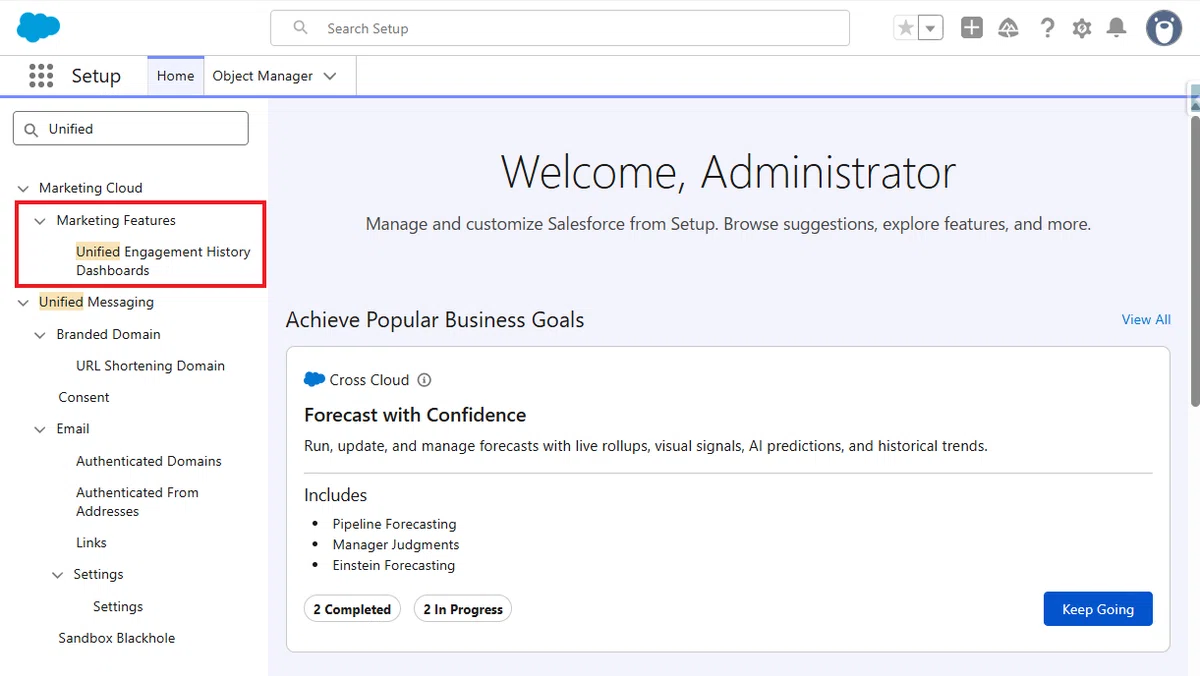
1. 設定 > マーケティング機能 の「統合エンゲージメント履歴ダッシュボード」を選択します。
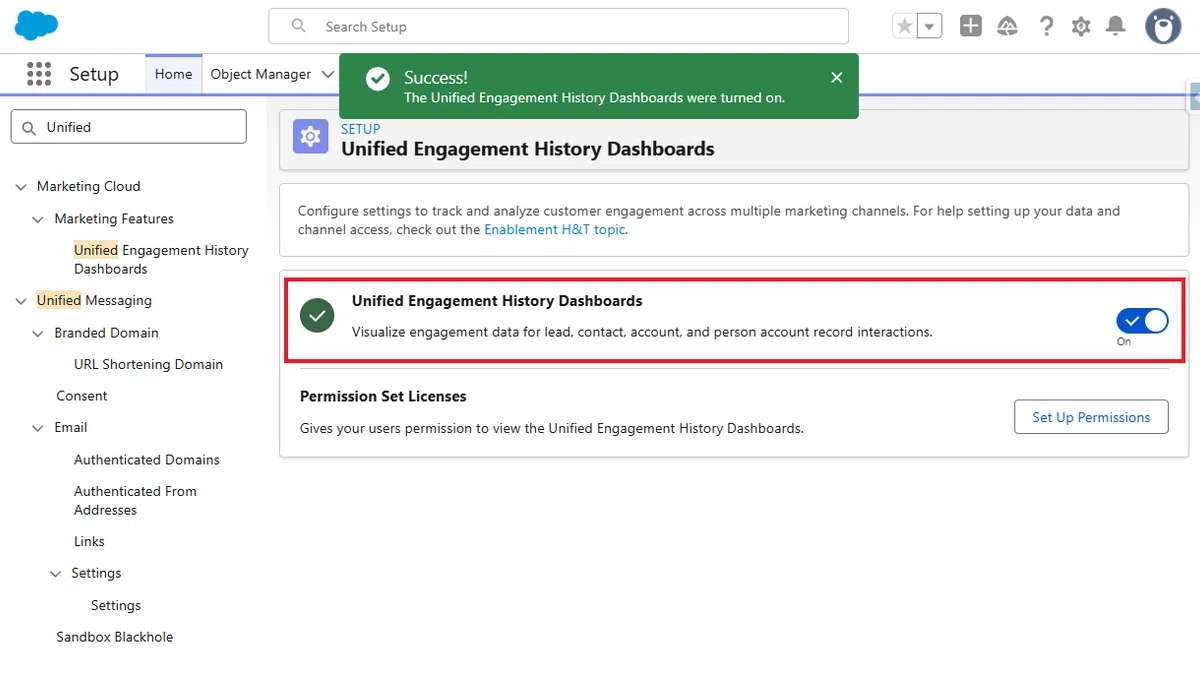
2. 「統合エンゲージメント履歴ダッシュボード」を有効化します。
2. Marketing Performance を再インストール
1. 「マーケティングパフォーマンス」をインストールしていない場合は、設定 > マーケティング機能 の「マーケティングパフォーマンス」を選択し、インストールしてください。
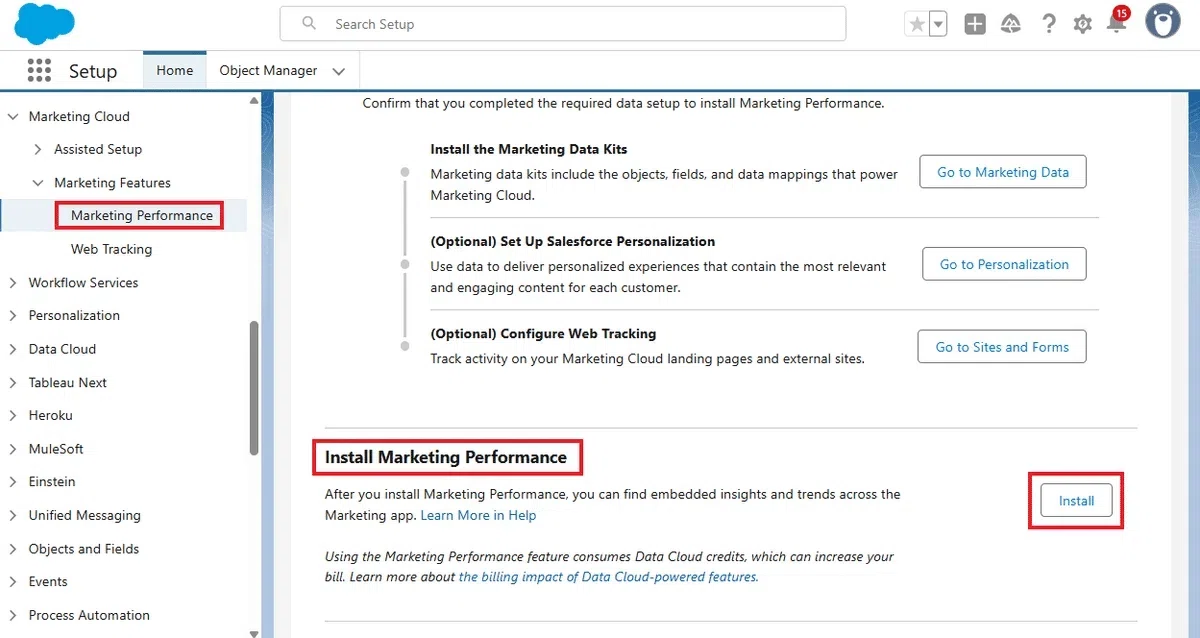
※ インストールの完了までに、数分かかる場合があります。
2. すでにインストール済みの場合は、設定画面から過去のインストールを削除します。「Marketing Performance」タブを選択して、画面右上に表示される「削除」ボタンをクリックします。
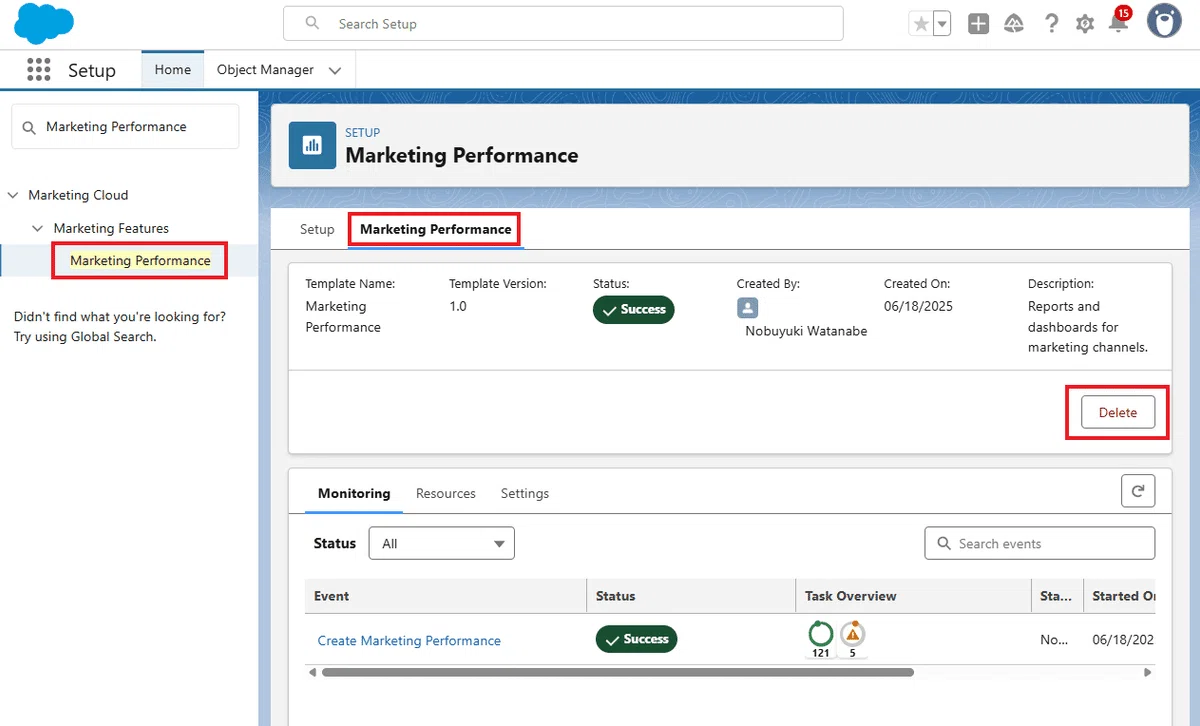
※ この削除の完了までにも、数分かかる場合があります。
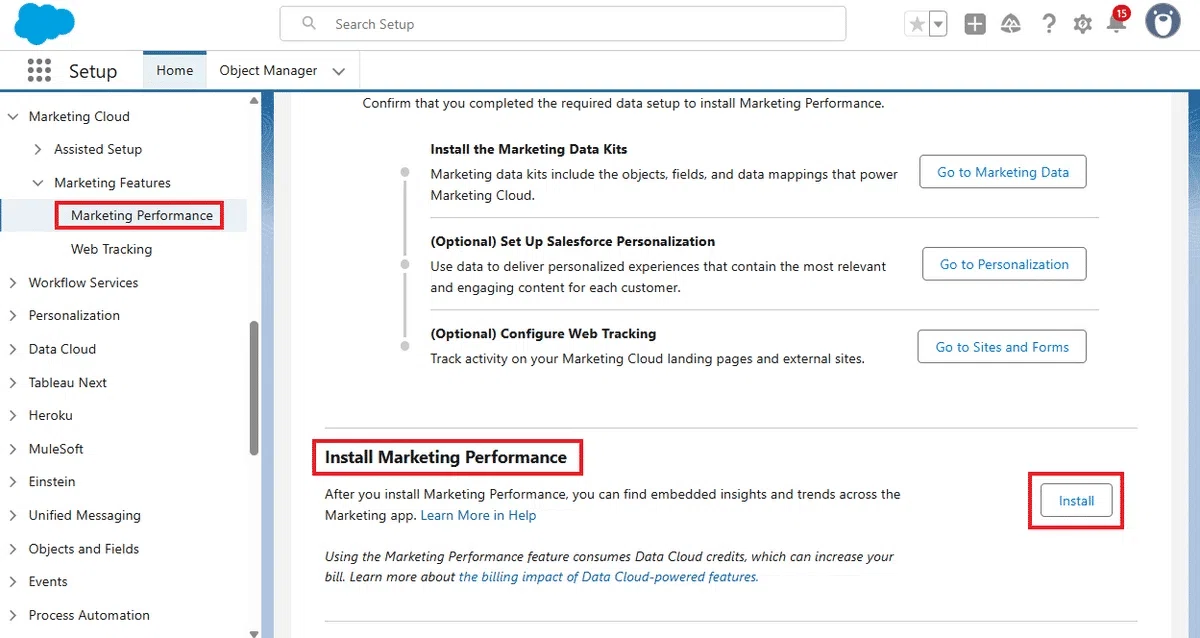
3. 数分待ってインストール画面を更新すると、「インストール」ボタンが再びアクティブになります。これをクリックして再インストールを行ってください。再インストールを行っても、過去のデータには影響を与えません。
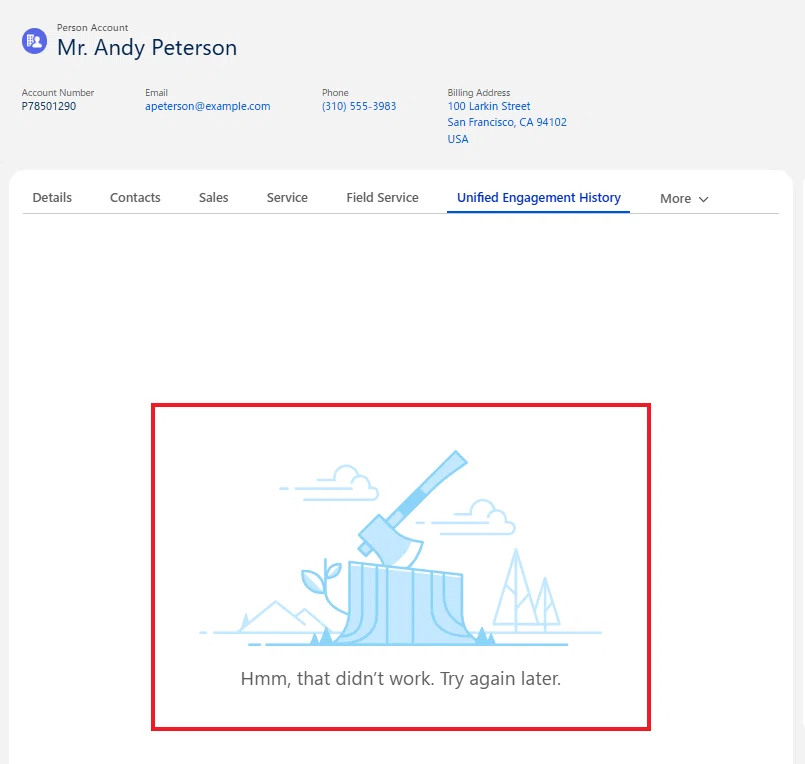
注意:もし Marketing Performance を再インストールしないと、下記のようなエラー表示になります。
3. レコードページへのコンポーネント追加
1. 最後に、レコードページへ「統合エンゲージメント履歴ダッシュボード」コンポーネント を追加します。編集ページを開いて、コンポーネントをドラッグアンドドロップします。
※ このダッシュボードは、表示サイズが大きいので「カスタムタブ」を設けて表示することをオススメします。
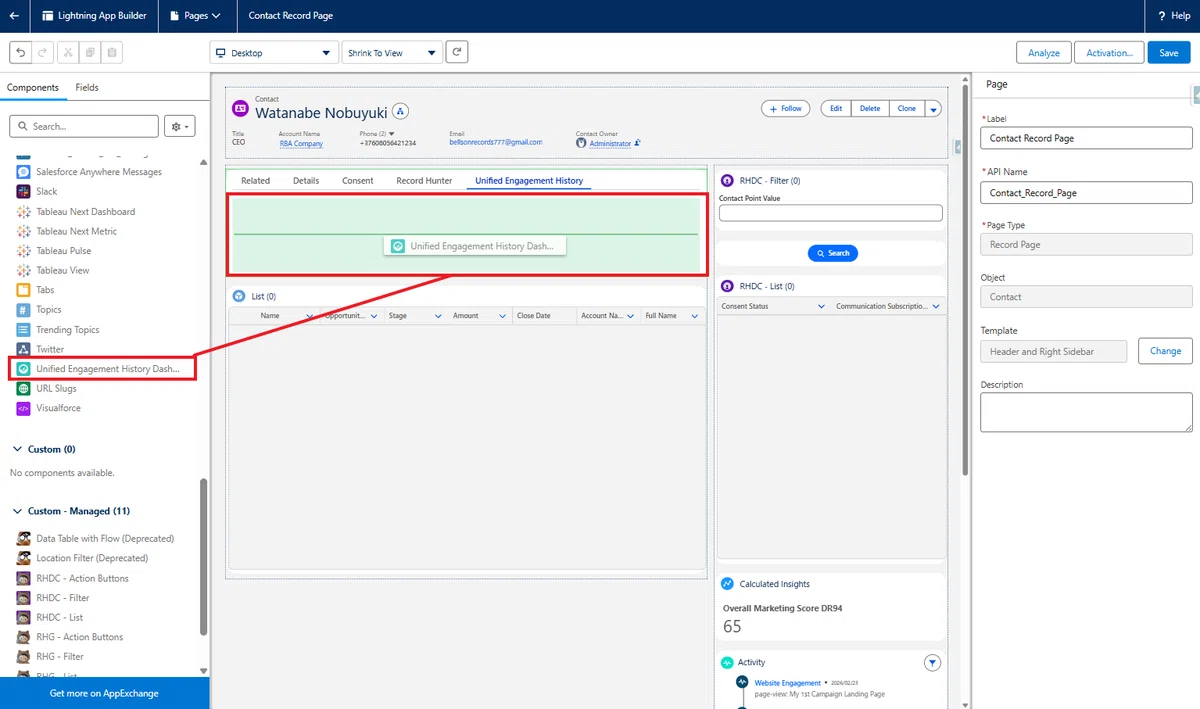
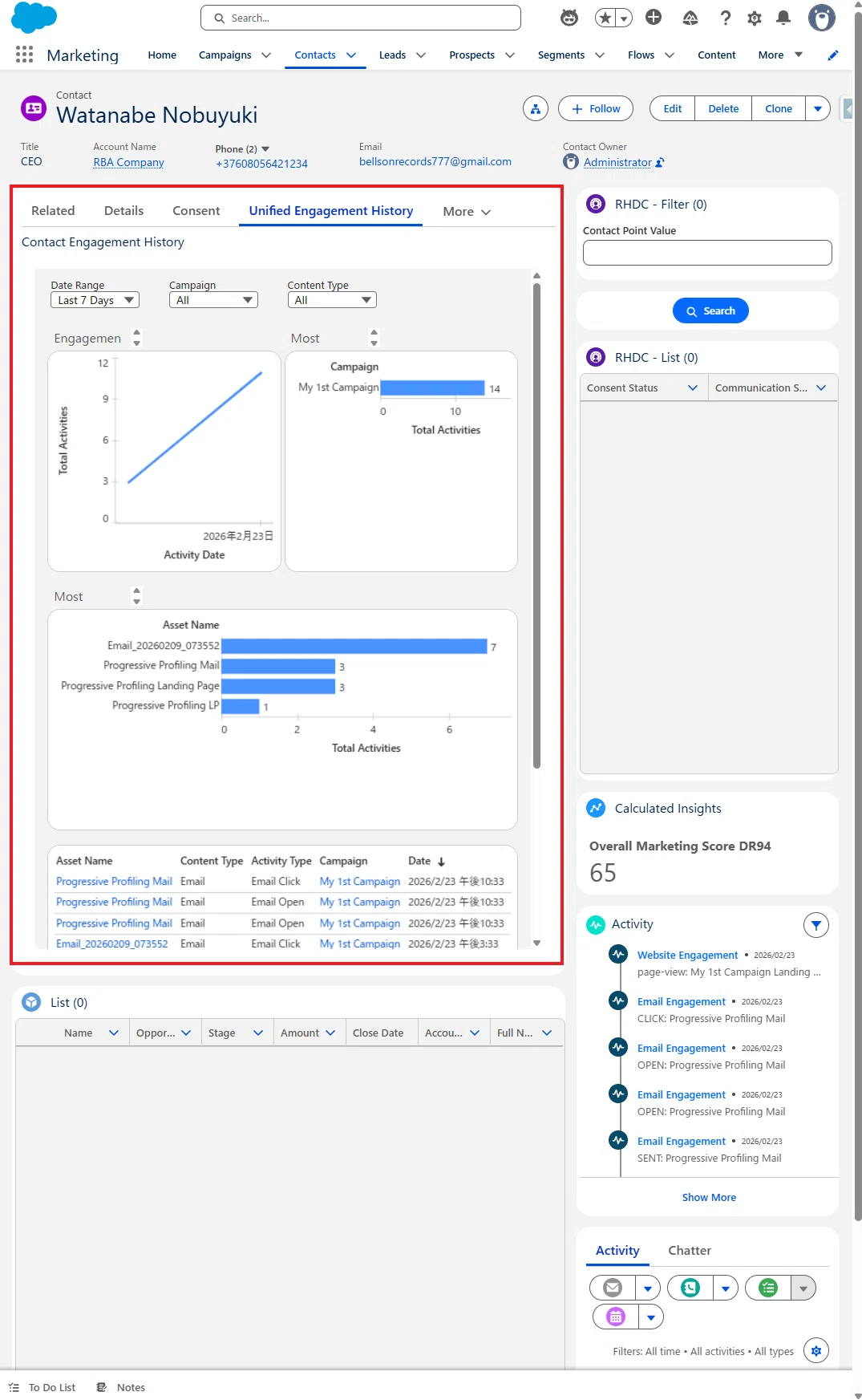
2. ページを更新して表示します。
いかがでしたでしょうか。
従来のシンプルなエンゲージメント履歴データと比較すると、より深く、より多角的なデータを確認できる非常に充実した機能になっています。
これまでの CRM レコードページが一気に分析モードへと進化するため、マーケターの方にとっては、非常にワクワクする体験になるのではないでしょうか。ぜひ一度、実際に取り入れて体感してみてください。
他の CRM に導入できる Marketing Cloud Next の拡張表示コンポーネントは以下の記事にまとめてありますので、こちらもご活用ください。
ちなみに、この Spring '26 のタイミングで Privacy Consent Status が個人取引先でもサポート されるようになりましたので、お伝えしておきます。
今回は以上です。
