
【第325回】 Marketing Cloud Journeys for Salesforce アプリの紹介

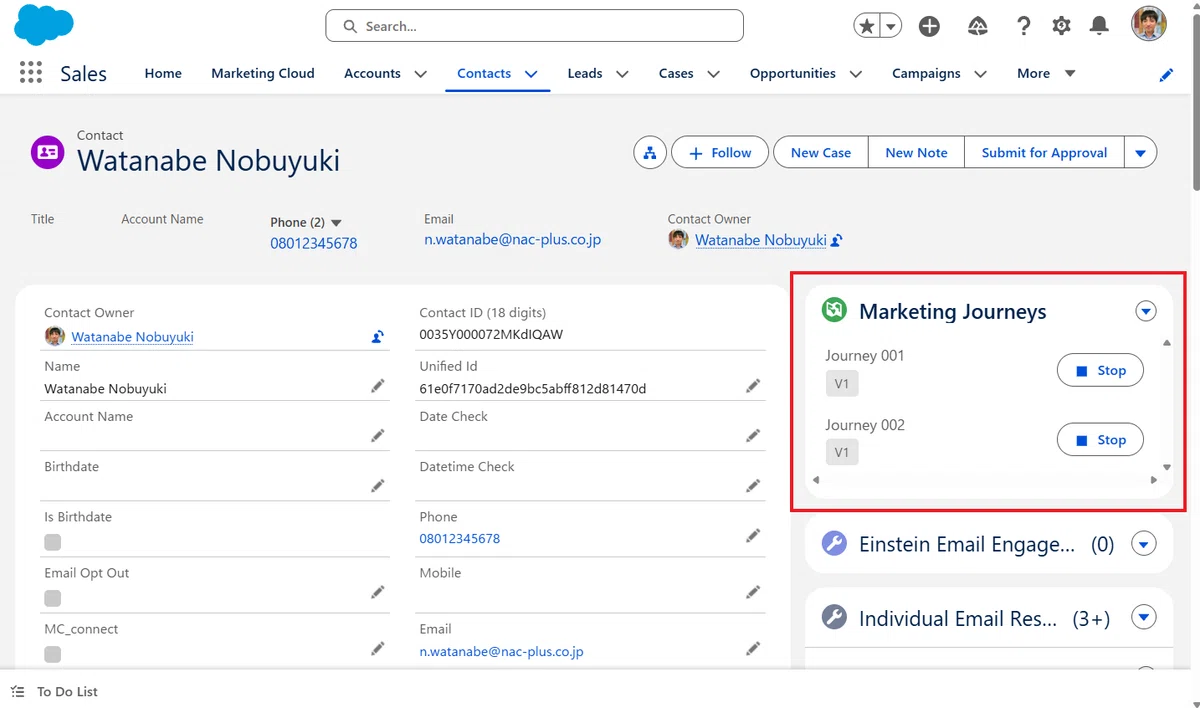
2020 年 6 月に Salesforce Labs から完全無料でリリースされた、Salesforce 非公式アプリ「Marketing Cloud Engagement Journeys for Salesforce」を使えば、取引先責任者(Contact)やリード(Lead)が、現在どのジャーニーに存在しているかを、それぞれのレコードページ上から簡単に確認できます。さらに、ジャーニーからの削除も同じ画面から簡単に実行可能です。
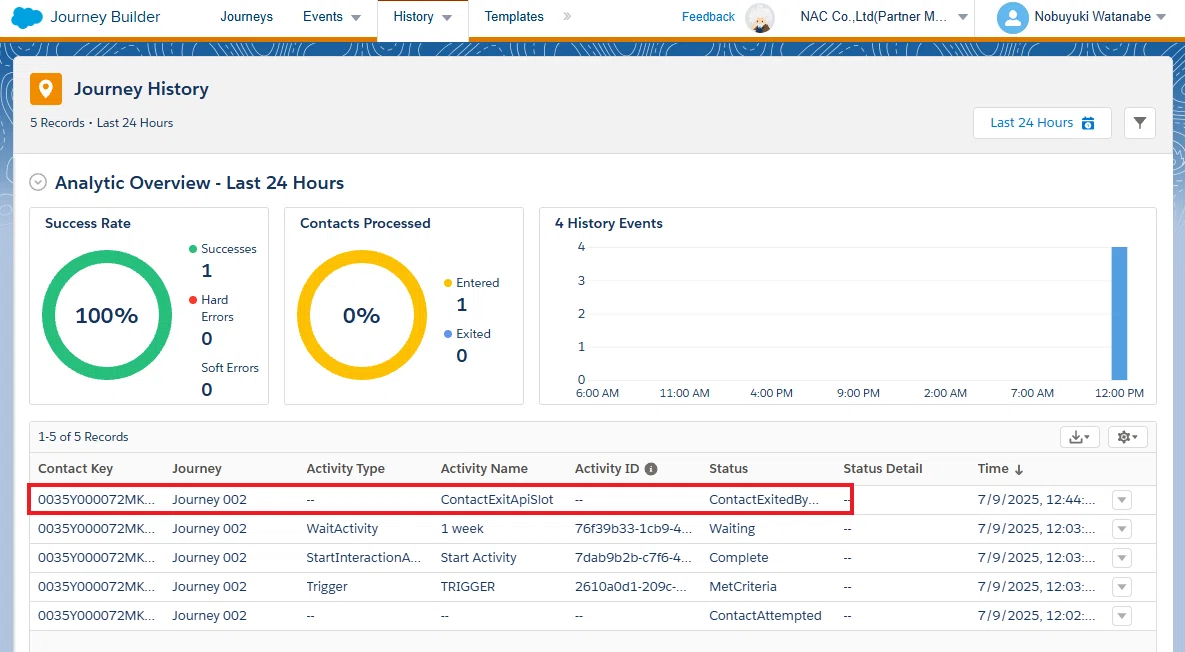
このジャーニーからの除外については、ジャーニーの「健全性」のボタンから連絡先を削除した場合とまったく同じ挙動になります。およそ 1 分程度で除外されますし、ジャーニーの履歴を検索した場合も、どちらも API による削除(ContactExitedByApi)となります。
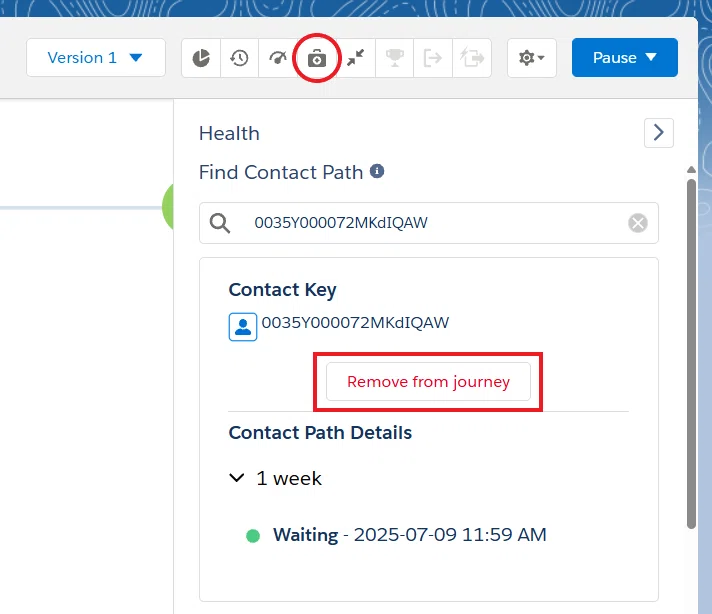
また、ここでのポイントは、このアプリが「過去に入ったことのあるジャーニーの履歴」は表示しないという点です。表示されるのは、あくまで現在進行中のジャーニーのみとなりますので、ご注意ください。
導入を検討されている方は、以下の動画をご覧いただくと、画面イメージや使い方がつかみやすいと思います。
本記事では、このアプリの導入手順について詳しく紹介していきます。
前提条件
設定担当者が以下であることを確認してください。
Salesforce 管理者
Marketing Cloud 管理者
AppExchange パッケージのインストール
1. 以下のリンクにアクセスして、「Get It Now」をクリックします。
2. 画面の指示に従ってインストールを開始します。

3. 「すべてのユーザー」向けにインストールします。
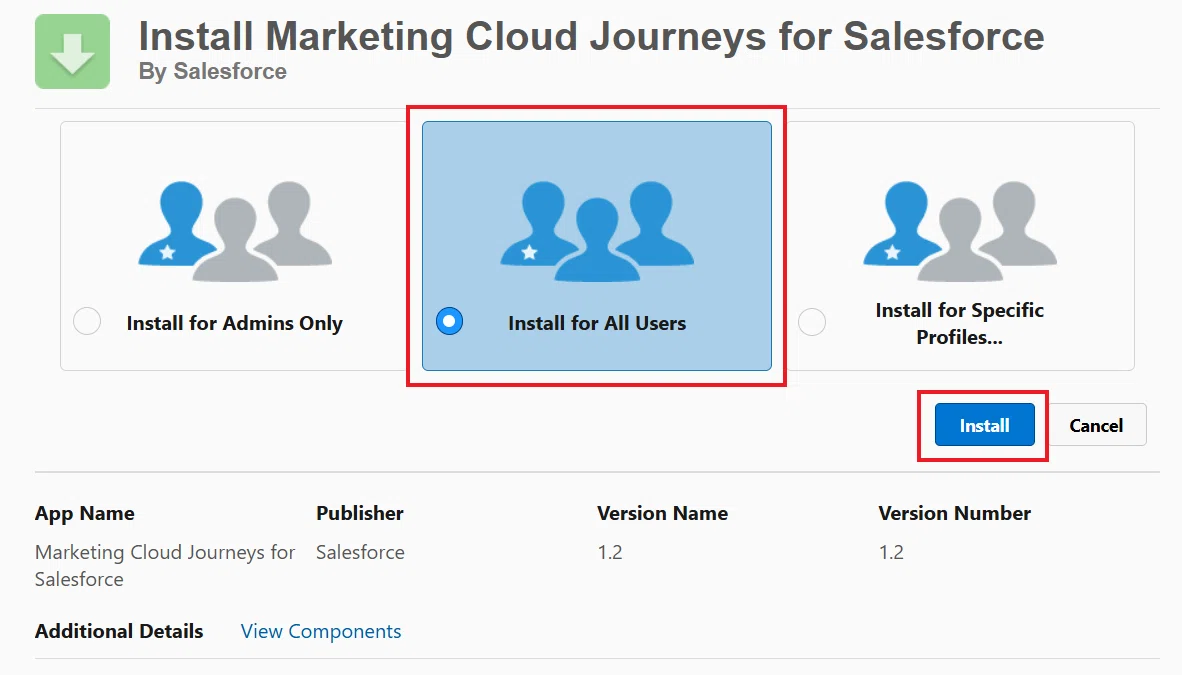
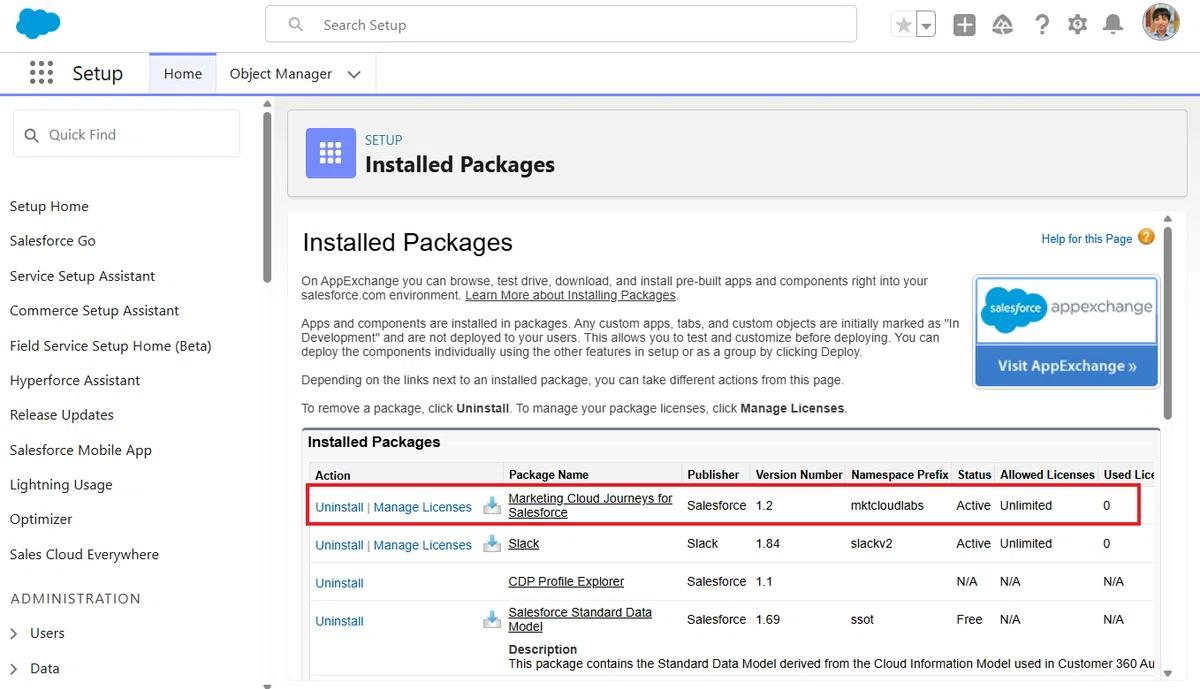
4. インストールが完了しました。
Marketing Cloud でパッケージを作成
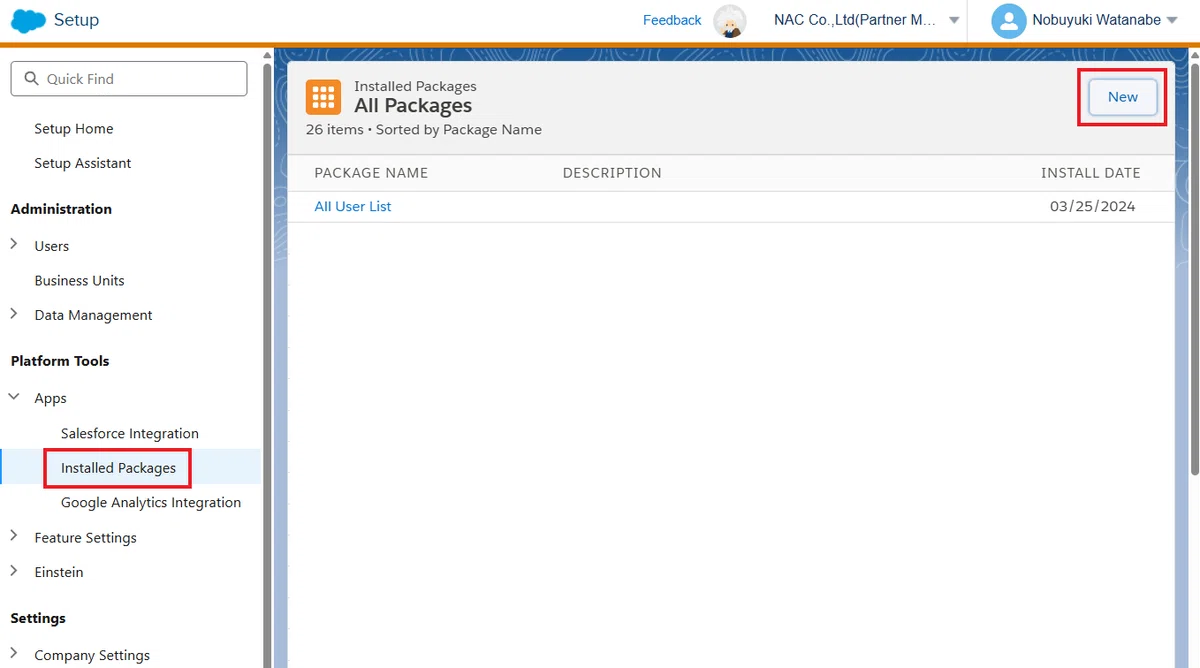
1. 表示対象となるビジネスユニットにアクセスして、Marketing Cloud の 設定 > アプリ > インストール済みパッケージ を開き、「新規」をクリックします。
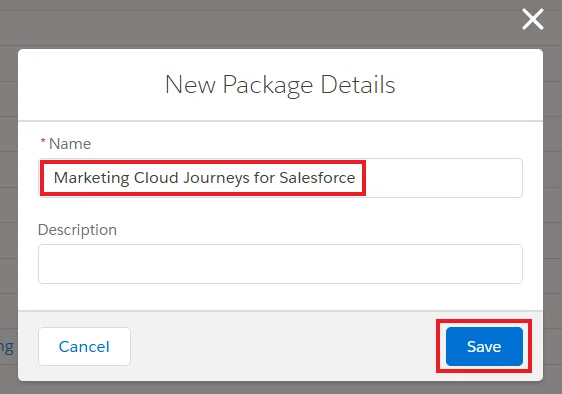
2. 名前を「Marketing Cloud Journeys for Salesforce」と入力し、「保存」します。
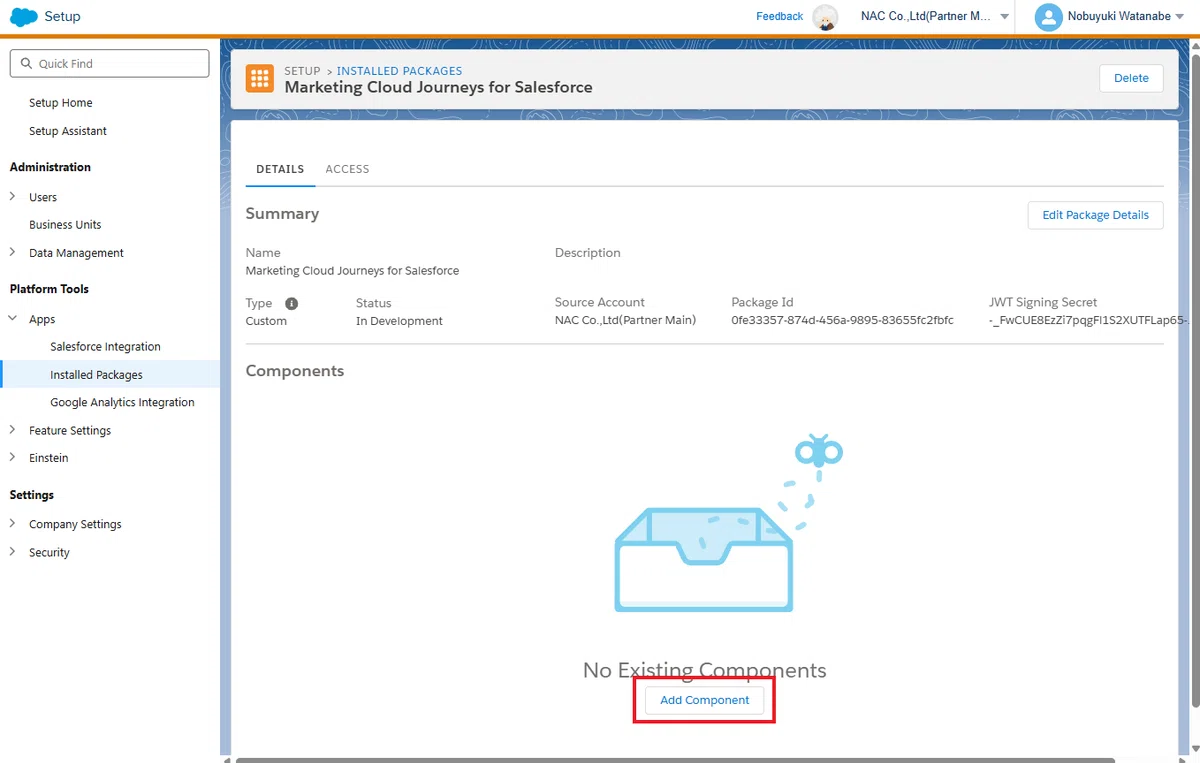
3. 「コンポーネントを追加」をクリックします。
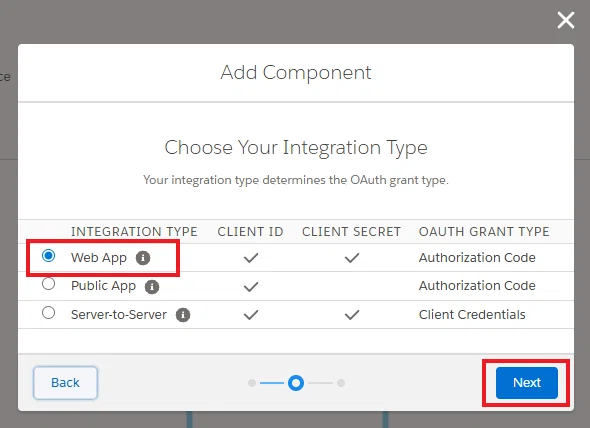
4. 「API 統合」>「Web アプリ」>「次へ」をクリックします。
5. 一時的なリダイレクト URI として、https://google.com と適当な URL を入力します。こちらは、後で入れ替えるので何でも OK です。
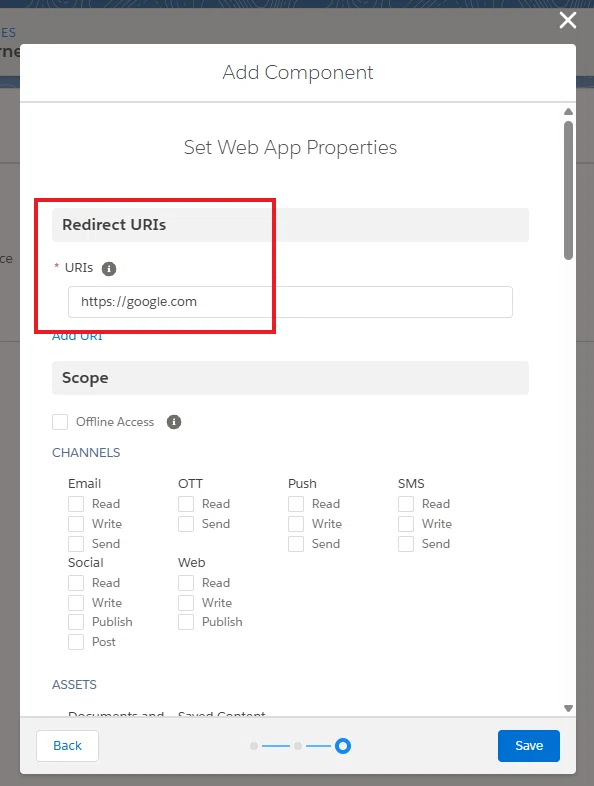
6. スコープ(範囲)を以下の通り付与し、「保存」します。
✅ Offline Access(Refresh Token Lifetime は 30 日のままで問題ないです)
✅ Automation - Journeys - Read and Execute
✅ Contacts - List and Subscribers - Read
✅ Data - Data Extensions - Read
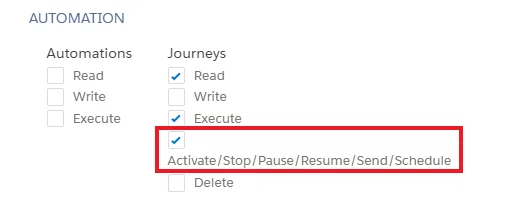
✅ Automation - Journeys - Activate/Stop/Pause/Resume/Send/Schedule
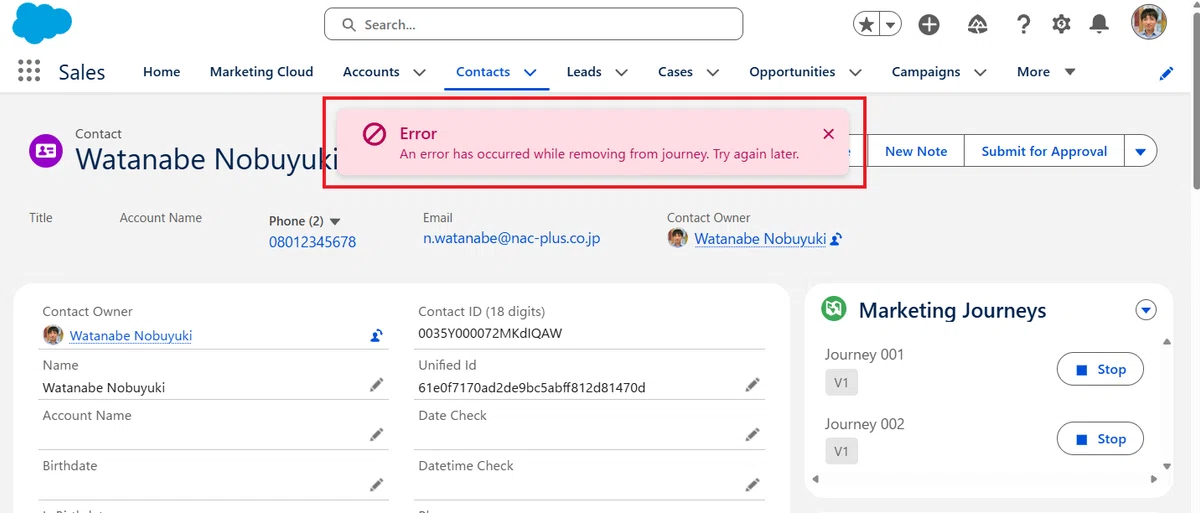
注意:設定マニュアルには、上部の 4 行のみが表示されていますが、実際は 5 行目のスコープの付与も必要です。 これらすべてが設定されていない場合は「Remove」ボタンを押した際に「Error: An error has occurred while removing from journey. Try again later.」のエラーが発生して、ジャーニーから除外されません。この解決方法は、記事の最後で紹介しています。
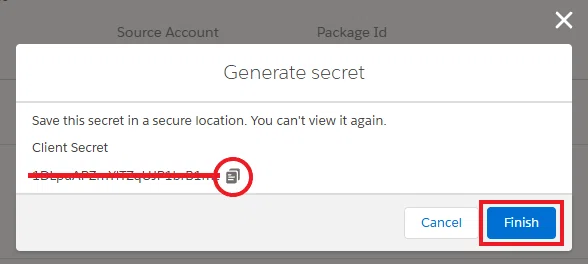
7. 保存が完了すると、クライアントシークレット が発行されますので、メモしてください。二度と表示されませんので、しっかりとメモする必要があります。メモが終わったら、「終了」をクリックします。
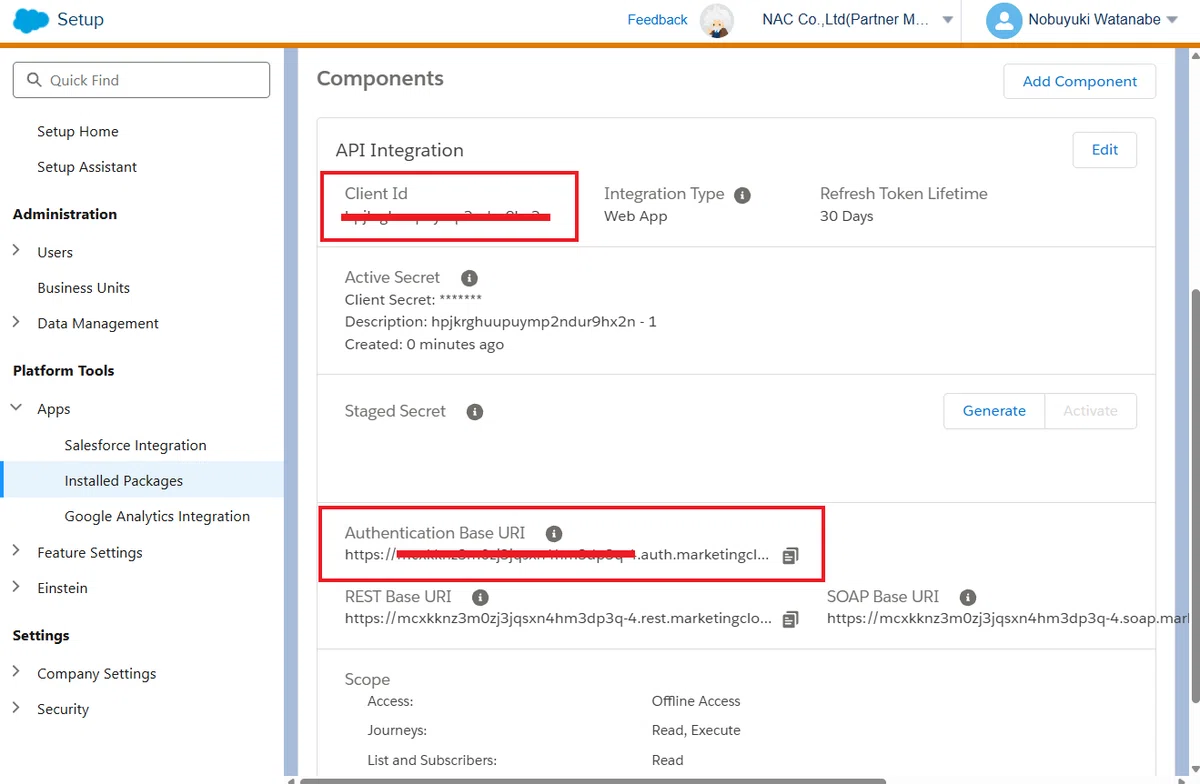
8 その後、表示される画面で、クライアント ID と 認証ベース URI をコピーしてメモします。
Salesforce で認証プロバイダーを設定
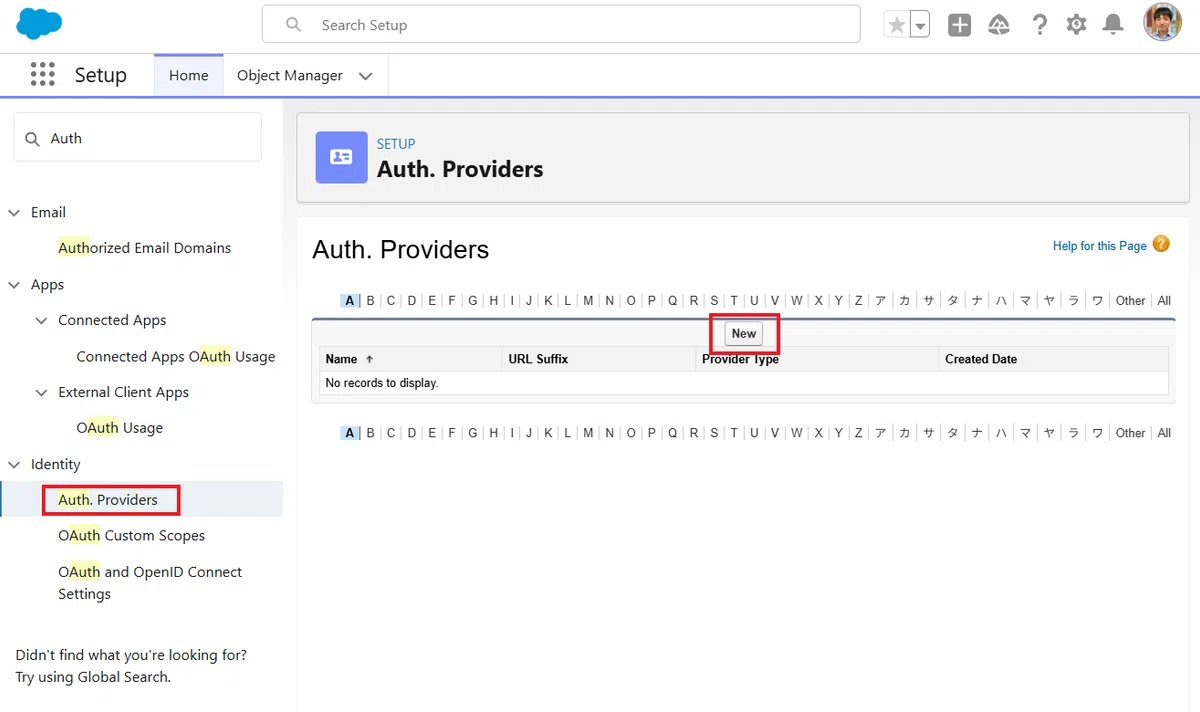
1. 続いて、Salesforce CRM 側の「設定」のクイック検索で「認証(Auth)」と検索し、認証プロバイダーを開いて「新規」ボタンをクリックします。
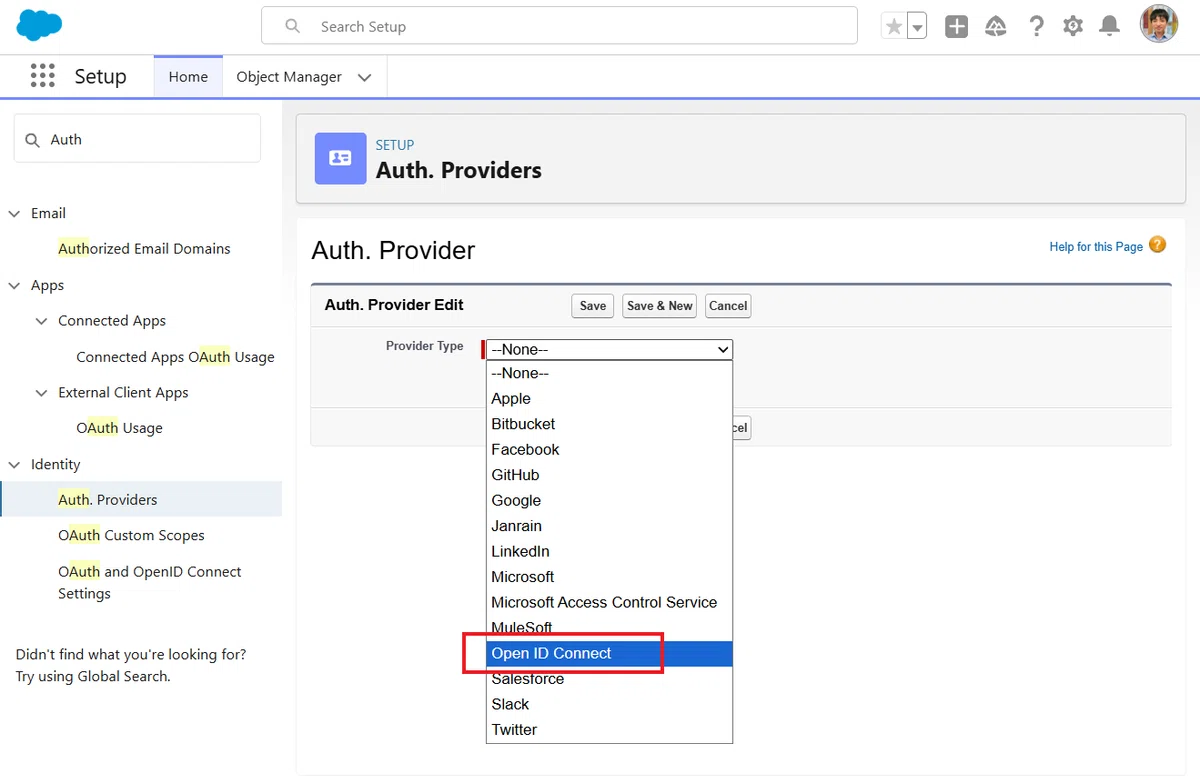
2. タイプ「Open ID Connect」を選択します。
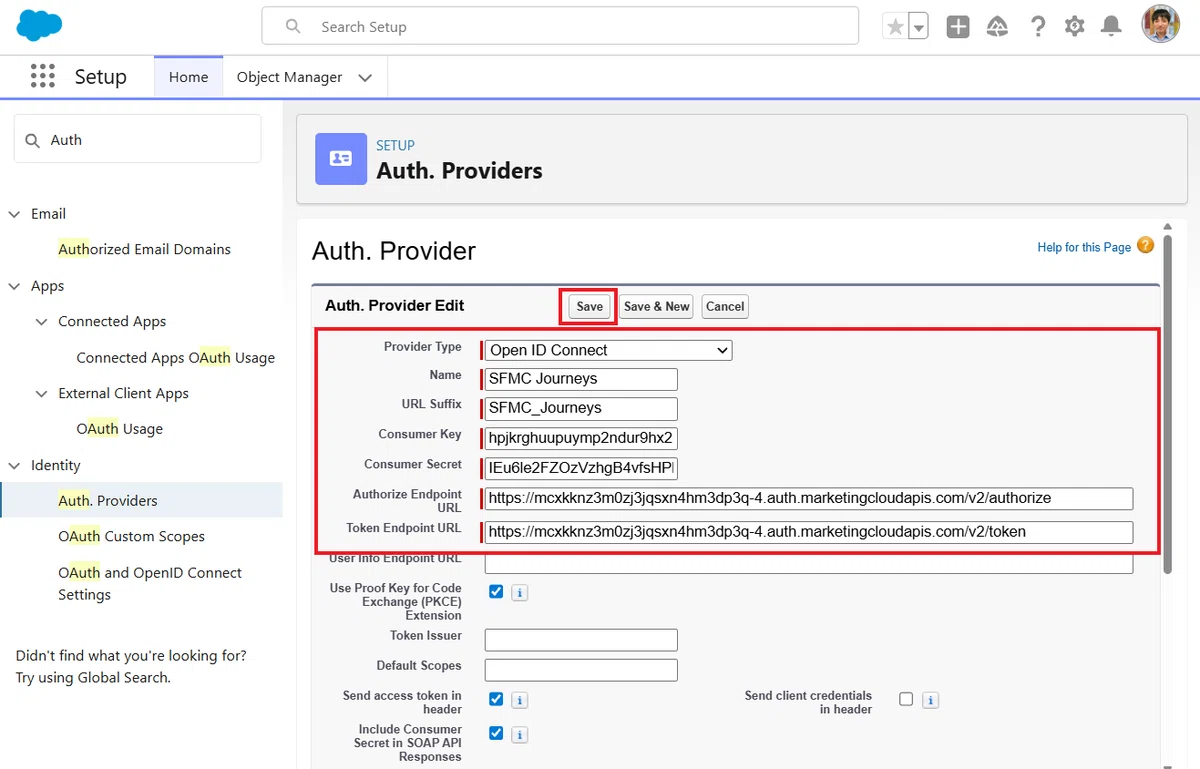
3. 以下のように必須項目を入力し、保存します。
名前
SFMC JourneysURL サフィックス
SFMC_Journeys(※自動入力されます)Consumer Key
Marketing Cloud のパッケージで発行された クライアント IDConsumer Secret
Marketing Cloud のパッケージで発行された クライアントシークレット承認エンドポイント URL
https://xxxxx.auth.marketingcloudapis.com/v2/authorizeトークンエンドポイント URL
https://xxxxx.auth.marketingcloudapis.com/v2/token
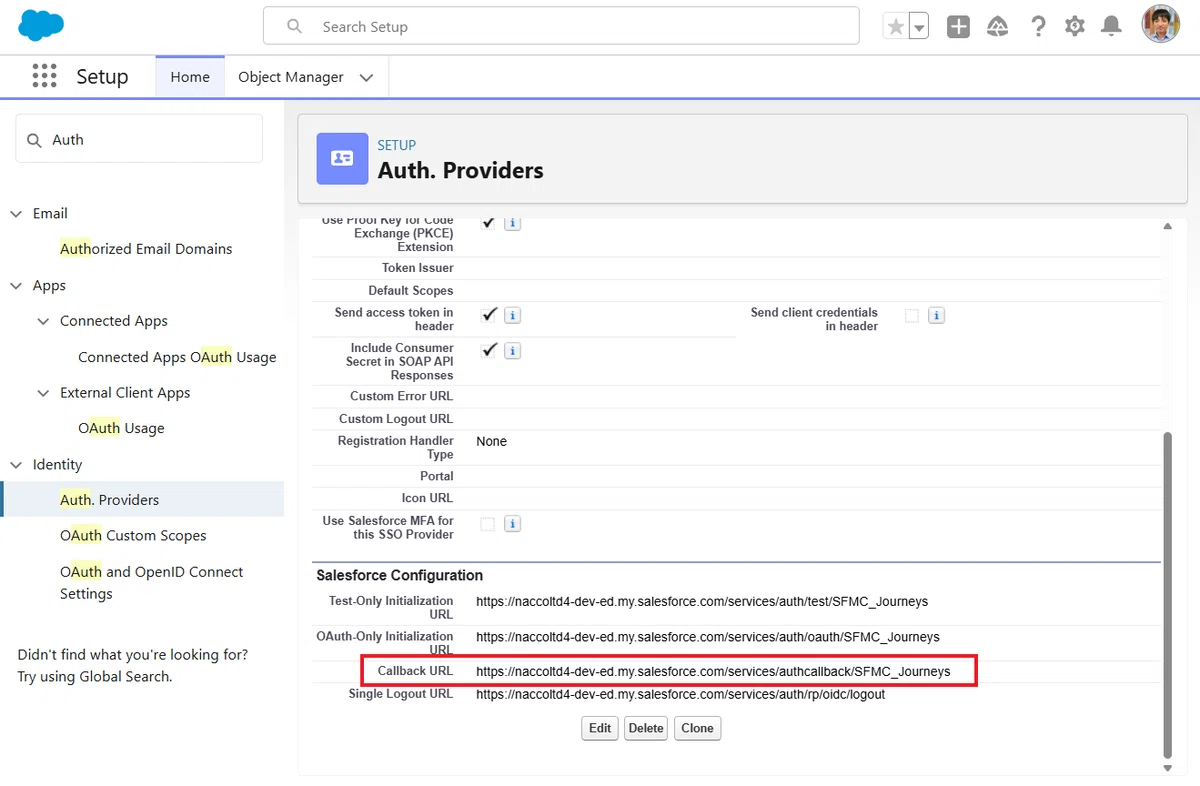
4. 「保存」をクリックして表示されたページを下にスクロールして、コールバック URL をコピーします。
Marketing Cloud でコールバック URL を設定
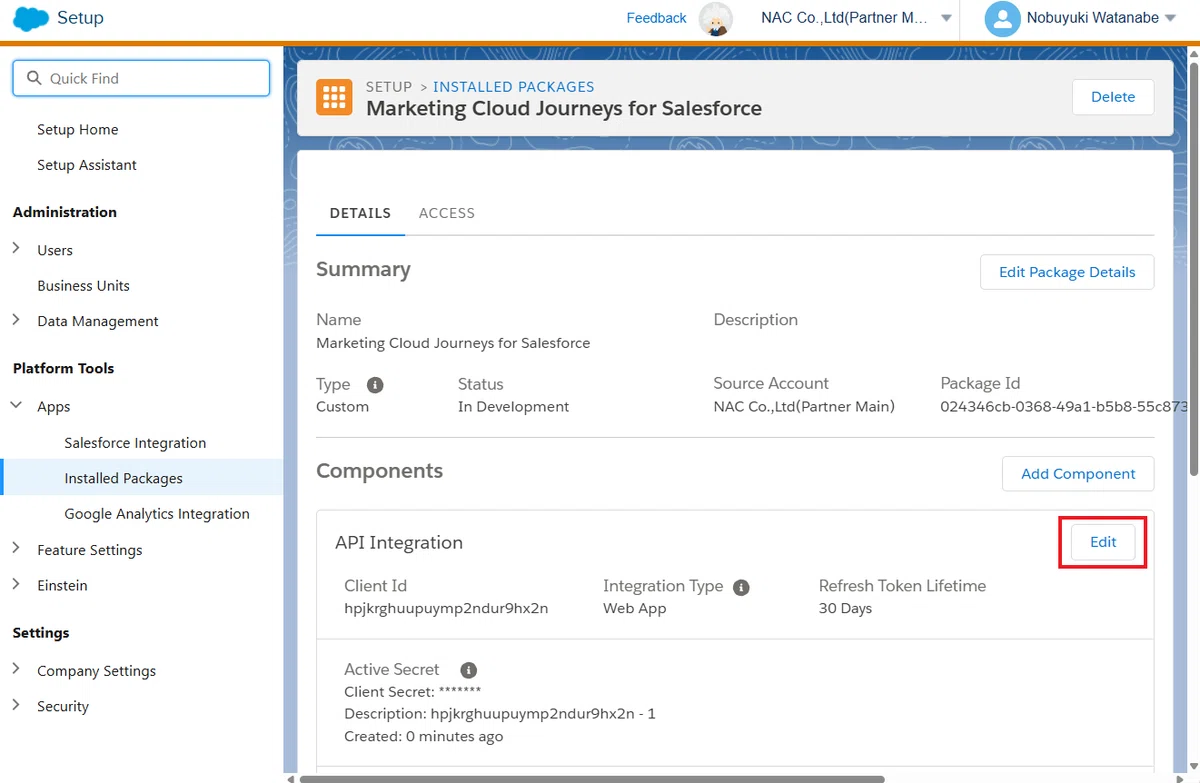
1. 再度 MC 側に戻り、インストール済みパッケージ > API 統合で、先ほど作成したパッケージの「編集」をクリックします。
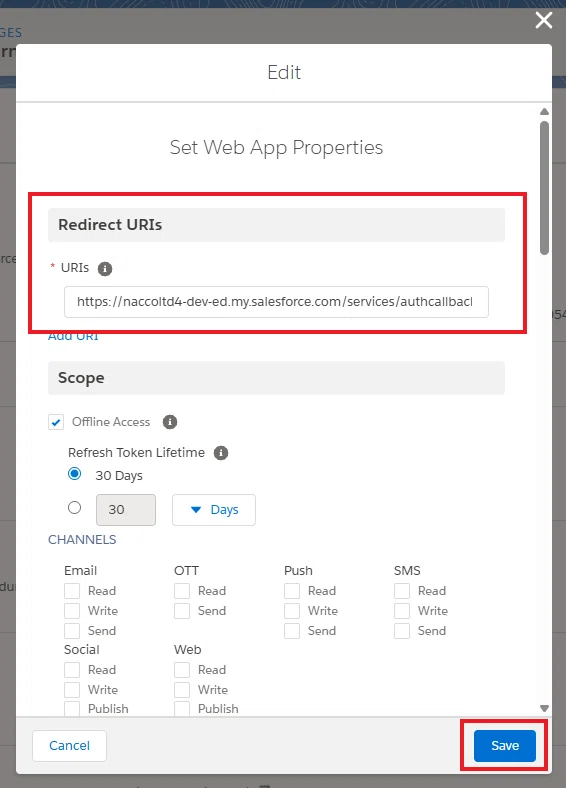
2. 設定済みのダミー URL(https://google.com)を、上記でコピーしたコールバック URL に置き換えて、「保存」します。
Salesforce で指定ログイン情報の設定
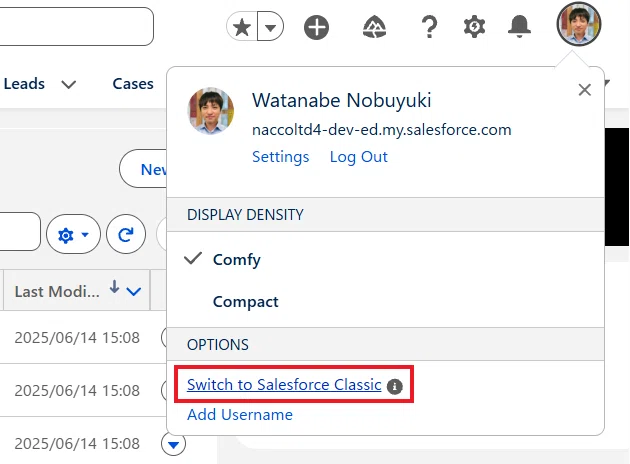
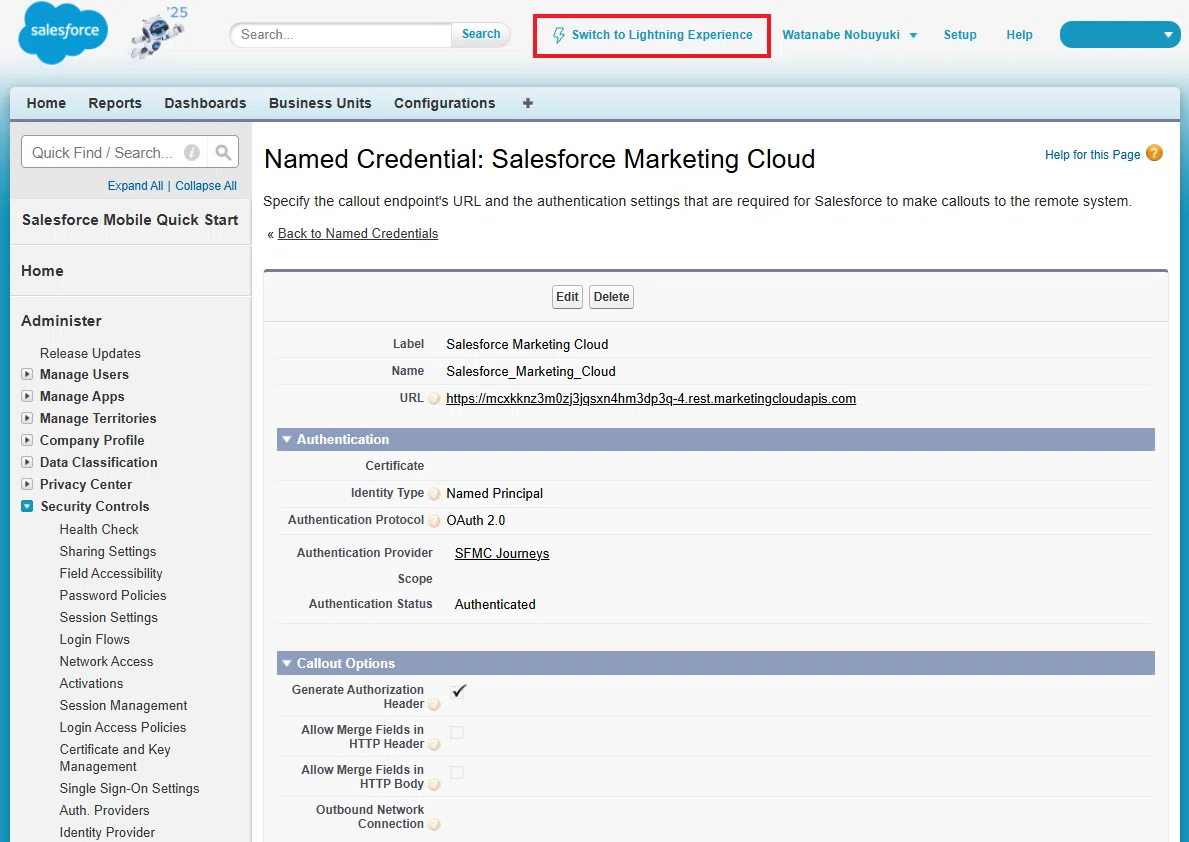
1. 次に Salesforce CRM に戻って、Salesforce Classic に切り替えます。
2. セットアップに移動します。
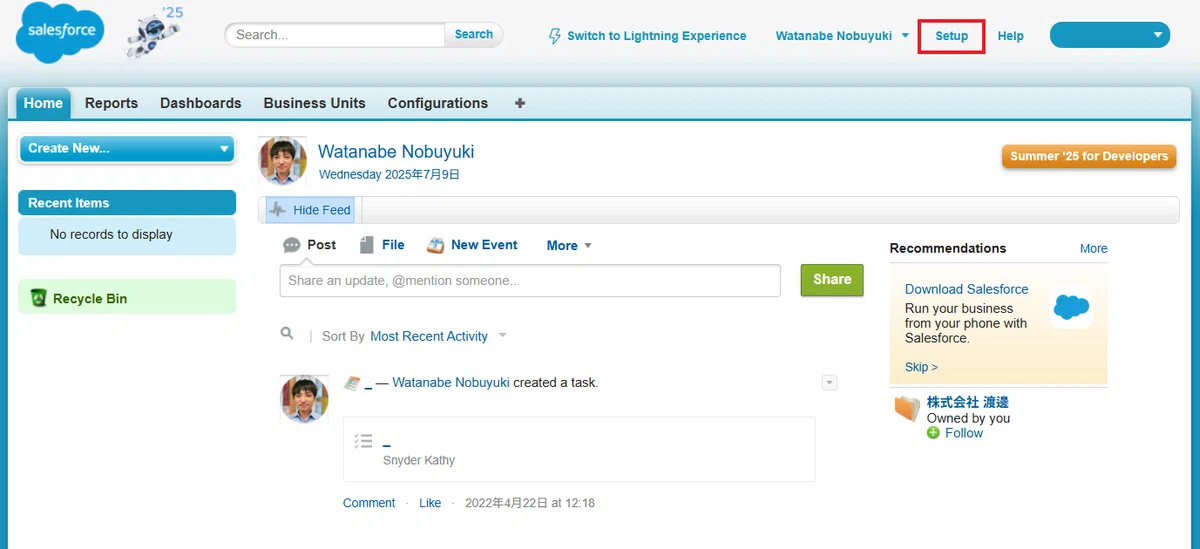
3. クイック検索で、指定ログイン情報(Named Credentials)を検索して開き、「新規指定ログイン情報」をクリックします。
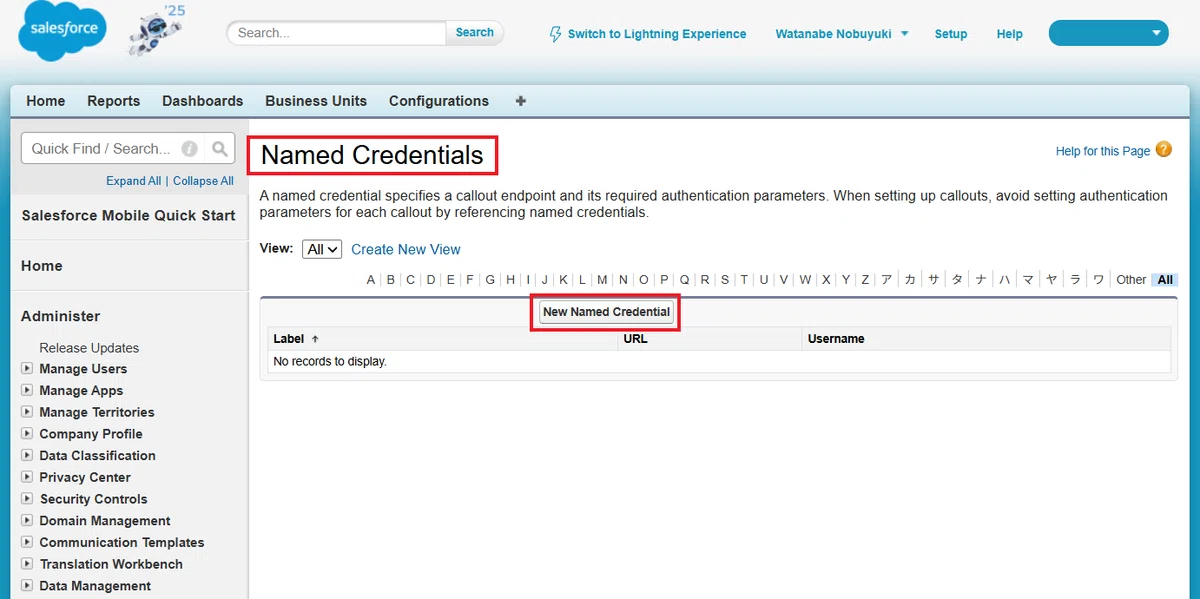
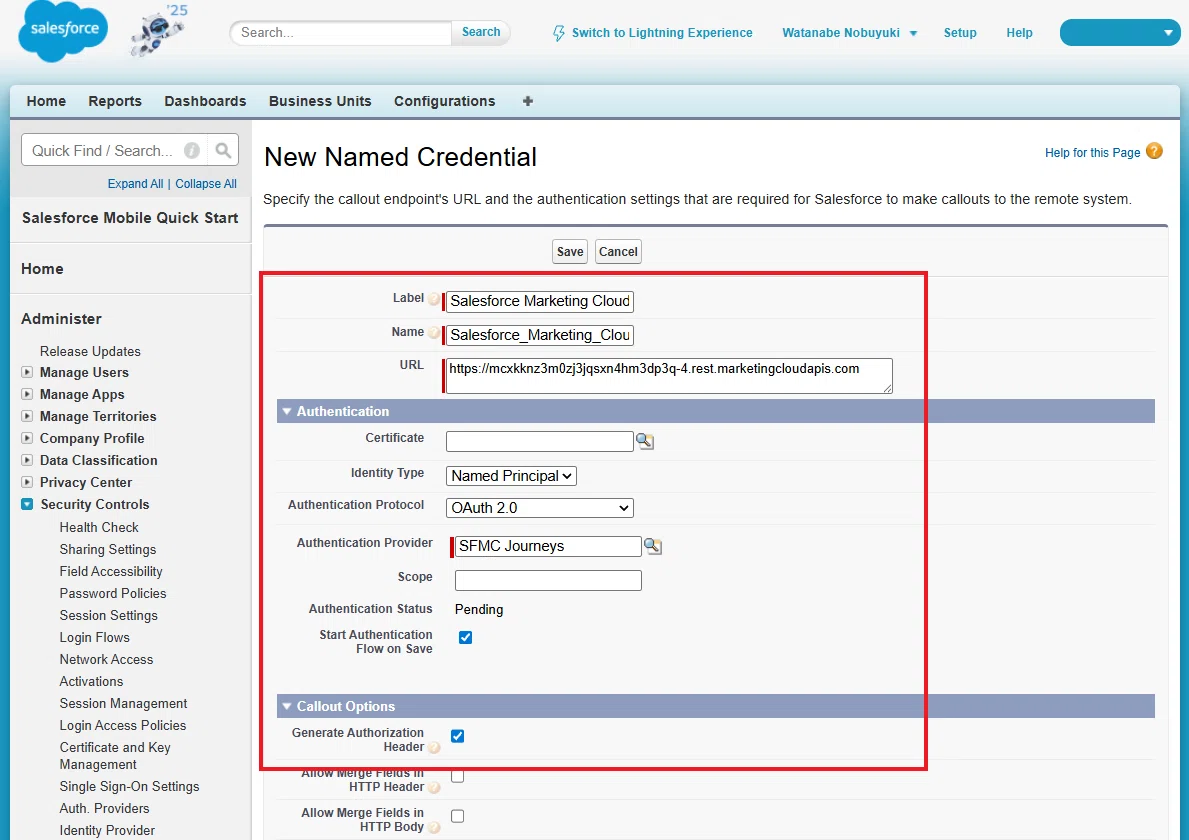
4. 以下を入力します。
表示ラベル
Salesforce Marketing Cloud名前
Salesforce_Marketing_Cloud
※この綴りが重要です(アンダースコア含む)URL
https://xxxxx.rest.marketingcloudapis.com
※末尾にスラッシュ(/)を付けないことID 種別
指定ユーザー(Named Principal)認証プロトコル
OAuth 2.0認証プロバイダー
先ほど作成した認証プロバイダー「SFMC Journeys」を選択保存時に認証フローを開始
✅(チェックを入れる)認証ヘッダーを生成
✅(チェックを入れる)
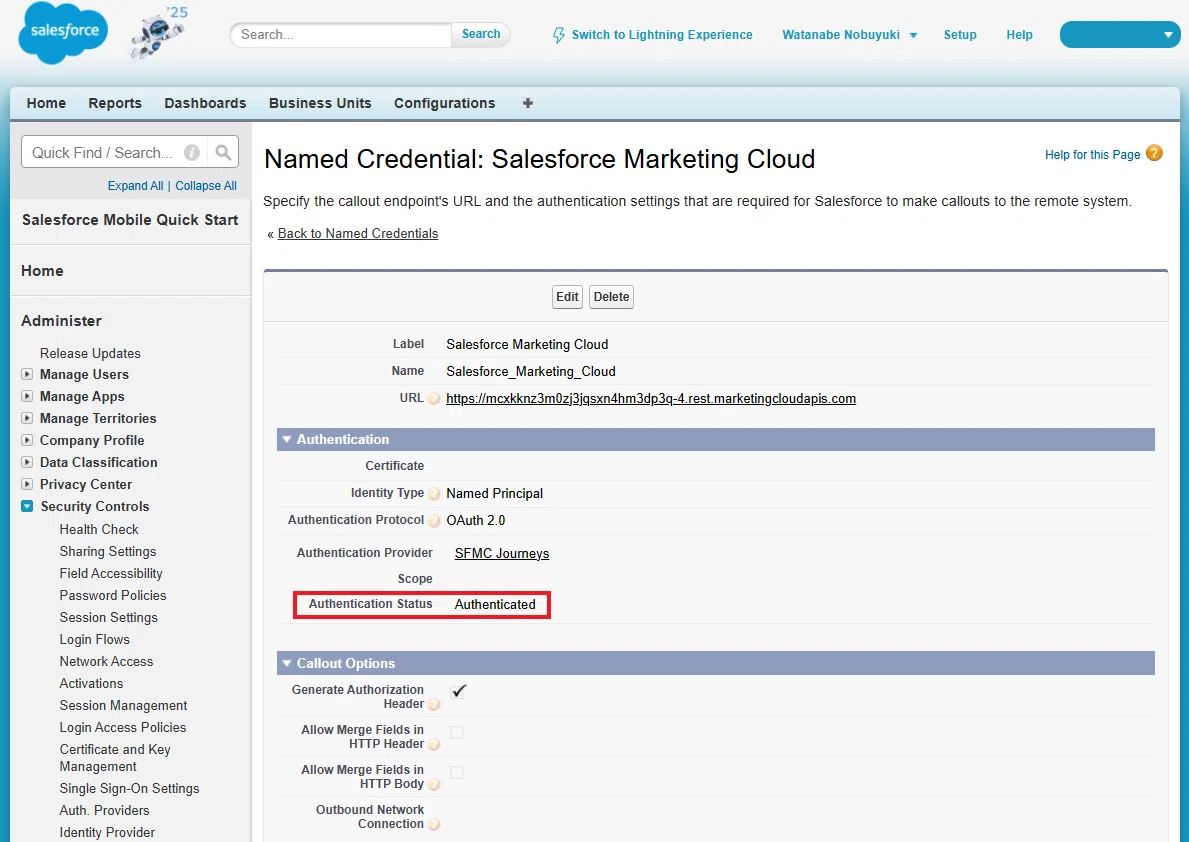
5. 「保存」をクリックし、認証状況が「認証済み」と表示されることを確認します。
6. 設定が完了したら、Salesforce Classic から Lightning Experience に戻してください。
レコードページへのコンポーネント追加
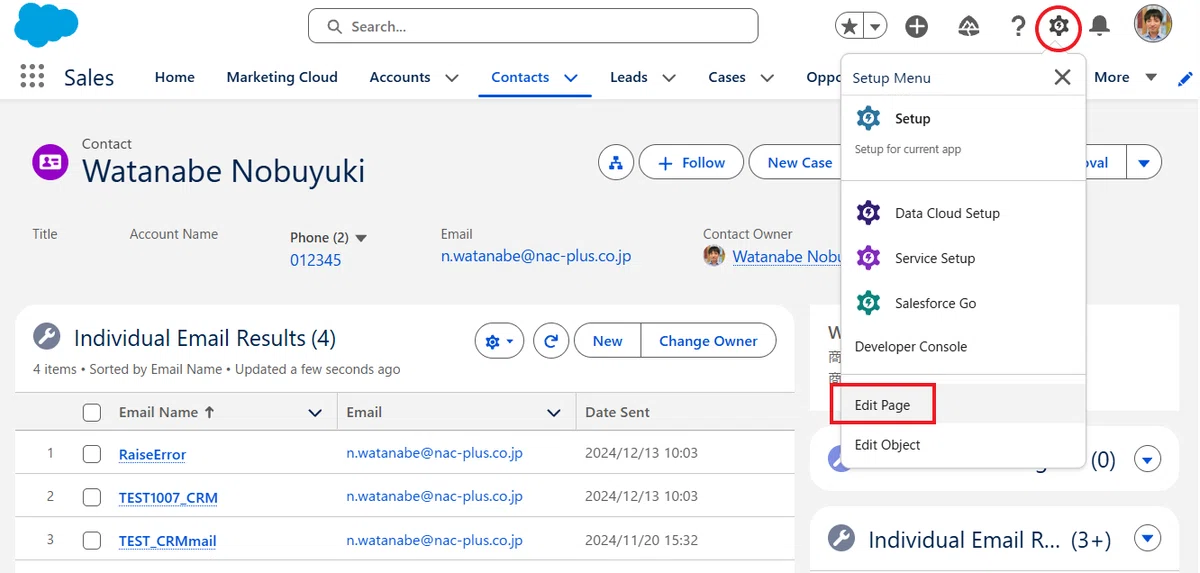
1. 取引先責任者 または リード レコードを開き、右上の「設定」から「ページを編集」をクリックします。
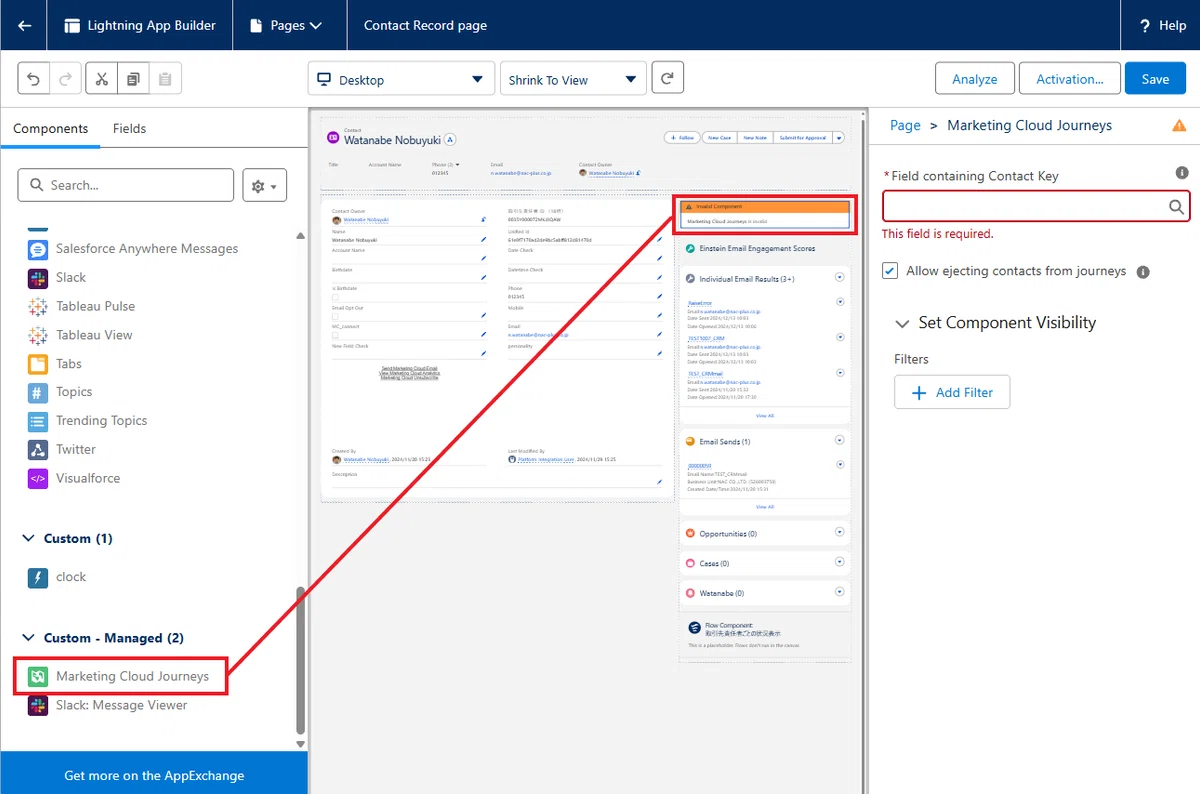
2. Marketing Cloud Journeys カスタムコンポーネントをキャンバスにドラッグ&ドロップします。
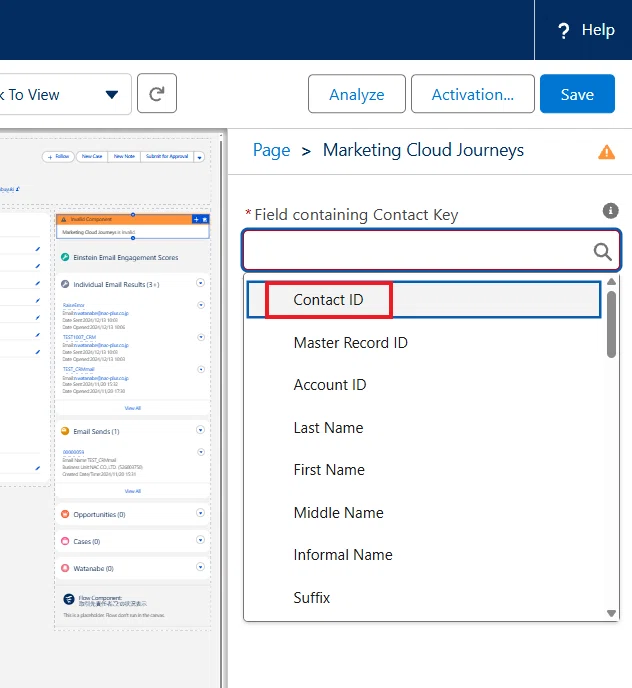
3. 連絡先キーが格納されているフィールドを選択します。
4. 「保存」します。
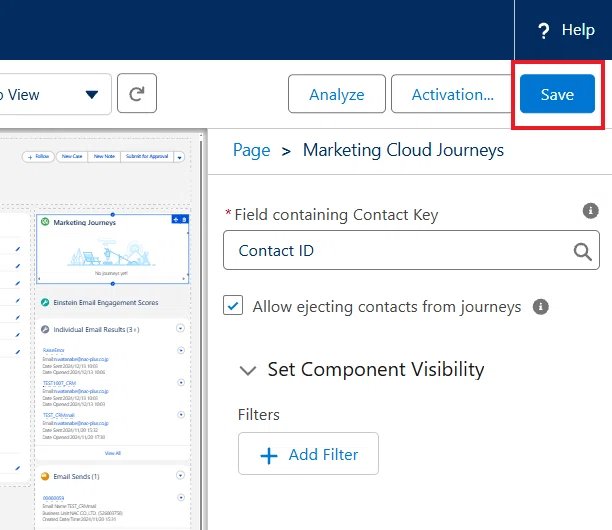
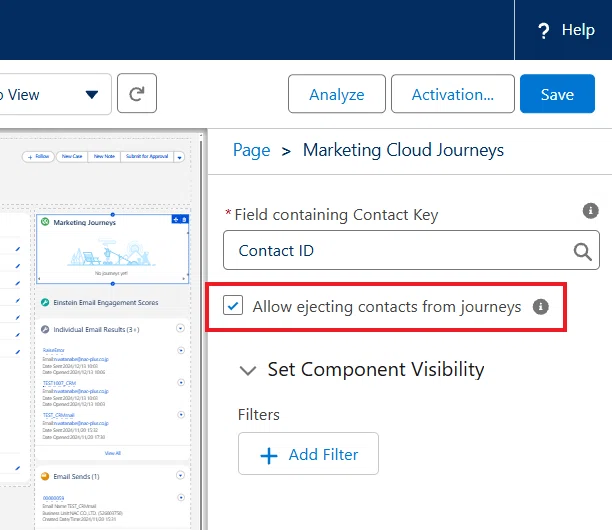
注意:「ジャーニーからの退出を許可するか」をオプションで設定することが可能です。これを許可しない場合は、「Stop」ボタンが表示されません。
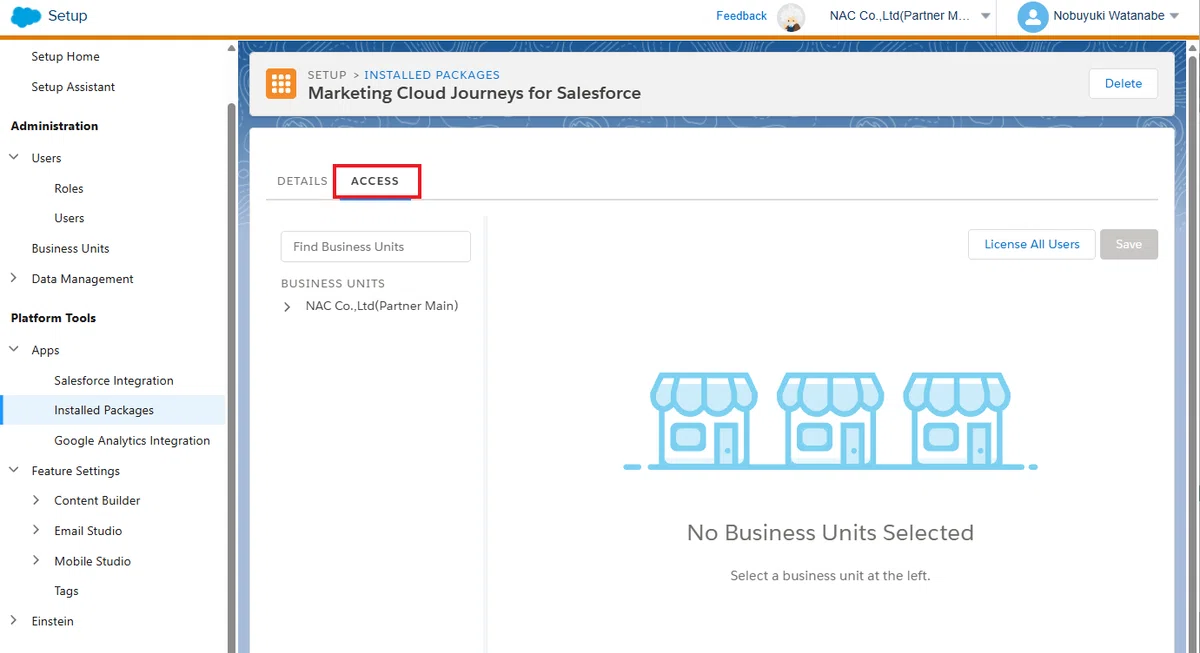
複数のビジネスユニットを対応させる場合
1. MC の「パッケージ」画面で「アクセス」タブを開き、追加したいビジネスユニットのユーザーにアクセス権を付与します。
2. 新たに追加させたいビジネスユニットに移動して、画面から MID を取得します。MID 取得後はそのビジネスユニットを開いたままにします。

3. Salesforce Classic に遷移して、新たな指定ログイン情報(Named Credentials)を作成します。(手順は、既存の手順と同様です。)
表示ラベル例:Salesforce Marketing Cloud 534000779
名前:Salesforce_Marketing_Cloud_534000779

注意:表示ラベル名は適当なもので大丈夫ですが、名前の方は厳密に上記の命名規則で記載してください。534000779 は 私の環境の MID です。
これで複数のビジネスユニットであっても、Marketing Cloud Journeys コンポーネントが表示され、各ビジネスユニットに対して設定済みのジャーニーを表示し、連絡先を除外できるようになります。
実際にテストしてみる
1. ジャーニーにエントリー済みの取引先責任者のレコードページを開くと、下記の通り、2 つのジャーニーにエントリーしていることが分かります。

この表示はリアルタイムで反応し、表示されますので、ジャーニーにエントリーした直後から表示されるようになり、ジャーニーから退出すると即時に表示されなくなります。
2. 特定のジャーニーの「Stop」をクリックします。
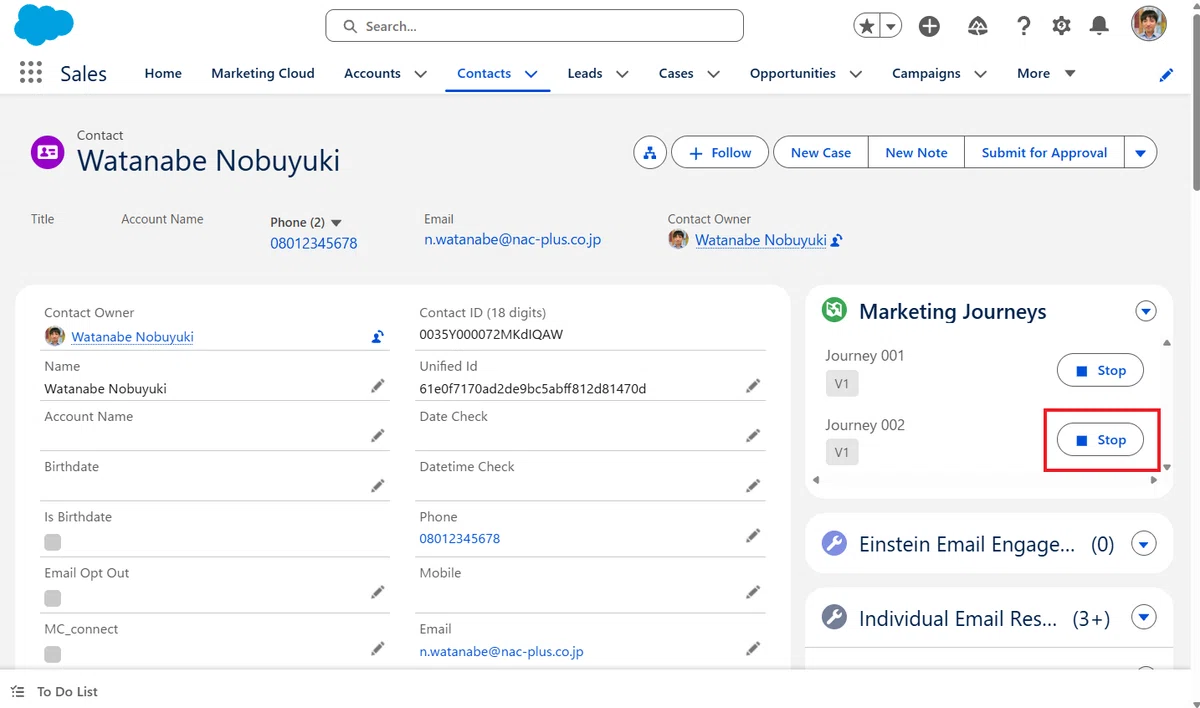
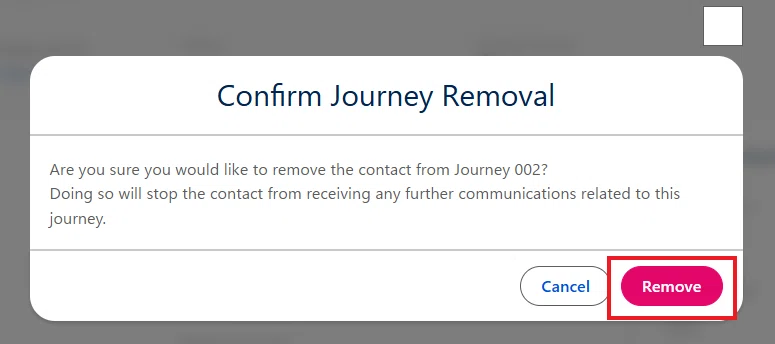
3. 「Remove」ボタンをクリックします。
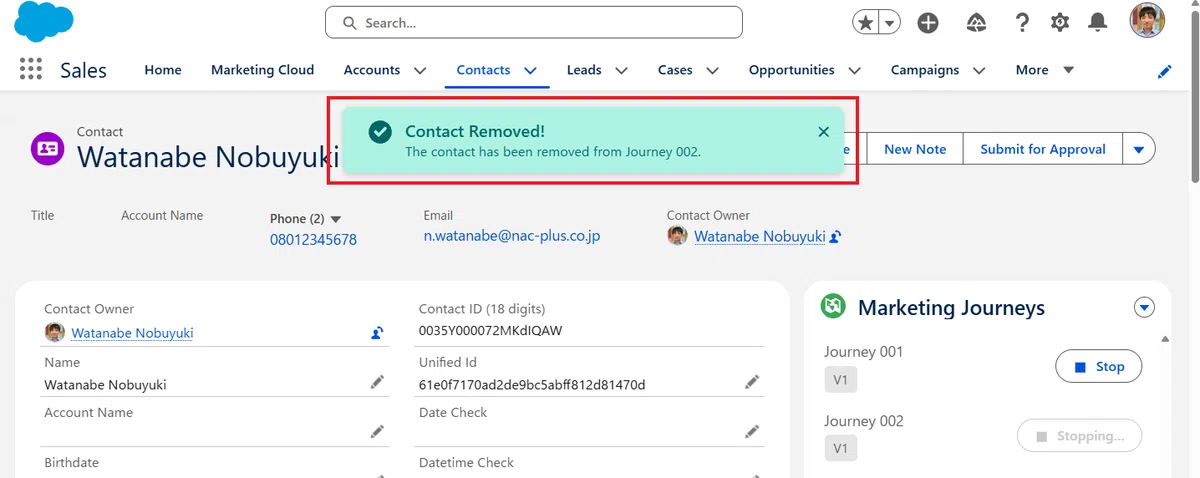
4. これにより、除外が完了しました。
5. ジャーニーの履歴を確認しても、API により除外されていることが分かります。成功です。
いかがでしたでしょうか。
今回の記事では Salesforce CRM と Marketing Cloud を連携し、「Marketing Cloud Journeys」コンポーネントを追加するまでの手順を紹介しました。設定自体は約 1 時間ほどで完了しますので、興味のある方はぜひチャレンジしてみてください。
最後に、前述した上図のエラーのトラブルシューティングとして、スコープ権限の付け忘れに関する対応方法を補足しておきます。
✅ マニュアルに記載の無い必要なスコープ権限:
Automation - Journeys - Activate/Stop/Pause/Resume/Send/Schedule
上記権限を付け忘れていた場合は、以下の手順で対応できます。
Marketing Cloud Engagement のセットアップ画面に移動し、上記スコープ権限を追加します。
追加後は 10 分ほど待機してください。(スコープの反映には時間がかかるため)
続いて、Salesforce Classic に移動し、設定済みの指定ログイン情報(Named Credentials)を開きます。
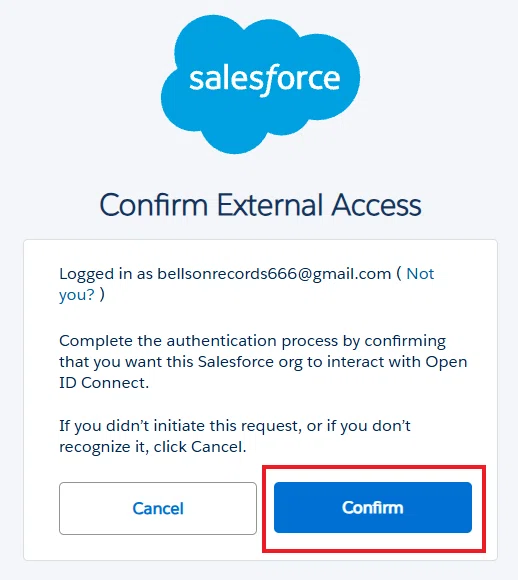
この画面上では何も変更せず、そのまま「保存」ボタンをクリックしてください。
下記の「確認」画面が表示されたら、「確認」ボタンをクリックすることで設定が反映され、問題が解消されます。
もしトラブルに遭遇した際は、この手順を参考にしてみてください。
さて、次回の記事ではこのアプリが無かった場合やそもそも Salesforce CRM を使用していない場合に、どのように検索して削除をするかを記事にしてみたいと思います。
今回は以上です。
