
Notion で(自分なりの)タスク・時間管理を始めよう!(拡張編①)

前回までの「入門編」と「運用編」では、Notion で「ごくシンプルなタスク管理システム」を構築しながら、
簡単に言ってしまえば、「タスクシュート」的なメソッドで「タスク管理」を行う方法の「基本」を説明してきたわけですが、
ここからは、その「応用」というか、むしろ「ここからが本番」です。
そもそも、タスクシュートは、単なるタスク管理の手法ではなく「時間管理術」の一種でもあります。
そういう意味では、これまで、あえて「時刻」を意識しないことによって、シンプルさを保ってきたのですが、そろそろ、解放してやるとしましょう。
もちろん、どのようにシステムを拡張していくべきかは、人それぞれだと思うので、
これ以降は、特に、参考になりそうな部分だけを取捨選択し、自分なりにアレンジして取り入れていっていただければ幸いです。
実行日を予定日時に変更する
分かりやすさを重視して、今までは「実行日」というプロパティに「今日の日付」を入れておく単純な設計にしていましたが、
1日のプランを立てる際には、予定「時刻」を決めておきたいという場合も多いかもしれません。
基本的には、今日のタスクを追加して並び替えたら、上から順番に実行していけば良い、というメソッドなのですが、
人との約束は言うまでもなく、すでに習慣化されているタスクの中にも、予定時刻が定まっているものはあるでしょうし、
毎日、同じ時間に実行した方が、新しいことも習慣化しやすいでしょう。
例えば、24時間の記録を取るという場合には、毎日、同じくらいの時間に実行するであろう「昼食を摂る」なども、一つのタスクとなります。
そこで、日付だけではなく、タスクを実行する「日時」が記入できるように、少し変更を加えておきましょう。
と言っても、単に、列の名前を変えて、使う際の操作を覚えるだけです。
テーブル右上の「…」メニューから「プロパティ」→「実行日」を選ぶか、列名(実行日)をクリックして「プロパティを編集」を選択し、
名前を「予定日時」などに変更して、このプロパティを非表示にしている場合は、ついでに「ビューで表示」も実行しておきます。
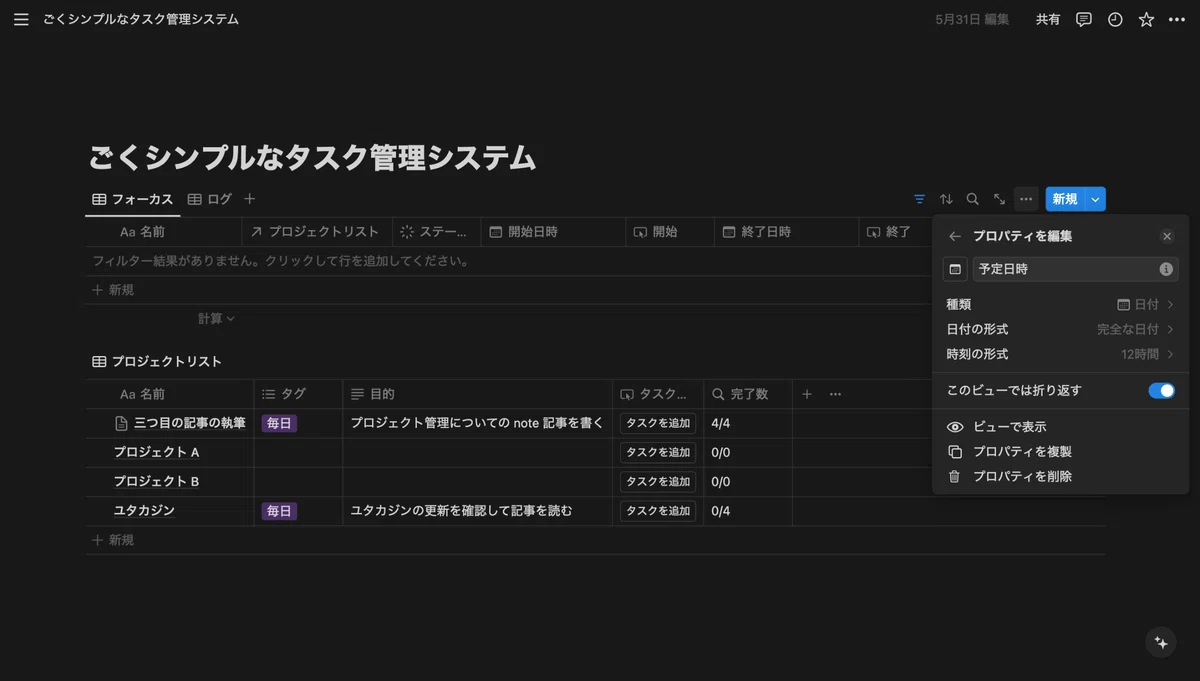
そして、今後は、新しいタスクを追加したら、このプロパティの値を編集する際、下の方にある「時刻を含む」を有効にし、
上に「0:00」というデフォルトの時刻が現れるので、それを、そのタスクの実行「予定時刻」に修正するようにしてください。
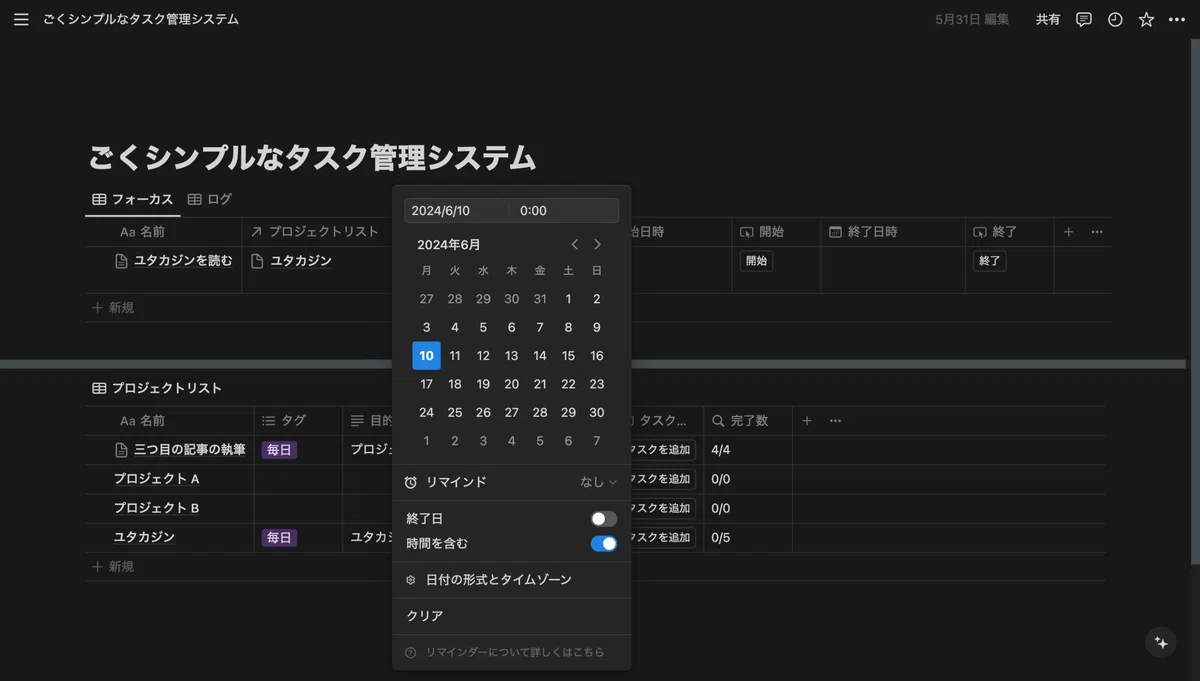
ここで、さらに「終了日」のトグルも有効にすれば「終了予定日時」も設定できるのですが、
もちろん、どこまで予定を決めておくかは、タスクごとに適切に使い分けると良いでしょう。
ルーチンのために予定時刻を別で管理する
ところで、前回の記事では、「データベーステンプレート」を利用した「ルーチン」の作成について説明しましたが、
そのような、習慣化されている/したいタスクにこそ、予定時刻を設定しておきたいと思うかもしれません。
しかし、テンプレート上では、動的な値を「日付」プロパティに入れたい場合、「今」か「今日」を指定することしかできないので、
おそらく、タスクの自動生成時に、予定時刻を含む「予定日時」が設定されるようにするのは、仕様上、ちょっと難しそうです。
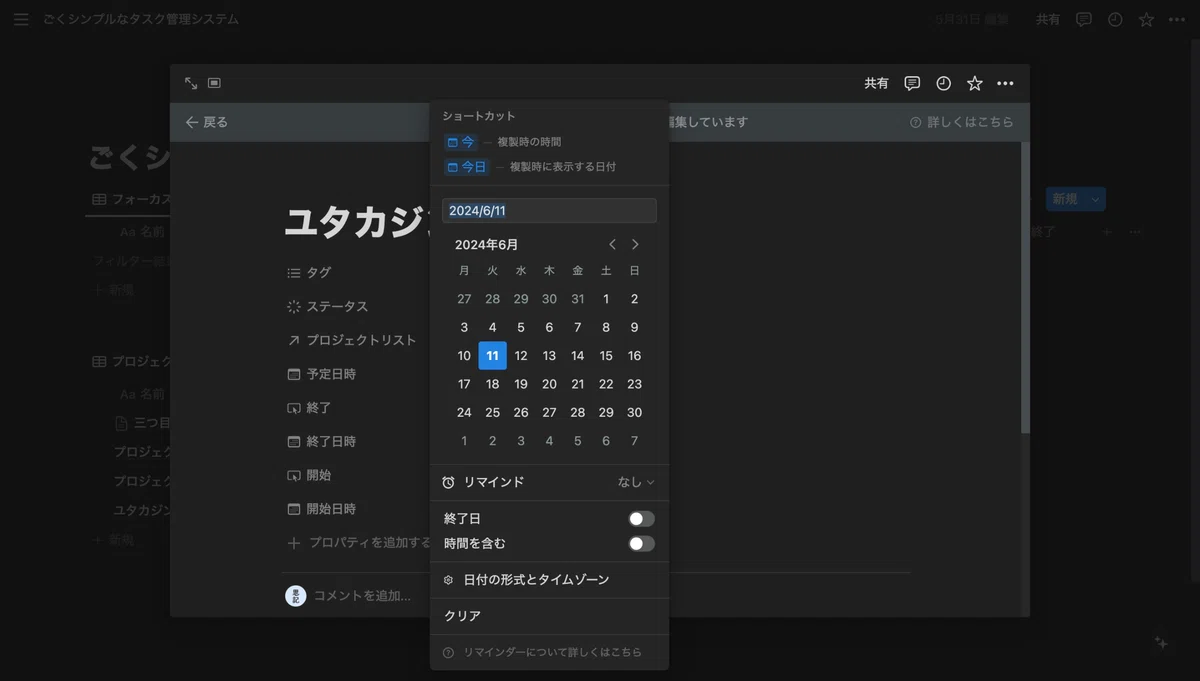
そこで、今回は「予定日時」を「実行日」に戻すなりして、再度、非表示にし、代わりに「予定時刻」プロパティを、別で用意するとしましょう!
プロパティの種類としては、ただの「テキスト」でも構いません。
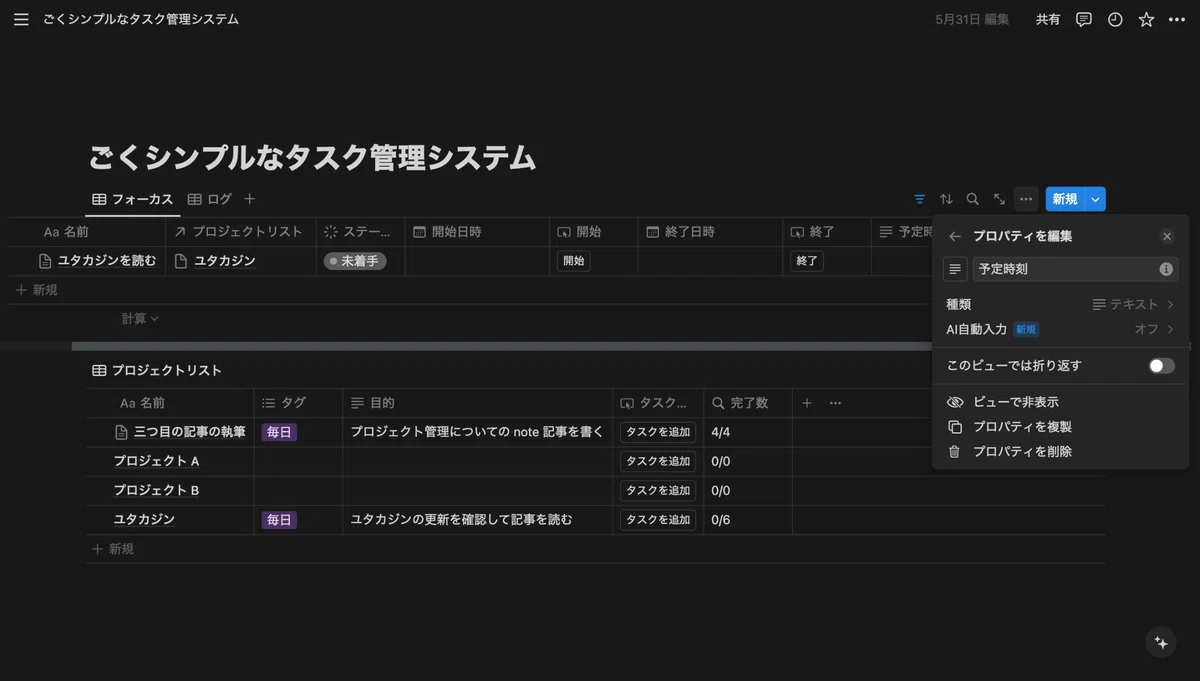
これで、実行日とは別に、実行予定時刻も入力できるようになりました。
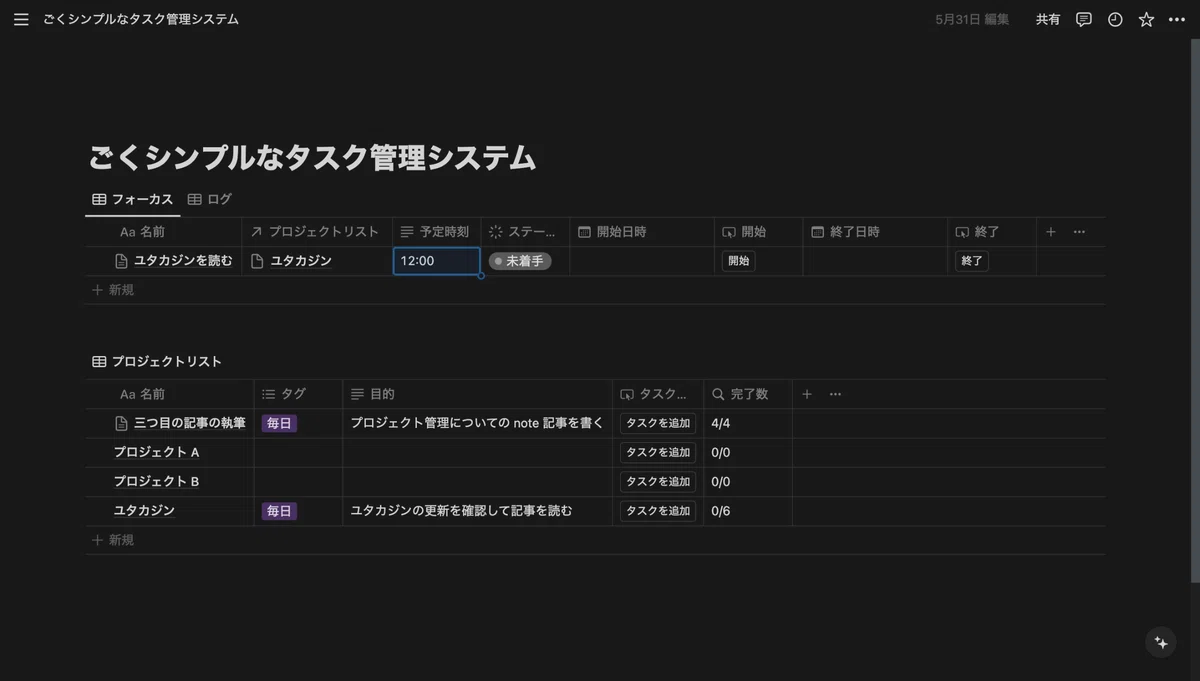
ごく単純な話ですが、これなら、テンプレートでも「予定時刻」プロパティに「12:00」などといった時刻を記入しておくことができ、
前回の記事で説明した通り、以降はこのプロパティも設定された状態で、繰り返しタスクが自動生成されるようになります。
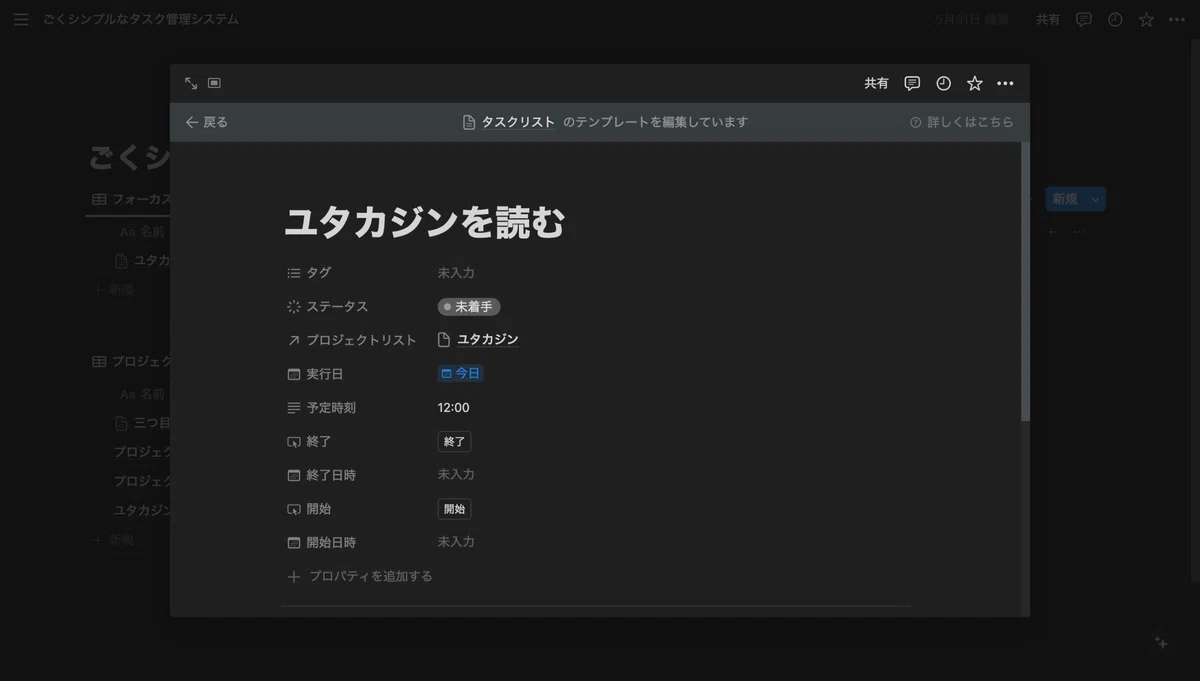
実は、少しプログラミングに挑戦してみる気概があるなら、「予定日時」が入力されたタスクを API 経由で作成することも可能で、
定期的に自動生成させたいタスクを、テンプレートに頼らず「ルーチンデータベース」で管理するという方法もあるのですが、
それについては、発展的な内容として、他に説明することがなくなってきたら、紹介する予定です。
セクションを追加する
実行予定時刻の決まっているタスクについては、「実行日」ではなく「実行日時」として、手動で時間を入力するか、
新たに「実行時刻」プロパティを追加することで、ルーチンとして自動生成される際にも設定しておけるようにしておくのか、
どちらの方法で時刻を指定するにしても、もしかしたら、その他の多くのタスクについては、実行予定時刻なんて決まってはいないかもしれません。
というより、全てのタスクに時間を設定していても、その通りに実行できることなんて、まず有り得ないですよね。
しかし、例えば、午前中にやりたいとか、昼食後にやる予定という風に、実行する「時間帯」は、決めておきたいという場合もあるでしょう。
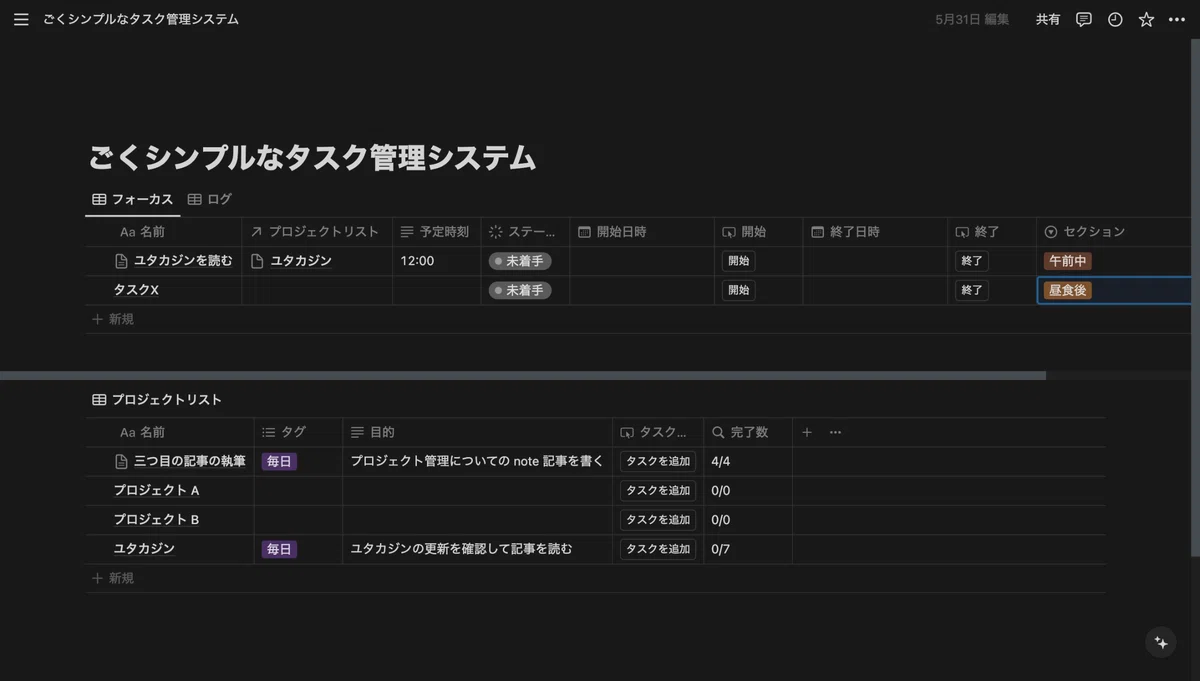
そこで、今度は、新規プロパティの種類として「セレクト」を選択し「セクション」という列を追加してみます。
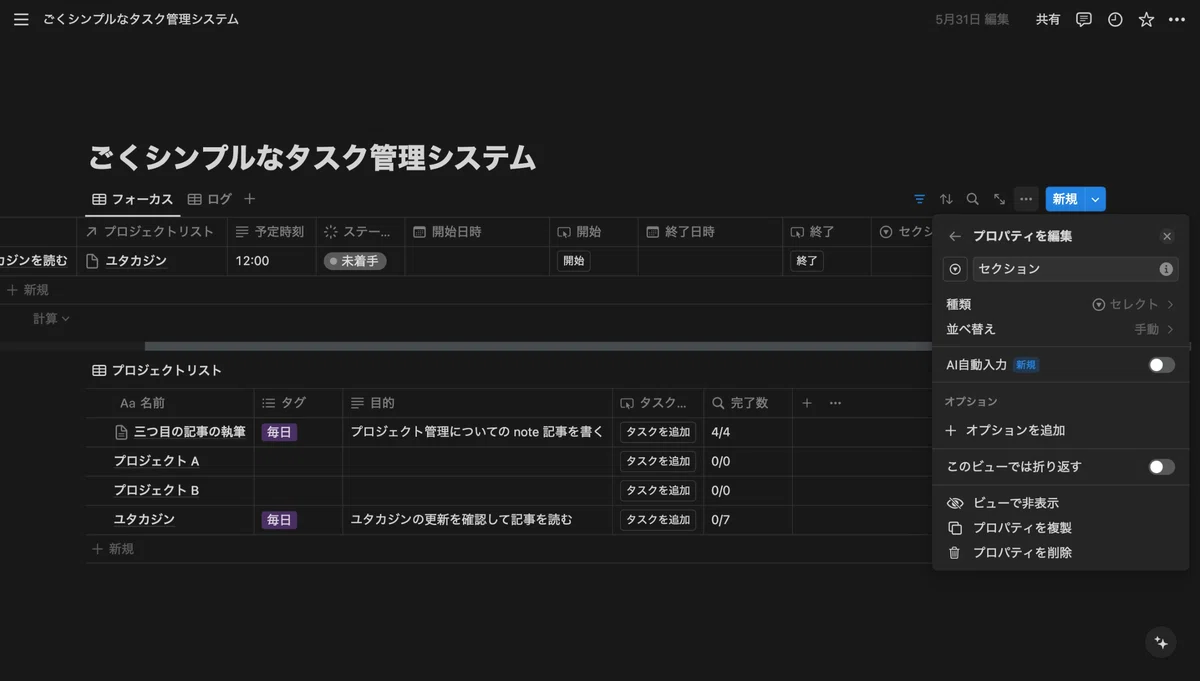
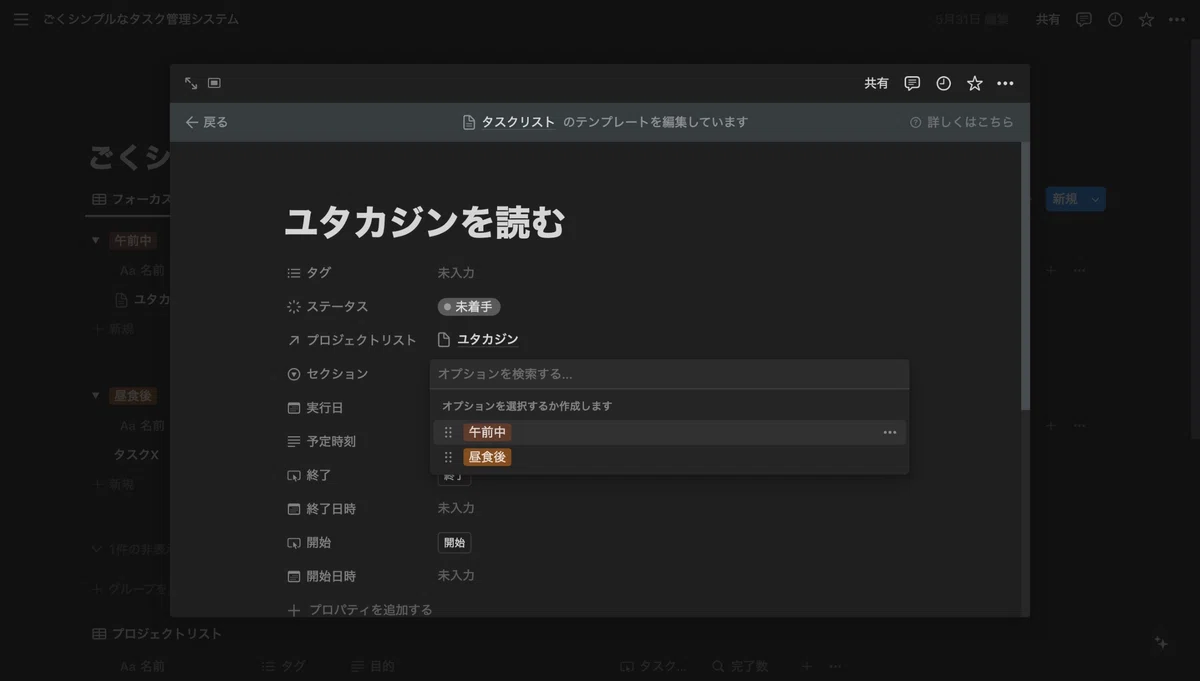
ここでは、まず、適当なタスクを使って「午前中」というオプション(選択肢)を作成し、
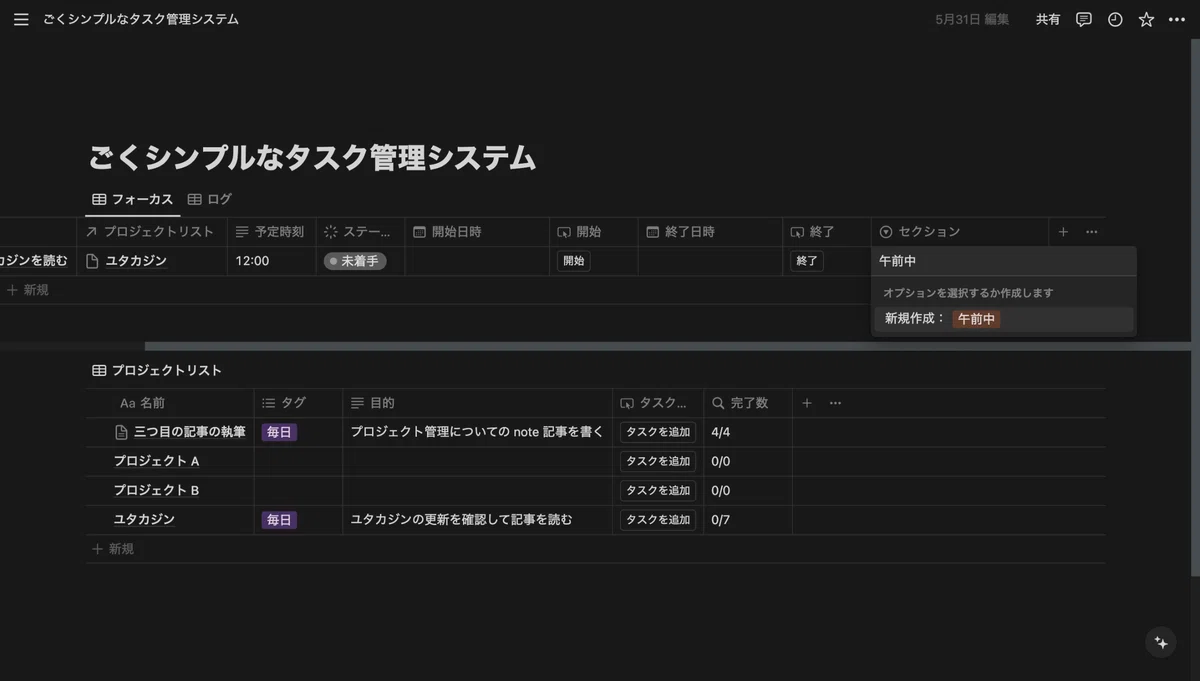
もう一つ別のタスクを追加して、こちらのセクションは「昼食後」としておきましょう。
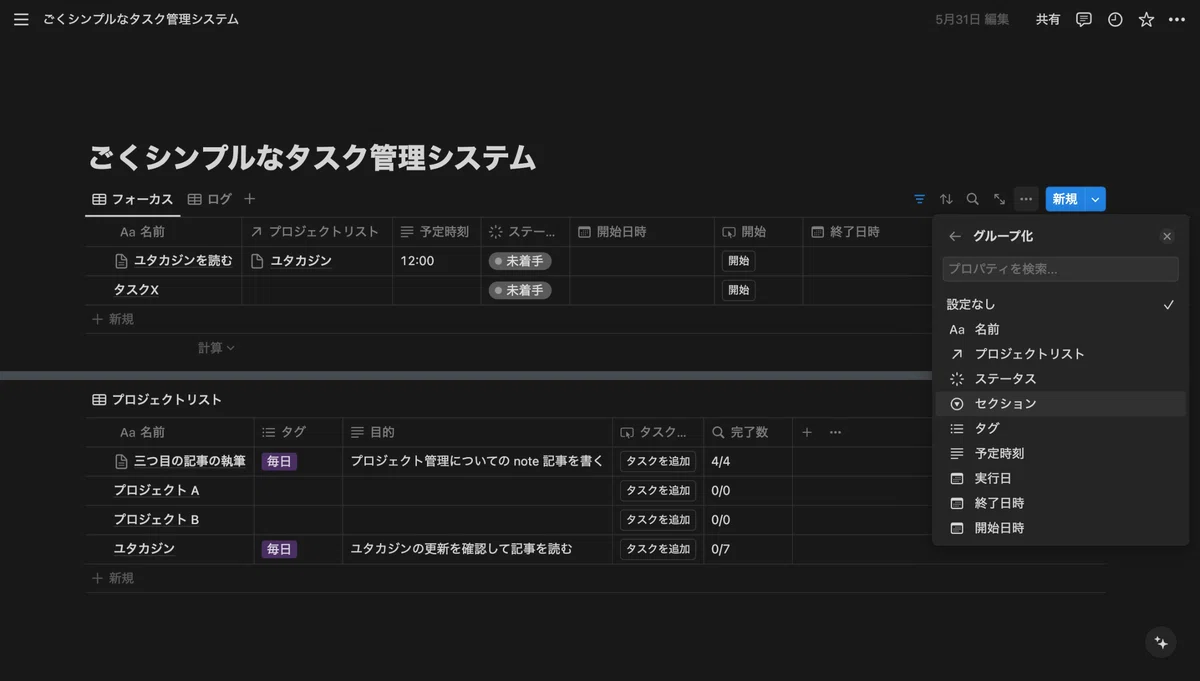
次に、テーブル右上の「…」メニューから「グループ」→「セクション」を選択してみてください。
すると、次のように、テーブルが「時間帯」ごとに分割されるので、タスクの数が多くなっても、区別して見やすくなります。
また、テーブルの列としては「セクション」を「ビューで非表示」にできるので、表示もスッキリするでしょう。
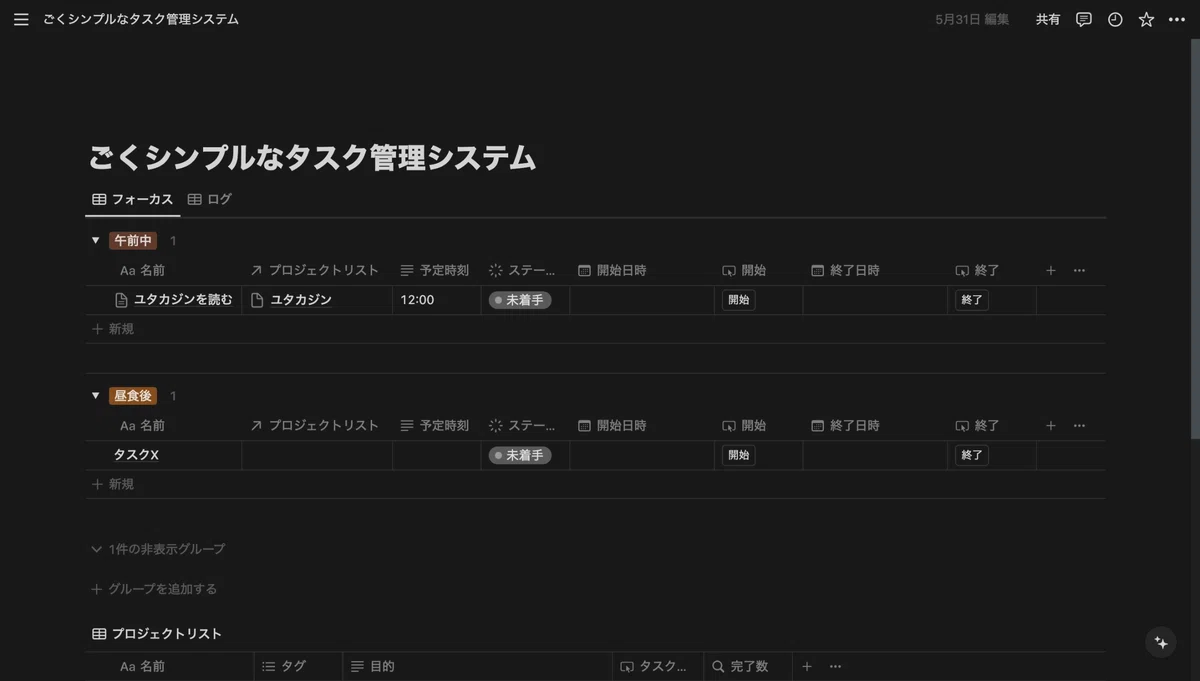
これで、実行予定時刻を細かく決められなくても、大雑把な時間帯でタスクを振り分けておくことができるようになりました!
もちろん「予定時刻」と同様に、テンプレートでも「セクション」を指定しておけば、自動生成される際、ちゃんと設定しておいてくれます。
参考文献
今回から「拡張編」ということで、そろそろ、一般的な「タスクシュート」のツールにも、少しずつ機能が近づいてきたでしょうか。
運用方法については、以前の記事と共に、改めて、書籍をご確認ください。
実は「予定日時」を使うのにも、「タイムラインビュー」が使えたり、Notion カレンダー上で操作したりできるなど、メリットはあるのですが、
ルーチンを活用していくなら、基本的には「セクション」や「予定時刻」プロパティを設定しておくのがオススメです。
あるいは、人によっては「セクション」だけあれば十分という場合も多いかもしれませんね。
逆に、全てのタスクに「予定日時」を仮設定する方針で、タイムラインを主なビューとして採用するというのも、不可能ではありません。
その辺りは使い方次第であり、タスク数がそれほど多くならなければ、特に問題は発生しないとも言えるでしょう。
しかし、もし、あなたが「タスクの詰め込み過ぎ」や「先送り」で悩んでいるなら、「時間」を記録していくことも、実は、かなり重要となってきます。
というわけで、次回は、いよいよ「見積もり」についても、システムに組み込みつつ、語ってみる予定です。
ではまた。
