Notion で(自分なりの)タスク管理をシンプルに始めよう!(運用編③)

前回は「運用編」の第二弾として「プロジェクトデータベース」を導入し、
複数のタスクを一つの「プロジェクト」として関連づける方法などを説明しました。
重要なのは、プロジェクトリストの「タスクを追加」ボタンからタスクを生成する場合、
その場でタスク名を考えて「今日やることにフォーカスする」ということですね。
あらかじめ、プロジェクトに関するタスクや手順を洗い出してしまうと、
どうしてもその大変さが可視化され、やる気が出にくくなる人も多いと思いますが、
この方法であれば、少しハードルを下げて「次にやること」に着手しやすくなります。
毎回、スムーズにタスクに手を付けられないというなら、ぜひ試してみてください。
しかし、基本的には「今日のタスク」しか作らないとは言え、
全てのタスクを、毎朝、そんな調子で追加するのは、いくらなんでも大変でしょう。
もちろん、数個のプロジェクトに関するタスクだけを、このシステムで管理するのも、
それはそれで「自分なりの使い方」として、賢い選択の一つだと思いますが、
仕事だけでなく、趣味や生活の時間もまとめて管理したいという場合、
特に、毎日の習慣になっていることや、これから習慣化したいタスクについては、
同じタスク名で、自動的にタスクリストに追加された方が、圧倒的に便利です。
そこで、今回は「データベーステンプレート」を利用した「ルーチン」の作成について、
簡単に、ご紹介させていただきたいと思います。
準備
「ルーチン」から自動生成されるタスクは、普通に新規作成するタスクと同様、
必ずしも、なんらかのプロジェクトに紐づいている必要はないのですが、
ここでは、「プロジェクトリスト」プロパティも設定できるということを示すため、
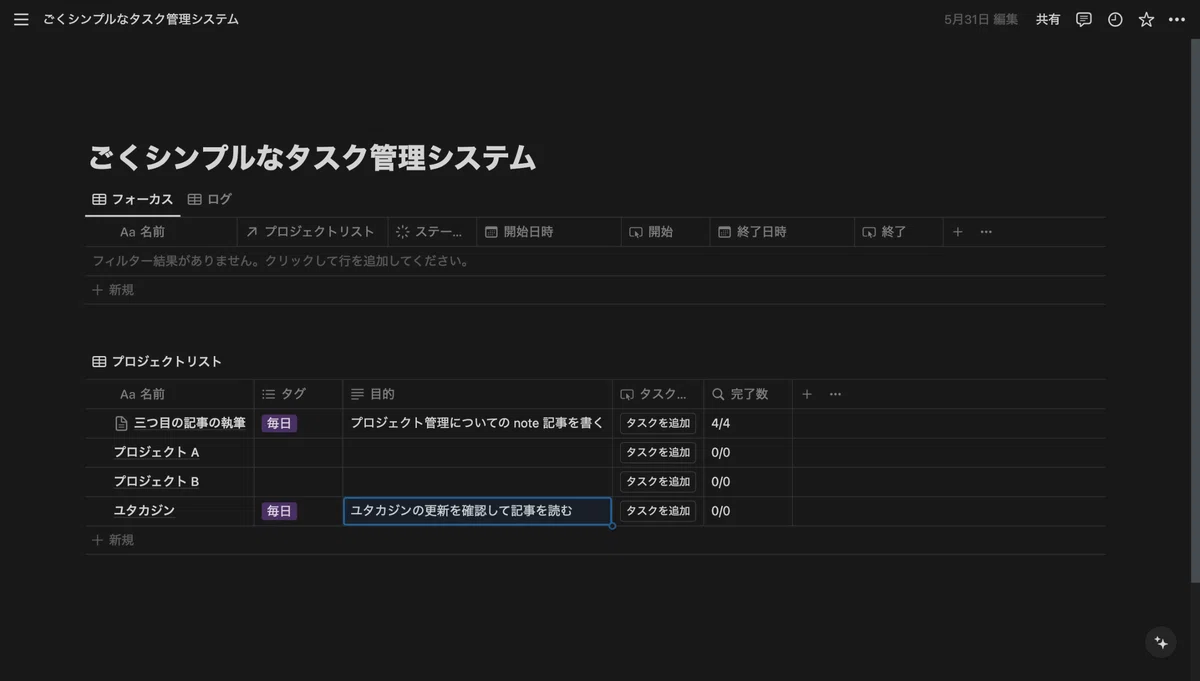
一応、具体的なプロジェクトも用意しておきます。
つまり、そのタスクは、プロジェクトデータベースのボタンから追加してもいいし、
タスクリストで自動的に生成されるに任せてもいい、というわけですね。
前回と同様「note の記事を書き進める」タスクを例に使っても良いのですが、
今回は、逆に「note の記事を読む」というタスクを追加してみることにしましょう。
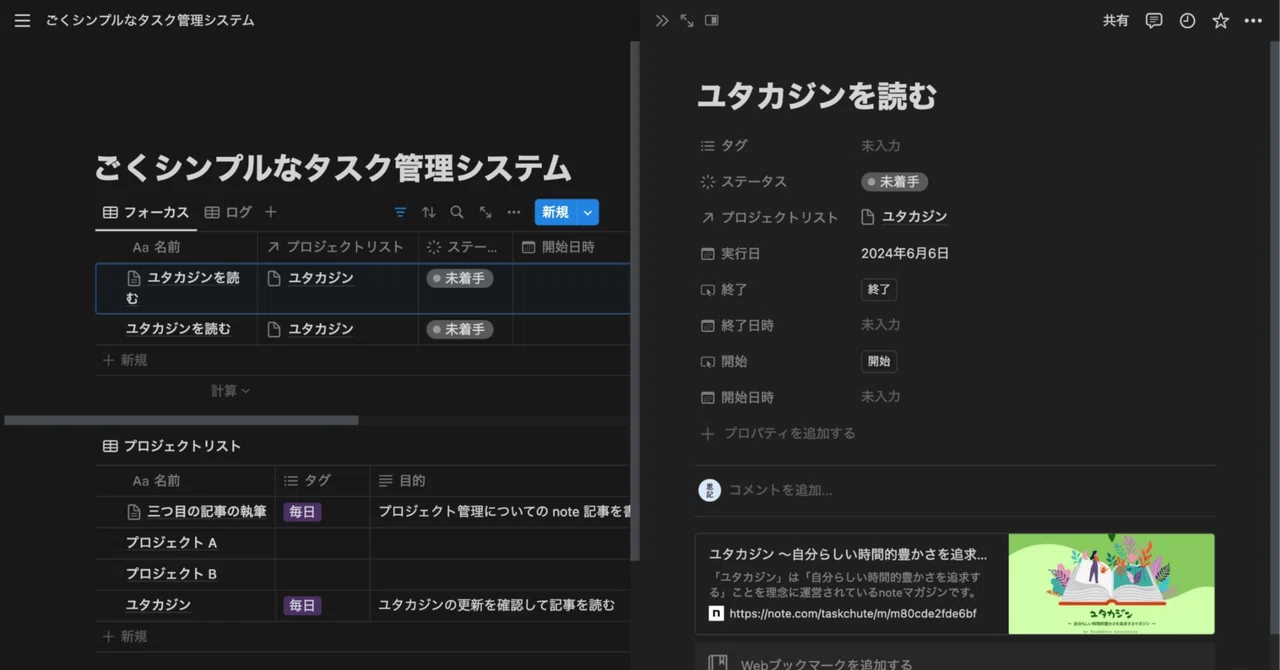
というわけで、まず、新たに「ユタカジン」というプロジェクトを作成しておきます。
ちなみに、「ユタカジン」とは、「タスクシュート協会」によって運営されている、
「自分らしい時間的豊かさを追求する」ためのヒントを得られる、無料マガジンです。
毎日、記事が追加されていくので、チェックするのを習慣にすると良いでしょう。
※ 実は、更新時間が日によって全く異なるので、
私は、あえて「昨日の記事を読む」というタスクをルーチンにしています。
テンプレートの作成
では、いよいよ、自動生成するタスクの「テンプレート」から、作成していきます。
と言っても、やってみると、思ったよりは簡単かもしれません。
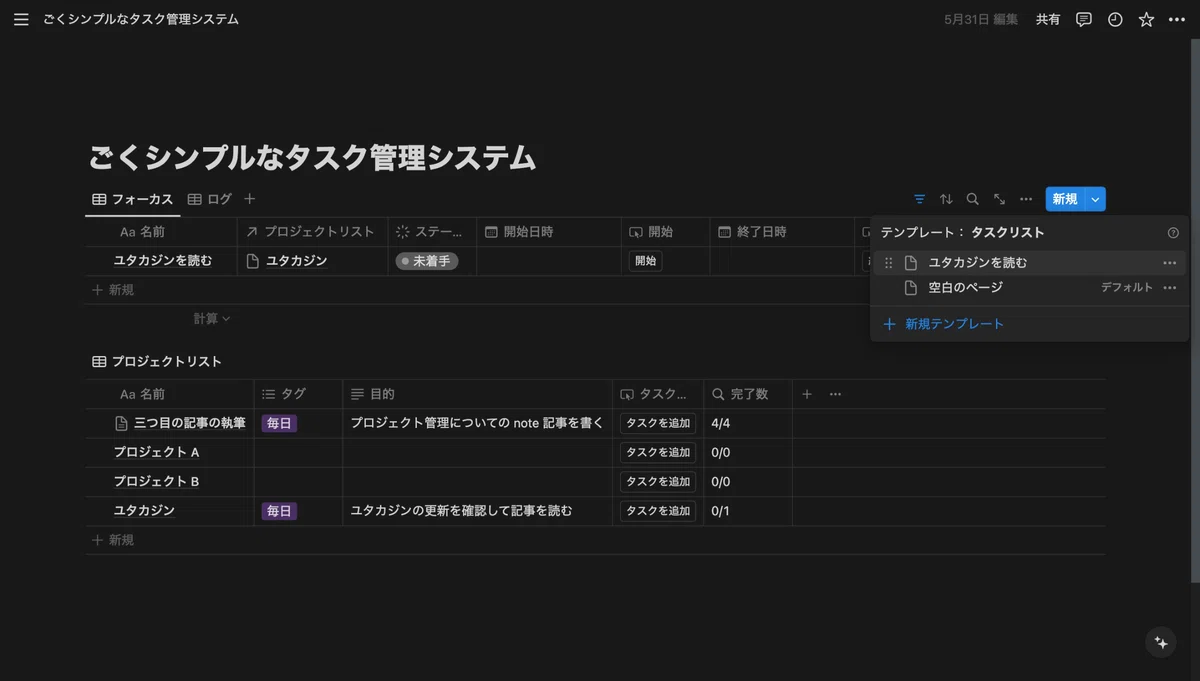
テーブル右上の「新規」ボタンの右側にある「∨」から「新規テンプレート」を追加し、
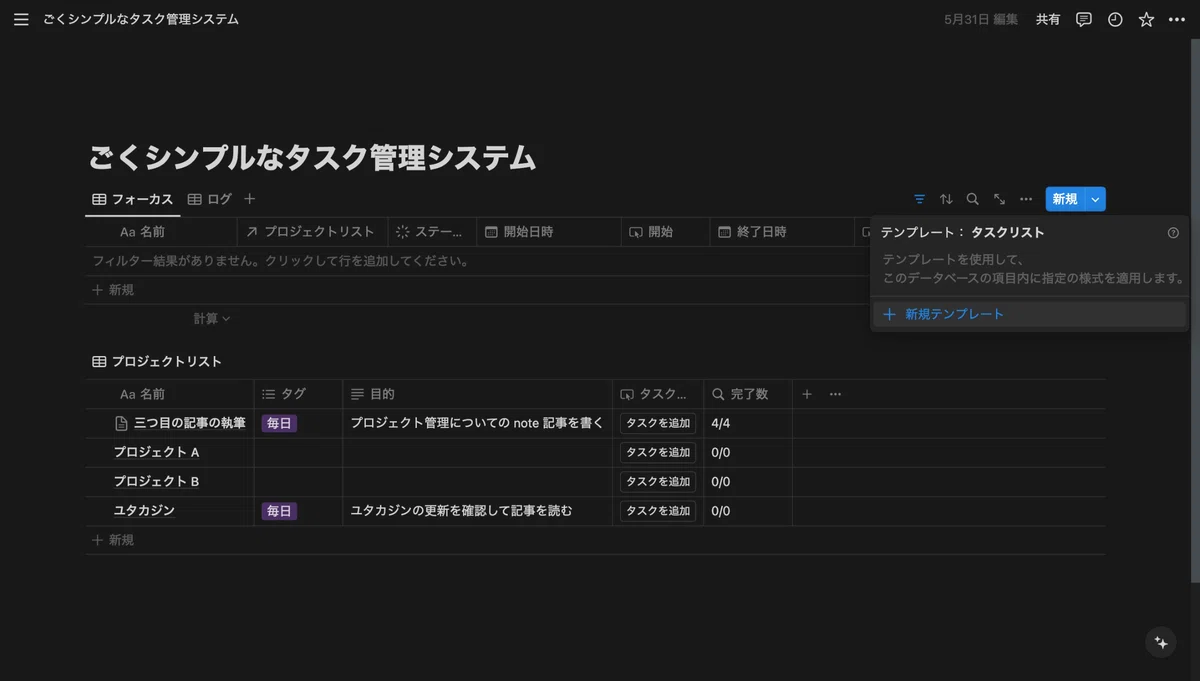
ポップアップ表示されるページに、自動生成したいタスクの内容を記入していきます。
タスク名は「ユタカジンを読む」などとし、先ほど作成したプロジェクトを設定して、
実行日には、忘れずに「今日」を選択しておいてください。
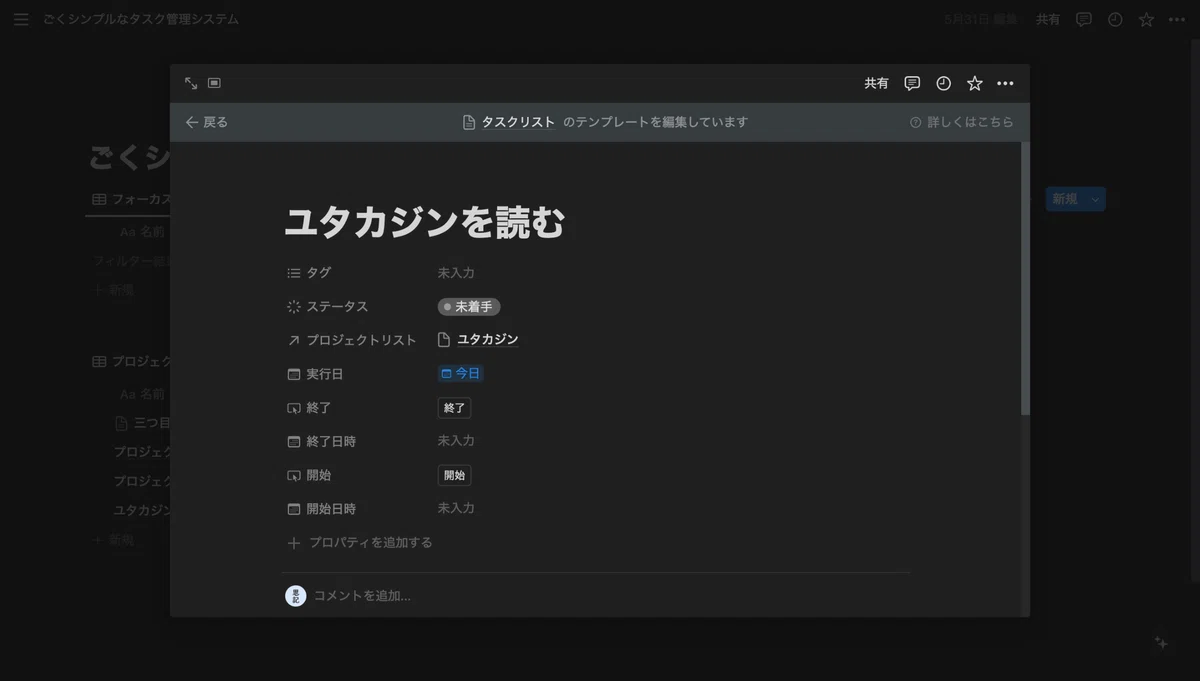
これで、テンプレートとしては、もう使えるようになっています。
テーブル右上の「新規」ボタンを押すなどすると作成される空白ページで、
下の方に「テンプレートを選択してください」と書かれているのが分かるでしょうか?
そこに「ユタカジンを読む」というテンプレートも追加されていますね。
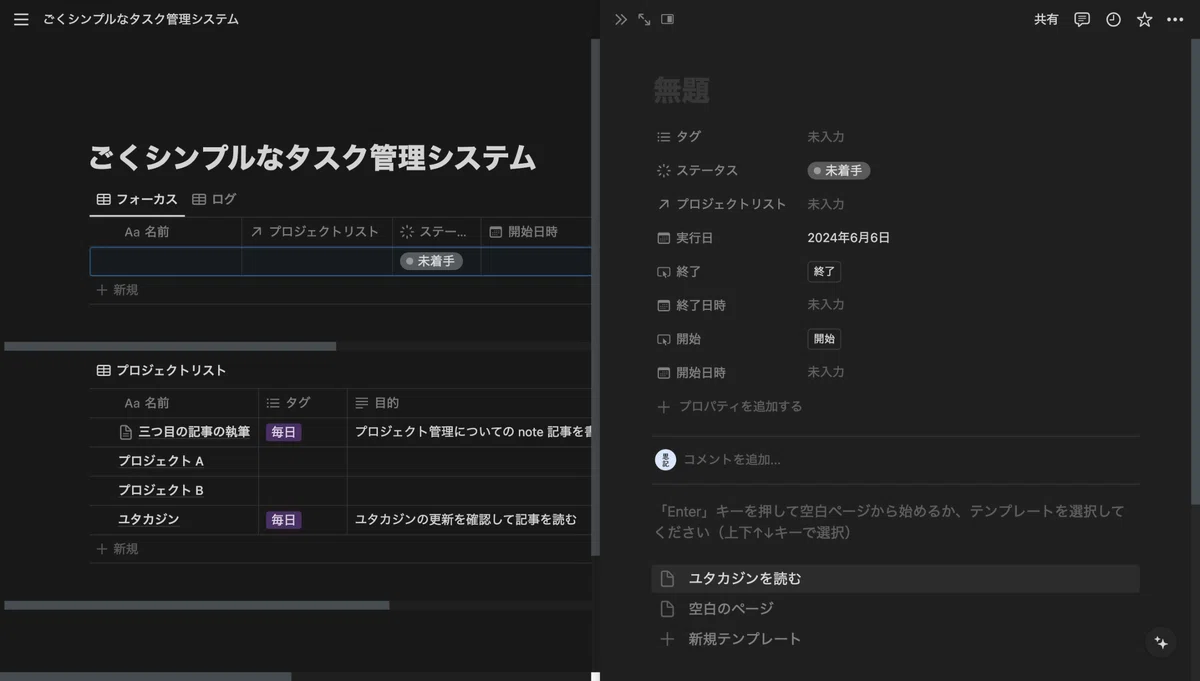
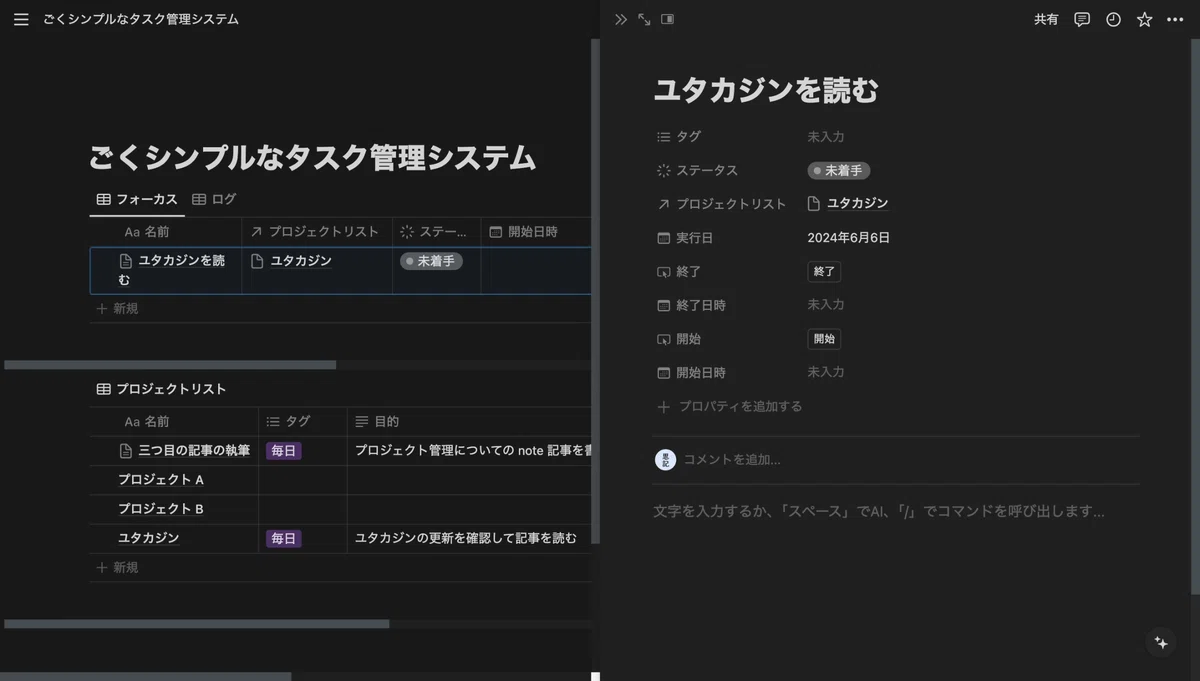
これを選択するだけで、先ほど設定した通りに、
タスクの各プロパティが、一瞬で入力できるというわけです!
あるいは「新規」ボタンの右側にある「∨」から、直接、テンプレートを選択すると、
もっと簡単に、各種プロパティが設定済みのタスクを追加できます。
テンプレートの拡張
毎回、タスク名を入力しなくても良いというだけでも、ある程度は楽になりますが、
せっかくなので、もう少しだけテンプレートを拡張しておきましょう。
例えば、今回の例では、最低限、note マガジンへのリンクや、
その日に読んだ note へのリンクを貼る場所を用意しておくと便利そうです。
「∨」メニューを開き、各テンプレートの右にある「…」から、編集を選択してください。
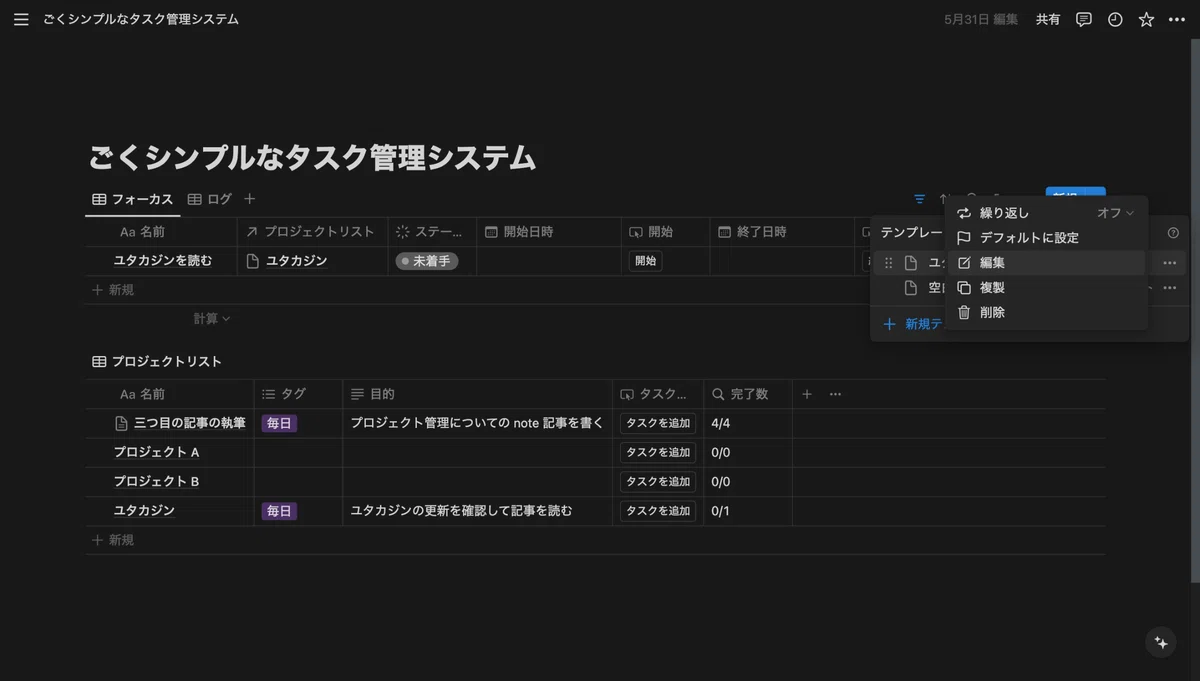
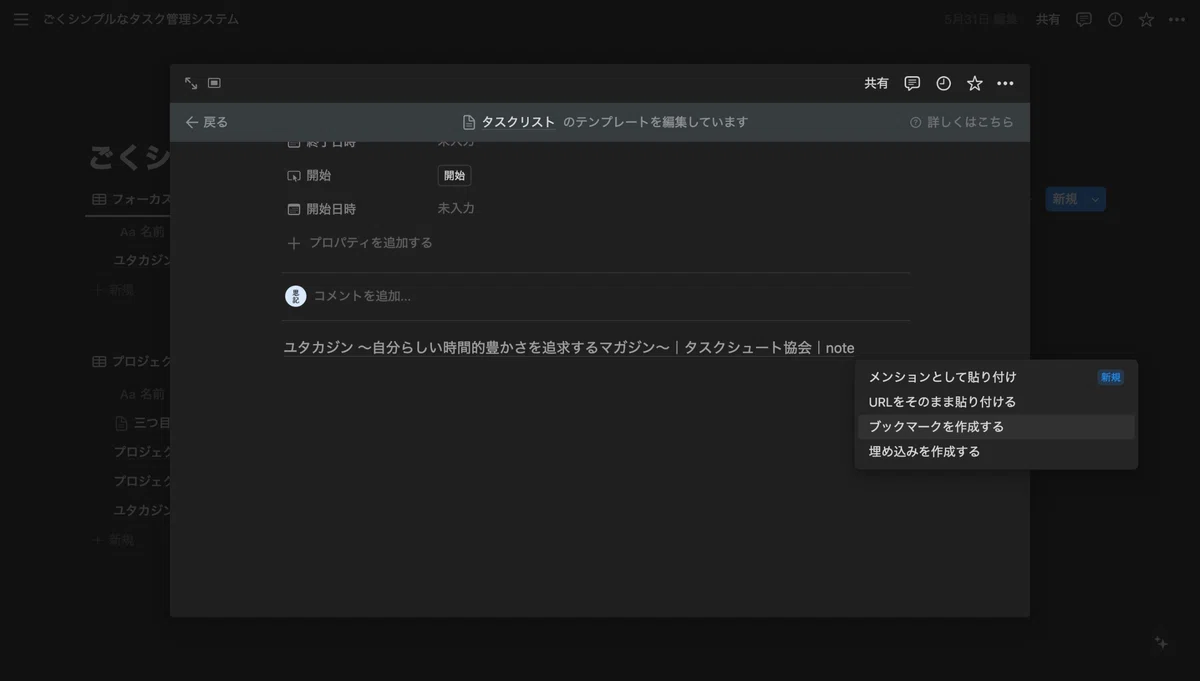
まず、テンプレートページの下のノート欄に、次のようなリンクを貼ると、
https://note.com/taskchute/m/m80cde2fde6bfいくつか選択肢が出てくるので、ここでは、仮に、ブックマークを作成するとします。
次に、その下で、「/w」などと打ち、「Webブックマーク」を選択して、
あえて URL を入力しないままにしておくと、
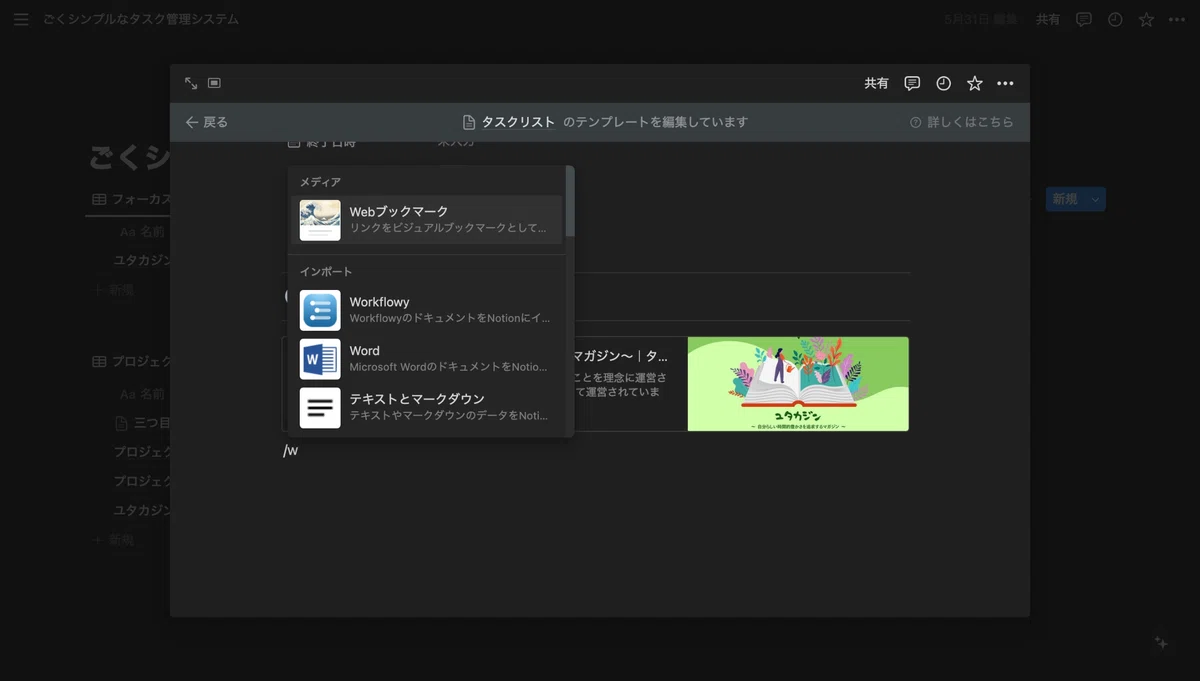
後からリンクを設定できる、大きなボタンが配置されるので、便利かもしれません。
また、お好みで「コールアウト」というブロックも追加しておくと、
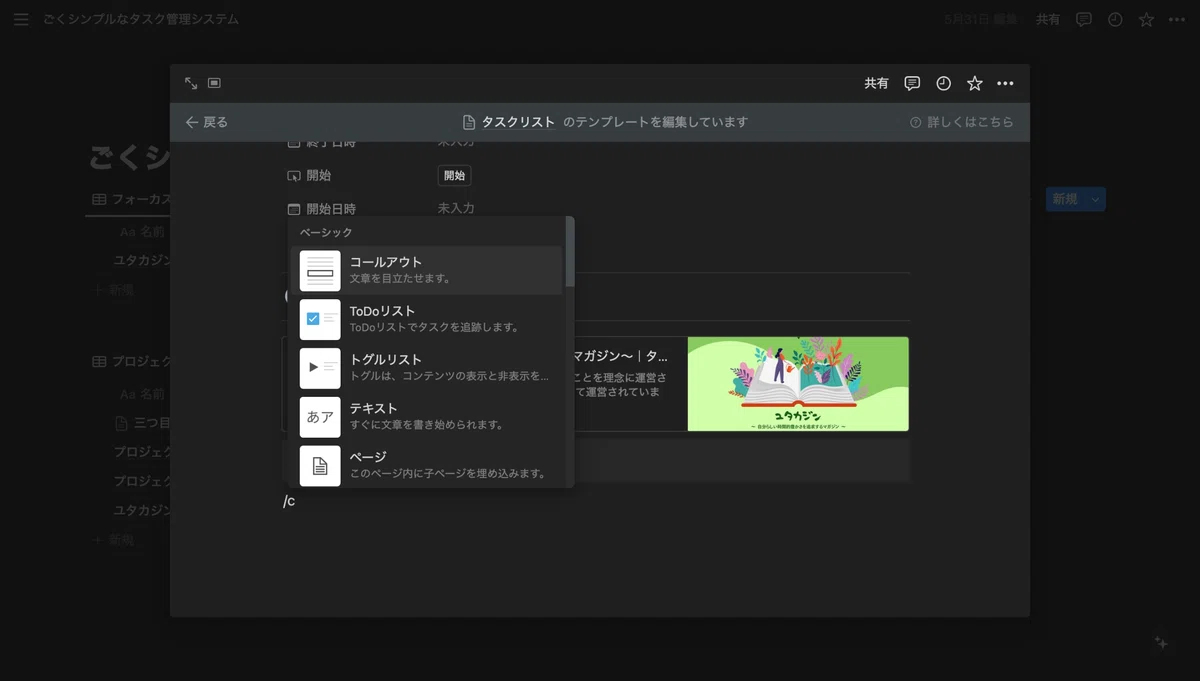
最終的には、次のように、記事の要約や読んだ感想を書くための欄も確保できます。
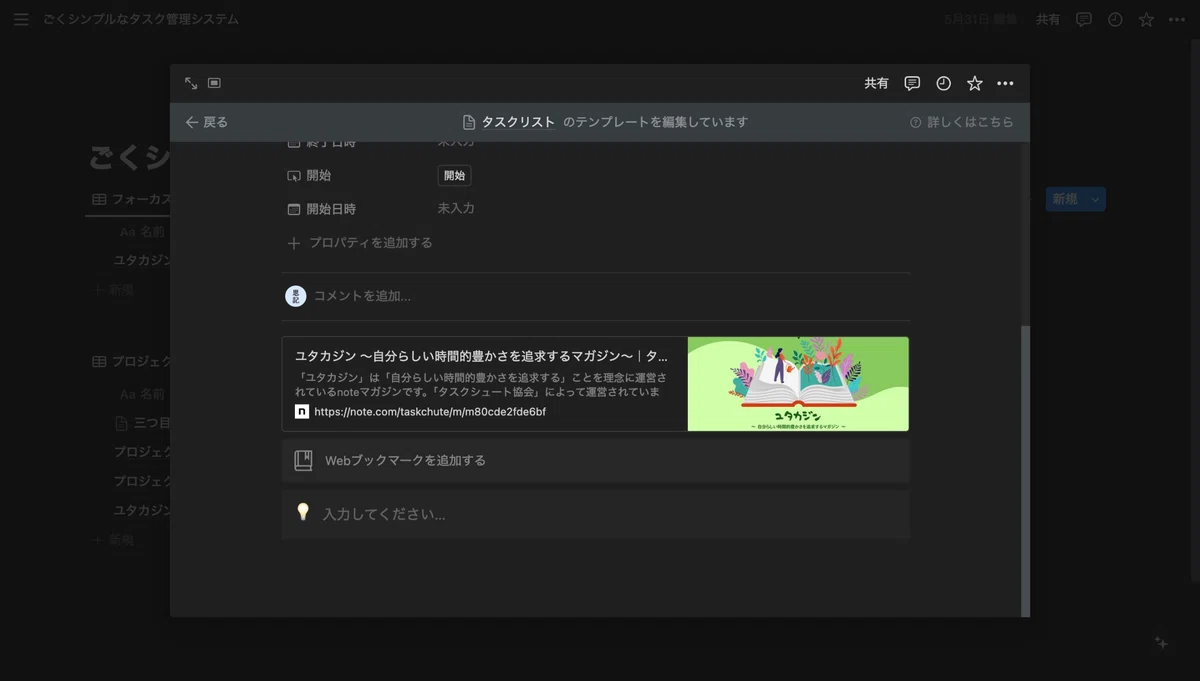
あくまで見栄えや入力のしやすさが向上するだけですが、なかなか侮れませんね。
ひとまず、これで、テンプレート自体は完成です!
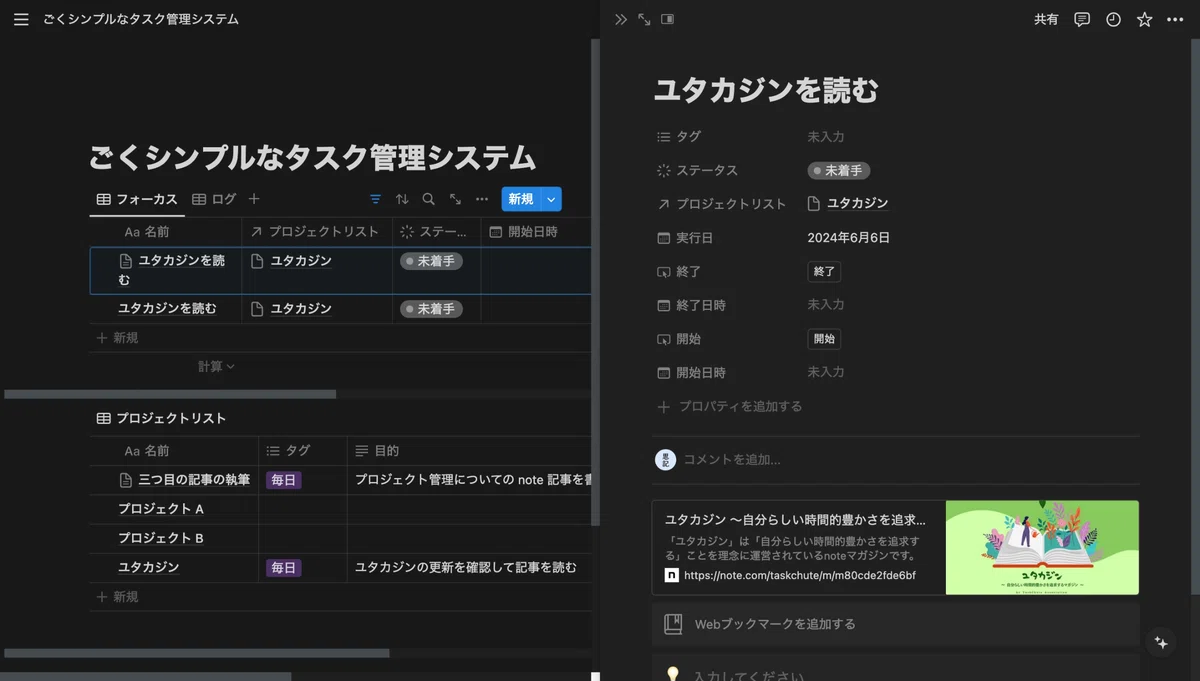
試しに、もう一度、このテンプレートからタスクを新規作成し、
編集したページの内容がちゃんと入っているかどうか、確認しておきましょう。
自動生成の設定
さて、これで、プロジェクトリストの「タスクを追加」ボタンを使う場合とは異なり、
タスク名やページの内容が、あらかじめ明確に決まっている「ルーチン」については、
「データベーステンプレート」を利用することも可能となりました。
そして、ある意味では、ここからが本題とも言えますが、このテンプレートからは、
「…」メニューの中の「繰り返し」設定により、自動でページを生成することもできます。
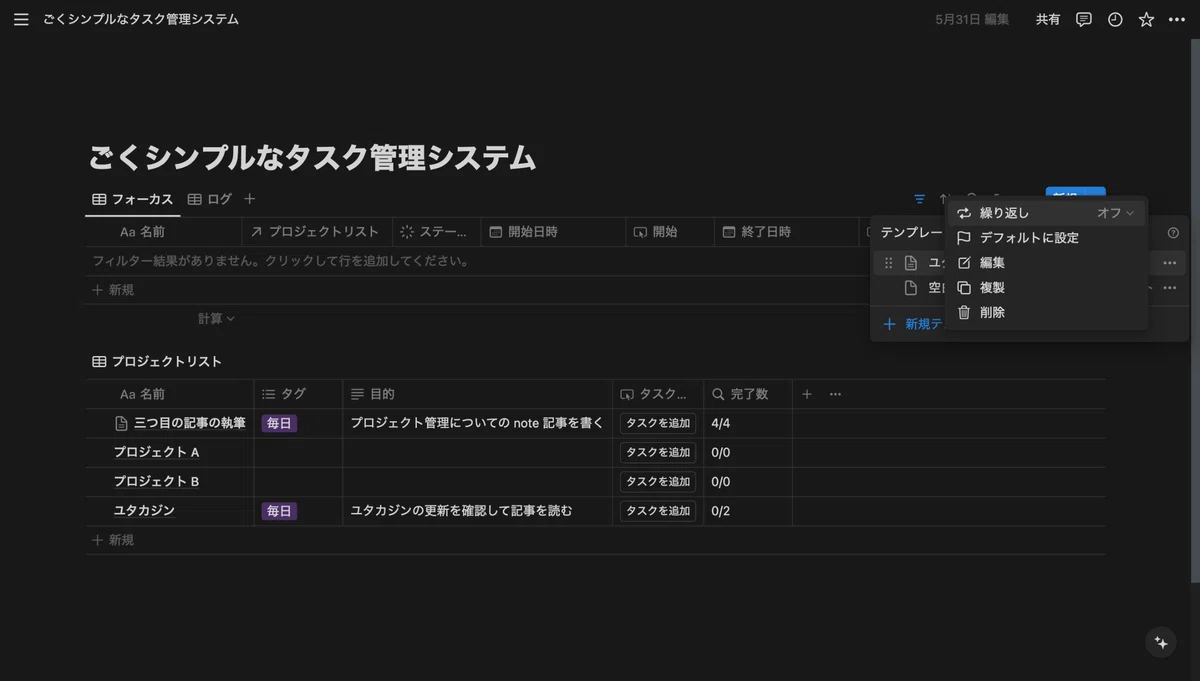
デフォルトでは「オフ」になっていますが、例えば「毎日」を選択し、
次のような「1日ごと」の設定のまま、右上の「保存」を押せば、
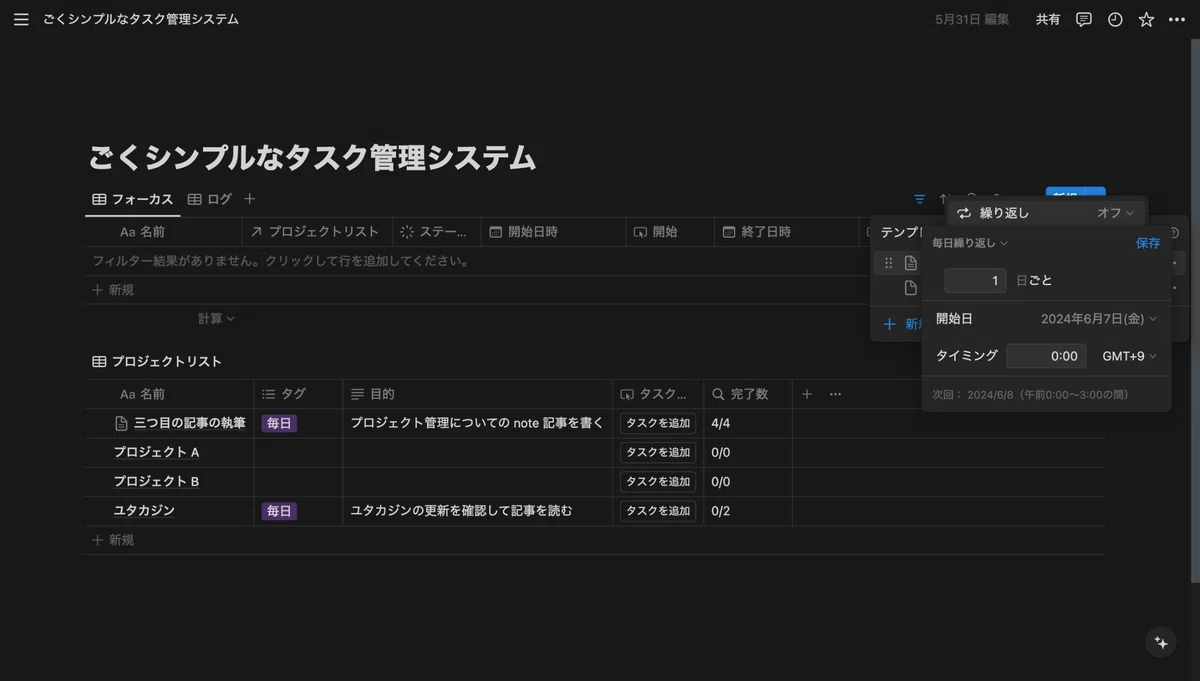
明日の0時から3時までの間に、このテンプレートからタスクが自動生成され、
以降も、毎日、それを繰り返してくれるというわけです。
また、毎日ではなく「毎週繰り返し」を選択し、
「土」と「日」を選んでおけば、週末にだけタスクを生成するといった指定もできます。
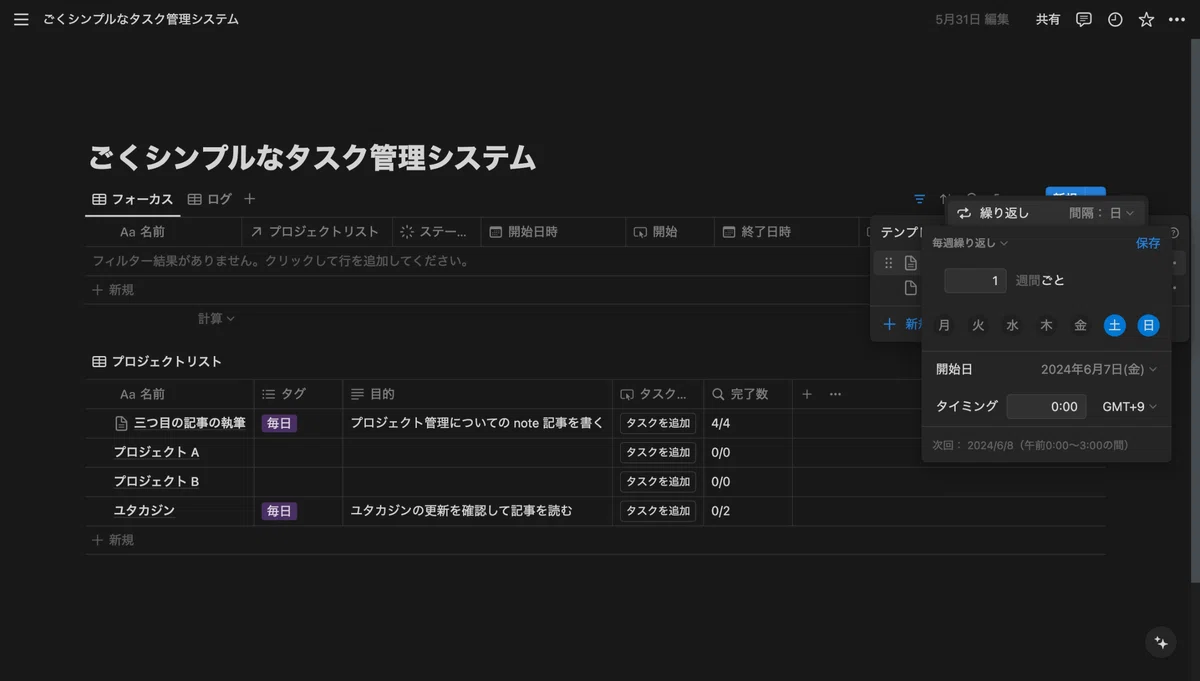
明日、朝起きたらタスクが勝手に追加されているかどうか、楽しみに待ちましょう!
参考文献
さて、毎度恒例の参考文献の紹介ですが、そろそろ説明は不要でしょうか?
タスクシュートの各種公式ツールにおいても、ルーチンはかなり重要な設定で、
そもそも、ルーチンを使いこなせるということは、
多少なりとも、習慣の力が活用できているということでもあります。
毎回、次に何をやるかを考えることに価値のある、重要なプロジェクトのタスクは、
プロジェクトリストの「タスクを追加」ボタンから作成した方が、効果的ですが、
特に、新たに「習慣化したいこと」などがある場合には、それはルーチンとして、
自動的にタスクが生成されるようにしておけば、やり忘れも防げるでしょう。
ともあれ、手動で追加するタスクと自動的に生成されるタスクの使い分けは、
なんとなく分かってきたでしょうか?
ここまでで、とりあえず、このタスク管理手法の基礎と Notion における実践方法は、
簡単にではありますが、一通り説明できたかと思います。
次回からは「拡張編」として、1日に実行するタスクの数が増えてきて、
「ごくシンプルなタスク管理システム」に限界を感じてきたらどうすればいいのか、
あるいは、「タスク管理」のみならず「24時間」の「時間管理」に挑戦したい場合、
ここから、どのようにシステムを拡張していけば良いのか、
参考までに、「私なりのカスタマイズ」を紹介していきたいと思います!
ではまた。
