
Notion で(自分なりの)タスク管理をシンプルに始めよう!(運用編②)

前回は「運用編」の第一弾として、主に「基本的な使い方」を説明しましたが、
人によっては馴染みがないかもしれないこのメソッドは、理解できたでしょうか?
それは、簡単に言うなら、
気になることを大量に洗い出したり、未来にタスクを設定したりして「先送り」し、
綿密に計画を立てても全く予定通りにはいかない、というような事態を避けるため、
毎日「今日やること」を、もっと言えば「できることだけ」を明示的に記入して、
例えば、朝に決めた通りに、今日のタスクをただ順番にこなしていくという手法です。
そうして、自分とって現実的に実行可能な範囲が、正確に把握できてくれば、
不安を感じながらも、未来の自分を過信して、期限ギリギリになって焦ったり、
単に計画が非現実的だっただけなのに、自分を責めたりしなくなるわけですね。
しかし、タスクというのは、それ単体で成立しているものばかりではありません。
ある成果を出すために、複数のタスクの実行が必要となるケースも多いでしょう。
これまで作ってきたシステムでは、例えば「ログ」の方のビューで、
フィルターとして設定されている「実行日」の、日付などの指定を空欄にし、
テーブル右上にある「虫眼鏡ボタン」を押して、タスク名で検索することにより、
一応、「関連するタスク」を(日付をまたいで)まとめて表示することも可能ですが、
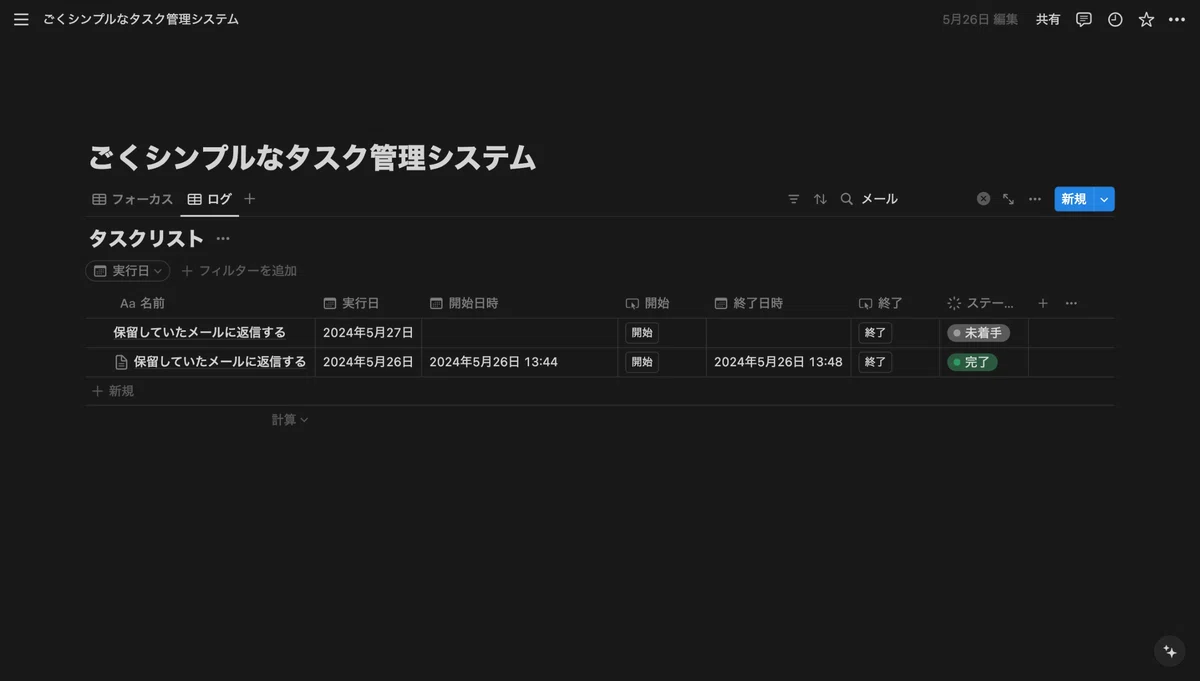
これでは、当然、関係していてもタスク名が全く異なると、一覧することはできません。
あるいは、各タスクの名前に「プロジェクト名」を含めておくという手もありますが、
どうせなら、機能として「プロジェクト管理」もできるようにしてしまいましょう!
というわけで、今回は「プロジェクトデータベース」を導入する方法を紹介します。
プロジェクトデータベースを作成する
まず、何はともあれ、プロジェクトを管理するテーブルを用意しましょう。
最初に「タスクリストデータベース」を作った時と同様に、
今回はタスクリストの下で、「/d」などと打ち「テーブルビュー」を選択してください。

例えば、データベース名もビューの名前も同じ「プロジェクトリスト」などとした場合、
冗長になるため、お好みで、テーブル右上の「…」メニューから「レイアウト」を選び、
下に並んだトグルボタンから「データベース名を表示」をオフにしておきましょう。
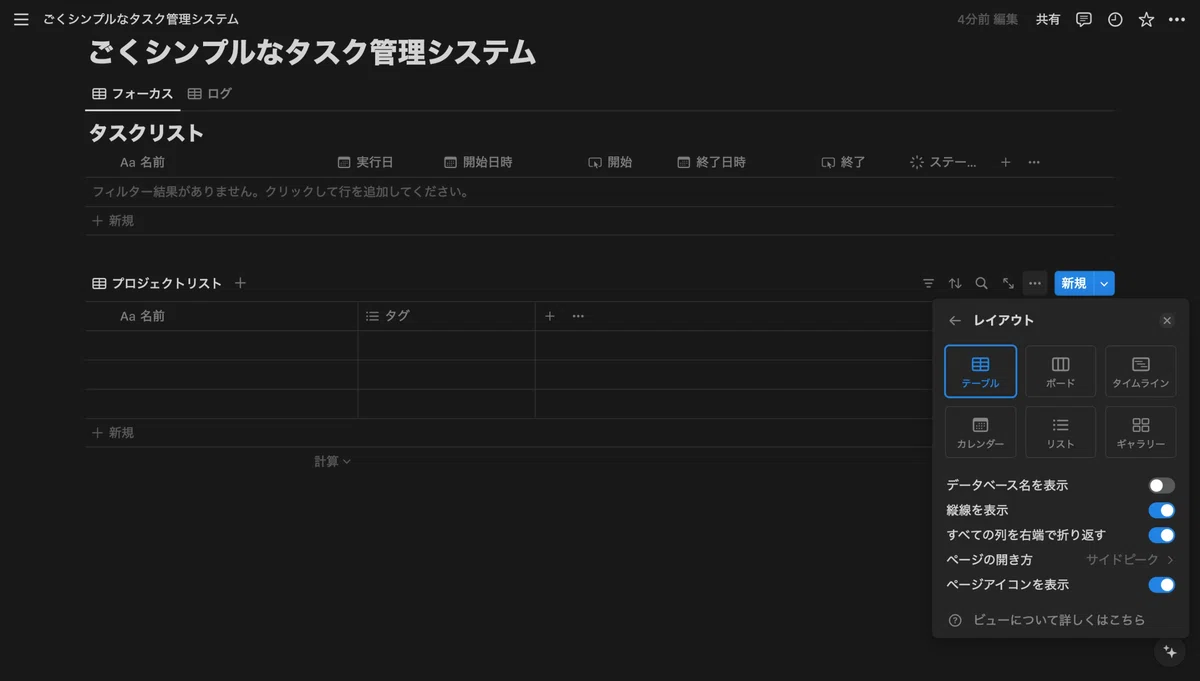
個人的には「タスクリスト」の方も、非表示にするとすっきりするのでオススメです。
ちなみに、ビューが複数ある場合は、それぞれのビューで設定を行う必要があります。
また、この「プロジェクトリスト」にも、自由に「列」を追加してもらって良いのですが、
とりあえず、各プロジェクトの「目的」を記入するためのプロパティだけ追加し、
毎日実行するつもりであることが分かりやすいように、タグも付けておきました。

タスクとプロジェクトを紐づける
では、タスクリストにタスクを追加し、該当するプロジェクトと紐づけてみましょう。
まずは、「タスクリストデータベース」の方の列の「+」ボタンなどから、
右のポップアップで、新規プロパティの種類として「リレーション」を選択します。
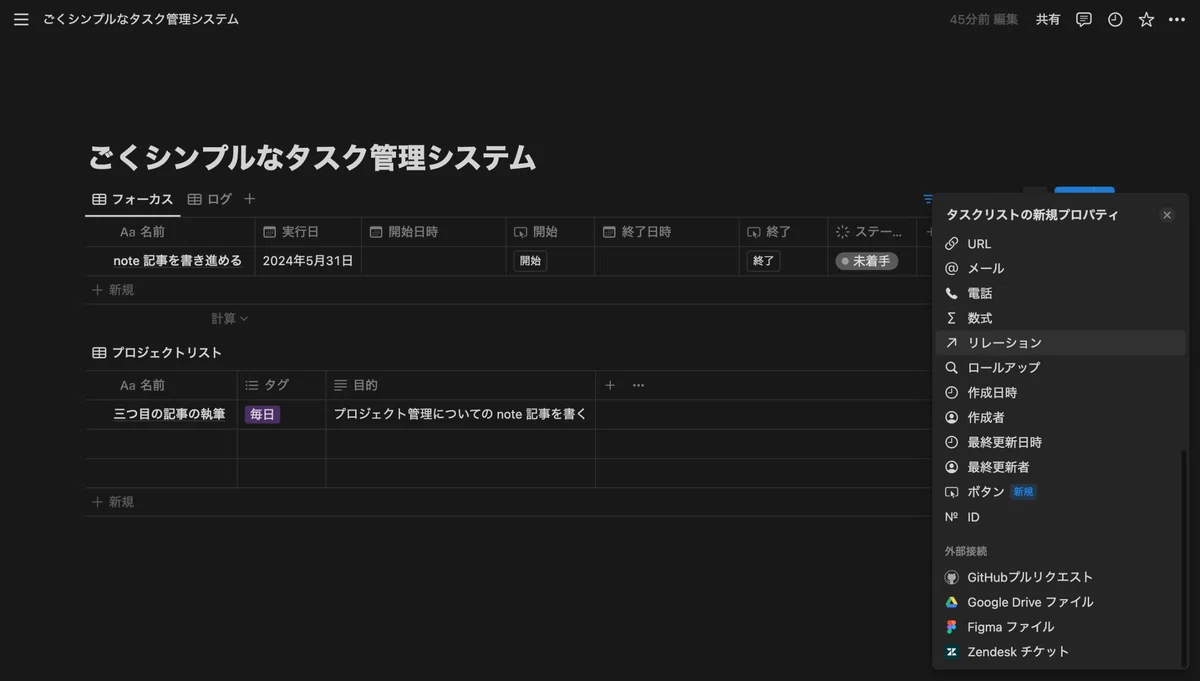
リレーション対象としては、もちろん「プロジェクトリスト」を指定し、
後で利用する場合に備え「プロジェクトリストに表示」のトグルボタンをオンにして、
下の「リレーションを追加」ボタンを押してください。

これで、各タスクにプロジェクトを紐づけられるようになりました!
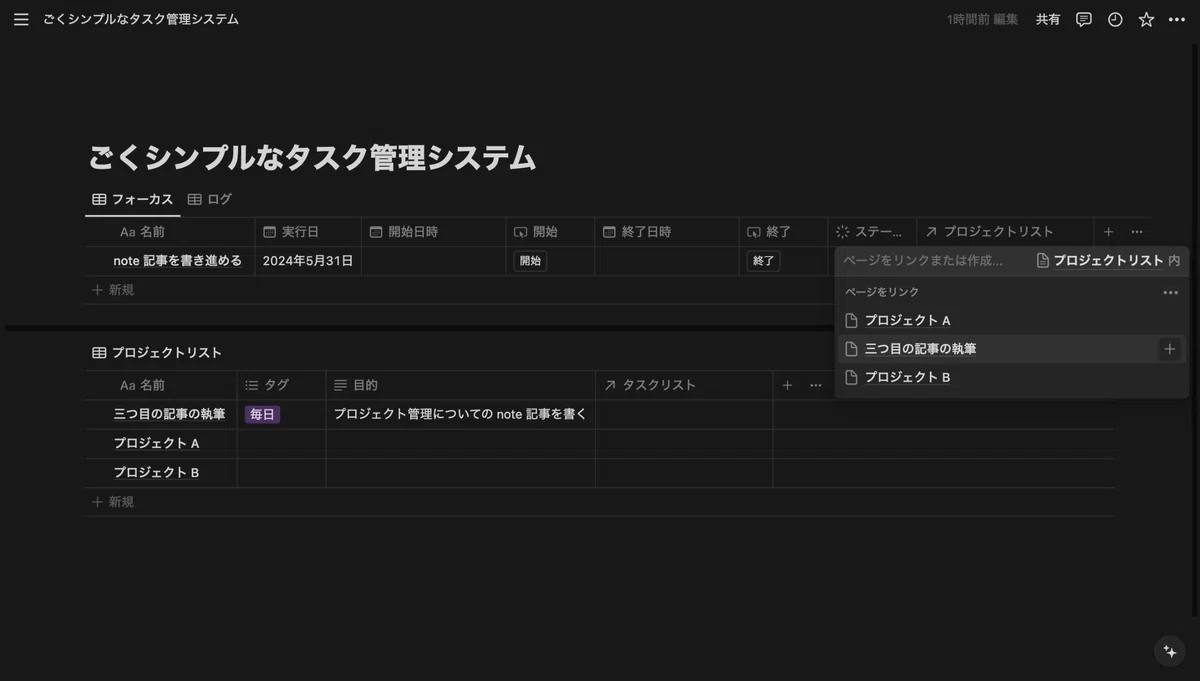
プロジェクトリストの方にも「タスクリスト」の列が追加されているでしょうか?
これを機に、プロパティの順番を入れ替えたり、そもそも非表示にしたりなど、
各テーブルの列を、自分好みに調整しておきましょう。
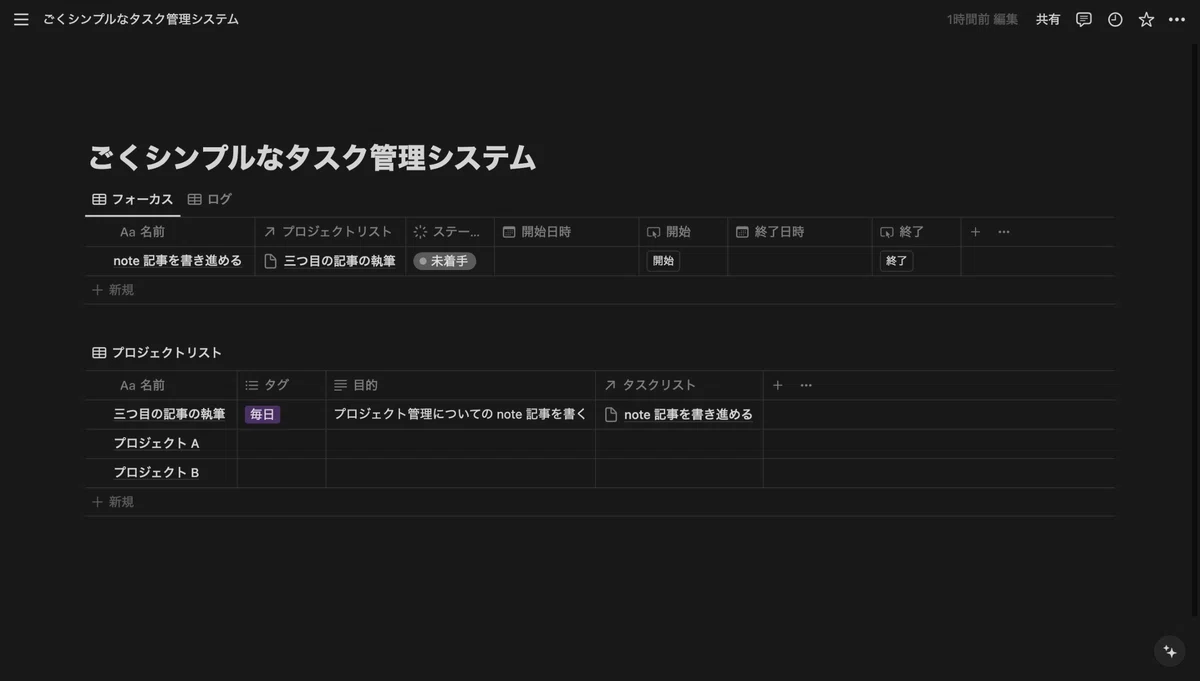
実を言うと、プロジェクトリストの方の「タスクリスト」プロパティは、
関連タスクが増えてくると見づらくなってしまうので、非表示にするのがオススメです。
ビューで非表示にしても、プロジェクト名にカーソルを合わせて「開く」ボタンを押し、
次のように、プロジェクトのページを開けば、全てのプロパティが閲覧できます。
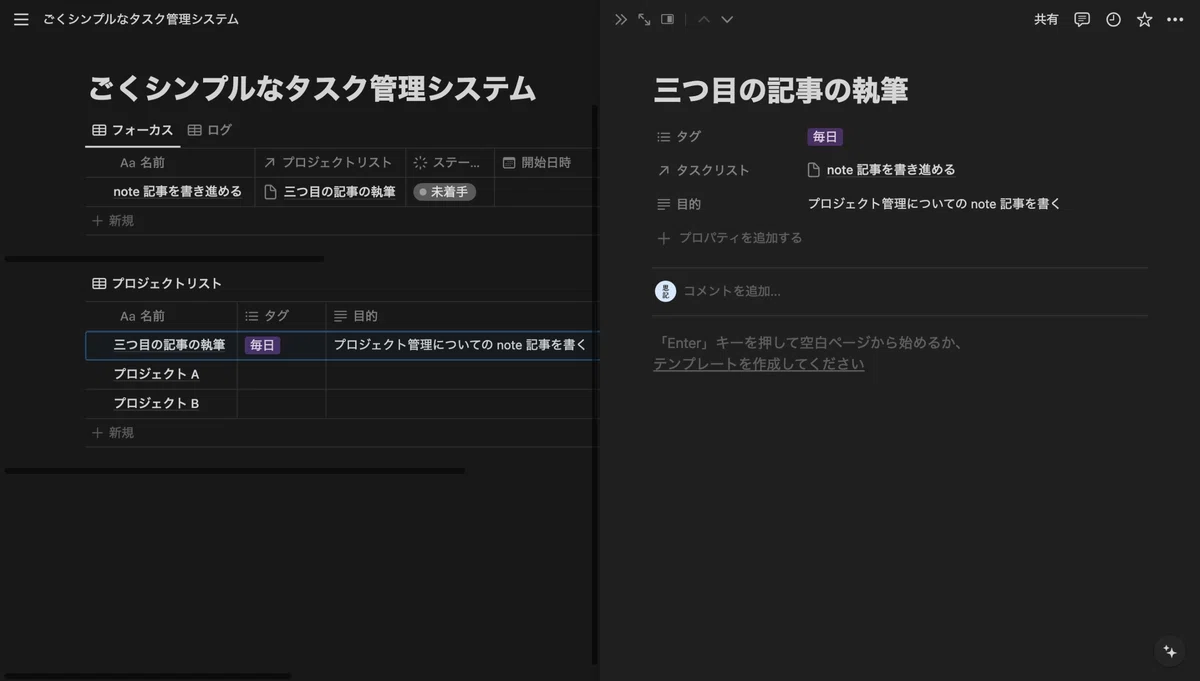
そして、前回の記事で触れたタスクのページと同様、このページは、
各プロジェクトの進捗などを書いていくのにも有用なので、覚えておいてください。
タスクを簡単に追加できるようにする
ひとまず、各タスクをプロジェクトに関連づけることはできるようになりましたが、
逆に、プロジェクトリストから、簡単にタスクを追加できればいいとは思いませんか?
そんな時にも、「ボタン」プロパティが使えます。
プロジェクトリストの列として、例えば「タスクを追加」ボタンを作成しましょう。

右のポップアップで「アクションを追加」を押して「ページを追加」を選び、
このボタンを押すだけで、タスクリストにページ(タスク)が追加されるようにします。
この時、追加するページの「プロジェクトリスト」プロパティとして、
次のように、「このページ」を設定するよう、指定しておくのがポイントです。
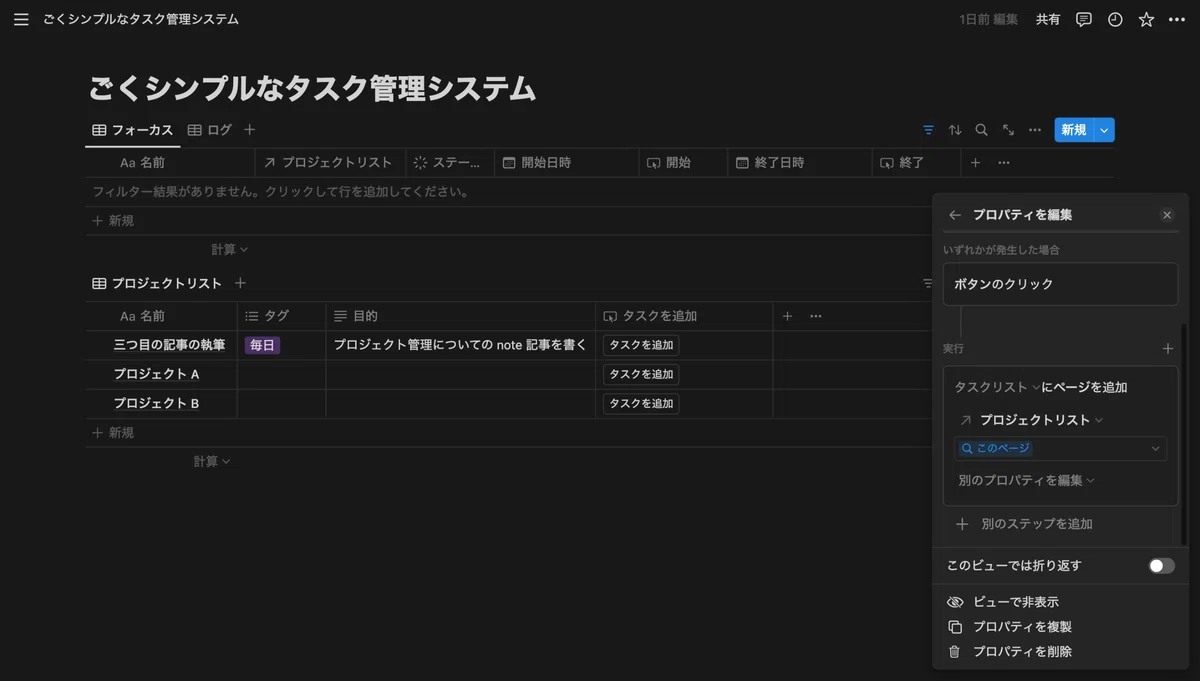
また、「実行日」プロパティが「今日」になるようにしておかないと、
今日のタスクに絞り込まれた「フォーカス」ビューには表示されないので、要注意。

最後に「別のステップを追加」を押して「ページを開く」を選び、
次のように「追加された新規ページ」を指定することで、
ボタンを押してタスクを追加した際、そのページが開くようにしておきましょう。
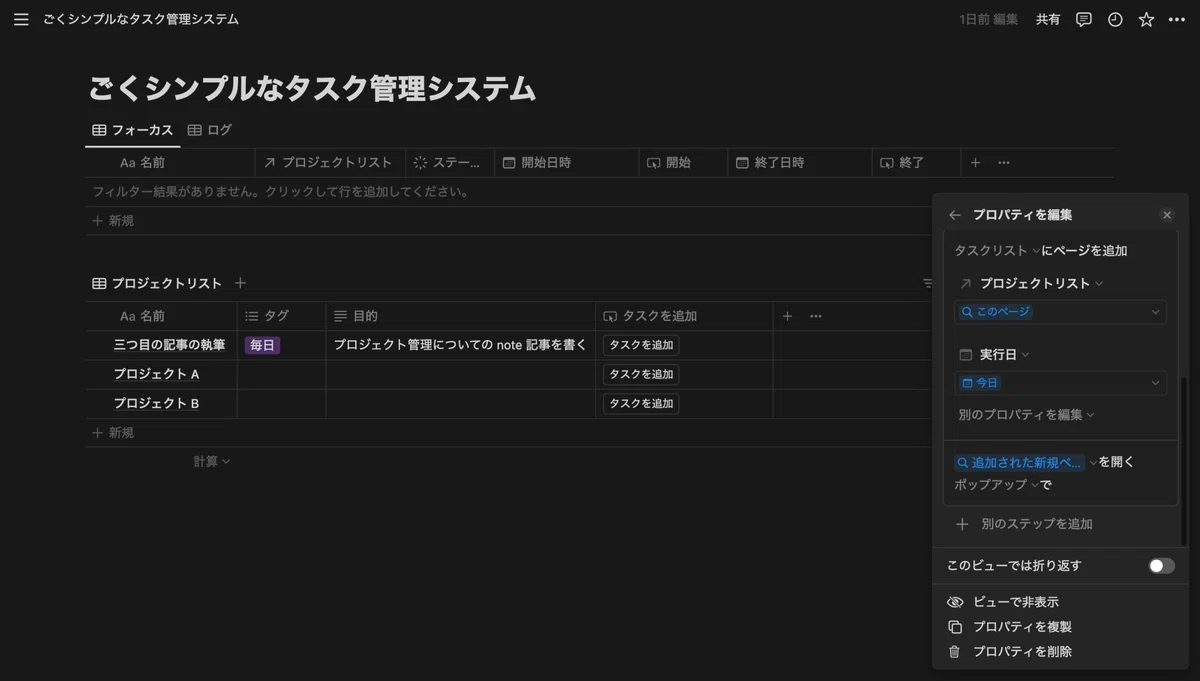
どういうことかは、実際にボタンを押してみれば分かります。
ボタンを押すと、無題のページが開くので、ここで、タスク名を記入すれば、
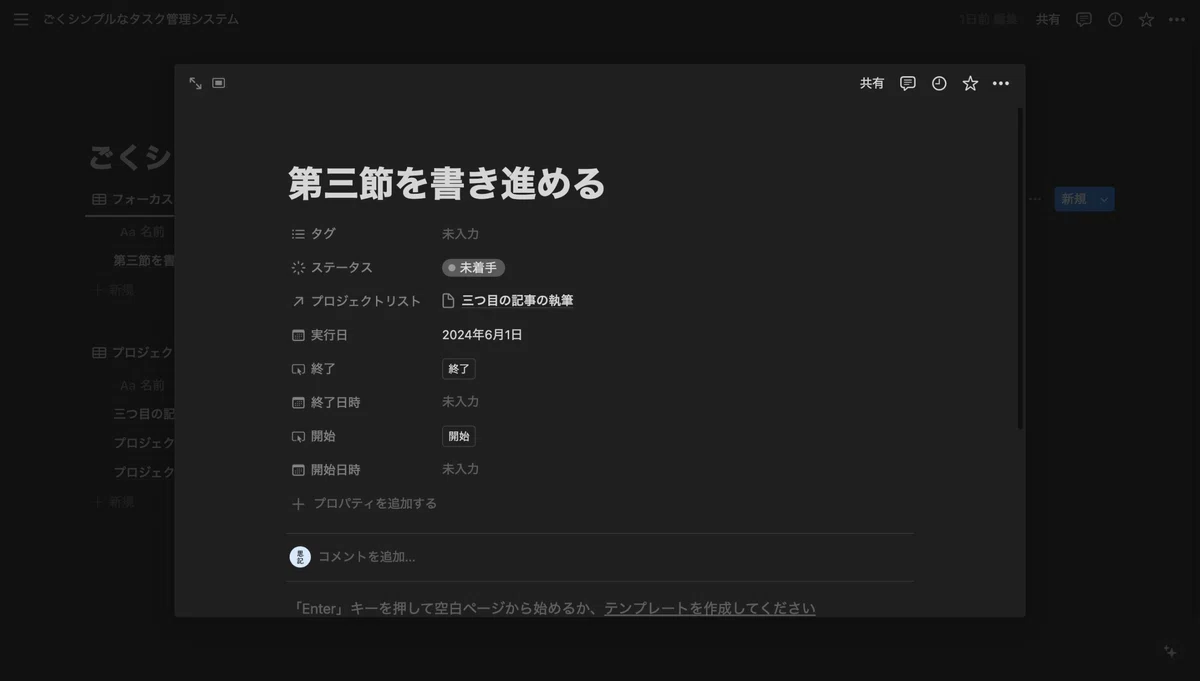
ちゃんと指定のプロジェクトが設定されたタスクが、タスクリストに追加されました!

プロジェクトリストを拡張する
ところで、タスクをプロジェクトと紐づけておくと、何が嬉しいのでしょうか?
例えば、プロジェクトのページを開いて「テーブルビュー」を配置してみましょう。
その際「既存のデータベースをリンク」で「タスクリスト」を選択し、
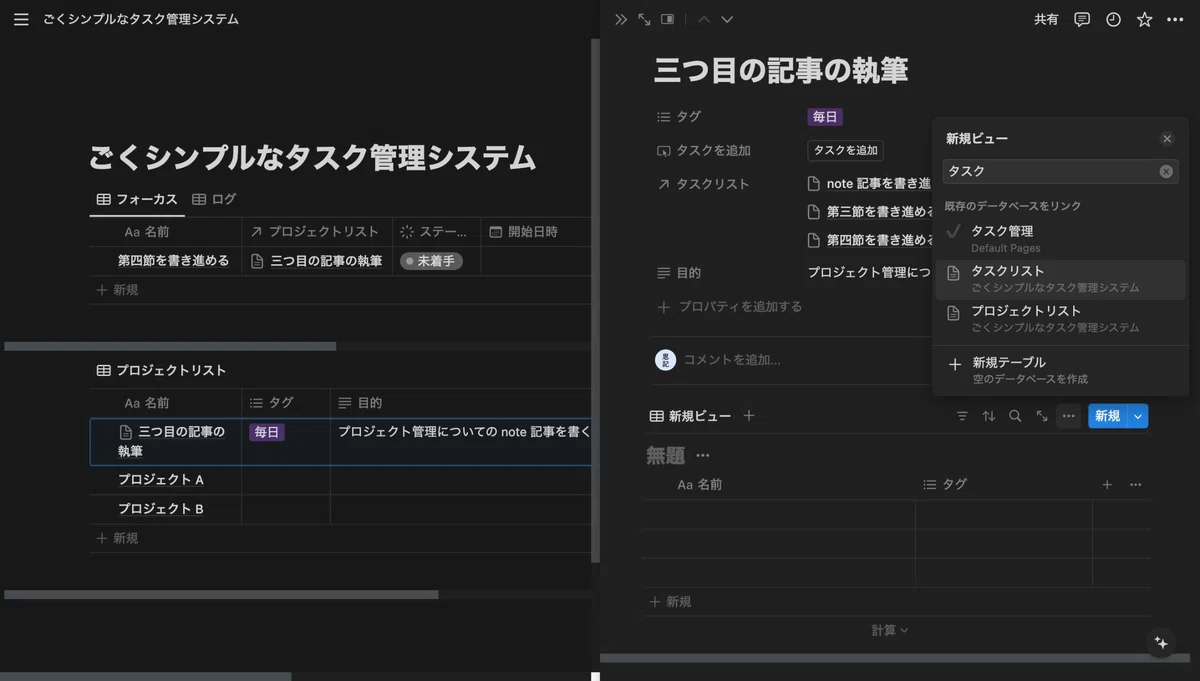
そのテーブルの「フィルター」で「プロジェクトリスト」プロパティを、
当該のプロジェクト、ここでは「三つ目の記事の執筆」で絞り込めば、
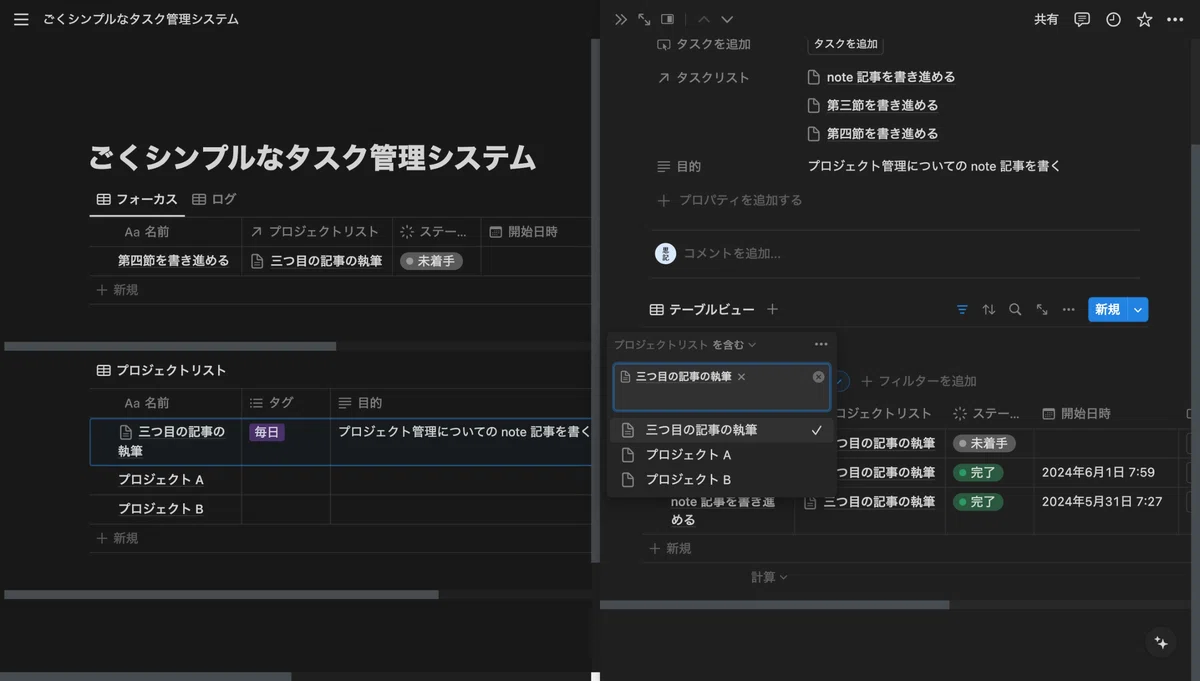
そのプロジェクトに関連づけられたタスクだけを、一覧することができるわけです。
このテーブルも「タスクリスト」の新しいビューとして、自由にカスタマイズしていき、
ページの上の方にある「タスクリスト」プロパティは、非表示にしても構いません。
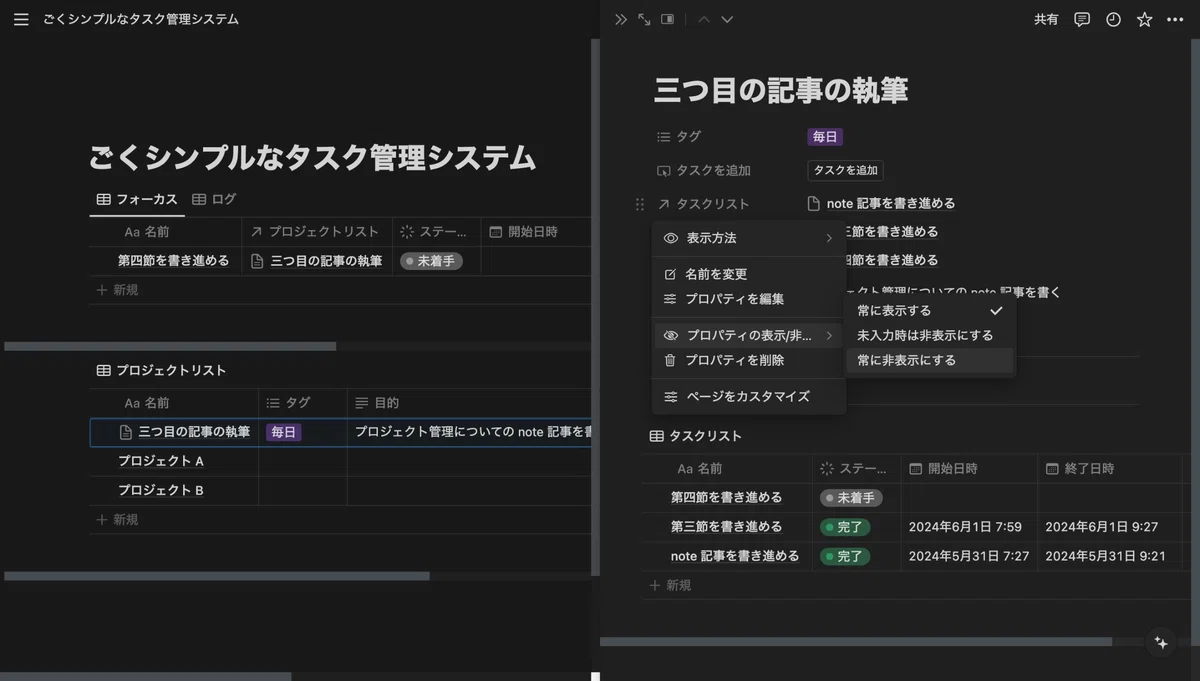
また、「プロジェクトリスト」に、新しい列として「ロールアップ」プロパティを追加し、
例えば、リレーションに「タスクリスト」を、プロパティに「ステータス」を、
計算という項目で「カウント」→「グループごとのカウント」と進み、

次のように「Complete」を指定すれば、
そのプロジェクトに紐づくタスクの数と「完了数」が、表示されるようになります。

このように、他にも様々な情報を表示できるので、
色々と試行錯誤しながら、少しずつ、自分なりにシステムを拡張していきましょう!
参考文献
やはり、このメソッドに沿ったプロジェクト管理において、特筆すべき点は、
プロジェクトに関連するタスクを、最初に洗い出したりはしないということでしょう。
上で説明した通り、「プロジェクトリスト」からタスクを追加する際には、
実行日が「今日」のタスクしか生成できないようになっていますし、
「タスクを追加」ボタンを押すと、無題のページが開くので、
そのタスク名は、毎回、記入する必要があります。
一見、不便にも思われるかもしれませんが、実は、これはわざとで、
そうすることによって、ちゃんと「次は何をやるべきか」を考えることができますし、
そのプロジェクトにおいては「次にやること」だけに、
すなわち「今日やるタスク」に、集中して取り組むことができるのです!
まぁ、その効果は、実感してもらうしかないのですが、
詳しいことが気になった方は、ぜひ、次の本も参考にしてみてください。
とは言え、毎回タスク名が全く同じで良い場合には、自動生成することも可能です。
というわけで、次回は、いよいよ「ルーチン」について解説するとしましょう!
ではまた。
