Notion で(自分なりの)タスク・時間管理を行う方法(タイムライン編)

前回は、「実践編」の第三弾として、改めて「プロジェクト管理」関連の話をまとめてみましたが、
プロジェクトの種類や状況によって使い分けるべき、タスクの追加方法などについては、大体、理解してもらえたでしょうか?
今回は、ある意味、その続きとして、単にタスクを追加するに留まらず、プランを立てていく際の手順について、もう少し考えてみたいと思います。
つまり、ルーチンやカレンダーの予定から自動生成されたタスクが並ぶ「今日のリスト」に、「プロジェクトリスト」等からタスクを追加したら、
各タスクの開始予定時刻や見積時間、実行順序などを調整して、全体としても、終了予定日時を確認しておくわけですが、
それは、「今日のタイムライン」を構成する作業とも言えますし、
PC で Notion を使っているのであれば、「タイムラインビュー」や Notion カレンダーも活用して、その操作(の一部)を簡略化できるはずです。
というより、単に作業を楽にするだけではなく、可視化性に優れているという点の方が、重要かもしれません。
一体、どういうことなのか、なんとなく想像できますかね?
まぁ、百聞は一見に如かず、ということで、早速、私なりの利用方法を紹介していくとしましょう。
タイムラインビューを追加する
まず、インラインの「タイムラインビュー」を、好きな場所に新規作成し、既存の「タスクリスト」データベースをリンクするか、
あるいは、すでにテーブルビューなどが存在する「タスクリスト」に、新しいタブとして、タイムラインを追加してください。
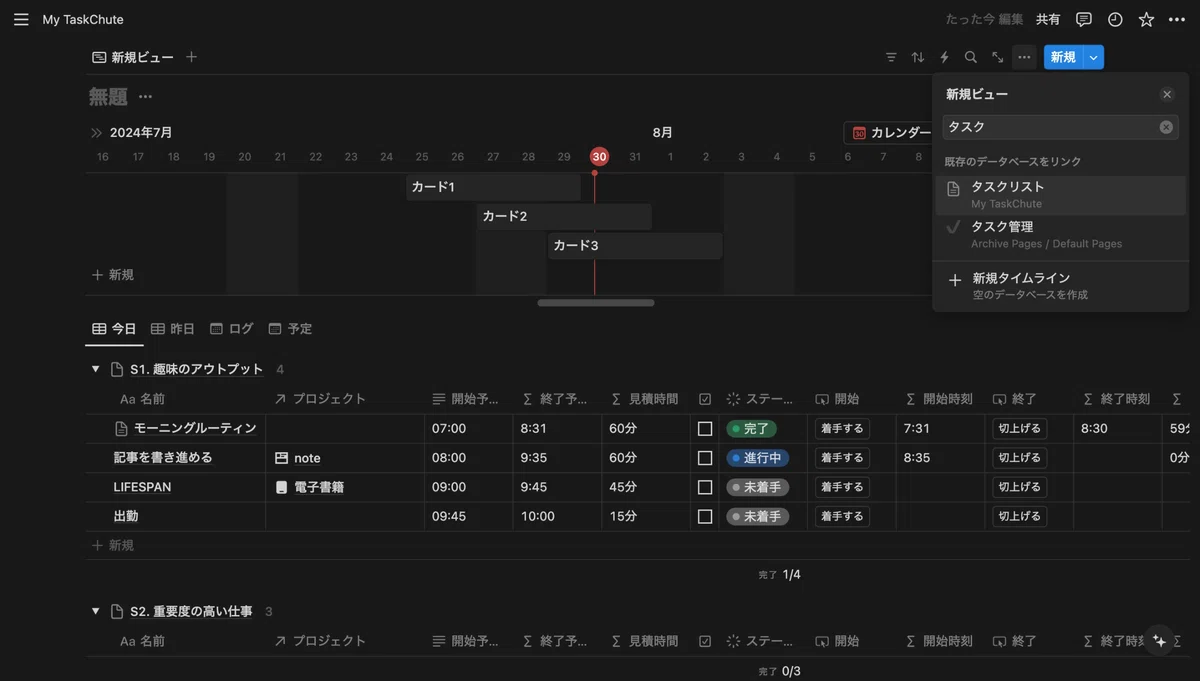
私はと言うと、タスクリストのテーブルの上に設置していて、
後ほど説明しますが、ログや予定を確認するための「カレンダービュー」には、タブを切り替えてアクセスできるようにしています。
その辺の使い分けも、好みの問題ですね。
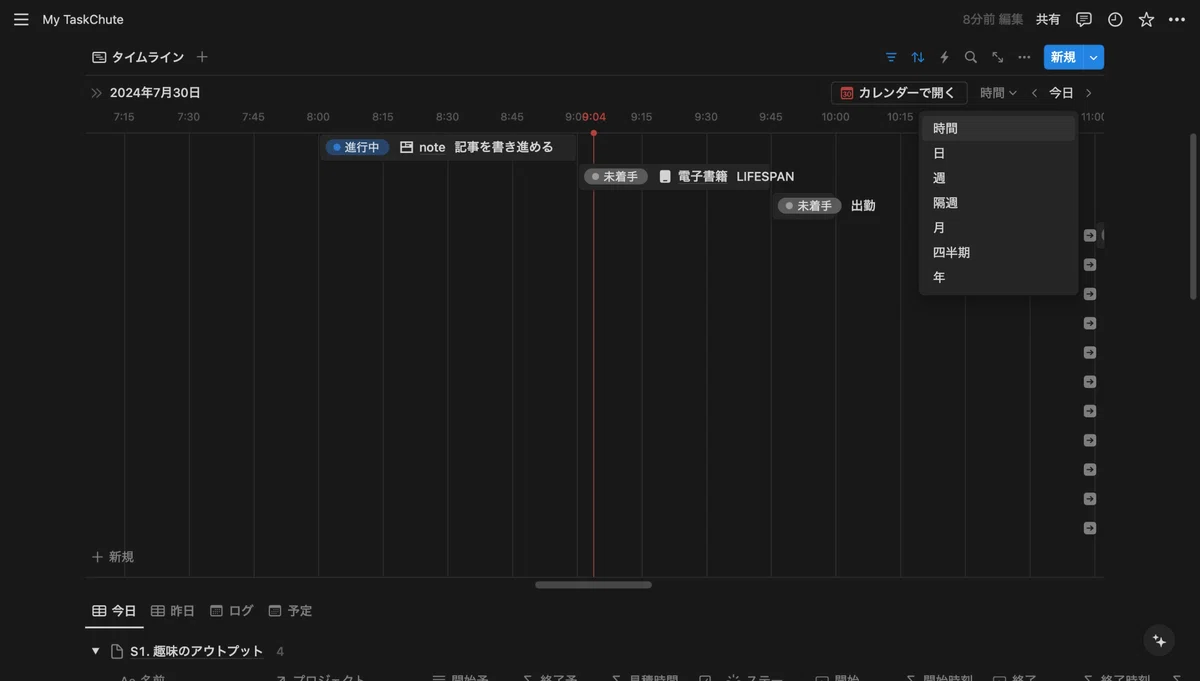
次に、タイムライン右上の「…」メニューから「レイアウト」設定を開き、
タイムラインの表示基準、すなわち、表示に用いる日付プロパティには、「実行日」を選択しておきましょう。
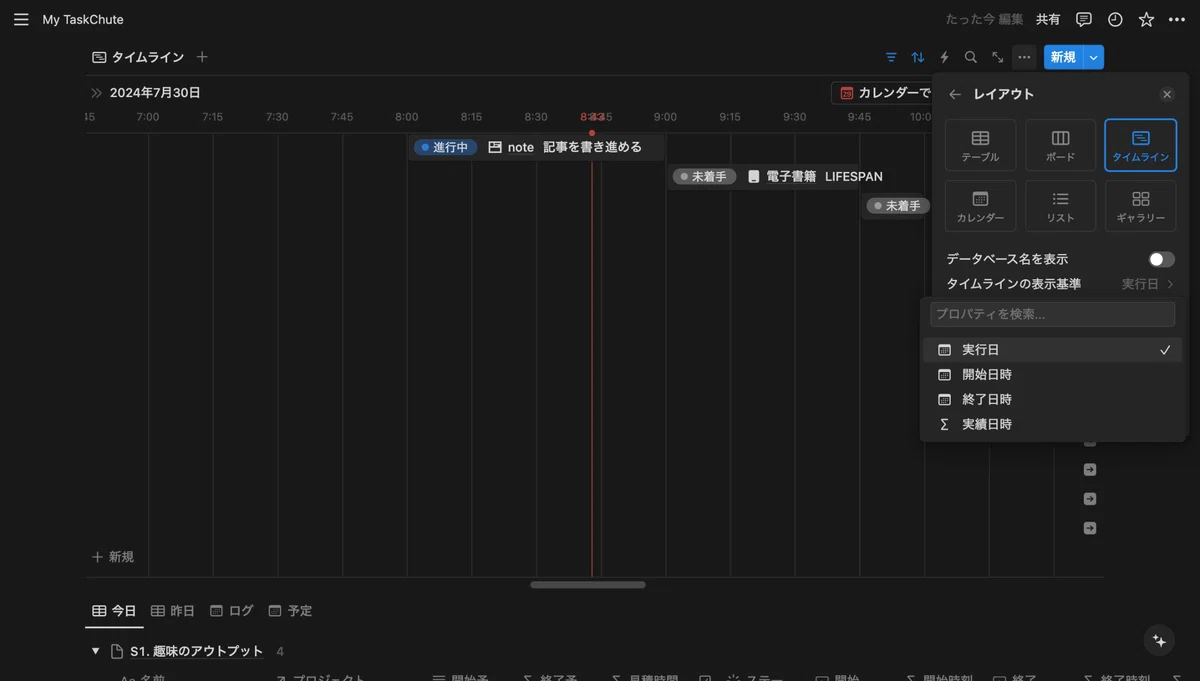
また、同様に「プロパティ」の設定から、「ステータス」や「プロジェクト」等、タスク名と一緒に表示したいプロパティを選択して追加したり、
実行日が「今日」で、まだ「完了」しておらず、「先送りチェックボックス」も「オフ」のタスクだけを表示するようにするなど、
自分の運用方針に合わせて、フィルターや並べ替えも調整し、
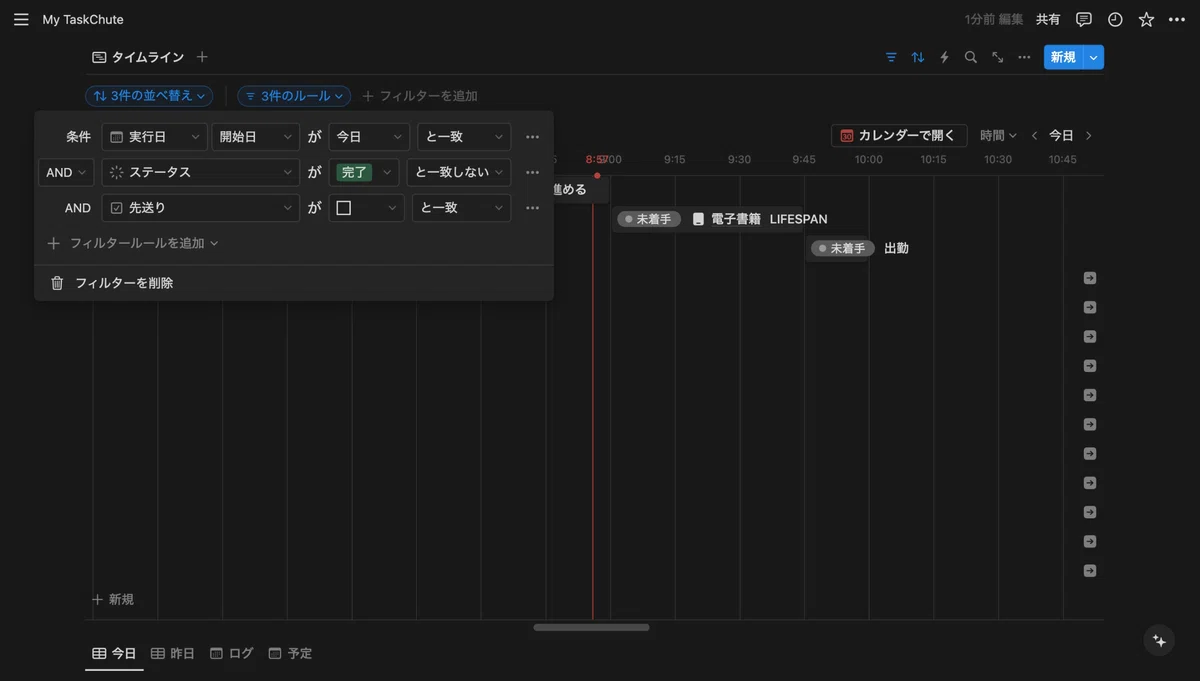
右上にある時間単位の設定では、「時間」や「日」に切り替えて、自分にはどちらの方が適しているか、確認してみてください。
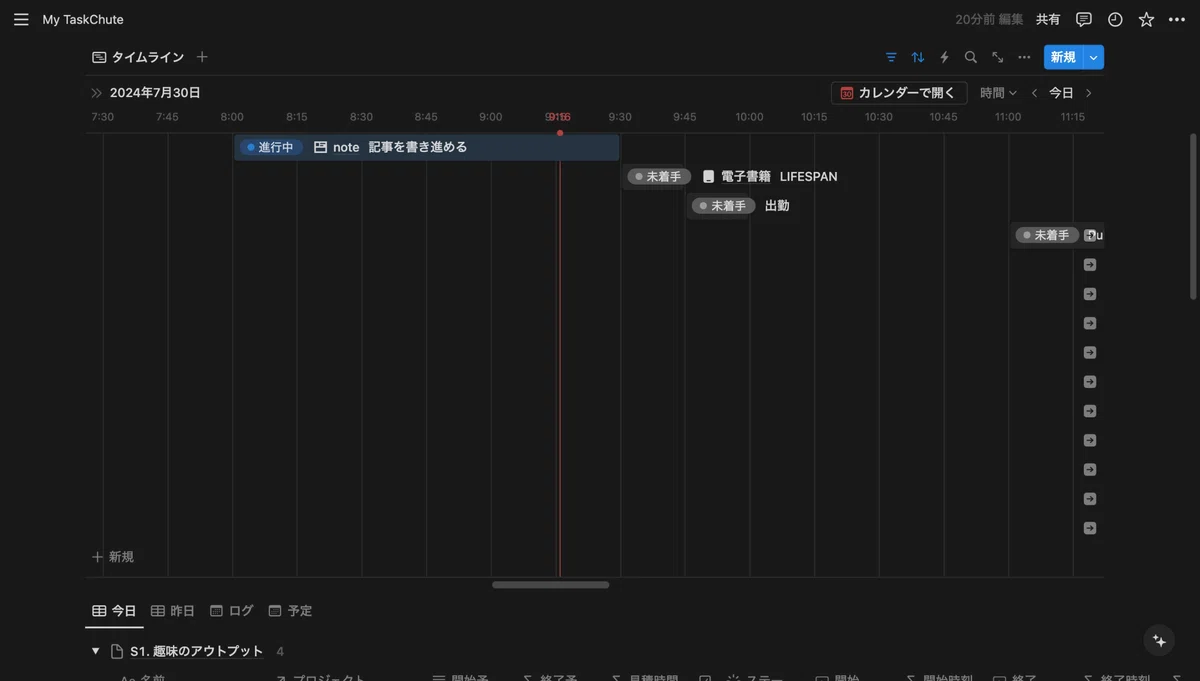
そして、タイムライン上では、次のように、各タスクを表すバーの左右の端をドラッグし、伸び縮みさせることで、
開始時刻や終了時刻を、大まかに(15分単位で)変更したり、
バー自体を掴んでドラッグすれば、時間帯を大きく移動させたりすることが、簡単にできるというわけですね。
つまり、もし、プランを立てる際などに、こうした直感的な操作を求めるなら、なかなか便利ですし、
もちろん、プランを立て終わった後でも、一見して分かりやすいビューとしては、ただそれだけで、1日を通して有用かもしれません。
ちなみに、他のビューと同様、タスクをクリックすれば、各タスクのページを開くことができ、
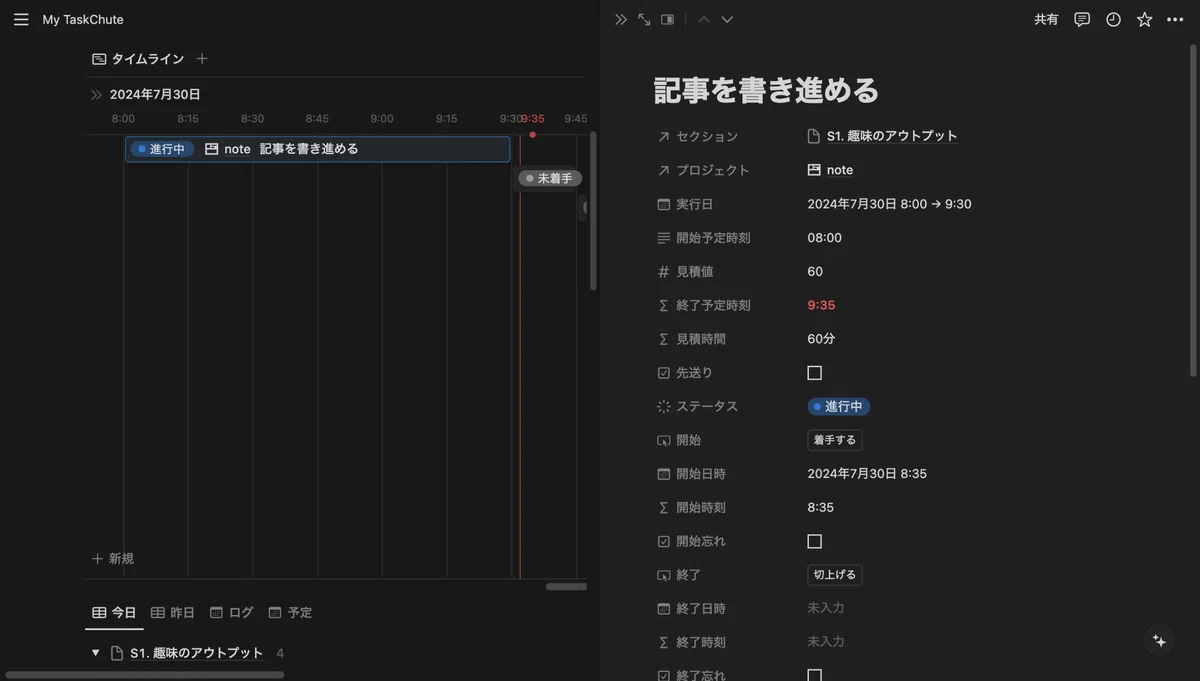
当然、そこでは、細かい時刻を設定し直したり、ボタンを押したりもできるので、基本的な運用においては、これで十分なのではないでしょうか。
また、タスク同士の「依存関係」の設定なども容易となるため、実は、私も、少し利用を検討していこうかと考えているところです。
カレンダービューを追加する
ところで、今回の記事は「タイムライン編」なのですが、関連して、「カレンダービュー」についても、一応、説明しておきたいと思います。
というか、実質的には、こちらがメインとなってしまうかもしれません。
というのも、タイムラインビューは、非常にシンプルで使いやすく、
同じような直感的な操作を求めるなら、カレンダーの場合は Notion カレンダー上に表示する必要があるのですが、
しかし、カレンダー表示の方が、見慣れている人も多いでしょう。
なので、本来は、単に Notion 上での表示の仕方が違うだけで、どちらでも本質的に同じことが可能だと考えられるのですが、
タイムライン表示が好きな人には、それはそれで試してもらうとして、あえて、ここからは「カレンダービュー」を使って解説させてもらいます。
上でも少し触れたように、私は「タスクリスト」データベースの、テーブルビューがあるところに、
新しいタブとして、二つのカレンダービューを追加しました。
まずは、「予定」カレンダーから、紹介していきましょう。
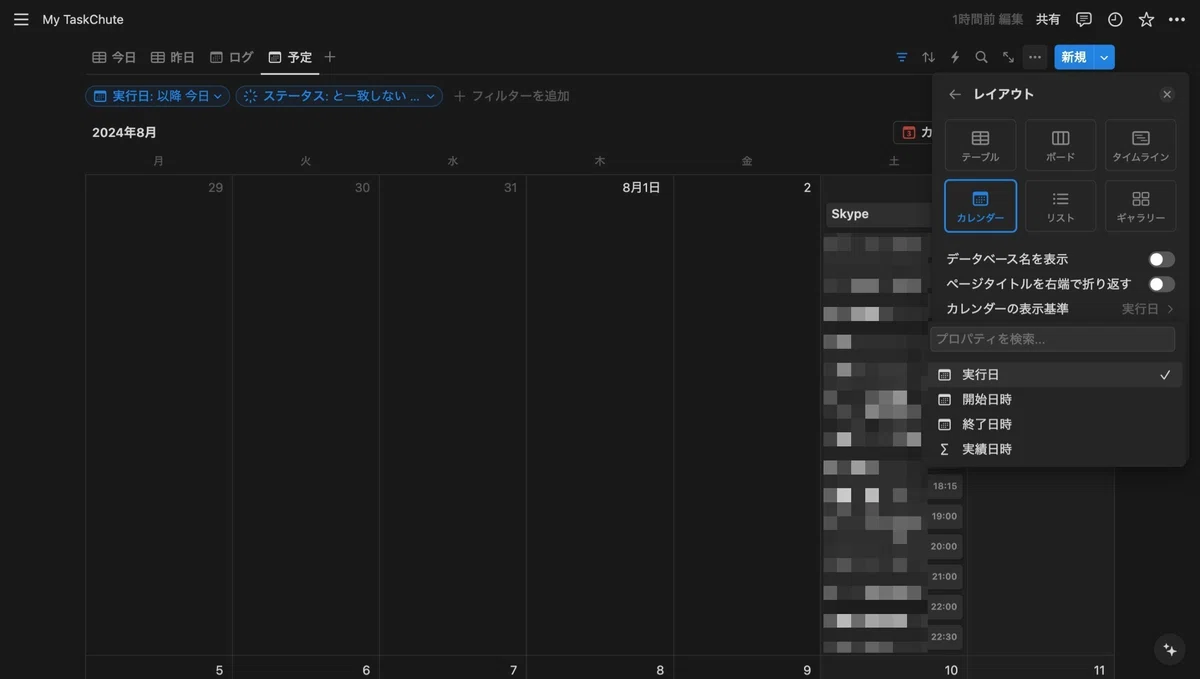
こちらには、カレンダーの表示基準として「実行日」を設定し、ステータスが「完了」と一致しないタスクだけを表示しており、
ほとんど、タイムラインビューと同様なのですが、少し違うのは、「実行日」のフィルターを「今日」だけでなく「今日以降」としている点です。
月表示も利用できますし、もし、明日以降の日時でタスクを追加した場合には、ここで確認するのが、いちばん見やすいでしょう。
ただし、私が採用しているシステムの仕様では、ルーチンタスクは、その日の分しか自動生成されないようになっているため、
今日以降のタスクが見られると言っても、未来に予定されている全てのタスクが表示されるというわけではありません。
まぁ、逆に、ルーチンが多いと、それ以外のタスクが埋もれてしまうので、個人的には、今のところ、この方が見やすいと思っています。
そもそも、タスクシュート的にも、今日のタスク以外の管理は最低限で、できればゼロにしたいくらいですし、
私の場合、明日以降にタスクを追加する際には、あえて実行時間などは設定せず、基本、当日になってから調整するような方針ですね。
ところで、ルーチンではなく、Google カレンダーの予定も、ここには表示されませんが、
Notion カレンダー上では見られるので、それについては、後ほど補足するとしましょう。
さて、次に、もう一つの「ログ」カレンダーについてですが、その説明をするには、まず、新しいプロパティを紹介しなければなりません。
私は、それに「実績日時」という名前を付けていますが、
要するに、「開始日時」と「終了日時」を統合した「実際にそのタスクを実行した日時」を表すもので、
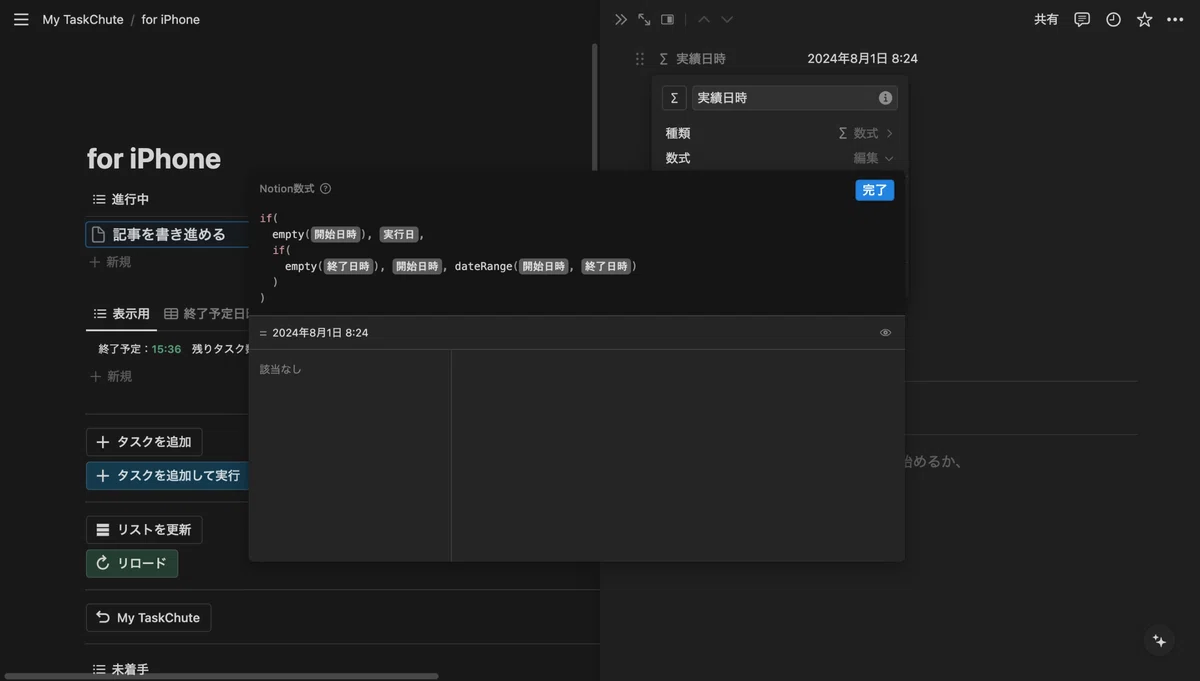
以下のような数式により、開始ボタンを押す前、「開始日時」が未入力(そのタスクが未着手)の場合は「実行日」を、
さらに「終了日時」が未入力(そのタスクが進行中)の場合には「開始日時」を表示するように、一応、場合分けしています。
if(empty(prop("開始日時")), prop("実行日"),
  if(empty(prop("終了日時")), prop("開始日時"),
    dateRange(prop("開始日時"), prop("終了日時"))
  )
)
では、これを、カレンダービューで表示すると、どうなるでしょうか?
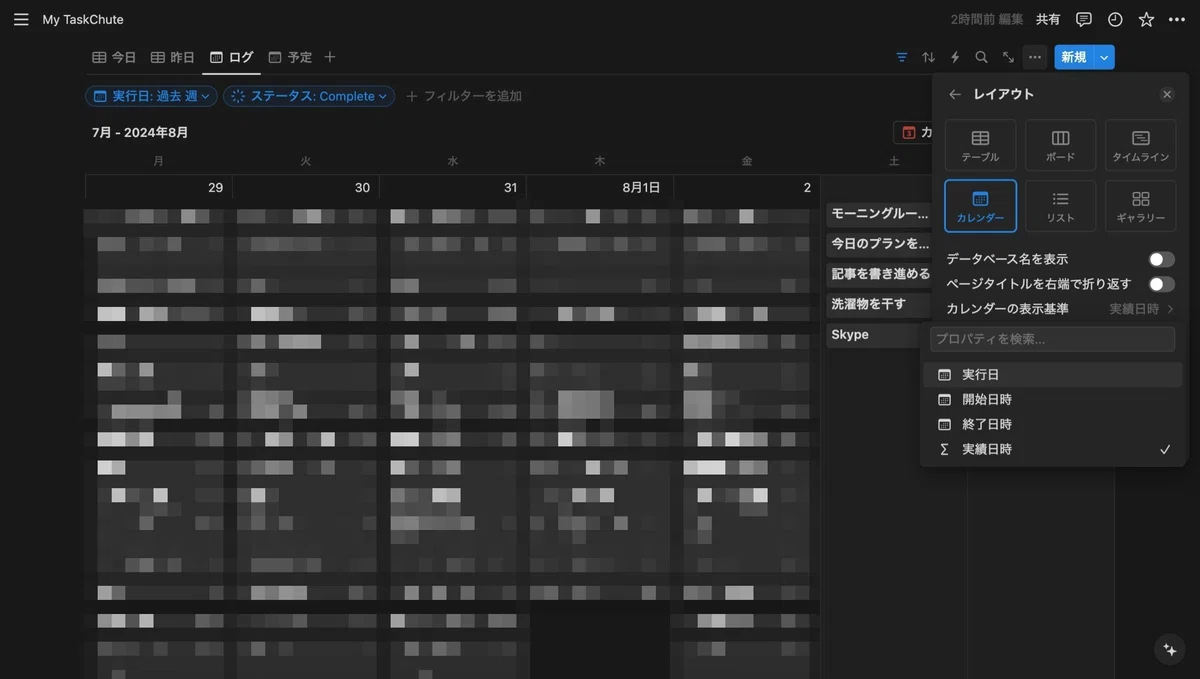
例えば、「予定」カレンダーとは逆で、ステータスが「完了」のタスクだけを表示するようにしておけば、
実際に「実行した日時」が反映された、実行済のタスクの一覧が、確認できるというわけですね。
ちなみに、毎日のタスク数が多いほど、月表示にすると大変なことになってしまうので、カレンダーの表示方法には「週」を使うのがオススメです。
その場合、そもそもフィルターで、実行日(開始日)などを「今日と相対日付」で「過去1週」に設定しておきましょう。
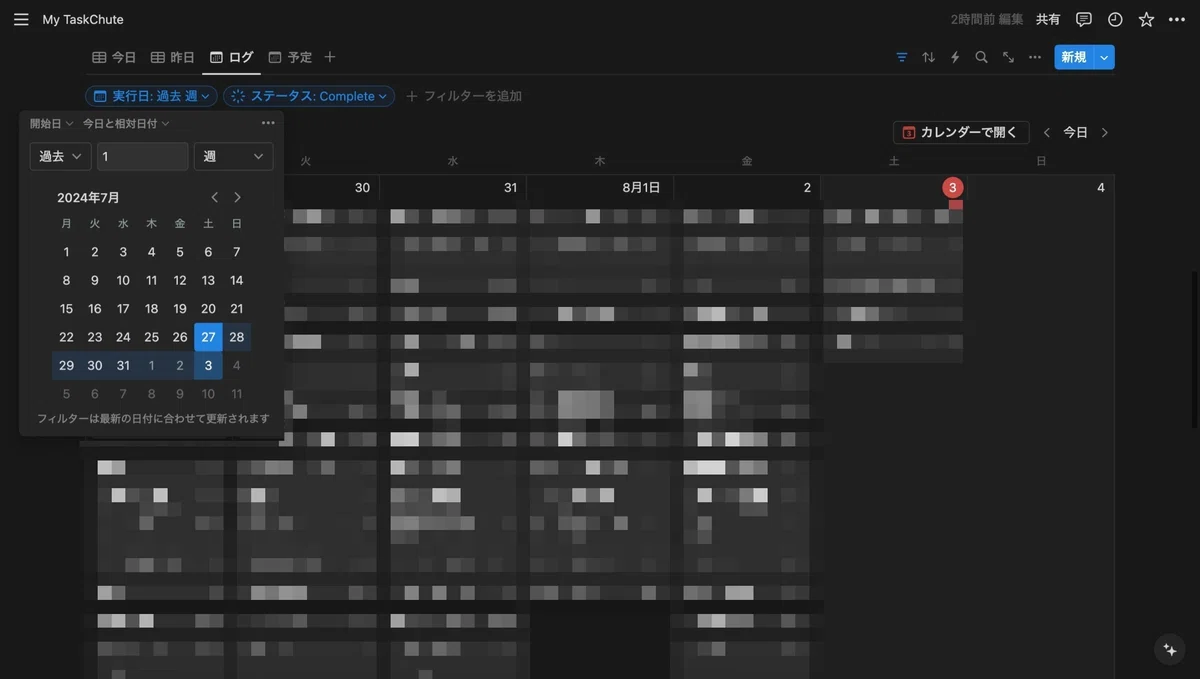
おそらくですが、なるべく期間を短くしておいた方が、Notion カレンダー上での読み込みも速くなると思われます。
一週間以上前のログを確認したくなった時に備えて、日付を指定して閲覧できるビューなどを、別で用意しておくのも良いかもしれませんね。
Notion カレンダーで表示する
では、最後に、Notion カレンダーの使い方も紹介しておきましょう。
Notion カレンダーで表示する利点は、なんと言っても、
設定から「Google カレンダーアカウントを追加」すれば、Google カレンダーとも連携できるという点ですよね。
細かい説明は省略させてもらいますが、これで、上で作成したカレンダーのタスクと、Google カレンダーに登録してある予定を、一緒に表示できます。
まぁ、今日の予定に限って言えば、ルーチンと同様、Google カレンダーの予定からタスクを自動生成している場合、重複して表示されるだけなので、
あくまで、明日以降の予定を Google カレンダーで管理している場合に、便利だという話です。
何はともあれ、「予定」や「ログ」のカレンダーを、Notion カレンダー上に表示したい場合、
いちばん簡単なのは、各カレンダービューの右上あたりにある「カレンダーで開く」ボタンを押す方法でしょう。
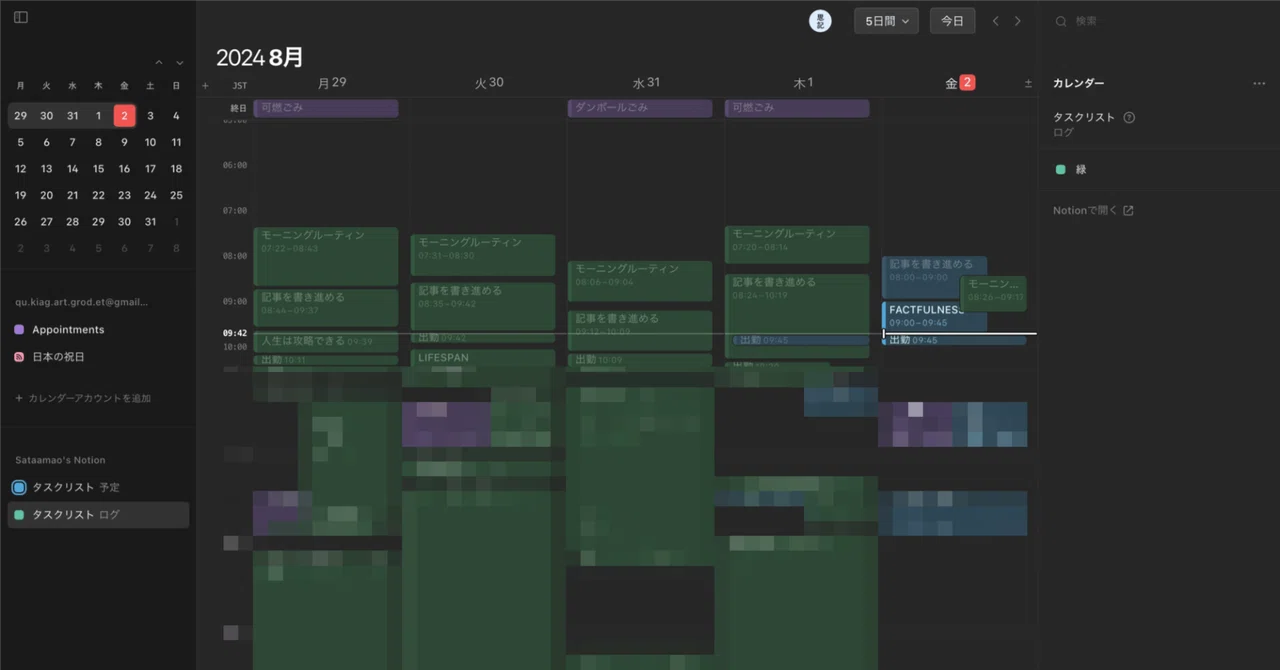
例えば、Google カレンダーの予定を紫色で、「予定」カレンダーのタスクを青色で、「5日間」表示させると、次のようになりました。
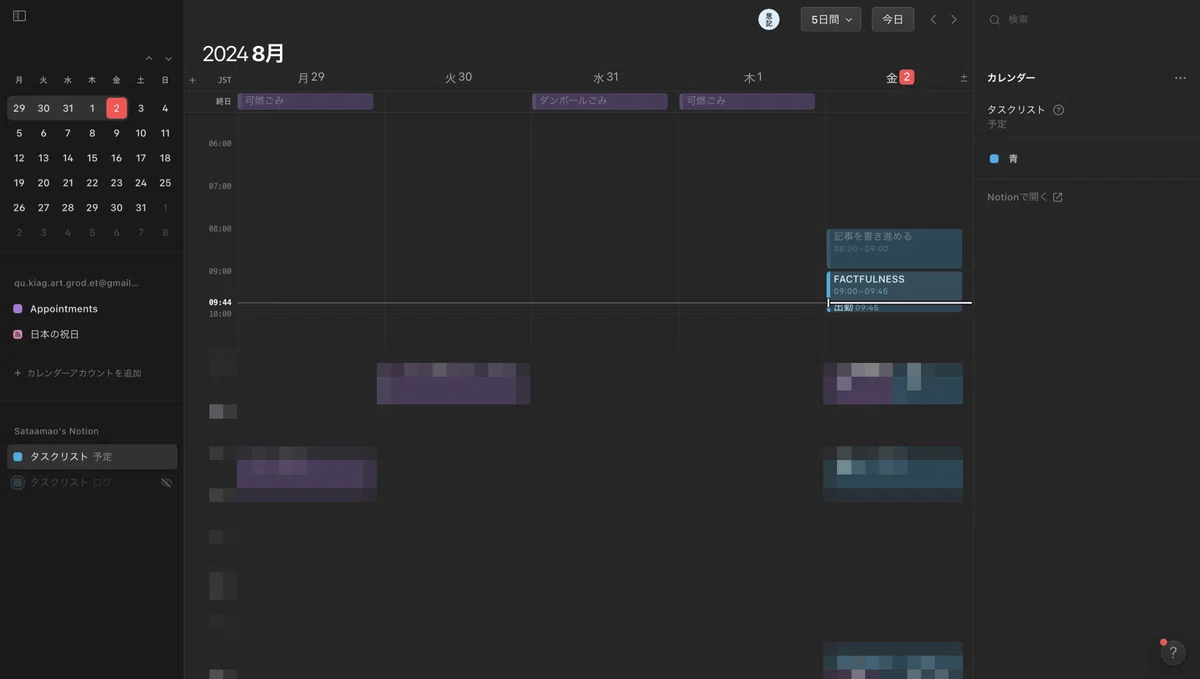
さらに、「ログ」カレンダーのタスクも追加して、サイドバーから緑色で表示するように設定すれば、以下のようになります。
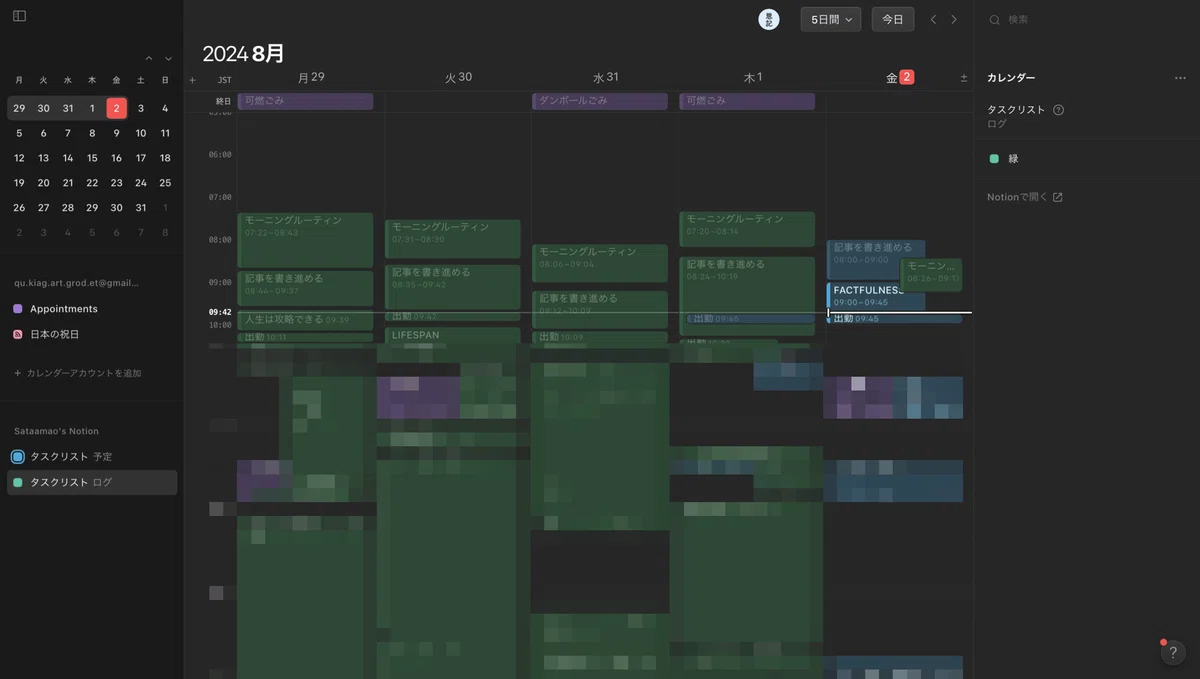
これで、実行予定のタスクと、実行済みのタスクが、なかなか分かりやすく表示できたのではないでしょうか?
そして、もちろん、単に可視化できるだけではありません。
タイムラインビューと同じように、青色の「予定」タスクについては、ドラッグして移動させたり、開始終了時刻を大まかに調整したりできますし、
実は、新しいタスクを追加するのも、作成したい時間帯をドラッグするだけで、既存のタスクを削除することも、とても簡単にできます。
ただし、そのような日時の変更などが可能なのは、それが「日付」プロパティだからで、
逆に言えば「数式」プロパティで算出されている日時については、Notion カレンダー上でも動かせないという点には、注意が必要です。
まぁ、「ログ」を勝手に書き換えてしまうことがないというのは、この場合、むしろ安全とも言えるのですが、
カスタマイズの仕方によっては、「実行予定日時」も、他のプロパティを組み合わせるなどして、数式で算出して表示している人もいるかもしれません。
つまり、「実行日」には、「日付」プロパティであり、かつ「開始終了時刻」まで含まれたものでなければならない、という制約が課せられ、
それを実現するためにも、GAS を使って「ルーチンデータベース」から取得したデータを元にタスクを自動生成する方法などをマスターすべきで、
思ったより、使えるようになっておく価値があるとも言えますね。
データベーステンプレートで、「今日」や「今」の日時を入れるだけでなく、
開始終了時刻まで含めた日付を、より柔軟に設定できるようになれば、もっと楽になりそうではあるのですが。
また、これは、言い換えるなら、現在、Notion カレンダー上で調整できるのは、タスク名と「開始終了時刻」くらいだということでもあります。
各タスクを選択すると、右サイドバーに「Notion で開く」ボタンが表示され、それをクリックすれば、ページを開くことはできるのですが、
できれば、Notion 上で扱う時と同じように、サイドピークやポップアップ等で開いて欲しいところです。
まぁ、その辺は、今後のアップデートに期待するとして、とりあえず、Microsoft Edge などの「画面分割機能」を備えたブラウザが使えるなら、
一応、擬似的にサイドピークで開いたような状態を再現できるので、どんな感じなのか、簡単に紹介しておきましょう。
と言っても、例えば、Edge の場合、次のように、「タブのリンク」を有効にした状態で、「Notion で開く」ボタンを押すだけですね。
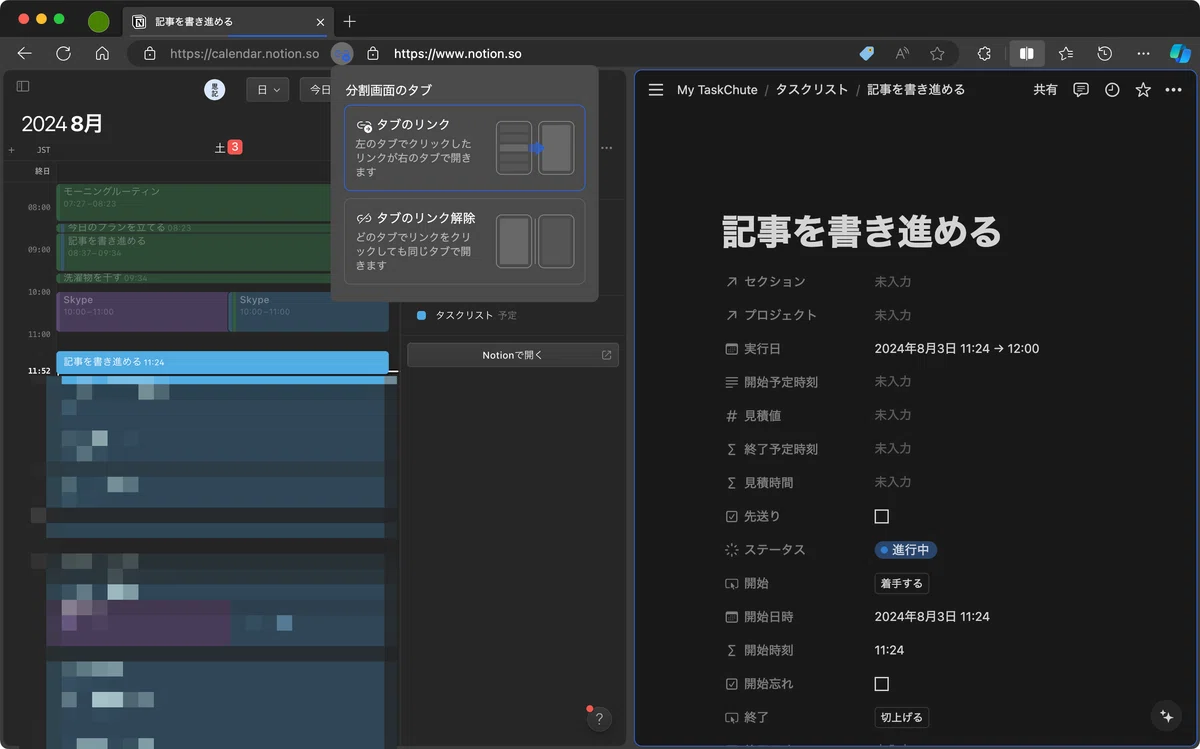
画面が狭ければ、上のように、Notion カレンダーの左サイドバーは閉じて、週表示ではなく「今日のタスク」だけを表示するのがオススメです。
これで、開始・終了のボタンを押したりもできるわけですが、カレンダーに反映されるまでには、結構、ラグがあるようなので、
この形式で本格運用するなら、もう少し色々と最適化したり、アップデートを待った方がいいかもしれません。
ただ、運用方針次第では、すでに、ある程度は使っていけるのではないでしょうか。
まとめ
というわけで、今回は「タイムライン編」と言いつつ、
カレンダービューや Notion カレンダーについても、自分なりに検討中の使い方を紹介してみました。
まぁ、カレンダーでも、1日表示にすれば、一種の「タイムライン」と言えなくもないですよね?
ともあれ、横向きのタイムラインと、縦向きのタイムライン、あるいは、月や週表示のカレンダーも、是非、試してみることをオススメします!
さて、そろそろ、紹介したいことは一通り記事にできてきたので、少しタスク・時間管理から離れた内容も増えてくるかもしれませんが、
良ければ、今後ともお付き合いください。
あと、今までの記事で、ちょっと分かりにくい部分や、説明の足りない点なども含めて、整理し直した記事とかも書いていきたいところですね。
タイムラインやカレンダーについても、新たな使い方や、アップデートがあれば、また紹介したいと思います。
ではまた。
