Notion で(自分なりの)タスク・時間管理を行う方法(プロジェクト編)

前回は、「実践編」の第二弾で、複数ある「先送り」操作のパターンの内の一つに対応するため、新たに「先送りチェックボックス」を導入し、
終了予定日時を調整していく方法を紹介しましたが、
今回は、タスク管理の手順として、最初まで遡り、タスクを追加する際の操作について、改めて、整理しておきたいと思います。
そういえば、上の記事でも、先送りしたもののリストから「今日に移動」ボタンを押すことで、タスクを追加する方法が増えましたね。
しかし、そうでなくても、ご存知の通り、「今日のリスト」にタスクを追加する手順には、複数のパターンがあるわけです。
そもそも、まずは、プランを立てる時に手動で追加する方法と、自動的に追加されるように設定しておく方法の、大きく二つに分けられるでしょうか。
そして、どのような方法であれ、「プロジェクトリスト」とのリレーションによって、特定のプロジェクトと紐付けられていれば、
それらのタスクは、プロジェクトページで、まとめて管理していくことができます。
つまり、言い換えるなら、プロジェクトを前に進めるために、今日のプランにタスクを追加する方法が、いくつも存在し、
プロジェクトの種類などによって、柔軟に使い分けることが可能なのです。
それでは、タスクの追加手法について振り返りながら、プロジェクトの扱い方には、具体的に、どのようなものがあるのか、
私なりの運用方針なども含めて、ご紹介していくとしましょう。
自動的に追加される場合
あらかじめ設定をしておくことで、例えば、毎朝、起きたら、「今日やることリスト」に、タスクが自動的に追加されている、
このような方策に向いているのは、もちろん、ルーチンとして、習慣になっている/習慣化したいタスクです。
というより、むしろ、理想を言えば、ほとんどのタスクが、そのようであるべきだとも言えて、
実は、タスクシュートの考え方に則るなら、プロジェクトとは、ルーチン化して「毎日、少しずつ進めていく」のが基本だと思うのですが、
そういった理論的な説明は、例によって、参考文献に譲り、
ここでは、ひとまず、ルーチンの作り方を復習しておきましょう。
確か、過去の記事で、最初に説明したのは、「データベーステンプレート」を利用した方法だったでしょうか。
そして、しばらく後には、「ルーチンデータベース」から取得したデータを元にタスクを自動生成する手法についても、説明しました。
ただ、こちらの記事では、タスクを生成する際に「プロジェクト」プロパティを設定する手順が抜けていましたね。
いい機会なので、簡単に補足しておきましょう。
まず、Notion 側では、「ルーチンリストデータベース」に対し、リレーションで「プロジェクトリスト」プロパティを追加しておき、
Google Apps Script(GAS)で、その「ルーチンリスト」からデータを取得する際、次のようにすれば、各タスクのプロジェクトが何かも分かります。
const project = properties["プロジェクト"].relation;次に「postNotion()」の引数に、この「project」変数も渡すようにし、
以下のようにして、「プロジェクト」プロパティが設定されている場合にだけ、Notion に送信する「data」に、情報を追加しておくわけですね。
if (project.length) {
  data.properties["プロジェクト"] = { "relation": project };
}
あっさりした説明になりましたが、まぁ、過去の記事を読んで GAS を利用している部分を理解してくれている人には、このくらいで伝わるでしょう。
問題は、Google カレンダーから今日の予定を取得してタスクを追加する場合の方なのですが、
こちらについては、さらに発展的な内容になってしまいそうなので、とりあえず、「postNotion()」の引数には、空の配列を渡しておいてください。
つまり、ルーチンリストからタスクを自動生成する場合は「project」を、予定から生成する場合は「[]」を、「postNotion()」に渡すわけですね。
予定から生成するタスクにプロジェクトを設定するには、おそらく、「プロジェクトリスト」のデータも取得しておかなければならないのみならず、
まず、Google カレンダー上で、それぞれの予定に対して、どのようにプロジェクトを設定しておき、
GAS で、どのように場合分けして処理するかなども考えないといけません。
例えば、プロジェクトごとにカレンダー自体を分けているなら、少し話は早いかもしれませんが。
ちなみに、私も、今のところ、予定から生成されたタスクは完全に別扱いとして、特定のプロジェクトとは紐づけていませんが、
もし設定したいと思ったら、後から Notion 上でプロパティを編集すればいい、というような方針です。
ともあれ、これで、自動的に追加されるタスクとしては、ルーチンと、カレンダーに登録されている予定の、二種類があり、
特に、毎日実行するルーチンに紐づけられたプロジェクトなら、自ずと少しずつ進めていけるだろうということは、想像に難くないと思います。
では、それ以外のタスクの追加方法は、一体、どういった位置付けになるのでしょうか?
手動で追加する場合
日々の習慣をトラッキングするにしても、なんらかのプロジェクトを進行させるにしても、できるだけルーチン化しておくことで、
朝、起きたら、多くのタスクが「今日のリスト」に並んでいるという状態を実現することができれば、あとは、上から順番に実行していくだけです。
ただし、プロジェクトによっては、毎回、今日は何をやるのか、タスク名からして、ちゃんと考えて実行したいという場合もあるかもしれません。
あるいは、今日のタスクを「切上げる」際に、明日のタスクを追加しておくというのも、素晴らしい方策でしょう。
いずれにせよ、こういった場合には、ルーチンとして登録して、毎回、同じ名前のタスクが生成されるのとは、別の仕組みが必要となってきます。
と言っても、もちろん、やること自体は至って単純で、実は、かなり最初の方の記事で紹介している、基本的な内容ですね。
単に、「プロジェクトリスト」の「タスクを追加」ボタンからタスクを作成し、次に行う作業をタスク名にして、手動で登録するという方法で、
他にも、「開始日時」プロパティを「今」に、「ステータス」も「進行中」とするような「着手する」ボタンを用意しておくのも便利かもしれません。
ともかく、プロジェクトを前に進めるという意味では、以上の方法が選択肢となるでしょう。
個人的な傾向としては、趣味のプロジェクトほど、習慣に紐づけて実行している場合も多く、大半がルーチン化されていますが、
仕事のプロジェクトでは、状況や優先度に合わせて、より柔軟に対応するためにも、毎度「次の一手」を考えながら、タスクを登録していますね。
というか、習慣化されている趣味は、逆に、他の曜日や時間帯には、一切やらない!という方針を立てていたりもして、
これはこれで、いちいち悩むことなく行動できるので、オススメです。
タスクシュートは、今やるべきことの実行を後押ししてくれるだけでなく、
ルーチンなどによって、次にやる時期が決まっている効果として、今やるべきでないことをやらなくて済む、というのもあるのかもしれません。
ちなみに、以下のように、「リロード」ボタンなどと一緒に「タスクを追加」ボタンも設置しておくと、割と有用で、
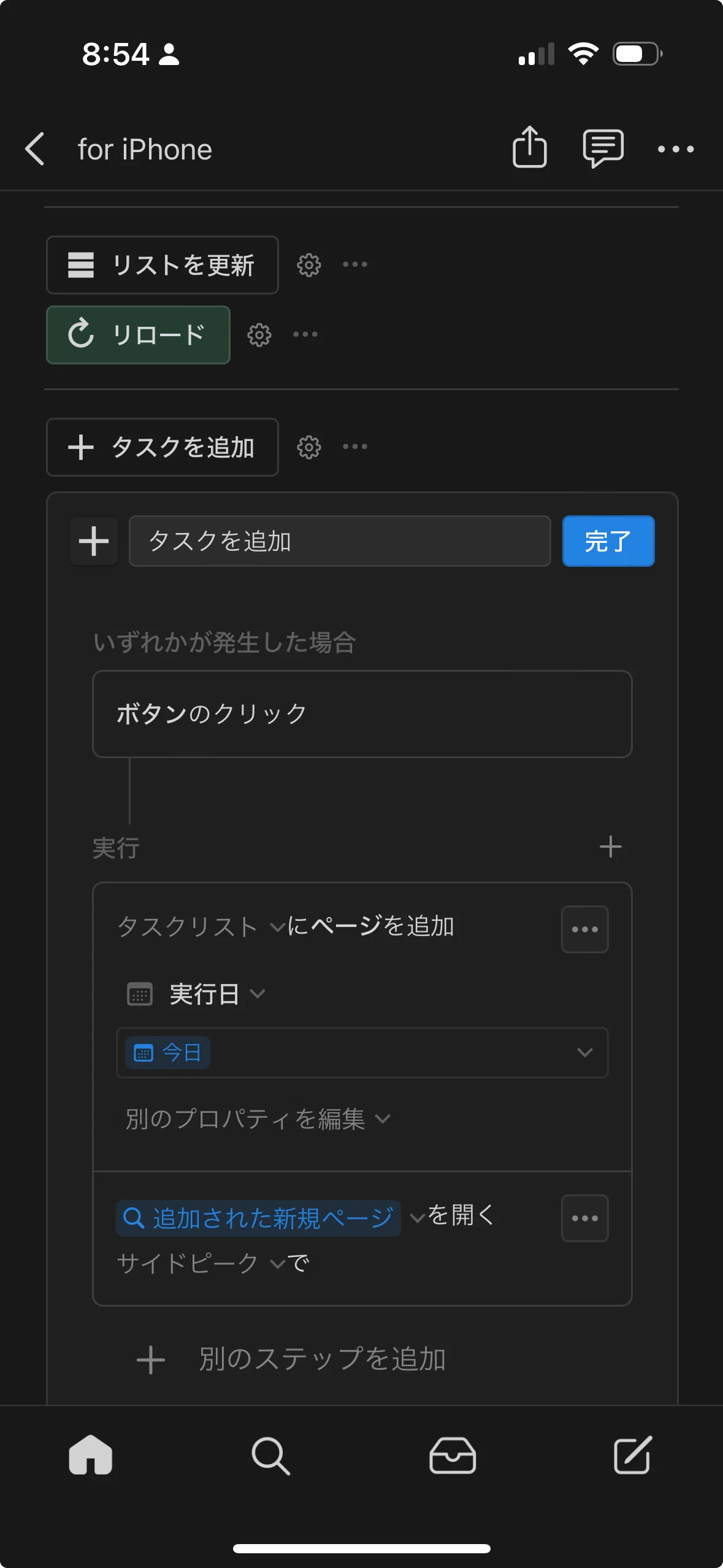
ただ、実行日を「今日」にセットしているだけなのですが、「追加された新規ページを開く」ように設定してあるので、
開いたページを編集する際、「プロジェクト」プロパティも選択すれば、「プロジェクトリスト」からタスクを追加するのと、全く同じ結果になります。
まぁ、基本的には、どのプロジェクトにも属さない、単発タスクを追加するためのボタンとなるのかもしれませんが。
もちろん、実行日を変更すれば、明日以降のタスクも作成できます。
あと、せっかくなので、ついでに説明しておくと、私は、さらに「タスクを追加して実行」ボタンというのも配置しており、
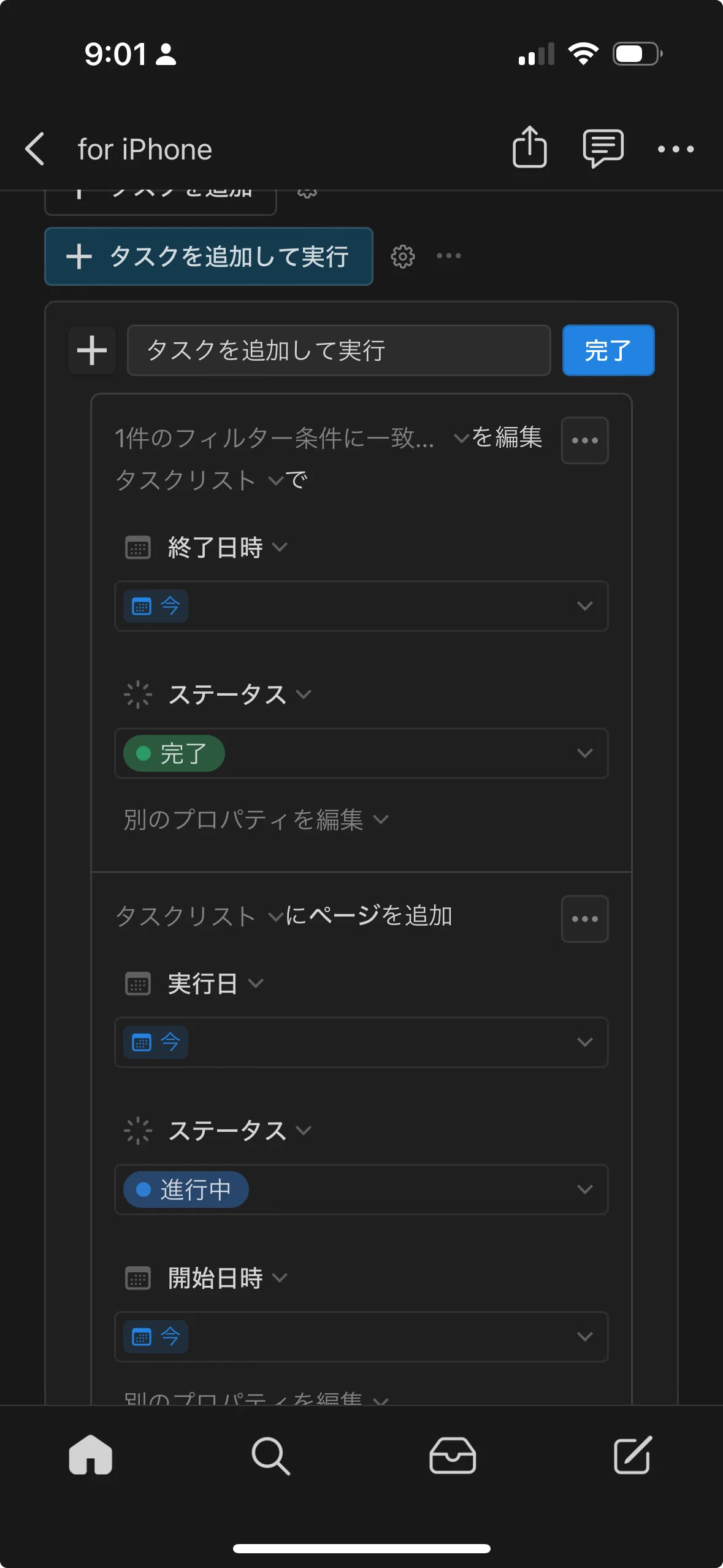
こちらは、現在、進行中のタスクがあれば、それを強制的に「完了」とし、代わりに「今」から開始するタスクを追加するというもので、
要するに、割り込みタスクが発生した場合などには、迷わずこれを押せば良い、というわけですね。
タスクを「中断する」といった概念は存在せず、いったん切り上げて、続きをやりたければ、再度、新しいタスクを追加すれば良い、というのは、
思えば、個人的な運用方針として、結構、重要な点かもしれません。
強いて言うなら、タスクを「中断する」ということを、イコールで、「続きは明日やる」という意味に捉えている、といった感じでしょうか。
すなわち、今日のところは「切上げる」ということが、もし可能であるならば、それに越したことはないし、
割り込みは、その良いキッカケになってくれるとすら考えています。
自分で意識して、今やっているタスクを中途半端なところで「切上げる」のは、実際には、結構、難しいのですが、
そのような状態が実現できれば、明日、そのタスクの続きを実行する時のモチベーションは、かなり高まっていて、着手しやすくなりますからね。
多分、仕事の種類や量によっても違ってくると思うのですが、一つのタスクに固執し過ぎるほど、大抵、総合的な効率は下がってくるのです。
タスクシュートを実践するのであれば、タスクに「着手する」ことが大切なので、毎日、着手さえできているのなら、それで十分でしょう。
逆に言うと、それで困るようなら、早めに着手できていないわけで、その辺の感覚によって、各プロジェクトにどれくらい余裕があるかが判断でき、
締め切りに間に合いそうにないと思ったら、そもそも、誰かに助けを求めるなど、それ相応の対策を取る必要があるということになります。
また、一つのプロジェクトを優先して作業していると、その他のプロジェクトは本当にそのペースで大丈夫なのか、漠然としか認識できず、
必然的に、それらの見積もりが甘くなってしまうとも考えられるのではないでしょうか。
あるいは、単に、タスクを詰め込み過ぎていることが明らかになってきただけ、という可能性も高いかもしれませんね。
そういう意味では、前回の記事で導入した「先送リスト」に関しても、ここにタスクが溜まってきた場合には、危険信号として受け取るべきです。
何度も先送りし続けているようなルーチンタスクがあったら、そのルーチンの無効化も検討していきましょう。
余裕のある日には、「今日に移動」ボタンを押して、過去に先送りしたタスクを「今日のリスト」に追加し、改めて実行するのも良いですし、
場合によっては、「プロジェクトリスト」から追加するものより優先度の高いタスクが残っている、ということもあるかもしれませんが、
しかし、例えば、毎日、新たに生成されるルーチンタスクについては、
どうせまた自動的に追加されるので、わざわざ過去のタスクを移動してくる必要はありません。
もちろん、プロジェクトとの紐づけも残っているので、そのルーチンの「実行回数」などを気にするなら、ちょっと話は変わってきますが、
私は、次のように「チェックボックス」列も表示しておき、それをオフにすれば、簡単にこのリストからも消すことができるようにしています。
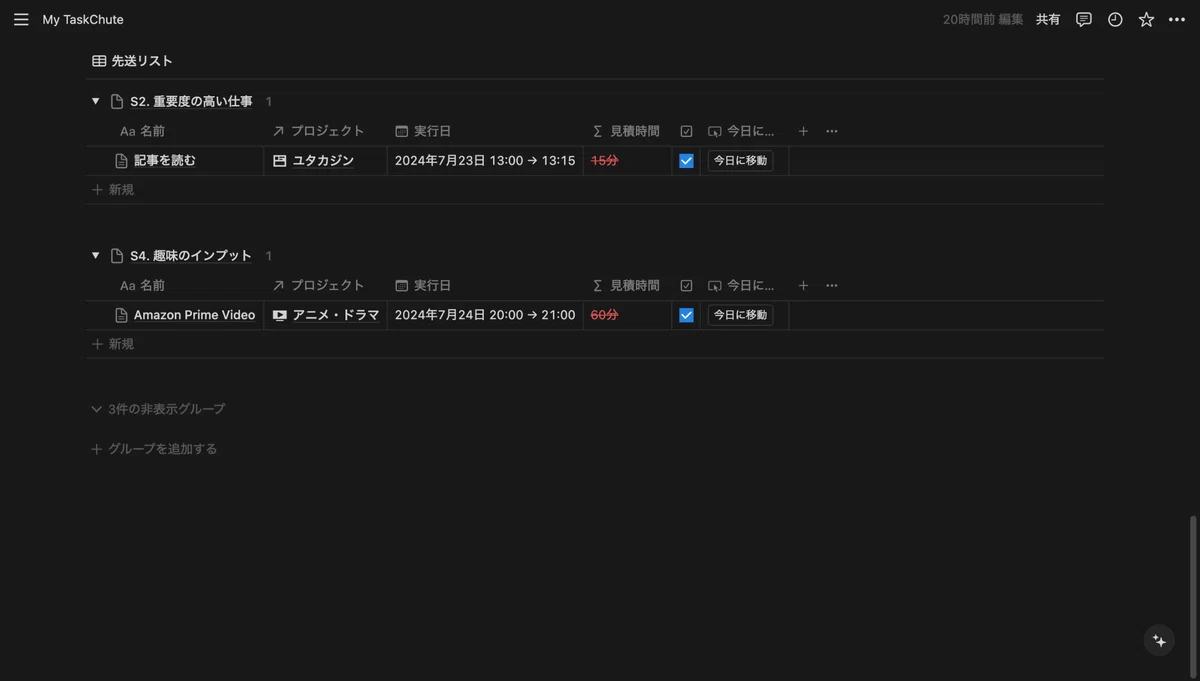
つまり、後で「今日に移動」させるつもりのタスク以外は、どんどんチェックを外して、リストを整理していくことにより、
なんとなく自分の先送り傾向を意識しながらも、より重要なタスクだけを残しておけるという仕組みですね。
まず、先送りチェックボックスをオンにして、翌日以降、それを「先送リスト」上でオフにしたら、初めて、完全な「先送り」が成立するという、
実は、何気に「二段構え」になっているとも言えるでしょう。
プロジェクトページをカスタマイズする
さて、ここまで、様々な方法でタスクを追加できるということを中心に説明してきましたが、
それらのタスクに「プロジェクト」プロパティが設定されていることの利点は、そうして紐づけられた「プロジェクトページ」に、
そのプロジェクトの種類や内容に応じた、プロジェクトごとの情報を、なんでもまとめておけるということです。
そして、各タスクのページを開き、設定されている「プロジェクト名」の部分をクリックすれば、いつでもそのプロジェクトページが表示できます。
そのプロジェクトに紐づいたタスクの一覧を確認するためのテーブルの作成については、「運用編②」の記事で、すでに説明していますが、
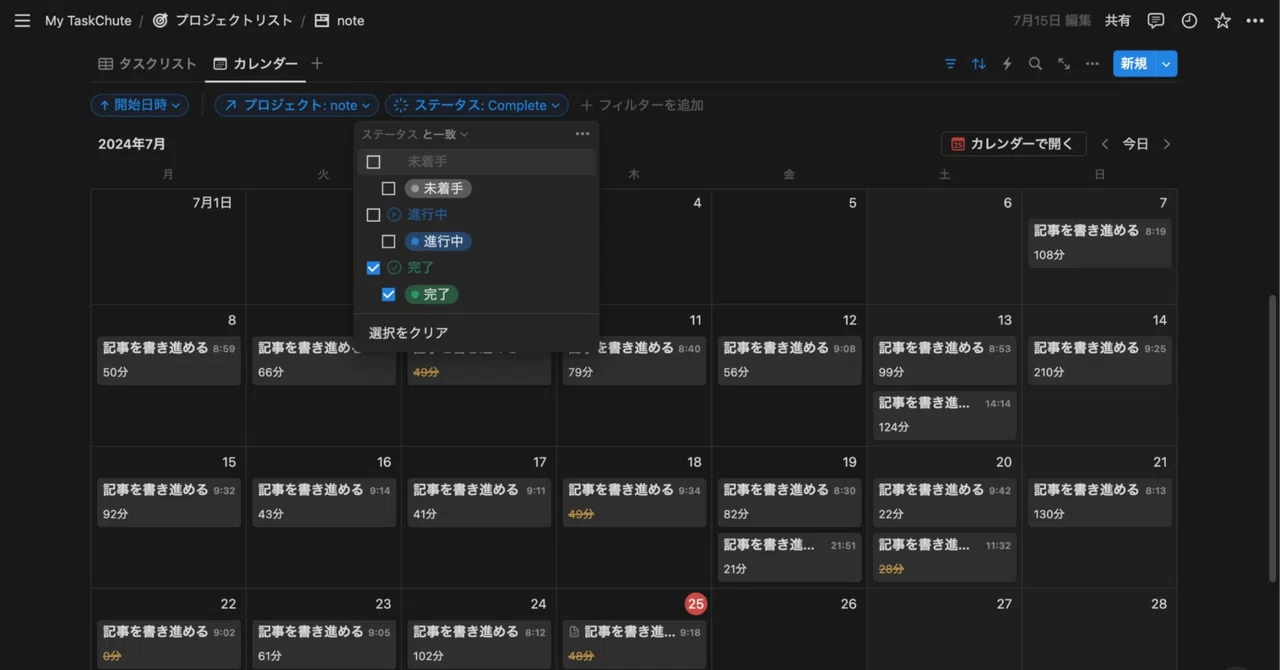
例えば、ルーチンとして実行しているものなら、以下のように「タスクリスト」を「プロジェクト」プロパティでフィルタリングするだけでなく、
カレンダービューで、ステータスが「完了」のものだけを表示すれば、毎日ちゃんと実行できているかどうかも、非常に分かりやすいでしょう。
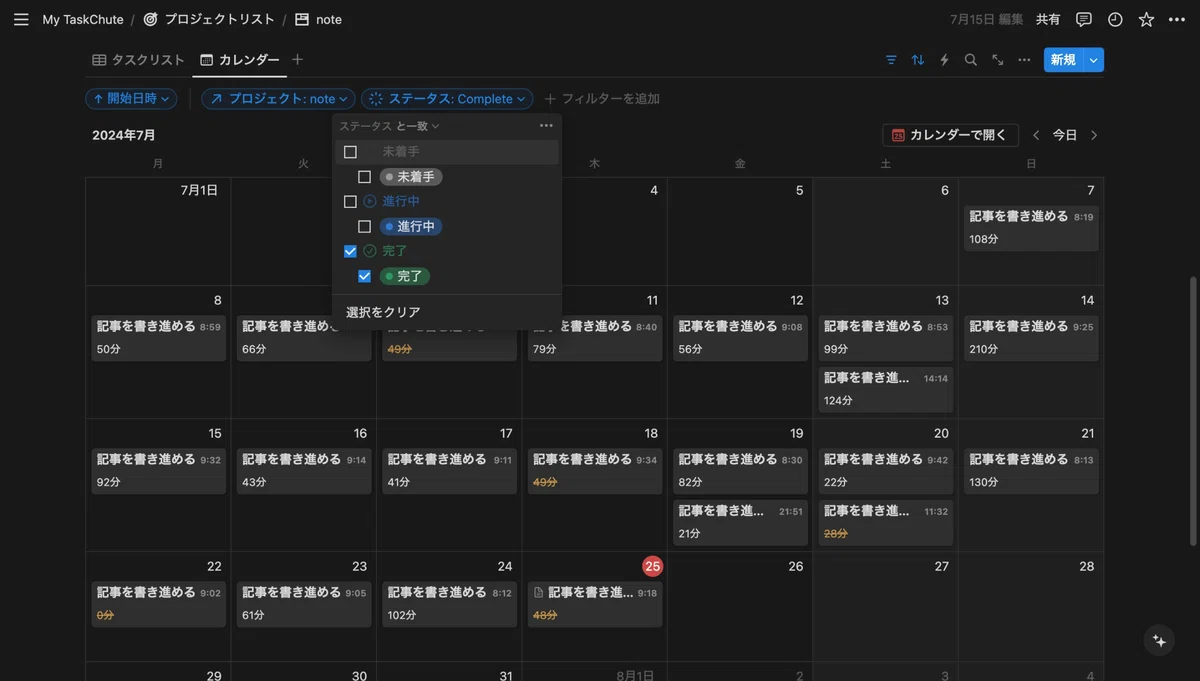
ここでは「実績時間」プロパティだけを表示していますが、もちろん、お好みで自由にカスタマイズしていってください。
また、プロジェクトの種類によっては、そのプロジェクト用のチェックリストを作成しておきたいという場合も多いかもしれませんね。
ルーチンページに記載しておくことで、毎回、各タスクのページに複製されるチェックリストが、日々の習慣をリストアップしたものだとしたら、
プロジェクトページに配置しておくのは、タスクシュートの中で、あえて旧来型のタスクリストを扱うもの、ということになるでしょうか。
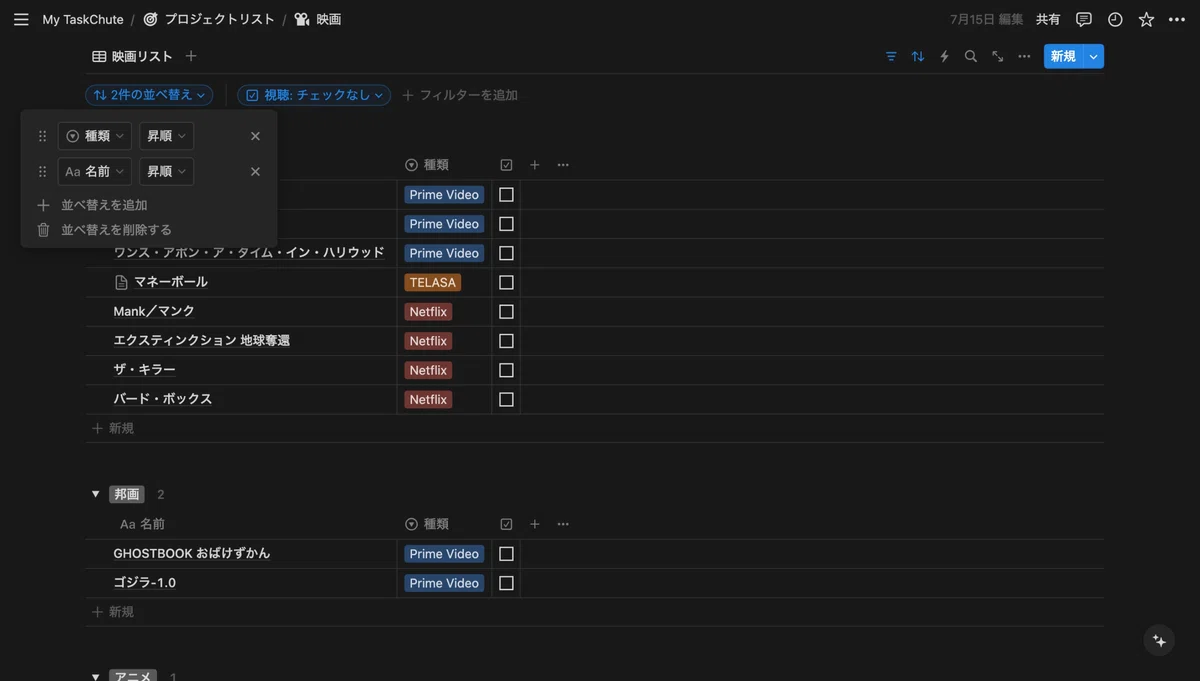
例えば、Prime Video や Netflix 等、各サイトの「ウォッチリスト」に、映画やアニメを無造作に追加していると、どれから観るか迷ってしまうので、
私は、それらとは別に、こうして優先的に観たい作品のリストを作っておくことで、あらかじめ、少し選択肢を絞っていて、
他にも、「買い物」プロジェクトには、当然、様々な種類の買い物リストを設置し、衝動買いを避けるためにも、買うべきものを整理していたり、
積んでいる本も、Notion のデータベースで管理しているので、ジャンルごとにグループ化するなどして、次に読む本を選びやすくしていたりします。
このように、タスクシュートを実践しながらも、旧来のタスク管理のように、一部でチェックリストを消化していくことも可能だということは、
覚えておいて損はないと思いますし、一つのメソッドや思考法にあまり囚われ過ぎず、当然ながら、適材適所でやっていきましょう!
まぁ、チェックリストの各項目が、並列に扱われるものなのか、実行順序に制約があるのかなどによっても、事情は変わってきたりもしますし、
私がチェックリストを使う時というのは、それらの項目の実行を、あえて保留しておき、ある意味、わざと「先送り」するためだとも言えるのですが、
そういった話は、また、機会があればということで。
まとめ
というわけで、今回は、プロジェクト管理の視点から、改めて、タスクの追加方法を振り返り、プロジェクトページのカスタマイズもご紹介しました。
私なりの運用方針も、色々と小出しにしてみましたが、なんとなく伝わっていますでしょうか?
タスクシュートにおいては、利便性を上げるためにも、できるだけ多くのタスクをルーチン化していくことが推奨されるかと思いますが、
タスクを「プロジェクト」プロパティで絞り込んで整理できるように、できる限りプロジェクトリストと紐づけておくというのも、オススメです。
プロジェクト管理については、個人的にも、まだまだ改善したい点が多いので、今後も、さらなる最適化を進めていくとしましょう。
ではまた。
