
【スマホ1タップ】Note記事の「種」を量産する。Obsidian×Note Refactorのミニマム運用術

この記事でわかること
スマホ1タップで記事の「種」を作る具体的なObsidian設定
エンジニアじゃなくてもできる、挫折しないミニマム運用術
意志力を使わずに記事を量産するステータス管理の鉄の掟
2026年の抱負として「いかに意志力を使わずに継続するか」というテーマを書きました。
今回はそれを実現するための、具体的な執筆環境の構築についてシェアします。
記事を書こうとしてPCの前に座り、「さあ書くぞ」と意気込んでも、なかなか筆が進まないことってありますよね。
そうではなく、日々の生活の中で生まれた「小さな種」を、スマホからワンタップで保存し、勝手に溜まっていく仕組みをObsidianというツールを使って構築しました。
ポイントは「必要最低限(ミニマム)」であること。
凝った設定は維持コストがかかり、挫折の原因になります。今回は、誰でも真似できる最もシンプルな構成と運用ルールを公開します。
※本記事での用語定義
note:今あなたが読んでいるこの記事のプラットフォーム
ノート:Obsidian上の1ファイル
なぜ「Note Refactor」なのか?
Obsidianには多くのプラグインがありますが、今回紹介するのは「Note Refactor」です。
これを使うと、「デイリーノートに書き殴ったメモの一部を選択して、そこだけ別のノートとして切り出す」ことができます。
デイリーノート(日報)にとりあえず全部書く
「これは記事になりそうだ」と思った部分を選択する
ボタン一つで「記事の種」として別ノート化される
この流れを作ることで、「書く」というハードルを極限まで下げます。
具体的な3つの設定ステップ
これだけでOK、という最低限の手順です。
1. アプリを開いたら「デイリーノート」が開くようにする
まずは何も考えずに書き始める場所が必要です。
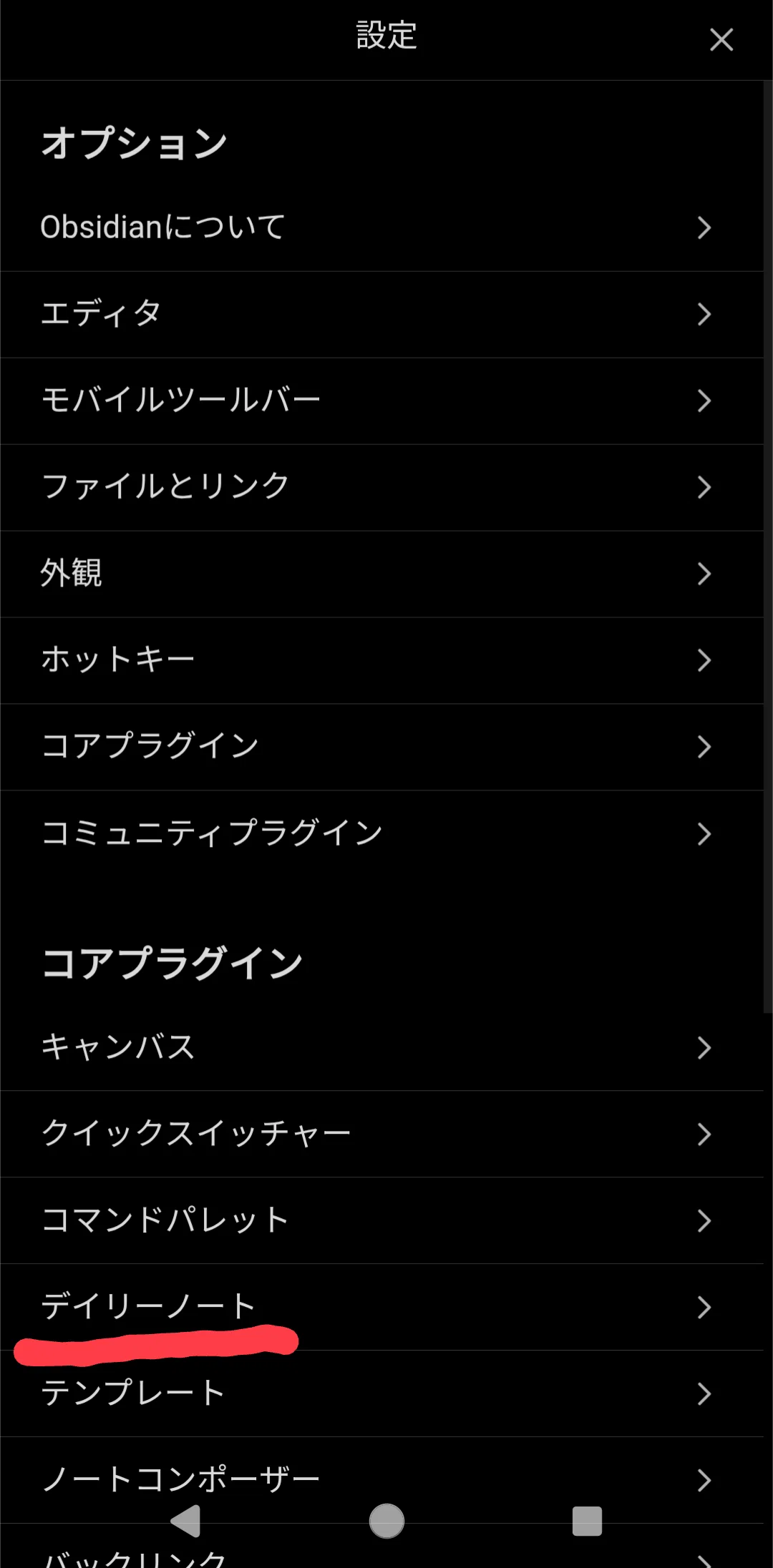
Obsidianの「コアプラグイン」設定から「デイリーノート」をONにし、「起動時にデイリーノートを開く」を有効にします。
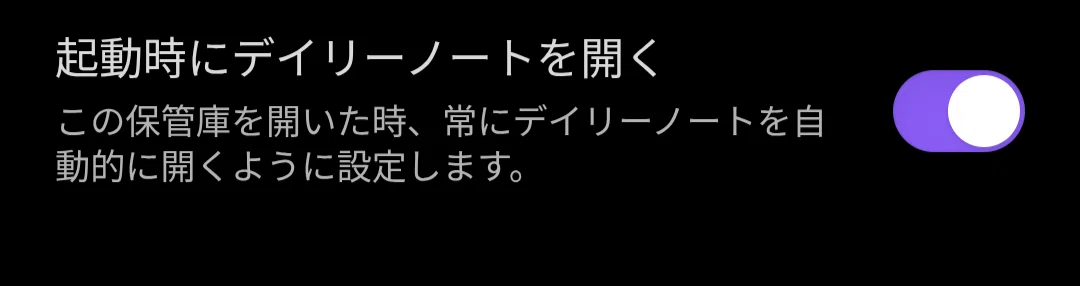
これで、アプリを立ち上げればすぐに今日のページが開きます。
※もし毎日決まったフォーマット(天気やタスクなど)を表示したい場合は、テンプレートファイルを作成し、デイリーノート設定で指定しておくと便利です。
【Tips:今日のノートが開かない?】
ここ数日Obsidianを使っていて気づいたのですが、アプリがバックグラウンドに残っていると、起動しても前回の画面のままになってしまうことがあります。
「今日初めて開いたはずなのにデイリーノートが出ない」という場合は、一度アプリを完全に終了(タスクキル)してから起動し直してみてください。
2. コミュニティプラグイン「Note Refactor」を導入
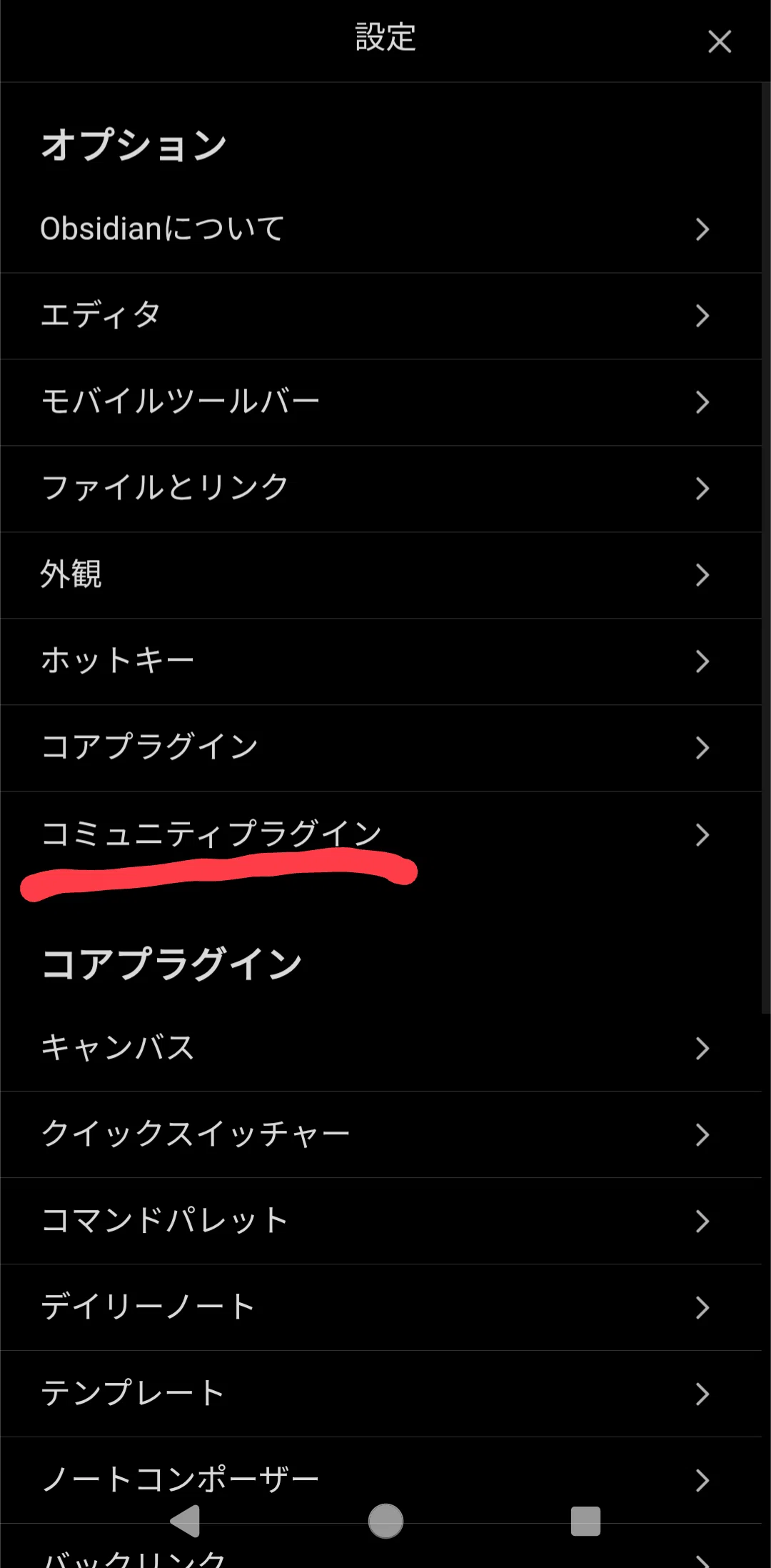
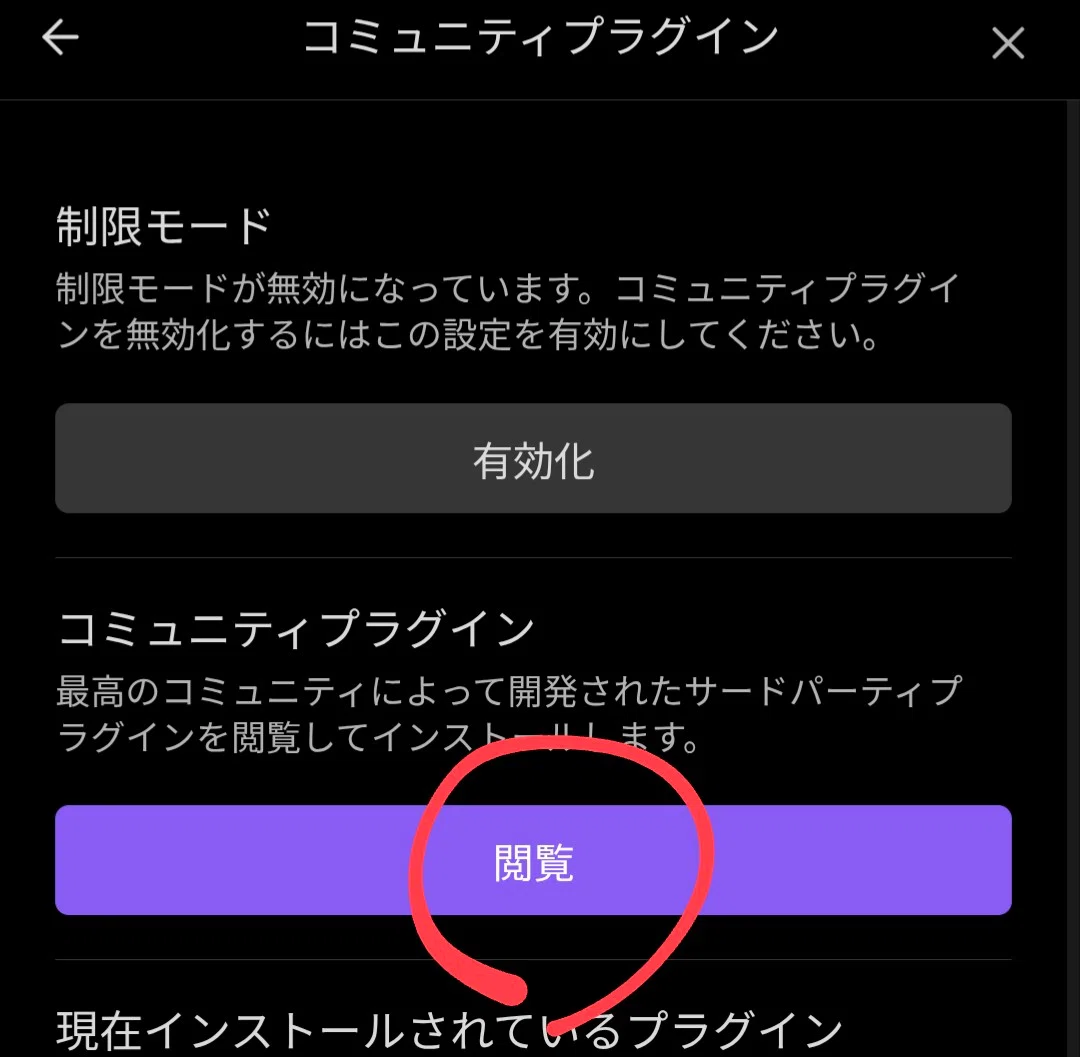
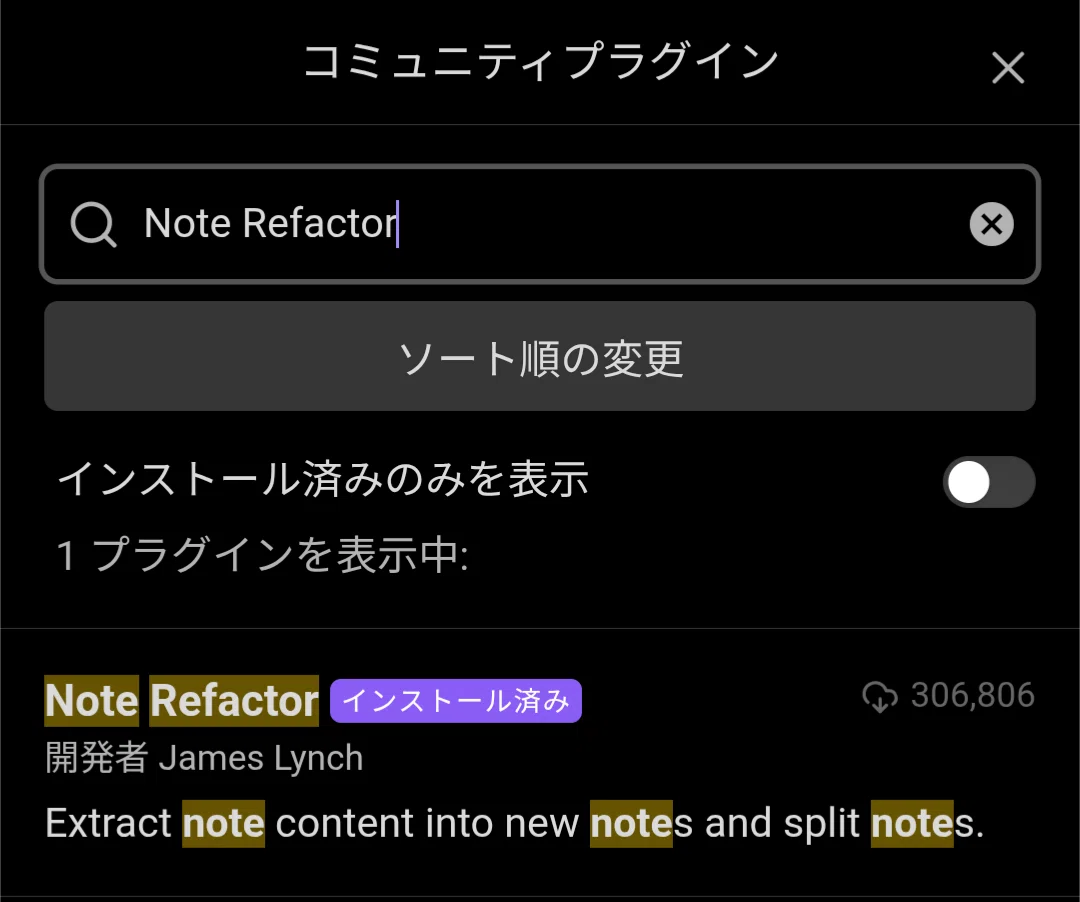
設定画面の「コミュニティプラグイン」から「Note Refactor」を検索してインストール、有効化します。
このプラグインの設定で重要なのは以下の点です。
Default location for new notes: 切り出したノートを保存するフォルダを指定 ※note用のフォルダを用意するのがお勧め
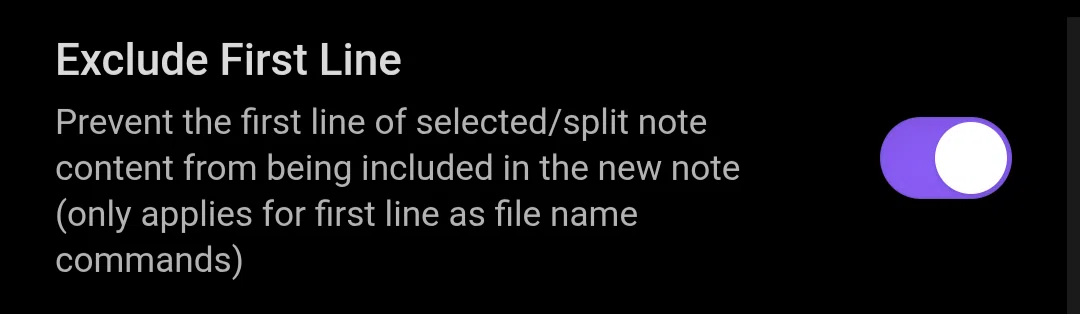
Exclude First Line: ここをONにしておくと便利です。 ※この設定をしておかないと、切り出したファイルの「タイトル」と「本文の1行目」に同じ文章が重複してしまいます。
3. テンプレート(プロパティ)を設定する
切り出したノートには、管理用の情報を自動で付与します。
ITエンジニアではない方へ:
要は「ファイルの冒頭に、作成日やステータスなどの名札を自動でつける」という設定です。以下の枠の中身をそのままコピペするだけでOKですので、安心してください。
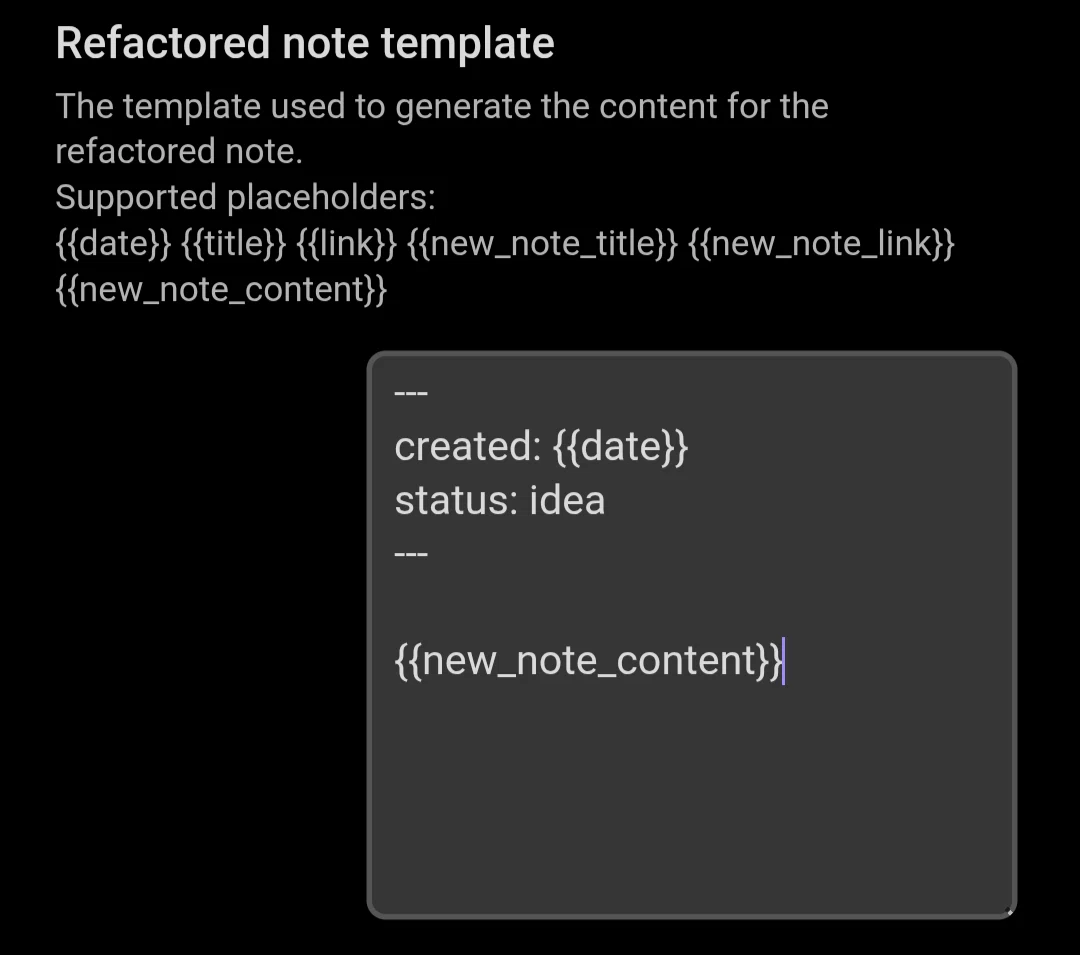
Note Refactorの設定画面にある「Refactored note template」に以下を入力します。
---
created: {{date}}
status: idea
---

{{new_note_content}}
解説:
created: 作成日が自動で入ります。
status: 初期値として idea が入るようにします(後述)。
{{new_note_content}}: ここに選択したテキストが入ります。
運用:ステータス管理の「鉄の掟」
設定した status ですが、適当に入力すると後で管理できなくなります。
意志力を使わないためのベストプラクティスは、以下の3つのキーワードだけを使うことです。
idea (初期値)
意味:とりあえず抽出した「種」。
アクション:何もしない。Note Refactorで切り出した瞬間はこの状態です。「まだ書かなくていい」という安心感のためのステータスです。
wip
意味:Work In Progress(執筆中)。
アクション:記事として書き始めたらこれに変えます。※初めて設定する際はご自身で入力してください
done
意味:公開済み。
アクション:Noteに記事を公開したらこれに変えます。※同じく初めて設定する際はご自身で入力してください。削除せずに残しておくことで、「これだけ記事を書いた」という資産になり、自己肯定感に繋がります。
なぜこの3つなのか?(心理的ハードルを下げる工夫)
「Draft(下書き)」や「TODO」といった言葉を使わないのには理由があります。
Draftではなく idea を使う理由:
「Draft(下書き)」と言うと、ある程度文章になっていないといけない気がしてしまいます。Idea であれば、URLが1個貼ってあるだけでも許されるため、抽出のハードルが下がります。
TODOではなく wip を使う理由:
「TODO」は「やらなければならない」という義務感が出ますが、wip(仕掛かり中/作りかけ)にはそういう圧力がありません。気楽に書き進めるための言葉選びです。
「これなら自分にも管理できそう」と思える状態を維持することが、継続の鍵です。
運用のコツ:検索バー活用
これらをどう管理するかですが、複雑なカンバンボードなどのプラグインを入れる必要はありません。
Obsidianの検索バーに以下のように入力するだけです。
ネタ帳を見たい時: ["status":idea]
今書くべき原稿リスト: ["status":wip]
この3つの単語を統一するだけで、Obsidianは最強の記事執筆マシンになります。
スマホでの運用フロー(QuickAction)
設定が終わったら、スマホでの運用です。ここが一番重要です。
※補足
私はAndroidを使用しています。iPhone(iOS)の方も基本操作は同じはずですが、もし操作感やメニュー名が少し違う場合は適宜読み替えてください。
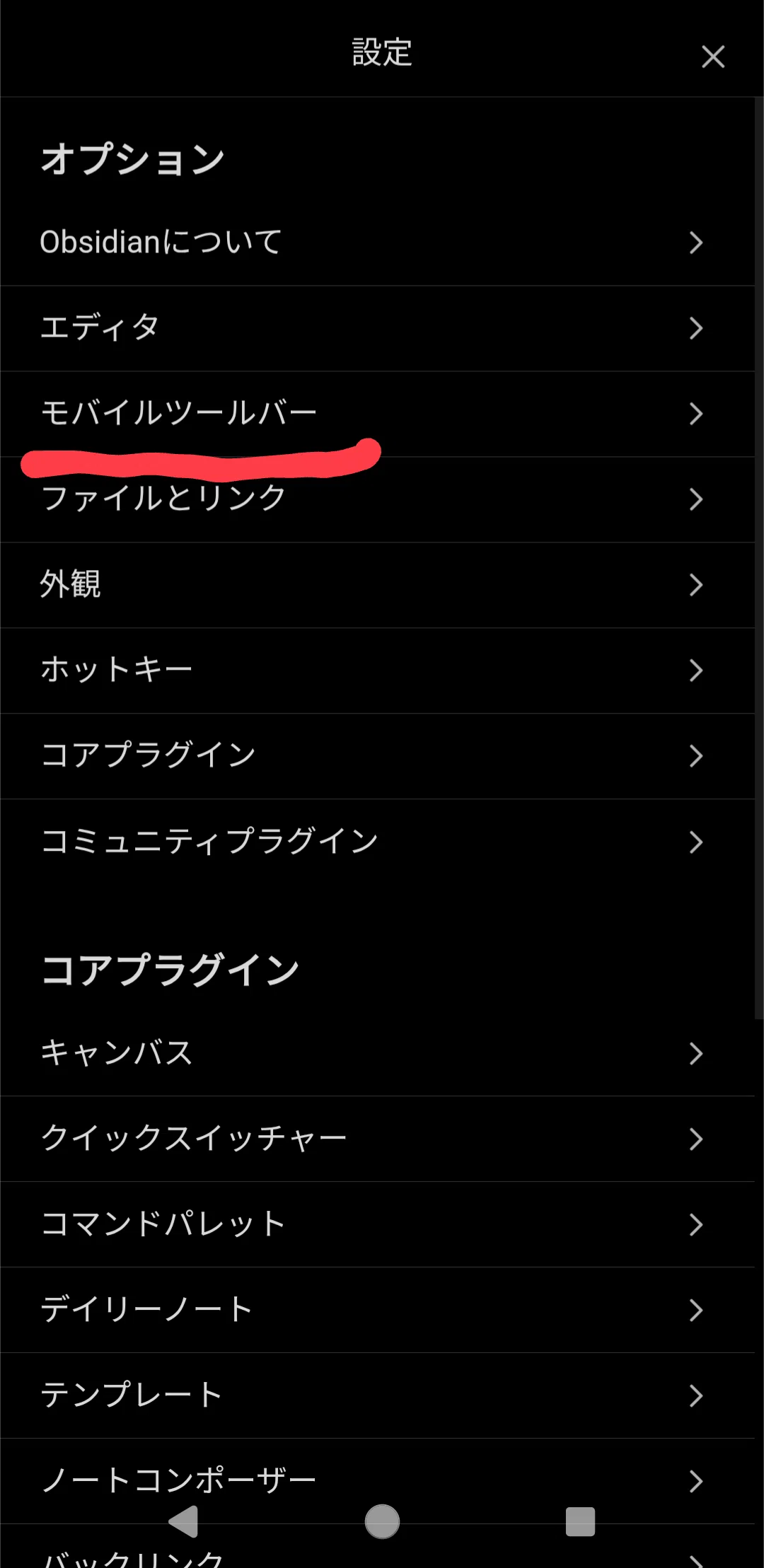
Obsidianモバイル版の設定「モバイル」から、「モバイルツールバー」を編集します。
ここで、「Note Refactor: Extract selection to new note - first line as file name」というコマンドを追加してください。
これで準備完了です。
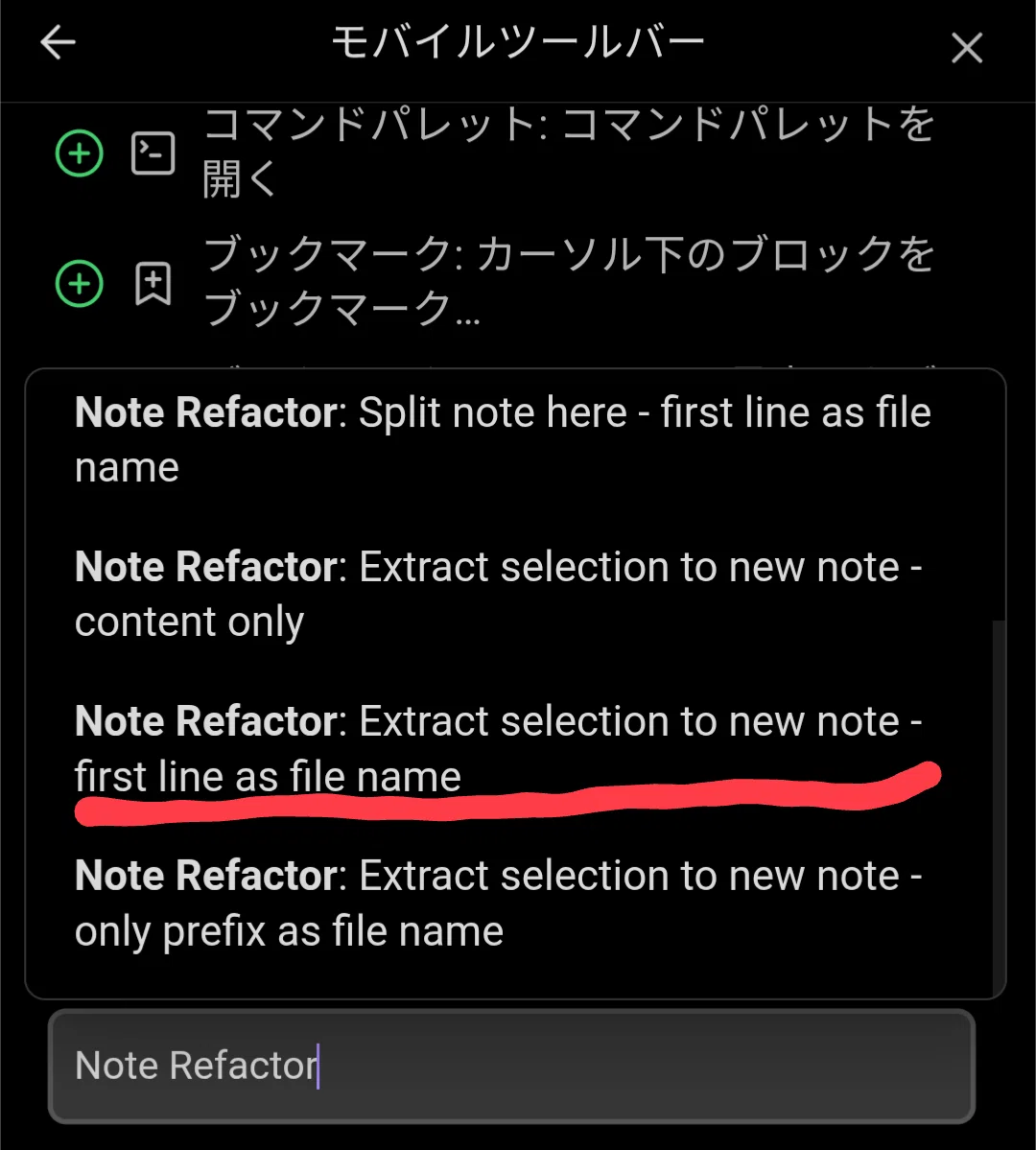
「Note Refactor: Extract selection to new note - first line as file name」を選択
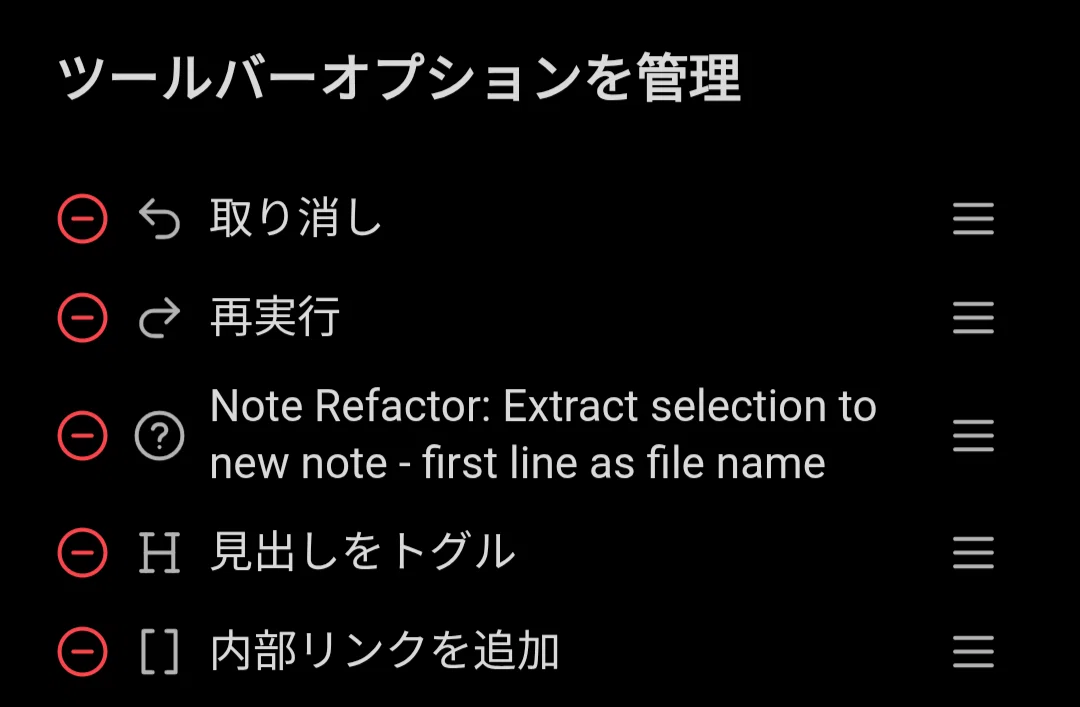
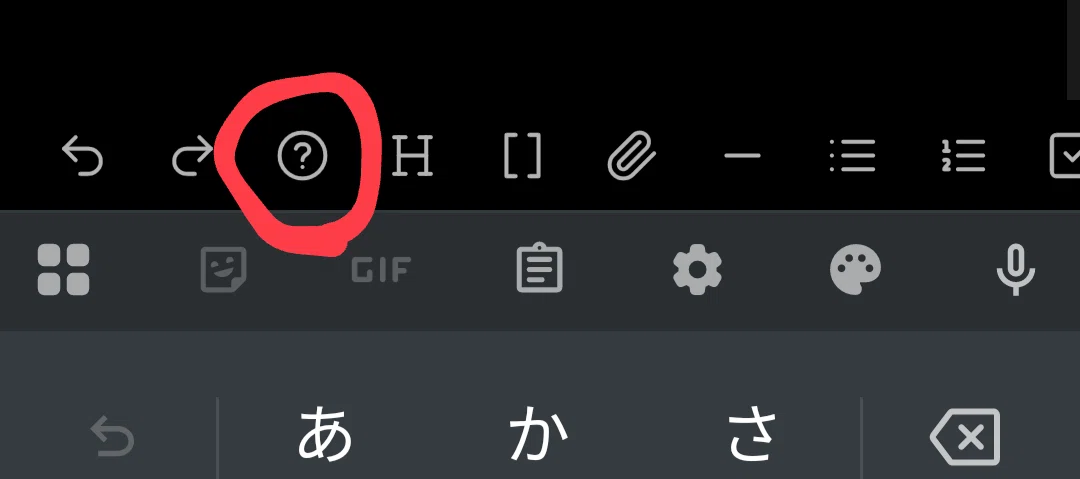
実際の運用イメージ
朝、通勤中、隙間時間:
スマホでObsidianを開くと、今日のデイリーノートが開きます。
思いついたこと、気になったWeb記事のリンク、読書の感想など、形式を気にせず殴り書きします。
「お、これは?」と思ったら:
書いたテキストの中で「Noteの記事になりそうだな」と思う部分を指で選択します。
この時、一行目を仮のタイトルとして含めるのがコツです。
ワンタップで抽出:
キーボード上のツールバーに追加した「Note Refactor」ボタンをタップ。
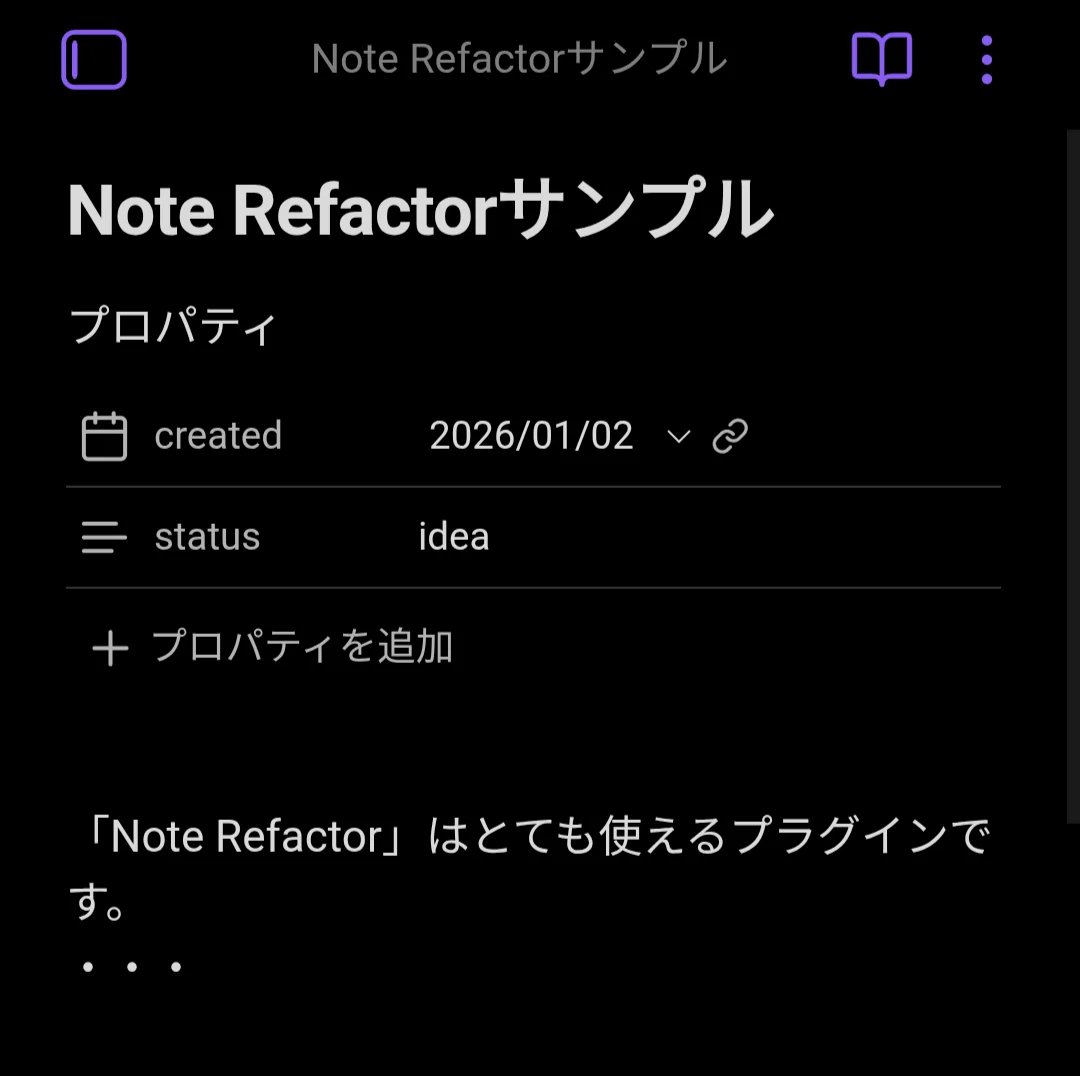
一瞬で選択範囲が消え、新しい「ノート」として status: idea の状態で保存されます。
【ここがポイント】
抽出された後、元のデイリーノートには新しいノートへのリンクが自動で残ります。
これにより、「いつ」「どんな文脈で」そのアイデアを思いついたのか、日記(デイリーノート)からいつでも辿ることができます。
あとは放置:
生成されたファイルは指定したフォルダに溜まっていきます。
いざ「Noteを書こう」という時は、検索で ["status":idea] を呼び出すだけ。そこには既にタイトルと本文の断片(種)が揃っています。
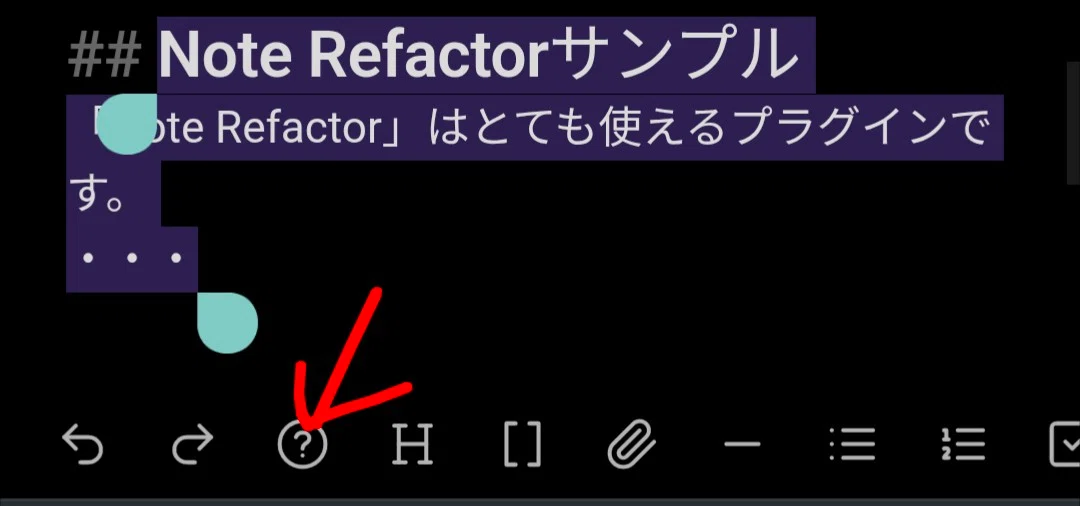
最後に
「記事を書くぞ」と構えるのではなく、日々の思考の断片をワンタップで「収穫」しておく。
こうすることで、意志力を使わずに、自然と記事の素材が集まる仕組みが出来上がります。
まずはこのミニマムな設定から始めてみてください。
フォルダ構成の詳細や、ノートを見やすくする他のプラグインなど、私の全設定(Full ver.)については、また別の機会に書きたいと思います。
