
朝5分、手書きで時間を区切る。バーチカル版A4三つ折りHTMLを使い始めて変わったこと

A4三つ折り手帳Note3ori、HTML展開シリーズの最新作です。今回は「バーチカル版」——1週間を時間軸で区切って、今日を実行するための紙面を紹介します。
各種テンプレートのPDF版・Word版はこちらにまとめています。
Note3oriは、A4用紙を三つ折りにして使う手帳テンプレートをHTMLで配布しています。以前、月間カレンダー版を紹介しましたが、今回はその続編にあたる「バーチカル版」です。前回の記事を読んでいなくても、この記事だけで使い方がわかるように書いています。
📌HTML カレンダー版
カレンダー版は「月を俯瞰して計画する」道具でした。バーチカル版は「今日を実行する」道具です。この違いを最初に押さえておくと、使い分けがはっきりします。
この記事では、①カレンダー版との違い、②バーチカルの具体的な使い方、③使い続けて変わったこと——の3つに分けてお伝えします。
📅 カレンダー版と何が違うのか
月間カレンダー版を一言で言うと、「月を俯瞰する」道具です。今月どのくらい予定が詰まっているか、ひと目で見渡せます。
バーチカル版は逆です。見渡すのではなく、今日1日を縦に区切って実行するための紙面です。月の枠には「予定がある」という点しか書けませんが、バーチカル版なら「何時から何時まで、何をするか」という線を引けます。
つまり、カレンダー版は地図、バーチカル版はナビゲーションです。地図で行き先を決め、ナビで実際に動く。この2つがそろうと、月と日、2つの時間の見え方が手に入ります。
実際に両方を並べて使ってみると、役割が重ならないことがよくわかります。カレンダー版を開いて「今月は出張が多い」と把握し、バーチカル版を開いて「今日の出張は何時から準備すればいいか」を書き込む。月と日、ズームインとズームアウトを切り替える感覚です。
どちらから始めればいいか迷う方もいると思います。結論としては、どちらから始めても問題ありません。月の予定が見えないと不安な方はカレンダー版から、今日の時間の使い方をまず整えたい方はバーチカル版から始めるのが合っています。両方を併用する場合も、無理に同時運用を目指さず、まずは1つを1〜2週間試してから、もう片方を足すくらいの気軽さで十分です。
✨ バーチカルの使い方——3つだけ話します
難しい機能の話はしません。実際に触る順番で、3つだけ紹介します。
① ⏰ 時間軸を、自分の生活時間に合わせる
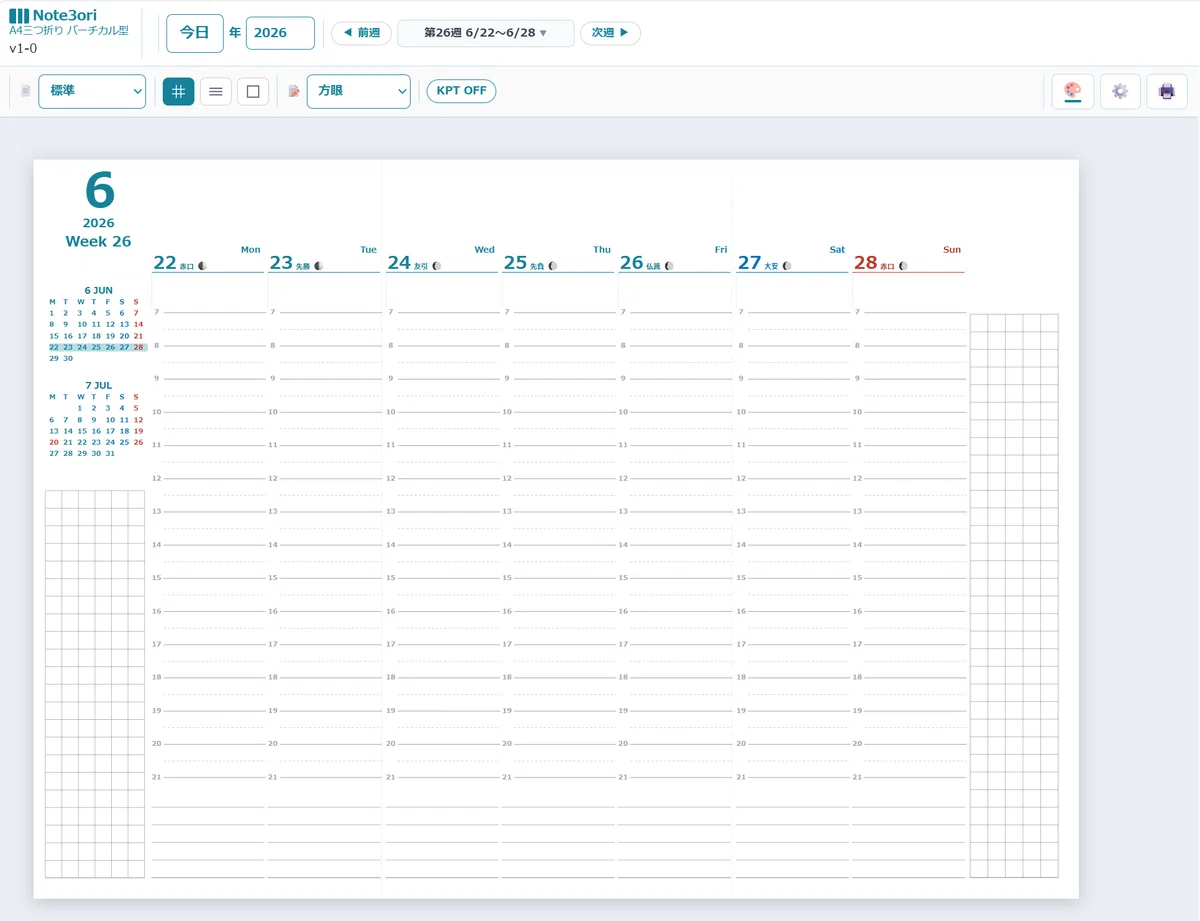
▲ バーチカル版の標準画面。7時から21時までの時間軸が、1週間分並んでいます。
初期設定では、7時から21時までの時間軸が表示されます。会議の合間に移動がある人も、夜型で動く人も、開始時刻と終了時刻はそれぞれ変更できます。設定は、ツールバー右側にある歯車アイコンを開き、「時間」タブから行います。
たとえば昼から動き出す週なら、開始時刻を12時、終了時刻を24時に変更すれば、実際に動く時間帯だけが紙面いっぱいに表示されます。逆に1日を24時間まるごと見渡したい週は、開始時刻を0時、終了時刻を24時に広げれば、深夜まで含めた1日の流れを1枚で確認できます。
自分の生活時間に合わせて表示範囲を絞っておくと、紙面が間延びせず、書き込む欄が自然と大きくなります。設定は週ごとに変えてもそのまま保存されるので、毎回入力し直す手間はありません。
最初に時間軸を自分の生活に合わせた瞬間、紙面が急に「自分用」に見えてきました。汎用のテンプレートを少し触っただけなのに、自分のために作られた紙面に変わる。この切り替わりの感覚が、地味に気持ちいいところです。
② 🎨 見た目と紙面の密度を、自分好みに変える
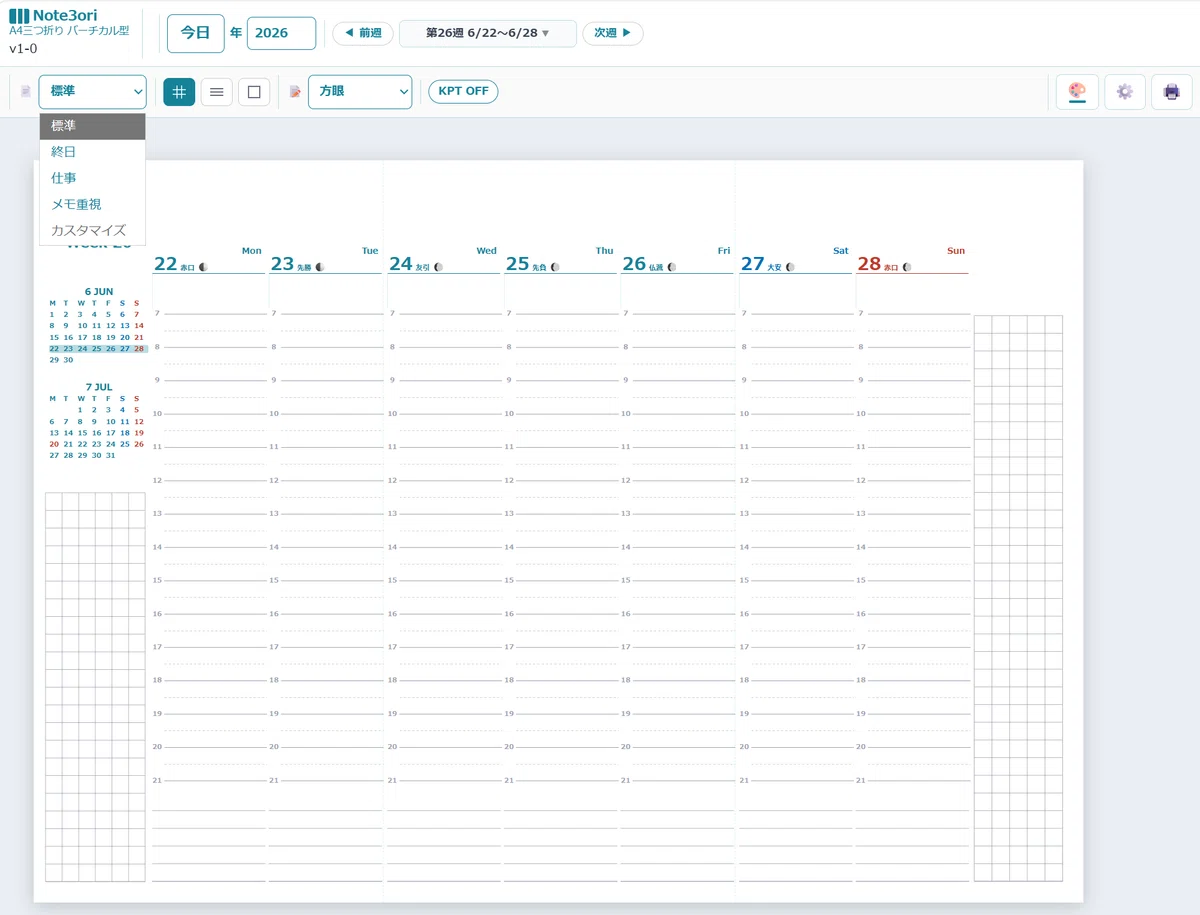
▲ レイアウトプリセットの選択メニュー。標準・終日・仕事・メモ重視の4種類から選べます。
バーチカル版は、見た目に関わる設定をいくつも持っています。正直に言うと、ここが一番時間を溶かされるところです。まとめて4つ紹介します。
1つ目は配色です。
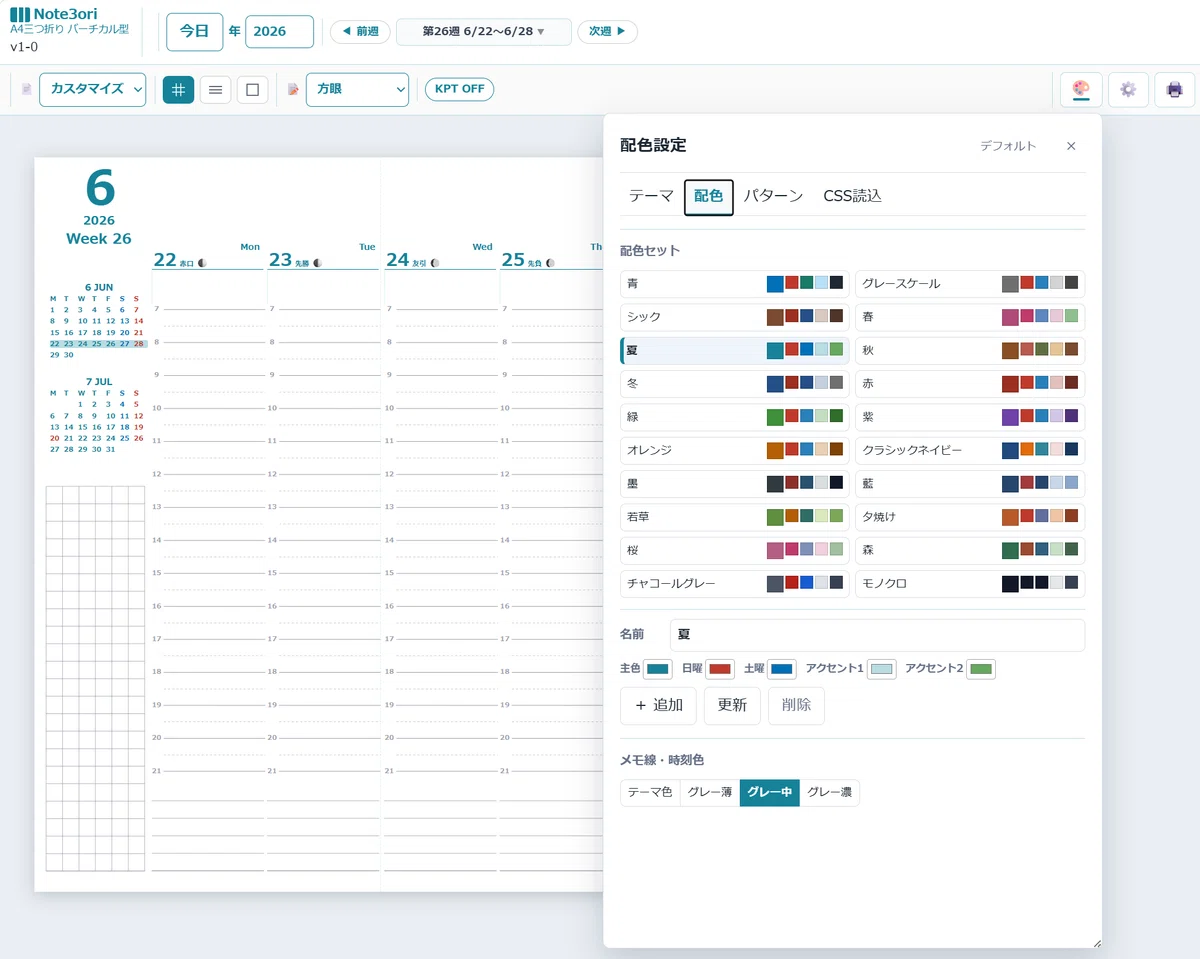
▲ 配色設定のポップオーバー。青・グレースケール・シック・春・夏・秋・冬・赤・緑・紫・オレンジ・クラシックネイビーなど、12種類のセットがグリッドで並びます。
あらかじめ用意された配色セットから選ぶだけで、紙面全体の色が変わります。名前を見るだけでも楽しい品揃えで、墨・藍・若草・夕焼け・桜・森・チャコールグレー・モノクロまで含めると20種類になります。主色・日曜色・土曜色・アクセント1・アクセント2と、5箇所の色を個別に指定して自分だけの配色を作り、名前を付けて保存することもできます。
1つ選んでは「いや、もう少し落ち着いた色味もいいな」と次を試し、気づいたら10分が過ぎている。色見本を1枚ずつ眺めているような時間で、作業のはずが小さな息抜きになります。メモ線・時刻の色も、テーマ色に合わせるかグレーの濃淡3段階から選べるので、配色を変えるたびに紙面全体の表情が変わります。
2つ目は紙面テーマです。
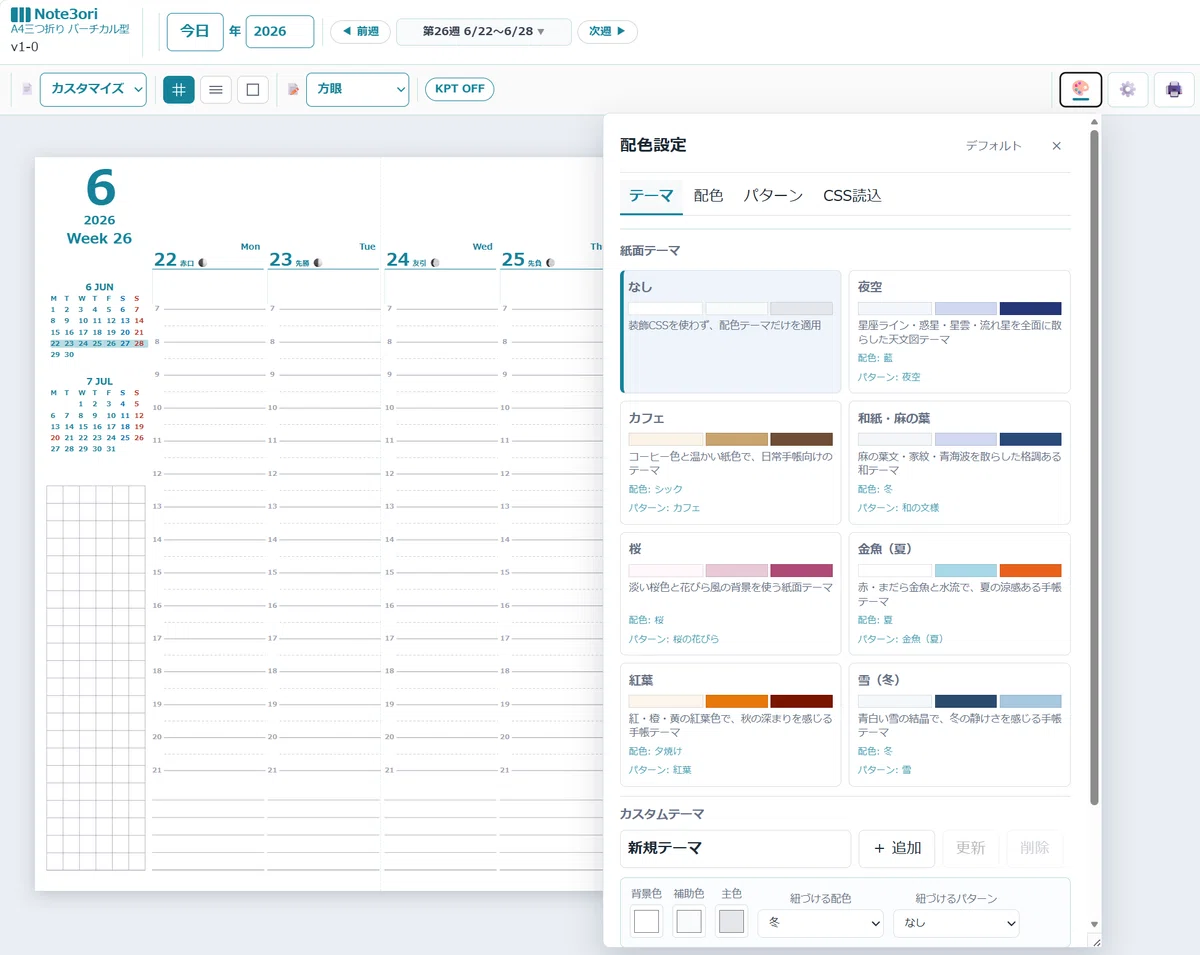
▲ 紙面テーマの選択画面。「なし」「夜空」「カフェ」「和紙・麻の葉」「桜」「金魚(夏)」「紅葉」「雪(冬)」の8種類が並びます。
これは配色とは別に、背景や罫線の見た目そのものを切り替える機能です。「夜空」は星座ライン・惑星・星雲・流れ星を散らした天文図のようなテーマ、「和紙・麻の葉」は麻の葉文様と青海波を散らした格調ある和柄、「金魚」は赤いまだら金魚と水流で涼感を出す夏限定の遊び心あるテーマです。それぞれに対応する配色・パターンがあらかじめ組み合わされていて、選ぶだけで季節感のある1枚になります。
あらかじめ用意されたテーマから選ぶほか、背景色・補助色・主色を指定して自分でテーマを作ることもできます。同じ予定でも、紙面の雰囲気が変わるだけで「今週はこの紙で頑張ろう」という気持ちが少し上がります。6月に「金魚」テーマを選んだ週は、ただの予定表が少し涼しげに見えて、書く前から気分が良くなりました。
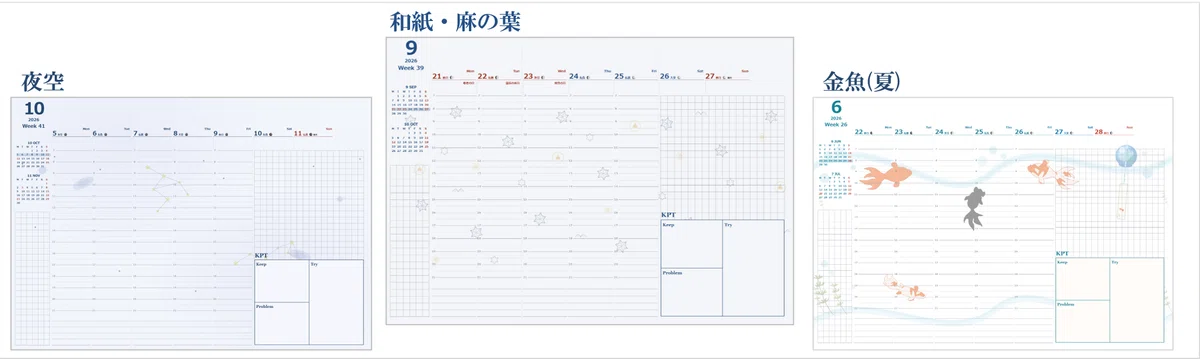
▲ 同じバーチカル版でも、テーマを変えるとこれだけ印象が変わります(夜空/和紙・麻の葉/金魚)。星座を散らした夜空、麻の葉文様の和紙、水流と金魚が泳ぐ夏のテーマ——同じ時間軸・同じKPT欄でも、紙面の表情はまったく別物です。
3つ目はレイアウトプリセットです。
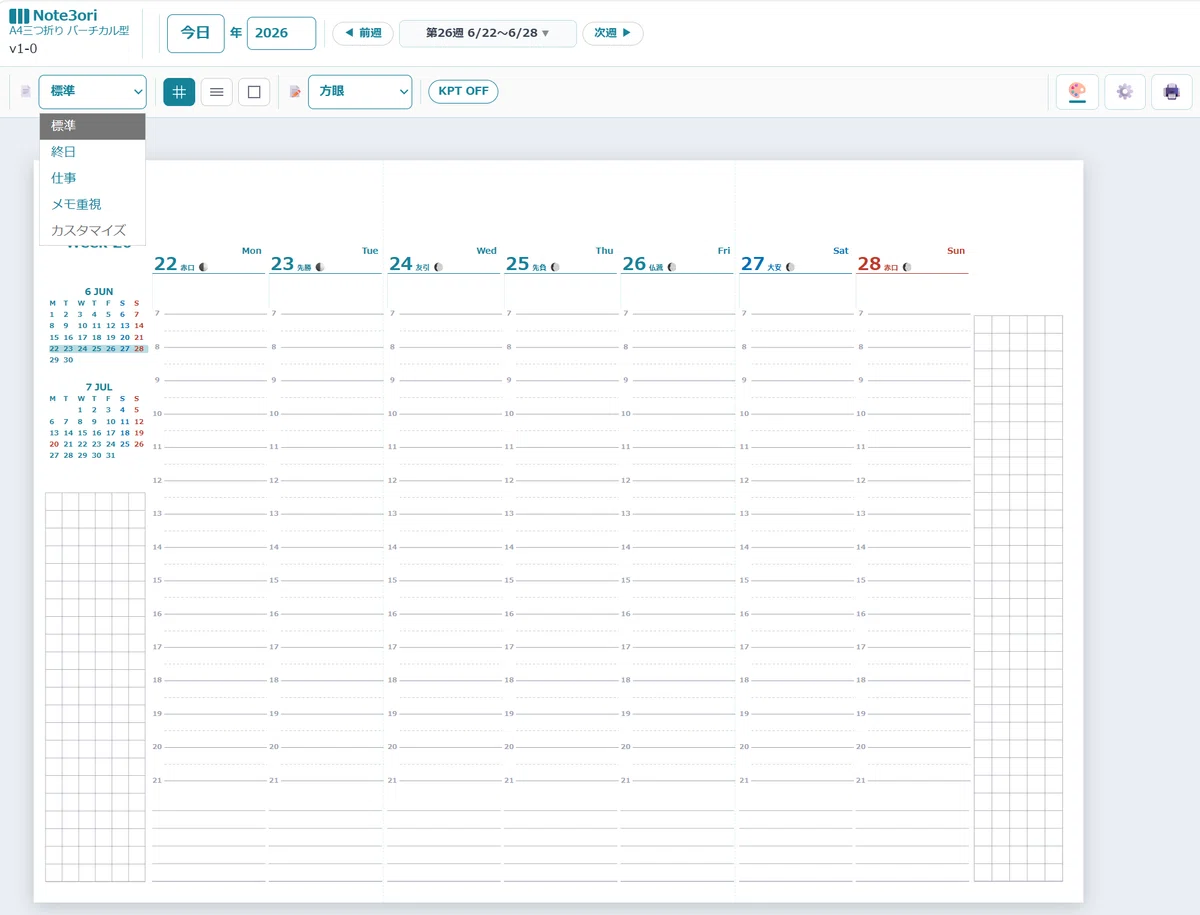
紙面の混み具合をまとめて切り替えるボタンで、服のサイズを選ぶようなものだと考えてください。「標準」は日中の予定とメモのバランスを取った設定、「終日」は0時から24時までを一覧できる設定、「仕事」は8時から18時に絞った設定、「メモ重視」はメモ欄とKPT欄を広く取った設定です。忙しい週に「仕事」を選んだだけで紙面がきびきびした印象に変わるのを見ると、気分まで切り替わる気がします。
4つ目はメモ領域の高さです。
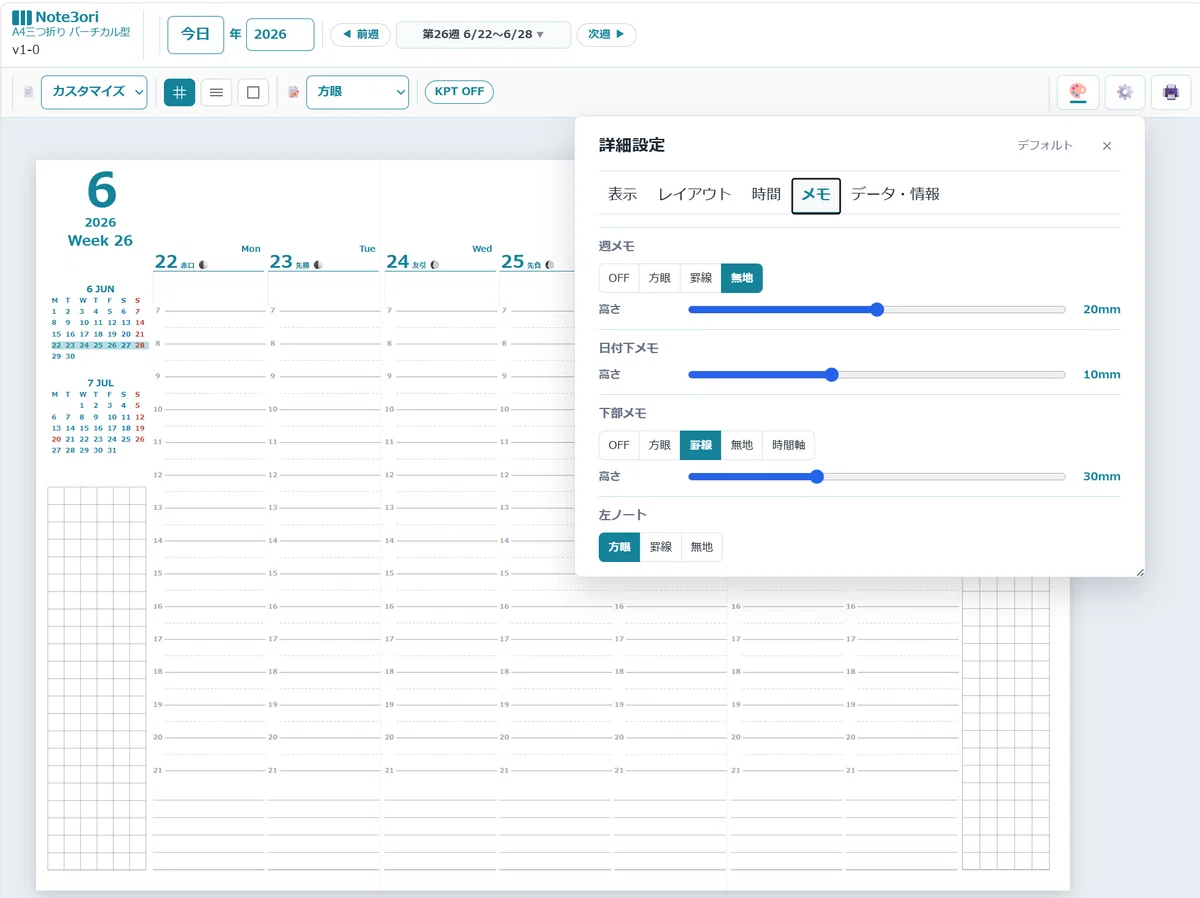
▲ 詳細設定「メモ」タブ。週メモ20mm・日付下メモ10mm・下部メモ30mmと、3つのスライダーで個別に高さを調整しています。
曜日列の上下に表示するメモ欄は、プリセットで一括変更するだけでなく、それぞれ個別に高さを変えられます。週メモは4〜36mm、日付下メモは4〜20mm、下部メモは4〜80mmの範囲で調整できるので、「今週はメモを多めに取りたい」というときは、プリセットを使わずその欄だけ広げることもできます。下部メモの形式も、罫線・方眼・無地・時間軸の4種類から選べます。スライダーを動かすたびに紙面のバランスがリアルタイムで変わるので、ちょうどいい高さを探すだけでも結構遊べます。
配色・紙面テーマ・レイアウトプリセット・メモ高さのいずれかを個別に変更すると、表示は「カスタマイズ」という状態に切り替わります。最初はプリセットをそのまま使い、慣れてきたら配色やメモ欄の高さを自分専用に微調整していく、という流れが自然です。気に入った組み合わせを見つけるまで何度も触ってしまう——機能というより、ちょっとしたおもちゃに近い感覚です。
③ 📝 Panel3の自由欄と、KPT振り返り枠
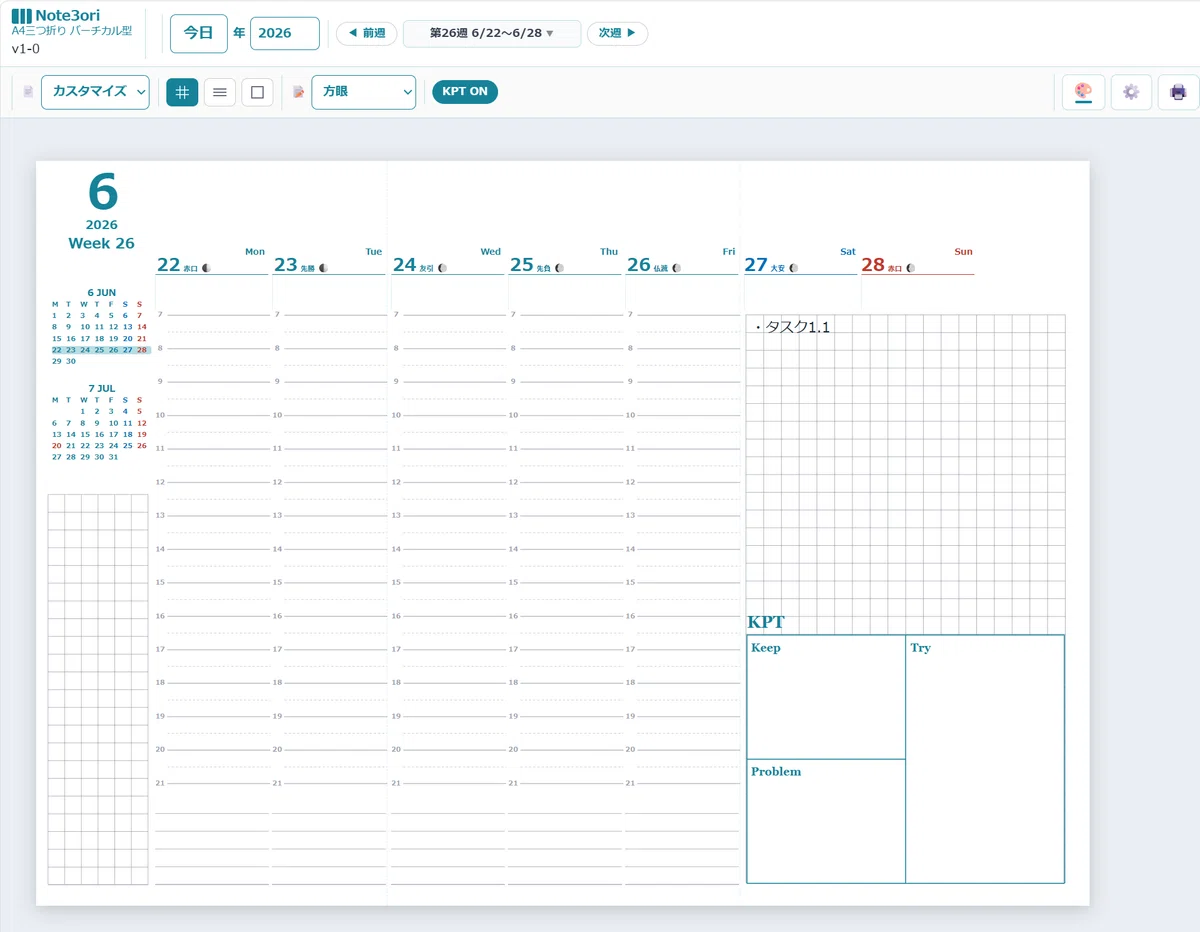
▲ Panel3をKPTモードに切り替えた状態。タスクメモの下に、Keep・Try・Problemの3分割枠が表示されています。
紙面の右側には、Panel3と呼ばれる自由記入エリアがあります。手帳の右ページのような、何を書いてもいいスペースです。通常時は、Panel3にも他の曜日と同じ時間軸とノート欄が並びます。
このPanel3は、KPTというボタンでもう一つの顔に変わります。KPTとは、Keep(続けること)・Try(試すこと)・Problem(困ったこと)を書く3つの箱のことです。KPTをONにすると、Panel3の時間軸表示が消え、下半分がこの3分割枠に切り替わります。
週の半ばまではPanel3を普通のメモ欄として使い、金曜の夜にKPTをONにして1週間を振り返る。そんな使い方が想定されています。Keepに「続けられたこと」、Tryに「来週試したいこと」、Problemに「うまくいかなかったこと」を書くだけで、振り返りが3行で完成します。
KPTの入力内容は印刷用の記入枠であり、保存対象には含まれません。一方、Panel3の通常メモ部分は週単位でブラウザに保存されるので、印刷した紙に手で書いたメモと、画面上に残るメモの両方を使い分けられます。手で書いて満足したら印刷し、画面側はまた次の週の下書きとして使う、という回し方ができます。
3つの箱を埋め終えたときの、ちょっとした達成感は地味に効きます。週の終わりにゲームのチェックリストを消化するような感覚で、振り返りという面倒な作業が、3つの空欄を埋めるミニゲームに変わりました。
🖨️ 印刷したら、普通の手帳です
ここまで配色やテーマの話をしてきましたが、操作はすべて画面の中で完結します。印刷した瞬間からは、ただの紙の手帳です。
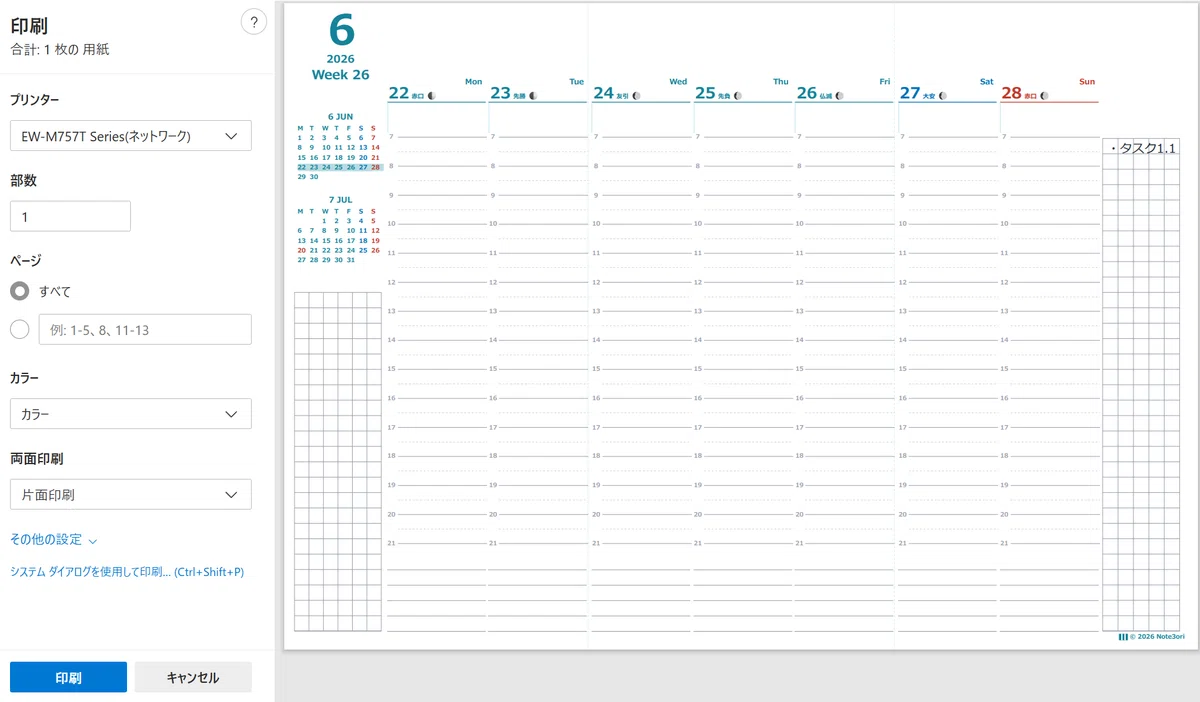
▲ 印刷プレビュー画面。A4横向きで1週間分の時間軸が並び、Panel3にはすでに書き込んだタスクメモが見えています。
印刷ボタンを押すとプレビューが開き、設定した配色・紙面テーマ・レイアウトがそのまま1枚の紙に収まります。印刷した後は、パソコンもスマホも関係ありません。ペンを持って、線を引いて、消しゴムで消して、また書く。それだけの紙です。
「設定だけデジタル、書くのはアナログ」という感覚は、カレンダー版を紹介したときと同じです。バーチカル版は時間軸という細かい線が増える分、最初は「印刷したらごちゃごちゃするのでは」と思っていましたが、実際に出てきた紙面は思ったよりすっきりしています。配色とテーマで紙面全体の濃さを調整できるので、情報量が多くても見た目が騒がしくなりません。
🌅 「朝5分セットアップ」が習慣になった
使い始めて一番変わったのは、朝の数分の使い方です。印刷したバーチカル版を、前日の夜か当日の朝に開き、その日の時間ブロックを手書きで書き込みます。会議、移動、作業、休憩——それぞれの枠に線を引いていくだけです。
最初は「予定をわざわざ手書きする手間」が増えた気がしました。でも続けてみると、書いている間に「この時間は本当に必要か」と考える数秒が生まれます。スケジュールを眺めるだけでは出てこない問いです。
たとえば、午前中に会議を3つ詰め込んでいたある日、時間軸に線を引きながら「移動の時間が抜けている」と気づきました。アプリの予定表では会議名しか見えず、移動時間という余白の存在に気づきにくかったのだと思います。手で線を引く作業が、抜けを見つける時間にもなっていました。
朝5分、手を動かして時間を区切る。それだけのことですが、1日の進み方が変わりました。
👣 使い方は、3ステップです
操作の流れを整理します。難しい手順はありません。
ステップ① 🌐 ブラウザで開く
ダウンロードしたZIPファイルを解凍し、中のHTMLファイルをダブルクリックするだけです。Chrome・Edge・Safari、どのブラウザでも動きます。専用アプリのインストールは不要です。開くと、今週のバーチカル画面がそのまま表示されます。
ステップ② 🎨 好みに設定する(やりたければ)
🎨アイコンから配色や紙面テーマを選び、📄レイアウトから標準・終日・仕事・メモ重視のプリセットを選びます。歯車アイコンの詳細設定では、時間軸の範囲やメモ欄の高さを個別に調整できます。最初はデフォルトのまま使い始めて、使いながら少しずつ変えていくのが、いちばん気楽です。
ステップ③ 🖨️ A4用紙に印刷する
右上の印刷アイコンを押すと、印刷プレビューが開きます。A4横向きで印刷すれば、設定した配色・テーマ・レイアウトがそのまま1枚の紙になります。慣れれば、設定から印刷まで数分で終わります。
📥 ダウンロードはこちらです
バーチカル版のHTMLは、この記事の下にZIPファイルで添付しています。
📌HTML バーチカル版
ダウンロードしたら、まず1週間分、印刷してみてください。時間軸の幅やレイアウトプリセットは、使いながら自分に合うものを探していくのがおすすめです。最初から完璧な設定を探さず、1週間使ってみてから歯車アイコンで微調整する、くらいの気持ちで始めてください。
配色や紙面テーマは、季節やその週の気分で変えてみるのも楽しいです。6月なら「金魚」テーマ、年末なら「雪」テーマ、というように使い分けてみてください。
次回は「レフト版」の紹介を予定しています。月(カレンダー)・日(バーチカル)と並んだ次は、週単位で振り返るレフト版です。
Note3ori|A4三つ折り手帳をもっと自由に
📓ご参考 私が愛用している文房具たち
文房具は、ちょっとしたことで、使い勝手が変わるものと最近、改めて痛感しています。A4三つ折り手帳で私が愛用している文房具はこちらです。
📍ファーバーカステル クリアスケール 10cm
15cmでもなく10cmです。この長さがちょうどいいんです。
一度、紛失してしまい。15cmの定規で代用していましたが、この長さではよろしくない。ストレス溜まりまくって、すぐさま、ネットで再購入。
A4三つ折りにするには、99mmで折るのですが、この10cmから1mmを引くという感覚は捨てがたいものです。手帳内で線を引くにはちょうどいい。
📍カモ井 mt マスキングテープ slim 6mm
A4三つ折り手帳で、じゃばらを作るのに、いろいろなテープを試しましたが、いまのところこれが超ベスト。張り合わせに失敗しても、簡単に張り直せるのも二重丸。3本1セットでこの値段は、お財布にも優しいです。
📍コクヨ インクジェット用エコノミー A54 マット紙(型番: KJ-M18A4-250)
いままで、PLUSのマット紙を愛用していましたが、生産中止になったので、こちらを最近、使い始めました。マット紙だとインクの発色が良いので、市販の手帳にも迫る出来栄えが期待できます。
📍プラス チケットホルダーぴったりすっきりホルダー長形3号
これがあるだけで、三つ折り用紙がすっきり整理できるんです。ちょっとしたストックとか、スキャンするまえの用紙とか、多方面に大活躍です。
📍トラベラーズノート リペアキット 8色
A4三つ折り手帳をゴム紐でまとめるのに使うゴム紐です。100円ショップのゴム紐で代用できますが、使い勝手や耐久性、ゴム紐がすぐにばかにならないという意味でこれをお勧めします。色合いもおしゃれですしね。
10年以上前に買ったリペアキットですが、いまだに使い切っておらず、長い目と実用性から考えれば、買っておいて損はないかと思います。
📍EPSON プリンター エコタンク搭載モデル EW-M757TW/TB/TP
EPSON エコタンク搭載モデル EW-M757TW/TB/TPに買い替えました!
インクジェット式から大容量のエコタンク搭載モデルへ変更。インク代が大幅に節約でき、交換の手間も軽減されました。さらに、発色の鮮やかさも申し分なし。黒は特にくっきりとしていて、資料印刷にも最適です。
📍リコー PFU ドキュメントスキャナー ScanSnap iX1600
A4三つ折り手帳で書き溜めた内容は、マスキングテープを剥がしてA4用紙に戻し、スキャナーでPDF化すると整理が便利です。毎分40枚の高速スキャン、両面読取り、Wi-Fi対応のこのスキャナーは、手帳の記録を効率的にクラウドに保存できます。書類、レシート、付箋など多様な紙質に対応し、手帳情報のデジタル化を強力にサポートしてくれる頼もしい相棒です。
#A4三つ折り #手帳術 #トラベラーズノート #手帳好きと繋がりたい #アナログ手帳 #手書き #HTML #デジタル文具 #テンプレート #印刷手帳 #バーチカル
いいなと思ったら応援しよう!
 チップ、ありがとうございます。
A4 三つ折り手帳が皆様の毎日を豊かになりますように(^人^)
チップ、ありがとうございます。
A4 三つ折り手帳が皆様の毎日を豊かになりますように(^人^)