【第9話】Notionテンプレの正規版をフォローアップする話 #1

テンプレートを導入したあと、
最初に何をすればいいの?
今回は「整えノート|実務タスク管理テンプレート(正規版)」の
初期登録ステップをフォローアップします。
はじめに
β版から約2か月。
「整えノート|実務タスク管理テンプレート(正規版)」の正式公開から、
今回はそのフォローアップ編として、
テンプレートを導入したあとの「初期登録の流れ」を整理します。
このテンプレは「案件DB」「タスクDB」「支払DB」の3つのDBが連携して動作します。
最初にこの3つを正しく登録しておくことで、
進捗率や回収率などの自動計算が動き始める仕組みになっています。
まず初めに
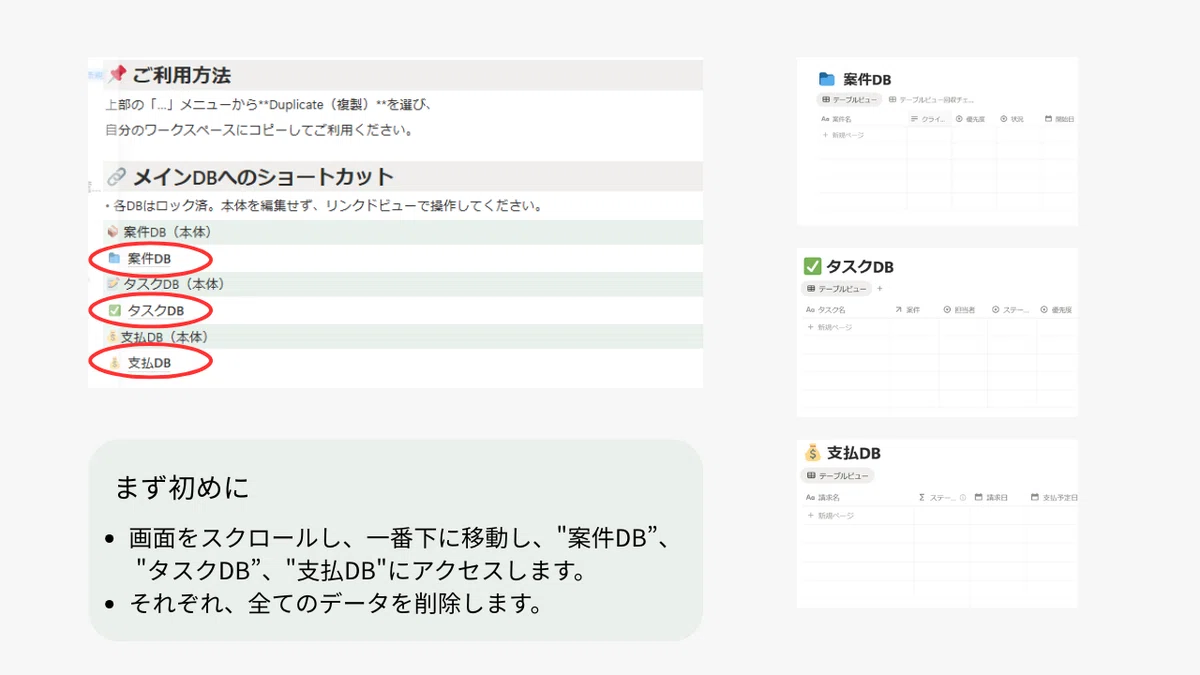
テンプレートを複製したら、最下部の「メインDBへのショートカット」から
案件DB/タスクDB/支払DB の3つを開きます。
初期状態ではサンプルデータが入っていますので、
まずはそれらを削除し、空の状態にしておきましょう。
案件DBの登録
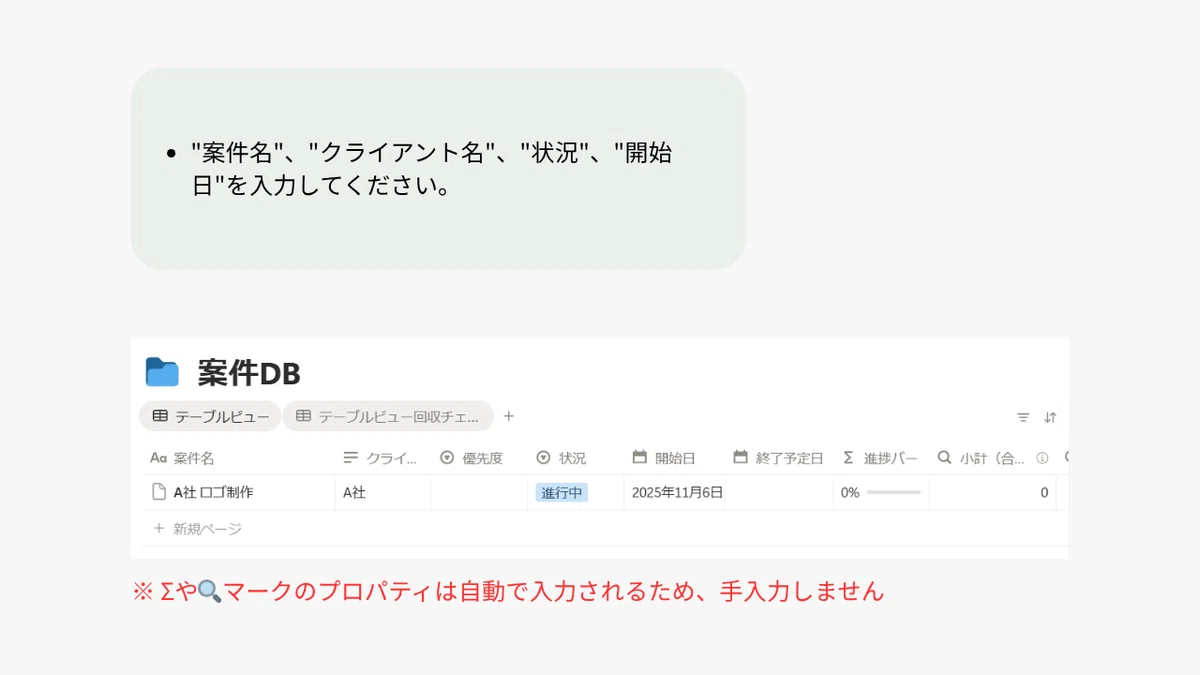
最初に、案件DBから入力を始めます。
ここがテンプレ全体のハブとなるため、最も重要なステップです。
入力項目は次の4つです。
案件名
クライアント名
状況
開始日
Σ(集計)や 🔍(リレーション)マークのプロパティは
自動で入力されるため、手入力は不要です。
タスクDBの登録
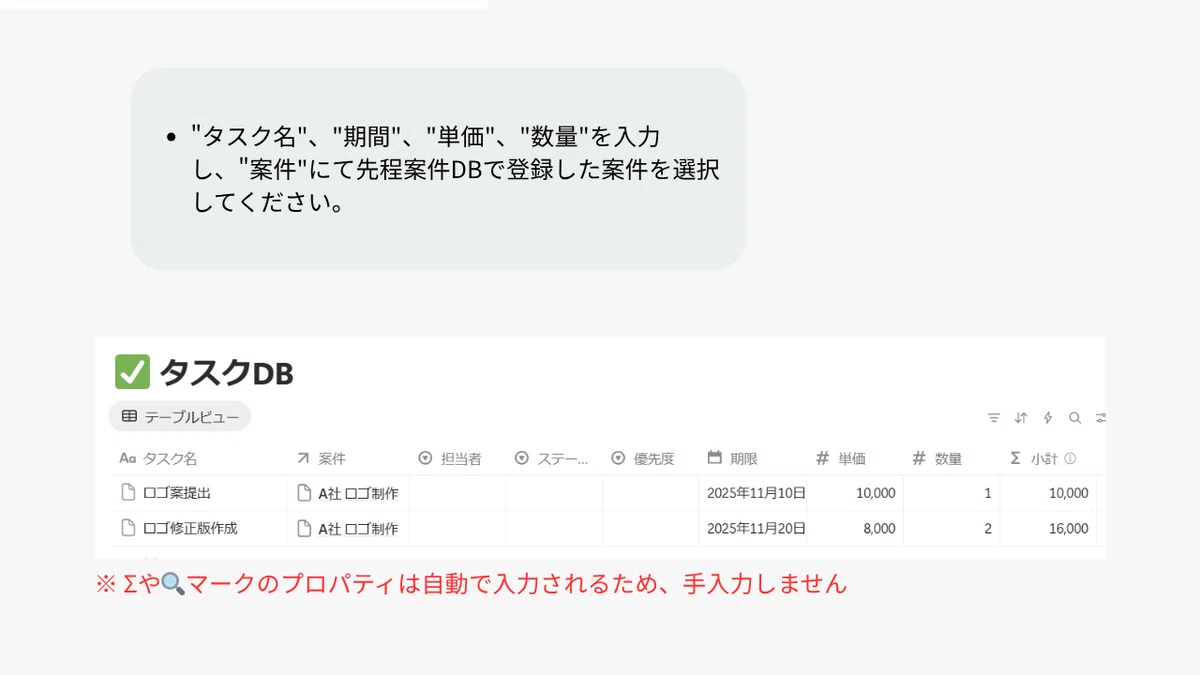
続いて、タスクDBを開き、以下を入力します。
タスク名
期間
単価
数量
そして、「案件」欄で、先ほど登録した案件DBの案件を選択します。
これにより、タスクDBのデータが案件DBに自動で集計されます。
支払DBの登録
最後に、支払DBを登録します。
請求名
請求日
「関連案件」で、案件DBの案件を選択してください。
請求・入金ステータスは自動判定されるため、入力は不要です。
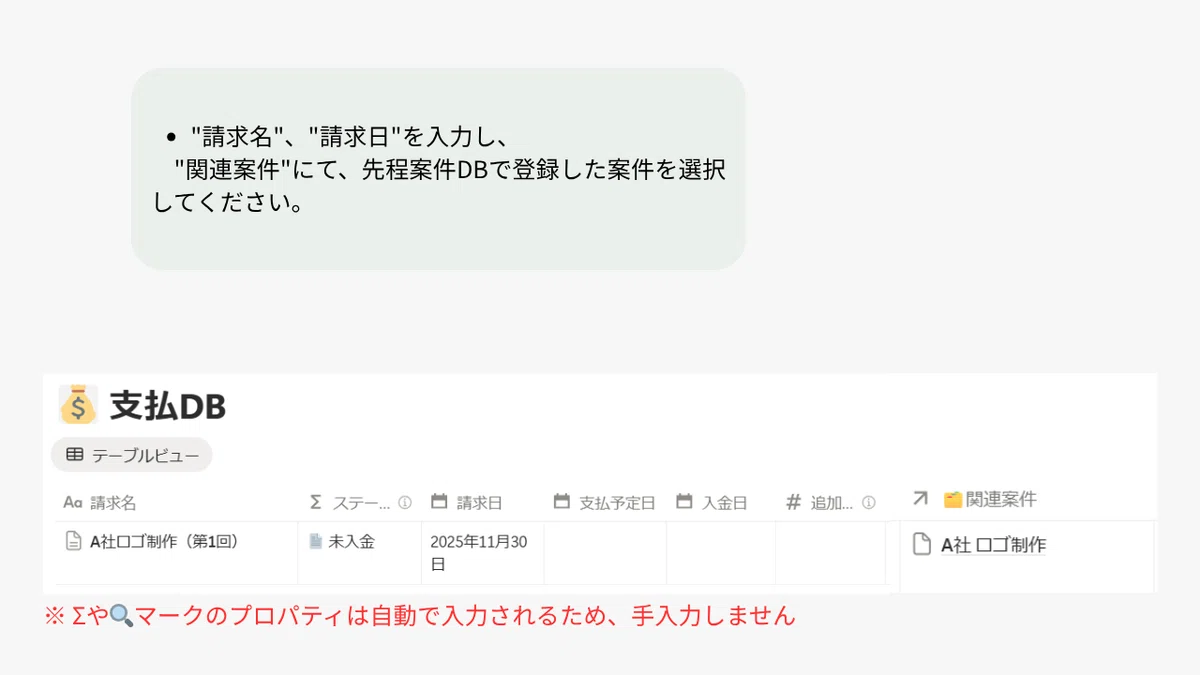
入力後の画面イメージ(抜粋)
ここまで入力が終わると、
トップページのビューに案件・タスク・支払の内容が自動で反映されます。
案件DBを中心に、進捗バー・請求一覧・入金予定などが並び、
月末チェックや請求フローも自動で整います。
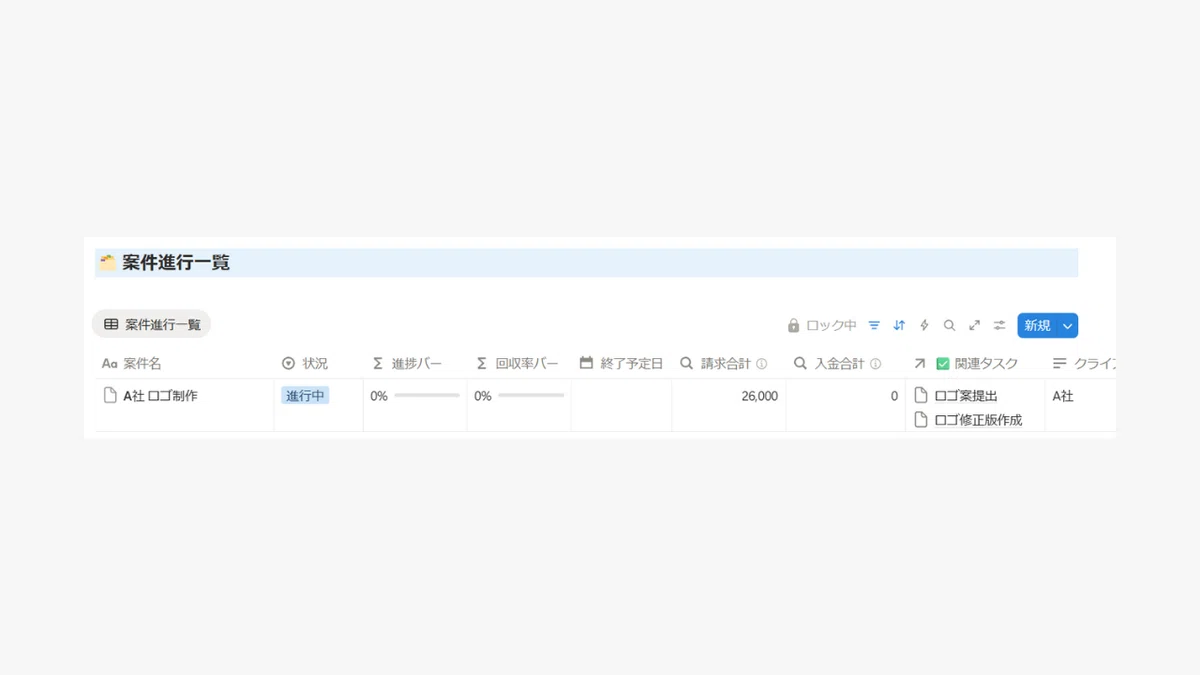
※全体ビュー構成はテンプレート購入後の画面にてご確認ください。
表示されないときは
ビューによっては、入力しても表示されないことがあります。
それはデータが間違っているわけではなく、
ビューの条件(フィルター設定) に合っていないだけです。
たとえば次のような条件が設定されています。
完了案件一覧ビュー → 状況 が「完了」のものを表示
今月の入金予定ビュー → 支払予定日 が「今月内」のものを表示
入金完了ビュー → ステータス が「入金済」のものを表示
必要に応じて「全件表示ビュー」(フィルターなし)を開いて確認しましょう。
次回予告
次回は、今回入力したデータをもとに
実際にタスクや支払情報を自動集計する部分を
もう少しわかりやすくまとめる予定です
【第10話】Notionテンプレの正規版をフォローアップする話 #2
📘 補足:裏側の仕組み
仕様書をNotionDBで作成し、各DBの構造(プロパティ・数式・リレーション)を可視化しています。
この仕組みにより、今後のアップデートや他テンプレ展開もスムーズになります。
📘 次回のnoteはこちら → 第10話「Notionテンプレの正規版をフォローアップする話 #2」
🔗https://note.com/noteshokunin/n/n338032c8bee8
📘シリーズまとめはこちら
🔗https://note.com/noteshokunin/n/ne3ab8d9ff042
いいなと思ったら応援しよう!
 記事を読んでくださりありがとうございます😊 読んでいただけるだけで嬉しいですが、もし気が向いたら応援いただけると励みになります。