【第10話】Notionテンプレの正規版をフォローアップする話 #2

はじめに
前回の【第9話】では、
「整えノート|実務タスク管理テンプレ(正規版)」を
導入した直後に行う 初期登録の流れ をひと通り整理しました。
今回はその続きとして、
登録したデータが “どのように自動的に集計されるのか”
ビューによって “表示・非表示がどう変わるのか”
を、画面を使いながらフォローアップしていきます🌿
テンプレをもっと快適に使いこなすための
“ちょっと実務寄りのコツ” をまとめていますので、
ぜひ手元で触りながら読んでみてください。
■ 1. データベース同士のつながりをもう一度確認
まずは、前回の復習も兼ねて
案件・タスク・支払がどのように連動しているかを整理します。
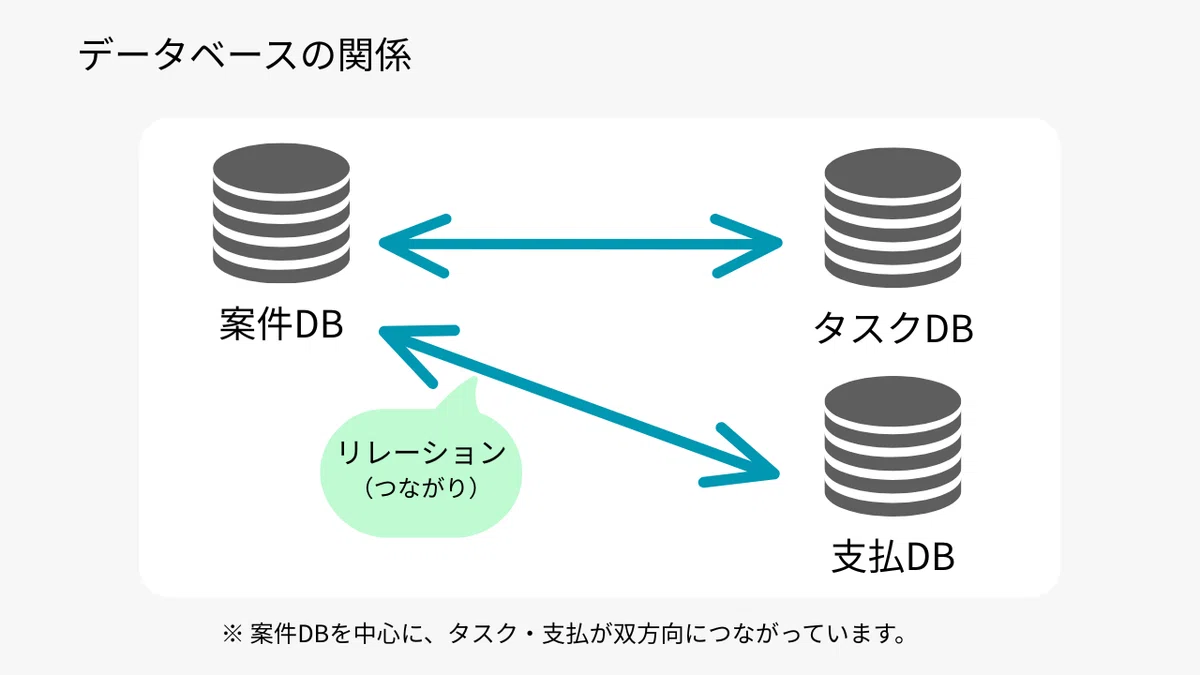
登録した内容は自動的に反映されます。
3つのDBはすべて案件DBを中心に双方向にリンクしており、
一度登録してしまえば、
タスクの進捗や請求ステータスが自動で反映されていきます。
■ 2. ステータスを変えると「進捗バー」が自動で動く
タスクDBに登録した
ステータス(未着手/作業中/確認中/完了) を切り替えると、
「進捗バー」がリアルタイムで更新されます。
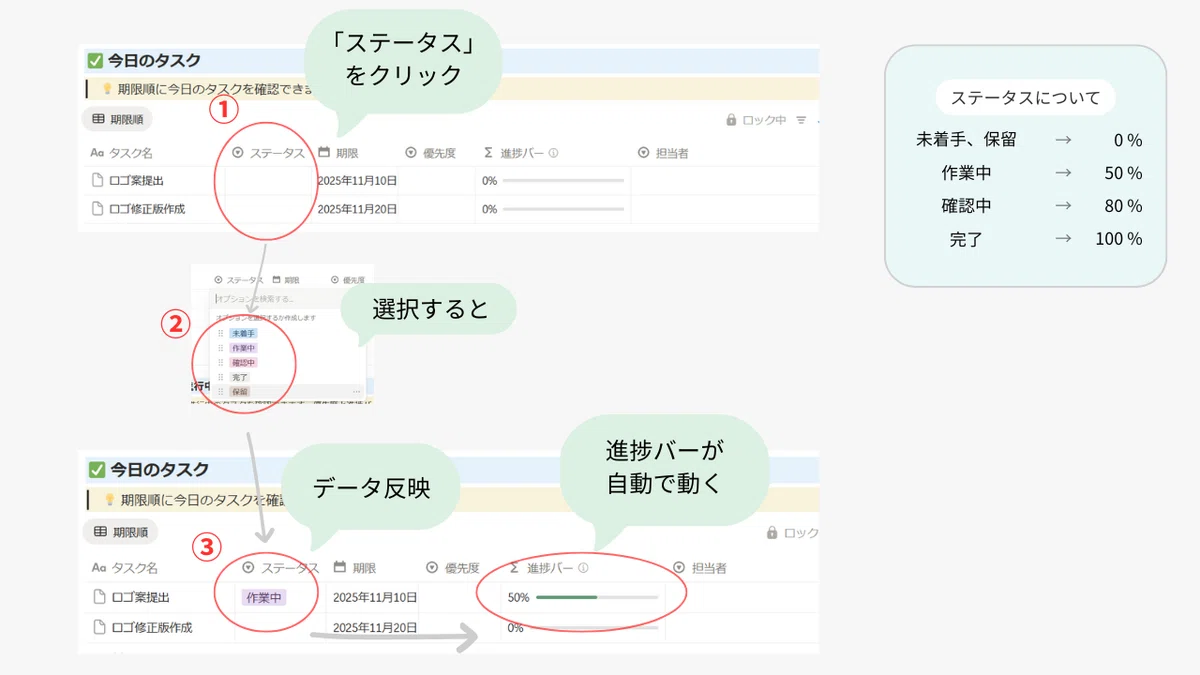
タスクの進み具合が一覧で確認できます。
ステータスを選択
自動でバーが変わる
進捗バーは数式で計算される
この動きが “テンプレが生きている” と実感できるポイントです。
■ 3. “今日のタスク” に期限フィルターをつけてみる
つぎに、ビューの基本である フィルター を確認します。
例として “今日のタスク” ビューに
「今週の期限」フィルターを追加すると…
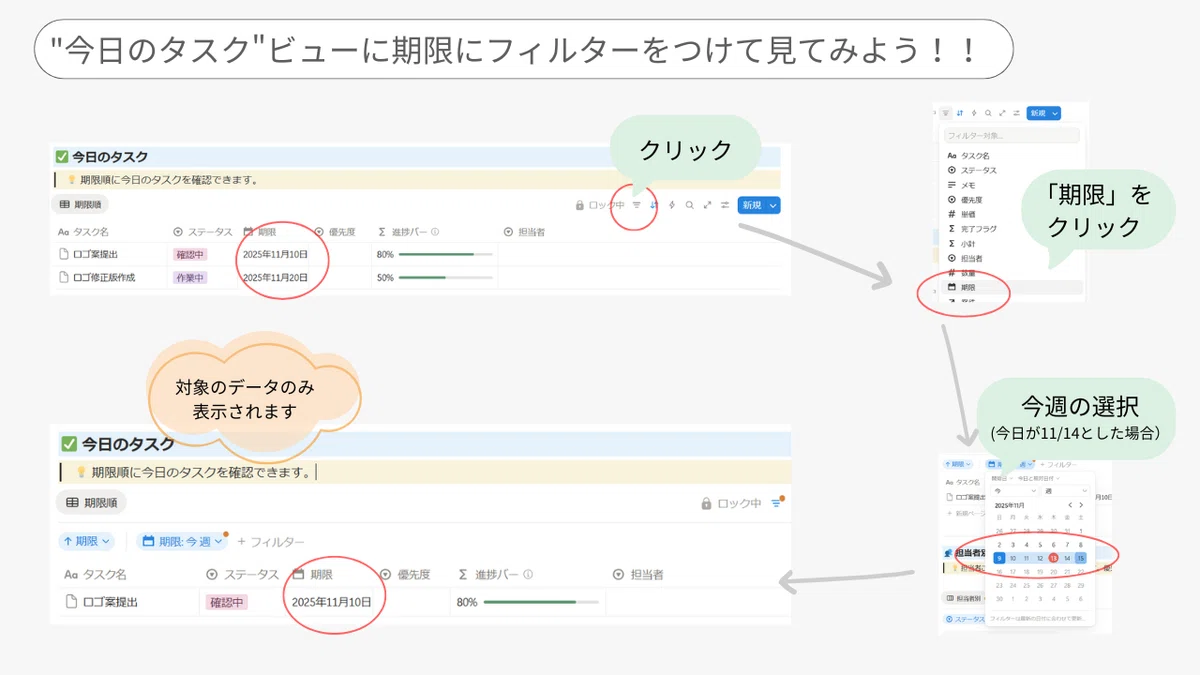
ビューの条件によって表示内容が変わります。
※このフィルターは初期値なので自由に変更できます
フィルターを開く
「期限」を指定する
カレンダーで “今週” を選ぶ
これだけで、
今週分のタスクだけ を抜き出して表示できるようになります。
テンプレを日々使うとき、この操作はとても便利です。
■ 4. “担当者別(進行中)” ビューにも自動で反映されます
タスクの更新やステータス変更を行うと、
トップページにある「担当者別」ビューにも
データが自動反映されます。
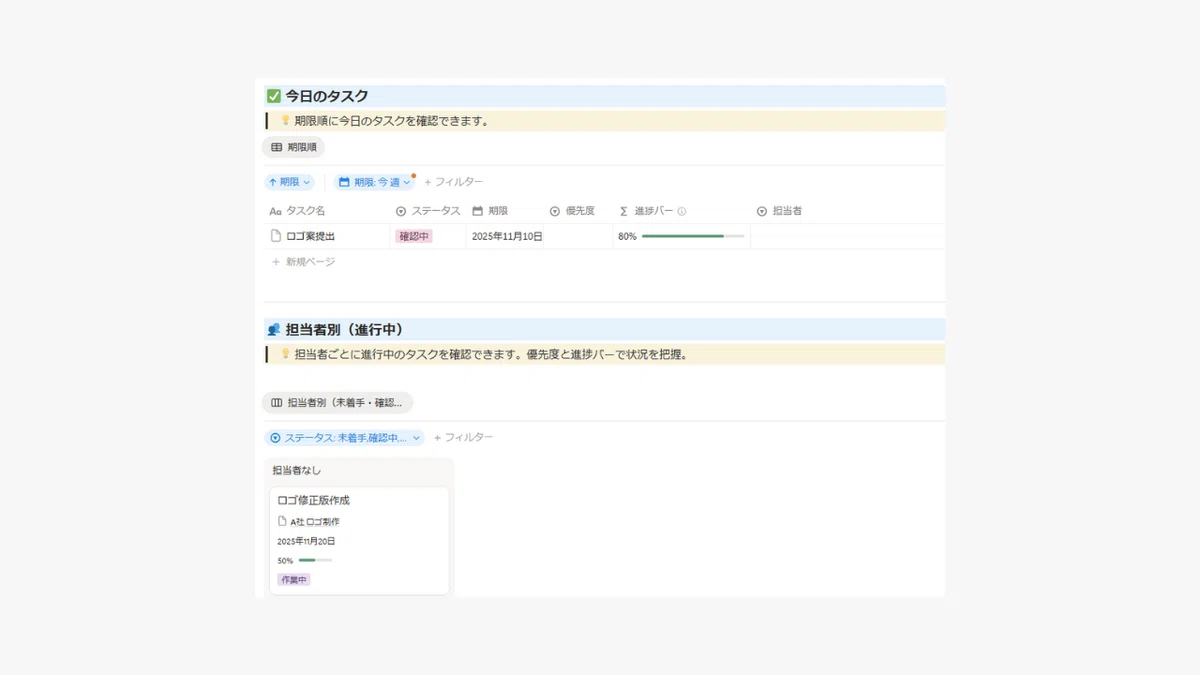
不要なタスクを非表示にでき、確認がしやすくなります。
このビューは “まとめエリア” なので、
フィルターはほぼ固定、
進行中のタスク情報が時系列で確認できて使いやすい構成になっています。
■ 5. 「表示されない…?」と思ったときはフィルターを確認
テンプレを使いはじめの頃に
一番よくあるのがこのケースです。
「登録したのに、ビューに出てこない…!」
これはデータが消えたのではなく、
フィルター条件に当てはまっていないだけ です。
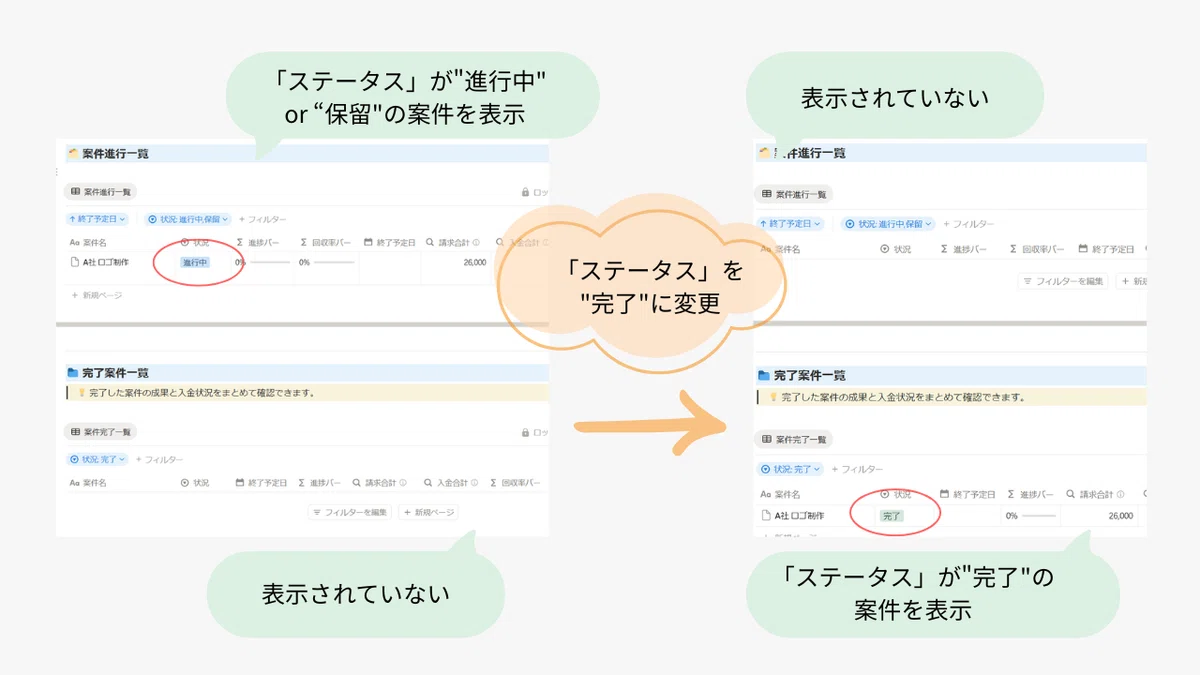
ステータスを変更すると表示されます。
*ビューのフィルター条件に合わないデータは表示されません。
例)
“進行中” のビューなのに、ステータスを “完了” にしていた
“今週のタスク” ビューなのに期限が来週の日付になっていた
“完了案件一覧” に表示されない(ステータスが未完了のまま)
そんなときは、一度
「全件表示」ビュー に切り替えると状況がつかみやすくなります。
■ 6. 次回予告
次回は、
案件DB/タスクDB/支払DBのそれぞれで
自動計算されているプロパティの “裏側” を少し解説する予定です。
回収率の式
請求額の自動計算
プロジェクト単位の集計の仕組み
月次チェックに便利なビュー構成
など、運用がぐっと楽になる部分をかんたんにまとめます。
📘 補足:テンプレの裏側について
仕様書はNotionDBで管理しており、
プロパティ・数式・リレーションなどを
すべて可視化できるようにしています。
アップデート時や別テンプレ展開でも
整ったまま運用できるよう、裏でメンテナンスしています🌿
💬 最後に
正規版を購入いただいた方、
本当にありがとうございます。
テンプレが“使える状態”になるまで、
フォローアップもしっかり続けていきますので、
ご安心ください。
今後も読者の声を反映しながら、改善を続けていきます。
📘 次回のnoteはこちら
→ 第11話「Notionテンプレの正規版をフォローアップする話 #3」
📘シリーズまとめはこちら
🔗https://note.com/noteshokunin/n/ne3ab8d9ff042
いいなと思ったら応援しよう!
 記事を読んでくださりありがとうございます😊 読んでいただけるだけで嬉しいですが、もし気が向いたら応援いただけると励みになります。