【第12話】Notionテンプレの正規版をフォローアップする話 #4

入力してよいフィールド/触らないほうがいいフィールド**
はじめに
前回の【第11話】では、
「整えノート|実務タスク管理テンプレ(正規版)」の
回収率バーと計算ロジックの仕組み を整理しました。
今回はその続きとして、
入力すると値が変わる部分
触らなくてよい(触ると壊れやすい)部分
Notion特有の “プロパティの種類” による見分け方
を この記事のスクショと一緒に、分かりやすく確認していきます。
タスク管理テンプレは、
「見た目はシンプルなのに裏側が複雑」になりがちです。
そのため今回は、読んだ瞬間に“安心して触れる”ように、
必要なポイントだけをぎゅっと絞り込みました。
1. 入力してよいフィールド/触らないほうがいいフィールド
まずは “入力OK/NGが一目で分かる表” を見て、全体像をつかんでいきましょう。
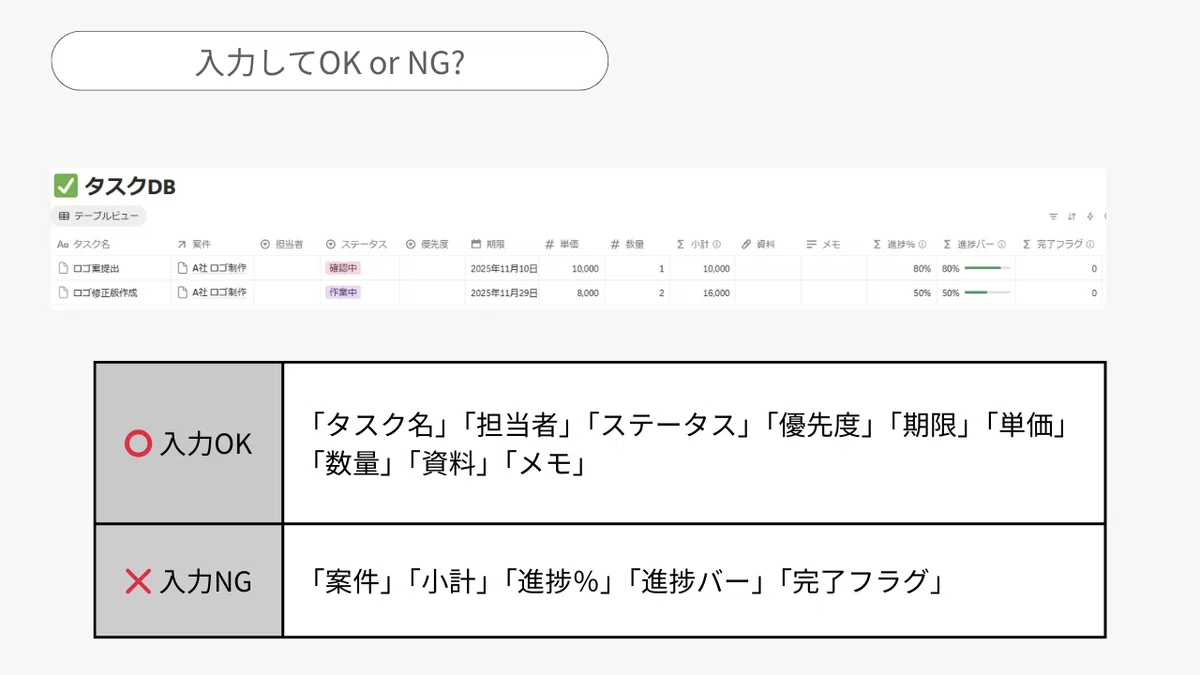
✔ 入力してよいフィールド(手入力エリア)
タスク名
担当者
ステータス
優先度
期限
単価
数量
資料(ファイル)
メモ
これらは 運用ユーザーが自由に触って問題ないエリア です。
✘ 入力しないほうがいいフィールド(仕組み部分)
案件(リレーション)
小計(数式)
完了フラグ
進捗%
進捗バー
テンプレの肝になる部分で、
変更すると計算結果が狂う可能性があるため 触らずOK です。
2. 入力できるフィールドの種類(Notionの基本)
Notionでは、「入力できる種類」が決まっています。
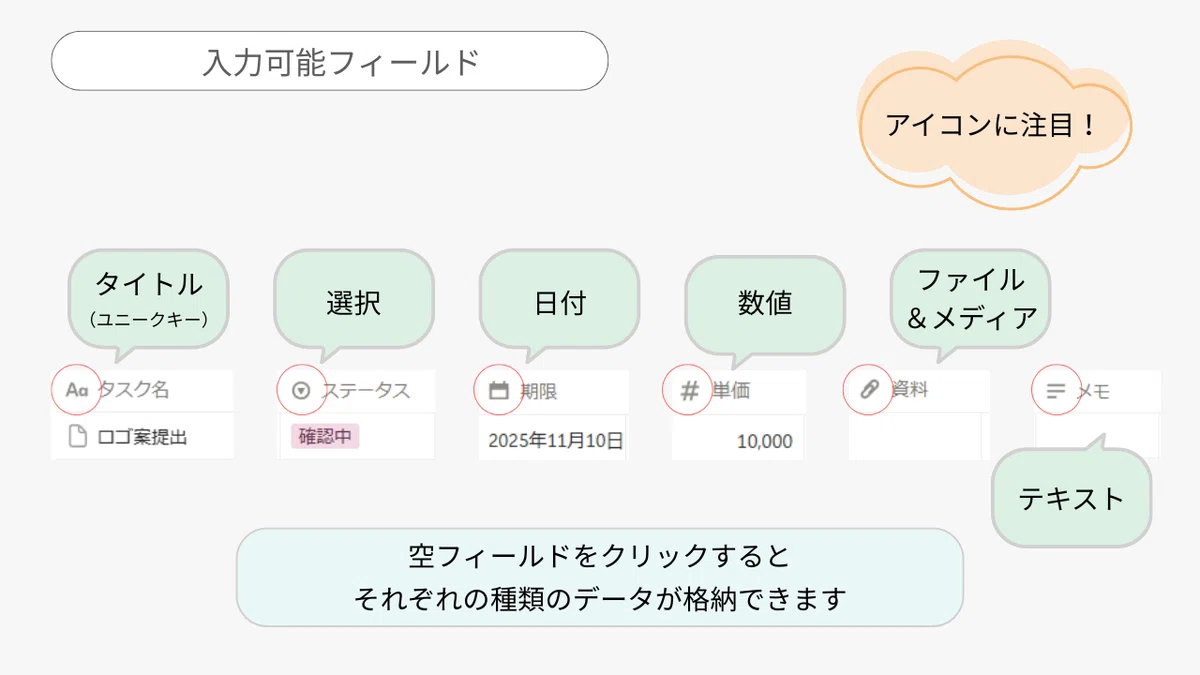
編集可能なプロパティ
タイトル
テキスト
日付
数値
選択
マルチセレクト
ファイル & メディア
チェックボックス
編集しないプロパティ
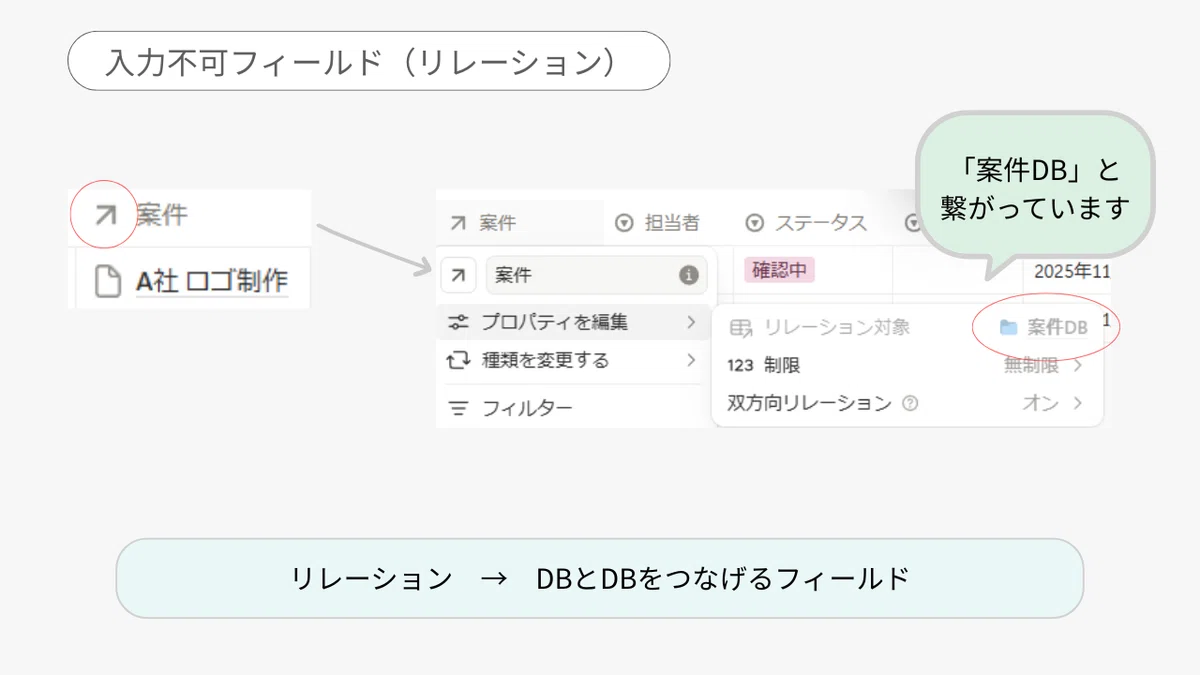
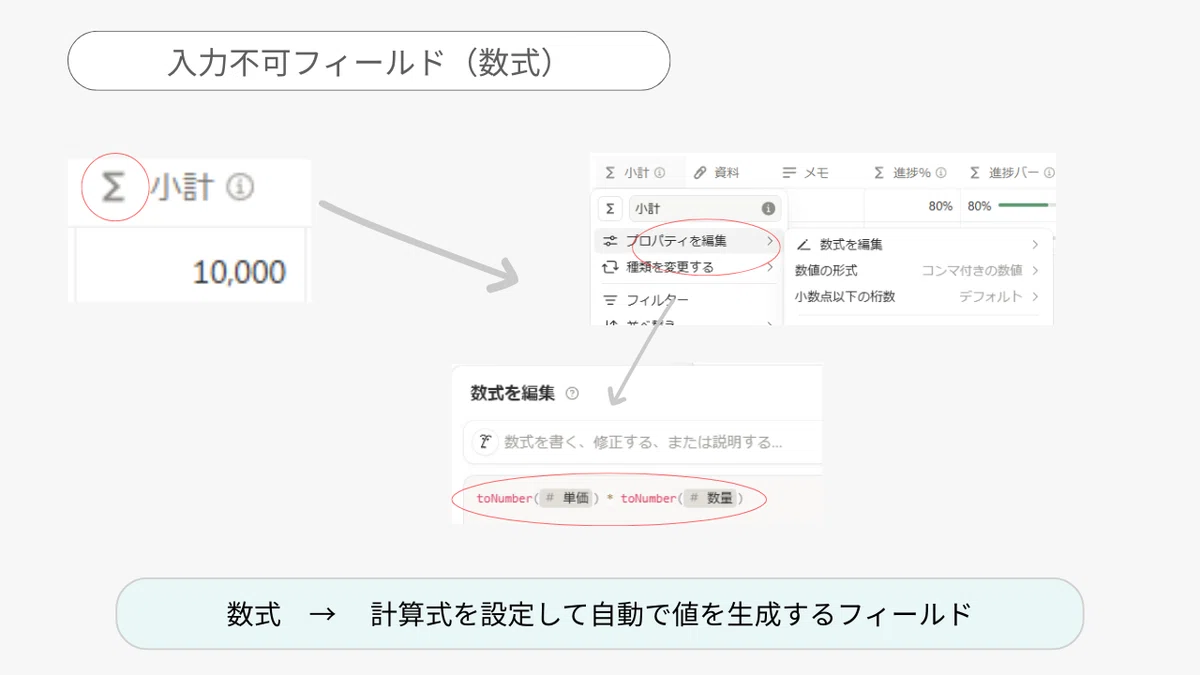
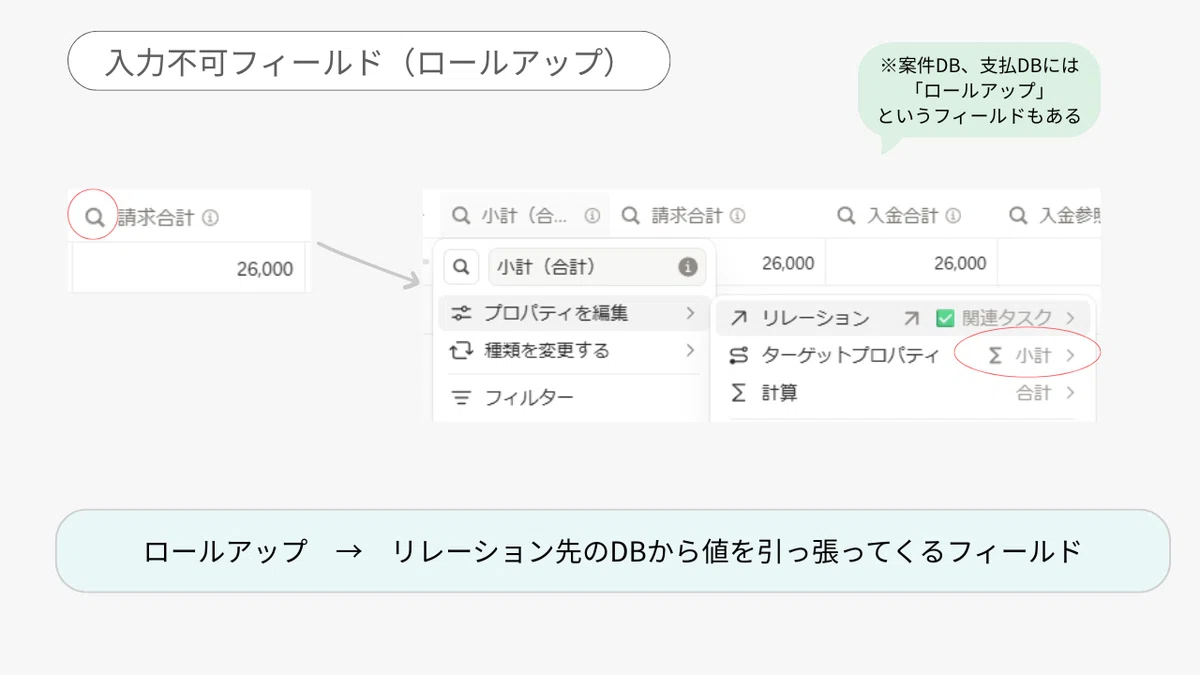
Relation(リレーション)
Rollup(ロールアップ)
Formula(数式)
テンプレの仕組みが含まれるため、
確認のみでOK です。
3. 入力すると自動で変わる場所(数式・集計の動き)
入力OKのフィールドを更新すると、
テンプレ内部で自動的に以下が変わります。
単価 × 数量 = 小計
進捗ステータス → 進捗% → 進捗バー
ステータス → 完了フラグ
4. プロパティの種類を確認する方法(見分けるコツ)
Notionでは、一覧画面だけでは判断ができません。
プロパティの「種類」を見て判断します。
(前のスクショで説明しました通り、アイコンでも判断可能です)
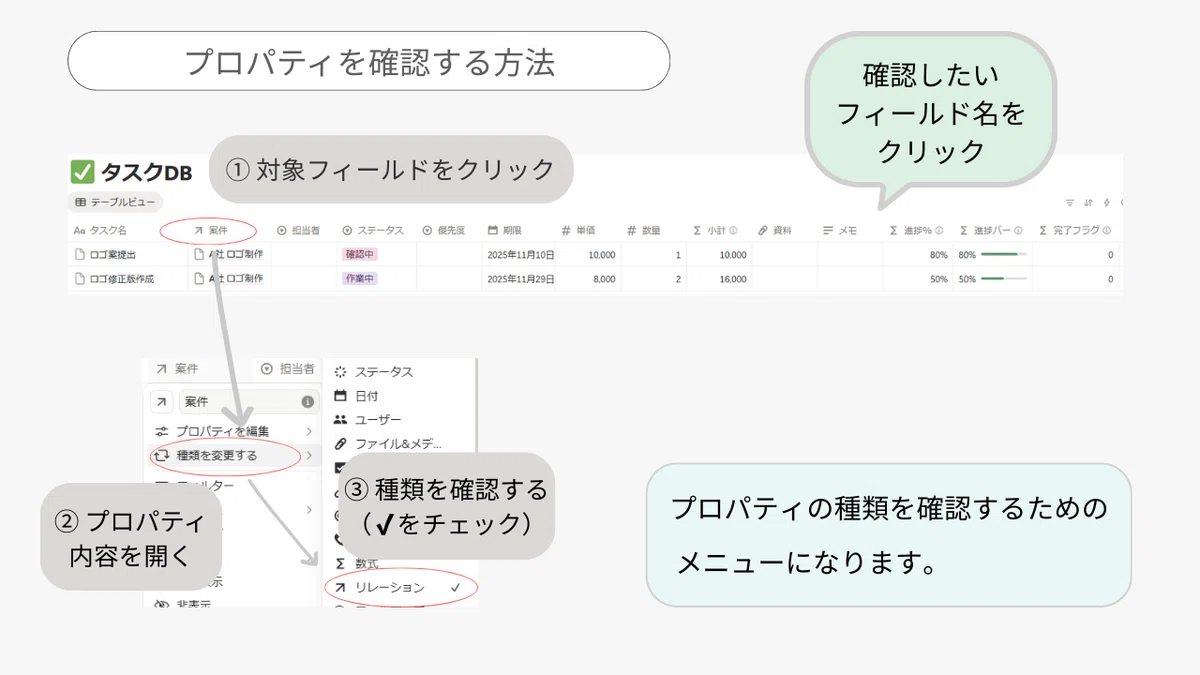
手順
フィールド名をクリック
「種類を変更する」を開く
✔ が付いている内容を確認
判断基準
✔ テキスト/数値/日付/選択 → 入力OK
✔ リレーション/ロールアップ/数式 → 入力NG(仕組み部分)
5. ビューのロックについて(誤操作防止)
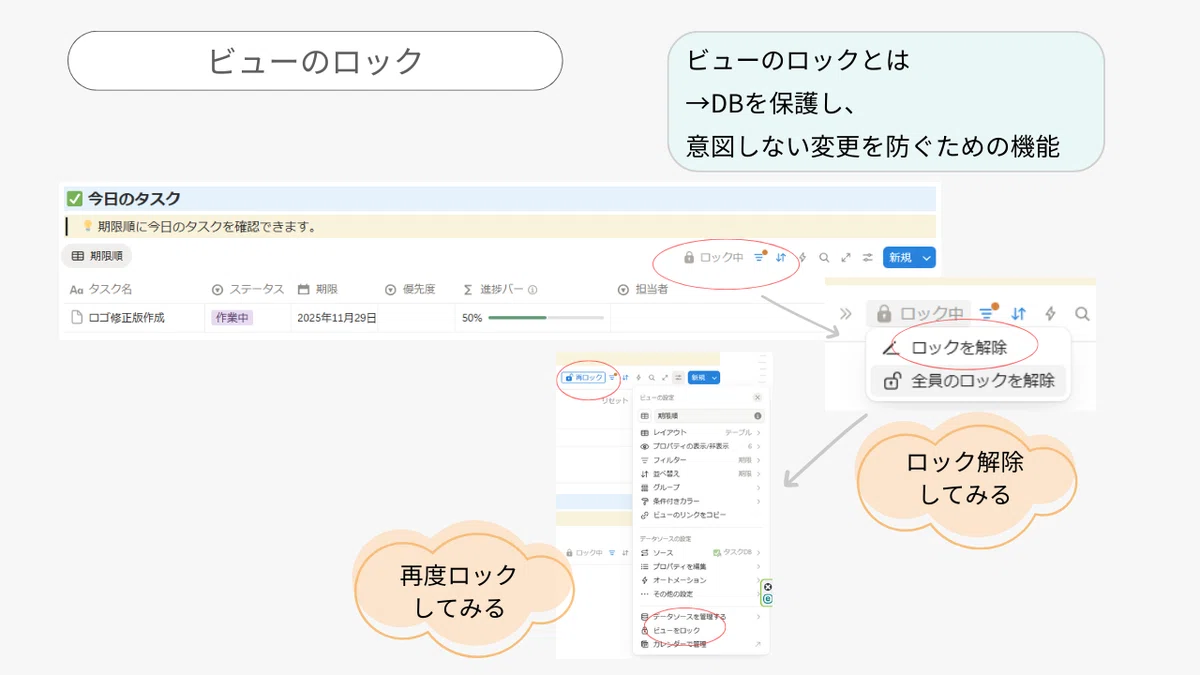
主要ビューは誤操作を避けるためロックしています。
ソートやフィルターが変わると大事故につながるため、
このままの運用がおすすめです。
6. まとめ
前回(第11話)の “回収率バーと計算ロジックの仕組み” を踏まえて、
今回は、タスクDBの中で “入力してよい場所/触らないほうがよい場所” を整理しました。
触ってよいエリア/触らないエリアが明確になると安心して使える
Notionは「プロパティの種類」で判断する
自動計算部分は壊れやすいため編集不要
ビューのロックは誤操作を防ぐ安全装置
万が一壊しても ページ複製やバージョン履歴で復旧可能
次回は、今回の内容ともつながる
バックアップ(複製/アーカイブ/再DL)まとめ
を予定しています。
📘 補足:テンプレの裏側について
仕様書は NotionDB で管理しており、
プロパティ・数式・リレーションなどを
すべて可視化できるようにしています。
アップデート時や別テンプレ展開でも
整った状態で運用できるよう、裏でメンテナンスしています🌿
🗨️ 最後に
正規版をご利用いただき、
本当にありがとうございます。
テンプレが“使える状態”になるまで、
フォローアップも継続していきますので、
安心してお使いください。
読者の声をもとに、改善も続けていきます。
📘 次回のnoteはこちら → 第13話「Notionテンプレの正規版をフォローアップする話 #5」
📘シリーズまとめはこちら
🔗https://note.com/noteshokunin/n/ne3ab8d9ff042
いいなと思ったら応援しよう!
 記事を読んでくださりありがとうございます😊 読んでいただけるだけで嬉しいですが、もし気が向いたら応援いただけると励みになります。