
Blender MCP 1.5 を試す

「Blender MCP」を試したのでまとめました。
・Blender 5.0.1
・Blender MCP 1.5.5
1. Blender MCP
「Blender MCP」は、「MCP」を介して「Claude」を「Blender」と直接対話できるようにします。この統合により、プロンプトによる3Dモデル作成や操作などが可能になります。
最新版 (1.5.5) の新機能は、次のとおりです。
・Hunyuan3D のサポートを追加し、画像・テキストからの3D生成パイプラインを統合しました。
・Blenderビューポートのスクリーンショットを表示できるようになり、AIがシーンを視覚的に理解できるようになりました。
・Sketchfabのモデルを検索・ダウンロードし、そのままBlenderに取り込めるようになりました。
・Poly HavenのアセットをAPI経由で取得し、HDRIや背景素材を自動で適用できるようになりました。
・Hyper3D Rodinを使った3Dモデル生成に対応し、生成結果を直接Blenderシーンに配置できます。
・リモートホスト上でBlender MCPを実行できるようになり、サーバー上のBlender操作が可能になりました。
・実行されたツールのテレメトリを取得できるようになり、操作履歴や自動化フローの分析に活用できます。
2. Blender MCPの機能
2-1. AI連携・通信基盤
・双方向通信
・ソケットベースのサーバーで Claude AI と Blender を常時接続
・AI ↔ Blender のリアルタイム操作・情報取得が可能
・Pythonコード実行
・Claude から Blender 内で任意の Python コードを直接実行
・アドオン操作・自動化・独自スクリプトにも対応
2-1. シーン解析・情報取得
・シーン情報の取得
・現在の Blender シーン構成の取得
(オブジェクト一覧、階層、位置、回転、スケールなど)
・スクリーンショットの取得
・オブジェクト情報の取得
・メッシュ、マテリアル、モディファイアなどの状態を取得
👉「今どんなシーンか」をAIが理解した上で指示できる
2-3. オブジェクト・シェイプ操作
・シェイプ/オブジェクトの作成
・プリミティブ生成、メッシュ生成、AI生成モデル配置など
・編集・変更
・変形、配置、削除、構造変更
・削除
・オブジェクト・メッシュ・シーン要素の削除
👉 Claudeが「Blenderの手」になる領域
2-4. マテリアル・見た目制御
・マテリアル作成
・新規マテリアル生成、ノード構築
・マテリアル適用・変更
・色、質感、テクスチャの変更
・既存オブジェクトへの割り当て
👉 モデリングだけでなくルックデブ領域まで対応
2-5. 外部アセット・AIモデル連携
・Poly Haven・Sketchfab連携
・モデル / テクスチャ / HDRI を検索・ダウンロード・配置
・Hyper3D Rodin・Hunyuan3D連携
・AI生成3Dモデルを取得してBlenderに直接取り込み
3. ソフトウェアの準備
3-1. Blender
公式サイトから最新バージョンをダウンロードしてインストールします。
3-2. Claude Desktop
AIアシスタントのClaudeを利用するためのデスクトップアプリケーションです。
3-3. Python 3.10以降 + uv
Pythonは、公式サイトから適切なバージョンをインストールします。
uvのインストール手順は、次のとおりです。
・Mac
brew install uv・Windows
powershell -c "irm https://astral.sh/uv/install.ps1 | iex" Windows のユーザーパスに uv を追加します (その後、Claude Desktop を再起動する必要がある場合があります)。
$localBin = "$env:USERPROFILE\.local\bin"
$userPath = [Environment]::GetEnvironmentVariable("Path", "User")
[Environment]::SetEnvironmentVariable("Path", "$userPath;$localBin", "User")
4. Blender MCP のセットアップ
(1) 「Claude Desktop」のメニュー「Claude → 設定 → 開発者 → 設定を編集」で以下を設定。
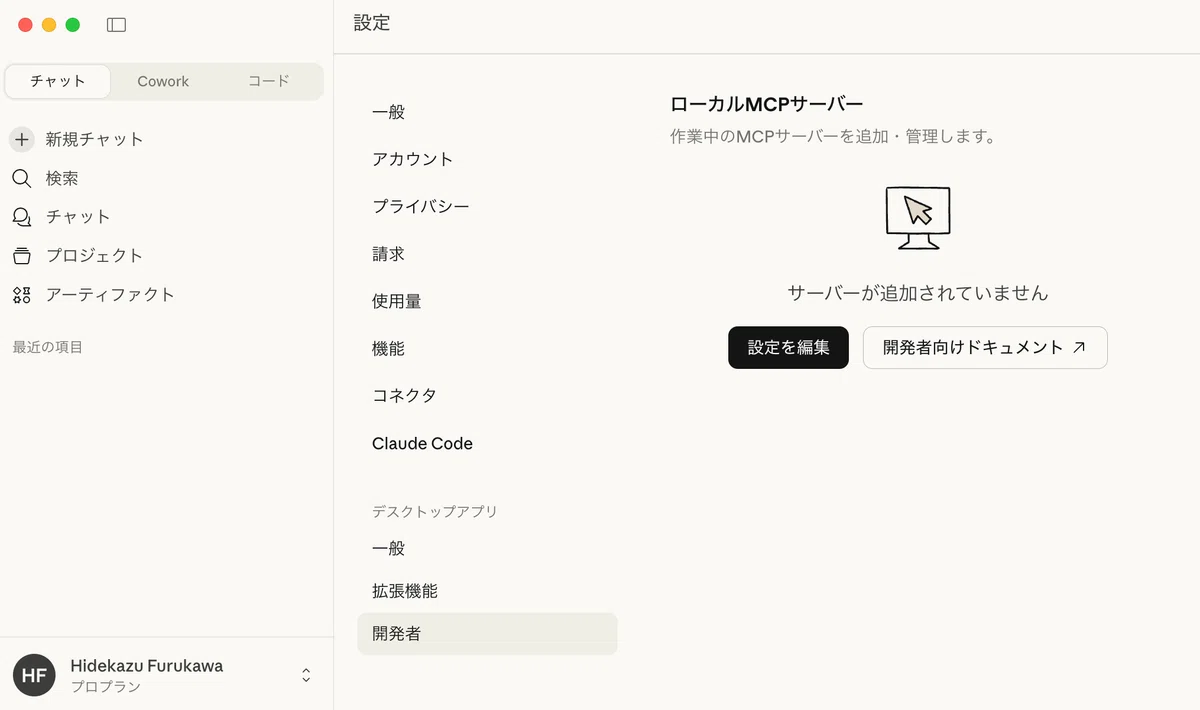
・claude_desktop_config.json
{
  "mcpServers": {
    "blender": {
      "command": "uvx",
      "args": [
        "blender-mcp"
      ]
    }
  }
}
(2) 「Claude Desktop」の再起動。
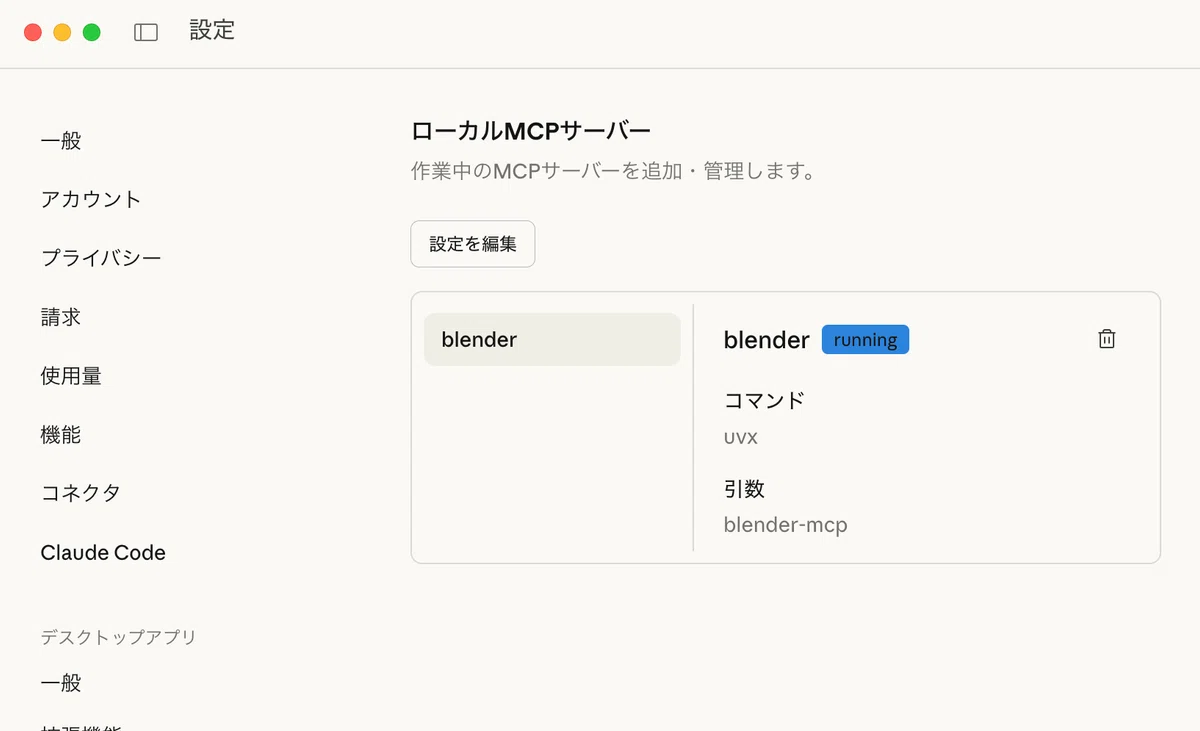
(3) 「Claude Desktop」のメニュー「Claude → 設定 → 開発者」で「Blender MCP」が「runnning」であることを確認。
5. Blenderアドオン のセットアップ
(1)「Blender MCP」のリポジトリから「addon.py」ファイルをダウンロード。
(2) 「Blender」を開く。
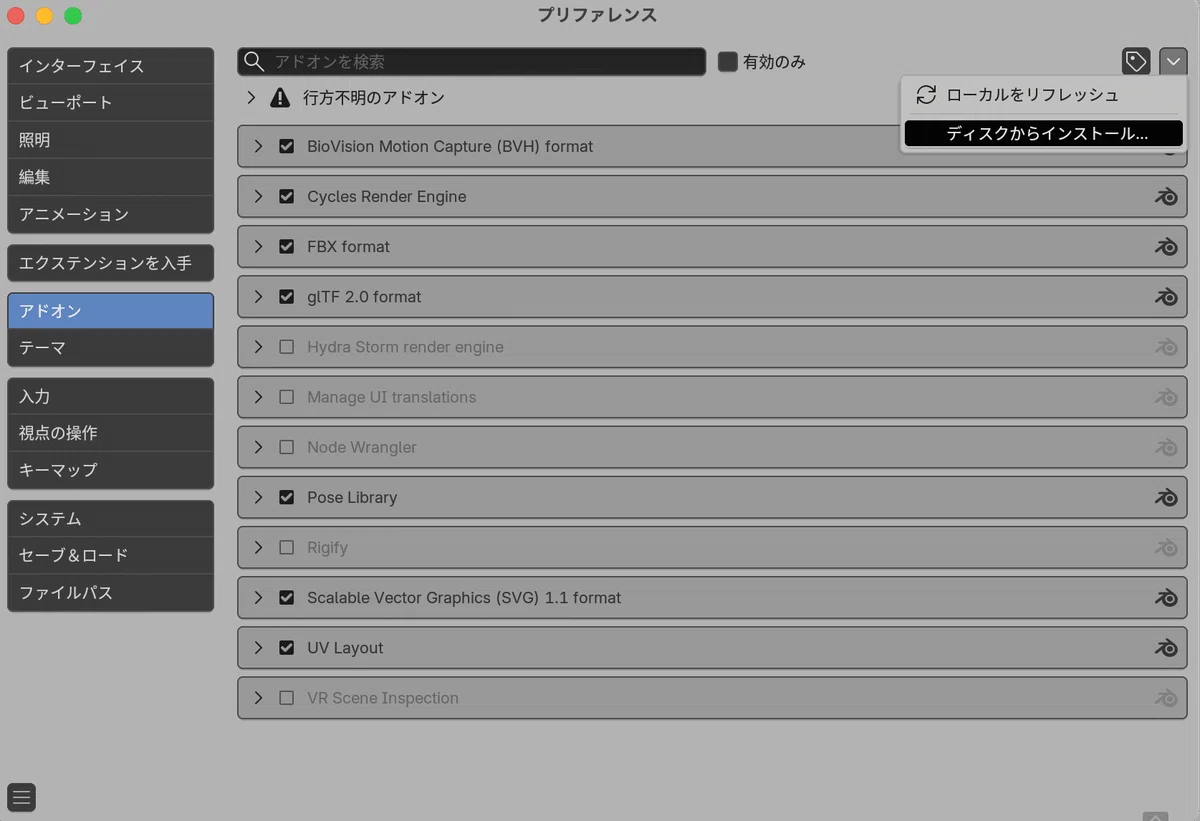
(3) Blenderのメニュー「編集 → プリファレンス → アドオン」の「ディスクからインストール」で「addon.py」を選択。
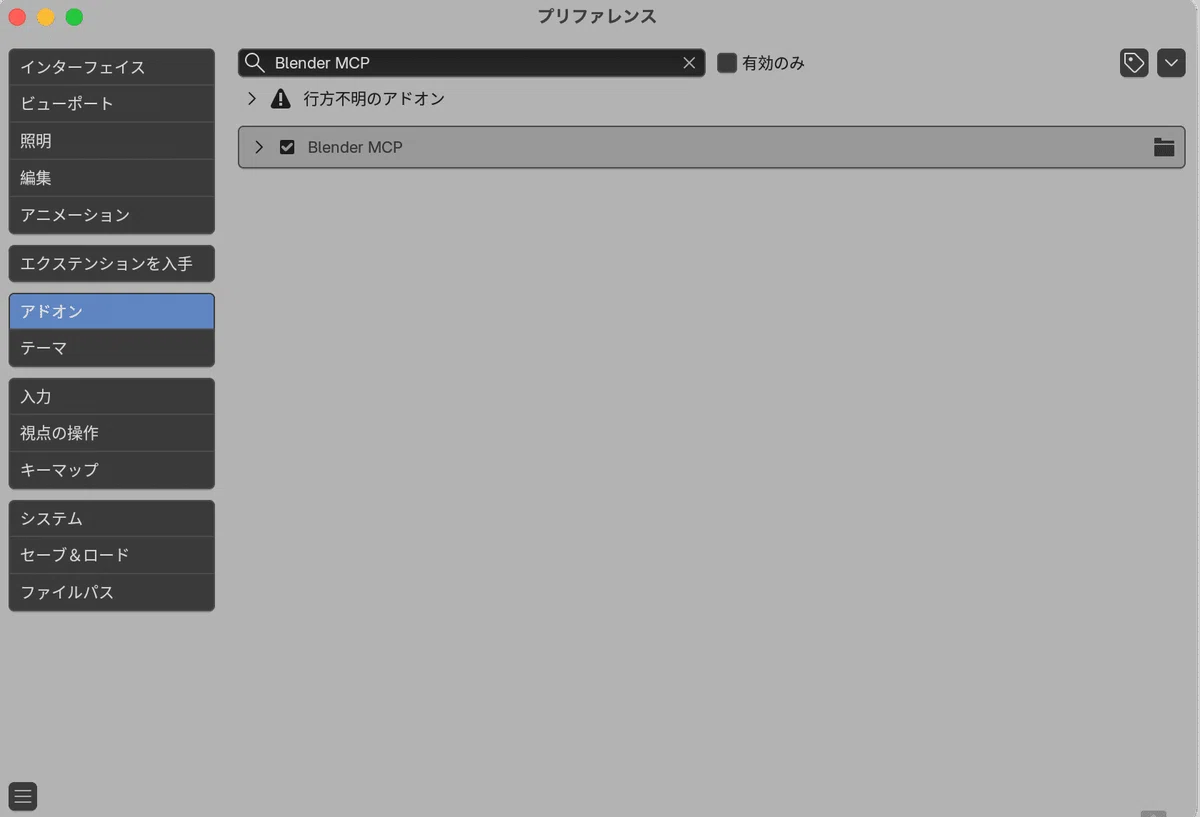
(4)「Blender」で、3Dビューサイドバーの「Blender MCP」タブの
「Connect to MCP Server」をクリック。
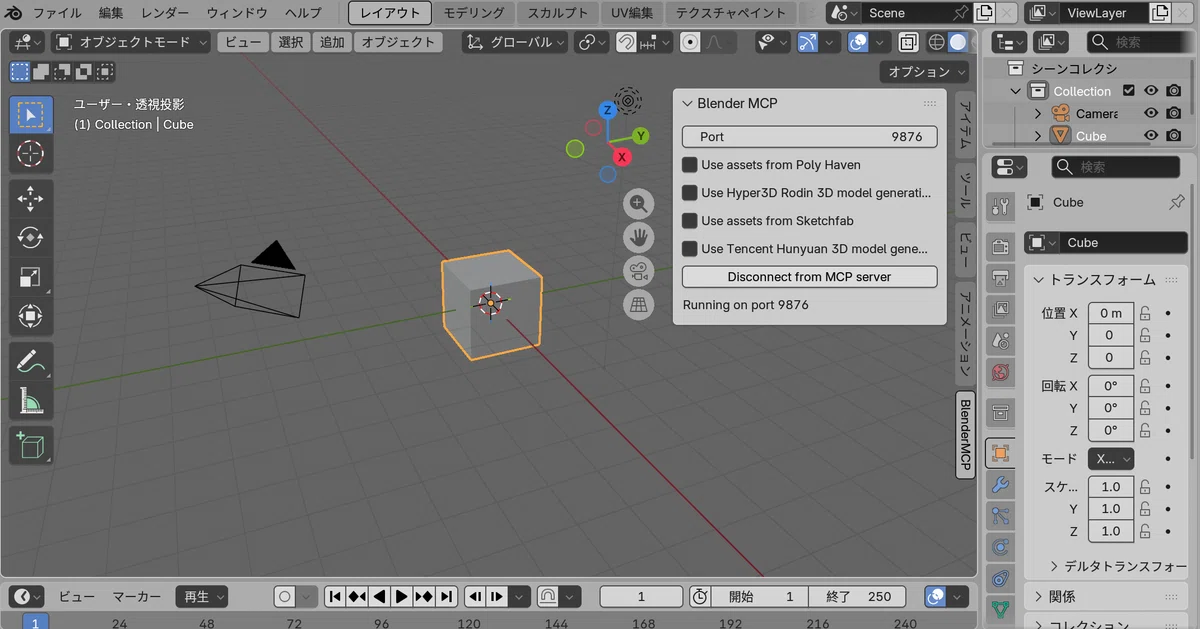
以下のオプションを指定できます。
・Port : ポート番号
・Use assets from Poly Haven : Poly Haven のアセット
・Use Hyper3D Rodin 3D model generation : Rodin の3Dモデル生成
・Use assets from Sketchfab : Sketchfab のアセット
・Use Tencent Hunyuan 3D model Generation : Hunyuan の3Dモデル生成
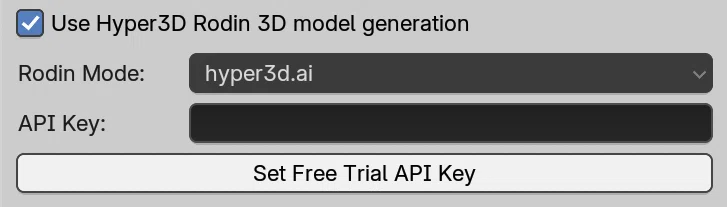
・Rodin 3D
「Set Free Trial API Key」をクリックすると、無料で (回数制限あり) 利用できます。
6. Claude Desktop からのBlender操作
(1) 「Claude Desktop」の起動。
(2) 「Claude Desktop」からBlenderに指示。
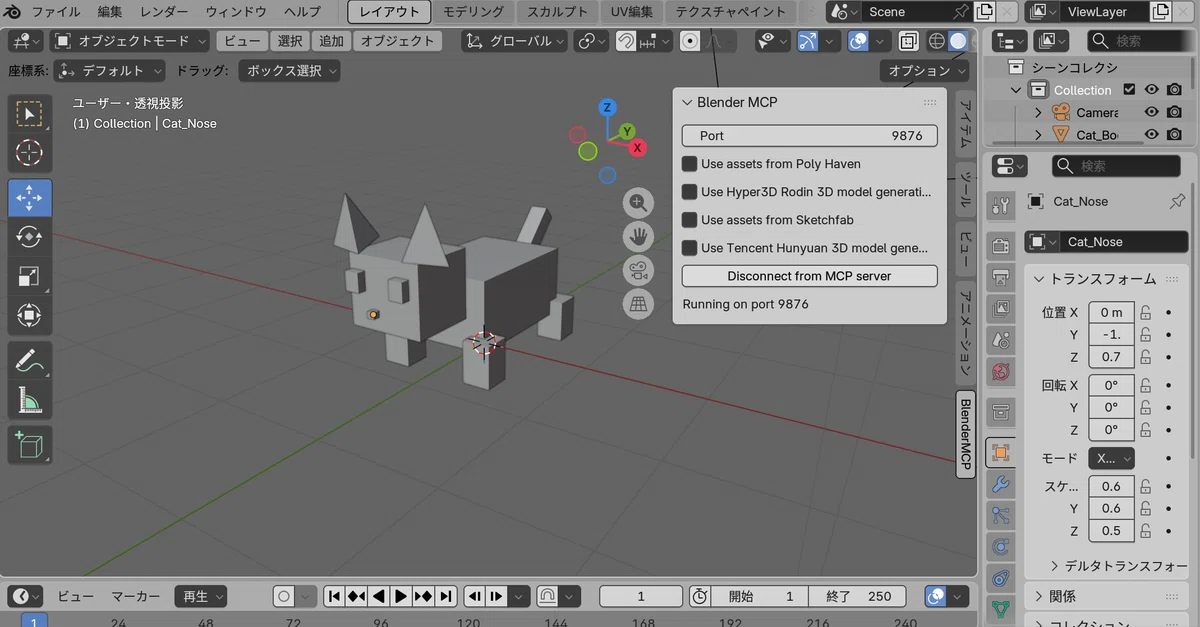
ローポリの猫を作成してください。
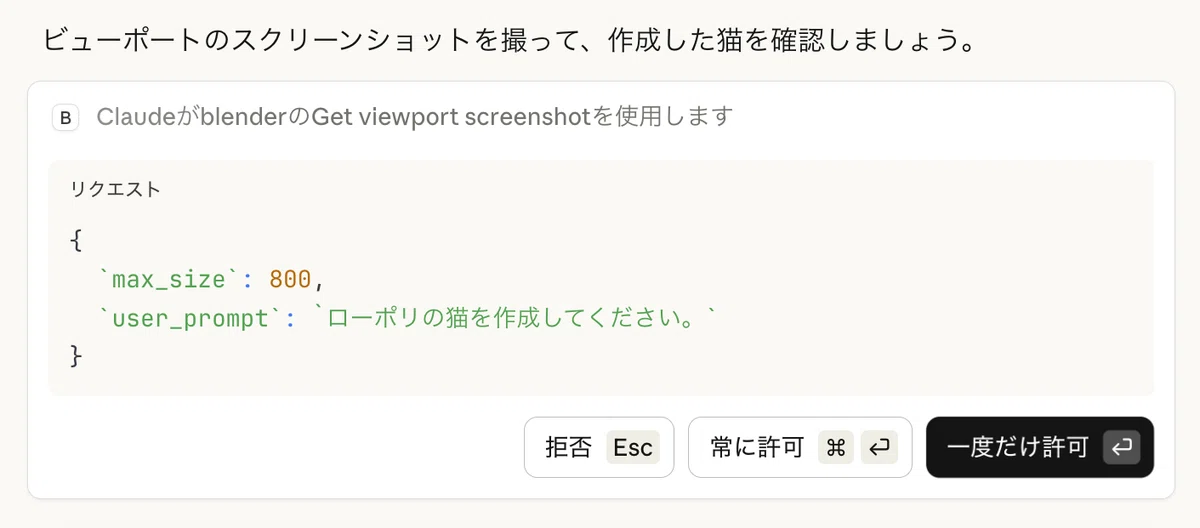
(3) 「Claude Desktop」のBlender操作を許可しながら、Blenderの作業を見守る。
7. コマンド例
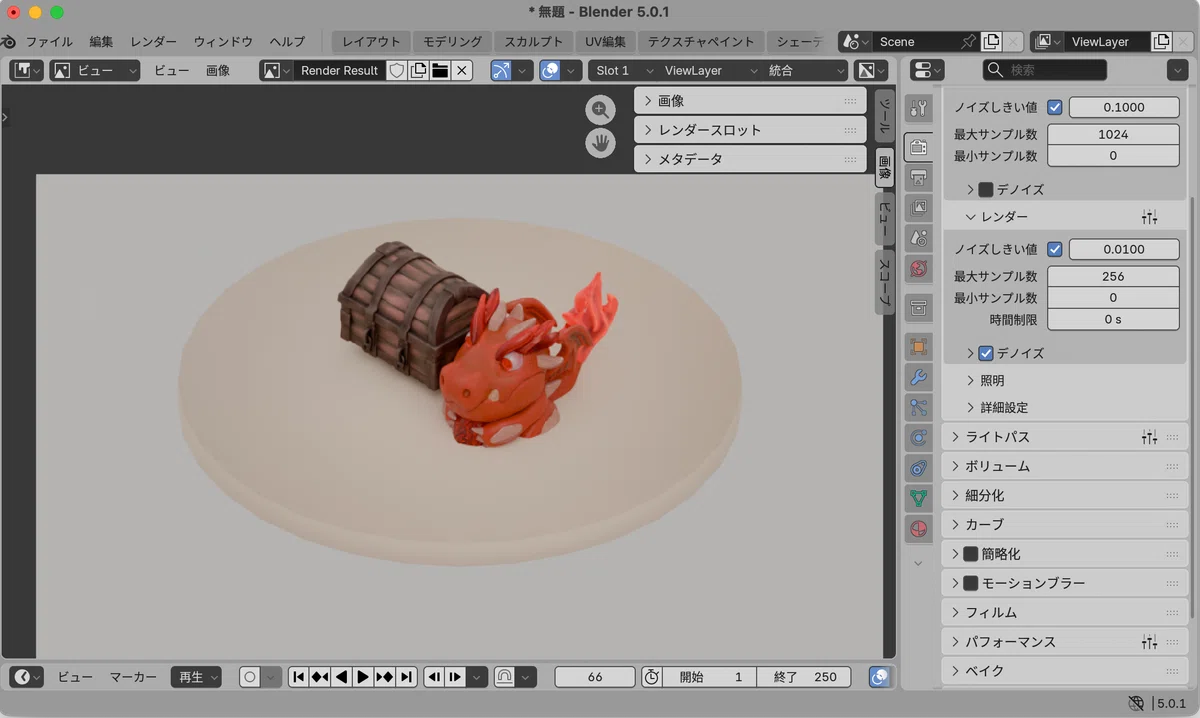
・ダンジョンでドラゴンが金の壺を守っているローポリシーンを作成
Blenderで、ドラゴンが金の壺の横に立っているシーンを作ってください。アイソメトリック構図にして、ライティングは遊び心があって洗練されたものにしてください。適切なマテリアルを使い、Dribbbleに投稿できるレベルのクオリティに仕上げましょう。
・Poly Haven の HDRI、テクスチャ、岩や草木などのモデルを使ってビーチの雰囲気を作成
Blender のシーンで、ビーチっぽい雰囲気を作ってください。
次の要素を入れてください。
(1) 空の HDRI 画像
(2) きれいな 砂地の地面
(3) シーン内に 岩 や 草木
(4) ビーチに合う 自然な小物
・参照画像を指定して、それを基に Blender シーンを作成
・Hyper3D を使ってガーデンノームの3Dモデルを生成
・現在のシーンの情報を取得し、それを基に threejs スケッチを作成
・この車を赤くメタリックにする
・球体を作成して立方体の上に配置する
・照明をスタジオのようにする
・シーンにカメラを向けて、アイソメトリックにする
8. トラブルシューティング
・接続の問題
Blenderアドオンサーバーが実行中であること、およびClaudeでMCPサーバーが設定されていることを確認してください。ターミナルでuvxコマンドを実行しないでください。最初のコマンドは実行されない場合もありますが、その後は正常に動作するようになります。
・タイムアウトエラー
リクエストを簡素化するか、小さなステップに分割してみてください。
・Poly Havenとの連携
Claudeの動作が不安定になることがあります。
・Hyper3D との連携
Hyper3D の無料トライアルキーを使用すると、1 日に生成できるモデルの数に制限があります。1 日の上限に達した場合は、翌日のリセットを待つか、hyper3d.ai および fal.ai から独自のキーを取得してください。
・電源のオン/オフを試しましたか
それでも接続エラーが発生する場合は、ClaudeとBlenderサーバーの両方を再起動してみてください。
9. 制限事項とセキュリティに関する考慮事項
・execute_blender_code ツールを使用すると、Blender で任意の Python コードを実行できます。これは強力なツールですが、潜在的に危険な場合があります。本番環境では慎重に使用してください。使用する前に必ず作業内容を保存してください。
・Poly Haven を使用するには、モデル、テクスチャ、HDRI 画像のダウンロードが必要です。使用しない場合は、Blender のチェックボックスをオフにしてください。
・複雑な操作は、より小さなステップに分割する必要がある場合があります。
10. テレメトリ制御
BlenderMCP は、ツールの改善に役立てるため、匿名の使用状況データを収集します。テレメトリの制御は2つの方法で行えます。
・Blender の場合
「編集 → 設定 → アドオン → Blender MCP」に移動し、テレメトリの同意チェックボックスをオフにします。
・同意あり(オン)
匿名化されたプロンプト、コードスニペット、スクリーンショットを収集します。
・同意なし(オフ)
最小限の匿名の使用状況データ(ツール名、成功/失敗、期間)のみを収集します。
・環境変数
以下のコマンドを実行することで、すべてのテレメトリを完全に無効にできます。
DISABLE_TELEMETRY=true uvx blender-mcpまたは、MCP 構成に追加します。
{
    "mcpServers": {
        "blender": {
            "command": "uvx",
            "args": ["blender-mcp"],
            "env": {
                "DISABLE_TELEMETRY": "true"
            }
        }
    }
}
すべてのテレメトリ データは完全に匿名化されており、BlenderMCP の改善にのみ使用されます。
