
Blender MCP で VRoid を操作する

「Blender MCP」での「VRoid」の操作してみたのでまとめました。
・Blender 5.0.1
・Blender MCP 1.5.5
1. VRoid
「VRoid」は、誰でも簡単にアニメ風の3Dキャラクター (アバター) を作れる日本発の3Dキャラクター制作プラットフォームです。特にVTuberやメタバース、ゲーム、映像制作でよく使われます。
2. VRoid の準備
2-1. 3Dキャラクターの準備
3Dキャラクターは、「VRoid Studio」で作ります。
(1) 「VRoid Studio」をダウンロードして起動。
(2) サンプルモデルを選択。
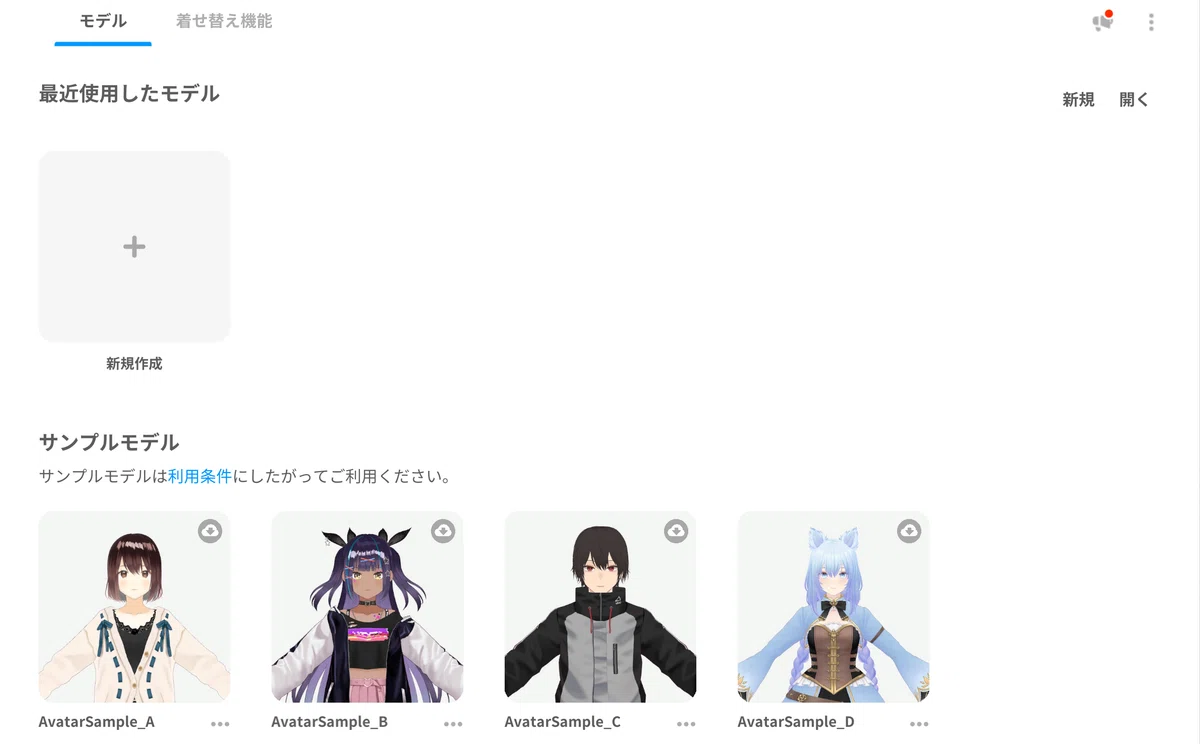
(3) 編集した後、右上の「VRM エクスポート」をクリック。
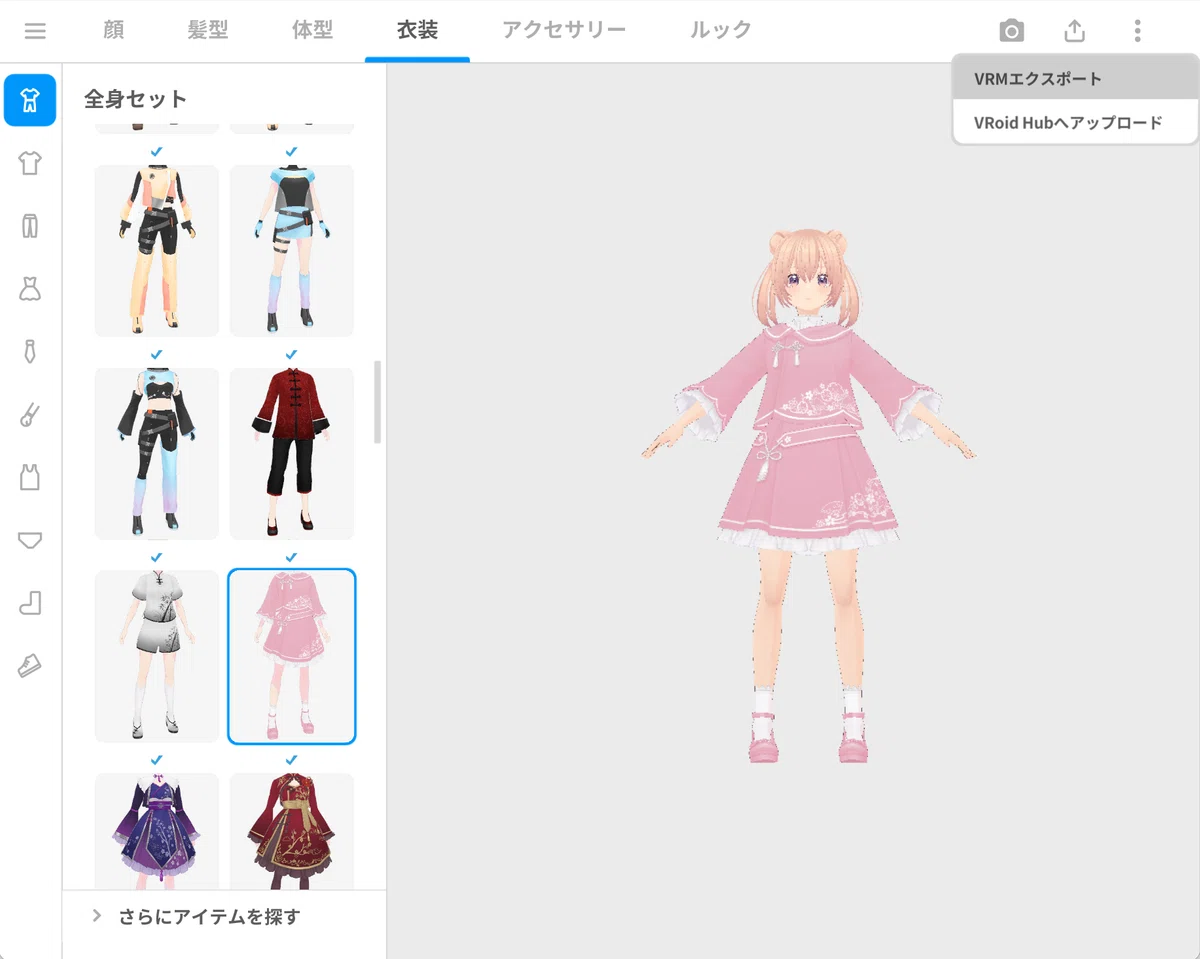
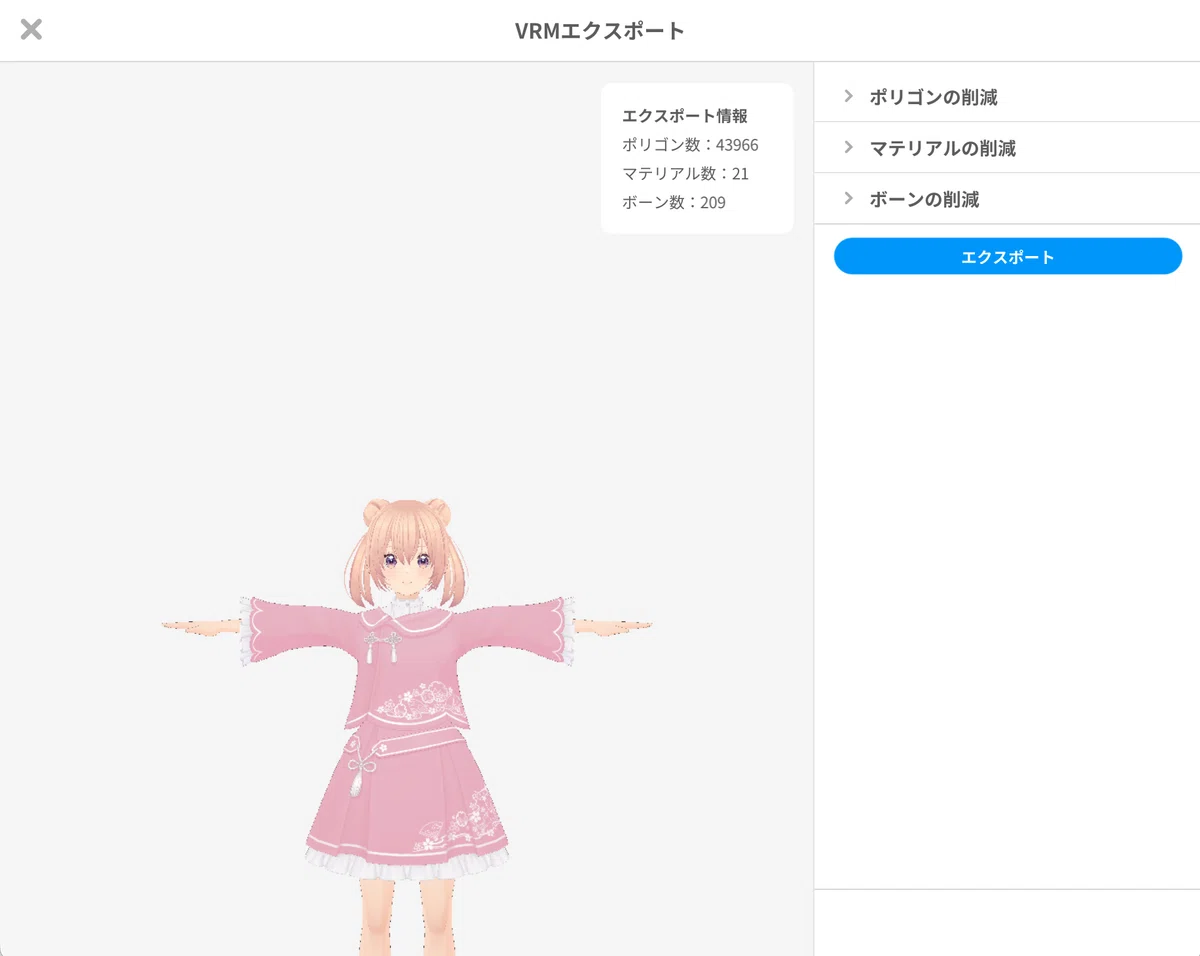
(4) 「エクスポート」をクリック。
(5) 必須項目 (アバター名と作者名) を入力して、「エクスポート」をクリック。
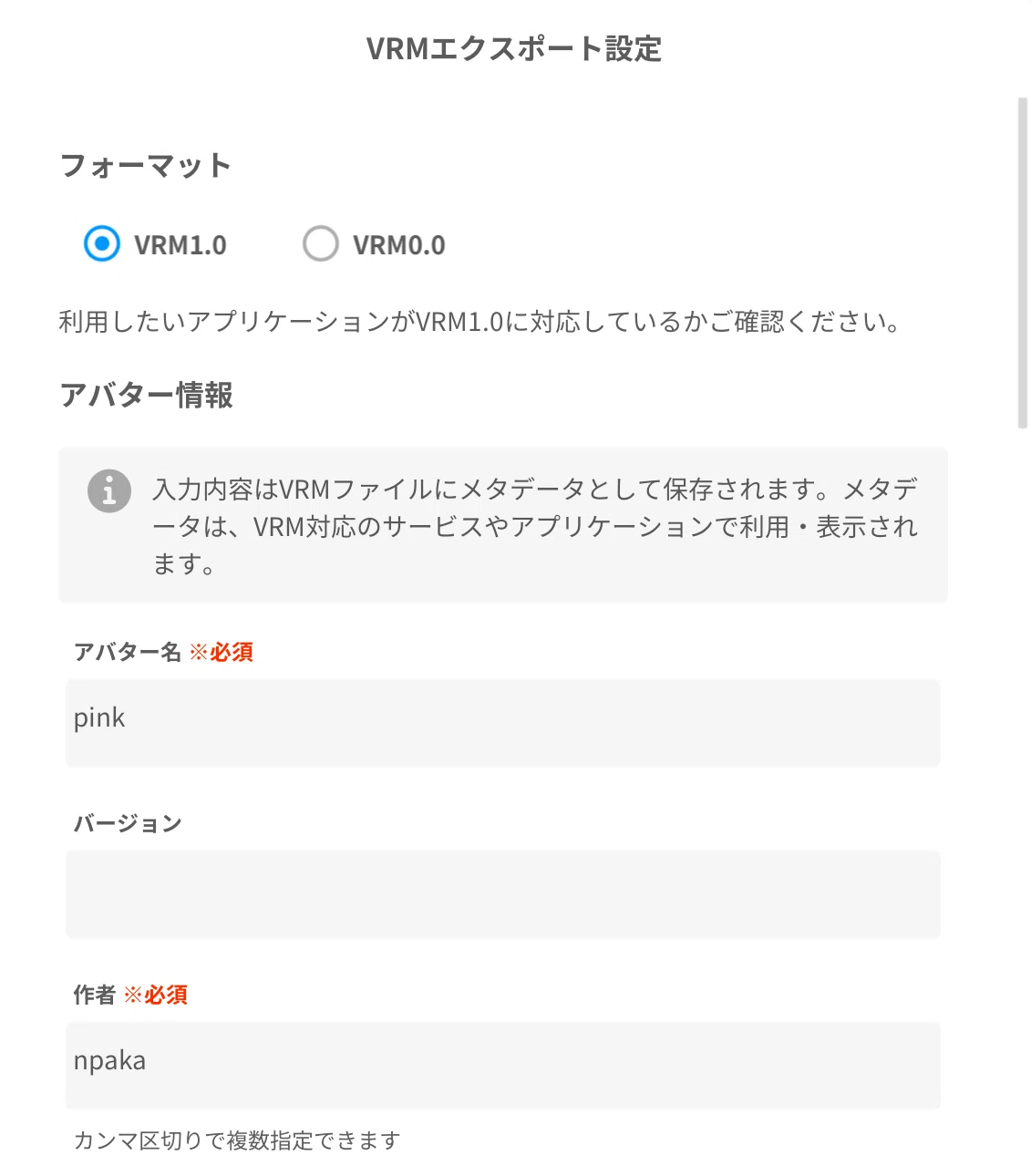
「VRM」が出力されます。
2-2. アニメーションの準備
「VRoid」用に公式が無償でアニメーションを提供しているので、それを使います。pixivアカウントでのログインが必要です。
・VRMA_01 全身を見せる
・VRMA_02 挨拶
・VRMA_03 Vサイン
・VRMA_04 撃つ
・VRMA_05 回る
・VRMA_06 モデルポーズ
・VRMA_07 屈伸運動
「VRMA」が取得できます。
3. Blender に VRoid を読み込む
3-1. VRM の読み込み
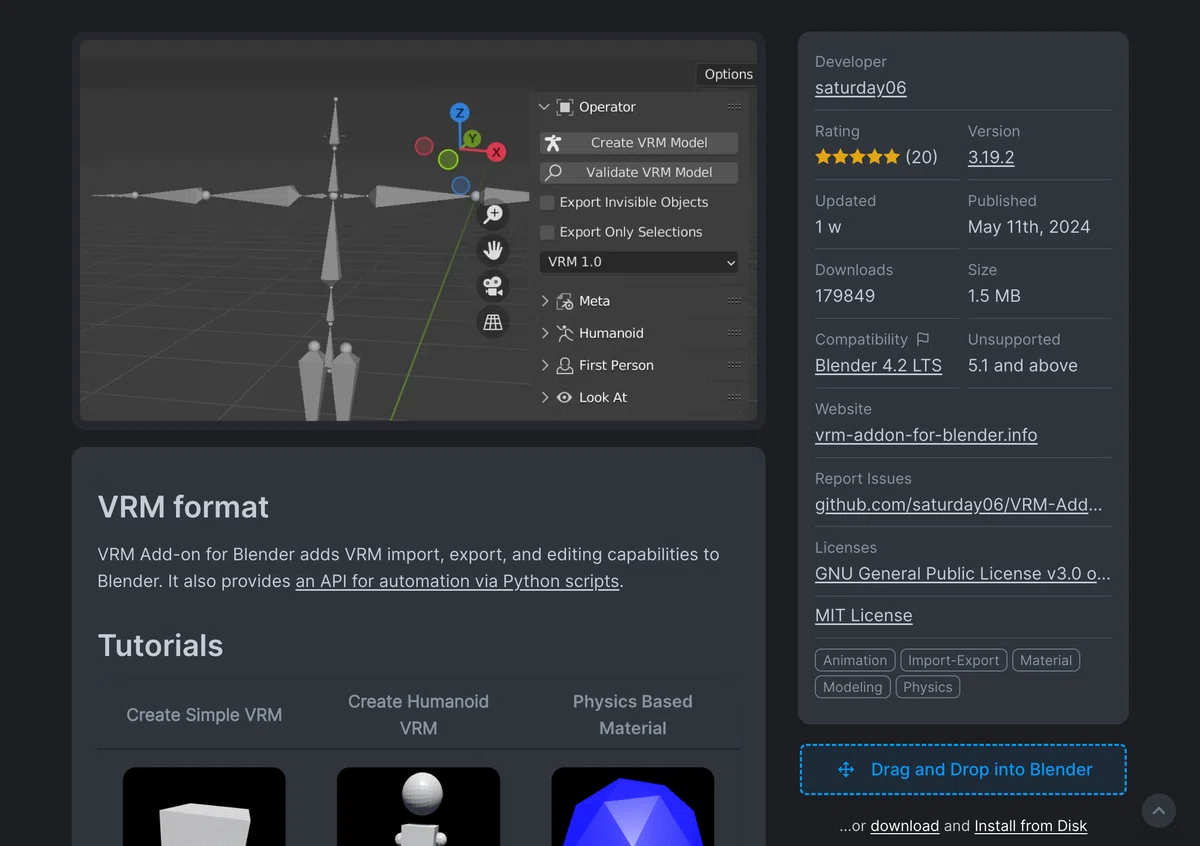
「VRM Add-on for Blender」を使います。
(1) 「Blender Extensions Platform」を開いて、「Get Add-on」をクリック後、「Drag and Drop into Blender」をドラッグして「Blender」にドロップ。
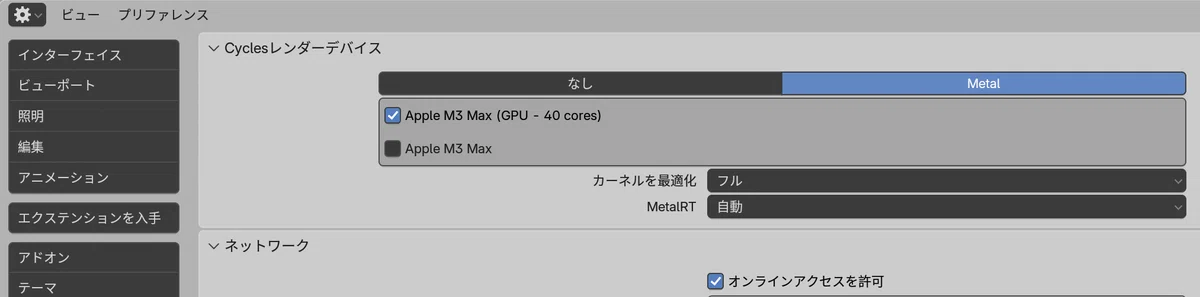
Blenderの「プリファレンス→システム」の「オンラインアクセスを許可」してない場合はチェックしてからドロップしてください。
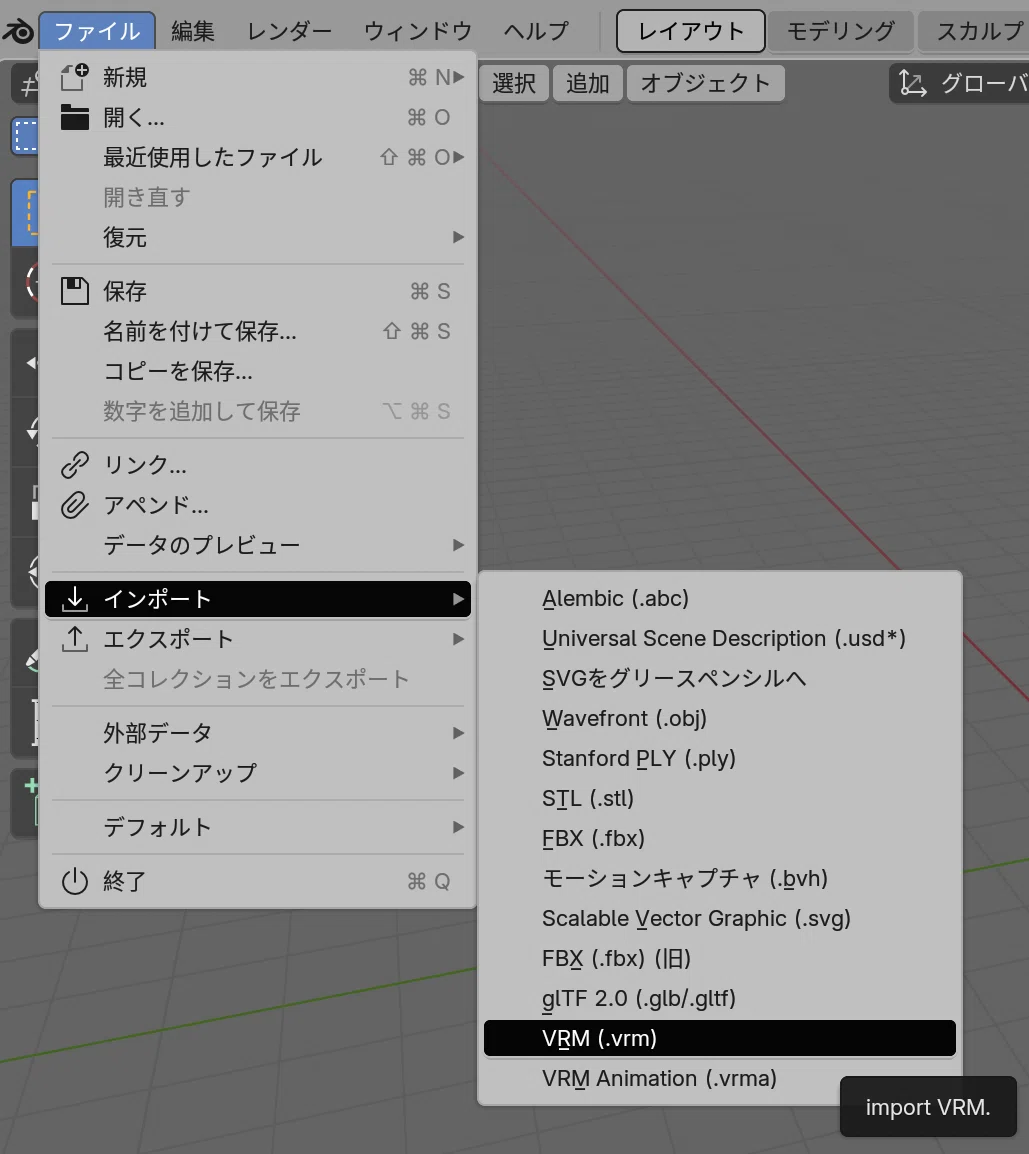
プラグインがインストールされ、Blenderのメニュー「ファイル → インポート」に「VRM (.vrm)」と「VRM Animation (.vrma)」が追加されます。
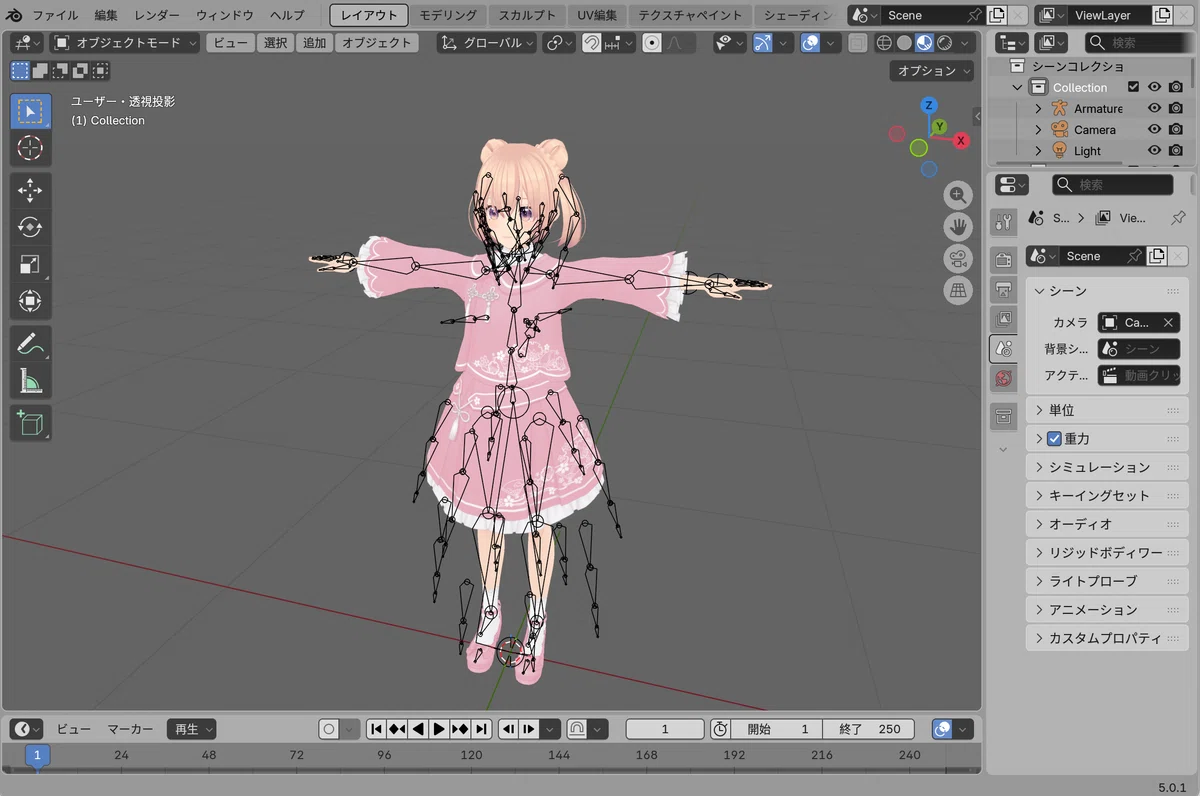
(2) Blenderのメニュー「ファイル→インポート→VRM(.vrm)」で先程作成した3Dキャラクター (.vrm) を選択。
3-2. VRMA の読み込み
(1) Blenderのメニュー「ファイル→インポート→VRMA (.vrma)」で先程取得したアニメーション (.vrma) を選択。
「VRMA_01.vrma」〜「VRMA_07.vrma」を順番に選択します。
4. Blender MCP で VRoid を操作する
4-1. セットアップ
(1) 「Blender MCP」をセットアップ。
4-2. VRMのアクションの変更
(1) 現在のアクションの確認。
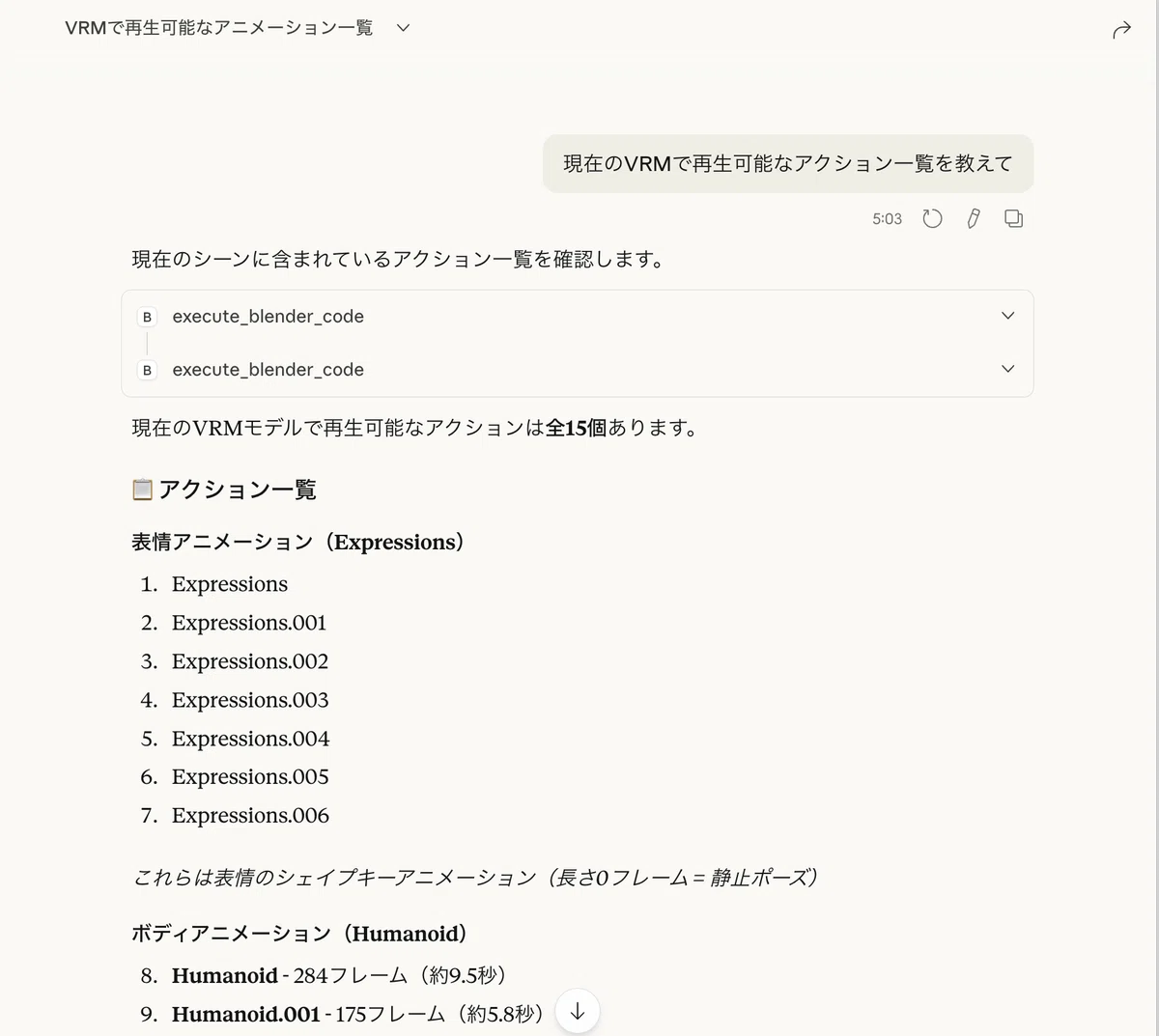
現在のVRMで再生可能なアクション一覧を教えて
📋 アクション一覧
表情アニメーション(Expressions)
(1) Expressions
(2) Expressions.001
(3) Expressions.002
(4) Expressions.003
(5) Expressions.004
(6) Expressions.005
(7) Expressions.006
これらは表情のシェイプキーアニメーション(長さ0フレーム = 静止ポーズ)
ボディアニメーション(Humanoid)
(8) Humanoid - 284フレーム(約9.5秒)
(9) Humanoid.001 - 175フレーム(約5.8秒)
(10) Humanoid.002 - 281フレーム(約9.4秒)
(11) Humanoid.003 - 231フレーム(約7.7秒)
(12) Humanoid.004 - 224フレーム(約7.5秒)
(13) Humanoid.005 - 181フレーム(約6秒)
(14) Humanoid.006 - 277フレーム(約9.2秒)← 現在アーマチュアに割り当て中
その他
(15) T-Pose - 1フレーム(Tポーズ)
特定のアニメーションを再生したい場合や、詳細を確認したい場合はお知らせください!
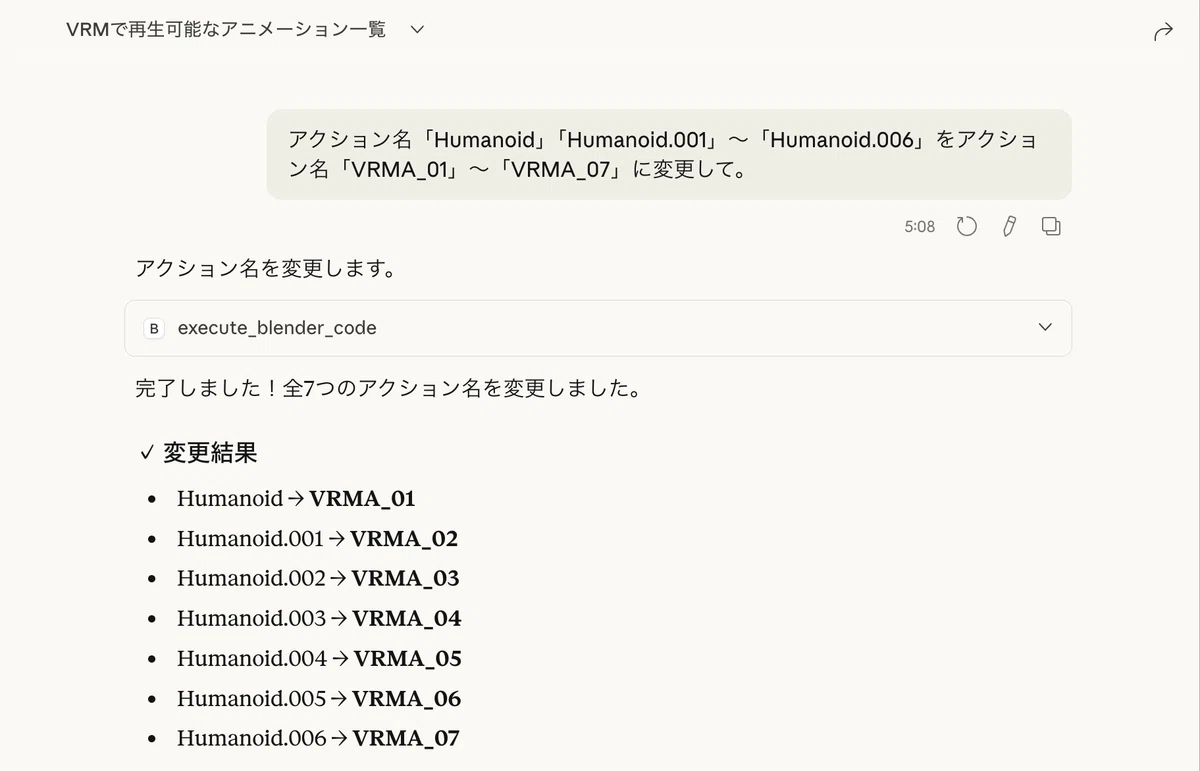
「Humanoid」〜「Humanoid 006」が今回登録した「VRMA_01」〜「VRMA_07」です。名前が変わってます。
(2) アクション名の変更。
変更しないでもよいですが、変更した方がわかりやすいです。
アクション名「Humanoid」「Humanoid.001」〜「Humanoid.006」をアクション名「VRMA_01」〜「VRMA_07」に変更して。
(3) アクションを再生。
VRMA_01を再生して
Blender MCP で VRoid の動画つくる練習
— 布留川英一 / Hidekazu Furukawa (@npaka123) January 31, 2026
(1) VRMのアクションの変更 pic.twitter.com/c6pLK3SE5A
4-3. VRMの表情の変更
(1) シェイプキーの確認。
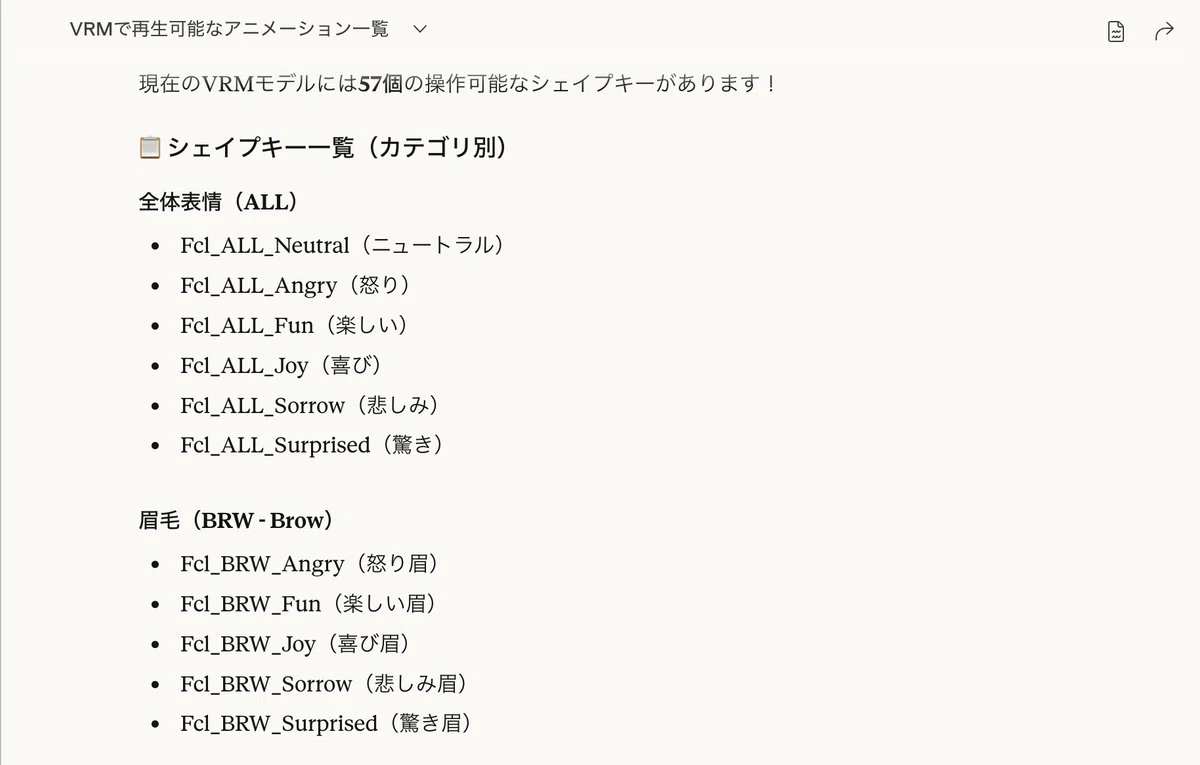
現在のVRMで操作可能なシェイプキー一覧を教えて
📋 シェイプキー一覧(カテゴリ別)
全体表情(ALL)
・Fcl_ALL_Neutral(ニュートラル)
・Fcl_ALL_Angry(怒り)
・Fcl_ALL_Fun(楽しい)
・Fcl_ALL_Joy(喜び)
・Fcl_ALL_Sorrow(悲しみ)
・Fcl_ALL_Surprised(驚き)
眉毛(BRW - Brow)
・Fcl_BRW_Angry(怒り眉)
・Fcl_BRW_Fun(楽しい眉)
・Fcl_BRW_Joy(喜び眉)
・Fcl_BRW_Sorrow(悲しみ眉)
・Fcl_BRW_Surprised(驚き眉)
目(EYE)
・Fcl_EYE_Natural(自然な目)
・Fcl_EYE_Angry(怒り目)
・Fcl_EYE_Close(両目閉じ)
・Fcl_EYE_Close_R / L(右/左目閉じ)
・Fcl_EYE_Fun(楽しい目)
・Fcl_EYE_Joy(喜び目)
・Fcl_EYE_Joy_R / L(右/左ウインク)
・Fcl_EYE_Sorrow(悲しみ目)
・Fcl_EYE_Surprised(驚き目)
・Fcl_EYE_Spread(目を見開く)
・Fcl_EYE_Iris_Hide(虹彩非表示)
・Fcl_EYE_Highlight_Hide(ハイライト非表示)
口(MTH - Mouth)
・Fcl_MTH_Close / Up / Down(口の開閉・上下)
・Fcl_MTH_Angry / Small / Large(怒り/小さい/大きい口)
・Fcl_MTH_Neutral / Fun / Joy / Sorrow / Surprised(各感情の口)
・Fcl_MTH_SkinFung(頬の膨らみ)
・Fcl_MTH_SkinFung_R / L(右/左頬)
・リップシンク: Fcl_MTH_A / I / U / E / O(あいうえお)
髪(HA - Hair)
・Fcl_HA_Hide(髪非表示)
・Fcl_HA_Fung1/2/3(各種髪型バリエーション)
・Fcl_HA_Short(ショートヘア)
すべてのシェイプキーは0.0〜1.0の範囲で制御可能です。特定のシェイプキーを操作してみますか?
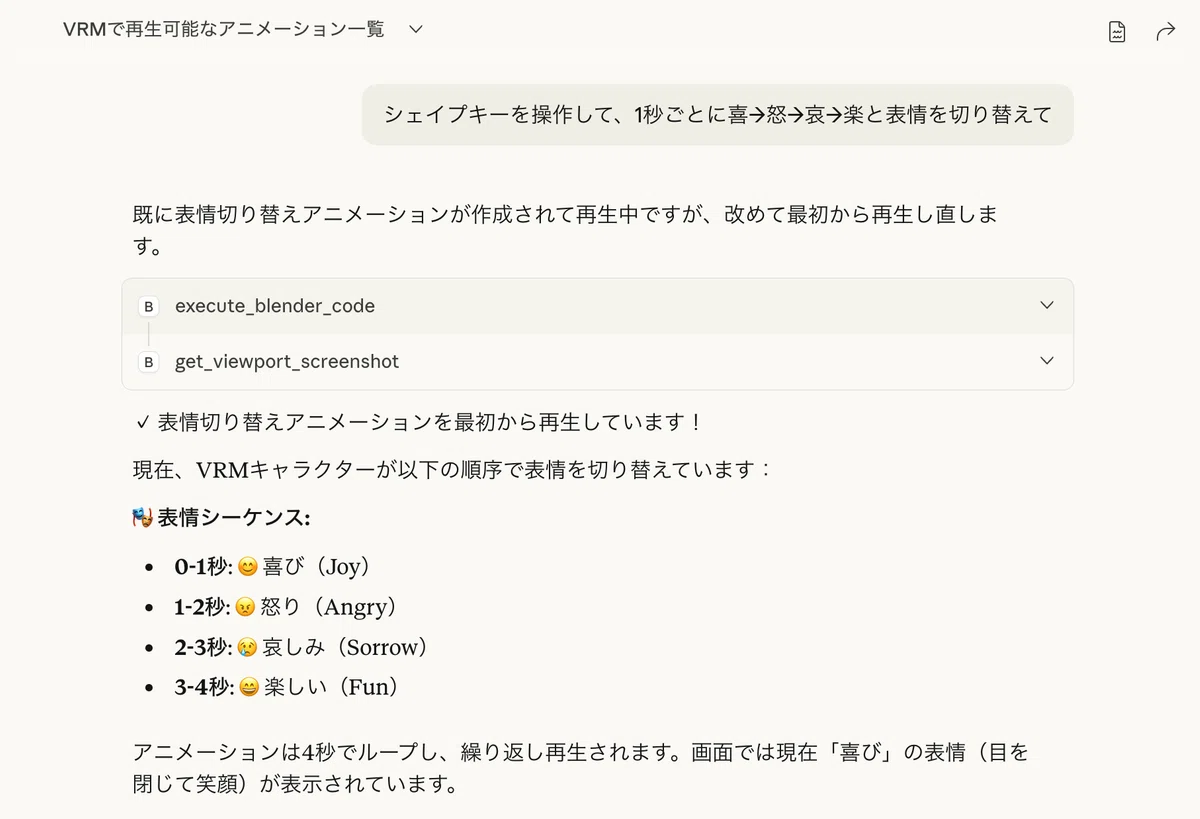
(2) 表情を指示。
シェイプキーを操作して、1秒ごとに喜→怒→哀→楽と表情を切り替えて
Blender MCP で VRoid の動画つくる練習
— 布留川英一 / Hidekazu Furukawa (@npaka123) January 31, 2026
(2) VRMの表情の変更 pic.twitter.com/F5Db4xiWxb
4.4 カメラの操作
(1) カメラ操作を指示。
理想のカメラ操作と違った場合は、指示を追加して調整します。
BlenderのTrack To制約で女の子の顔を常に捉えながら
カメラが女の子の周りをゆっくり回り込むように移動して
正面→斜め→横顔へと自然に視点が変わるようにして
(2) ビューの指示。
Blenderでカメラからの視点見たい
カメラフレームは16:9に
Blender MCP で VRoid の動画つくる練習
— 布留川英一 / Hidekazu Furukawa (@npaka123) January 31, 2026
(3) カメラの操作 pic.twitter.com/epUwYEB07r
4.5 背景の配置
(1) 背景アセットの指示
sketchfabで日本の教室のアセットを取得して女の子の背景として配置して
Blender MCP で VRoid の動画つくる練習
— 布留川英一 / Hidekazu Furukawa (@npaka123) January 31, 2026
(4) 背景の配置 pic.twitter.com/IxxVfumuPa
4.6 ライティング
(1) ライティングの指示
教室がくらいです。アニメっぽくライティングして。
Blender MCP で VRoid の動画つくる練習
— 布留川英一 / Hidekazu Furukawa (@npaka123) January 31, 2026
(5) ライティング pic.twitter.com/KM1hNmujXM
4-7. レンダリング
動画をレンダリングして~/Downloads/に出力して
Blender MCP で VRoid の動画つくる練習
— 布留川英一 / Hidekazu Furukawa (@npaka123) January 31, 2026
(6) レンダリング pic.twitter.com/IrmdxbW15c
