
建築ビジュアルCG × AI活用法㉛|Blender編②:Blender MCPとGPT-4oで進化するLLMベース生成AIの可能性


こんにちは。STUDIO55技術統括の入江です。
Blender は、ドネーションによって支えられているオープンソースの CGソフトウェアで、特に AI関連のアドオンが豊富に開発されていることでも知られています。
前回は、Blender でいち早く登場したマテリアル生成AIアドオンについて紹介しました。
今回は、Blender と連携する AI技術の進化に焦点を当てます。
特に、LLM(大規模言語モデル)を活用したジェネレーティブAIの構築について詳しく取り上げます。
中でも注目すべきは、Claude(クロード)を活用してBlenderを操作する新たなアプローチ ──『Blender MCP』です。
この Blender MCP は、Claude(開発元:Anthropic)が2024年11月に発表したオープンプロトコル「MCP」を基盤に構築されています。
『MCP(Model Context Protocol)』とは、AI と外部リソースの連携を標準化し、AI の能力を拡張するための重要なプロトコルです。
これにより、AI は外部のツールやデータにアクセスし、従来は単独で実行できなかった複雑なタスクも効率的にこなせるようになります。
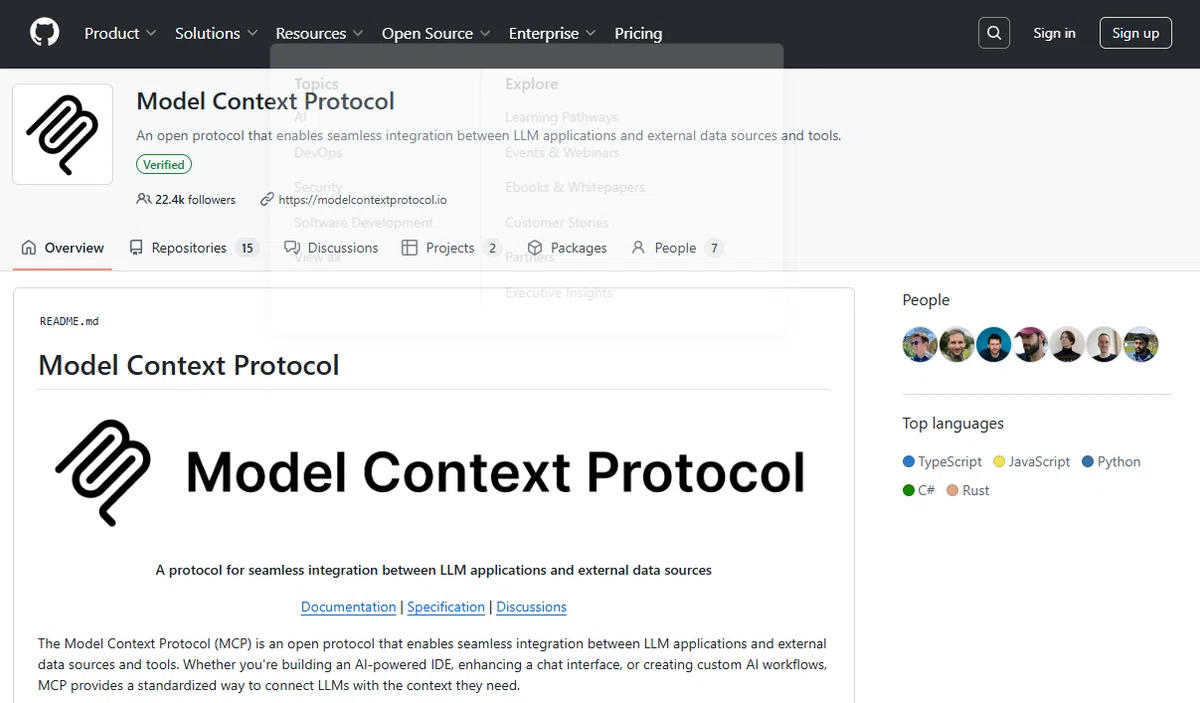
GitHub上で提供される MCP関連リポジトリ
『Blender MCP』は、Claude などの大規模言語モデル(LLM)と連携し、画像やテキストから高品質な3Dモデルを生成するAI「Hyper3D Rodin」や、完全無料の3Dアセットライブラリ「Poly Haven」といったリソースを、Claude を介して Blender内でシームレスに活用できるツールです。
このように、『Blender MCP』は、Claude と Blender を MCPプロトコルでつなぐ具体的な活用例であり、Blender や MCP技術に興味を持つ方々、そして 3Dモデル生成AI の未来に関心を寄せる方々にとって、見逃せない取り組みとなっています。
📣LLMの画像生成
これまでは 画像などを生成する ジェネレーティブAI と チャット生成 は別々のモデルで行われるのが一般的でしたが、最近 LLM自体が画像や音声も生成できるようになってきました。
ざっと挙げても、以下のような LLMベースの生成 があります。
① GPT-4o(OpenAI)
LLMが画像生成を直接担当する形に進化。
テキスト指示だけでなく、画像や音声を組み合わせた生成が可能。
② Gemini 1.5(Google)
マルチモーダルLLMで、画像、テキスト、音声を理解・生成。
画像内の文字認識やコンテキスト理解にも対応。
③ LLaVA(Meta)
画像生成・理解が可能なオープンソースLLM。
テキストと画像を同時に処理する能力が強化。
④ Open-Sora(OpenAI)やHailuo-2(MiniMax)
LLMベースでの動画生成モデルが登場。
テキストから数秒~数分の映像を生成。
こうした LLMの進化は、単なる「会話AI」にとどまらず、「生成AIの中心ハブ」として機能する方向に向かっています。
その延長線上に位置づけられるのが、「MCP」という考え方です。
そのため、この MCP の先行事例として知られる『Blender MCP』の紹介に入る前に、まずは、LLMベースの生成AIである『4o Image Generation』についても触れておきます。
✅『4o Image Generation』
3月25日、OpenAI は ChatGPT に最新の GPT-4o モデル を実装し、新機能「4o Image Generation」をリリースしました。
これにより、ChatGPT内で直接、精密かつフォトリアルな画像を生成できるようになり、世界中に大きな衝撃を与えています。
「4o」の紹介ページ には、写真にしか見えない生成画像が 例として挙げられています。
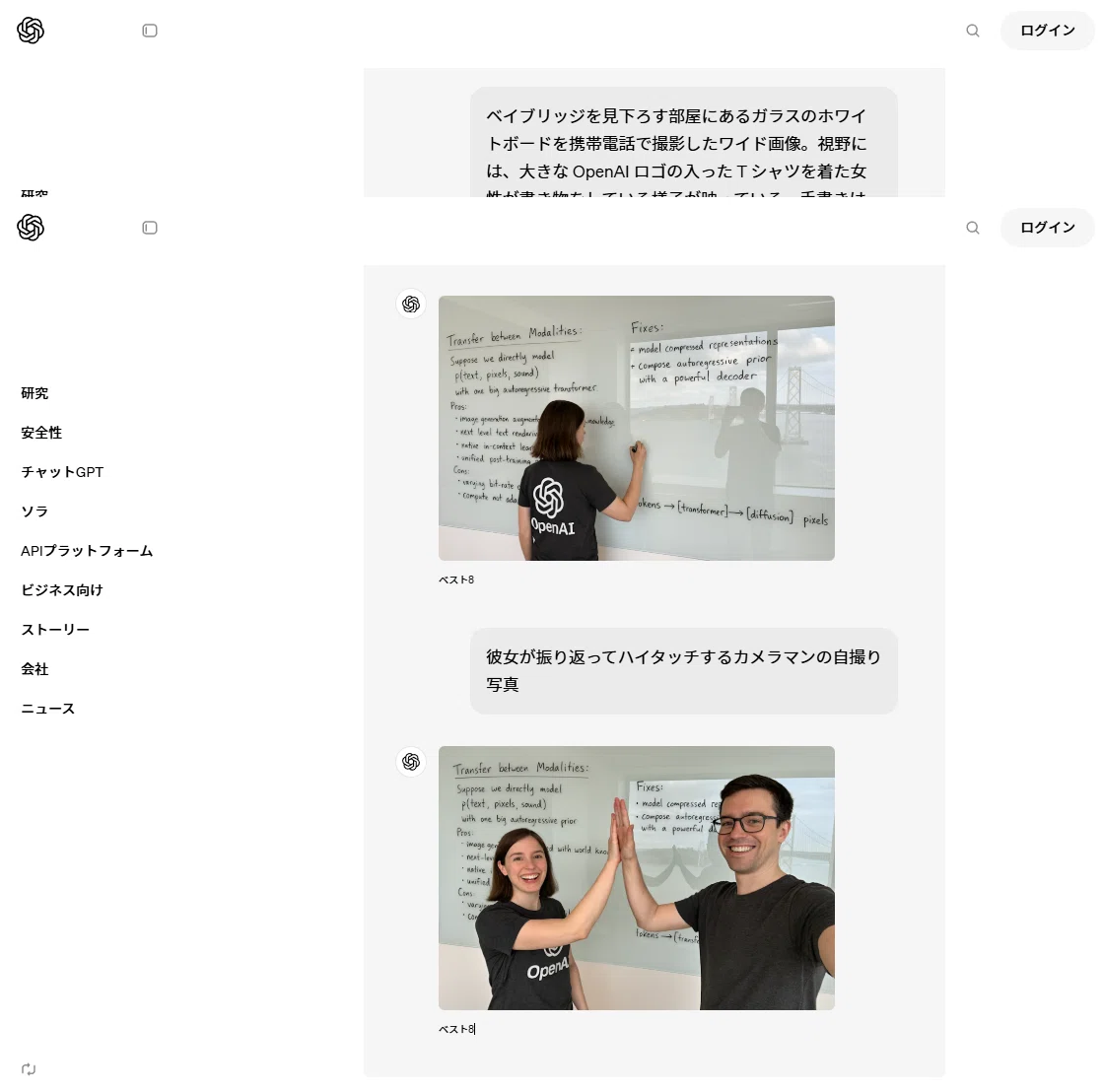
従来の DALL-E モデル とは異なり、GPT-4o はネイティブに マルチモーダルLLM であり、画像生成機能もLLMの一部として実装されています。
つまり、従来の DALL·E は画像生成専用モデルでしたが、GPT-4o では LLM自体が画像生成を担う 仕組みに進化しています。
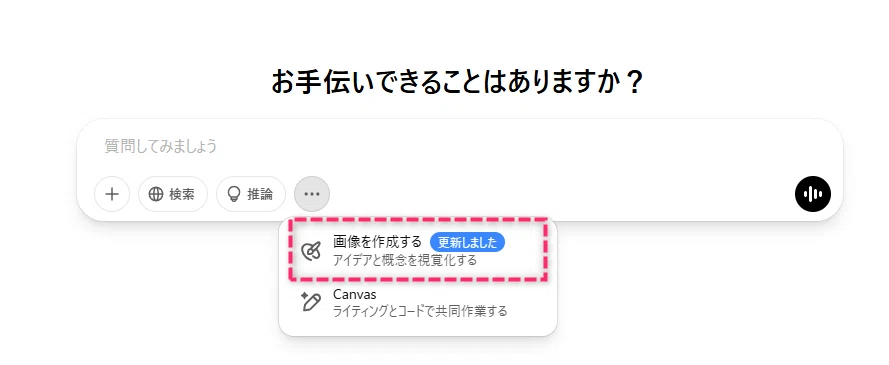
建築画像のクォリティ確認を行うため、次のようなテキストで、画像生成を試みます。
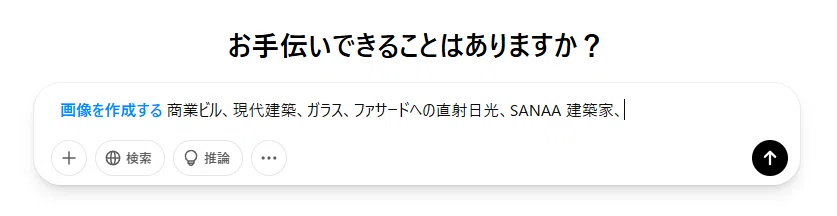
すると、このように返されました。
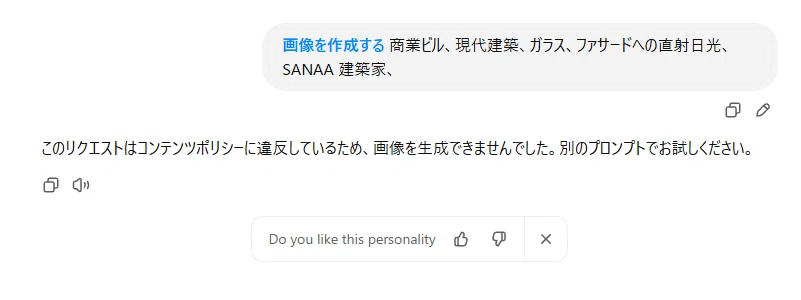
"SANAA"(妹島和世氏と西沢立衛氏による建築ユニット)の作品に見られるような、開放感と透明性のある空間構成を意識してプロンプトを構成しましたが、あくまで固有名詞の使用は良くないようです。
このような権利関係にも敏感に反応して会話で返してくれます。
"このリクエストはコンテンツポリシーに違反しているため、画像を生成できませんでした。別のプロンプトでお試しください。"
その内容を削除し、改めて生成したのが 次の画像です。
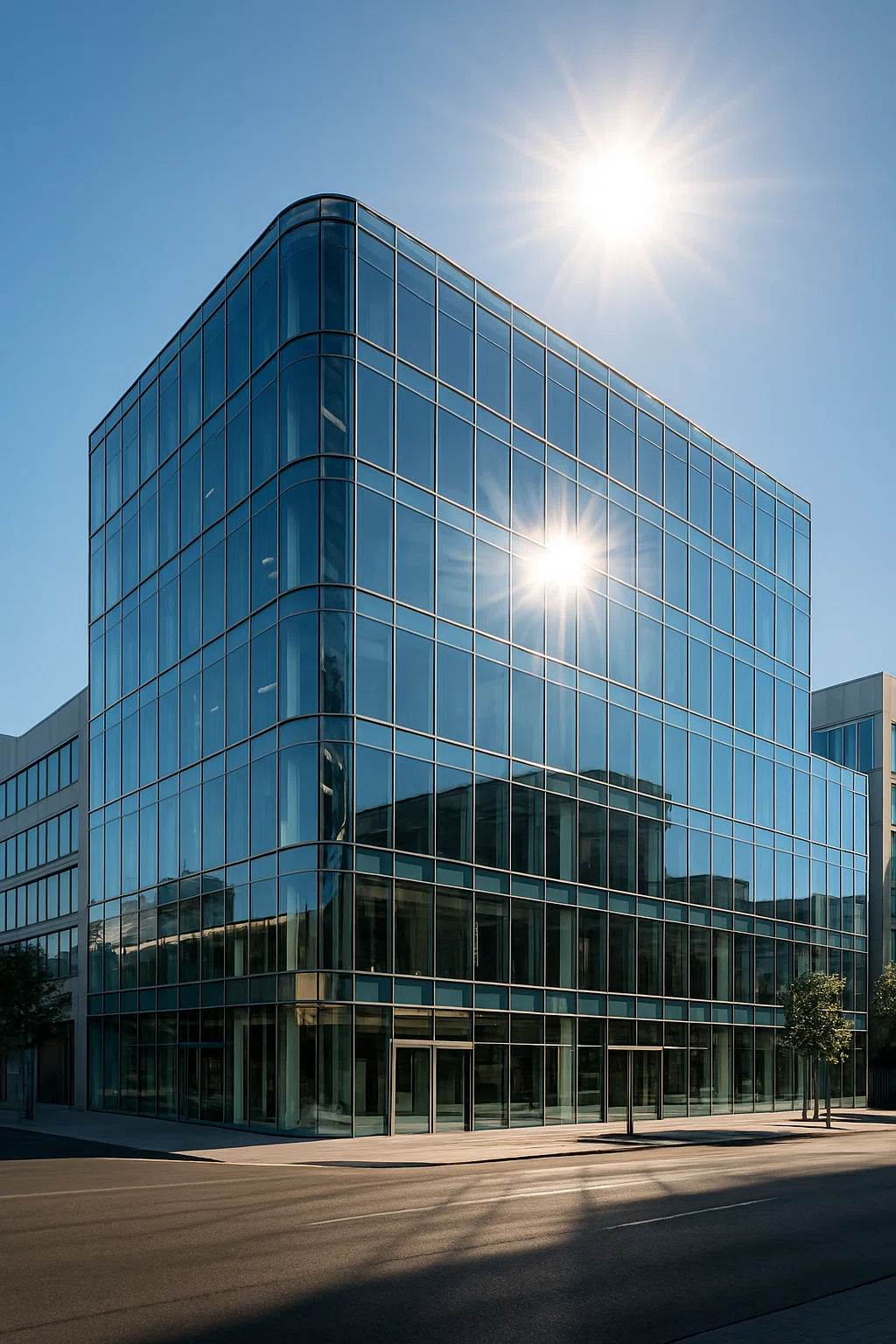
また、別の生成を試した内容です。
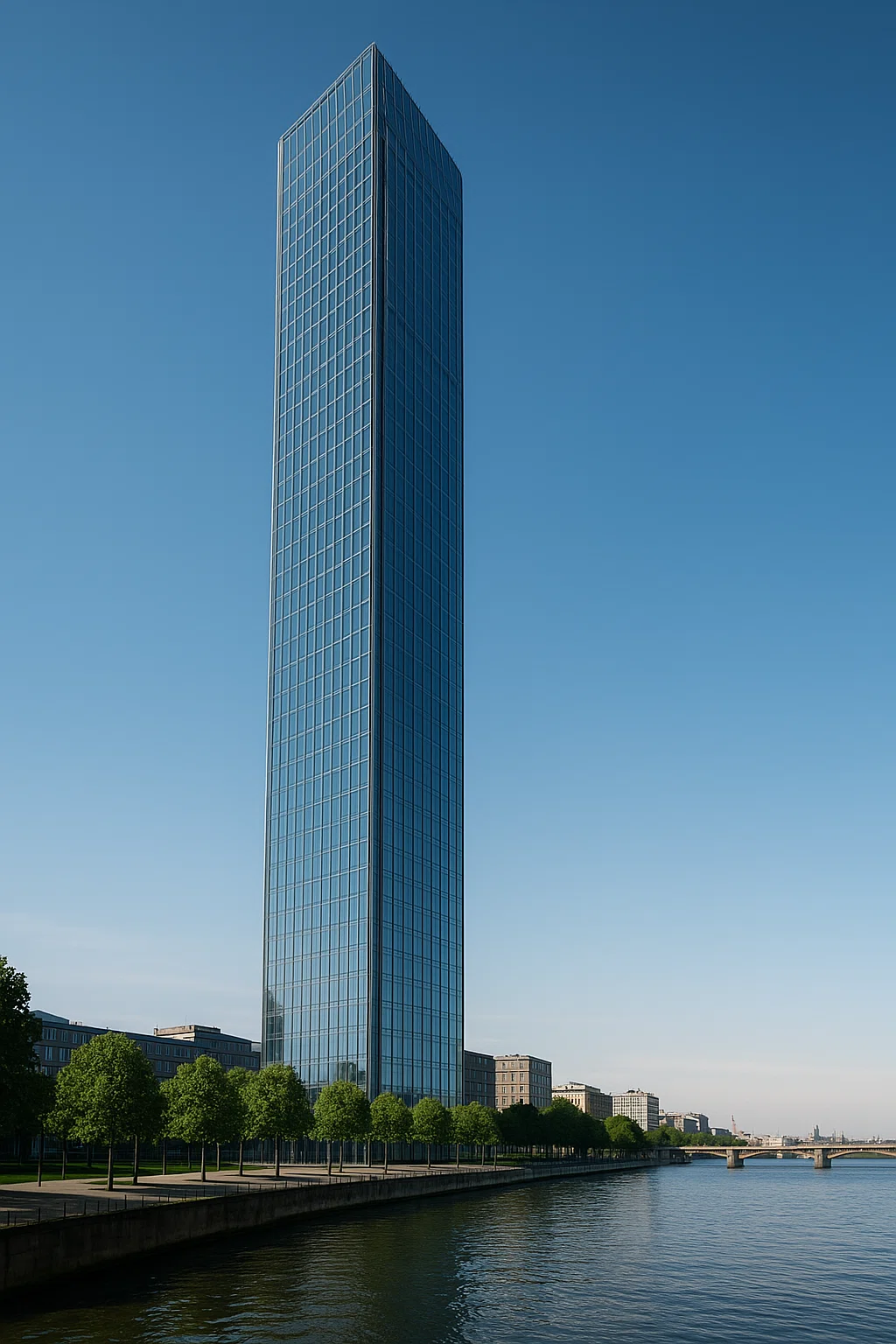
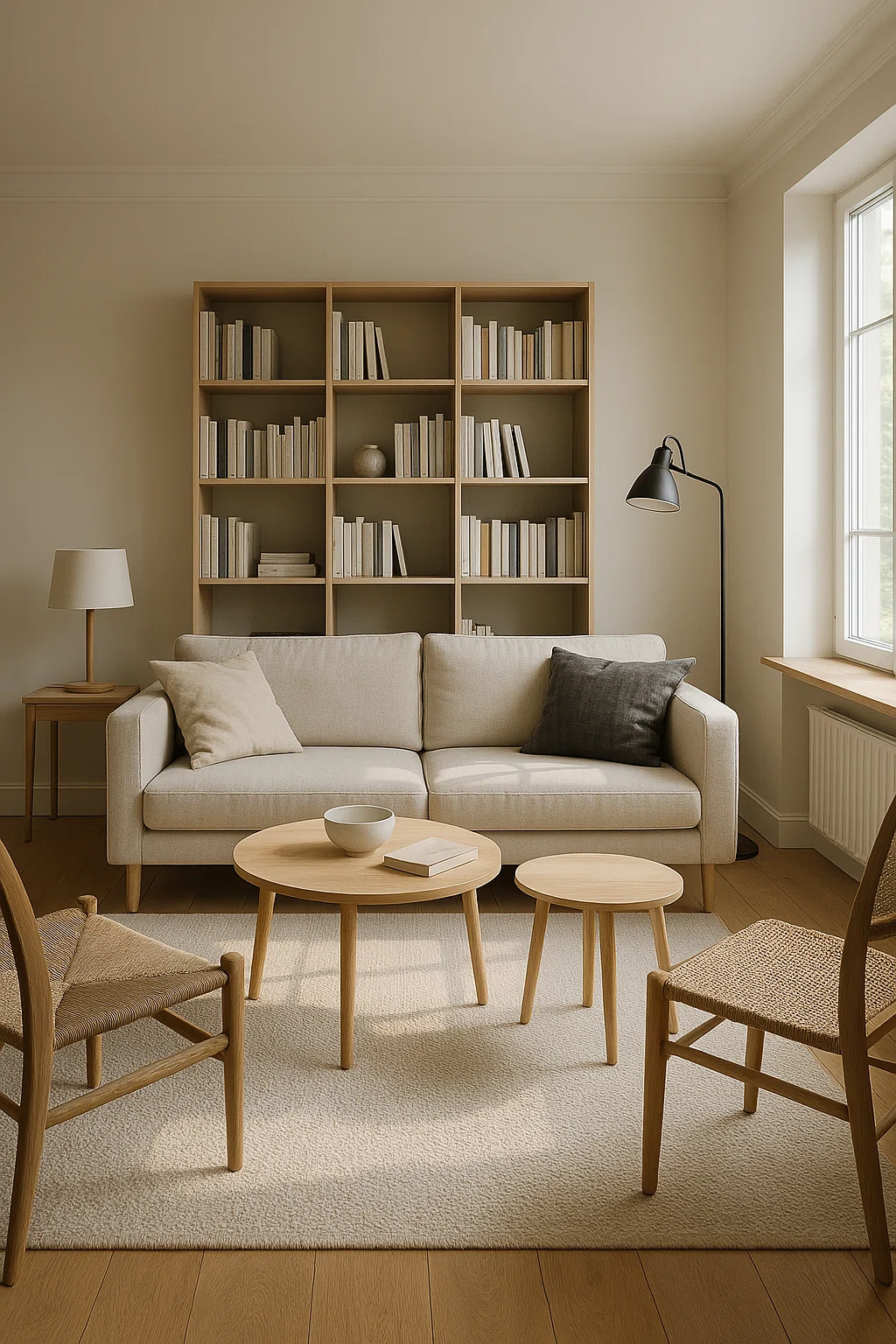
Flux 1 からの流れを汲んだクォリティが見られ、どれも ハイレベルな建築画像が確認できました。
ただし、生成にかかる時間は、通常の画像生成AIよりも長くかかります。
また、画角サイズ がいずれも 縦長の1.5 あたりの比率になっているのが気になります。
インテリア関係のビジュアルでは 特に横長の画角がメインにもなるため、その点が可能か、4o と会話して確認します。
(私)このようなインテリア画像を横長の16:9 画角で生成できますか?
(4o)現在の生成ツールでは、画像のアスペクト比を自由に設定することはできません。標準のスクエア(1:1)フォーマットでの出力が基本となります。
ただし、生成後に画像を編集し、16:9の横長フォーマットにトリミングすることは可能です。もし特定の構図や配置を考慮したい場合は、どの部分を強調したいかを教えてください。
(私)これまで生成してくれた画像は、スクエア(1:1)ではなく、縦長の画角になっているかと思いますが、違いますか?
(4o)確かに、これまで生成した画像は1:1ではなく、縦長(おそらく4:5や3:4の比率)になっている可能性が高いです。現在のツールでは、完全な16:9の横長で直接生成することは難しいですが、例えば横方向の構図を意識した指示を追加することで、比較的ワイドな印象の画像を作成することは可能かもしれません。
試してみますか?たとえば、**「ワイドアングル」「広い視野」「シネマティック構図」**などのキーワードを追加することで、多少横長の印象に寄せられるかもしれません。
(私)先ほどのようなインテリア画像を、ワイドアングル で出してもらえますか?
この会話から生成された画像がこちらです。
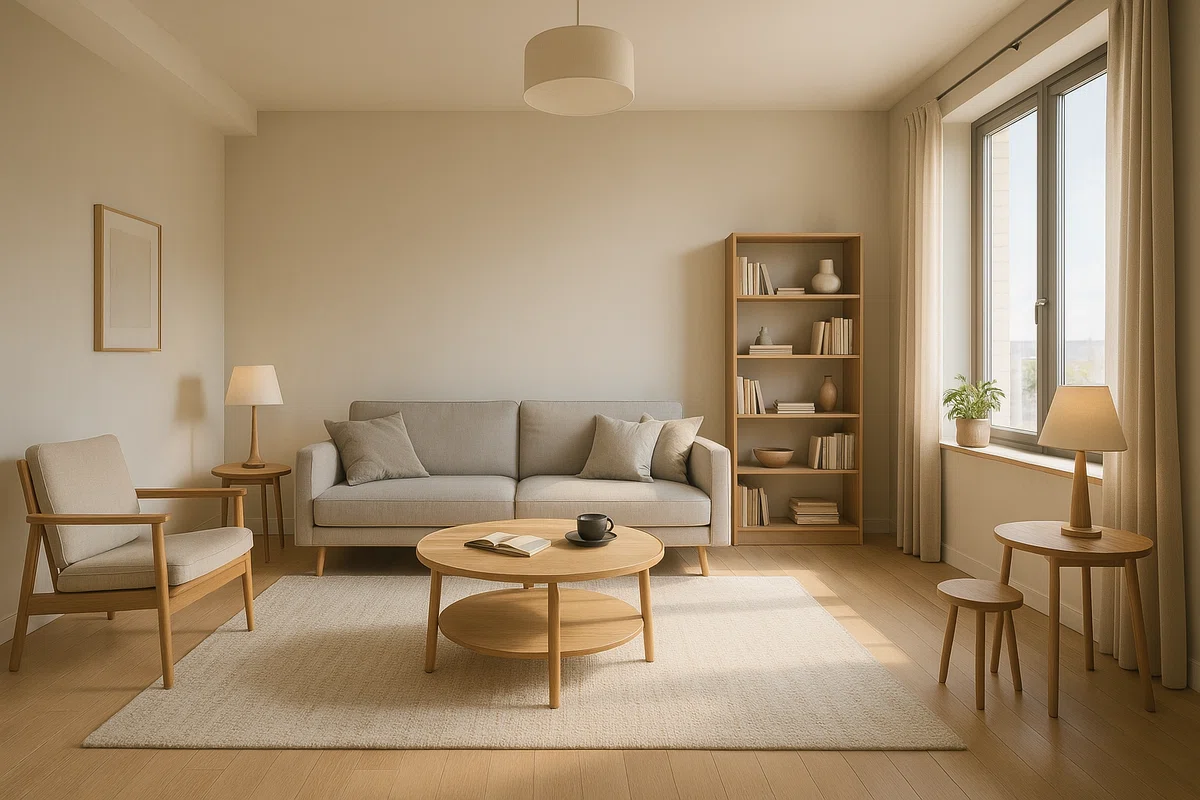
会話から生成された横長画角の画像
LLM を使った画像生成は、このように、会話形式でビジュアルを指示できる時代へと進化しています。
それはまるで人と会話しているかのような感覚で、常に “相談” しながら、“確認” を重ねて進めることができます。
現在は PC画面越しの操作に留まっていますが、もし相手に人間らしい表情が備われば、まさに優秀なアシスタントそのものと映るでしょう。
これは「ロボット社会」への布石とも言え、近い将来、ロボットと自然に会話しながら作業を進める未来が現実になる可能性を強く感じさせます。
LLM が 総合演出を担う世界が、いよいよ現実になり始めています。
🌟Blender MCP
LLM(大規模言語モデル)を活用した ジェネレーティブAI が主流となる中、Claude(クロード)を活用し、Blenderで3Dモデル生成を可能にする新たな技術開発への取り組みが登場しました。
それが、『Blender MCP』です。
このツールでは、話題の「MCP」を通じて Blender と Claude AI を統合し、ユーザーが自然言語による指示だけで、3Dモデリングやシーン作成を行えるようになっています。
この開発自体、Blender ならではの "オープンソース" として展開されており、特定の企業や組織が単独で開発したものではない点も大きな特徴です。
まさに "民間開発" と呼べるプロジェクトです。
オープンソースプロジェクト であるため、現在も 世界中の開発者やコミュニティメンバーたちによって、継続的な改良と進化が進められています。
インストールについて
『Claude デスクトップ版』インストール
Claude(クロード) は、米国の AI 企業 Anthropic(アンソロピック) が開発した生成AIで、GPT-4 などと同様に大規模なテキストデータでトレーニングされたモデルです。
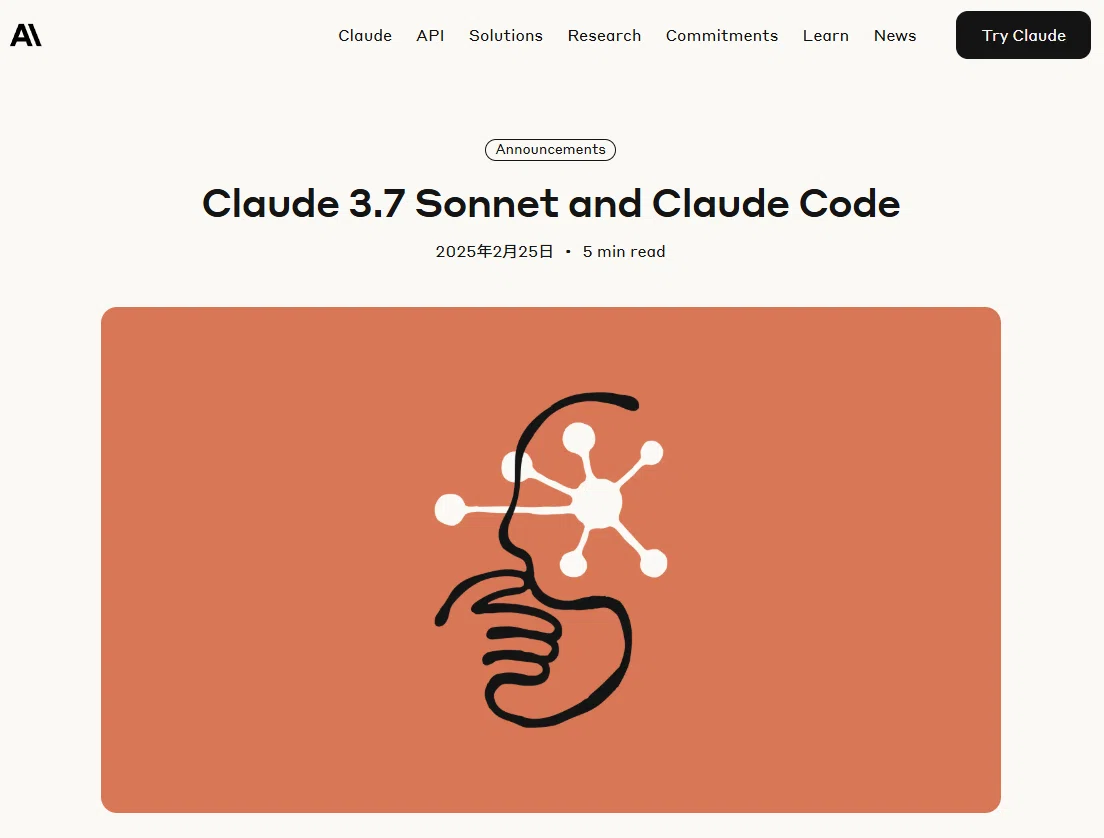
先ず、Claude のデスクトップ版 をダウンロードします。
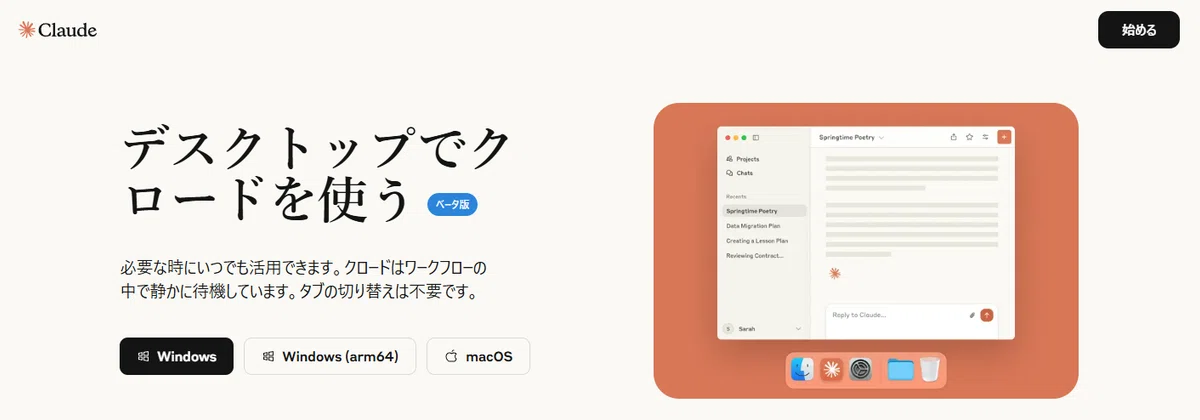
上の画像にダウンロードサイトをリンクしていますので、画像をクリックして、そこにある 対応OS データ をダウンロード してください。
後は、内容に従って ローカル インストール します。
『uv package manager』インストール
Blender MCP のインストールに際しては、以下の Github ページ へ アクセスして、構成内容からセットアップします。
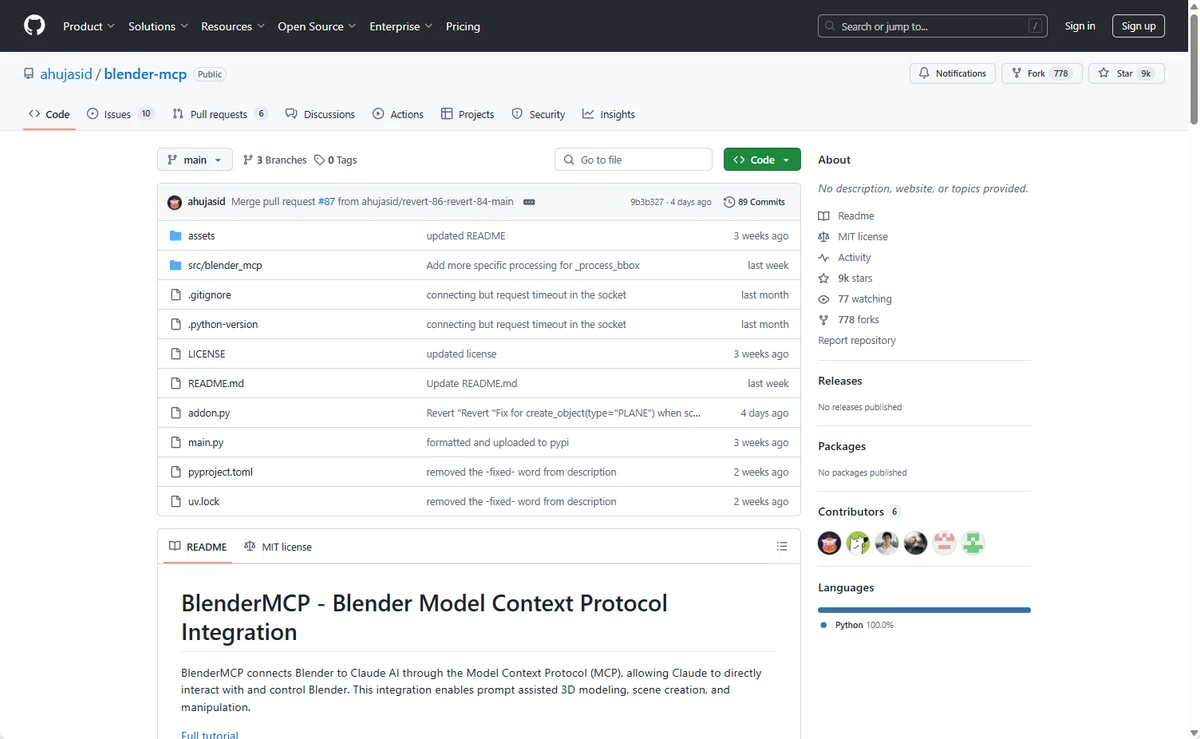
ページ スクロール して、インストール の Prerequisites(前提条件)の内容を確認します。
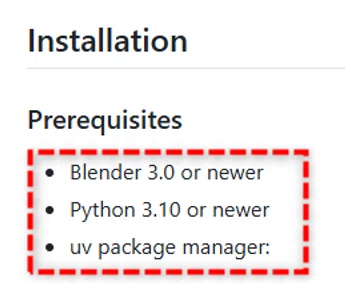
・Blender 3.0 以上
・Python 3.10 以上
・uv package manager
これらのインストールがあることが前提とされます。
「uv package manager」は、Python のバージョン管理とパッケージ管理を効率化するツールです。一般的には広くインストールされていないため、以下にインストール方法が案内されています。
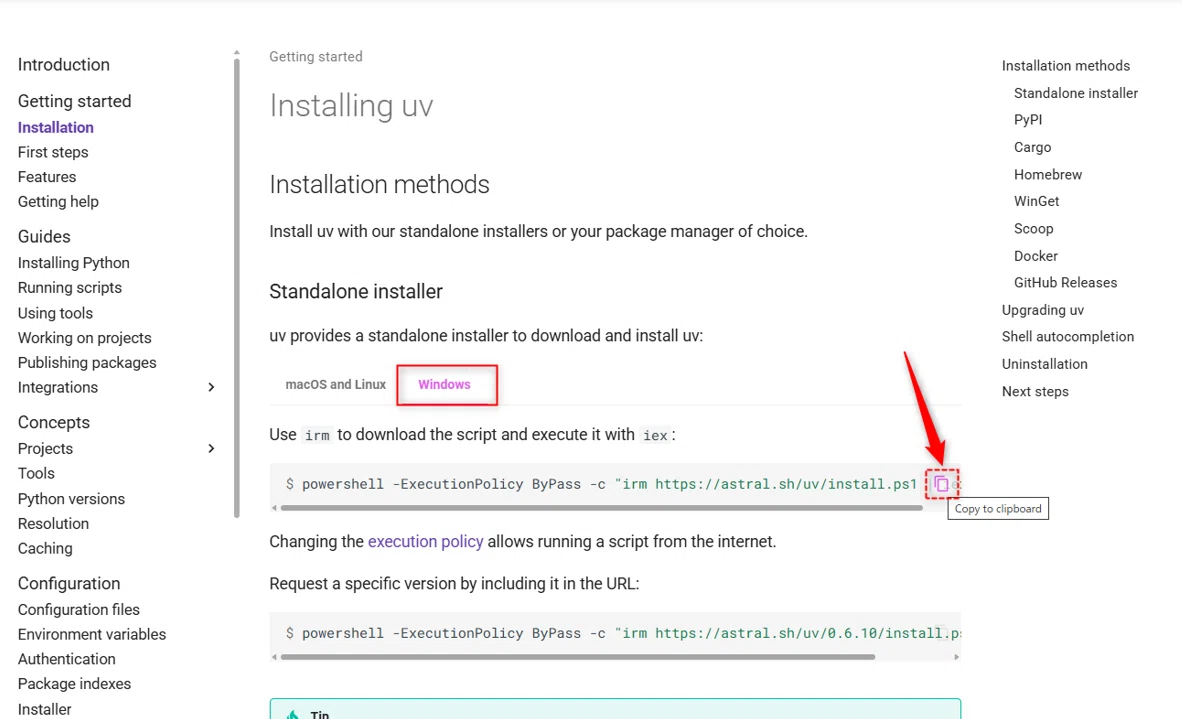
"Install uv" から uv の ダウンロードページ へ アクセス します。

"Windows" タブの スクリプト をコピーします。
※Windows OS 前提で書いています。
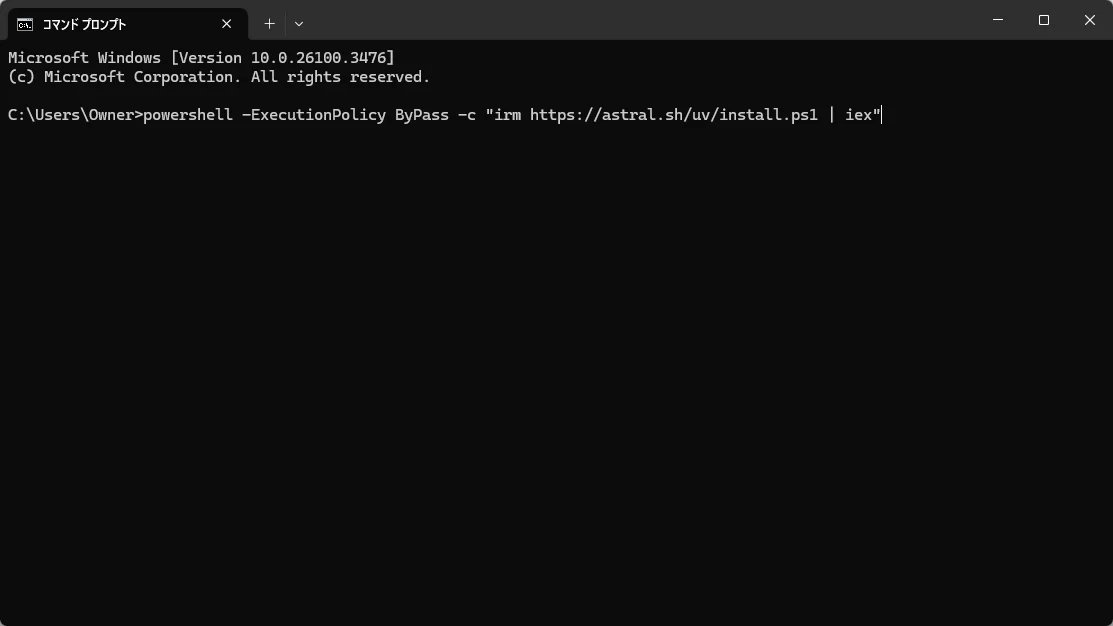
コマンド に ペースト して 実行。
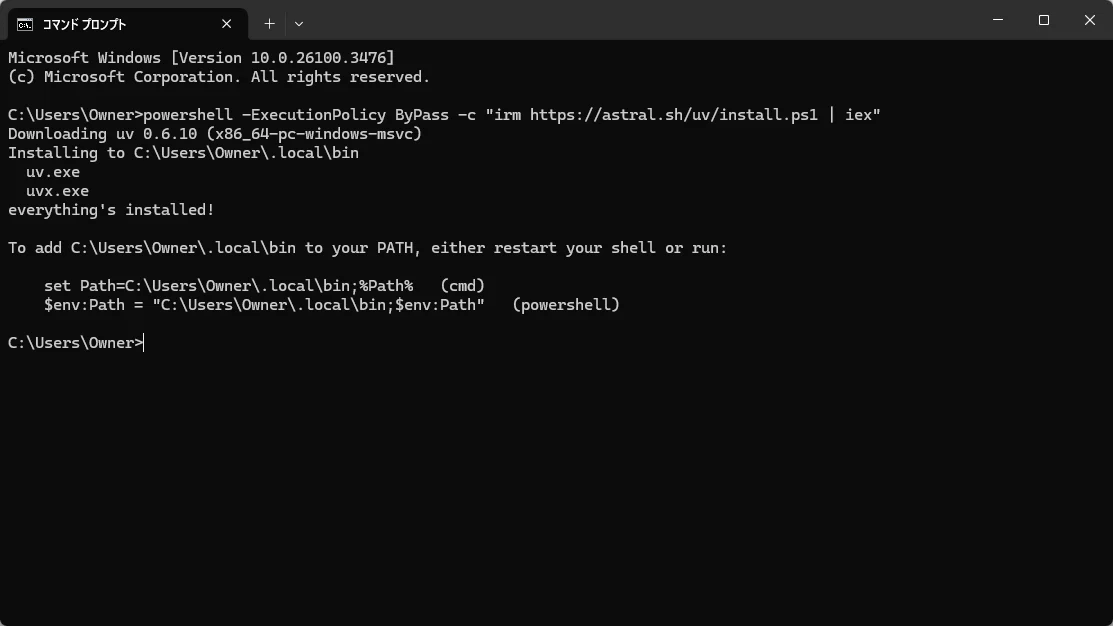
これで、uv のインストールは完了です。
『インテグレーション』設定
「Integration(インテグレーション)」とは、異なるシステムや要素を結びつけて1つの全体を形成するプロセスを指します。ここでは、Blender を他のツールやシステムと統合するための設定を意味します。
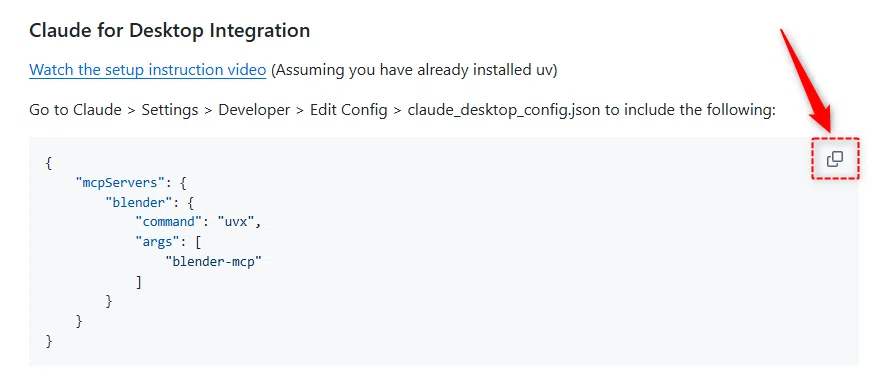
Github ページ に戻り、「Claude for Desktop Integration」のコードをコピーします。
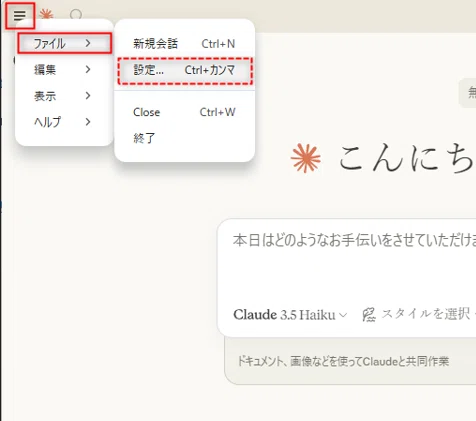
Claude for Desktop の起動画面で、ファイル>設定 を開きます。
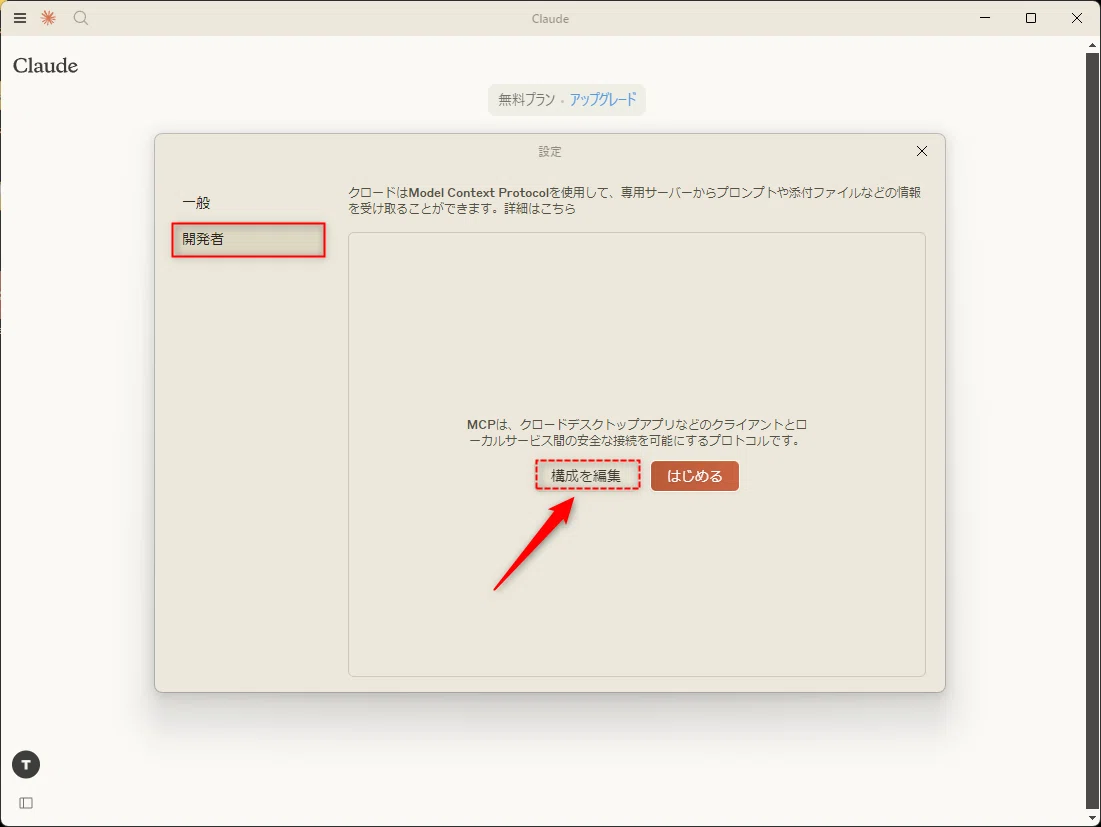
「開発者」をクリック。画面の「構成を編集」をクリックします。
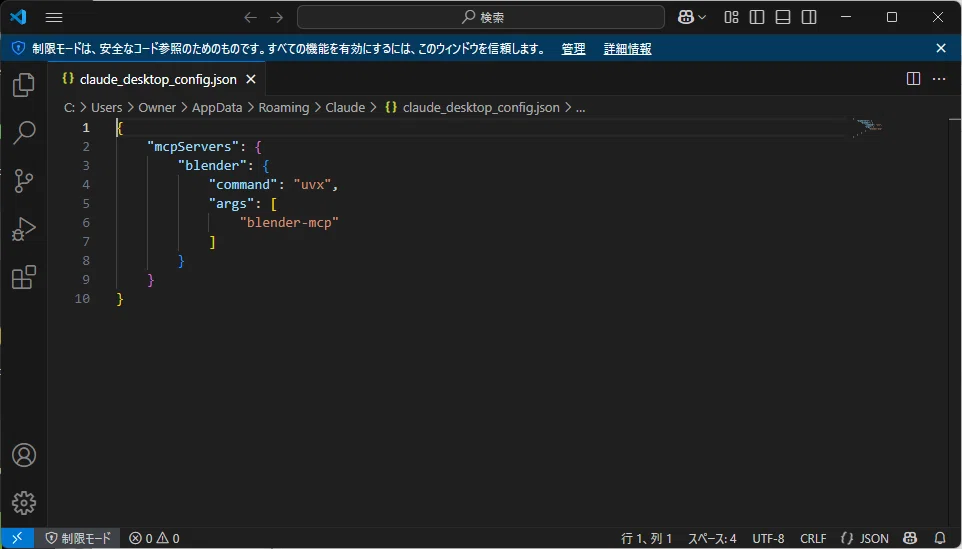
Claude のフォルダが開くので、その中にある 「Claude_desktop_config」の JSONファイル を開きます。
そこに、先ほどのスクリプトをペーストして保存。
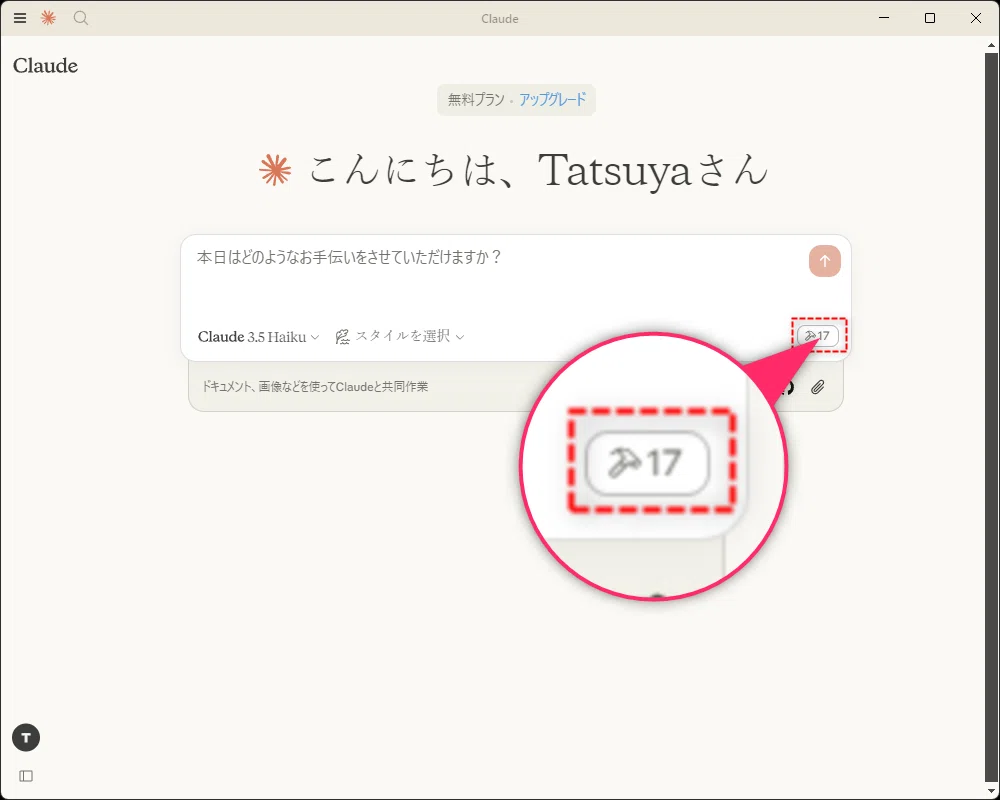
Claude を再起動して、このような ハンマーアイコン が UI に表示されていれば 成功です。
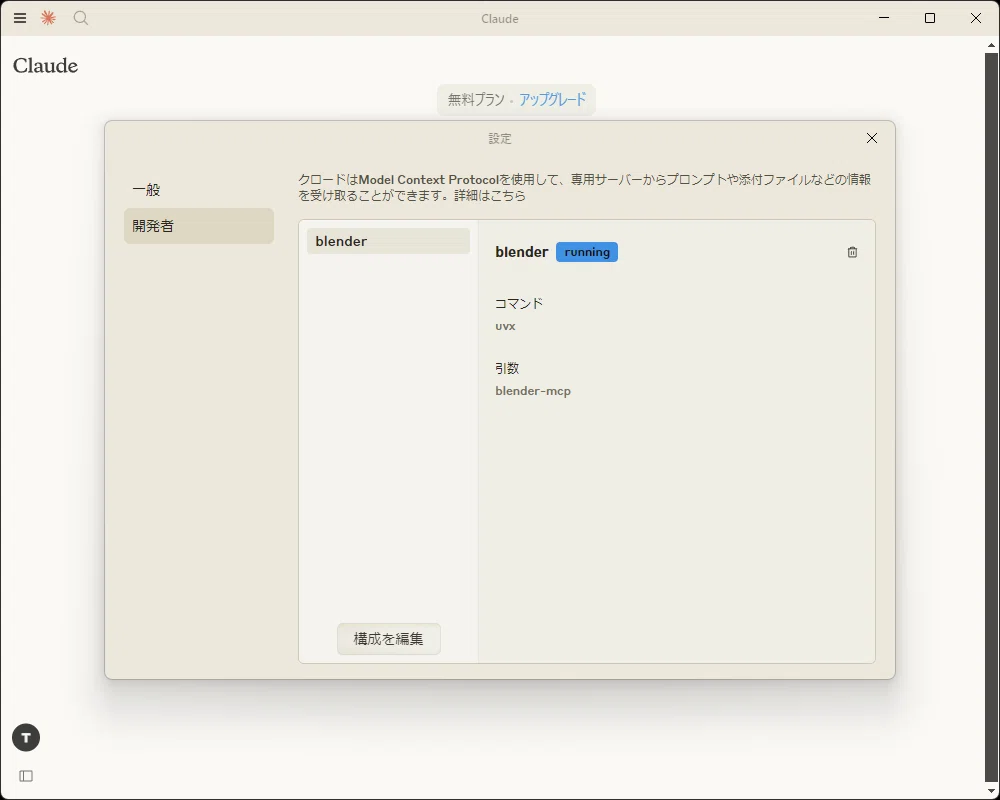
念のため、先ほどの設定からも確認をすると、blender が表記され、"running" で 青マーカー されています。
※エラーの場合は 赤マーカー になります。
これで、Claude の設定は完了です。
『Blender MCP』インストール
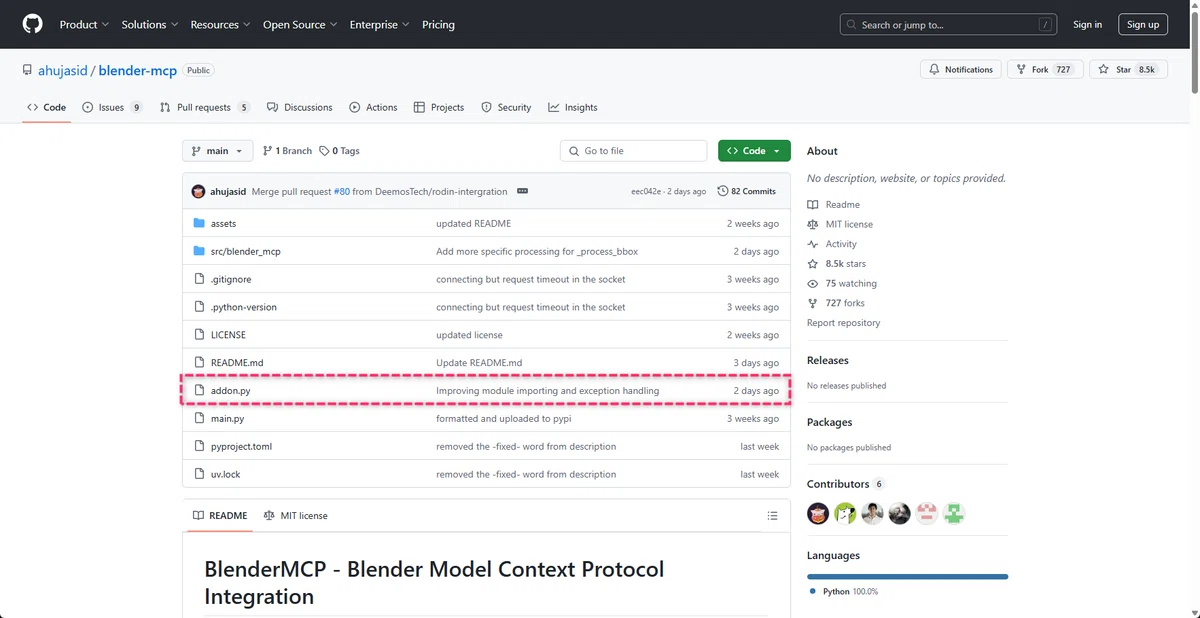
続いて、「addon_py」をダウンロードします。
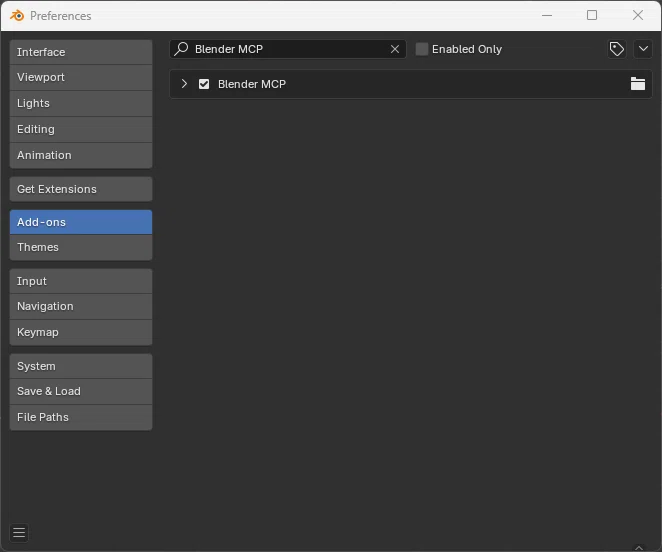
Blender を起動し、「Add-ons」で 有効にします。
プロパティシェルフ に「BlenderMCP」が表示されます。
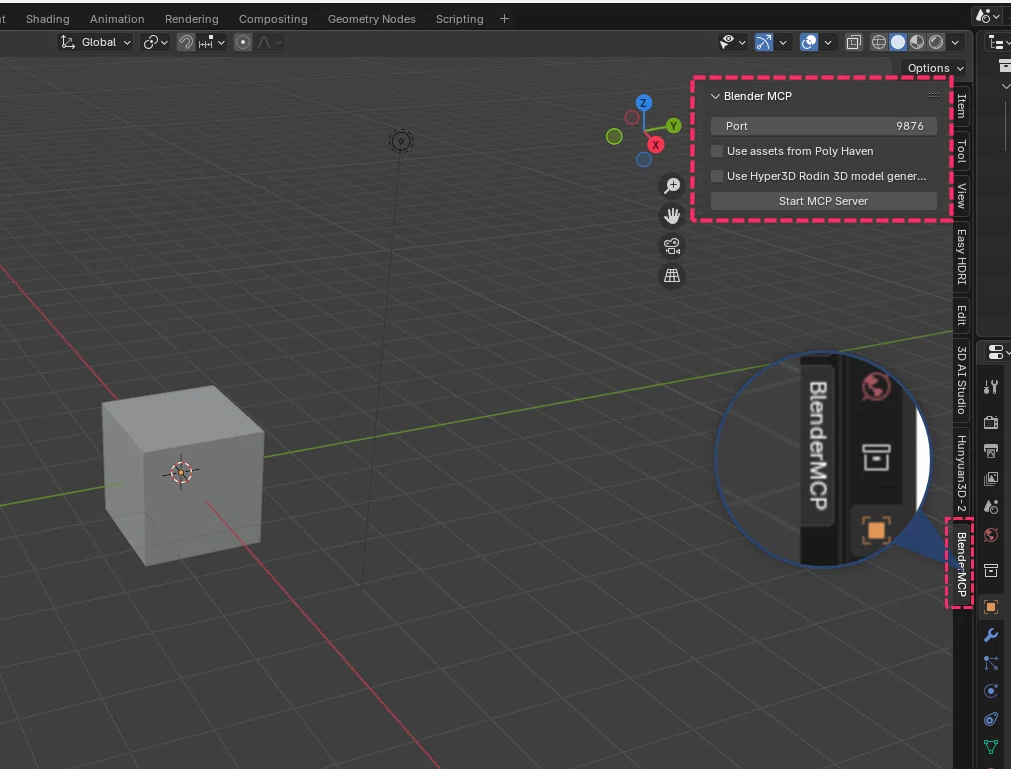
以上で、Blender MCP の設定は すべて完了です。
💡使用方法
使用には、Blender MCP の 「Start MCP Server」をアクティブにして使用します。

Claude で、"四角形の上が斜めになった「家」形状のモデルを作ってください。" と入力してみます。
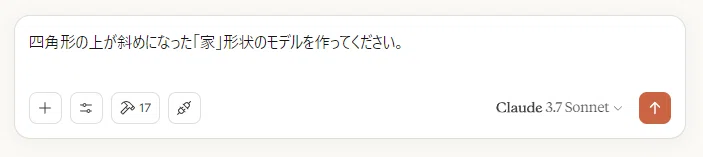
すると、このような形状がモデル生成されました。
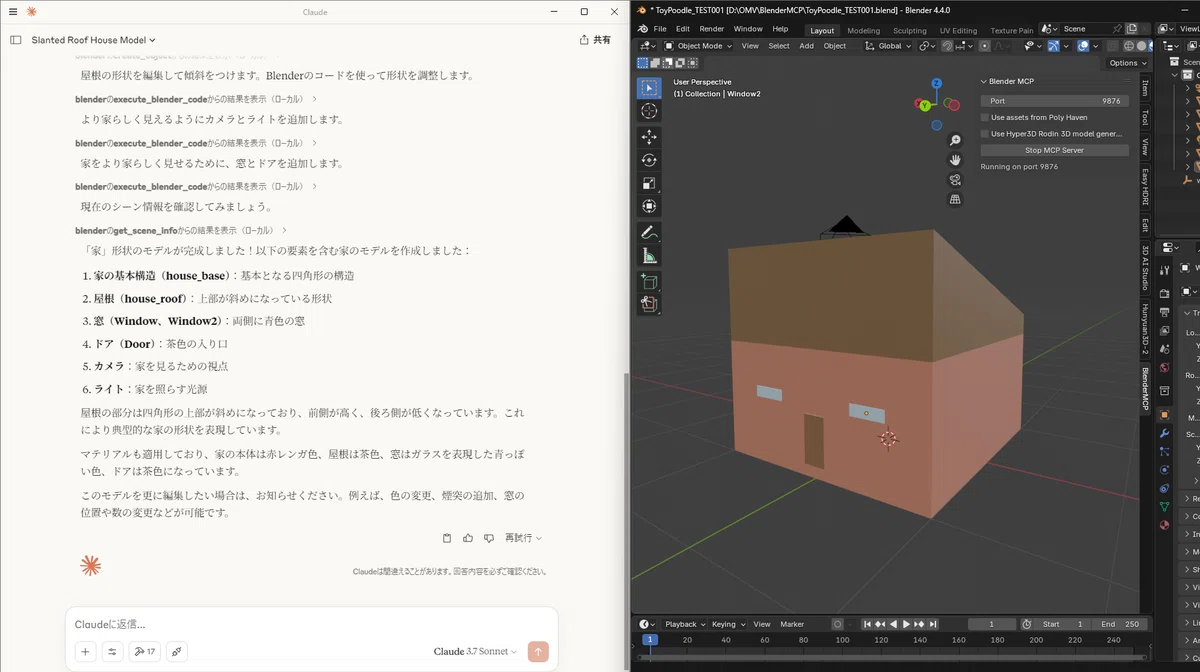
左のチャット画面には "窓 や ドア を追加した" とありますが、なんだか人の顔のようになってますね(笑)。
また、気を利かせて、カメラ や ライト まで設定してくれますが、カメラアングル は 被写体を的確にとらえてはいません(苦笑)。要するに、空間のワールド原点を見るように設定されたようです。
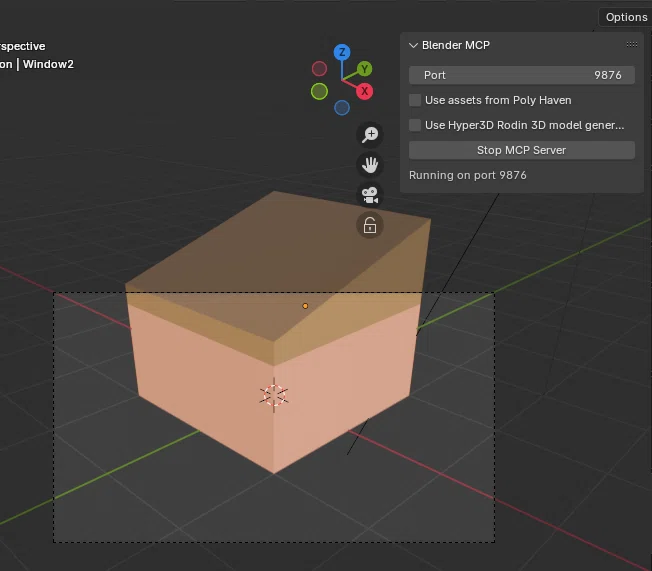
現状では、Claude のテキストからの使用では、高いクォリティの3Dモデル生成は あまり期待ができないようです。
『Poly Haven』の使用
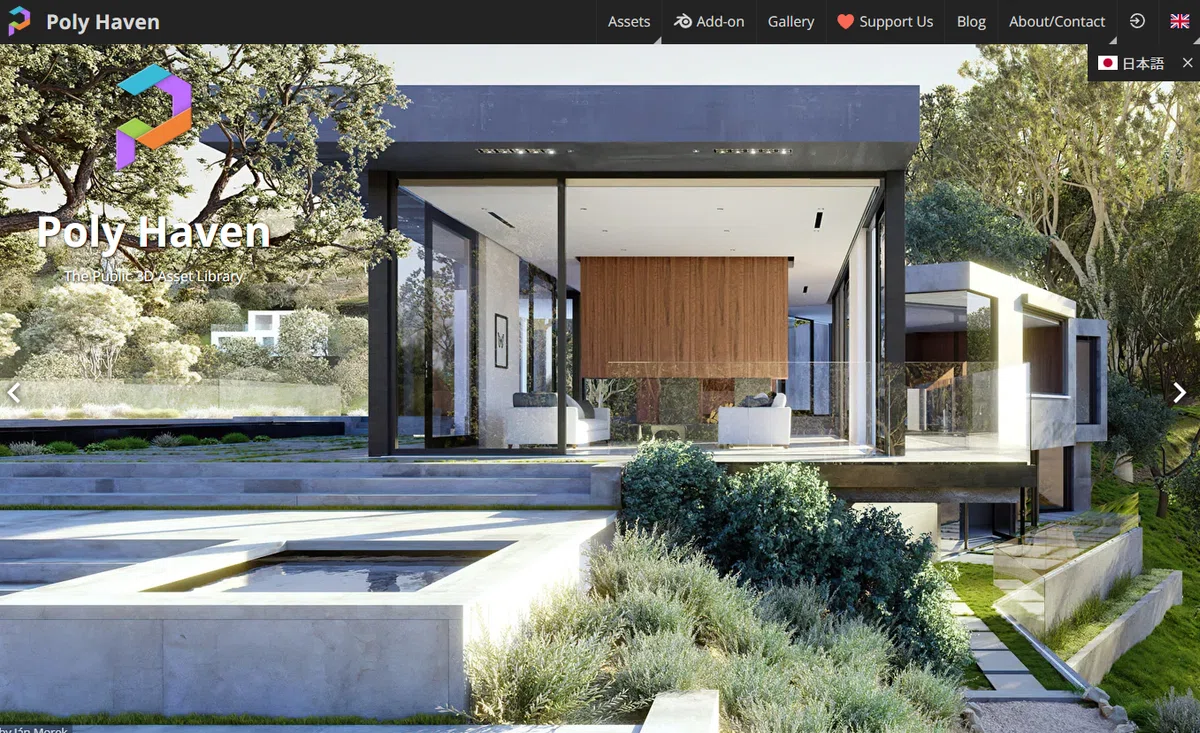
『Poly Haven』は、高品質な 3Dアセット(テクスチャ、HDRI、3Dモデル)を 無料 で提供するサイトです。すべてのアセットが CC0(クリエイティブ・コモンズ 0) ライセンスで公開されており、商用利用も自由 です。
CG 関係者であれば、知らない人はいないことでしょう。
この Poly Haven の 3Dモデルデータ を、Claude から Blender 上に反映できるようにするのが、次のチェックです。
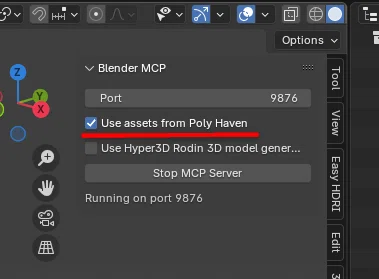
Poly Haven にある "テーブルモデル" を配置するよう テキスト入力してみます。

このような Poly Haven のサイトにあるテーブルの3Dモデルが、Claude に伝えただけで Blender に直接反映されました。
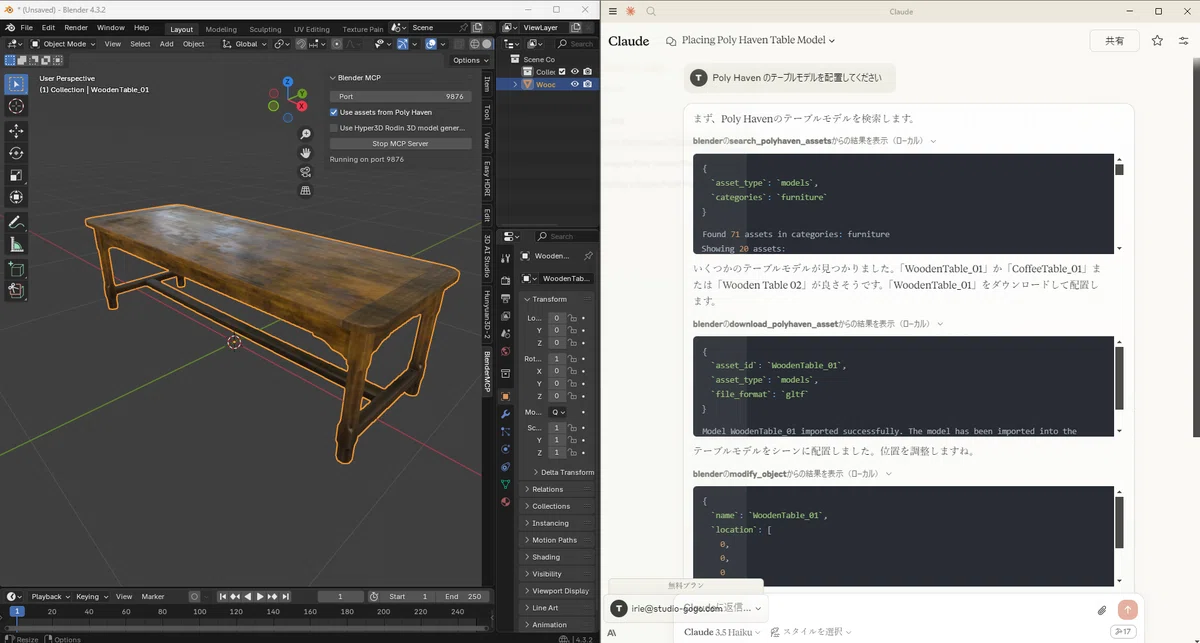
👉 Poly Haven の 3Dモデルデータ は、基本的にゲーム系の制作アセット使用が前提の、古典的なデザインイメージ や、ダメージ感のある表現 が加えられた物が多く、純粋に建築インテリアのビジュアルで使用するには、少々勝手が違うものになります。
ちなみに、Claude に "ダイニングチェアを配置して" というと、以下のような椅子モデルを4つ配置してくれました。
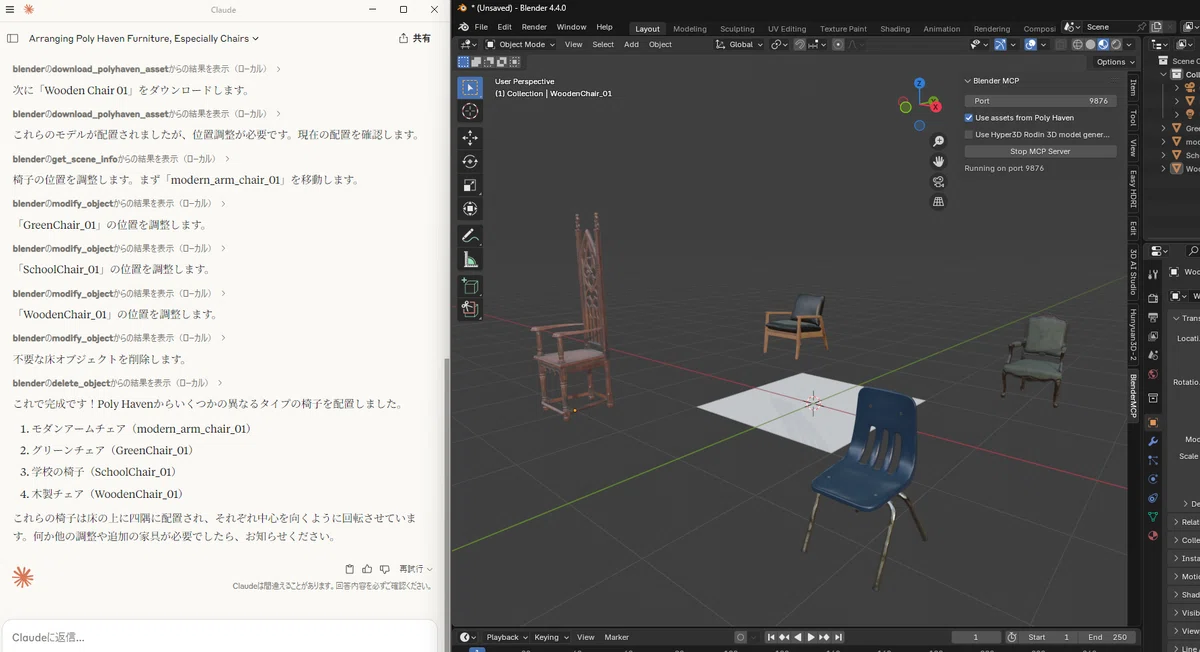
実用化には課題もありますが、Claude(LLM)を用いたこうした操作が実現したことは、驚くべき進展です。
『Hyper3D Rodin』3Dモデル生成の使用
Blender MCP で 最も注目するのが、Hyper3D の『Rodin』を使用した 3Dモデル生成 です。
『Hyper3D Rodin』についての詳細は、以前に記事で紹介したものがありますので、そちらでご覧ください。
使用するには、「Use Hyper3D Rodin 3D model generater」にチェックをします。
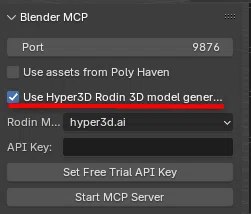
その下の ブランクになったウィンドウに API Key の入力が必要になりますが、現在は「Set Free Trial API Key」ボタンをクリックすることで "無料トライアル用のAPIキー" が自動で記載されます。
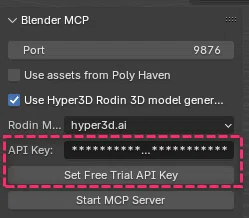
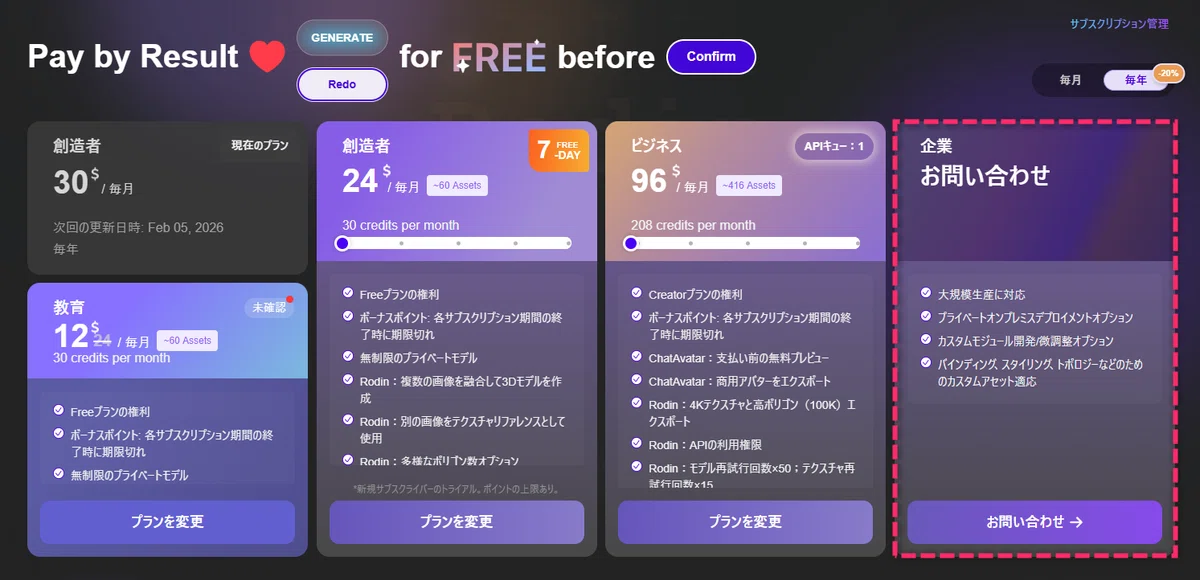
ちなみに、『Hyper3D』の正式な APIキー を取得するには、通常の契約ではなく、エンタープライズサブスクリプション契約 が必要です。
エンタープライズ契約は 個別見積もりによる要相談プラン となっています(下記画像参照)。
そのため、『Blender MCP』のお試しは、今のうちが オススメ です。
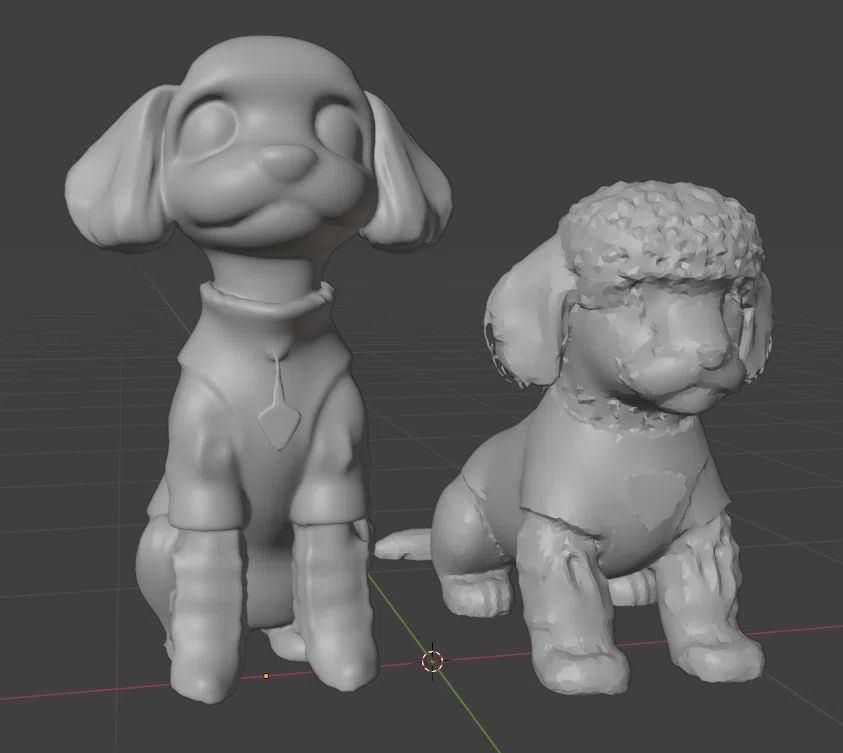
これまで 3Dモデル生成でトライアルしている「画像からの生成」で、恒例となった 私の愛犬くんの AIアレンジ画像 を使い、3Dモデルで生成 してみます。
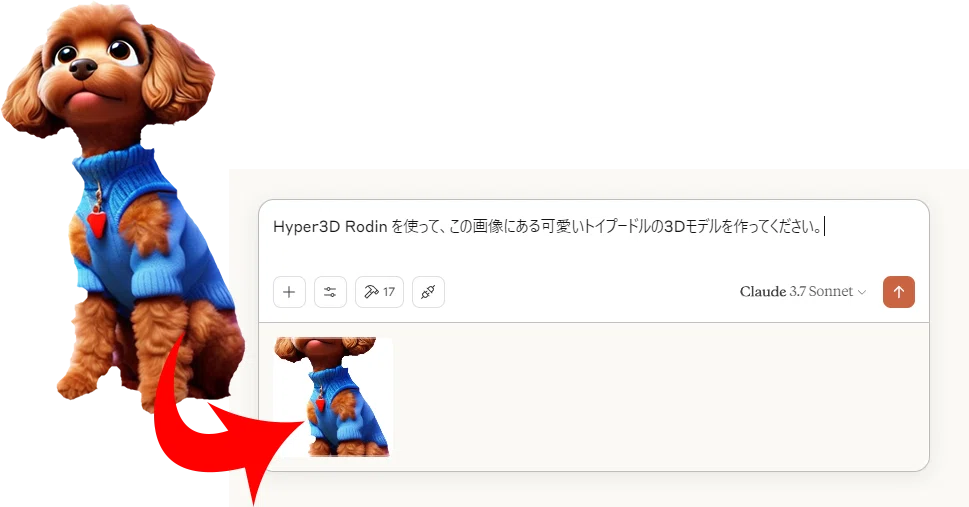
このような トイプードル の 3Dモデル が生成されました。
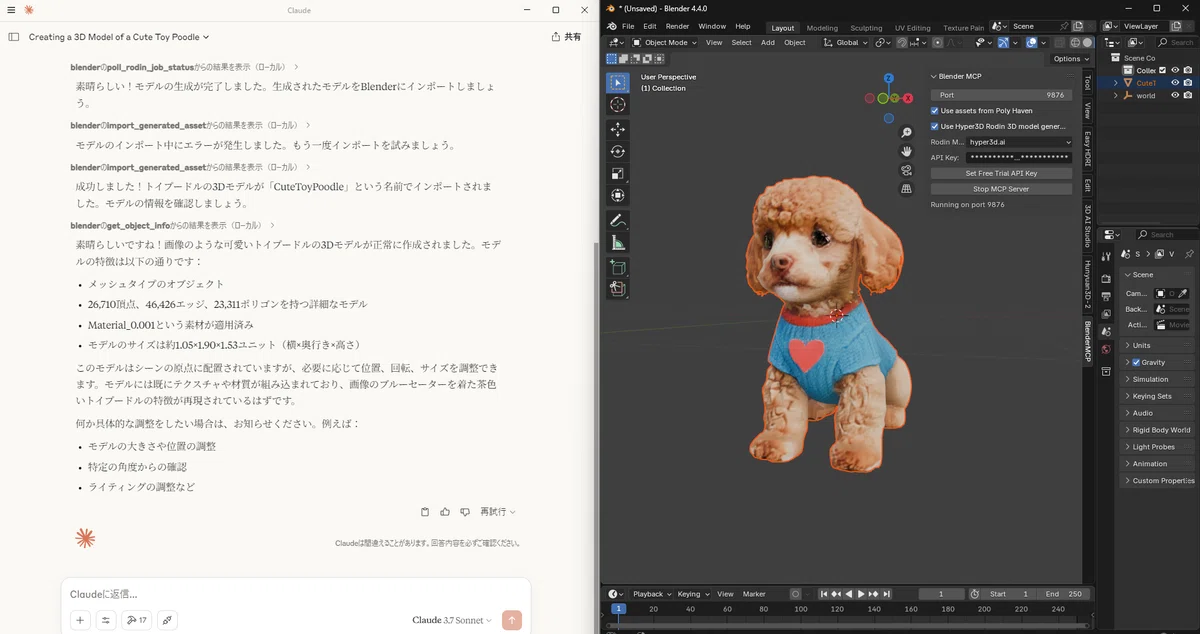
服装が画像に近い印象である他は、逆に リアル な トイプードル になっています(笑)。
🎯Rodin vs BlenderMCP(Rodin)
直接『Rodin(ロダン)』で生成した場合と比較します。
同じ画像からの生成で、ここまでの差があるのも不思議ですね。
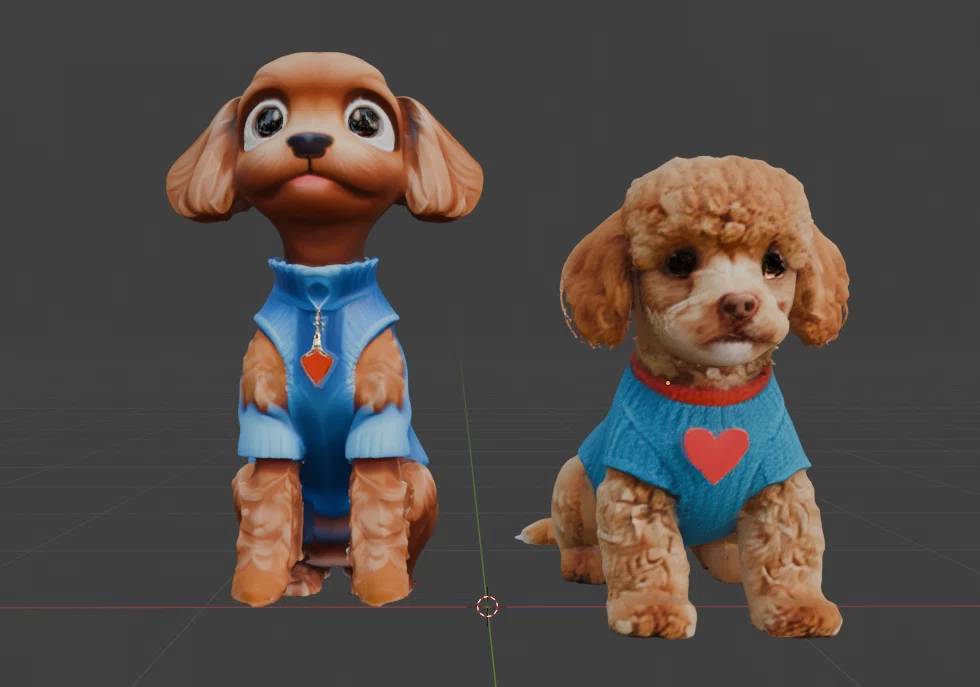
📌 データ比較
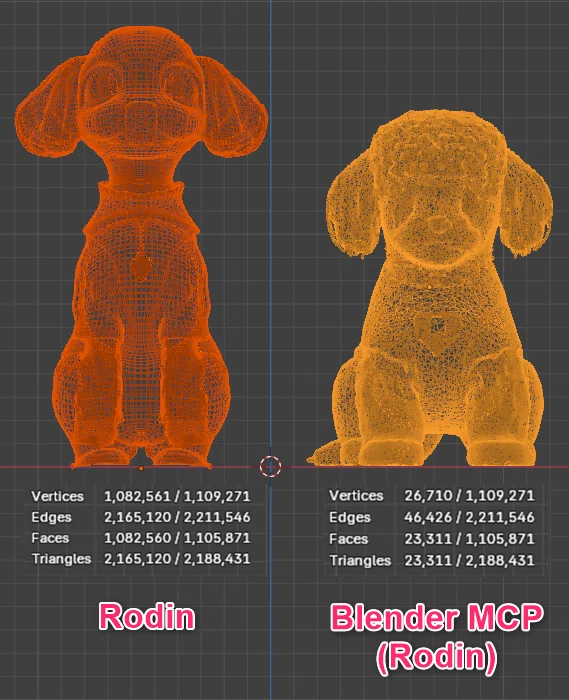
「スタンダード Rodin」に対して、「Blender MCP Rodin」では、全体的にかなり低い数値が確認されます。
しかし、データ自体は、「スタンダード Rodin」の方が軽い結果です。
・スタンダード Rodin : 2.83MB
・Blender MCP Rodin : 10.1 MB
また、モデルの基点(ピボット)位置も、「スタンダード Rodin」が モデル下部 であるのに対し、「Blender MCP Rodin」は、モデル中心 です。
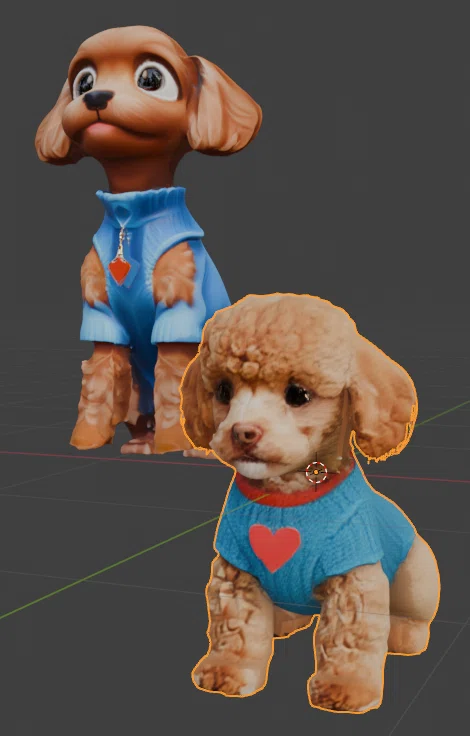
このような実際の Rodin との違いがある点も参考になればと思いますので、挙げておきます。
📌画像の奥行判定
BlenderMCP の「画像の奥行判定」テストです。
これまで同様の「一枚板テーブル」画像でテストした結果です。
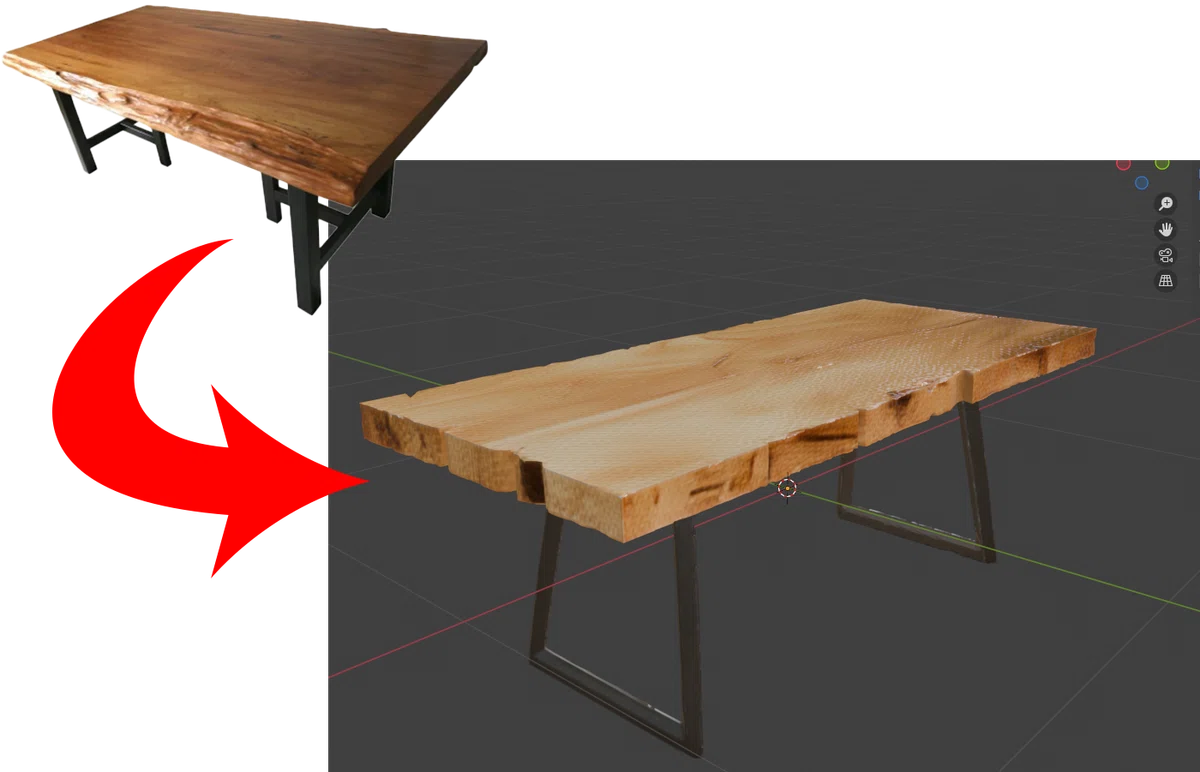
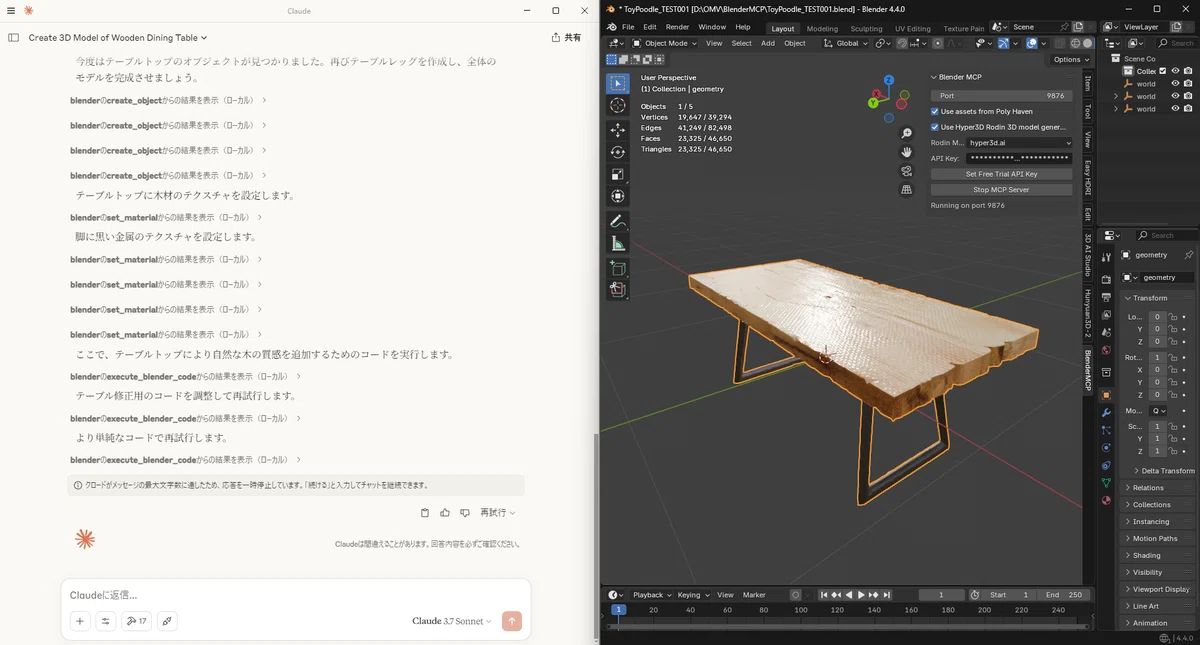
こちらは、Rodin の特徴である "写真判定の精度の高さ" 同様の結果が確認できています。
⚠ 注意点とアドバイス
「このチャットで許可」
Claude のやりとりを通して Blender で3Dモデル生成をするため、その都度、チャットで 許可を求められます。
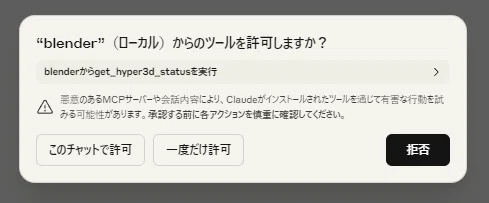
上の画像にあるポップアップが出ますので、「このチャットで許可」をその都度クリックする必要があります。
それがかなり頻繁なため、ちょっと面倒に感じるかもしれません(苦笑)。
『fal.ai』使用のケーススタディ
外部設定には「Hyper3D Rodin」の他、「Fai.ai」があります。
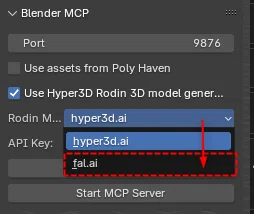
『Fal.ai』は、AI モデル の ホスティングプラットフォームとして、さまざまな機械学習モデルのデプロイと推論をサポートしています。
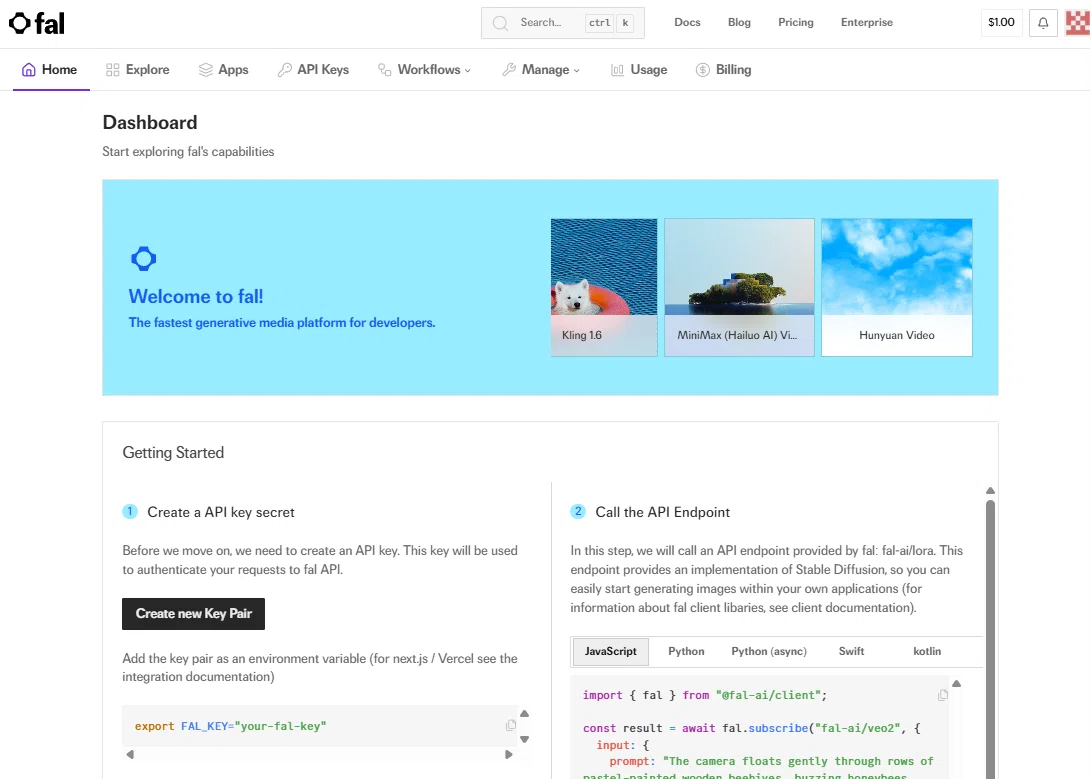
そのため、BlenderMCP が Fal.ai を利用しているには、何か特定の3Dモデル生成AI をデプロイしている可能性がありますが、現時点でその詳細は明らかになっていません。
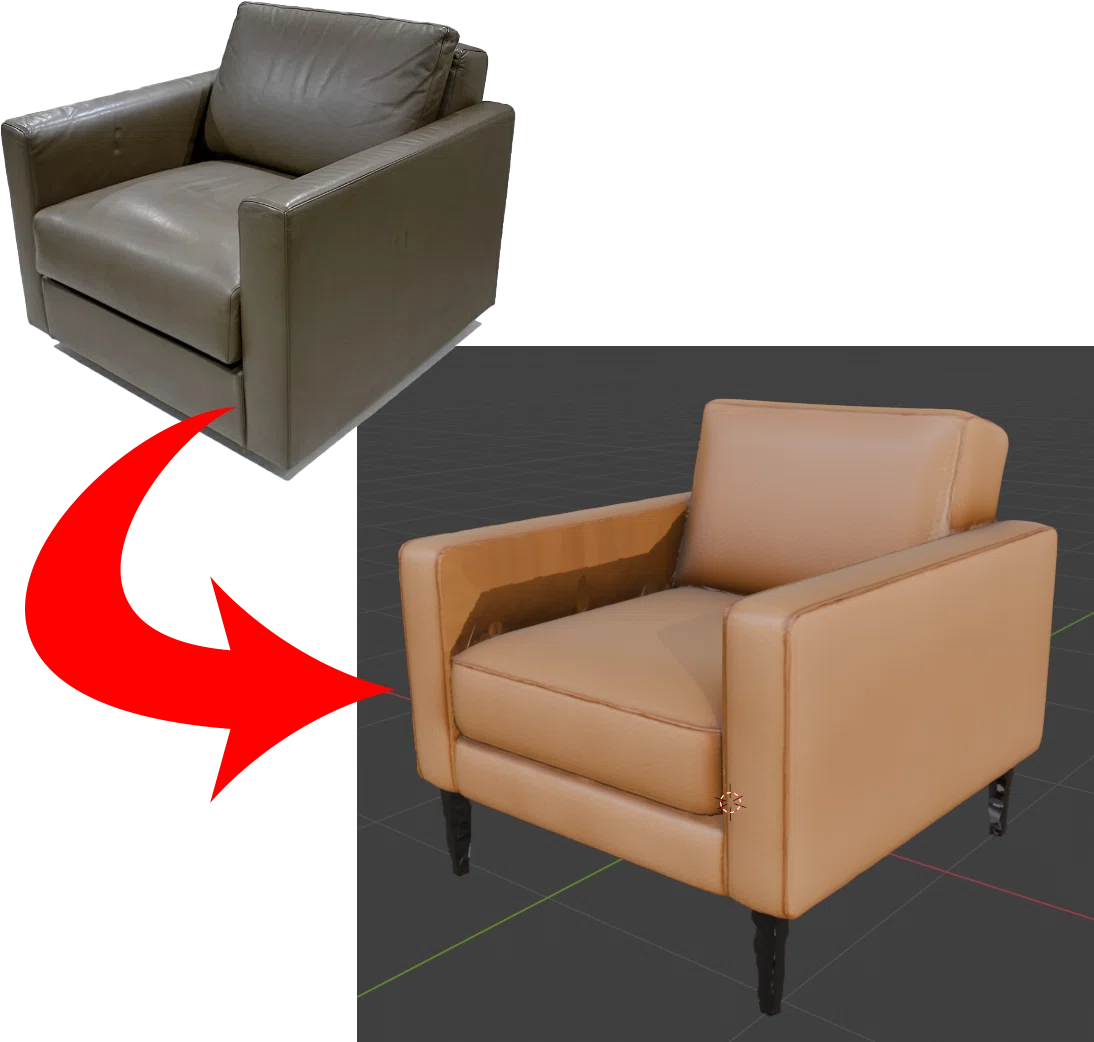
生成テストした3Dモデルからは、『Hyper3D Rodin』のようなクォリティは確認できていません。

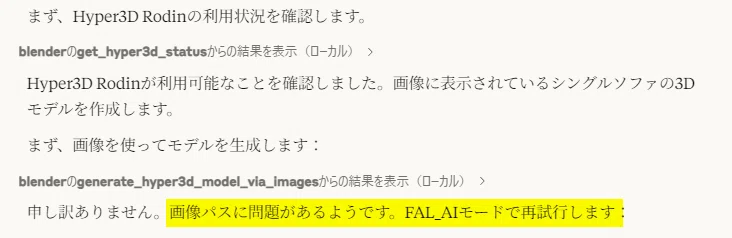
また、何か問題があるケースによっては、「Rodin」から「fal.ai」に自動的に切り替えられる場合があります。
下の3Dモデル生成過程における内容を参考に見てもらうと分かりますが、最初に「Rodin」指定で生成を行おうとしたものが、"画像パスに問題がある" ことから「FAL_AIモードで再試行します」となっています。
結果、この シングルソファの画像 から、次のようなソファが生成されています。
いずれにせよ、検証を通した感想としては、「Hyper3D Rodin」を使用するのがオススメです。
Claudeのバージョンについて
Claudeでチャットベースで記述された内容が、モデル生成に反映されるため、その過程を逐一確認することができます。
ただし、その内容は Python や JSON などの一般的な構文ではないため、おそらく Claude や関連ツールが構造を説明するために擬似的に記述したものと考えられます。
一方、Blender MCP は、基本的に Blender の Python API を使用して、3Dモデルの生成やシーン操作をプログラム的に制御していると考えられます。そのため、精度向上を目指す場合、Claude の無料版ではなく、有料版(3.7 Sonnet Extended)の使用が推奨されるかもしれません。
有料版をすでに利用している場合は、無料版と比較して試してみるのも良いでしょう。
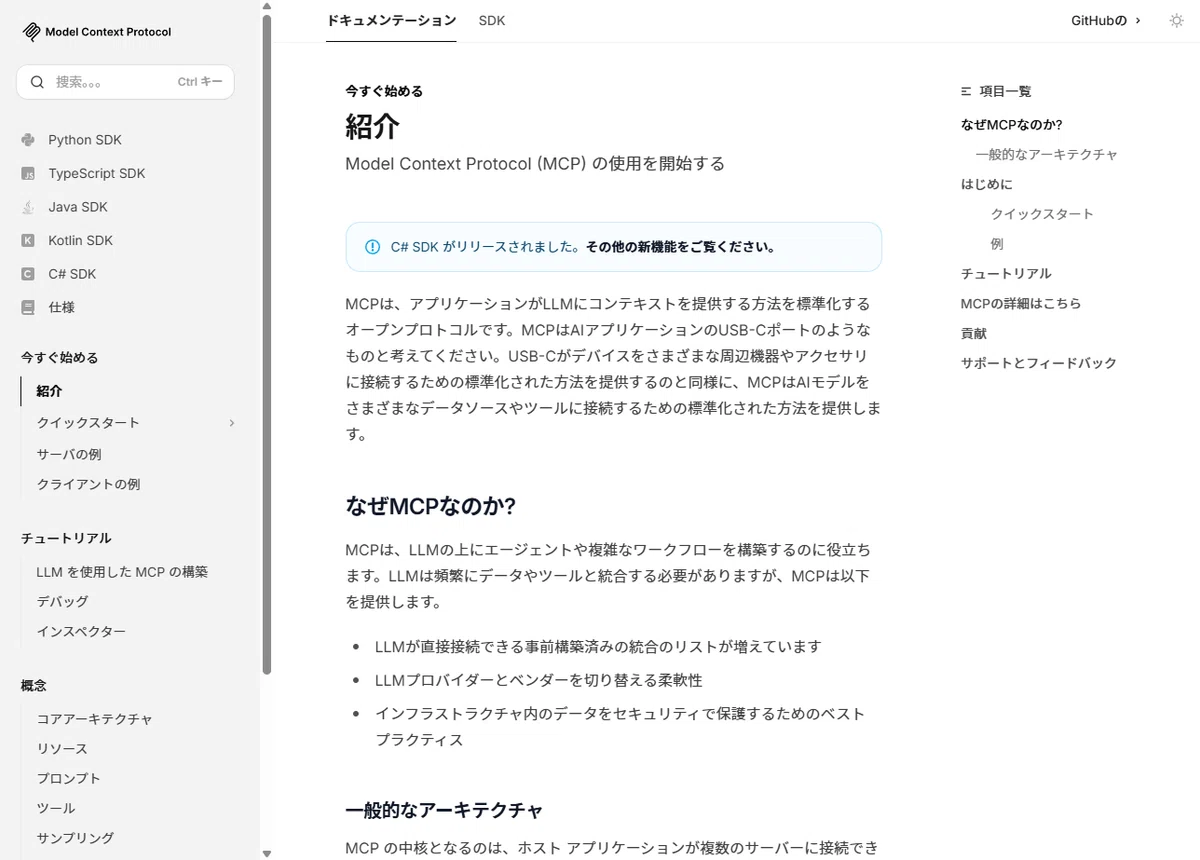
🏷️Model Context Protocol について
より詳しく技術的な確認をしたい場合、『Model Context Protocol』 にドキュメントが掲示されています。
興味のある方はリンクからご覧ください。
*
Blender では革新的な拡張機能が次々とリリースされています。
そんな中、先進技術である LLMを活用したMCP構築 を可能にする『Blender MCP』を紹介しました。
この技術はまだ発展途上ですが、MCPの進化により、近い将来「会話を通じて」画像生成や3Dモデル生成など、多種多様なタスクが可能になると予測されます。
これにより、あらゆる作業を統合的に管理し、直感的に操作できる未来社会が実現することが期待されます。
まさに、次世代の効率的で革新的な操作体験が現実味を帯びてきていると言えるでしょう。
本記事が、その未来を見据える一助となれば幸いです。
