
Macユーザーおなじみの「Quick Look」、Windowsでも使えるよ。

私は普段、MacとWindowsの両方を使っています。どちらのOSにも良いところがあるのですが、Windowsを使っている時にどうしても「これがないと困る!」と感じるMacの機能があります。
それが「Quick Look(クイックルック)」です。
Macユーザーならお馴染みですが、ファイルを選択してスペースキーを押すだけで、アプリを立ち上げることなく画像やPDF、動画の中身をサクッと確認できるあの機能です。これに慣れきってしまっているため、Windowsでファイルをプレビューする際にいちいちアプリが開くのを待つのが、地味に大きなストレスでした。
「Windowsでもスペースキーでプレビューしたい!」
そんな悩みを抱えている方、今からWindowsにこの機能を導入するなら、Microsoft公式の無料ツール「PowerToys」を使うのがおすすめです。
以前は「フリーソフト」に頼るしかなかった
実はこれまで、WindowsでMacと同じような「スペースキーでのプレビュー」を実現するには、「QuickLook」というフリーソフトをインストールするのが定番でした。
というのも、Microsoft公式の「PowerToys」にも「Peek(プレビュー)」という同様の機能はあったのですが、起動ショートカットが「Ctrl + スペースキー」だったのです。Macと同じように「スペースキー単体」でプレビューを開くことができず、操作感の違いから結局フリーソフトを選んでいた人が多くいました。
待望のアップデート!スペースキー単体で動作可能に
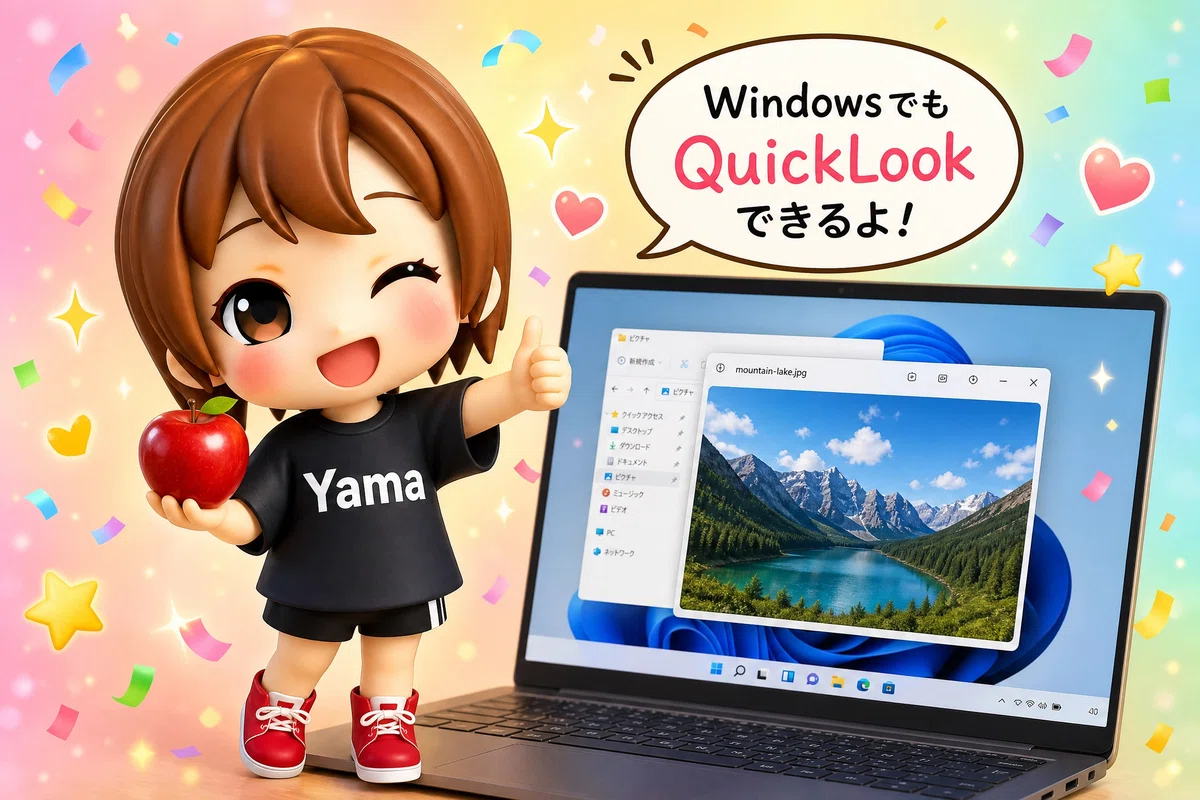
しかし、状況は変わりました。
PowerToysのアップデート(v0.95以降)により、ついに「スペースキー単体」でのプレビュー起動が標準機能としてサポートされたのです 。
これにより、わざわざサードパーティ製のフリーソフトを入れなくても、Microsoftが公式に提供しているツールだけで、Macと全く同じ操作感の「Quick Look」が手に入るようになりました。
会社のPCなど、出所のわからないフリーソフトのインストールが制限されている環境でも、Microsoft公式ツールなら安心して導入できるという方は多いのではないでしょうか。
「PowerToys」の導入方法と使い方
導入は非常に簡単です。
1. インストール
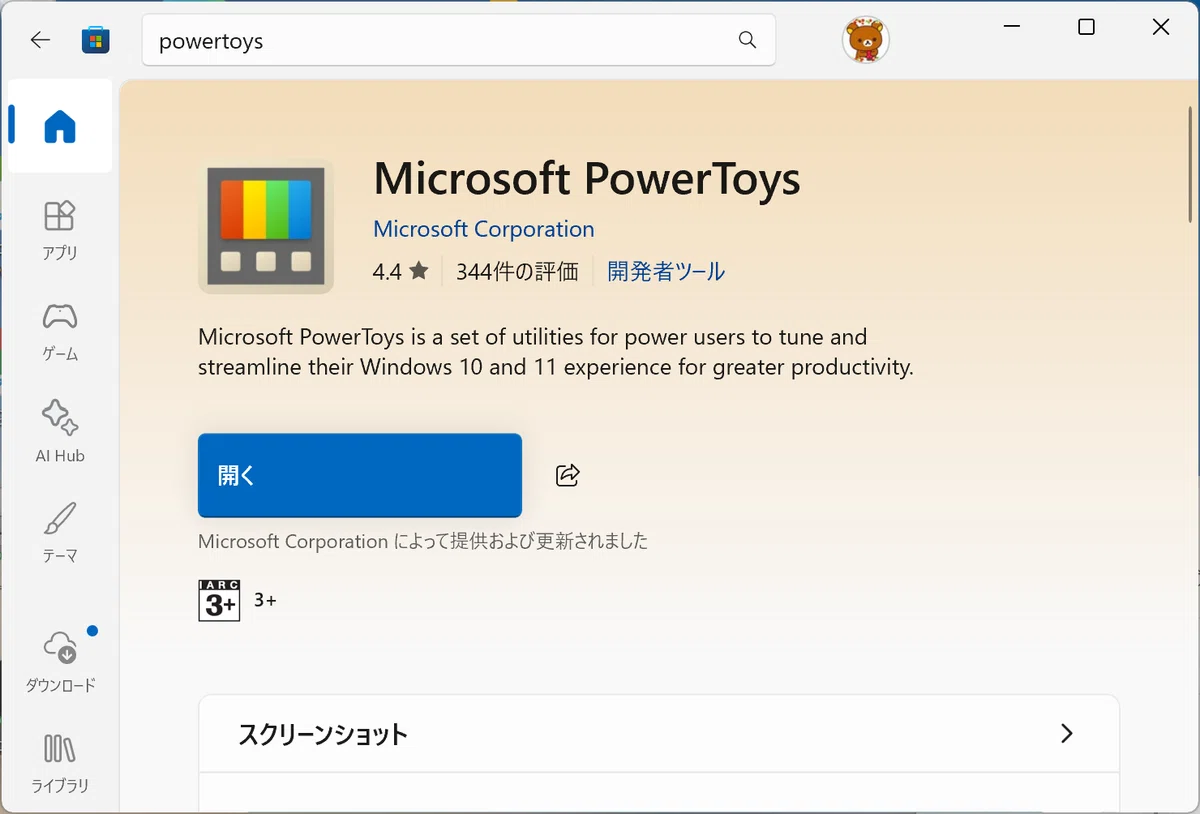
Microsoft Storeを開き、「PowerToys」と検索してインストールします。
2. 機能の有効化
1.PowerToysを起動し、左側のメニューから「プレビュー」を選択します。
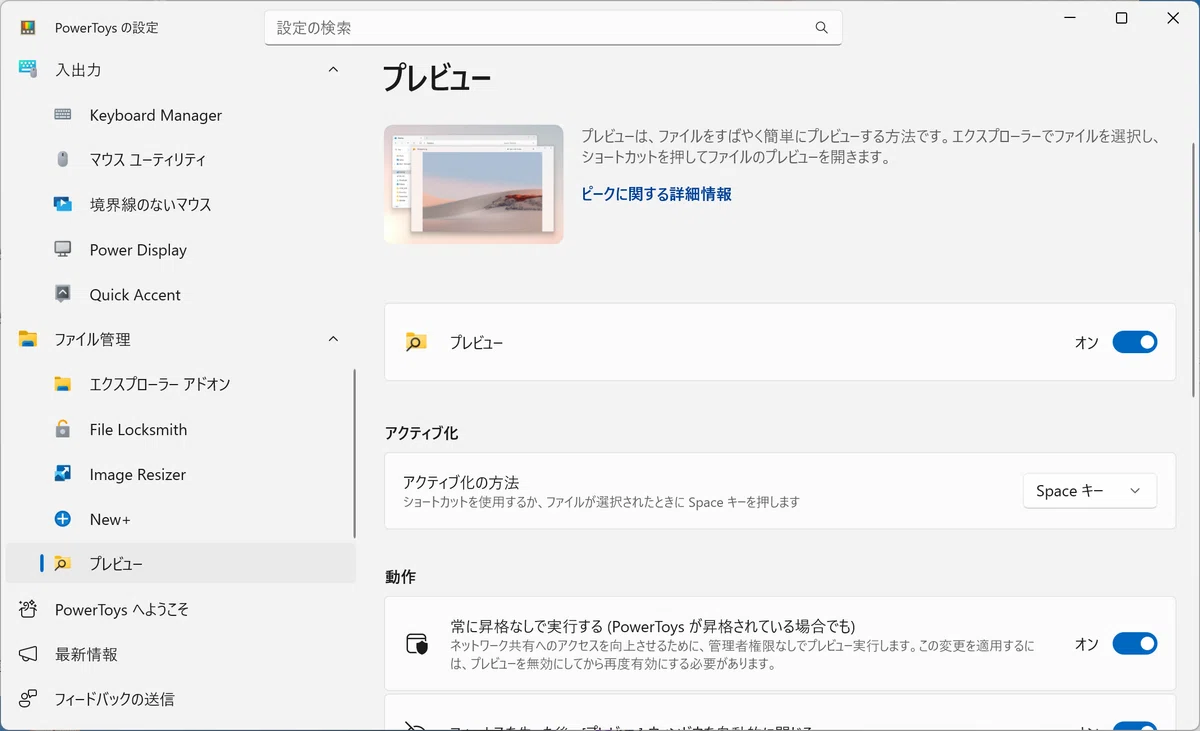
2.「プレビュー」のトグルスイッチをオンにします。
3. 使い方
あとはMacと同じです!
エクスプローラーでファイル(画像、PDF、動画など)を選択し、スペースキーを押すだけ。
瞬時にプレビューウィンドウが開き、中身を確認できます。
もう一度スペースキーを押すか、Escキーを押せば閉じます。
プレビューを開いたまま、矢印キー(↑↓←→)で隣のファイルへ移動することも可能です 。
PowerToysを入れるメリットは他にも
PowerToysは単なるプレビューツールではありません。Windowsを劇的に使いやすくする機能が詰まった「公式の便利ツール箱」です。
プレビュー機能(Peek)のほかにも、以下のような機能が一緒についてきます。
FancyZones:画面分割を自由自在にカスタマイズできる機能。ウルトラワイドモニターを使っている方に必須です。
PowerToys Run:Macの「Spotlight検索」のように、画面中央に検索窓を出してアプリやファイルを即座に呼び出せる機能。
PowerRename:複数のファイル名を一括でサクッと変更できる機能。
ほか、いっぱいあります
これらがすべて無料で、しかもMicrosoft公式から提供されているのですから、入れない手はありません。
まとめ
MacとWindowsを併用していると、OS間のちょっとした操作感の違いがストレスになりがちです。
「Windowsでいちいちアプリが開くのを待つのが苦痛…」と感じていた方は、ぜひ最新の「PowerToys」を試してみてください。スペースキーひとつで、Windowsでのファイル探しの効率が劇的にアップしますよ!
