
noteにしおり機能はある?読んだ位置を保存して途中から読めるChrome拡張「noteしおり」

こんにちは。オトーワンですっ!
noteには記事の読んだ位置を保存して途中から読み返すための標準的なしおり機能は現状ないのですが、読んだ位置を保存できるChrome拡張「noteしおり」を作りました。
noteで長い記事を読んでいる途中でいったん閉じて、あとで続きを読もうと思ったとき、 「あれ、どこまで読んだっけ?」 となることありませんか?
ブラウザのブックマークでは記事そのものは保存できても、読んでいた位置までは残せませんよね。
noteの記事ページで読んだ位置を保存して、次に同じ記事を開いたときに続きから読みやすくする、小さな道具です。
それでは行ってみましょ~

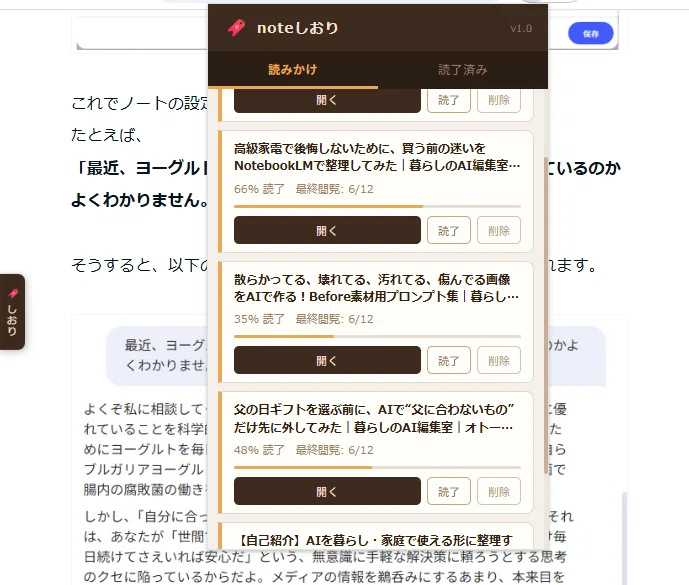
noteしおりでできること
「noteしおり」でできることは、主にこの4つです。
noteの記事ページで、読んだ位置を保存できる
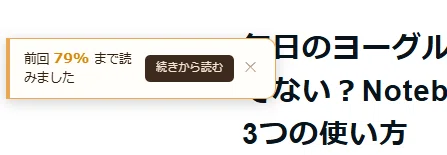
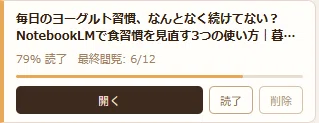
次に同じ記事を開いたとき、「前回○%まで読みました」と表示される
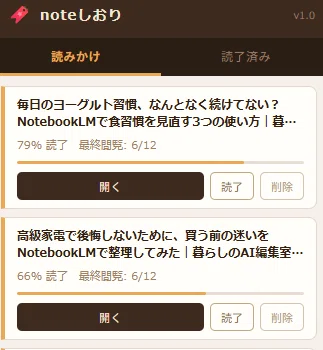
読みかけの記事を一覧で確認できる
読み終わった記事を「読了済み」にして保存できる
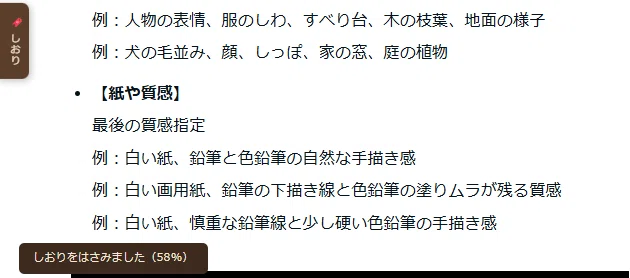
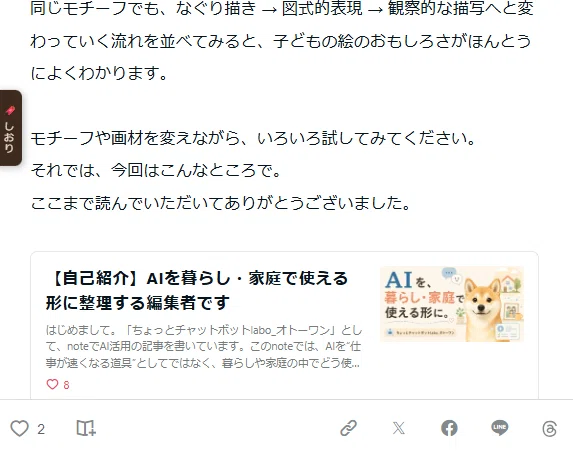
使い方はシンプルです。記事を読んでいる途中で、画面左側に表示される 「🔖しおり」 ボタンを押すと、その時点の読んだ位置が保存されます。
次に同じ記事を開くと「前回○%まで読みました」と表示されるので、そこから続きを読めます。
記事本文や有料部分の内容は保存しません
ダウンロードの前に、少しだけ補足すると、この拡張機能が保存するのは、続きを読むために必要な情報だけです。
保存するもの
URL(リンク)、記事タイトル、読んだ位置、読了率、しおりの保存日時
保存しないもの
記事本文、画像、有料コンテンツの内容、記事のコメント
データは自分のブラウザ内に保存され、外部サーバーには送信しません。
あくまで読んだ場所を残すための"しおり"であって、有料記事の中身を保存してあとから読めるようにするものではありません。
動作環境
「noteしおり」は、PC版のGoogle ChromeとMicrosoft Edge(Chromiumベース)向けに作っています。
対応:PC版Chrome / Microsoft Edge(Chromiumベース)、Windows / Mac / Linux
非対応:スマホ・タブレット版Chrome、Safari、Firefox
「noteしおり」のダウンロード
PC版Chromeで使える「noteしおり」は、下のZIPファイル(note-shiori)からダウンロードできます。
ダウンロード後、ZIPファイルを解凍してから、以下のインストール方法でChromeに読み込んでください。
インストール方法
1. ZIPファイルをダウンロードする
上のZIPファイルをダウンロードします。
2. ZIPファイルを解凍する
ダウンロードしたZIPファイルを解凍します。
解凍したファイルの保管場所は、ご自身が管理しやすいところに置いてください。
3. Chromeで「拡張機能を管理」を開く
Chromeの右上にある「︙」メニューから、
拡張機能 → 拡張機能を管理
を開きます。
もしくは、Chromeのアドレスバーに次を入力しても開けます。chrome://extensions/
4. デベロッパーモードをONにする
拡張機能の管理画面の右上にある デベロッパーモード をONにします。


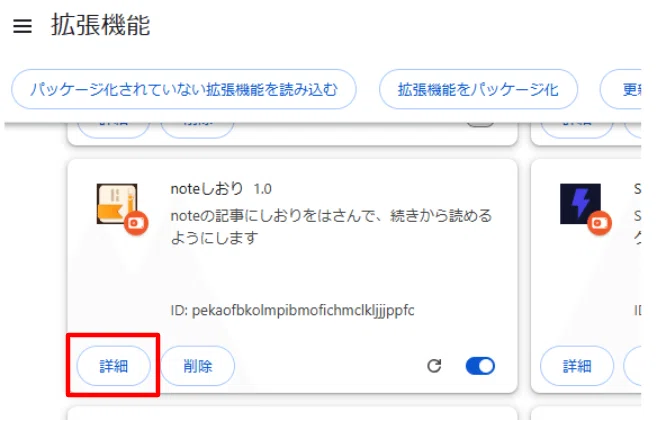
5. 「パッケージ化されていない拡張機能を読み込む」を押す
デベロッパーモードをONにすると表示される、
「パッケージ化されていない拡張機能を読み込む」
ボタンを押します。

6. 解凍したフォルダを選ぶ
上記5のボタンを押して、先ほど解凍した「note-shiori」のフォルダを選ぶと、Chromeに「noteしおり」の拡張機能が追加されます。
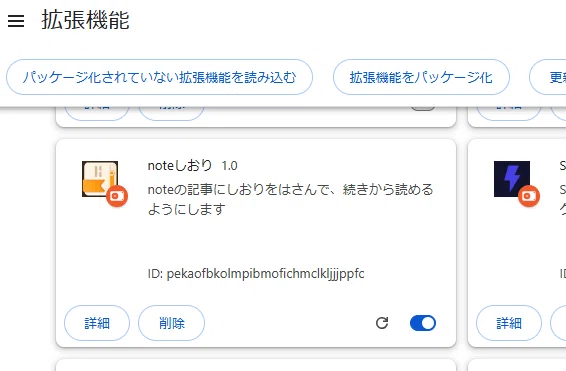
7. ツールバーに固定する
拡張機能一覧から、「noteしおり」をツールバーに固定しておくと使いやすいです。

8. noteの記事ページで確認する
noteの記事ページを開いて、画面左側に 「🔖しおり」 が表示されれば準備完了です。
※うまく表示されない場合は、拡張機能から再読み込みあるいは、記事ページを再読み込みするか、Chromeを再起動してみてください。
使い方
基本の操作は、記事を読んでいる途中で画面左側の 「🔖しおり」 ボタンを押すだけです。
次に同じ記事を開いたとき、「前回○%まで読みました」の表示にある 「続きから読む」 を押すと、前回読んでいた位置に戻れます。
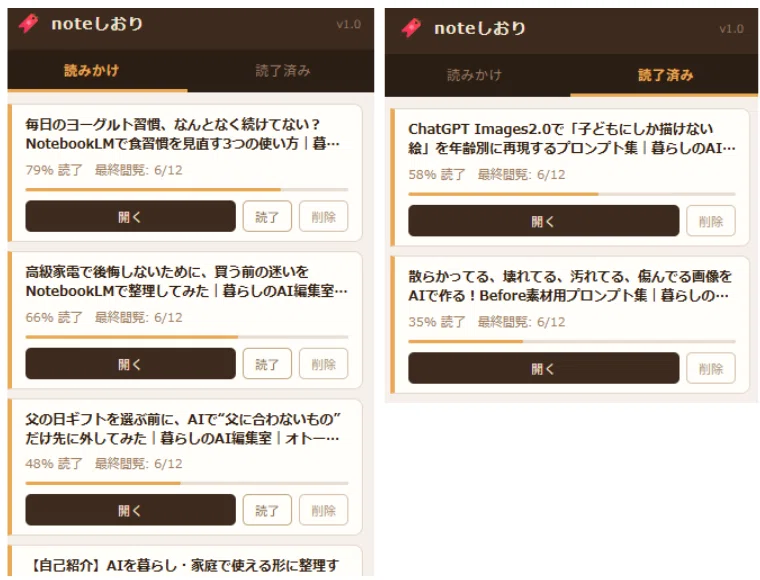
また、Chrome右上の「noteしおり」アイコンを押すと、読みかけの記事一覧を確認できます。
読みかけ記事と読了済み記事を分けられます
「noteしおり」では、読みかけの記事と読了済みの記事を分けて管理できます。読み終わった記事は「読了」にすることで、読了済みとして残すことができます。
長い記事、あとで読み返したい記事、途中まで読んだままになっている記事の整理に使ってもらえたらと思います。
しおりの保存上限について
しおりは「読みかけ」「読了済み」を合わせて最大30件まで保存できます。
31件目を保存しようとすると、最後にしおりを更新した日時が最も古い記事が自動的に1件削除されます。ステータスに関係なく古いものから消えるため、読了済みの記事が削除される場合もあります。
削除は自動で行われ、確認なしに消えます。大切な記事は「開く」ボタンでブラウザのブックマークに追加しておくことをおすすめします。
※こちらの保存上限は、反応の様子をみて今後検討していきます
メンバーシップを解除した場合のしおり
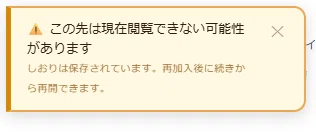
メンバーシップの有料部分に、しおりを登録した後に、メンバーシップを会解除した場合は、以下のように、この先は閲覧できない旨の表示がされます。
免責事項
「noteしおり」は、note公式の機能ではなく、個人制作のChrome拡張です。利用にあたっては、以下をご確認ください。
PC版Chrome / Microsoft Edge(Chromiumベース)向けです(スマホ・タブレット版Chrome、Safari、Firefoxでは使えません)
note側の仕様変更により、動作しなくなる可能性があります
記事本文、画像、有料部分の内容は保存しません
データは自分のブラウザ内に保存されます
すべて利用者ご自身の責任(自己責任)において行ってください。
提供者は一切の責任を負いかねます。
さいごに
noteには、読みごたえのある長い記事がたくさんあります。
その途中で閉じたあとの「どこまで読んだっけ?」という小さな不便を減らしたくて、今回「noteしおり」を作りました。
便利だったところ
わかりにくかったところ
追加してほしい機能
などがあれば、コメントで教えてもらえるとうれしいです。
また、もしこの拡張機能が「いいな」と思えたら、スキやフォロー、Xなどでシェアをしてもらえると、とても励みになります。
それでは、今回はこんなところで。
ここまで読んでいただいてありがとうございました。
