
[EXCEL] リスト入力⑤ データを見つけやすいリスト(力技) ~入力表作成レッスン~

▶目次>様式/入力表の作成>プルダウンリスト
▶関連記事:プルダウンリスト
【まとめ】
プルダウンリストが長い場合、データのまとまり(グループ)の間に空白セルを入れると、見つけやすくなる。
*2段階リストを作るのが正攻法だけど面倒な場合の力技。
【説明】
note内で見かけたのですが、探せなかった記事があります。
確か「47都道府県のプルダウンリストから、該当の都道府県を選ぶのは面倒。2段階リストにして、地方(東北とか中国とか)を選ぶと、2番目のプルダウンに該当の都道府県だけが出てくるようにした」というものでした。
その気持ち、分かります。
恐らく、
横に地方(北海道東北・関東・中部・東海・北陸・・・)の名前が項目名として並び、その下に該当する都道府県名が並ぶのでしょう。
で、最初にプルダウンで地方名を選ぶと、2つ目のプルダウンリストには、該当する都道府県だけが出る、というもの。
INDIRECT関数を使っているのでしょう。
こんなリストだと思います。
左が元、右が地方別。
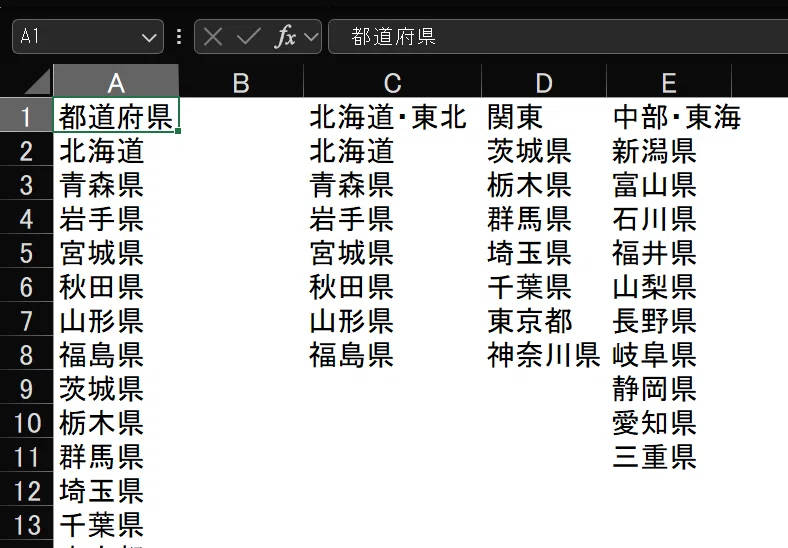
正攻法です。
でも、私は、そのタテヨコリストを作るのが面倒。
上のサンプルも面倒なので途中でやめました。
そもそも、どこが中部?東海?北陸?
元の地方が違ったら、該当の都道府県が出てきません。
でも、該当の都道府県はすぐに見つけたい。
都道府県名でなくても、同一都道府県の中の市町村名をすぐに見つけたいとか、課を部ごとに分けて見つけたい、とか。
いずれせよ、タテヨコリストを作るのは面倒。
タテヨコリストを作ってINDIRECT関数を使って・・・というやり方、面倒です。面倒、というか、私が分かっていないだけ、ですけど。
INDIRECT関数を使った2段階プルダウンリスト(連動リスト)については別途記事にしたいのですが、今回は力技(ちからわざ)での、「探しやすいリスト」の作り方です。
見てみたら、「なんだ、そんなことか」と思ってしまうと思いますが、ご寛恕を。
見やすいリストの作り方
グループのまとまりの間に空白セルを入れる
以上
具体的には以下の通り。
左が元、右が「見やすいリスト」。
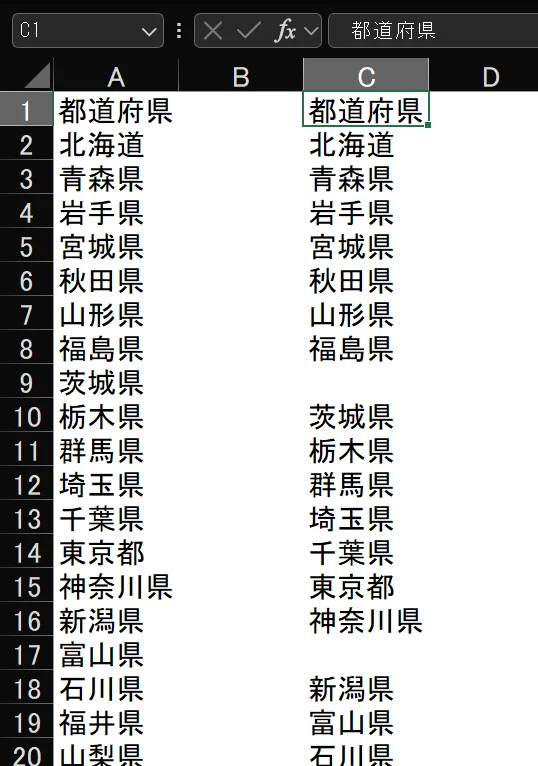
どこで区切るかは、分かりやすさ優先で。
空白を入れたければ、
Ctrl+Shift+;で
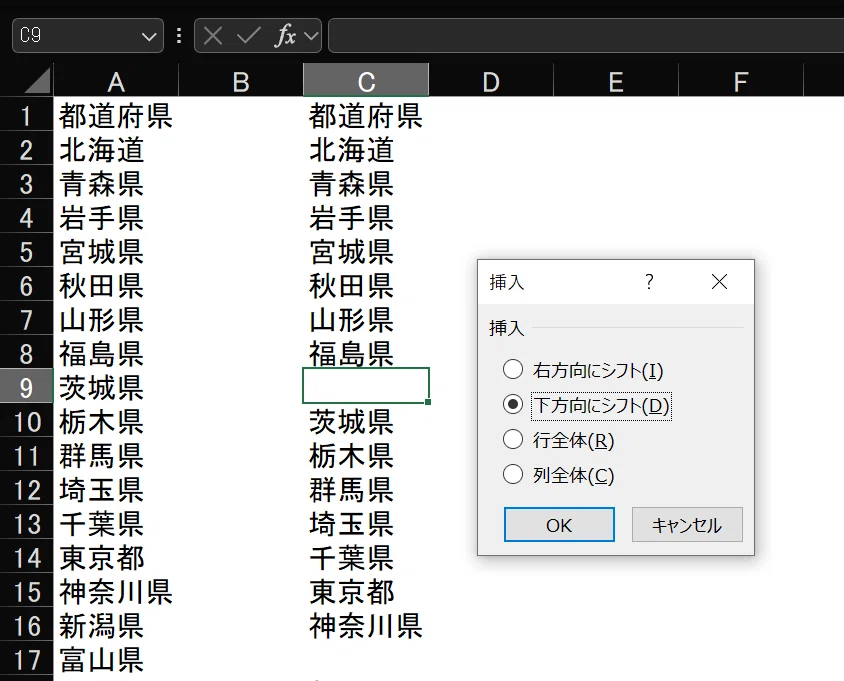
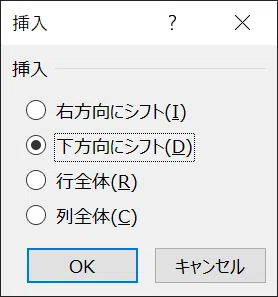
この「下方向にシフト」を選んでOK。
(「行全体」でいい場合もある)
後は、空白を入れたいところへカーソルを動かしたら、F4 押下(Ctrl+Yでもいい)で、空白が入ります。
後は、その列を「元の値」にすれば、プルダウンリストにも空欄が出ます。
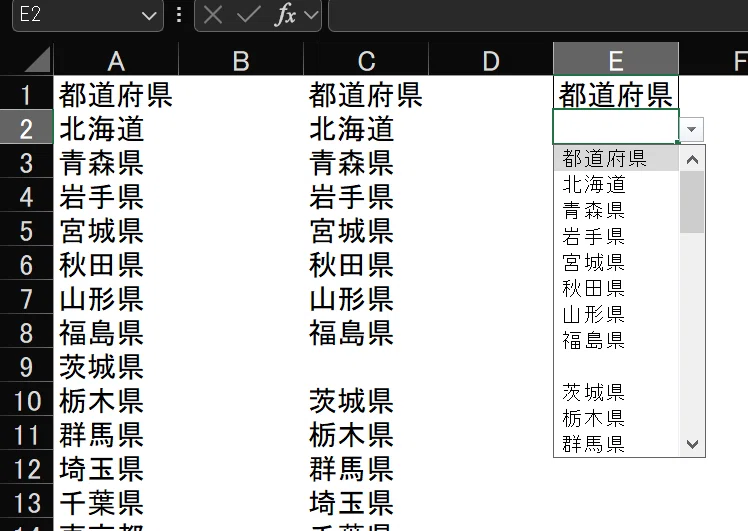
そうすることで、リストを下に下げていった際に、空欄という「区切り」が出るので、分かりやすくなります。
データのまとまりをはっきりさせたければ、こんなやり方も。
区切りの最初に【北海道・東北】とか【関東】
とか入れています。
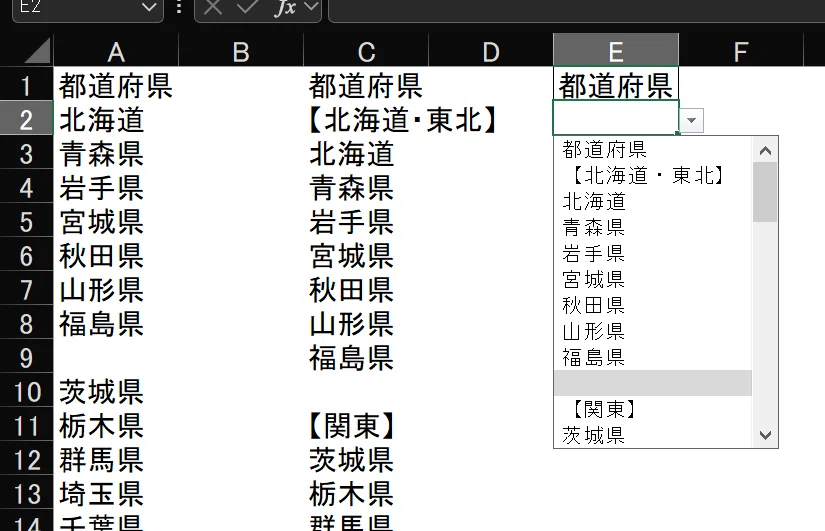
スマートな方法ではありませんが、単純であるがゆえに、設定は簡単です。
で、これ、何がいいかといいますと・・・
2段階リストだと、元のリストで選択を誤ると、2番目のリストには出てきません。そうすると、最初のリストから選び直しです。
その点、このリストは、グループが違ったとしても、どこかには載っているはずですから、リストを上下することで見つかります。
なお、
都道府県をどう分けるか、というのも難しいところがありますが(特に、東海・中部・北陸辺り)、国の機関って、省庁によって、管轄が違う場合があるんですよね。
「関東○○局」「中部○○局」とか、同じ地方名でも管轄する都道府県名が違ったり。
そんなときも、空欄を設けるだけの方が楽かな、って思います。
並び順通りに区切れない場合もありますから、並び替えは必要ですが。
私自身は都道府県リストは、あまり使いませんが、仕事で扱うデータをリストで選ぶ際は、こんな風に空白を入れることで、選びやすくしています。
「タテヨコリストの方が楽」という方もいると思いますので、そこはご自由に。
ちなみに、2段階リストの場合、タテヨコリストを作らなくてもいい方法はあります。
それはいずれ。
