
[EXCEL] スクロールで項目が消えた!ウィンドウ枠を固定して“迷子ゼロ”にする方法~プチトラブルレスキュー⑤~

▶ 目次 > プチトラブルレスキューー
Excel実務の「困った」を1分でサクッと解決!
【まとめ】
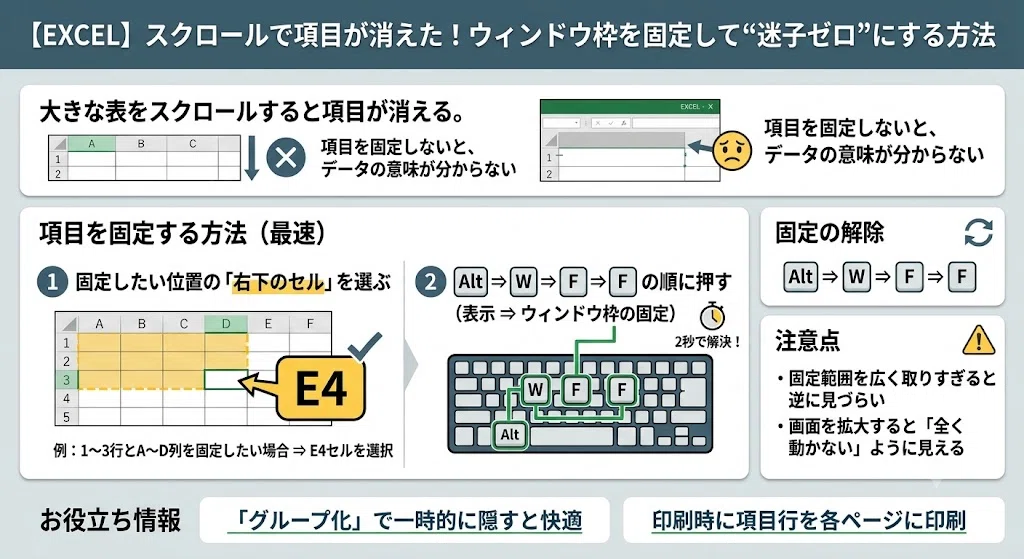
大きな表をスクロールすると項目が消える。
項目を固定するには、固定したい位置の右下のセルを選択し、Alt⇒W⇒F⇒Fのショートカットキーを押す。
固定範囲を広く取りすぎると逆に見づらくなるため注意。
【説明】
結論:項目は「固定」すれば常に表示される
大きな表をスクロールすると項目(表頭・表側)が消え、 「これ何のデータだっけ?」となるのは Excel あるある。
よくある状態(ダメな例)
・表頭の項目が画面外に消えて、データの意味が分からない
・他人からもらったファイルでおきがち(設定しておいてくれよ!)
・実務では地味にストレス
項目が消えてしまう例)
① ファイルの上部に項目が並んでいる。
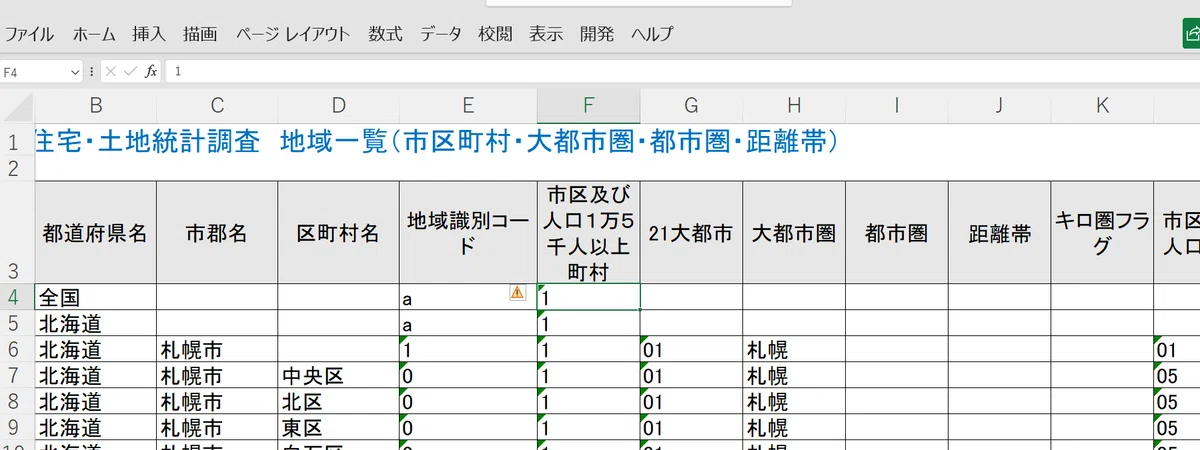
データ:統計局
② 下にスクロールで項目が消える(画面の外に行ってしまう)。
⇒ データの意味が分からなくなる。
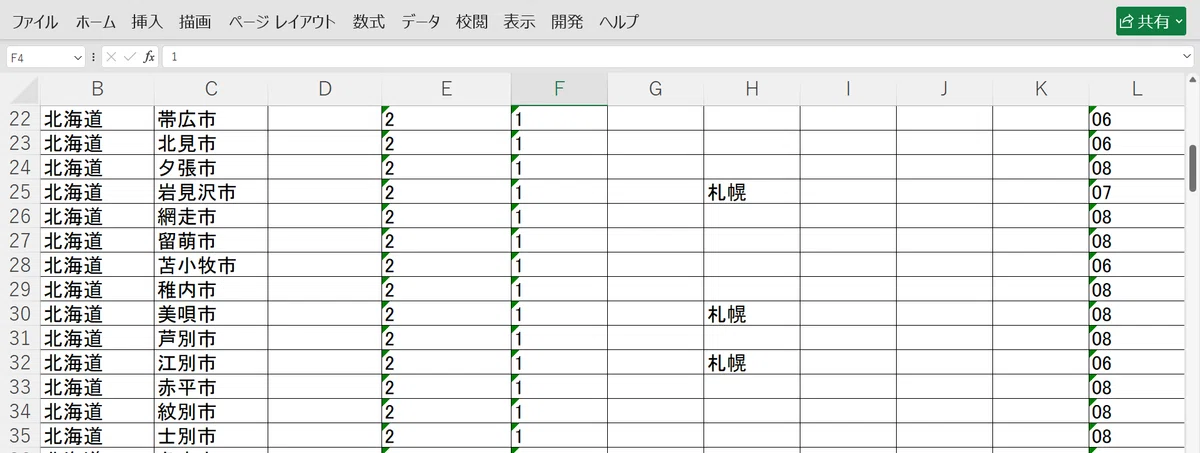
これダメです。
項目は常に表示させましょう。
Alt ⇒ W ⇒ F ⇒ F(表示 ⇒ ウィンドウ枠の固定)の 2秒で解決。
正しい固定方法(最速)
① 固定したい位置の「右下のセル」を選ぶ
例:上の1~3行と左のA~D列を固定したい ⇒ E4セル を選択
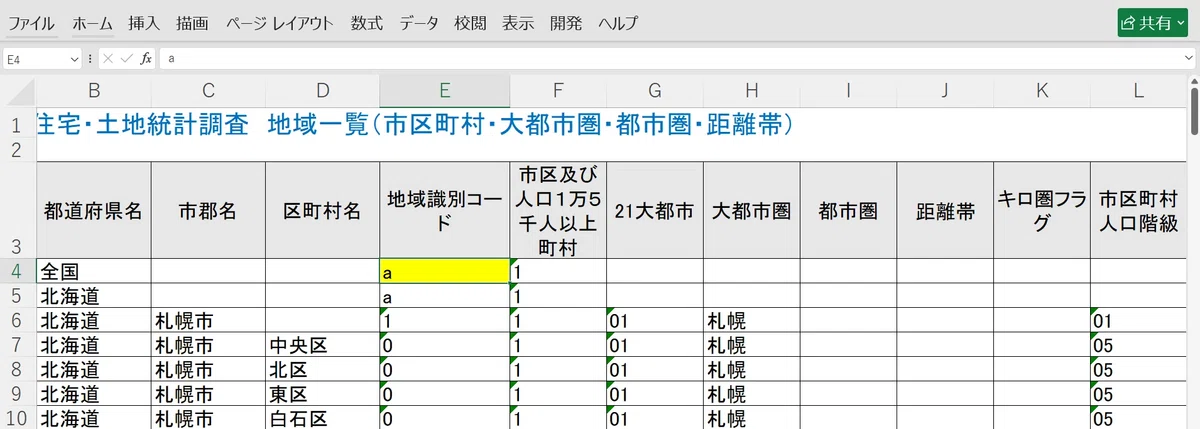
E4セル(黄色)を選択
② Alt ⇒ W ⇒ F ⇒ F の順に押す(マウスでも同じ)
W:表示(Window)
F:ウィンドウ枠の固定(Freeze)
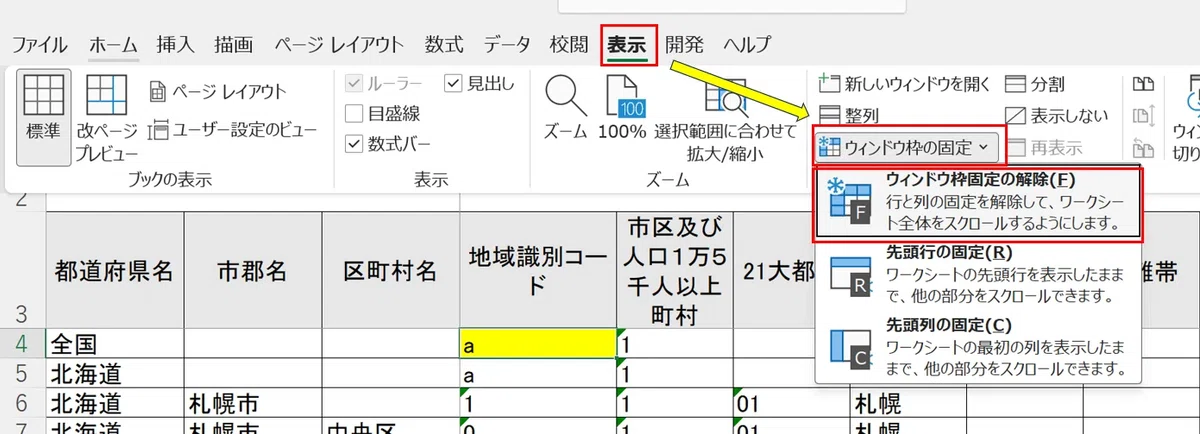
マウス操作は非推奨。ショートカットの方が数段速い。
③ 項目が常に表示される
スクロールしても迷子にならない。
固定の解除
どこでも良いのでセルを選択し、 Alt ⇒ W ⇒ F ⇒ F (固定と同じ操作)
注意点
・固定範囲を広く取りすぎると、動く範囲が狭くなり逆に見づらい
・画面を拡大すると「全く動かない」ように見えることがある
併せて読みたい:[EXCEL] セルが動かない!画面が動かない!を秒で解決
ヒント(実務向け)
・「常に表示する必要がない行・列」は Alt+Shift+→(グループ化) で一時的に隠すと快適(「セルに非表示」は不適当)
併せて読みたい:
[EXCEL] 不要な行(列)は隠しておきたいでも「非表示」はNG。正解は“グループ化”
類似トラブル
印刷したら2ページ目以降は項目が印刷されない
[EXCEL] 2枚目は項目行が印刷されない! 各ページに項目行を印刷する方法 ~プチトラブルレスキュー~
お役に立ったら♡を是非!(アカウント不要)。励みになります。 &フォローしておくと必要なときにすぐ見つかって便利です。
