
[EXCEL]どれが最新の印刷物? 印刷日時を入れる方法 ~プチトラブルレスキュー㊳~

▶ 目次 > プチトラブルレスキュー
Excel実務の「困った」を1分でサクッと解決!
【まとめ】
印刷日時を印刷物に表示する方法。
Ctrl+Pで印刷プレビューを開き、ページ設定からヘッダー/フッターの編集画面で日付と時刻を挿入する。文字サイズは8pt推奨。

【説明】
ファイルを修正(校正)しながら印刷していくと、どれが最新の印刷物か分からなくなる場合があります。
でも、印刷した日時が印刷されていれば「最新版」が判断しやすくなります。
印刷日時を印刷する設定は簡単、30秒です。
[手順]
① Ctrl+P で印刷プレビューを開く
⓶ 一番下のページ設定をクリック
(出ていなければスクロール)
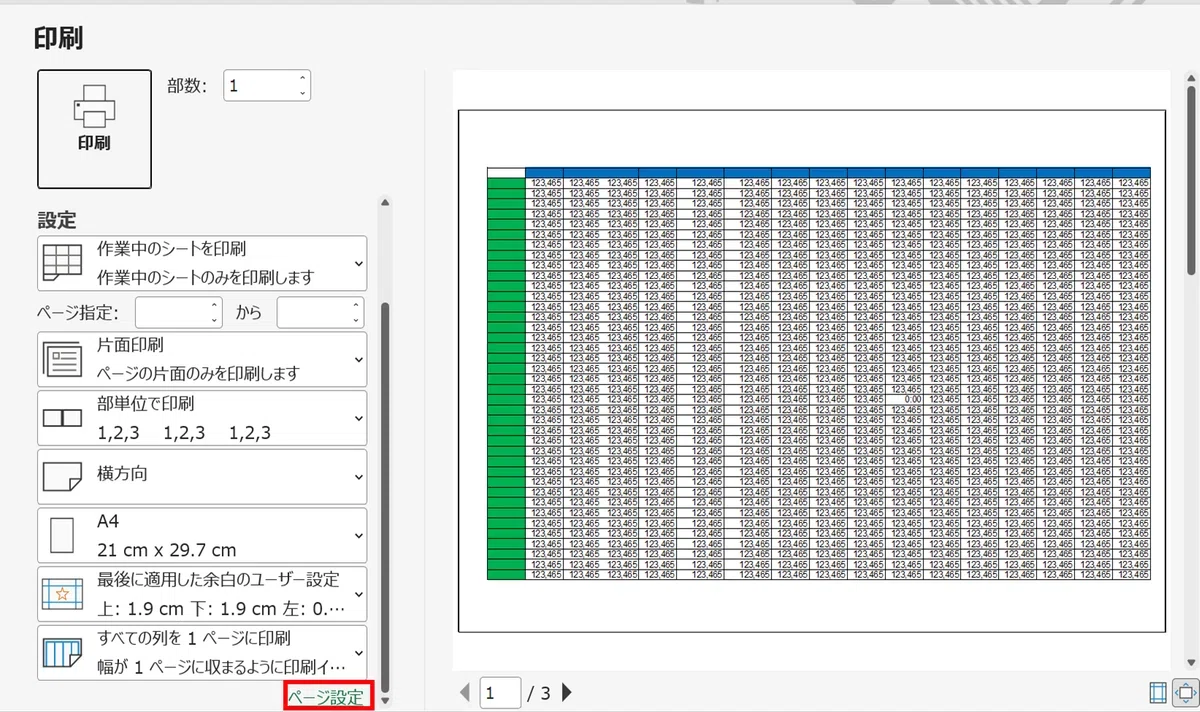
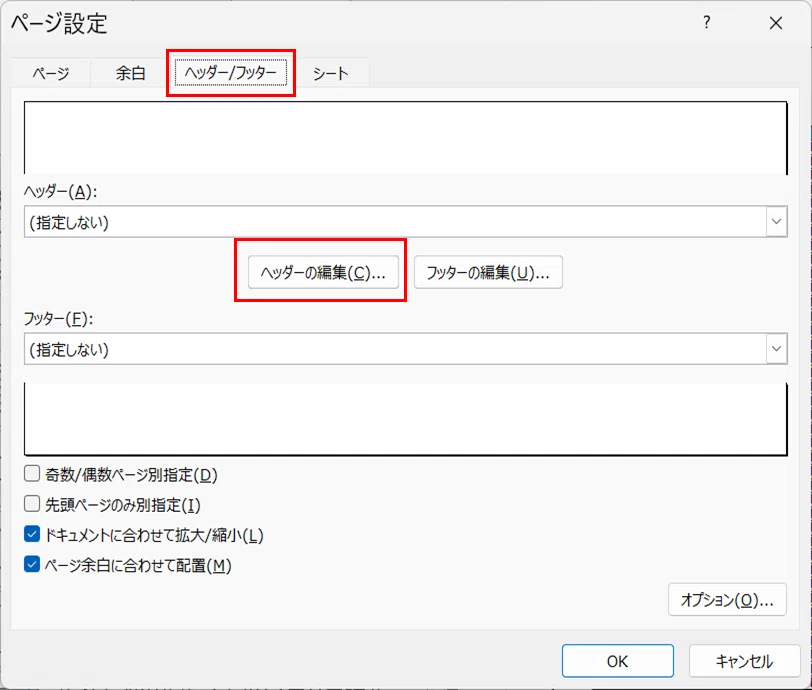
③「ページ設定」ダイアログが開くので、「ヘッダー/フッター」タブをクリック
④「ヘッダーの編集」をクリック
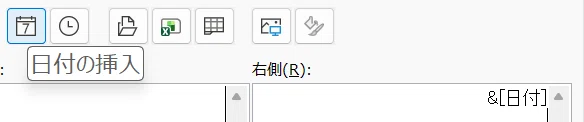
⑤「右側」欄をクリック
⑥カレンダーマーク(日付けの挿入)をクリック ⇒ 日付が入る
⑦ 半角スペースを入れる(Shift+スペースキー)
⑧ 時計マーク(時刻の挿入)をクリック
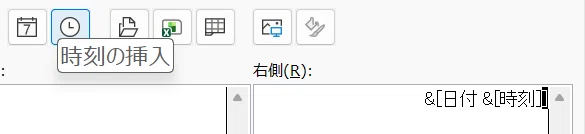
⑨ 日付と時刻が入る。
⑩ フォント(文字サイズ・文字種)を変えたければ、「&[日時] &[時刻]」を範囲選択⇒「A」をクリックして修正

⑪日付と時刻が入る
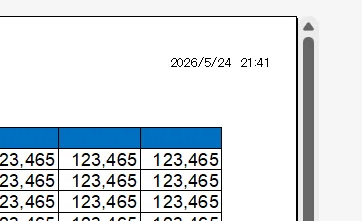
これで、最新版が分かります。
この「印刷日時」は、まさに「印刷した日付と時間」が、自動更新されて印刷されます(セルに日付を入れるのとは異なります。)。
*印刷する場所は、右上でなくてもいいのですが、右上が一番「邪魔にならず」かつ「見つけやすい」でしょう。
★注意★
古いファイル名のものでも印刷日時が新しければ「最新版」と誤解してしまう場合もあります。
そのため、ファイル名も印刷しておくと間違いありません。
その方法は以下記事でどうぞ。
[EXCEL] 紙はあるけど保存先もファイル名が分からない!ファイル名やパスを印刷する方法 ~プチトラブルレスキュー~
お役に立ったら♡を是非!(アカウント不要)。励みになります。 &フォローしておくと必要なときにすぐ見つかって便利です。
