
[EXCEL] 別シートへの移動はワンクリックで!(リンク入門①) 特定のセル・行・列へのリンク

▶ 目次 > 入力 > 移動
【まとめ】
・Ctrl + K からの「ハイパーリンクの挿入」で、ワンクリックで別シート(の指定セル)へ移動できる。
・指定セルだけでなく、行や列を範囲指定した移動もできる。
★注意★ シート名を変えると機能しなくなる。
・自動でリンク先を変えることはできない(対応方法は②で紹介)
【説明】
業務でエクセルファイル(ブックとも称す)を作る場合、以下のシート構成が理想です。
・目次(使い方)
・データ表
・集計表
・備考(参照元データ、作成者や修正履歴等)
例えば、こんなファイルです。
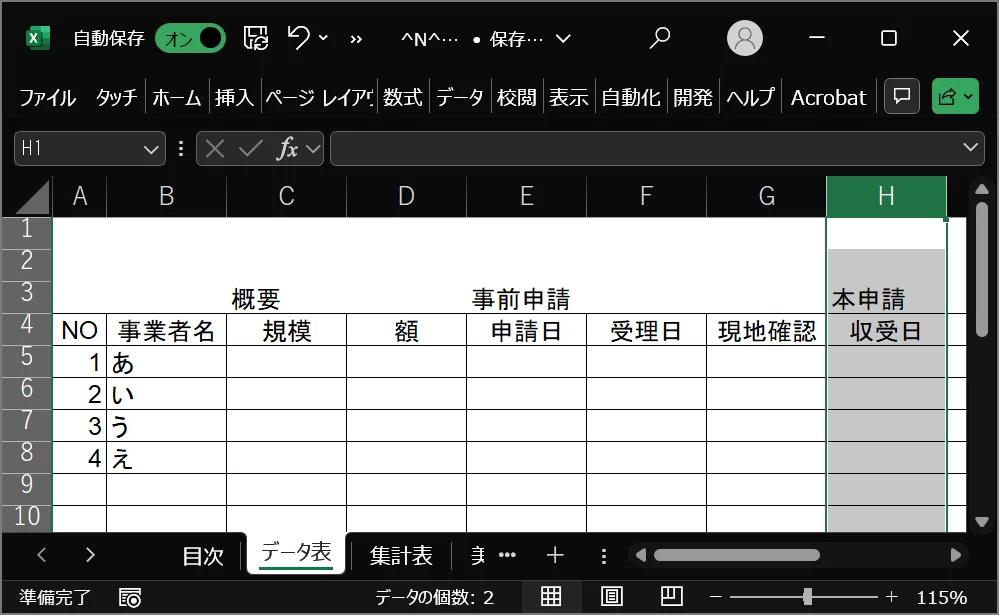
このくらいのシート構成なら、シート間の移動も簡単ですが、「データ表」シートや「集計表」シートの数が多くなると、シート移動も面倒です。
決して大きくはないインデックス、そして、その中の文字を見ながらマウスでクリック、って意外とストレス。
シート移動は、以下のショートカットで、マウスを握らずにできます。
1 シート移動のショートカット Ctrl + Fn + ↑/↓
(又は Ctrl + Pageup/Pagedown)
でも、移動先はどのシートか?を考えながら操作しないといけません。
これも意外と面倒。
インデックスにあるシート名を見ながらの操作はマウスと同じ。
似たようなシート名があるとストレスUP。
シート数が多くて、見切れていると尚更。
これが、ワンクリックで済むと便利です(マウスも使いますけど)。間違いもありません。
これ、簡単に出来ます。
「目次」シートに設定してみましょう。
設定は約1分。やってしまえば、移動は1秒。
2 他のシートへワンクリックで移動
他のシートへワンクリックで移動するには、
Ctrl + K からの「ハイパーリンクの挿入」で設定します。
Ctrl と K を同時押しすると・・・

差し障りのないフォルダに変更しています。
「ハイパーリンクの挿入」ダイアログ(小ウィンドウ)が開きます。
通常、直近で使っていたフォルダが開くと思います(どのフォルダが開いても関係ありません)。
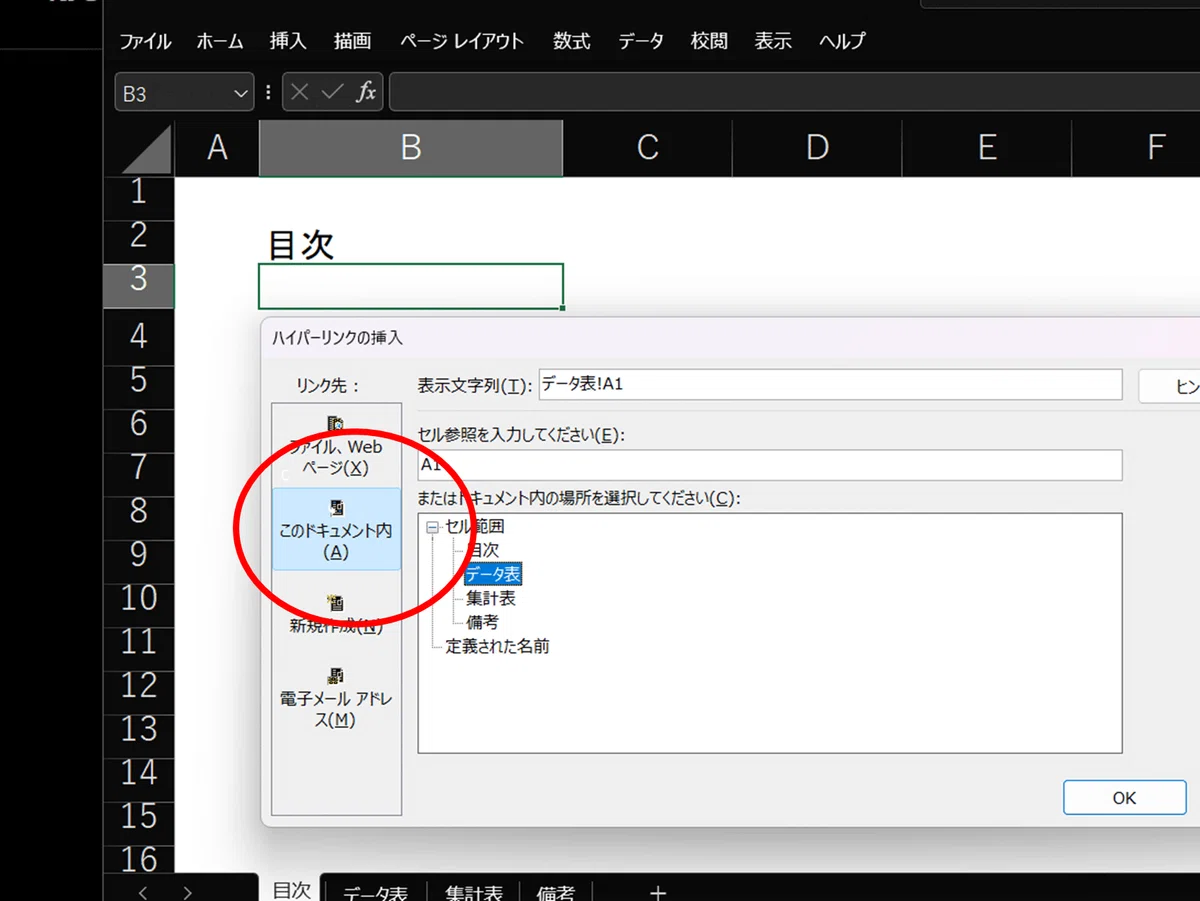
次に、その画面で、左側にある「このドキュメント内」をクリックします。
* Ctrl + K から続けてAを押すと、マウス不要
そして、移動したい先のシートを選びます。
*Tabを使えば、マウスは不要
ここでは「データ表」を選びます。
その前(後でも可)に、「表示文字列」の欄に文言を入れると、リンクする文字としてセルに表示されます。
例えば「データ表へ移動」と入れて・・・
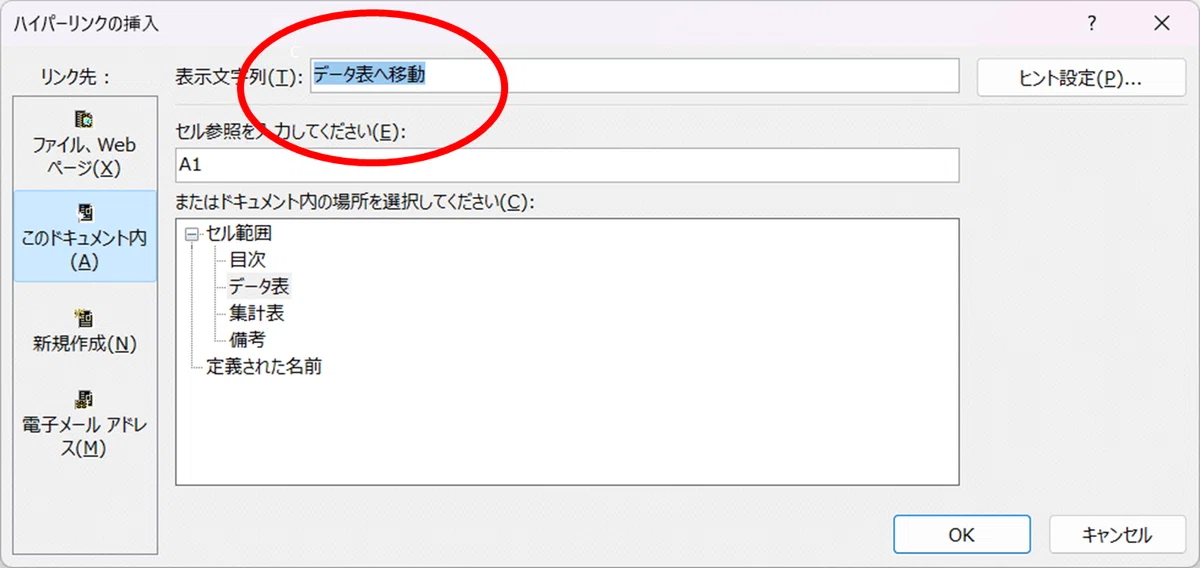
「OK」を押すと、セルには・・・
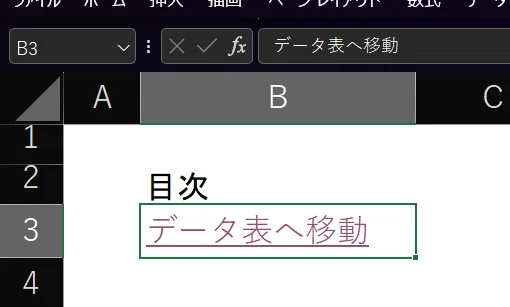
とリンクが付いて表示されます。
なお、最初からセルに文字を入力しておいても構いません。その方が楽かもしれません。
なお、リンクが付くと、なぜがフォントが薄くなって見づらいので、私は常に Ctrl+B で太字にしています(これ、結構ストレス)。

これで、このリンク部分をクリックすると、「データ表」シートに移動します。
(おまけ)マウスを使わずにリンク先に移動することもできる
マウスを使わない場合、以下のとおり操作します。
① リンクのあるセルを選択(矢印カーソルで選択)
② Shift+F10 でメニューウィンドウを開く
(メニューキー(「目」みたいなキー)がある人は、それを押下)
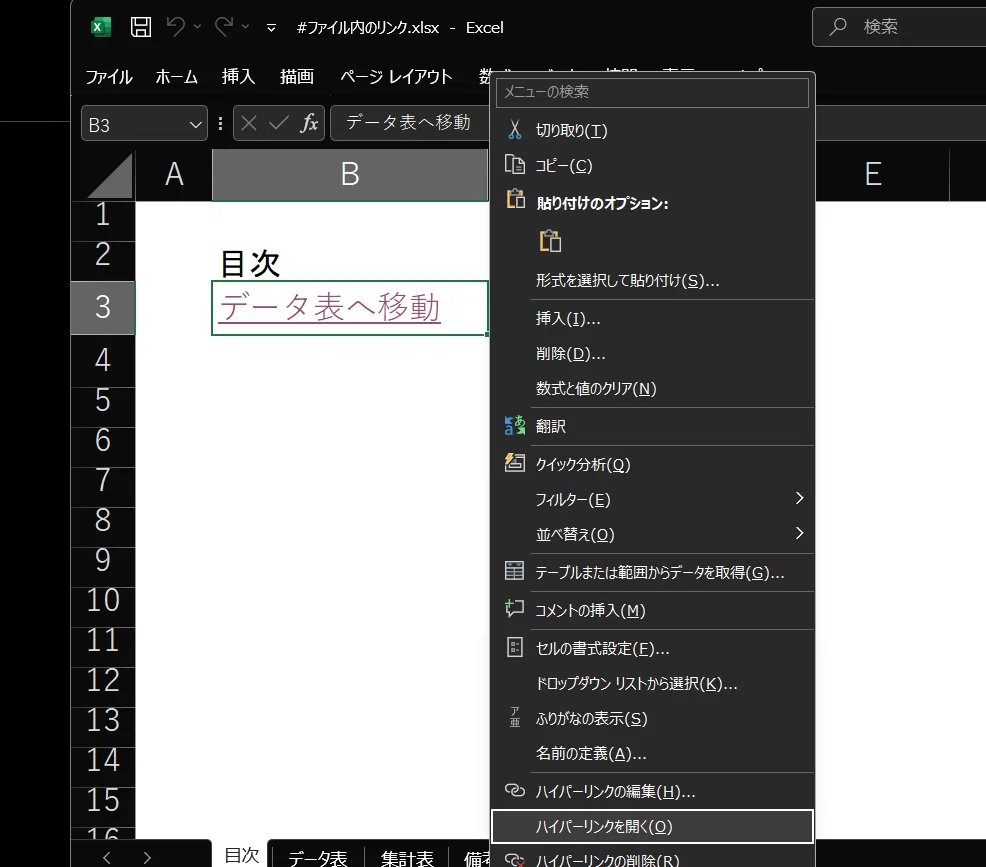
③「ハイパーリンクを開く」を選択(Oを2回押下)
(「O」が3つもある!)
④ Enter押下
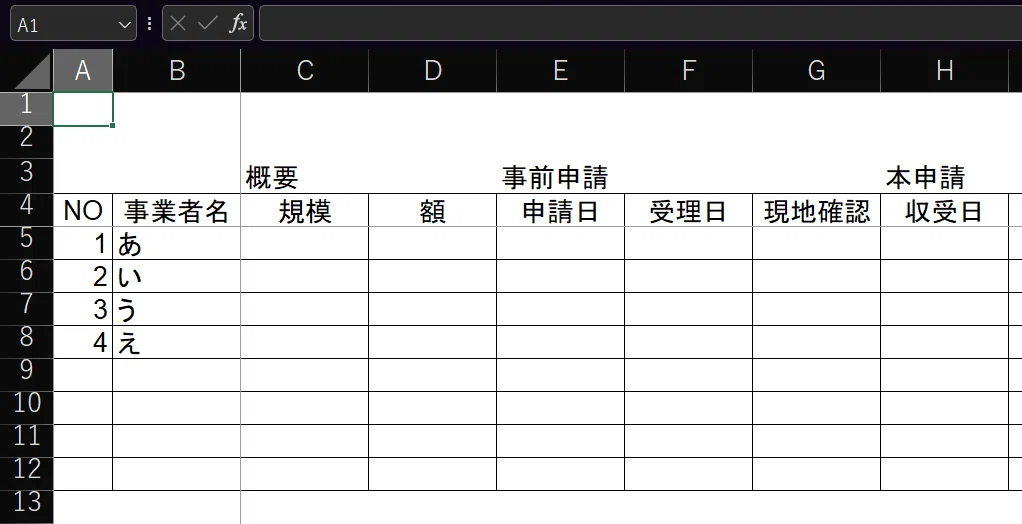
これで、「データ表」に移動します。
一連の操作でリンク先に移動できますが、私はマウスの方が早いので、マウスを使っています。メニューキーがなく、また、キーボードの仕様上、Fキーを有効化するにはFnキーも押す必要があり、つまり、Shift+Fn+F10の3キー押しが必要なので面倒&F10 キーは探さないと押せないので。
それはともかく、
これで、「データ表」がどこにあっても、一瞬で移動可能です。
3 指定のセルへの移動を設定する
今回の場合は「データ表」の「A1」セルに移動しましたが(上図)、指定のセルへの移動も可能です。
設定は、
① Ctrl+Kで「ハイパーリンクの挿入」を開き、
② 「セル参照を入力してください」に移動先のセル番地を入れる
③ 「OK」押下
仮に、D2セルを指定すれば
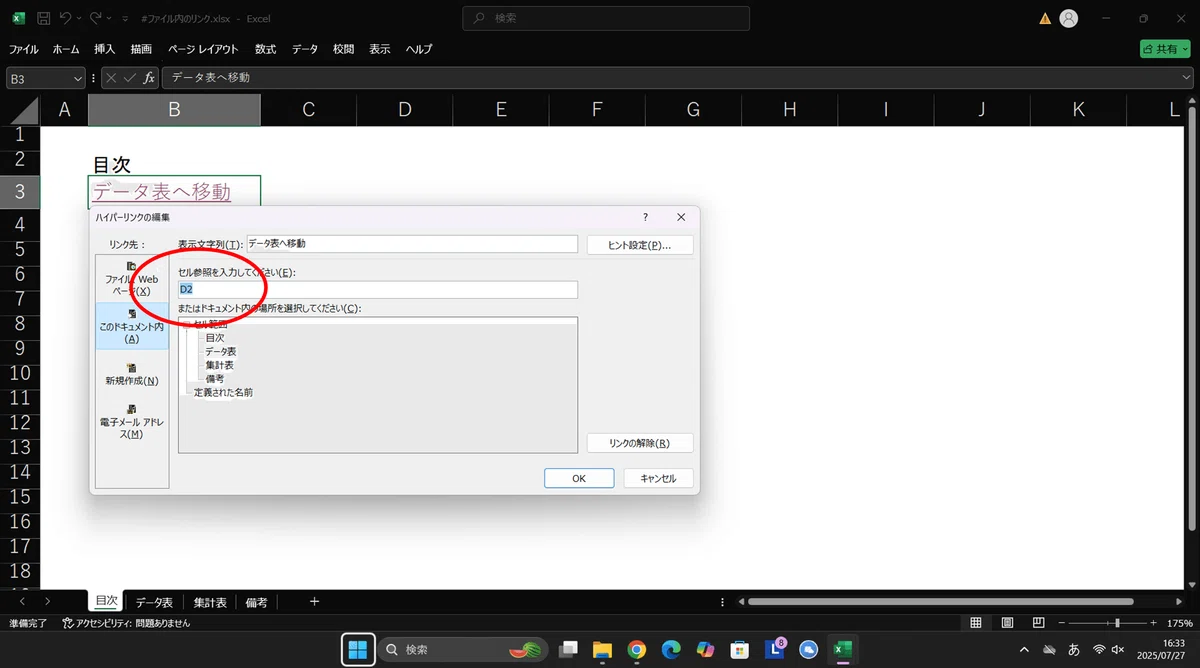
クリックで「データ表」のD2セルに移動します。(しかし、「セル参照を入力」ってわかり釣りあですね。「移動先のセルを入力」の方が分かりやすいと思うのですが。)

ただし、この場合、罫線が引かれているセルに移動すると、どこに移動したか、よくわかりません。
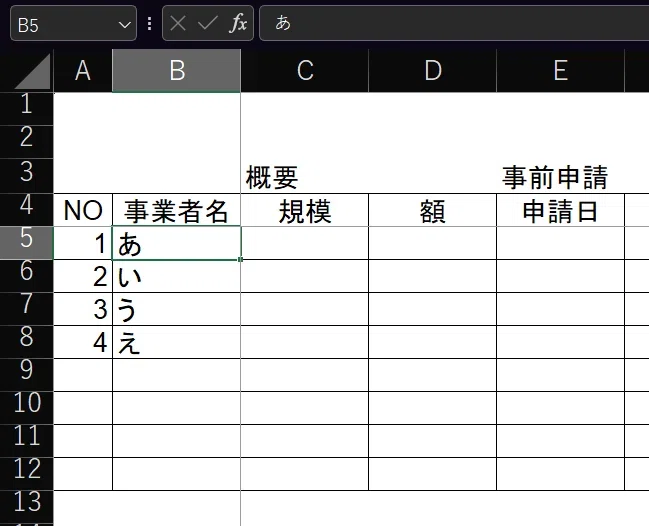
仮にB5セルに移動すると・・・

一瞬、どのセルに移動したか、わかりづらいかと思います。
私は目が悪いので、尚更です。
リンクに「データ表B5セルに移動」と表示しておくのも手ですが・・・

移動先のセル番地を覚えていても、見つけづらいのは変わりません(下図)。
勿論、行番号・列番号のところが灰色になっている(グレーアウト)ので、注意すればわかります。
Office365なら 「表示」の「セルにフォーカス」を選択すれば、迷いません。
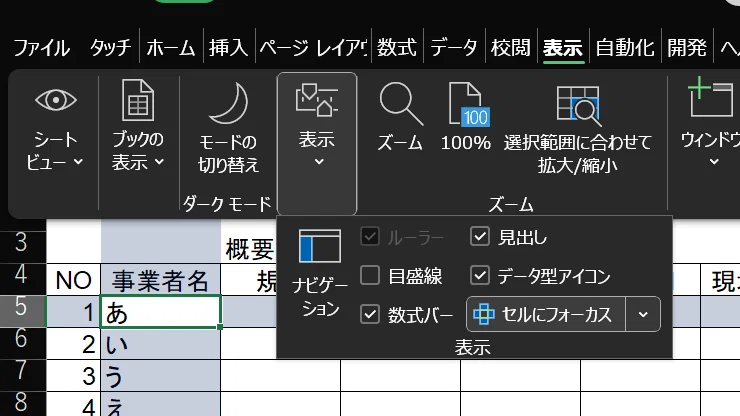
常時表示しておくと、ちょっとうるさい気もしますが・・・。
3-2 罫線がなければ、セルを見つけやすい?
「セルにフォーカス」が使えない場合、いっそ、表の罫線を消してしまっておく、という方法もあります。
そうすれば、移動先のセルは分かりやすくなります。
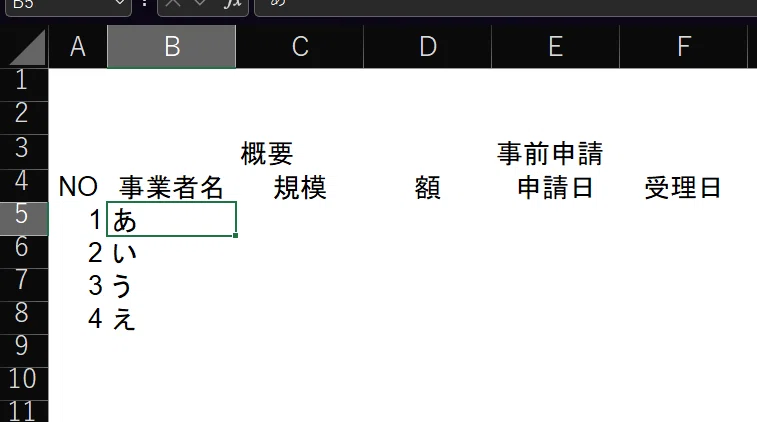
とはいえ、やっぱり罫線は必要、という場合もあるでしょう。
せめて、縦罫線だけにしておくという方法もありますが・・・
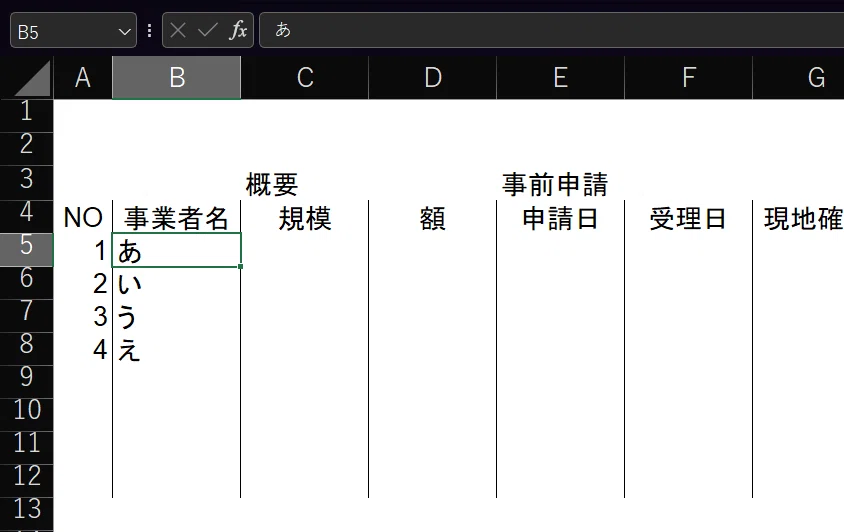
私は手元資料はこうしました。
ただ、見つけやすさが各段に高くなるというわけでもなく、また、表の体裁もいまいちで、「どっちつかず」な気もします。
本来、表の罫線は最小限の方がいいのですが、「お役所」だと、「なんで罫線がないんだ」と文句を言う人も結構いますので・・・。
このあたり、課題です。
いわゆる「どのセル?」問題、つまり「エクセルは、どのセルが選択されているかわかりづらい」のは、この例に限った問題ではありませんが。
「セルにフォーカス」はクドいので、せめて、選択セルの外枠をもっと太くするとか、3D表示で凹ますとかしてもらいところですが、マイクロソフトの手にかかると、あのイルカ並みに「ウザったく」なりそうです。
対処療法ではありますが、
このリンク、特定セルではなく、列ごと選択する、という方法もあります。
それにより、「どのセル?」問題が解決しやすくなるかもしれません。
3 列を範囲選択して移動
これも、設定は簡単です。
「ハイパーリンクの挿入」の「セル参照を入力してくだい」欄に、
例えばB列を指定したければ、
B:B と入れます。
ついでに、一番上の表示も「データ表B列を選択」にします。
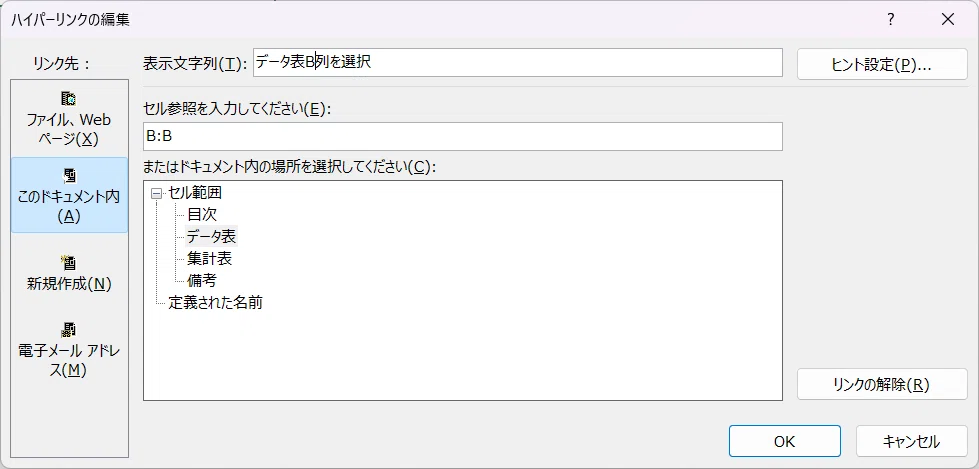
そうすると・・・
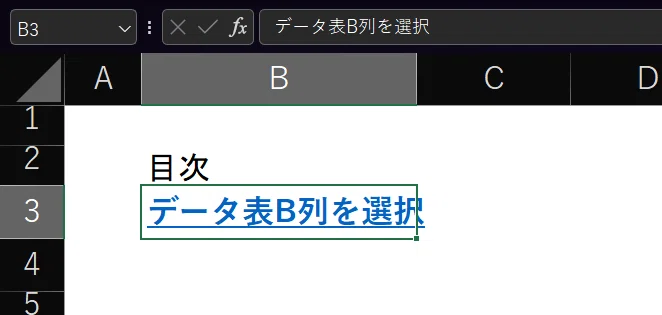
これをクリックすると・・・
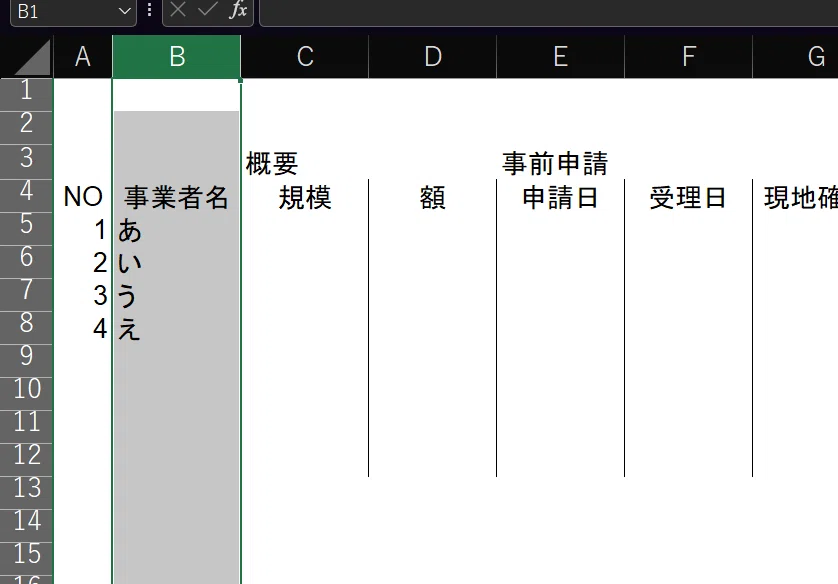
B列が範囲選択されています。
この状態ではB1セルが選択されていますが、すでにマウスを握っているので、下にスクロールするのは簡単です(行が多いと大変ですが)。
なお、一度に複数列を指定することも可能です(どう使うかは、ともかく)。
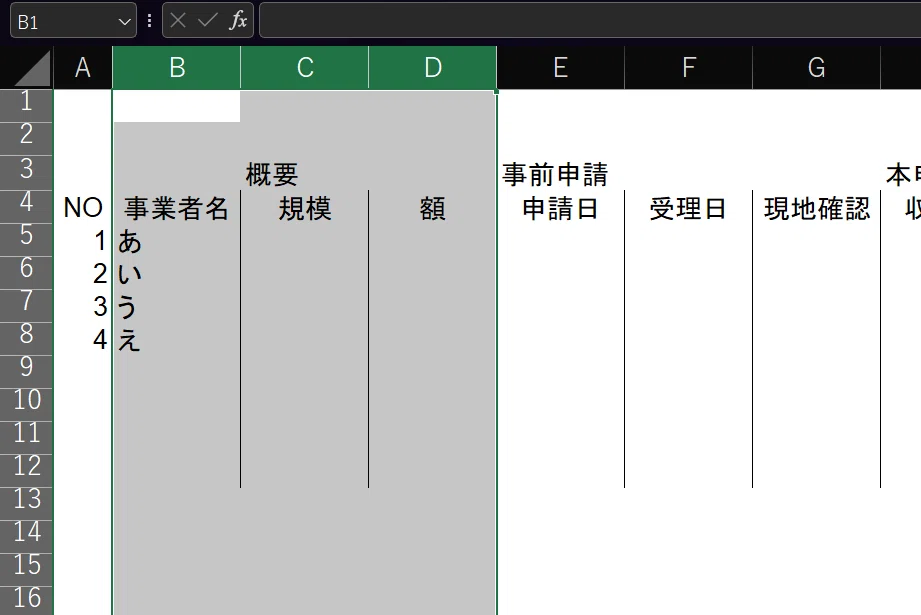
B:Bの代わりに、B:D と入れれば・・・
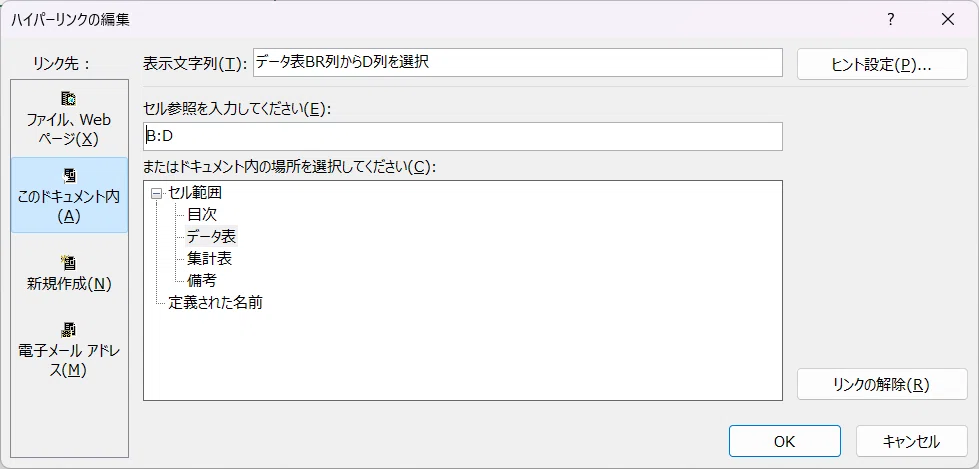
B列からD列を選択します。
は置いておきます
ここから希望のセルにはマウスで移動できます。
3-2 特定の行の範囲指定もできる
同様に、行を範囲指定することも可能です。
7行目を範囲指定したければ・・・
7:7と指定すると・・・
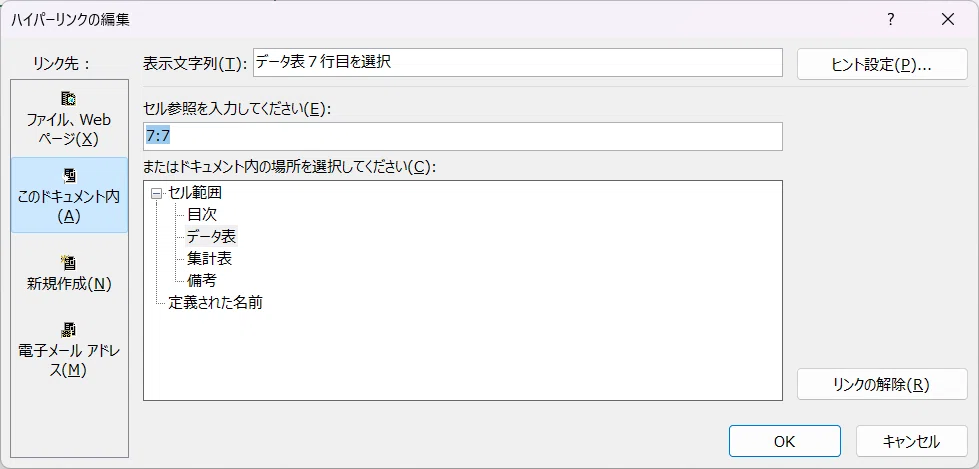
クリックすると・・・

7行目が選択されます。
7行名から10行名を選択したいなら・・・
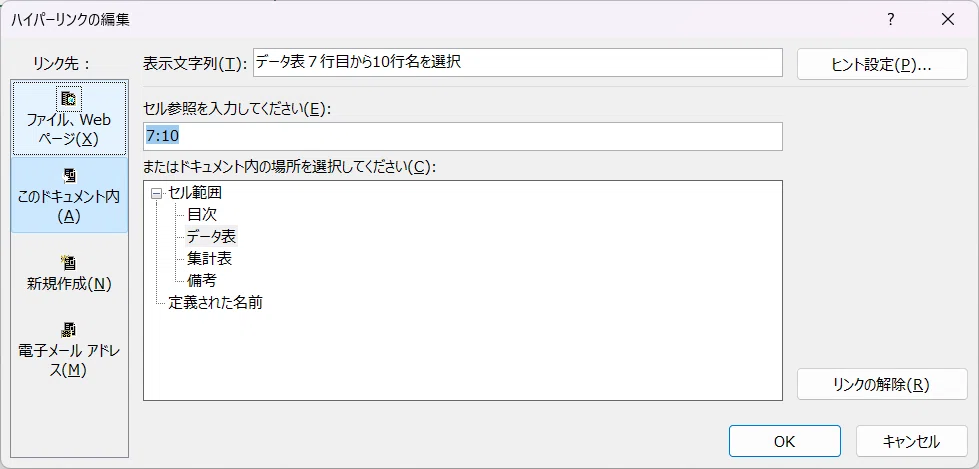
クリックすると・・・

となります。
以上が、他のシートへ移動するリンクの作り方の説明になります。
5 元のシートへもワンクリックで戻りたい
他のシートにワンクリックへ移動できるなら、当然、
「元のシートへもワンクリックで戻りたい」と思います。
これも簡単。
上のどこかに「目次へ移動」と書いて、「目次」シートへのリンクを設定するだけです。
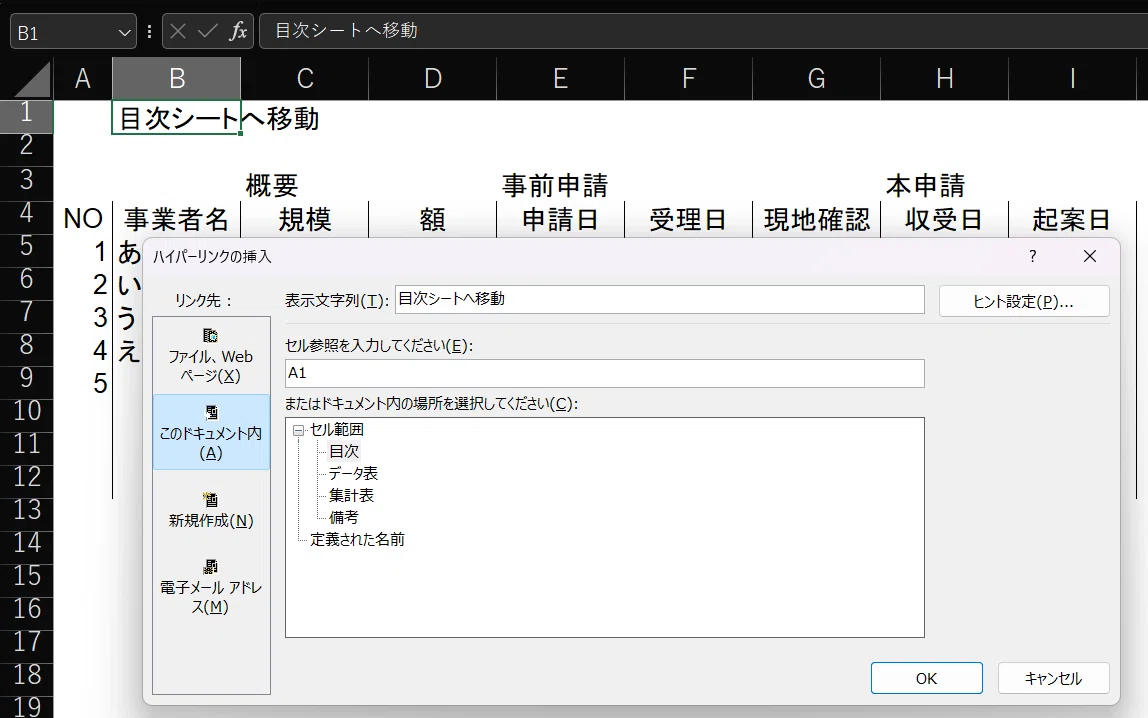
ただし、この表を資料として使う(紙配布する)場合、この「目次シートへ移動」も印刷されてしまいます。
6 オブジェクトにリンクを貼れば、印刷されない
「リンクは設定したいけれど、リンク表示は印刷したくない」という場合は、以下の方法があります(私は多用)。
①オブジェクトでボタンを作成(形は何でもいい)
*私は、テキスト用ではない普通の長方形が好み
②オブジェクトに「目次へ」と入れる
*私は、紺背景に白文字が好み
③オブジェクトを選択して、Ctrl+Kで「ハイパーリンクの挿入」を開く
④ 「このドキュメント内」の「目次」シートを選択 ⇒ OK
これで、オブジェクトをクリックすると、「目次」シートへ移動します。
ただし、このままでは、オブジェクトが印刷されてしまうので、
⑤オブジェクトを選択して右クリック(又はメニューキー)
⑥メニューウィンドが開いたら「サイズとプロパティ」をクリック
(下から2つ目)
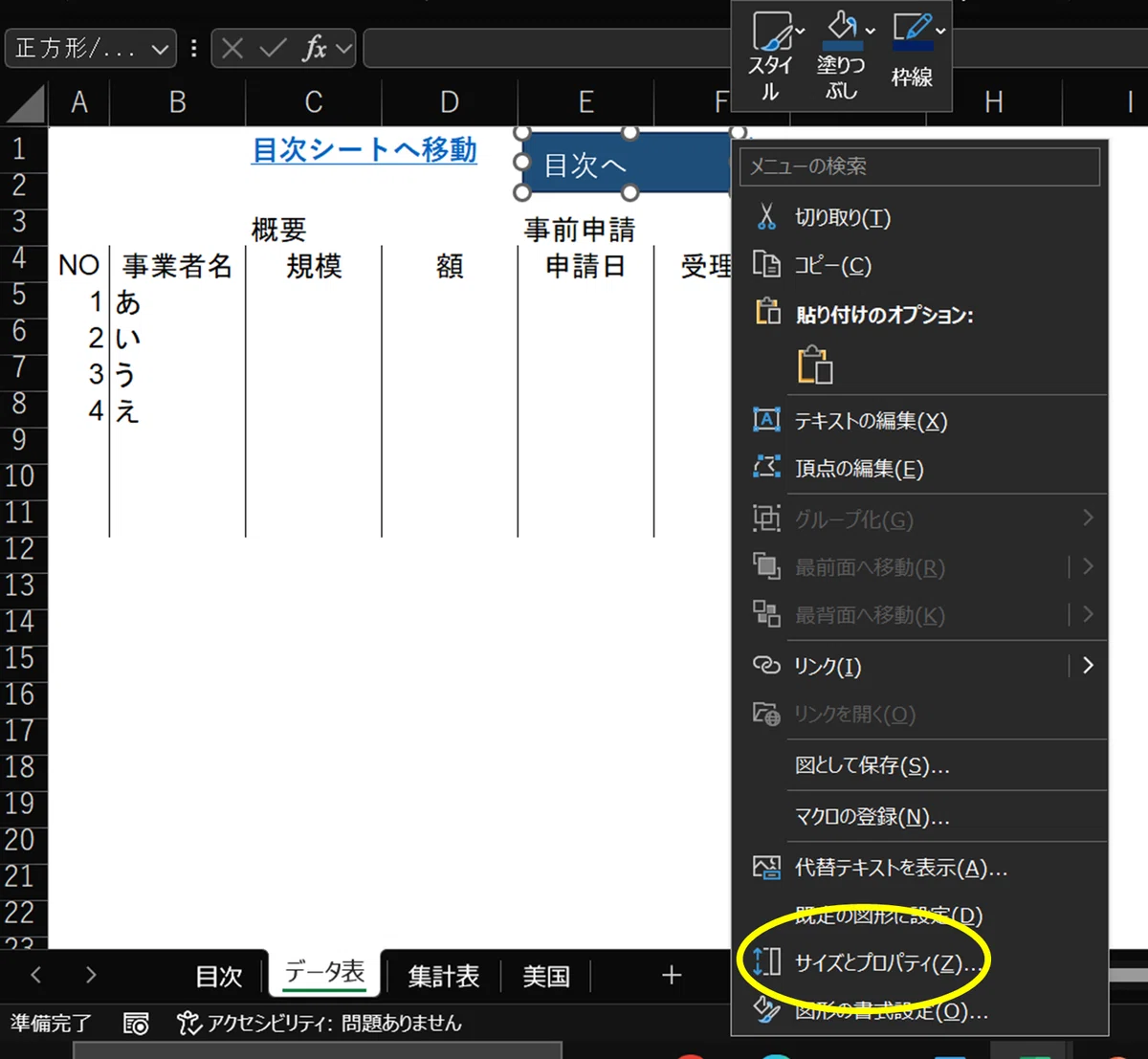
わざと横長にしています
(メニューと被らないため)
⑦右側に「図形の書式設定」が開く
⑧「プロパティ」(最初は閉じている)をクリック
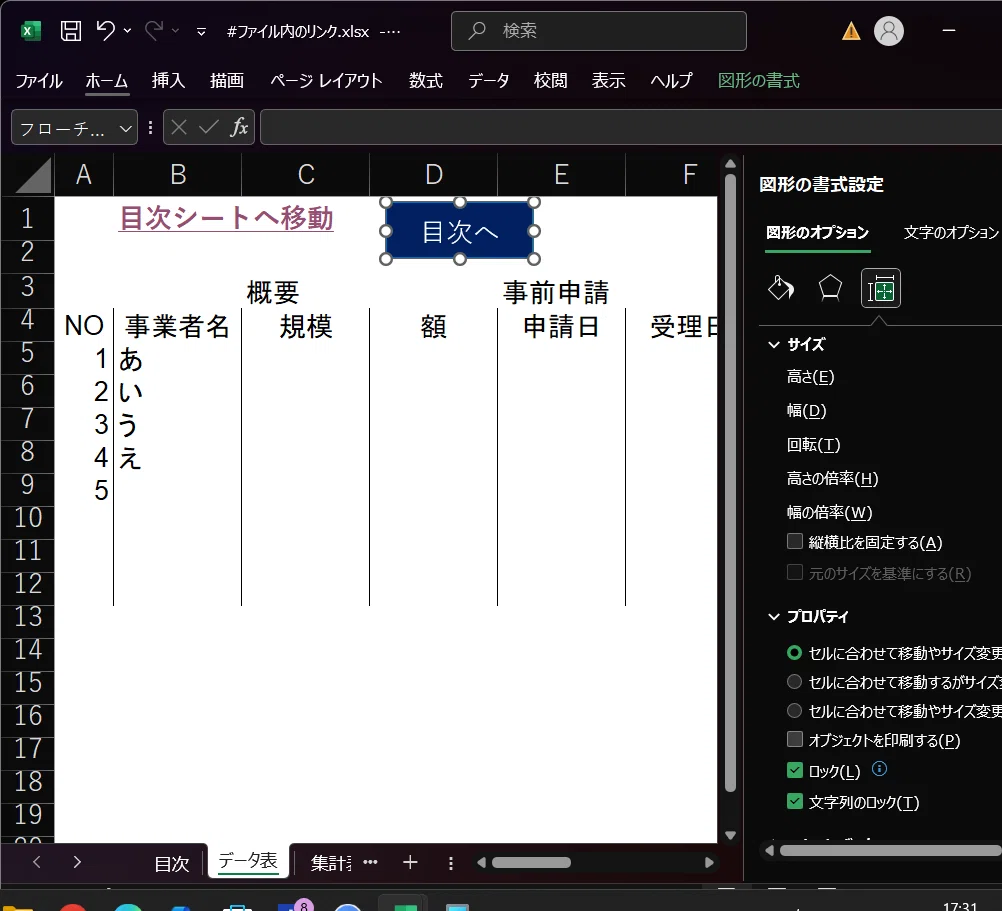
⑨「オブジェクトを印刷する」の☑を外します(クリックで☑が□になればOK)
*右上の「×」で、「図形の書式設定」ウィンドウは消えます。
⑩Ctrl+Pで「印刷プレビュー」を出して、オブジェクトが出なければOK
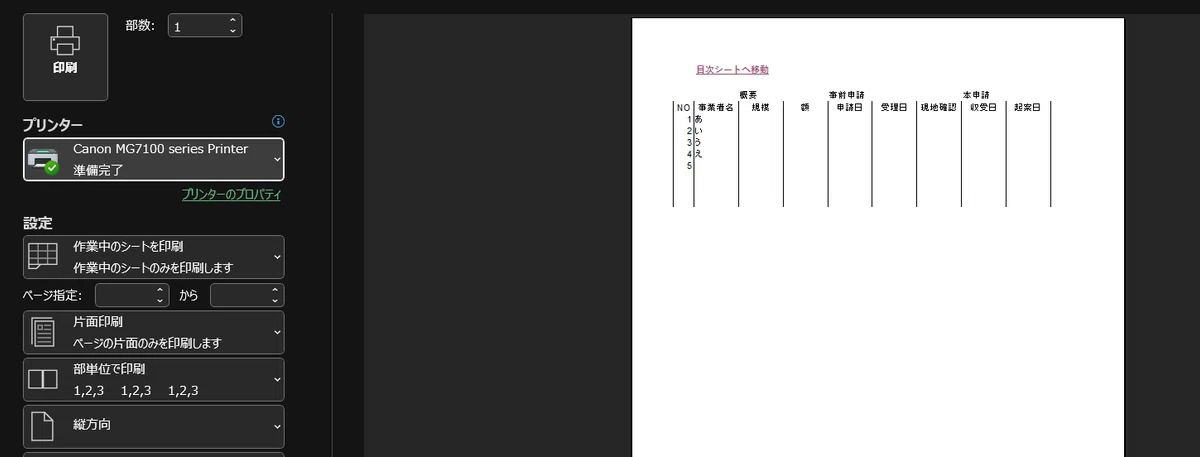
これで、印刷されてしまう「目次シートへ移動」というセルの文字が不要になります。
なお、毎回、このオブジェクトの設定を行うのは面倒です。
一つ作っておけば(あるいは「ひな形」ファイルに作っておけば)、後はコピーするのが簡単です。
「データ表」シートや「集計表」シートが何枚もあっても、どのシートからでも、常に「目次へ」のリンクは有効です。
コピーしていくだけで、ワンクリックで「目次」シートに戻れるボタンが出来上がります。
なお、「ハイパーリンクの挿入」は、移動先のシートの名前を変更すると、機能しなくなります。
エクセルの普通の数式なら、シート名を変えても、数式に自動で反映されます。
しかし、この「ハイパーリンクの挿入」では、シート名の変更は反映されません。
リンクが切れてしまうので、設定のし直しです。
オブジェクトの「目次へ」ボタンを各シートにコピーした後、「目次」ではなく「使い方」にシート名を変更しよう、なんてことになると、全ボタン、リンク張り直しです(あるいはボタンを張り直し)。
よくあるのが、シート名は変えたけれど(勝手に変えられたけれど)、リンク先は昔の名前のままで、リンクが機能しない、というもの。
注意しましょう。
注意すべき点はありますが、この「目次へ」のボタン、私は結構お気に入りです。
シートが3枚以上なら標準化してほしいところです(当サイトで、勝手にルール化しちゃおうかな)。
なお、本来「データ表」は1行目に項目名を入れ、2行名からデータが始まるのが理想ですが、「お役所」の表では、なかなかそうはいきません。
表にタイトルを入れたり、「様式●号」と入れたり、例のように項目名が2行以上になったり・・・。
この場合、ピボットテーブルができない(やりづらい)のですが、そこは仕方ありません。
そこは何とか工夫しましょう(範囲指定を工夫するとか、シートをコピーしてピボット用専用にするとか、ピボットを使わないとか)。
これで、「ハイパーリンクの挿入」を使った「ワンクリックでの移動」の説明は以上です。
しかし、ここまで来ると、もっと違った「欲望」が出てきます。
というのも、上の説明は、実際に私がこれまで辿ってきたもの。
指定セルへの移動は、かなり前からやっていたのですが、「セルどこ?」問題が常に付いて回っていました。
シートに移動はワンクリックでも、そこから、お目当てのセルを探すのに一苦労。
かなりストレス。
対処療法として、列の指定や行の指定に辿り着いたのは、つい最近。
しかし、「セルどこ?」問題の根本的解決にはなっていません。
できれば、「新規入力の際は、自動で空きセル(データが入っている行の次の行)に移動したい」「特定の事業者を選んだら、その事業者のデータに移動したい」「決裁が終わったので、該当項目(決裁日・施行日)のセルに移動して、すぐに日付を入れたい」という「欲望」が出てきます。
「欲望という名の効率化」といえばいいでしょうか?(元ネタ映画は見たことないけど)。
で、こういう「新規入力の際は、自動で空きセルに移動したい」「特定の事業者を選んだら、その事業者のデータに移動したい」「決裁が終わったので、該当項目(決裁日・施行日)のセルに移動したい」を満足させる方法はないのか?と考えました。
「入バーリンクの挿入」で応用できないかと、Copilotにも聞いてみました。すると・・・。
その経過と結果は別記事にて。
ご関心あれば、フォローをどうぞ。
