
[EXCEL] 項目番号やコード番号を入れたら日付になった!の対処法 頭に「’」を付ける ~プチトラブルレスキュー~

▶ 目次 > プチトラブルレスキューー
Excel実務の「困った」を1分でサクッと解決!
【まとめ】
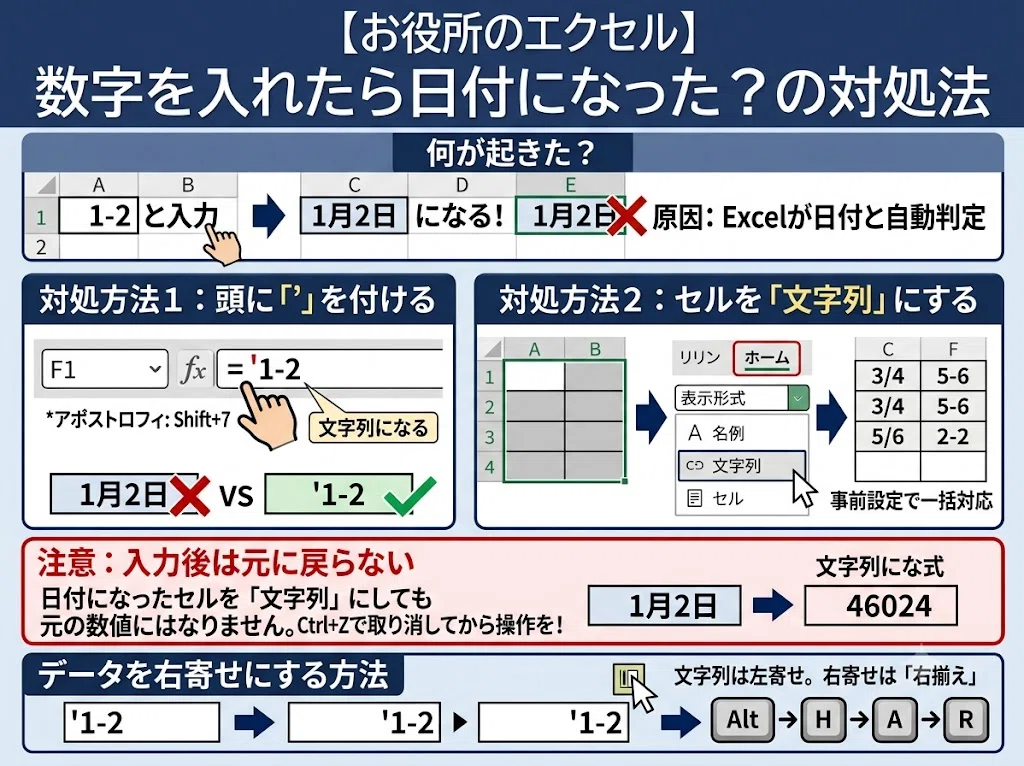
項目番号やコード番号などの「数字」を入力したのに、日付に変換される原因は「Excelの自動判定」による。
・対応方法:入力前に「’」を付ける 又は セルを文字列形式に設定する。
・注意:日付に変換されたセルは元に戻せないため、入力前に設定変更が必要。
【説明】
項目番号やコード番号等の「数字」を入力したつもりが、勝手に日付形式になってしまうトラブルはよくあります。
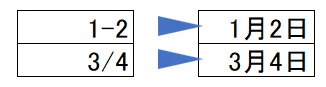
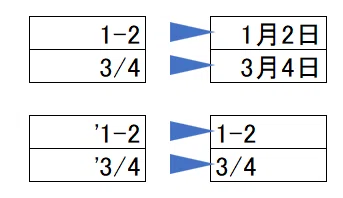
・文章の章として「1-2」と入力したら 「1月2日」 になってしまった
・コード番号として「1-2」と入力したら「1月2日」 になってしまった
・分数として「3/4」と入力したら 「3月4日」 になってしまった
原因は 「Excelの自動判定」です。
Excelは、
・ハイフン(-)
・スラッシュ(/)
があるデータを「これは日付」と勝手に判断します。
入力者は数字として入れたいのに、Excelが「日付」に変えてししまうのです。
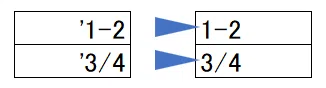
対処方法1:頭に「’」を付ける
① 入力を一旦取り消します( Ctrl+Zで取り消し 又は DELで削除)
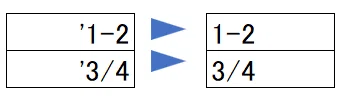
② 数字を入力する前に「’」を入れる。
*「’(アポストロフィ)」:Shift+7 で出る
③ 数字を入力(例:「1-2」「3/4」)
これだけで、数字が日付に変わりません。
対処方法2:セルを「文字列」にしてから入力する
複数セルに入力する場合、毎回「’」を入れるのは面倒です。
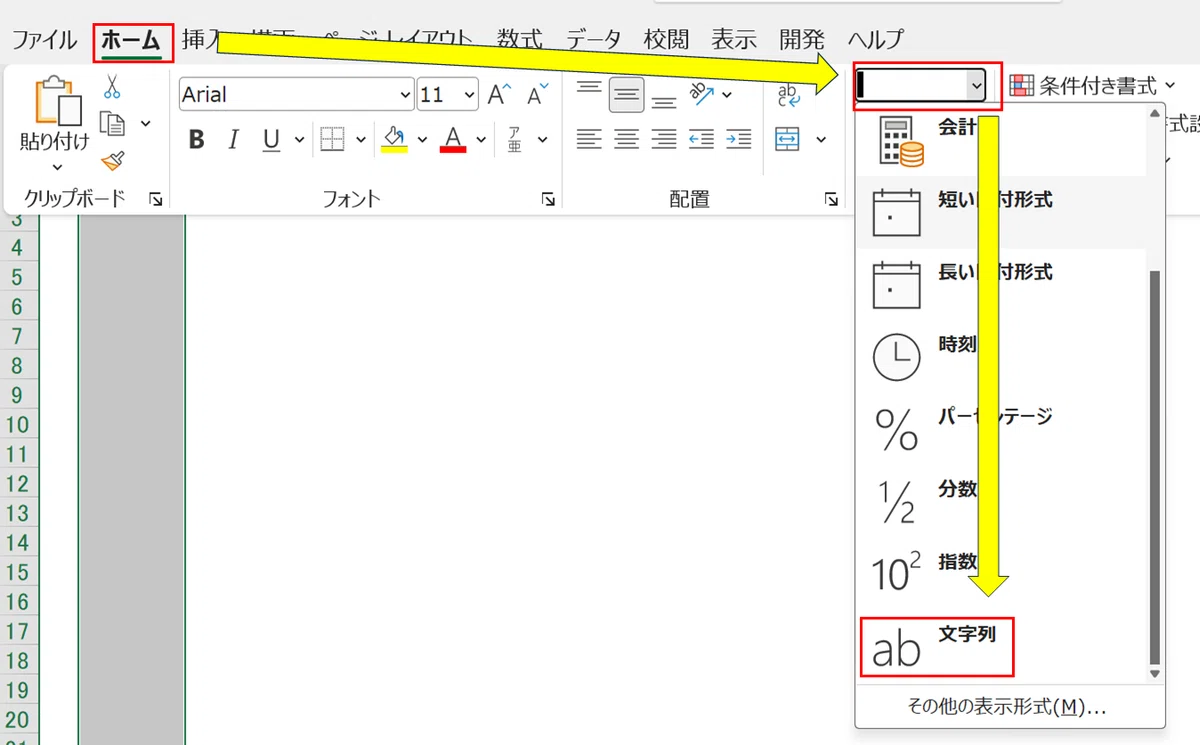
あらかじめ「セルの書式設定」でセルを「文字列」にしておきます。
① 該当のセルを選択(列全体・行全体も可)
② ホーム ⇒ 標示形式のプルダウンから「文字列」を選ぶ
または
③「セルの書式設定」(Ctrl+1)⇒「表示形式」の「文字列」を選ぶ ⇒ OK
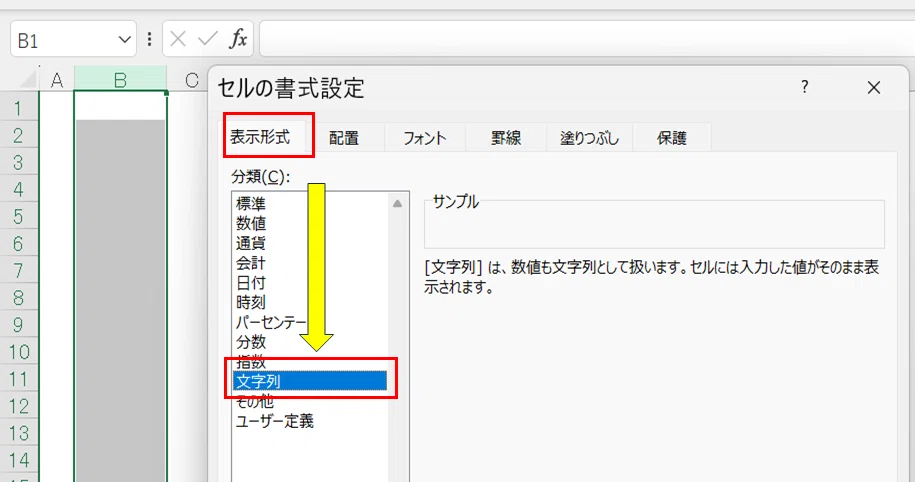
これで数字を入れても、 日付になりません。
入力後に「文字列」に変えても元に戻らない
日付表示になってしまったセルを「文字列」にしても、元の表記にはなりません。一度入力を取り消してから上の操作を行います。
理由:
日付表示されたセルは、「シリアル値」(1900年1月1日を「1」として1日ごとに1増える)という日付特有の数値に変換されてしまっています。
シリアル値を文字列にすると、変換された「数値」が文字列に変わるだけです。入力しようとした表示にはなりません。

データを右寄せにする方法
方法1でも2でも、データは「文字列(文字データ)」となります。
文字データは計算には使えません。
セル内で左寄せ表示になります(日付けは数値なので右寄せ表示)。
右寄せ表示にしたい場合
[推奨] セルを選択 ⇒ Alt ⇒ H ⇒ A ⇒ R
[マウス] セルを選択⇒ホーム ⇒ 「右揃え」をクリック
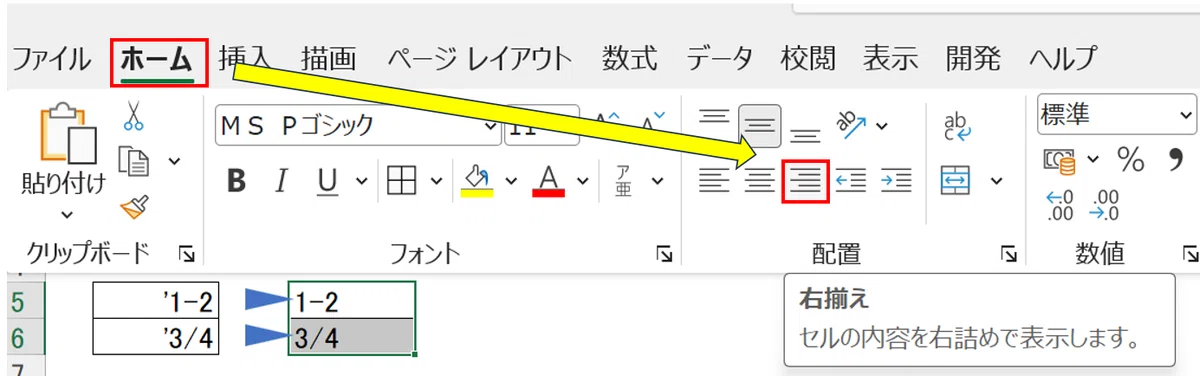


[推奨]は、下の[マウス]での操作を、キーボードだけで行うものです。
マウスに手を移す必要がないので、操作が速くなります。
こちらもどうぞ カッコを付けたい場合
[Excel] 文字(や数字)に括弧(カッコ)をつける ~作表の基礎 カッコのつけ方1(基本編①)~
分数を数式に使いたい場合(数値として入力する方法)
[EXCEL] 補助率1/3と入れたら日付になった!補助額が計算できない!分数の入力方法 ~プチトラブルレスキュー~
お役に立ったら♡を是非!(アカウント不要)。励みになります。 &フォローしておくと必要なときにすぐ見つかって便利です。
