
[EXCEL]値のみ貼り付けたい!罫線・数式なしで最速で貼る方法 ~プチトラブルレスキュー⑧~

▶ 目次 > プチトラブルレスキュー
【まとめ】
・セルの計算結果(値)だけ貼り付ける方法はいくつもある。
・Alt ⇒ E ⇒ S ⇒ V が打ちやすい。
【説明】
計算結果の値だけを別のセルに貼り付けたいとき、普通に貼り付けると、数式や書式(罫線)も一緒に張り付いてしまいます。
例)「合計」の結果(値だけ)を「現在数」欄に張り付けたいのに
そのまま貼り付けると、数式や書式までも張り付いていしまう。
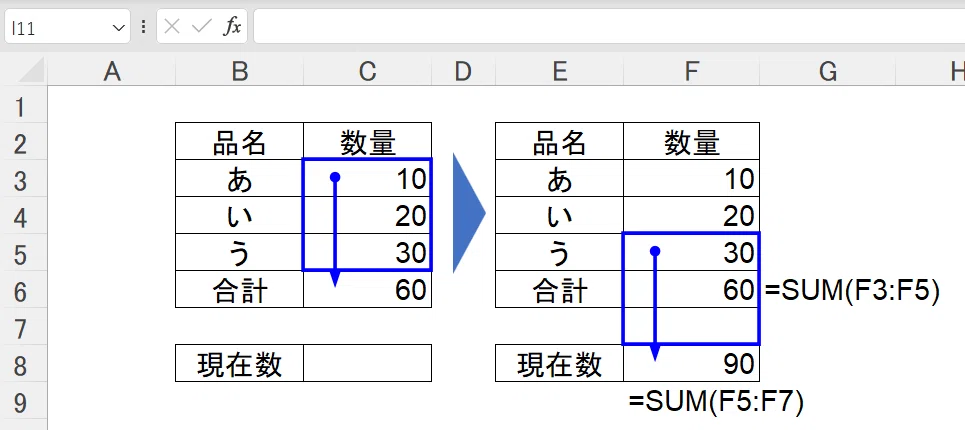
上の「合計」と同じパターンの数式が入っていることが分かります。
「値(計算結果)だけ」貼り付けることはできないのでしょうか?
勿論、できます。
方法や色々ありますが、以下がイチオシです!(マウス不要)
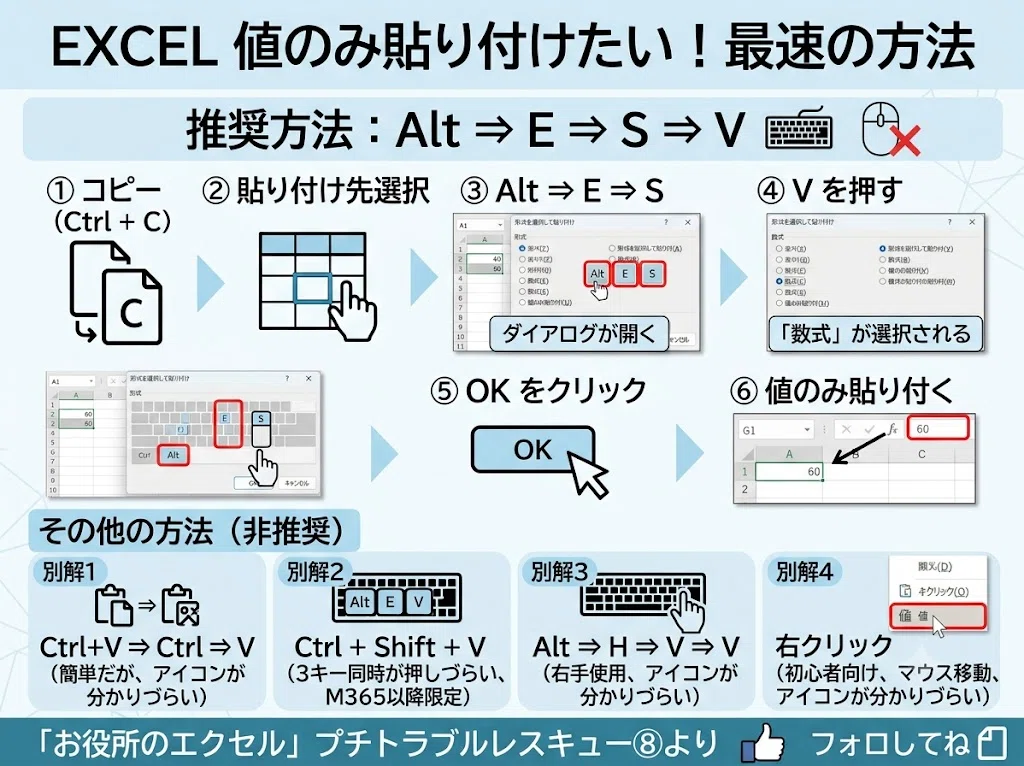
推奨方法:Alt ⇒ E ⇒ S ⇒ V
① 元セルをコピー(Ctrl+C)
② 張り付け先のセルを選択
③ 以下の順でキーを押す
Alt ⇒ E ⇒ S
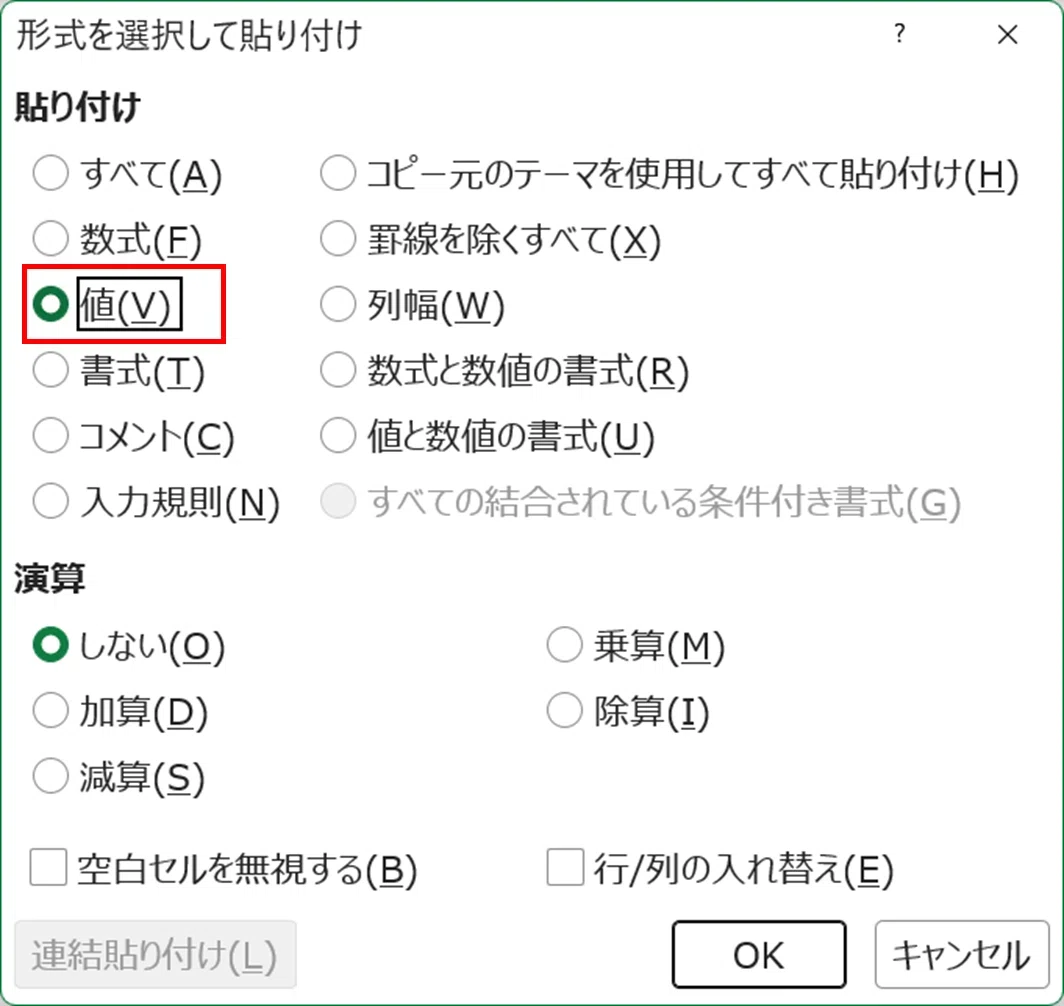
④ 「形式を選択して貼り付け」ダイアログが開く
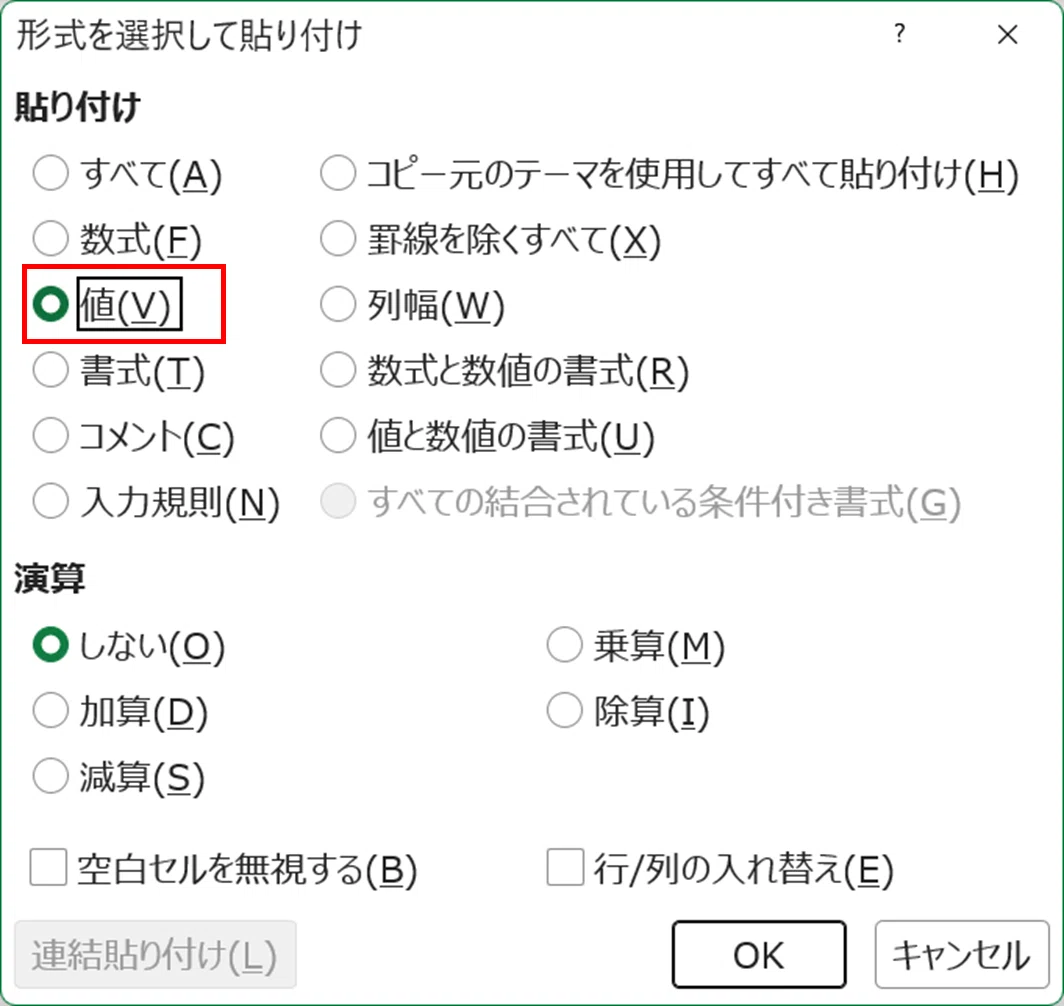
⑤ そのまま V を押す ⇒「数式」が選択される
⑥ 「OK」⇒ 値(計算結果)だけ張り付く
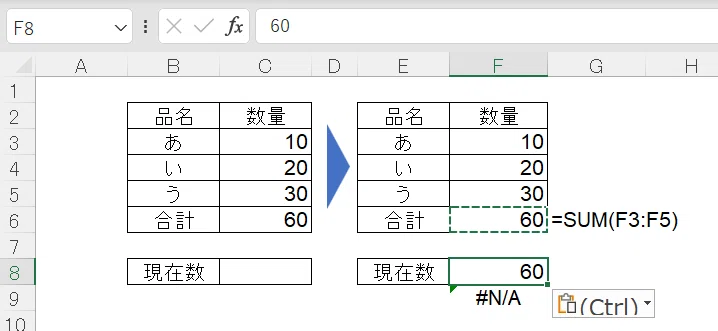
「60」と値しか入っていません。
F8セルの下はF8セルの数式を表示していますが、
「#N/A」となっていて
数式がはいっていないことが分かります。
この「Alt ⇒ E ⇒ S ⇒ V」は、旧メニューバーの英語名の頭文字(アクセラレータキー)ですが、今でも現役。
E=Edit(編集)、S=Paste Special(形式を選択して貼り付け)からきています。
左手だけで、かつ運指(指の移動)が最小限で済む「流れ打ち」(連続打ち)が可能です。
後述の3キー同時押しや右手での操作が苦手な方は試してみてください。
数回やれば慣れます。
Alt ⇒ E ⇒ S で「形式を選択してのダイアログ」が開くので、何を貼り付けるか、が分かりやすいのもメリットです。
是非、お試し&習得してください。
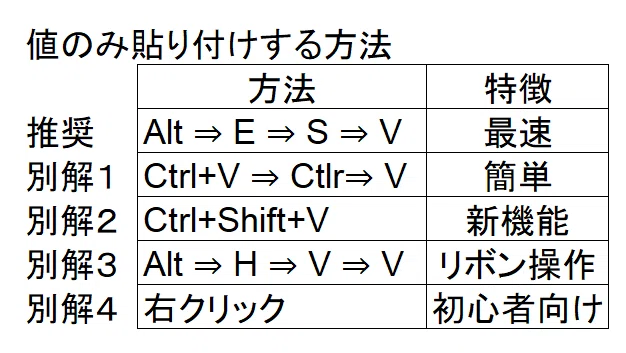
以下は別解。
個人的には非推奨ですが、好みもあるので、お好きなものをどうぞ。
別解1 Ctrl+V ⇒ Ctrl ⇒ V(簡単)
① 元セルをコピー(Ctrl+C)
② 張り付け先のセルを選択
③ Ctrl+V の後に(キーを離してから)、再度 Ctrlを押す
* Ctrl+V で一旦全部張り付く。
④ 再度 Ctrl を押す。
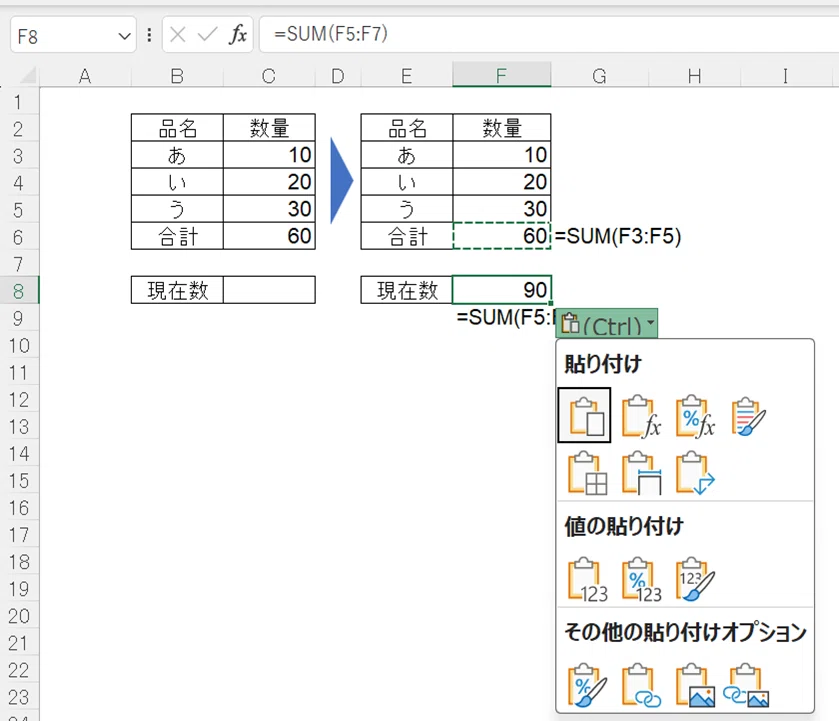
⑤ V を押す 又は アイコンのうち以下をクリック(「値」と出る)。
⑥ 値(計算結果)だけ張り付く
非推奨の理由
① 押して離してまた押すのは間違いやすい。
② アイコンが分かりづらい(間違い探しみたい)。
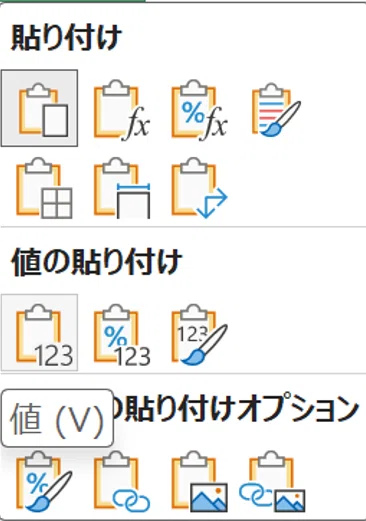
*「形式を選択して貼り付け」ダイアログの方が判りやすい(書いてあるから)。
別解2 Ctrl + Shift + V(新機能)
① 元セルをコピー(Ctrl+C)
② 張り付け先のセルを選択
③ Ctrl + Shift + V
④ 値のみ張り付く
非推奨の理由
① 3キーは同時に押しづらい
② 2022年以降の Microsoft 365 でないと使えない
別解3 Alt ⇒ H ⇒ V ⇒ V(リボン操作と同じ)
① 元セルをコピー(Ctrl+C)
② 張り付け先のセルを選択
③ Alt ⇒ H の順に押す
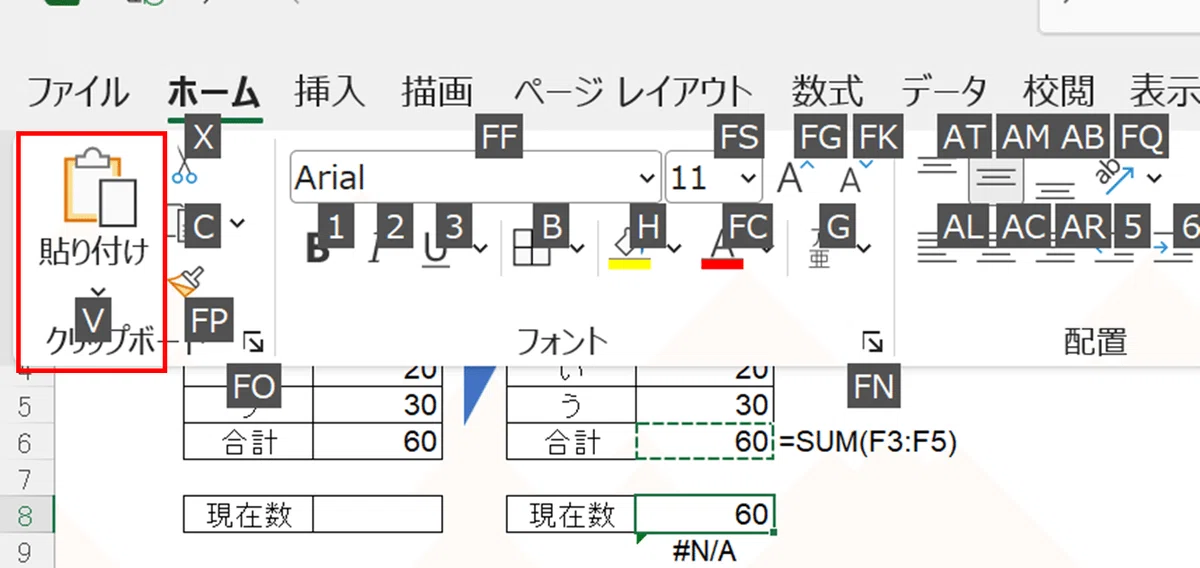
④ 更に V ⇒ V の順で押す
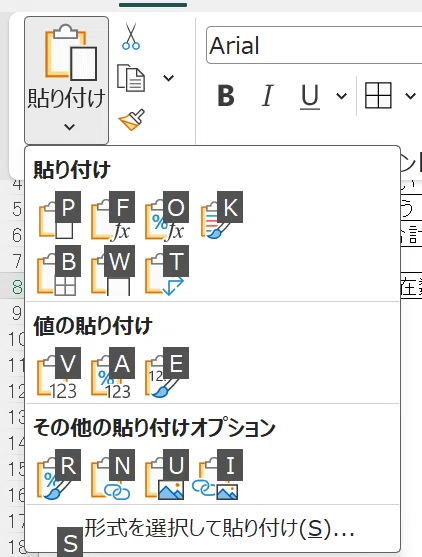
④ 値のみ張り付く
非推奨の理由
① 右手を使う(右手のAltは押しづらい)
② アイコンが分かりづらい
別解4 右クリック(初心者向け)
① 右クリック ⇒ コピー
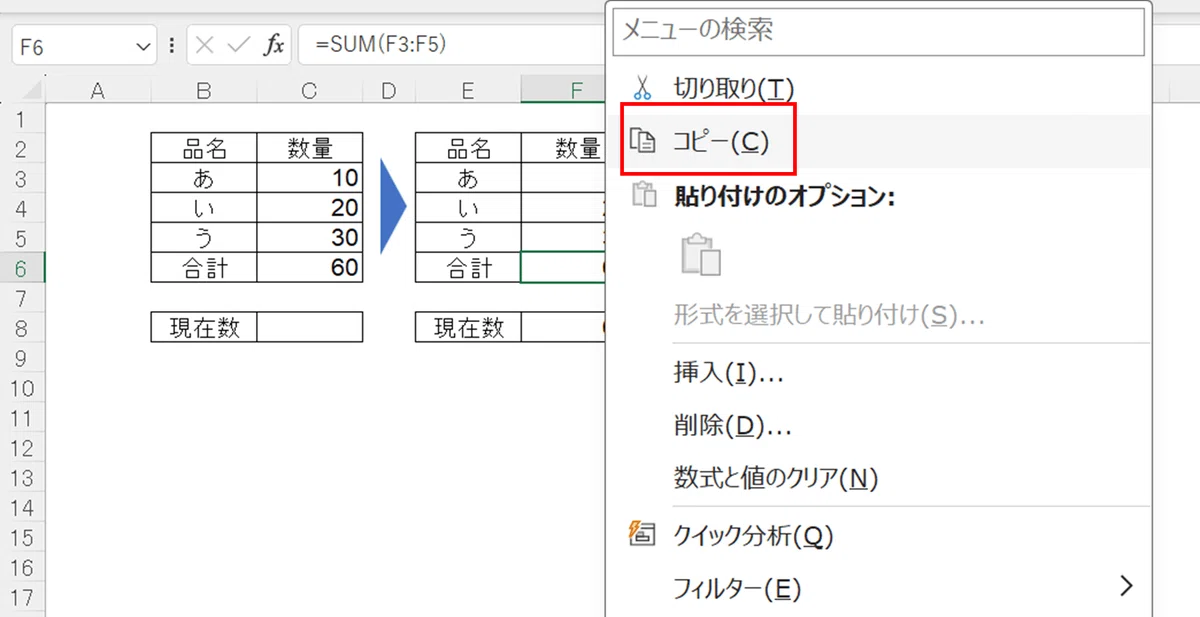
② 張り付け先のセルを選択
③ 右クリック⇒貼り付けオプション⇒「値」を選択
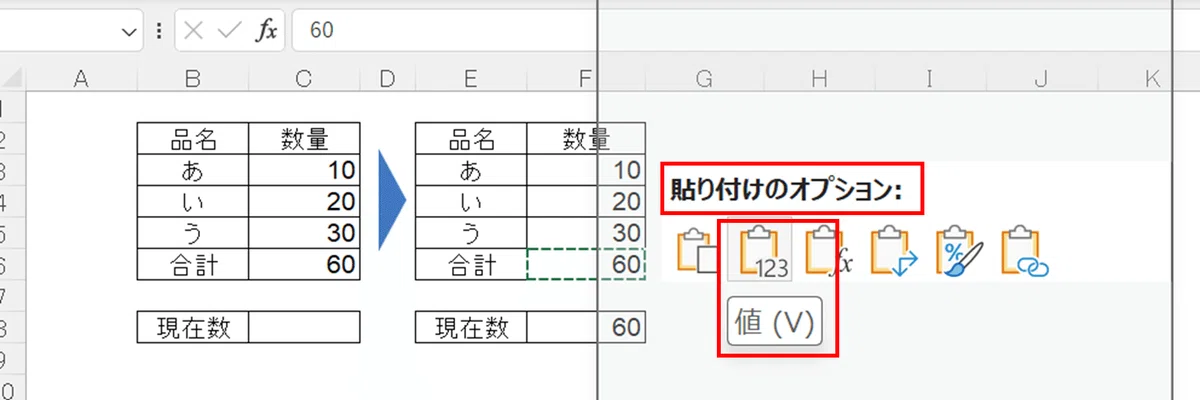
③「値」が張り付く。
非推奨の理由
①:マウスに手を移す必要がある。
②:アイコンが分かりづらい。
コピーについて、もっと知りたい方はこちらをどうぞ
お役に立ったら♡を是非!(アカウント不要)。励みになります。 &フォローしておくと必要なときにすぐ見つかって便利です。
