
[EXCEL] セルの中身と見た目が違う理由|世界一わかりやすい表示形式と書式の解説(F2で“素顔”を確認)

「素顔・お面・化粧」で理解する Excel の表示形式
▶ 目次
【まとめ】
セルには「素顔(生データ)」「お面(表示形式)」「化粧(書式)」の3層があり、特に「お面」は表示形式の変更で見た目が大きく変わるので、混乱しやすい。数式バーやF2キーで「素顔」を確認する。
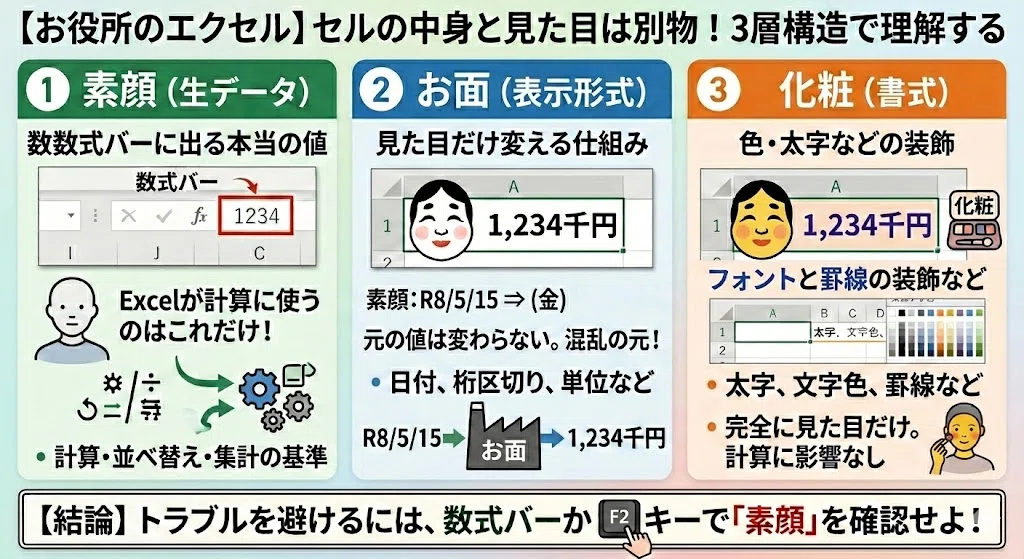
一部正確に表現できていない部分があります。
参考程度に捉えてください。
【説明】
Excel初心者の「つまづきポイント」の一つが、セルの「中身」と「見た目」が違う(場合が多い)ことです。
Excel の「中身」と「見た目」は別物です。
これを 素顔(生データ)・お面(表示形式)・化粧(書式) の3層で説明します。
・素顔:素のデータ
・お面:データの見た目を変える(中身は変わらない)
・化粧:文字の修飾(中身も見た目も変わらない)
*「お面」を被らないデータもある(普通の数値等)
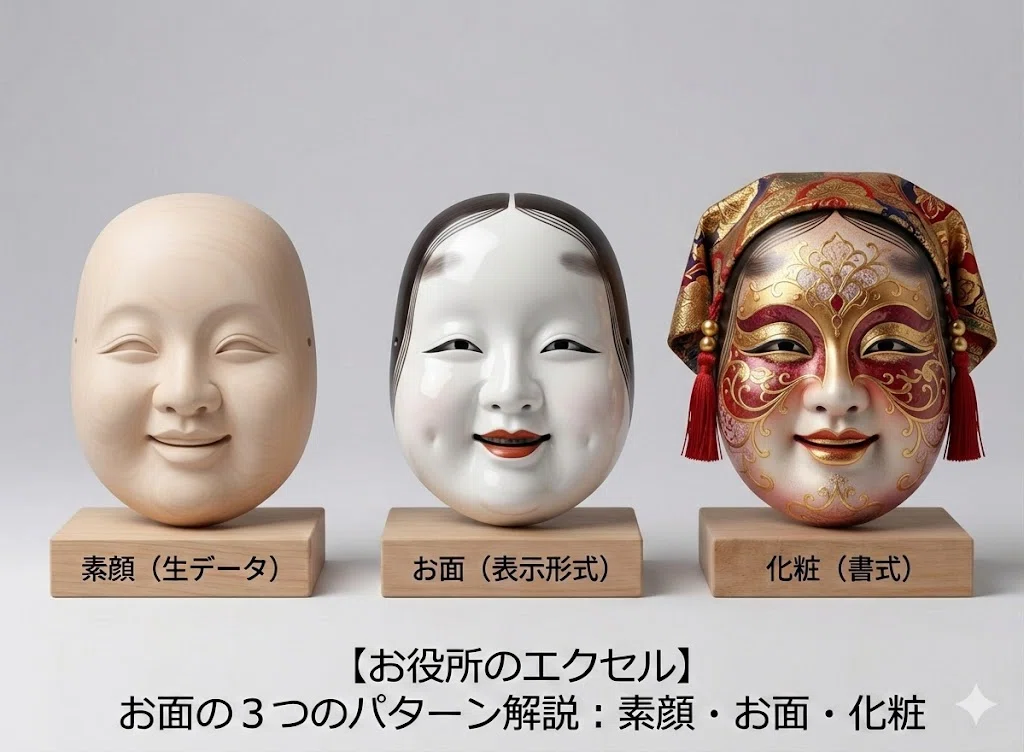
Excel の三層構造(全体図)
1 素顔(生データ)= 数式バーに出る本当の値
例: 1234 2026/5/15
Excel が計算に使うのは素顔だけ。
数式バーに表示される値が「本当の値」です。
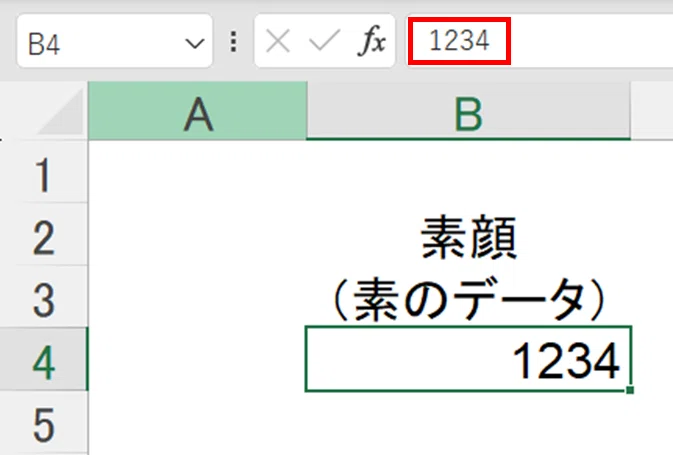
・計算に使われる
・並べ替え・集計の基準になる
・表示形式を変えても変わらない
2 お面(表示形式)= 見た目だけ変える仕組み
見た目だけを変える仕組み。元の値は変わらない。
例 素顔:1234 ⇒ お面:1,234千円
素顔:2026/5/15 ⇒お面:(金)
「お面」の主な種類
・日付
・桁区切り
・頭に0を付ける
・単位を付ける 等(その他、好きな「お面」を付けることも可能)
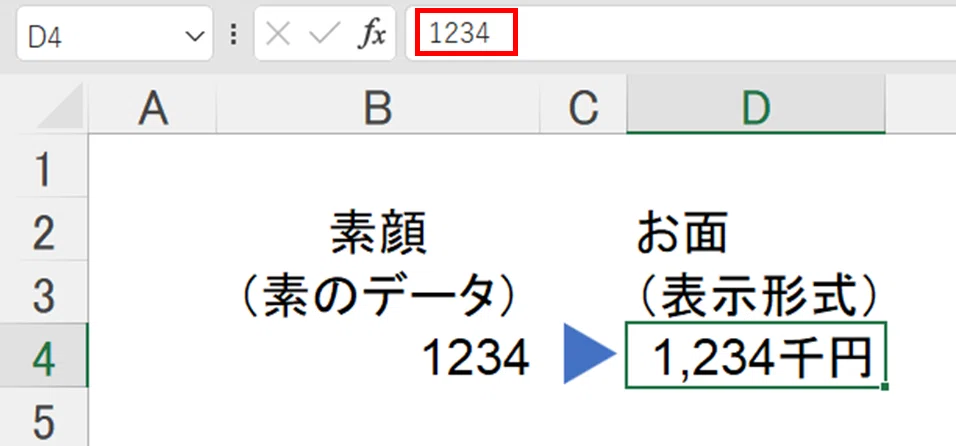
セルの中味が「1234000」となっているわけではない。
*「お面」は「素顔」に近いもの(例:カンマ付け)もあれば「素顔」とはガラリと変わるものもあります。
例)R8/5/15 (素のデータ)⇒ (金) (日付けを曜日表示)
*「お面」がないものもあります(普通の数値等)
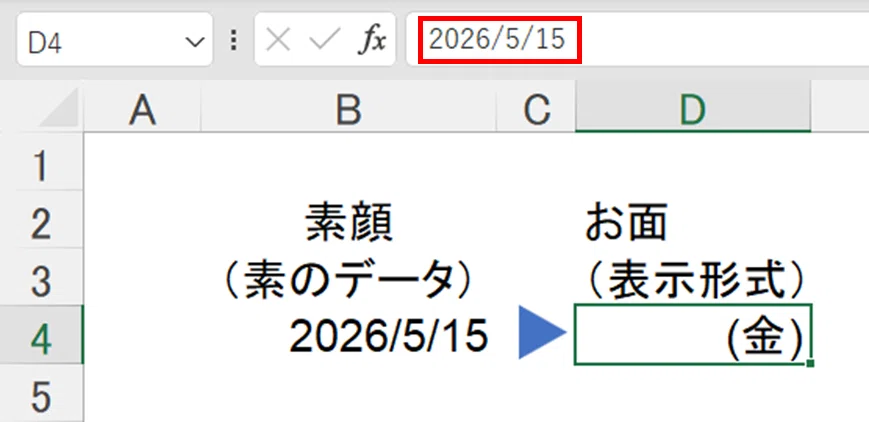
「数式バー」を見ると「2026/5/15」だとわかる。
3. 化粧(書式)= 色・太字などの装飾
太字・色・罫線など、完全に“見た目だけ”。
太字にしても色を変えても罫線を付けても「1,234千円」は「1,234千円 」とわかります。中身にも計算にも影響しません。
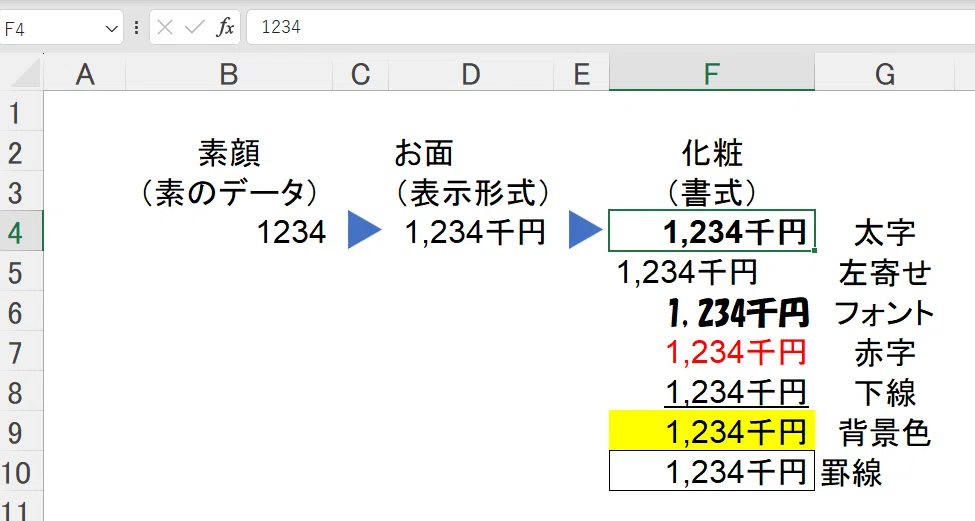
「化粧」(書式)主な種類
・太字
・文字色
・フォント(文字の種類)
・背景色
・罫線 等
*「化粧」を施しても「お面」と同じデータだとすぐに分かります。
*セルによっては「お面」はなく、「素顔」に「化粧」したものもあります(通常はこのパターンが多い)。
「お面」と「化粧」の付け方
「お面」は「セルの書式設定」で付ける
「素のデータ」に「お面」(表示形式)を付けるには、「セルの書式設定」で行います。
① セル(複数可。列全体・行全体も可)を選択
② Ctrl+1で「セルの書式設定」を開く
③ 「種類」欄で選択する
又は
「種類」欄で「ユーザー設定」を選択し、「種類」欄に任意の表示形式を入力する。
下の図では「1234」に「千円」という「お面」を付けています。
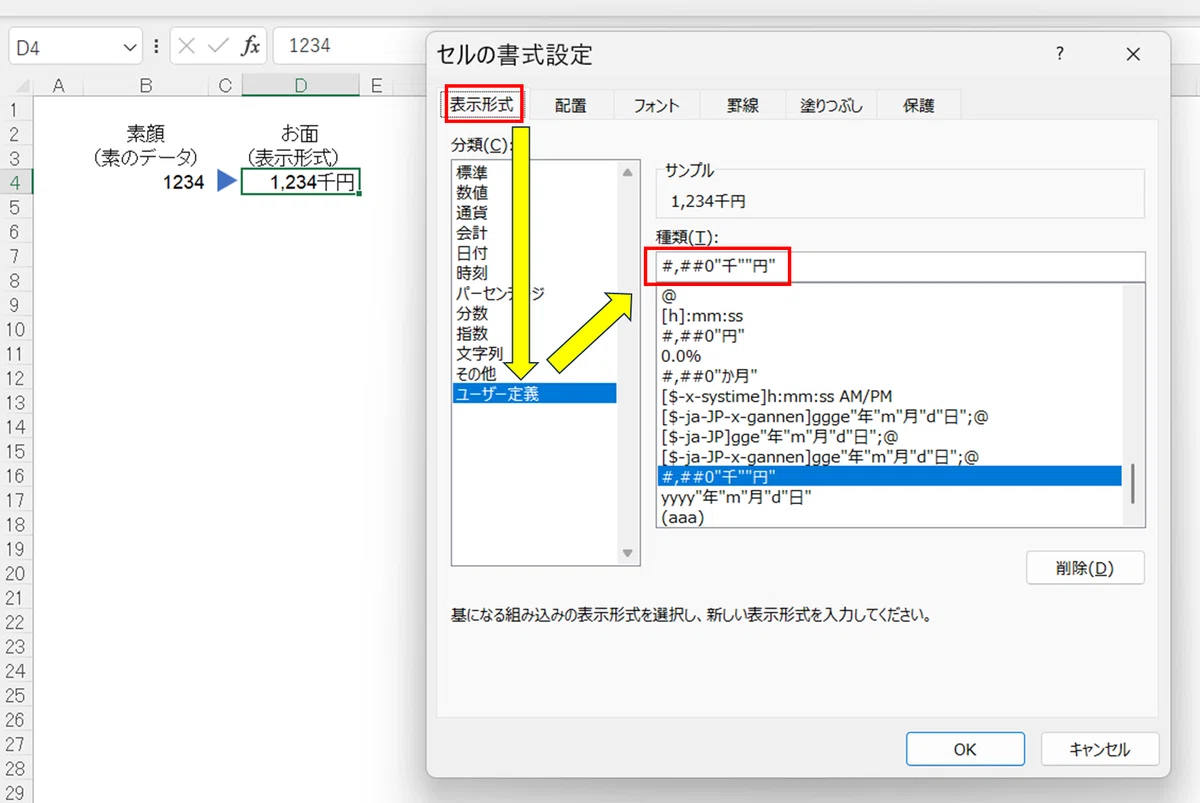
「OK」で「#,###”千””円”」に自動で変わる。
*ショートカットで「お面」が付けられる場合もあります。
例: コンマ付け Alt⇒H⇒K 等
「化粧」は右クリックから
右クリックすると、色んなメニューが出てきます。
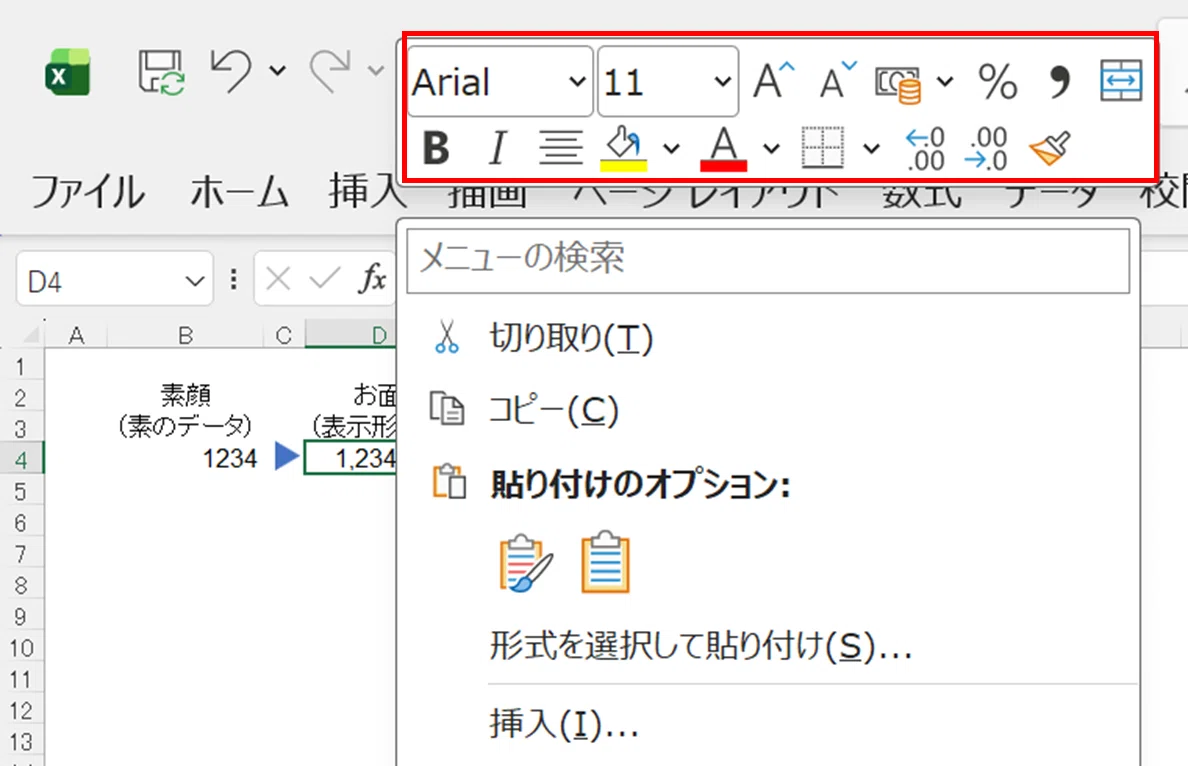
*一部の「表示形式」(「%」や「,]等)も変えられます。
*「書式」はショートカットで変えることもできます。
例:下線付け Ctrl+U
まとめ:Excel は「素顔」で動き、「お面」で見せ、「化粧」で飾る
素顔(生データ):数式バーの値。Excelが計算に使う本体
お面(表示形式):見た目だけ変える。中身は変わらない
化粧(書式):色・太字など装飾。中身も計算も変わらない
Excel のトラブルの多くは 「お面を素顔だと思ってしまう」 ことから起きます。
例)セル内に単位が付いているから、単位も入れて入力 ⇒ 計算できない
「素顔」は「数式バー」を見ればわかる(またF2押下[推奨])
セルに入っている「素顔」を見抜くには、「数式バー」を見るのが一番です。
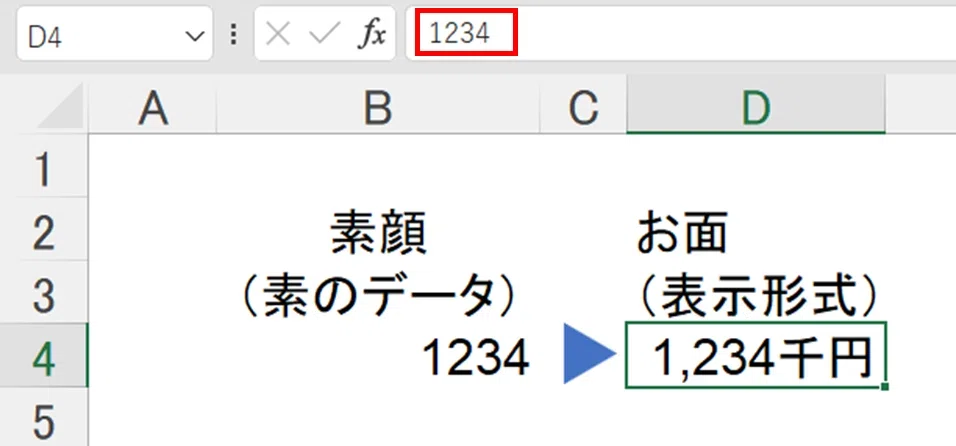
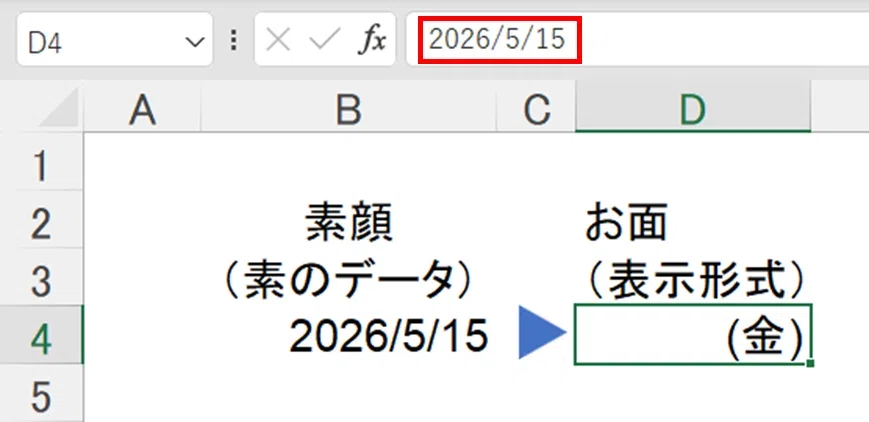
F2キーを押して「編集」モードにすると、セル内に「素顔」が表示されます。
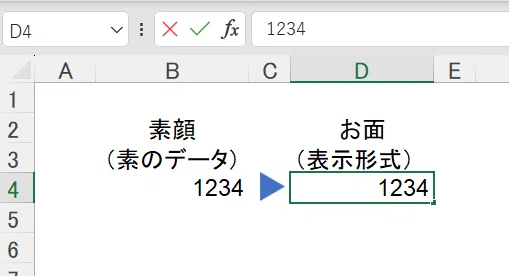
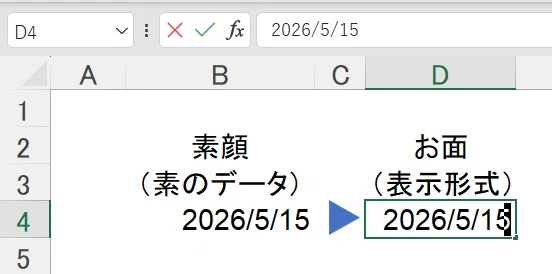
[推奨] 数式バーへの視線移動がなくて済みため、F2がお勧めです。
ポイント
・Excelは「見た目」と「中身」が別(の場合が多い)
・トラブルの多くは“見た目を信じすぎる”こと
・まずは 素のデータ(素顔) を見るクセをつける(数式バー または F2)
補足:「セルの書式設定」は「お面」⇒「化粧」で並んでいる
「セルの書式設置」の中には「表示形式」という「お面」を設定するもの(タブ)と、「書式」という「化粧」を行うもの(タブ)が両方あります。
これが混乱しやすい理由かもしれませんが、「お面」(表示形式)⇒「化粧」(化粧)という順番にタブが並んでいると理解しましょう。

「化粧」(書式)の仲間です。
*上述のとおり「化粧」は右クリックから行った方が速いので、「セルの書式設定」で行う必要はありません。
以上です。
「世界一わかりやすい」と銘打ってしまいましたが、果たしてどうでしょうか? 逆に混乱させてしまったでしょうか?
ご意見あればお寄せください。
参考になった、と言う方は「スキ」していただけると励みになります(アカウントが無くてもポチできます)。
セルの書式設定や表示について、こちらもどうぞ
