
[Windows] マウスポインターを見つけやすくする方法 ~シニア職員・社員、定年延長・再雇用者向け~

▶ 目次 > 入力 > 画面と文字の見やすさ
【まとめ】
① 画面下(左下)の検索欄に「ポインタ」と入力
②「ポインター」又は「ポインターのプロパティ」で好みに設定
③ 推奨1「ポインター」タブでポインタを「反転色」で「大きく」
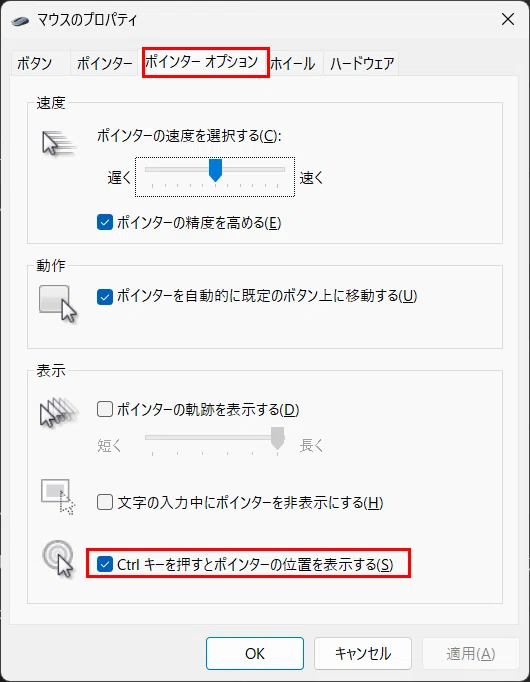
④推奨2「ポインターオプション」タブで「Ctrlキーを押すとマウスの位置を表示する」に☑
★重要★ マウスよりもショートカットで!
マウスポインターの操作って、便利な反面、面倒なこともあります。
一番は、ポインターの先を注視しないといけない、こと。
所定のセルやアイコンにポインターを当てる、って意外と面倒です(特に目が悪いと)。
なので、マウスよりも、できるだけショートカットを使った方が楽、といえます(私はそう実感しています)。ショートカットは「時短」とか「効率的」のため、と表されることが多いのですが、私は「ポインターを探さない、見つめないため」、「目を疲れさせないため」にも重要だと思っています。
【説明】
4月から職場や業務が変った方も多いでしょう。
これまでとはパソコン環境が変割り、マウスのポインターが見づらいことありませんか?
特にシニアな職員・社員の方。
定年延長や再雇用で役職から外れてパソコンで事務処理を行うようになった方は、特にそうかもしれません。
「ポインターを見つけづらいな」と思ったら、まずは以下をお試しください。
少しでも役に立てば幸いです。
マウスポインターの設定方法
1 検索ウィンドウに「ポインタ」と入れる

Windows10なら画面左下かも
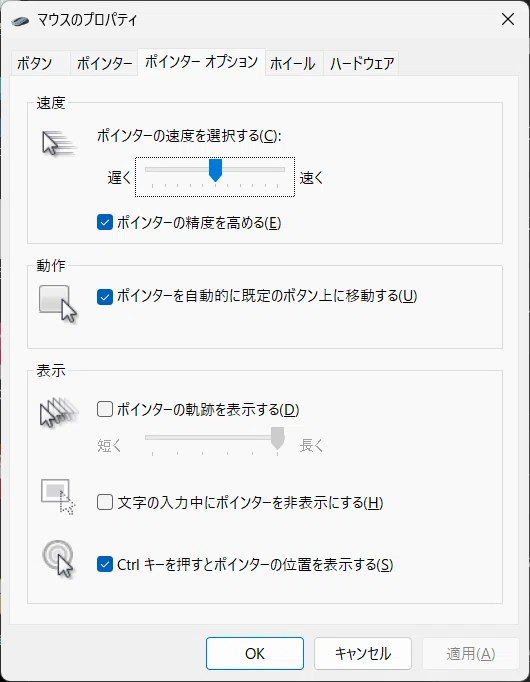
2 「マウスのプロパティ」ダイアログ(小ウィンドウ)が開く
3 ポインターを大きくする
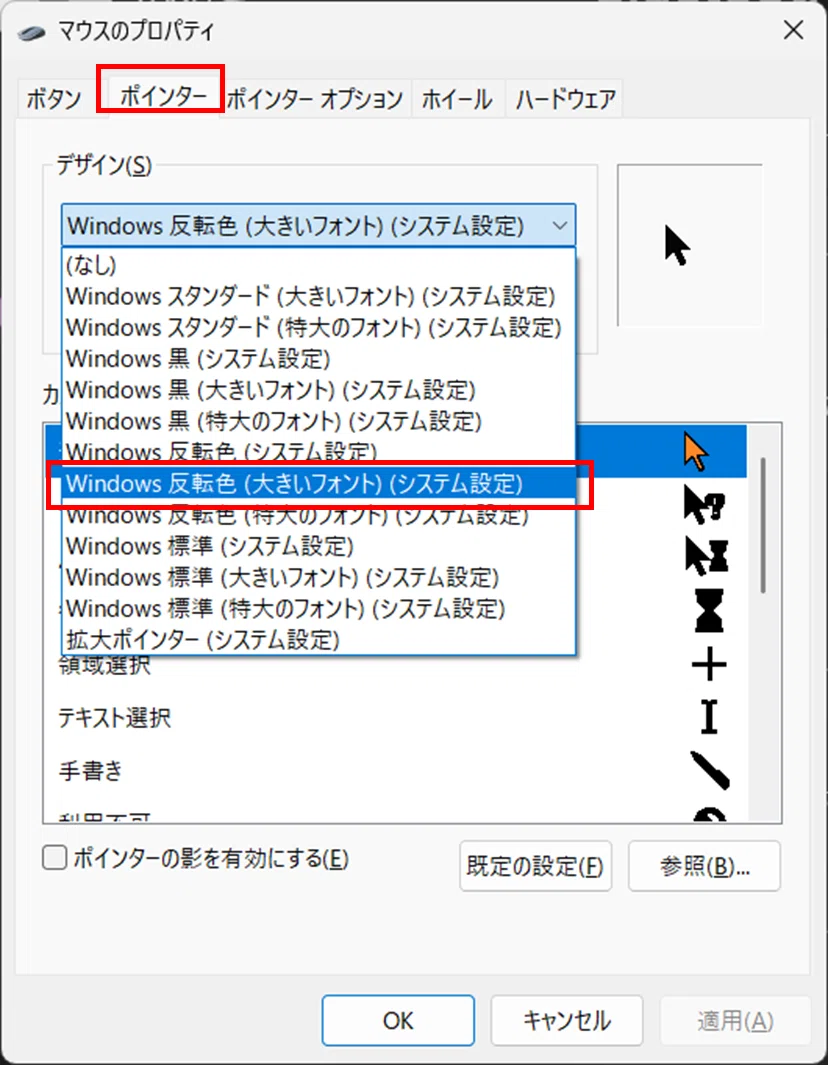
①「ポインター」タブをクリック
②「デザイン」で好みのものを選ぶ。
推奨:反転色(大きいフォント)
*白背景だと黒に、黒背景だと白くなり、見つけやすくなります。
*あまり大きくすると、目が回ります。
③「OK」押下 ⇒ ダイアログが消える
4 Ctrlキー押下でマウスを見つけやすくする
① 再度、検索ウィンドウから「マウスのプロパティ」を開く。
②「ポインターオプション」タブを選ぶ(最初から選ばれているはず)
③ 一番下の「Ctrlキーを押すとマウスの位置を表示する」に☑を入れる。
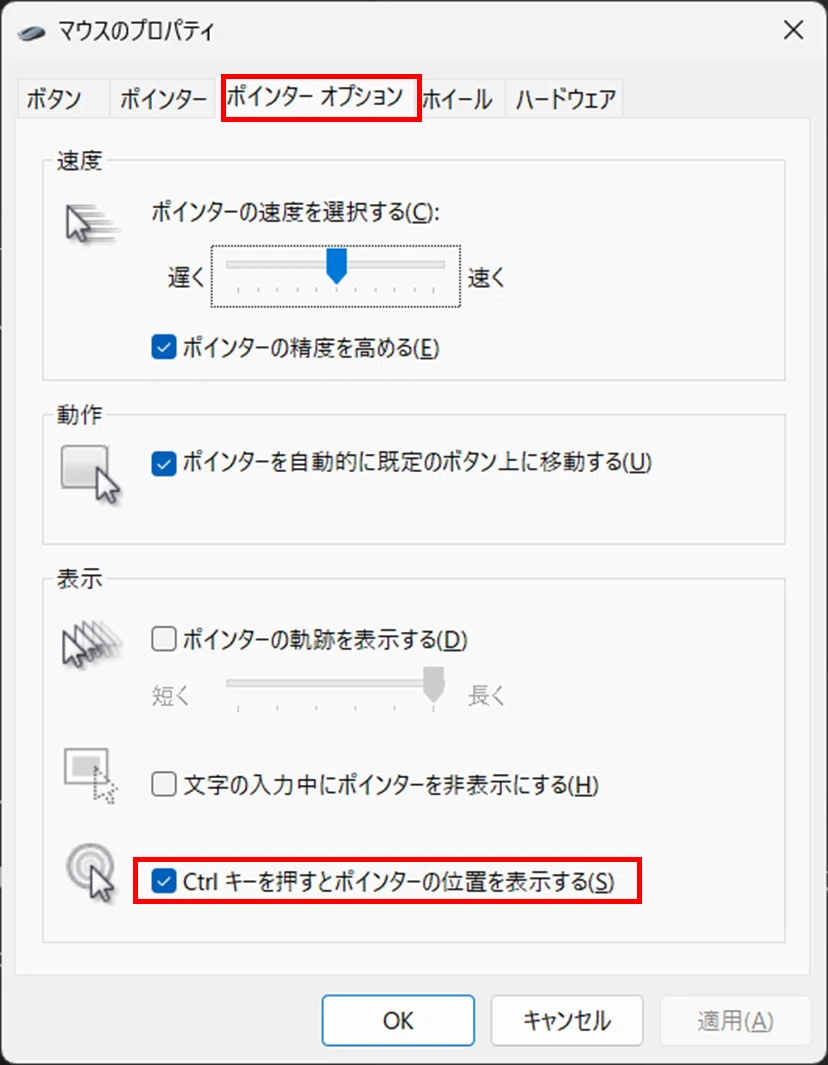
④「OK」 ⇒ ダイアログが消える
これで、Ctrlキーを押すと、マウスの周りに水紋のような円が「ぽわ~ん」と出てきます(1回押すと1回出る。私はいつも数回押しています。)。
マウスを見失ったときは、Ctrlキーを押す、です。
5 その他の設定
他の設定はお好みでどうぞ。
私は以下も設定しています。
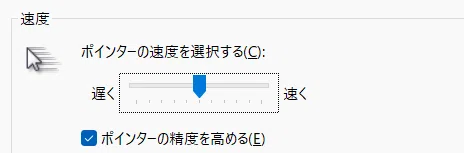
① ポインターの速度
これは好みです。
② 動作
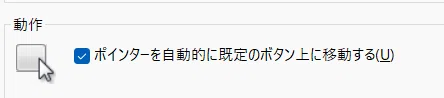
ポインターが自動で「はい」等に移動するので便利です。
ただし、確認が必要な場合等でも、つい流れでクリックしてしまうと事故になりますので、注意が必要です。
事故防止のためには、ここにはチェックを入れない方がいいかもしれません。
③ 表示
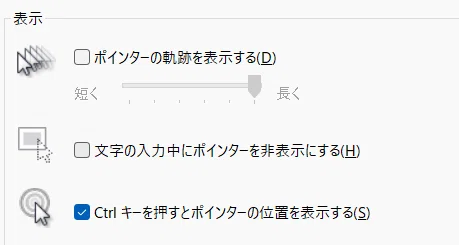
・ポインターの軌跡
ポインターの動きが分かりやすくなる半面、ちょっと目が回る(クラクラする)かもしれません。お好みでどうぞ。
・文字の入力中にポインターを非表示にする
私は使っていません。お好みでどうぞ。
・Ctrlキーを押すとマウスの位置を表示する
上述の通り。
6 ポインターは「設定」からも設定できる(追記)
上記はシンプルな方法ですが、コメントもいただきましたので、別の方法もお示しします。
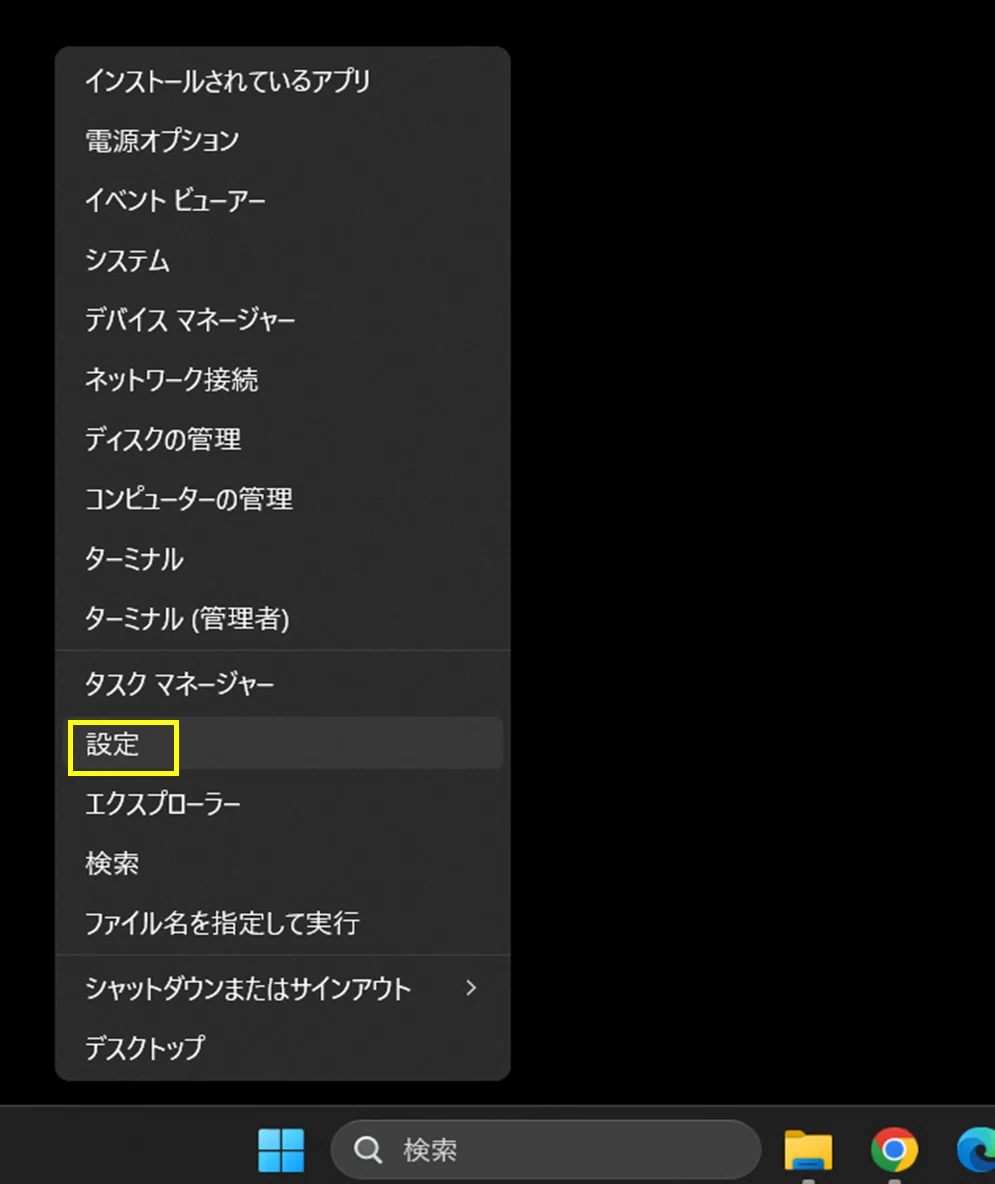
① ウィンドウズアイコンを右クリック⇒「設定」を選択
*検索バーに「設定」でも同じ
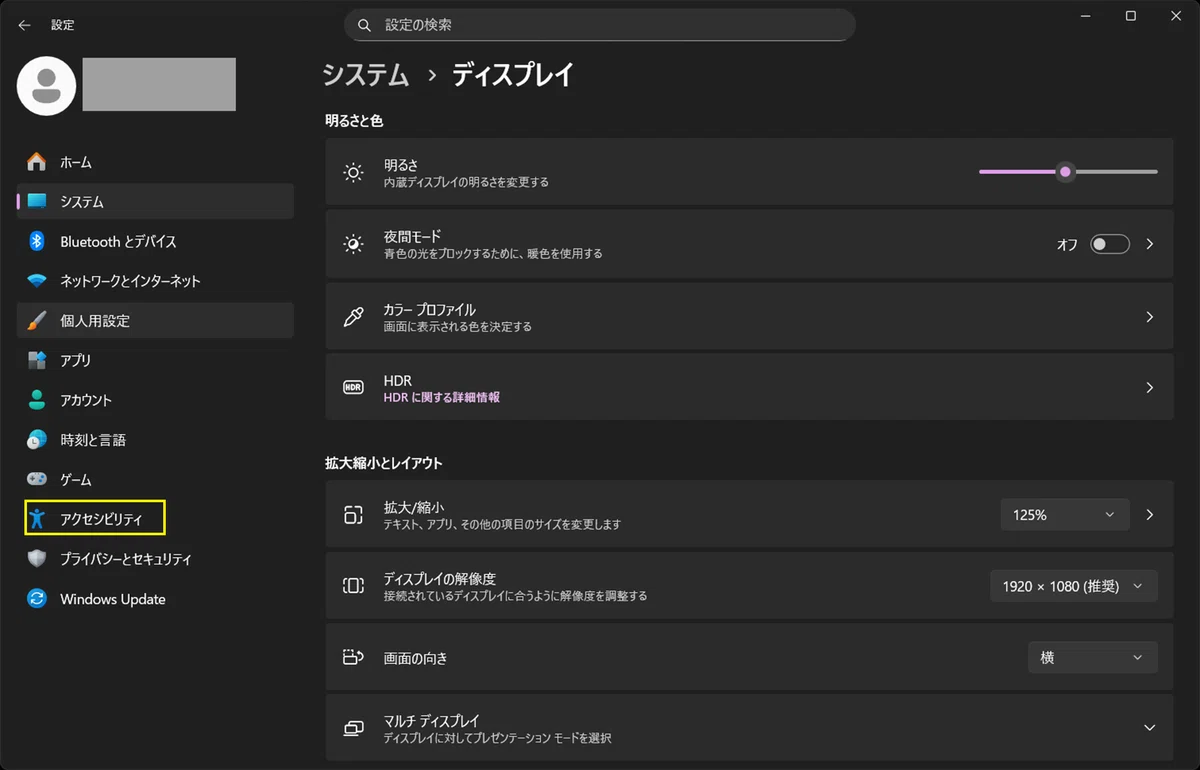
②「アクセサビリティ」をクリック
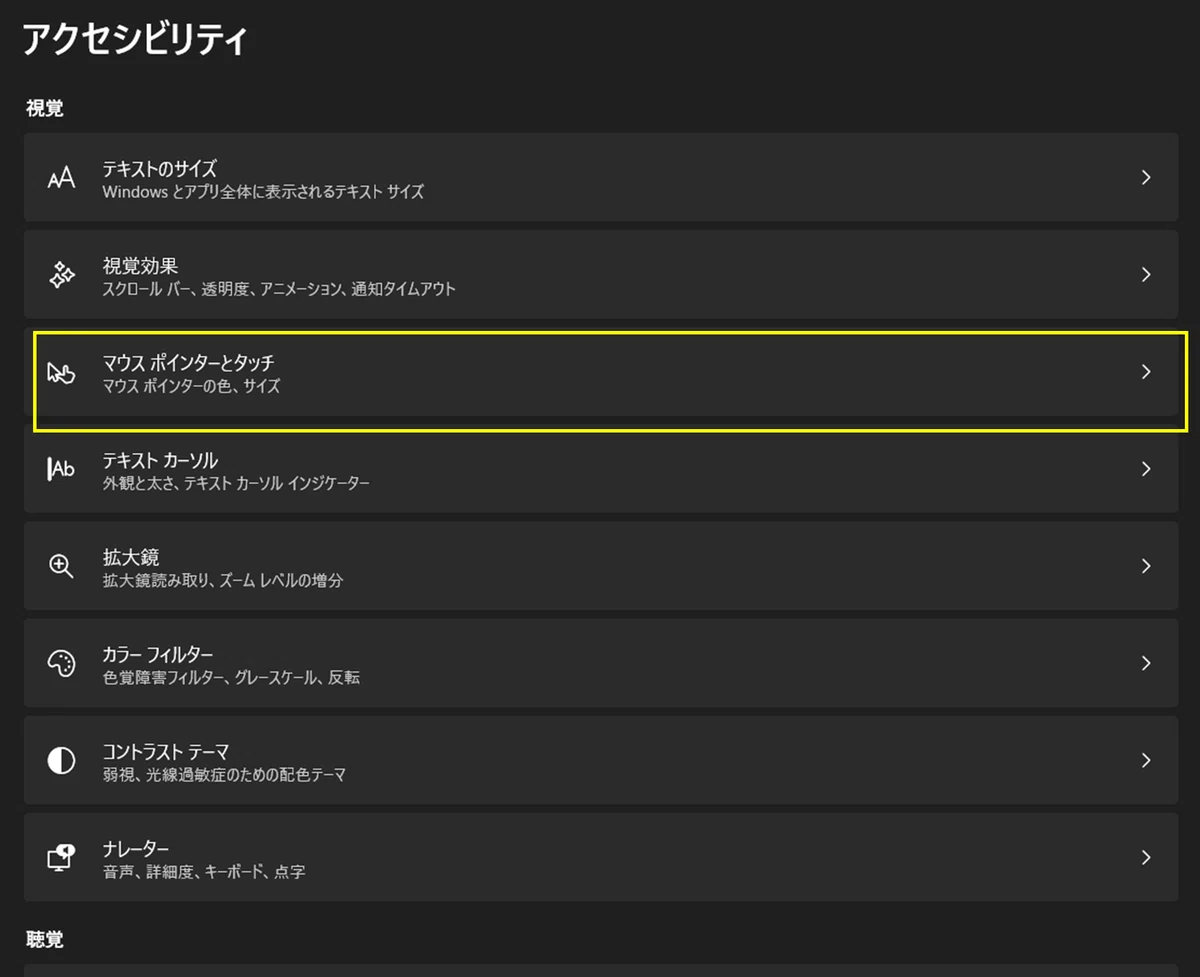
③「マウスポインターとタッチ」をクリック
④「マウスポインターとタッチ」画面が開く
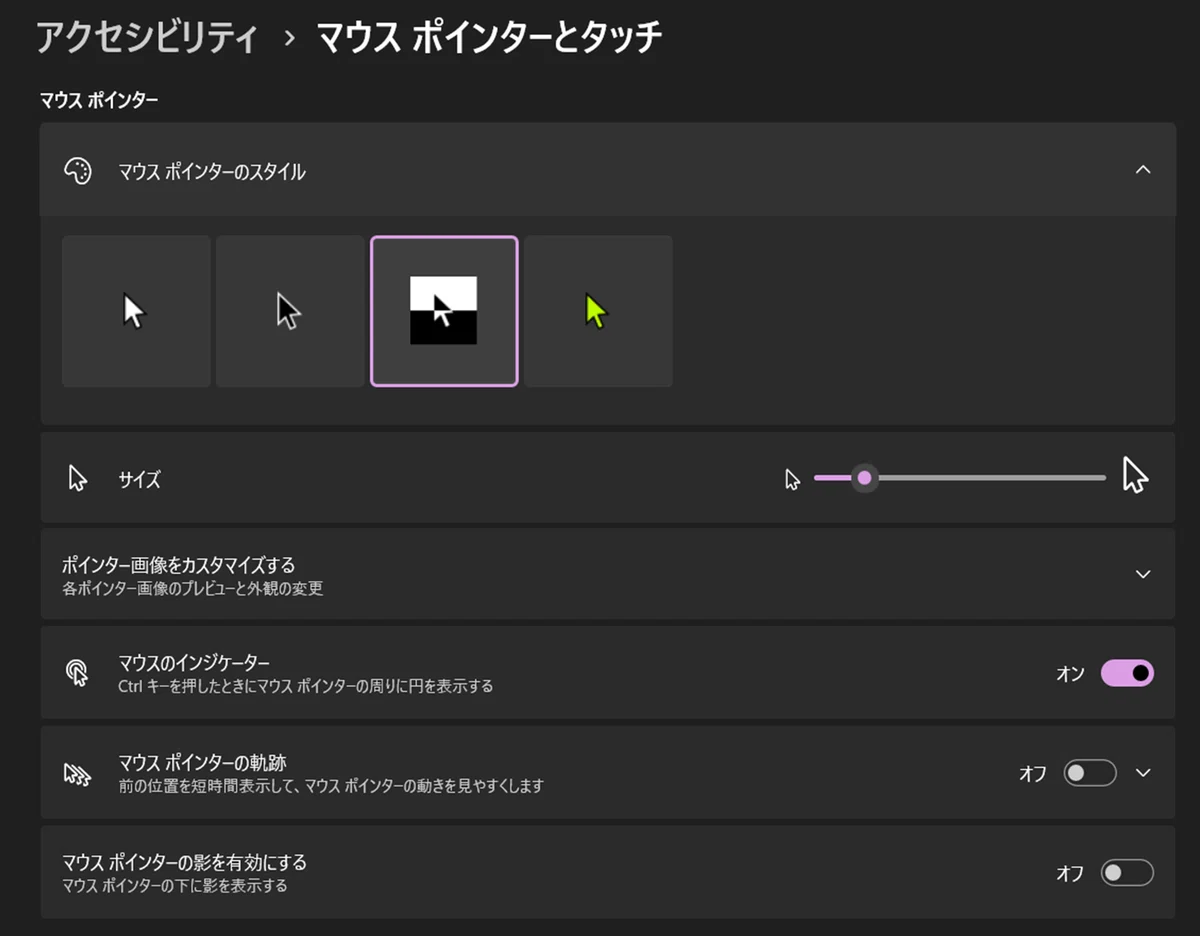
⑤ 好みの設定を選択
・基本的には「マウスのプロパティ」ダイアログと同じです。
概ね、上の「マウスのプロパティ」で選んだものが反映されています。
・マウスのサイズは、スライダーで選べます。
一番右にするとかなり大きくなり、目が回ります。
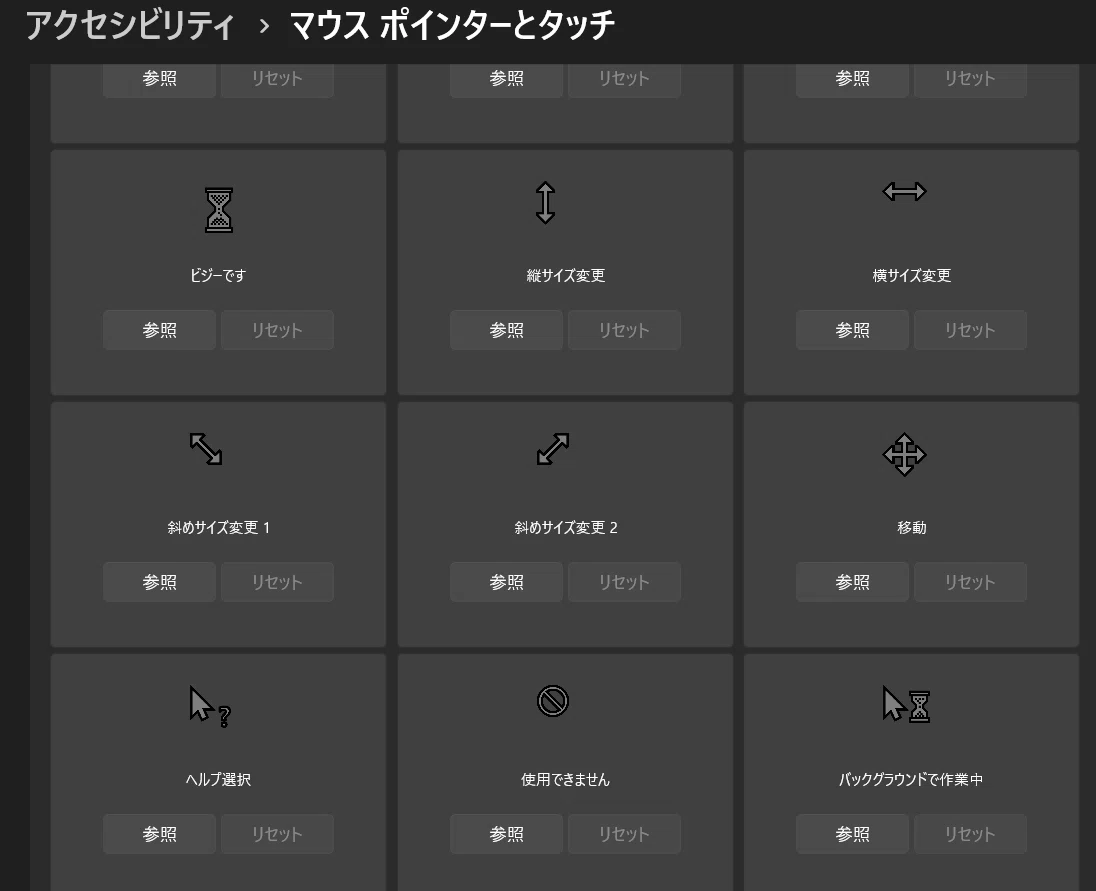
・「マウスポインターのスタイル」
下の場合は「反転色」と同じです。
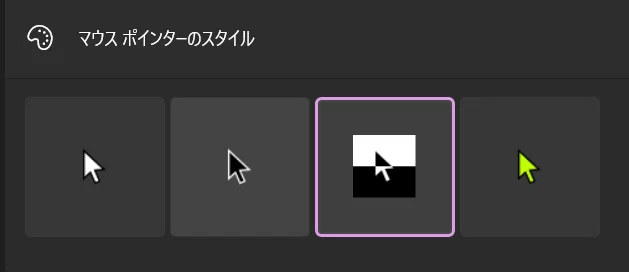
ポインターの画像も変えられます(好みの画像にできる)。
私はそこまではやっていません。
形は「普通」が一番慣れていますので。お好みでどうぞ。
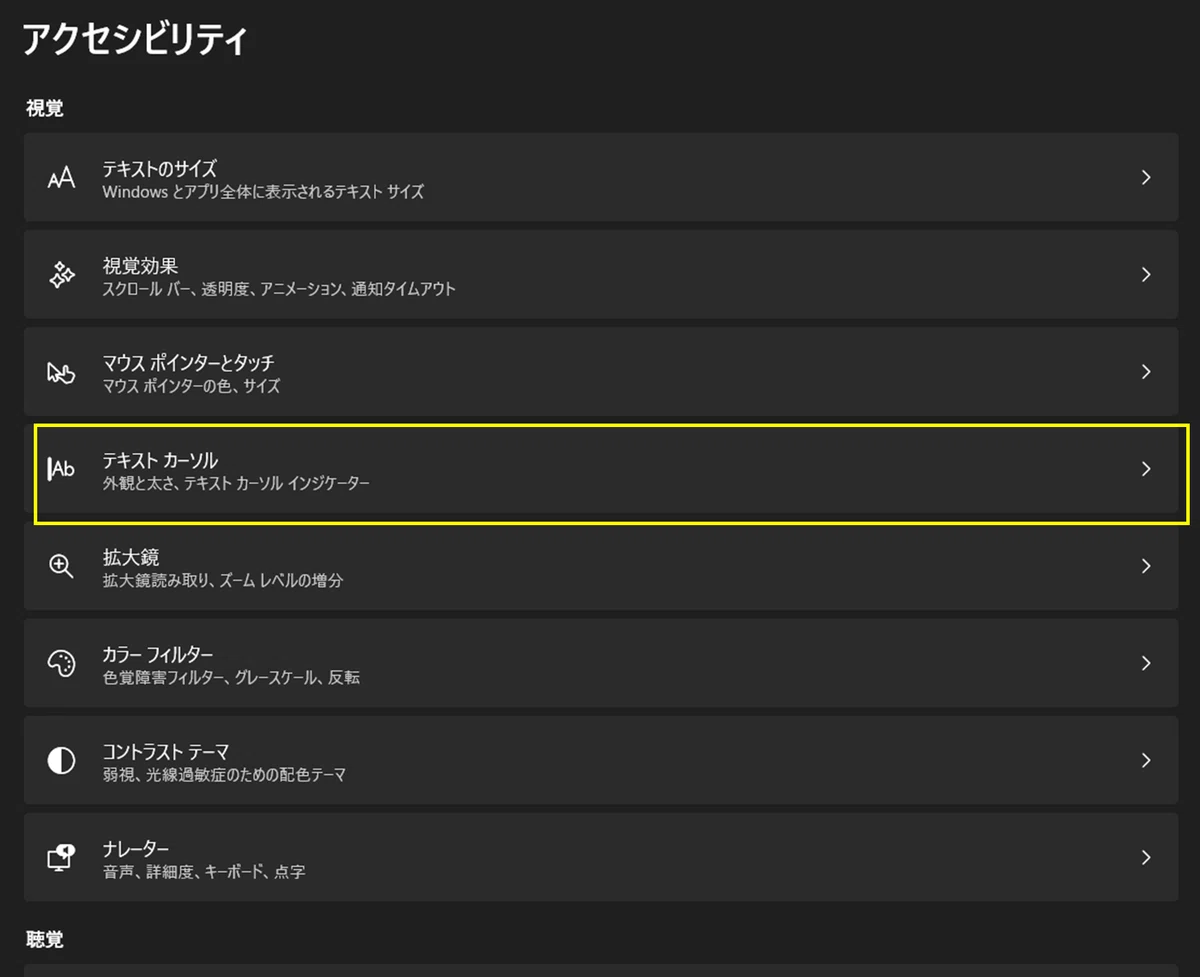
⑥「テキストカーソル」の大きさ・色も変えられる
「テキストカーソル」をクリックすると、文字入力時に場所を示す「テキストカーソル」の大きさや色も変えられます(ワード等で便利)。
下にすくろーししてもいけます
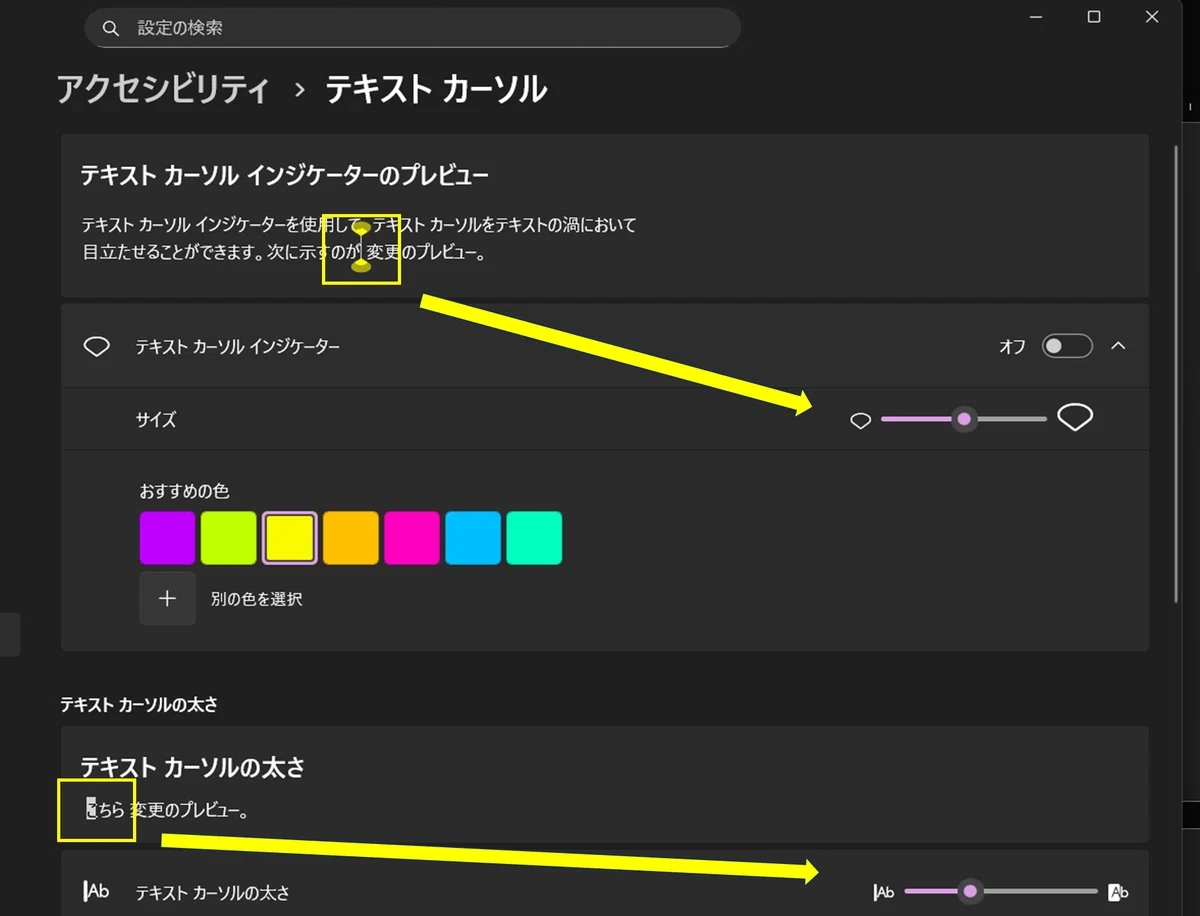
コメントいただいたとおり、このあたり、やや「カオス」な導線という気もしますが、色々試して、見やすい設定にしてください。
ただ「カオス」であるので、どういう設定にしたか、どういう操作でそこに辿り着いたのかを書き留めておくと次の異動の際に楽になります。
以上
