
[EXCEL] 数式コピーで参照セルがズレる!F4で固定する絶対参照 ~プチトラブルレスキュー㉘~

▶ 目次 > プチトラブルレスキューー
Excel実務の「困った」を1分でサクッと解決!
【まとめ】

*本記事では、数式をコピーしたら参照セルがズレてしまう問題に絞って、最短で説明します。
【説明】
数式をコピーしたら、参照セルがズレて計算がおかしい・・・
どこを固定すればいいのか分からない・・・
Excelでは、 数式内のセル番地(参照元セル)が「動く」「動かない」 があるため、 これを理解していないでコピーすると、結果がおかしくなります。
この記事では、 原因を“参照セルのズレ”に絞って最短で解決します。
結論(これだけ覚えればOK)
数式内のセル番地(参照元セル 例:A1)が
・相対参照(A1) : コピーすると動く
・絶対参照($A$1) :コピーしても動かない
・行固定(A$1):行は動かない(列は動く)
・列固定($A1):列は動かない(行は動く)
*$:列や行を固定(ロック)する記号
*F4キーで「$」の付き方が切り替わる(4パターン)
$A$1⇒A$1⇒$A1⇒A1⇒繰り返し
まずは例で理解
要望額に対して査定率を掛けて、査定後の額を出すとします。
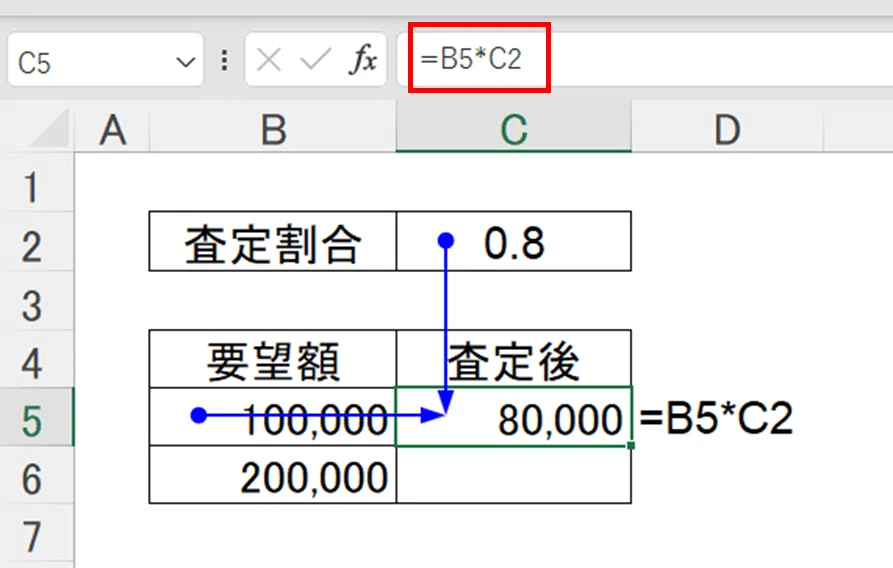
青矢印を出しています。
1行目の「査定後」のセルに入っている数式は以下です。
=B5*C2
これをこのまま、2行目の「査定後」欄にコピーすると・・・

査定割合を示す「C2」が動いて「C3]になってしまい、正しい計算ができません。
この場合、「査定割合」のC2セルだけは固定しないといけません。
固定したいときは「$」を付ける
「査定割合」以外にも、税率・基準日・単価など、 動かしたくないセルには $ を付けます。
=B5*C2 ⇒ =B5*$C$2
これで、B5は動いても、C2は動きません。
「$」の付け方
数式内の固定したいセル番地を選択したら、F4キーを押します。
F4キーを押す度に「$」の付き方が変わります。
C2 ⇒ $C$2 ⇒ C$2 ⇒ $C2 ⇒ C2 ⇒ 繰り返し
「$」が付いている「列」又は「行」はコピーしても動きません。
「$」はセルをロックする記号、と覚えましょう。
参照ミスを防ぐコツ
① 固定したいセルは先に $ を付ける
② いきなり全セルにコピーしない。1~2セルにコピーする。
③ コピーしたら「参照元のトレース」(Alt⇒M⇒P)で参照セルを確認
*青矢印が出る。Alt⇒M⇒A⇒Aで消える。
④ 間違っていたら、やり直し。
⑤ 問題なければ全セルにコピー。
「絶対参照」「相対参照」は集計表作成の必須知識です。
詳しく知りたい方はこちらをどうぞ。
[EXCEL] 世界いちわかりやすい?「相対参照・絶対参照」解説! 初級者つまづきポイント攻略 数式コピーの前にこれをマスターせよ!
お役に立ったら♡を是非!(アカウント不要)。励みになります。 &フォローしておくと必要なときにすぐ見つかって便利です。
