
[EXCEL] 数値にカッコを付けたらマイナス表示に!? 表示形式の仕組みと対処法! ~プチトラブルレスキュー⑱~

▶ 目次 > プチトラブルレスキューー
Excel実務の「困った」を1分でサクッと解決!
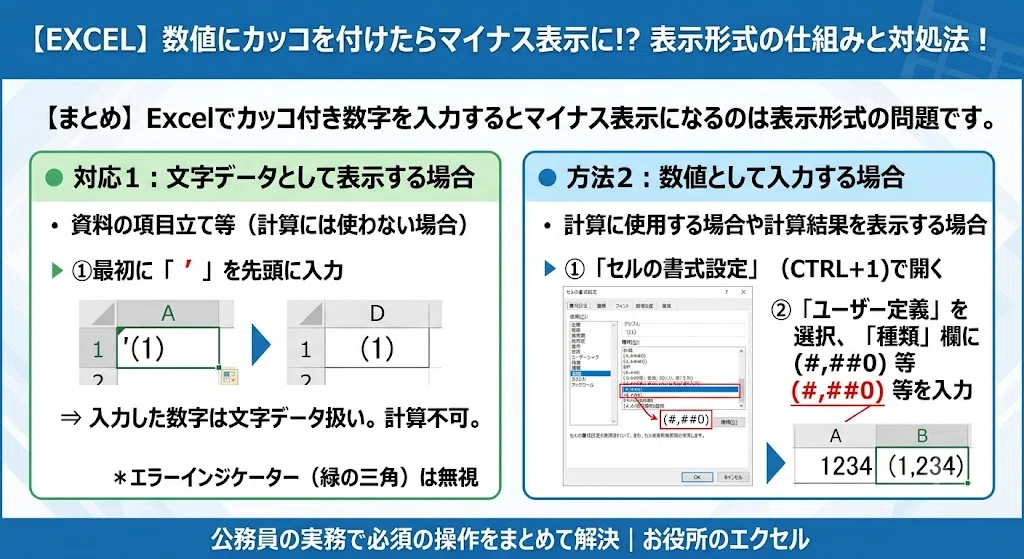
【まとめ】
Excelでカッコ付き数字を入力するとマイナス表示になるのは表示形式の問題です。
・文字データとして入力:アポストロフィ「 ’ 」を先頭に入力
・数値として入力:「セルの書式設定」で「ユーザー定義」の「種類」欄に「(#,##0)」等を入力
【説明】
Excelで「(1)」のようにカッコ付きの数字を入力したら、 「−1」と表示されてしまった・・・
実務でよくあるこの“カッコの罠”、原因は 表示形式 にあります。
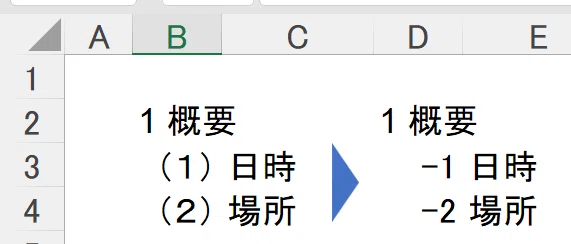
「(1)日時」と入れれば問題ありません。
Excelはカッコ付き数値をマイナスで表示します。
「会計表記では負の数tはカッコで示す」という表記に対応した仕様ですが、「お役所」では一般的ではありません。
仕様は変えられませんが、解決は簡単です。
対応1:文字データとして表示する場合
資料の項目立て等(計算には使わない場合)
[手順]
① 最初に「 ’ 」(アポストロフィ、Shift+7)を入れてから「(1)」等と入れる。(「 ’ 」は、その後のデータを「文字」として扱うための記号)
② カッコ付きで数字が表示される。
⇒ 入力した数字は文字データ(文字列)扱いになります。
文字データなので、計算には使えません。
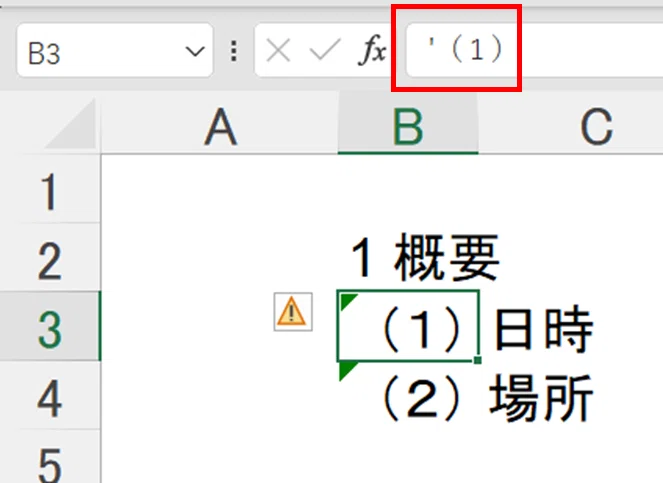
*セルの左上に出る緑の「エラーインジケーター)を消したい場合
緑三角をクリック ⇒ エラーを無視するをクリック ⇒ 緑三角は消える
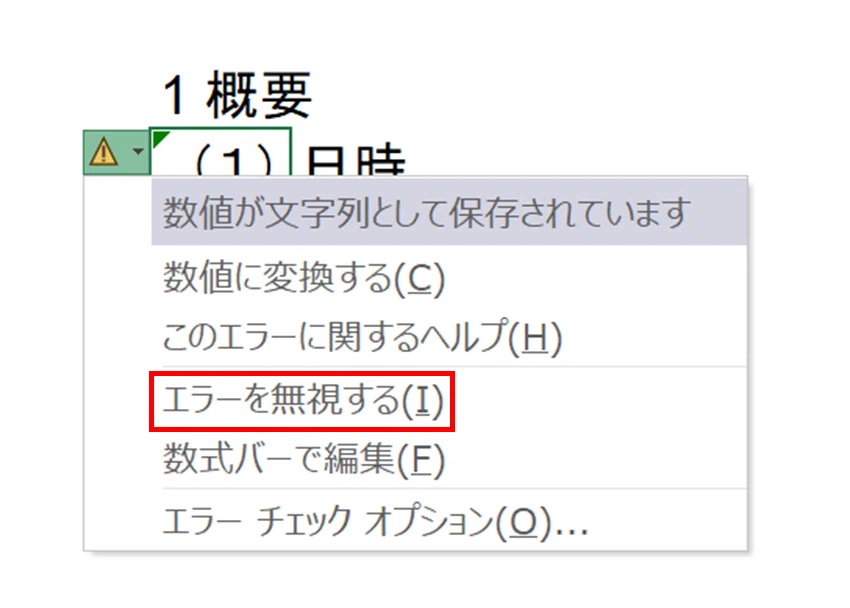
エラーインジケーター:「このセルのデータはエラーかもしれない、という警告マーク。印刷はされない。
方法2:数値として入力する場合
計算に使用する場合や計算結果を表示する場合
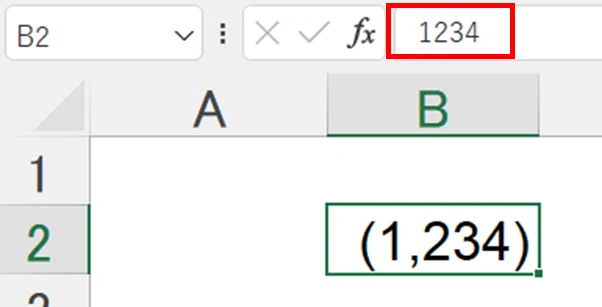
[手順]
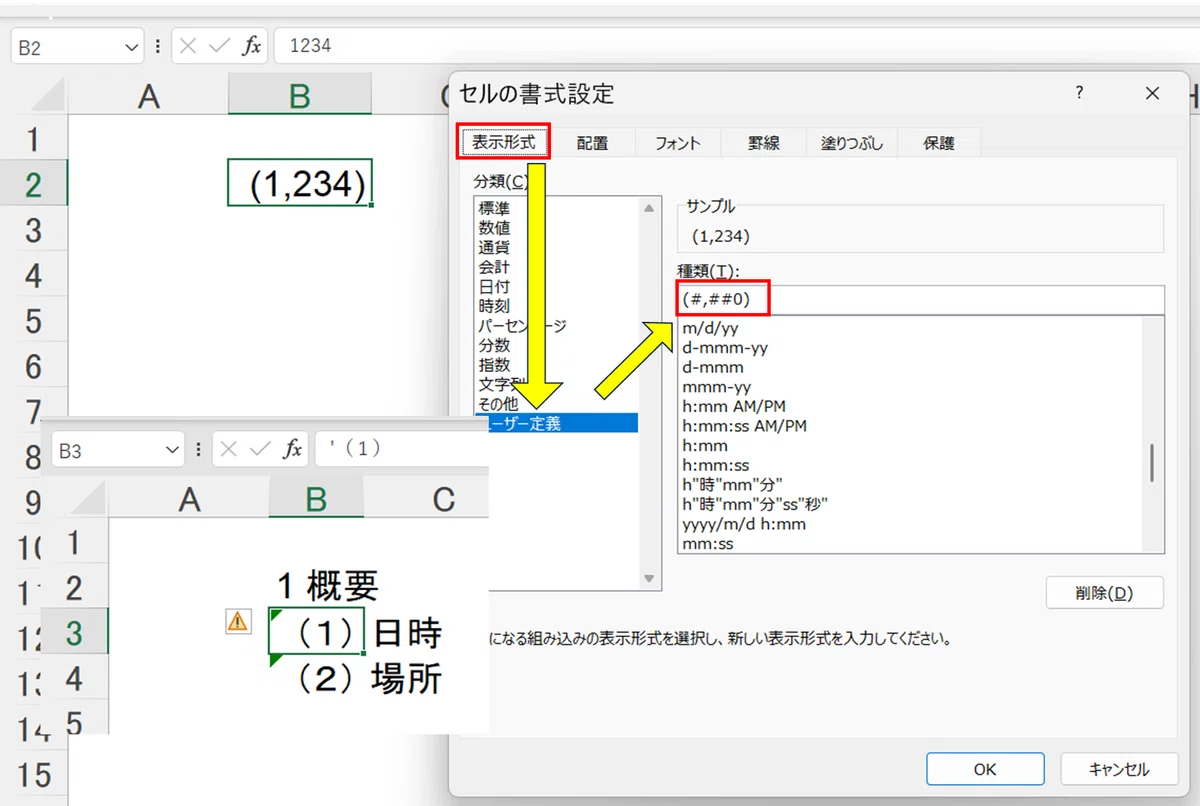
①「セルの書式設定」(CTRL+1)で開く。
②「表示形式」の「分類」欄で「ユーザー定義」を選び、「種類」欄に以下と入れる。
例 (#,##0)
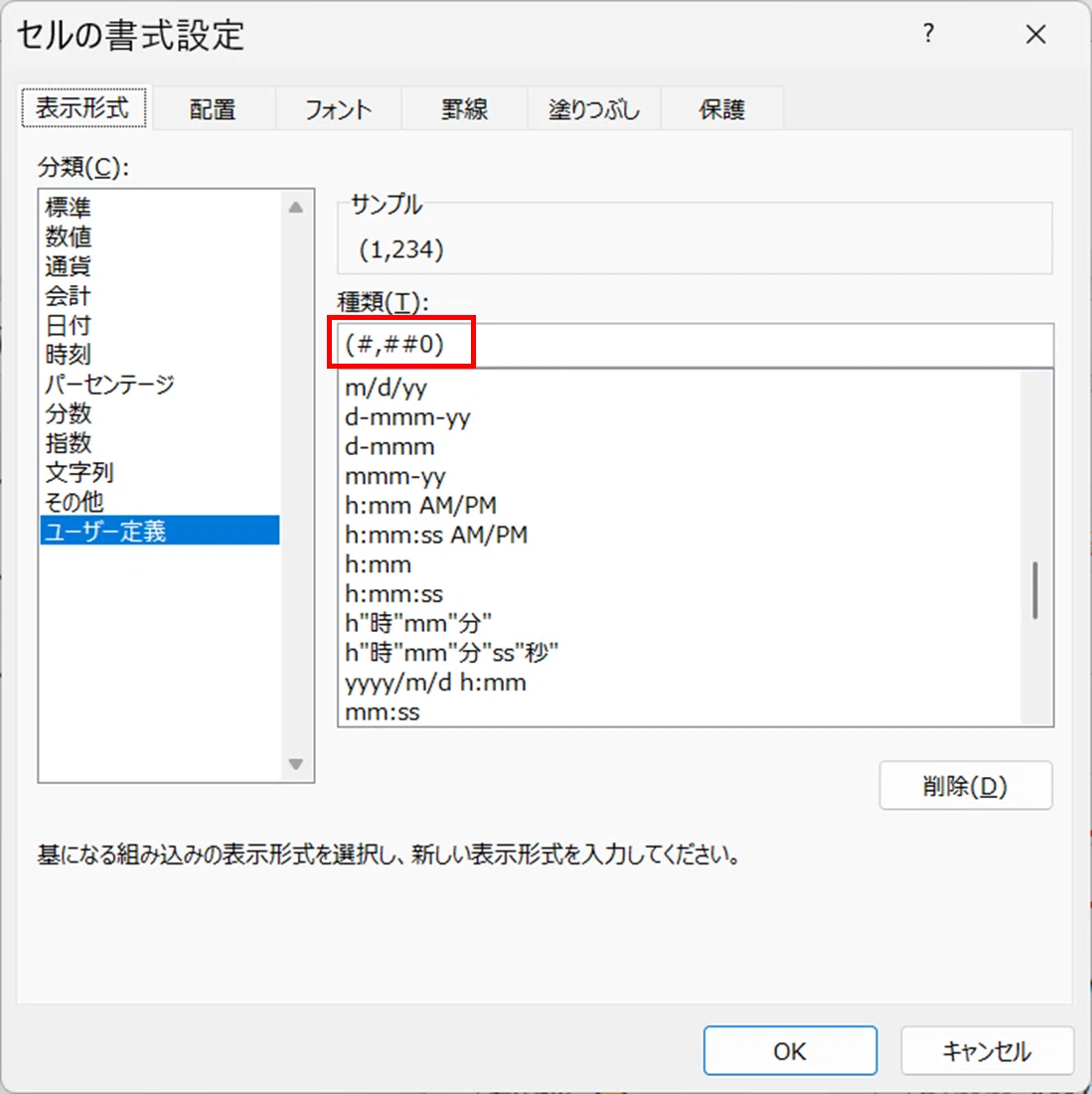
拡大
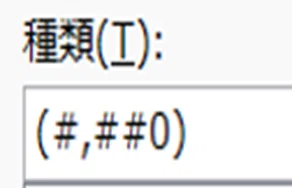
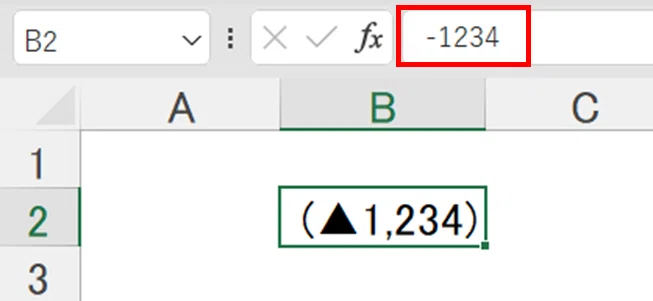
なお、「種類」欄への入力の仕方で、表示の方法も変わります。
例:負の価は、▲を付ける
詳しくはこちらをどうぞ
文字として入力するならこちら
[Excel] 文字(や数字)に括弧(カッコ)をつける ~作表の基礎 カッコのつけ方1(基本編①)~
数値として入力するならこちら
[Excel] 数値にカッコをつける ~作表の基礎 カッコのつけ方2(基本編②)~
お役に立ったら♡を是非!(アカウント不要)。励みになります。 &フォローしておくと必要なときにすぐ見つかって便利です。
