
[Excel]日付の入力 公務員に必要なエクセルのスキル ~入力~

PDF版「日付と時間の入力、表示、計算」(2025/4/20)
日常業務で日付の入力は多く発生します。
如何に「早く」「正確に」「分かりやすい」表示方法で入力できるかは、業務の効率化(省力化)に大きく影響します。
*以下、環境によって異なる場合があるかもしれません。不具合あればご指摘ください。
【基本】
・「年」「月」「日」は「/」で区切って入れる(「.」だと日付データにならない場合がある)。
・同一の日付でも「セルの書式設定」によって表示形式を自由に変えられる(詳細後述)。

・経過年数や年齢は数式を用いて算出できる。
★重要1
本来は、入力表作成の際(=配布・照会前)に統一した表示形式になるように、表作成者が設定しておくべき(川上の工夫は川下の作業減の源泉)。
*設定方法:「セルの書式設定」( Ctrl+1 or 🈪 ⇒ F )から行う。
★重要2
日付は「年月日」表示を基本とする(月日だけだと「年」の誤りに気づきづらい)

年が違う
「月日」だと違いに気付きづらい
★重要3
*「令和8年4月1日」「4月1日」のように「年」「月」「日」を付けて入力しない(「年」「月」「日」を付けて入力しても日付データになるが、ムダな入力である)。
★重要4★
見た目の形式が違っても(例:和暦と西暦、「年月日」と「月日」)、日付データであればエクセルは日付と認識する(ただし、形式は統一しておいた方が混乱しない)。
参考:[EXCEL] 表示形式が違う日付を、エクセルは正しく理解できないのか?
【説明】
1 通常の日付(単日)
①基本
・英数モード(半角モード)にして、「年」「月」「日」を「/」で区切って入れる(和暦ならローマ字略称を付ける)。
・「.」だと日付データにならない場合がある(西暦の場合)。
例)
・R8/1/1 ⇒ R8.1.1(「/」が「.」に変わる)
・R8.1.1 ⇒ R8.1.1(「.」は変わらない)
・2025/1/1 ⇒ 2025/1/1(「/」は変わらない)
★ダメな入力例★
・2026.1.1 ⇒ 2026.1.1 (日付データにならない)

本来は 2026/4/1 になる。
文字データ(文字列)のままである。
左寄せになっていることからも分かる(
日付データなら右寄せになる)
② 今日の日付
Ctrl+; (必須ショートカット)関連記事
*一度入力したら変わらない( =TODAY() は常に「今日」を表示)
③ 現在年の日付(年の入力が不要)
R8/4/1の場合
(日本語モード) 4・1 ⇒ Tab ⇒ Enter×2 ⇒ 4月1日

(英数モード)4/1 ⇒ 4月1日
*注意:4.1 だと小数点扱いとなる。
④ 現在年以外(過去、昨年、来年等)の日付
(日本語モード)
R7/12/31 ⇒ Tab ⇒ 12月31日
2025/12/31 ⇒ Tab ⇒ 2025/12/31
*数式バーにはどちらも「R7/12/31」と出る。

(英数モード)
R7/12/31 (又は R7.12.31)⇒ R7/12/31
2025/12/31 ⇒ 2025/12/31
★注意★
「2025.12.31」は不可(日付データにならない)
*全て昨年の日付なら「月日」で入れて、後で一括修正する方法もある。
参考記事:全て昨年の日付にする方法
注意1:「R7/4/1」と入れるつもりで、元号のローマ字を略すと西暦になる。
7・4・1 ⇒Tab⇒ (2007年)4月1日
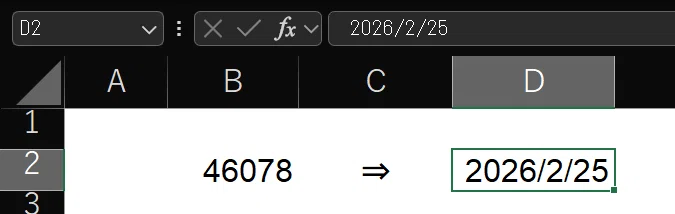
注意2:①~④の方法で入力しても、5桁の数字(注)が表示される場合がある。
その場合は、以下のいずれかの方法で対応する。
・ Ctrl+Shift+3 ⇒ 西暦の年月日
・ 正しい日付表示のセルをコピー(Ctrl+C)し、「形式」だけ張り付ける(Alt ⇒ E ⇒ S ⇒ T ⇒ Enter)
*正しい日付表示のセルをそのままコピーして(上なら Ctrl+D、左ならCtrl+R)、F2⇒バックスペースで日(月)を削ってから入力、の方が速いかも。
・「セルの書式設定」( Ctrl+1 or 🈪 ⇒ F )で「日付」を選択(詳細次項参照)
(注)5桁の数字は、1900年1月1日を「1」として、1日で「1」ずつ増加していくシリアル値(連続値)というもの。エクセルは日付や時間をシリアル値(連続値)で管理している(詳細は別途)。
2 連続する日付け(一例)
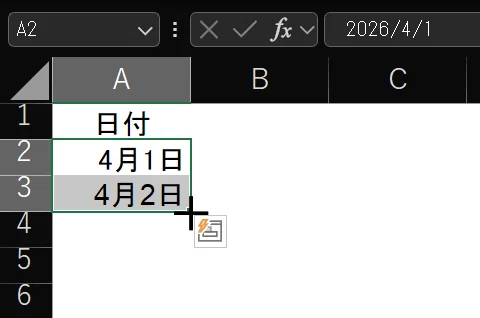
① 連続した日付を2つ入力
② 両日を選択
③ 2日目の右下にカーソルを合わせる
④ 「+」が出たら下にドラッグ

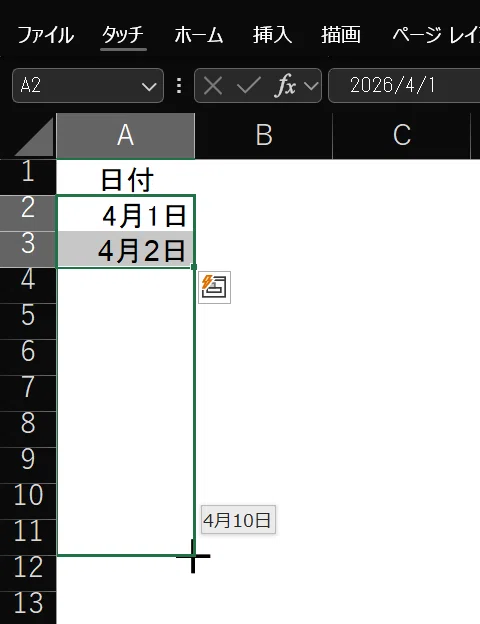
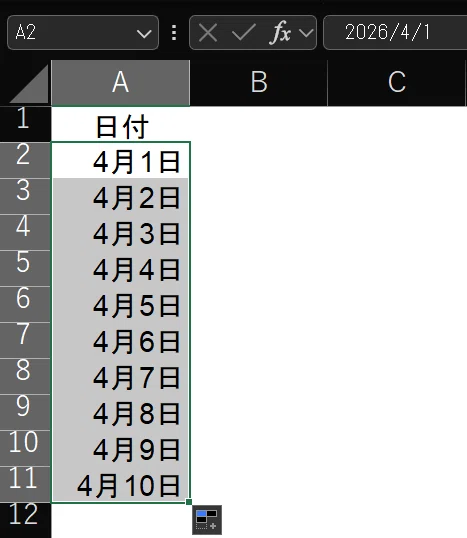
⑤ 希望の日付までが入る
・その他の方法
連続する日付の入力方法 ドラッグ、フィル、今日+1、SEQUENCE関数
1年分(365日分)の日付を一気に入力
3 入力欄は事前に書式を設定しておく
事前に「セルの書式設定」で特定の日付形式に設定しておくことで、日付表示のブレ(表記ゆれ)がなくなる。
*入力表作成者があらかじめ行っておくべき(最初の配慮が後の作業を楽にする)。
① 入力欄(列)を範囲指定(項目「年月日」が入っていてもいい)

② Ctrl+1 又は 🈪 ⇒ F で「セルの書式設定」を開く
③ 例:和暦の簡略表示を選ぶ場合
「表示形式」⇒「日付」⇒「カレンダーの種類」で「和暦」を選択⇒ 「種類」欄で「H24.3.14」を選択 ⇒OK
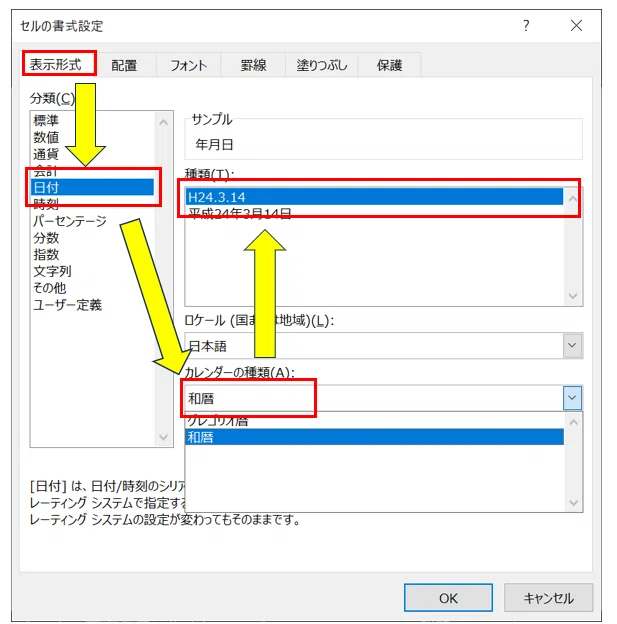
⑤ 日付を入力すると和暦の簡略表示になる

*西暦で入力しても設定した和暦表示になる。


参考記事:日付を和暦に直すのは簡単10秒!2024/1/21 ⇒ 令和6年1月21日
*表示形式は「セルの書式設定」で自由に変えられる。
一覧表の場合、「R8.4.1」の表示形式が理想。
理由:①列幅が短い、②年まで表示されるので間違えづらい。
参考記事:色々な表示形式にする方法
・和暦のスラッシュ表示 例 R8/4/1
ユーザー定義 ⇒ 種類欄 ge/m/d
・曜日も一緒に表示 例 4/1(水) 4月1日(水)
ユーザー定義 ⇒ 種類欄 m/d(aaa) 他
・和暦と西暦の併記 例 令和8年(2026年)4月1日
ユーザー定義 ⇒ 種類欄 [$]ggge年(bbbb年) m月d日

4 日付しか入力できなくする
日付以外が入らないようにするには「データの入力規則」を使う。
① セルを選択
② Alt ⇒ A ⇒ V ⇒ V で「セルの入力規則」を開く
③「入力欄の種類」で「日付」を選択
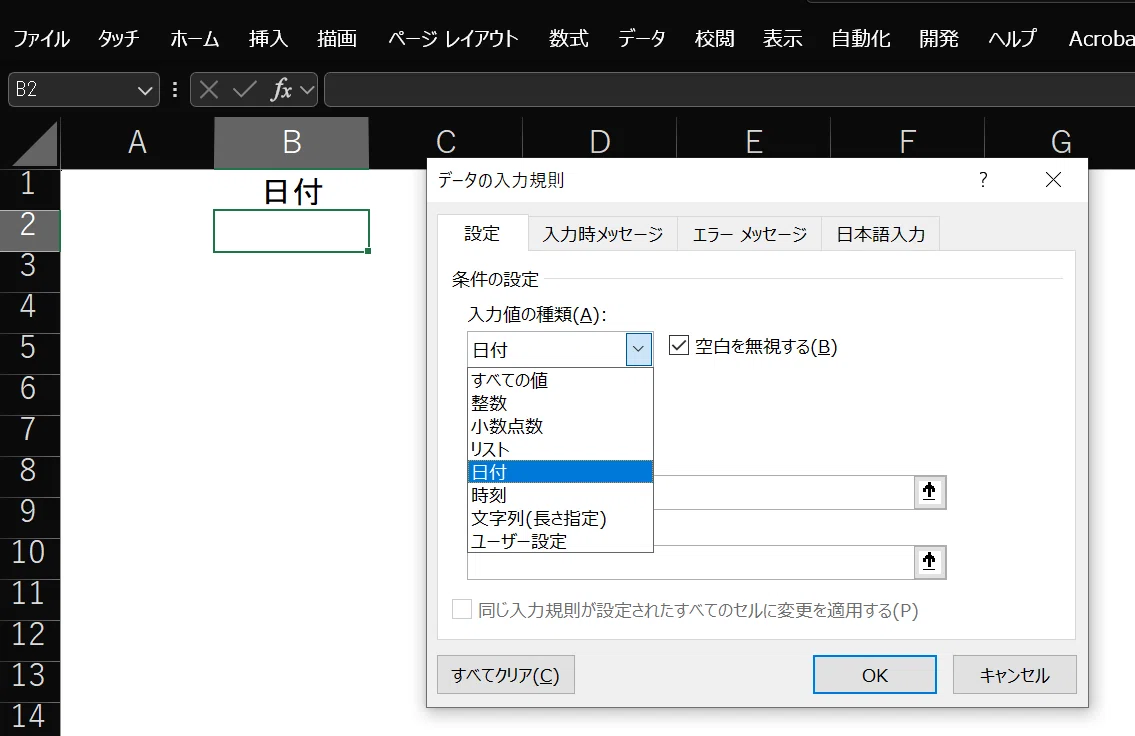
④ このままだと「OK」押下で閉じれない。

⑤ 開始日と終了日を入れる。西暦・和暦を問わない。
*和暦は一旦閉じて開くと西暦になる。

★重要★
「データの入力規則」の中に直接日付を入力するより、日付を入れたセルを指定した方がいい(日付修正が簡単に行える)。

⑤ 指定した期間以外の日付は入力できない。

入れた場合
*当然、日付以外のデータも入力できない。

*「入力時メッセージ」タブにメッセージを入れておくと、入力者が迷わない。

★重要★「タイトル」だけだと表示されない


*期間外の日付や日付データ以外が入力されたらエラーメッセージを表示することができる。
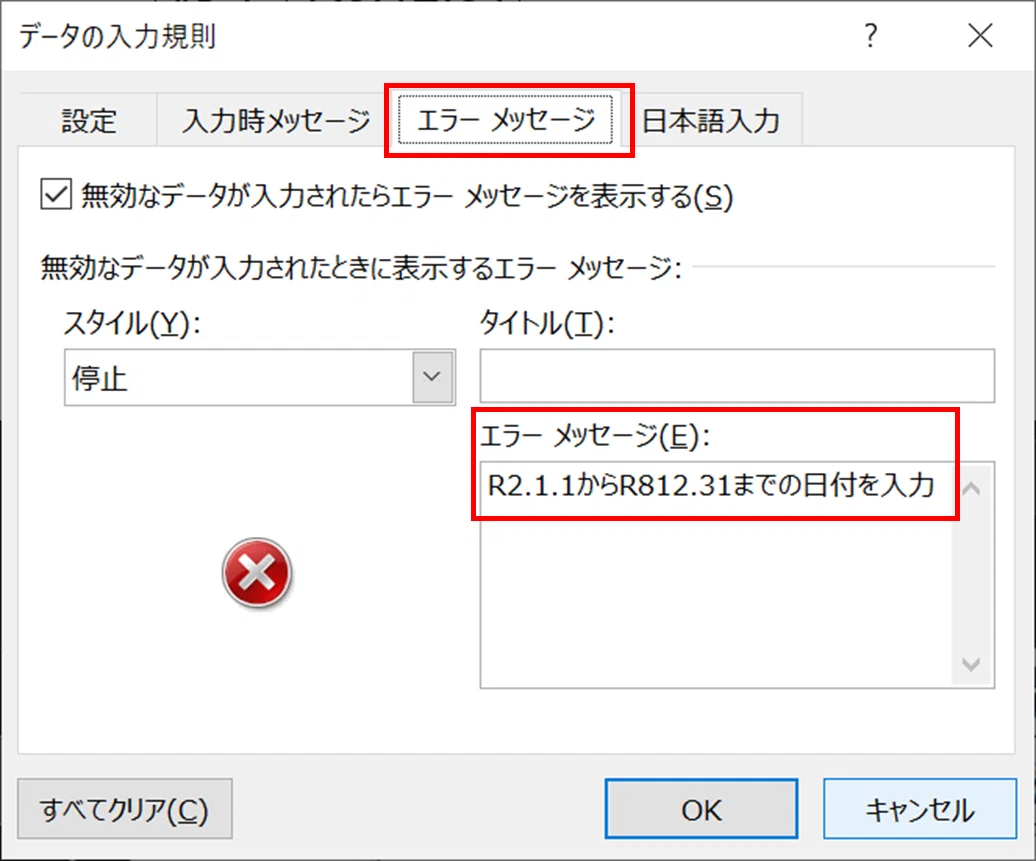
「タイトル」「エラーメッセージ」の片方だけでもいい。


*「エラーメッセージ」タブの「無効なデータが入力されたらエラーメッセージを表示する」の☑を外すと、期間外の日付も、日付以外のデータも入力できる(自由度は上がるが、データのブレ発生の惧れが出る)。

5「年」「月」「日」を別々に入力する

「年月日」は同一セルに入れるのが基本だが、 別々に入れて合体させることもできる。
* 年別、月別集計がしやすくなる。
*「/」「・」「.」の入力不要(セル移動は増える)。
①「年」「月」「日」「年月日」欄を作る。
② 「年月日」欄に以下の数式を入れる。

=IFERROR((B3&"/"&C3&"/"&D3)*1,"")
=IFERROR((年セル&"/"&月セル&"/"&日セル)*1,"")
意味:「年」「月」「日」を「/」を挟んで「&」で繋ぎ、1を掛けて日付データ化する。「年」「月」「日」を「/」を挟んで「&」で繋んだ結果がエラーなら(IFERROR)、空欄「""」にする。
③「年」セルへの入力内容
・和暦:和暦のローマ字略称+和暦年(全て半角) 例:R8(R08も可) S56
・西暦:4桁の西暦年(半角) 例:2026
これにより、「年」セルが和暦でも西暦でも日付データになる。
詳細:[EXCEL] 決定版? 和暦と西暦が混在する日付入力方法 公務員に必要なエクセルのスキル
〇別解:正攻法(上の方が楽と思われる)

DATE関数で「年」「月」「日」を合体させる。
=DATE(年のセル,月のセル,日のセル)
*「年」は西暦。
*和暦で入れる場合は工夫が必要。
参考記事:西暦と和暦が混在する年月日を効率的に入力する方法(和暦は年号違いが混在)
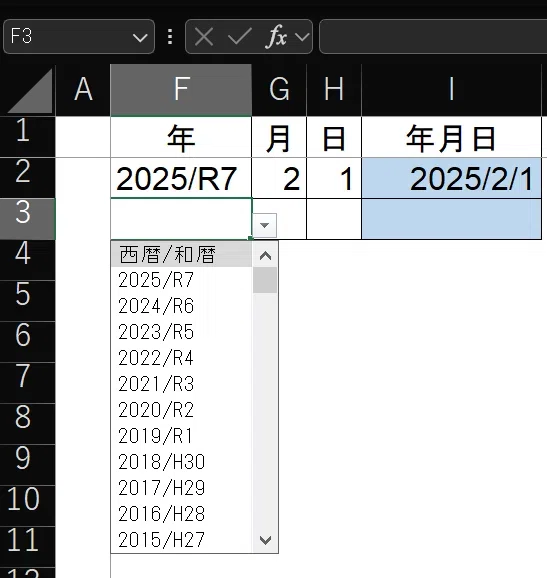
*「和暦/西暦リスト」を作ると入力が楽
和暦と西暦が混在する日付は「西暦/和暦」リストで効率的に入力する
6 カレンダーから入力する
①「開発」⇒ 「アドイン」⇒「カレンダー」を選択
*出なければ「ストア」⇒「カレンダー」を検索
② カレンダーが出るので虫眼鏡マークで縮小、オブジェクトの大きさを調整

④ セル選択 ⇒ 日付選択 ⇒ 日付が入力される
注1)環境によっては「アドイン」が入れられない(行政ネットワークや仮想デスクトップだと不可と思われる)。
注2)セルを日付形式で設定していても、指定の形式で表示されない場合がある(私の環境では、シリアル値になってしまう)。
注3)カレンダー内で表示形式を選択すると文字データ扱いになってしまう場合がある(私の環境では。計算に使えない)。

文字データになっている
(数式バーに曜日まででいる)
そのため、[=上のセルー1」で前日が表示されない。
(1を掛けても日付データにならない)
上記は今後検証(するかもしれない)。
「カレンダー」は、まどろっこしいので私は使わないが、マウスだけで入力できるメリットはある(日付以外はキーボード入力する場合が多いので、マウスとキーボードの行き来が増える)。
以上
