
[EXCEL] 超基本 セルに入れるデータと、エクセルがセルに表示するデータ ~公務員に必要なエクセルのスキル~

▶ 目次
【説明】
エクセルでは、セルにデータを入力します。
人が入力するデータの種類は、大別して以下の3種類があります。
① 数値(計算できるもの)
②文字データ(エクセルでは「文字列」という。計算できないもの)
③数式( = から始まるもの)
①数値
数字ではなく、数値。
数字は、数を表すための記号。基本はアラビア数字(1.2.3・・・)。
英語だと、digit とか number とか figure とかいいますね。
数値は、value(他にもあるけど)。
ちなみに、日付や時間は、数値になりますが、詳細は後日。
②文字データ
エクセルでは「文字列」と称します。
なぜ「列」が付くか?
それは文字が続くから、程度の理解でいいでしょう。
ただ、「文字列」というと、いきなり難しい感じがしますので、このサイトでは「文字データ」または「文字データ(文字列)」と称しています(数値も「数値データ」と称した方が対(つい)になりますが、数値は数値で理解しやすいと思うので、単に数値としています)。
文字列は、英語では string。
糸とか弦と同じ。繋がっているから「文字列」も string 、のようです。
マクロやVBAなどでも「このデータは文字列だよ」(なんとか as string )と宣言するときに、よく出てきます。
wordとかとの方が判りやすい気もしますが、そうじゃないんですね。
文字データは計算できません。
数字が使われていても、文字データの場合は計算できません。
例えば・・・
番地 東京都葛飾区亀有公園前1-5-3
電話番号 090-1234-5678
項目 法第1条 第2項 第3号 (1)(2)
文章 三寒四温 五里霧中 一石二鳥
③数式
計算式とも言います。
=(半角のイコール)で始まるものです(+からでもいいが非推奨。理由はこちら)。
セルに = と入れることで、エクセルに、「これから計算をお願いするよ」と合図を送るのです。そうしないと、エクセルは計算してくれません。
=1+1 は計算してくれても、1+1は計算してくれません。
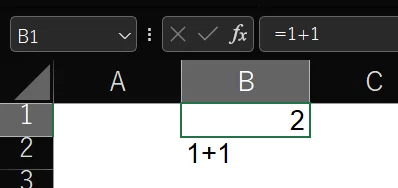
B2は=がないので、計算してくれません
数式に入れられるのは、基本的の4つです。
・演算記号 = + - *(×の代わり) /(÷の代わり)
><(より大きい/小さい)>=(以上) &(合体)など
・数値(1234 ‐134 等。ただし、数値をセルに入れるのは基本NG)
・セル番地(「B1」とか「$C2」とか「D$5」とか)
・関数(SUMとかIFとか)
数式には、文字データも入れられますが、”” で括り、他のデータと繋ぐときには「&」を付けます。
例) =C1&”様"
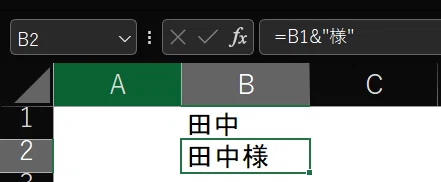
以上が、人がエクセルに入力するデータの主要3タイプです。
この3つで特に注意が必要なのは、②文字データのうち「数字」です。
詳細は別途記載します。
エクセルがセルに表示するデータは4種類
人が入力したデータに対して、エクセルがセルに表示するデータの種類は4つです(数式バーには、人が入れたものが、そのまま表示される)。
人が入力して、エクセルがそれに応える、ということから、エクセルが「返す」いう表現が使われます。
ただ、「返す」という表現もピンとこないので、このサイトでは「(計算結果を)表示する(返す)」あるいは単に「表示する」としています。
人がセルにデータや数式を入れて、Enterを押す、つまり「エクセルよ!、計算お願い!」とやって、答えが「返ってくる」のは一瞬です(状況による)。
一瞬ですから「返ってくる」ってほどの間隔ではありませんが、昔のコンピューター(特に汎用機)は、アナライザー(宇宙戦艦ヤマト)のように「ピーガチャガチャ」と時間が掛かっていたので、「おぉ、やっと結果が返ってきた」という感じになるので、その名残かもしれません。
話を元に戻します。
エクセルがセルに表示する(返す)データの種類は以下の3種類です。
① 数値
② 文字データ(文字列)
③ エラー表示
①数値 ② 文字データ(文字列)
①②は、入力した内容をそのまま表示する場合もありますし、元のデータは同じでも、表示(形式)や体裁(装飾等)が変わっている場合もあります。
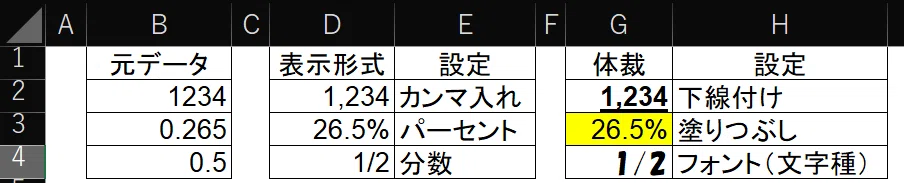
エクセルでは、「表示形式」も「体裁」も、併せて「書式設定」の中に入っています。これも、ちょっとわかりづらい表現の一つです。
「書式設定」は、Ctrl+1 で開く「セルの書式設定」ダイアログで設定できますが、一番左の「書式設定」とそれ以外では、大きく意味が違います。
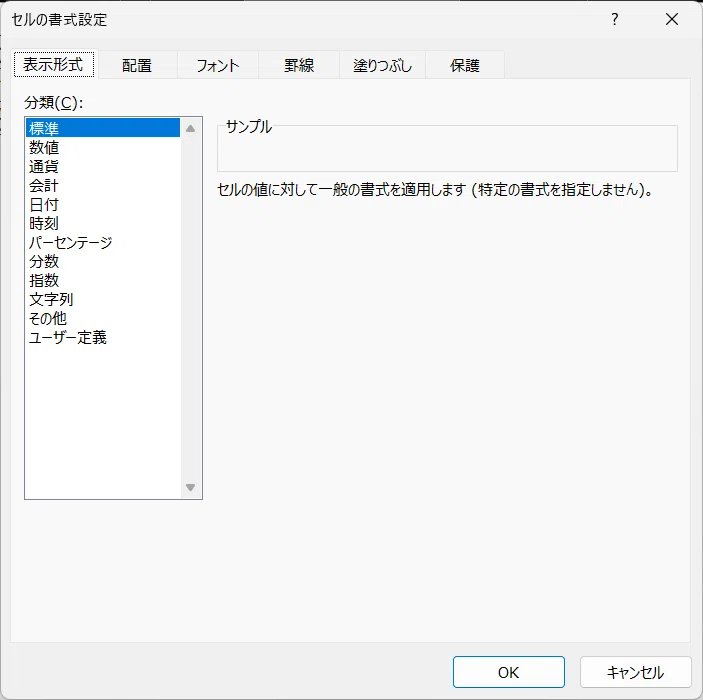
「書式設定」以外では、セル内に表示されているデータは、見た目の違いがあるだけで、見比べても同じデータだとすぐに分かります。
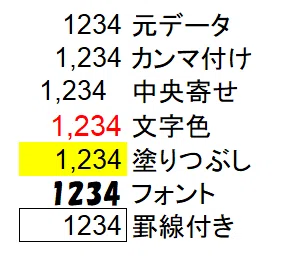
一方、「書式設定」で設定したものの中には、一見して同じデータだとは分からないものがあります。
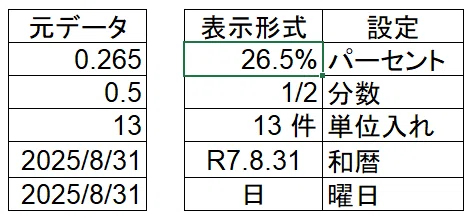
同じ「セルの書式設定」でも、「見た目がガラリと変わるもの」(書式設定)と、「違いはあるけど同じとわかるもの」(それ以外)とがあるのが、分かりづらいところかもしれません。
大雑把にいうと、
書式設定:お面を被ってしまう(素顔/元データが見えない)
それ以外:素顔(元データ)またはお面に装飾(色や枠線など)を施す
という感じでしょうか。
色や枠線程度の「装飾」なら同じ顔だとわかっても、お面を被られたら、誰だか分からなくなってしまいます。
極端に言うと、「書式設定」ではこんなこともできます。
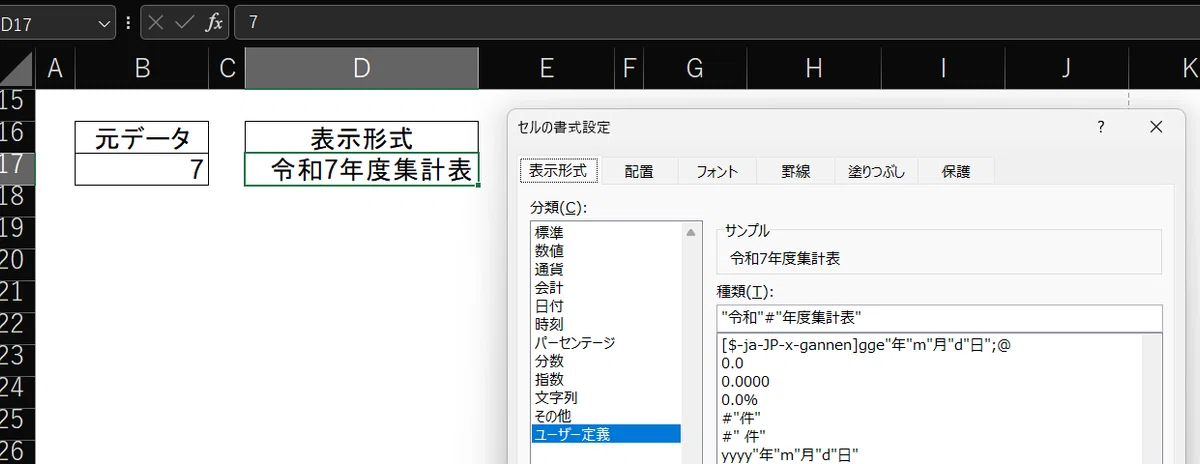
セルには「7」としか入っていませんが、表示は「令和7年度 集計表」と出ています。
入っているデータは1桁だけなのに、表示な長々。
ある意味、「観光地の顔はめパネル」みたいな感じです。
普通の顔はめパネルなら、顔の部分はすぐに分かるでしょうけど、エクセルの場合、一体化しているので、見た目だけでは、そのセルに入っているデータが何かわかりません(数式バーを見れば「顔」の部分が何かわかります)。
この場合、年度が替わったら、数値だけ変えるだけですみます。
これは文字データでも同じです。
文字データは、主に「体裁」(装飾。色やフォントが変わる等)が主ですが、以下のような「書式設定」もできます。
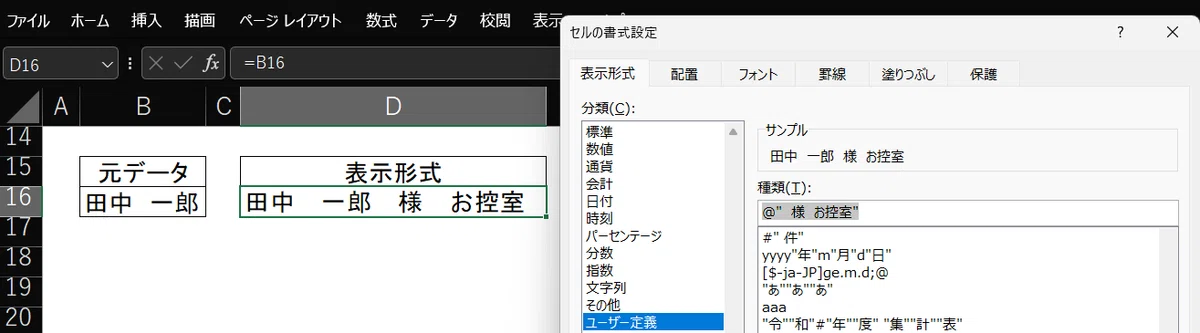
このように、数値も文字データも、かなりの「顔はめパネル」をくっつけることが可能です。
厄介なのは、見た目だけでは数値が文字データか分からない場合がある、ということです。
見た目は数値でも、数値じゃなくて、文字データだったり。
文字データのように見えても、数値だったり(一つ上の「7」⇒「令和7年度 集計表」等)
例えるなら、男性なのに女性のお面を被っている、あるいはその逆。
見た目と中身を変えることができるのが、エクセルの便利なところである一方、わかりづらいとこになっているかもしれません(だから「これはお面です」といった「説明」が重要です)。
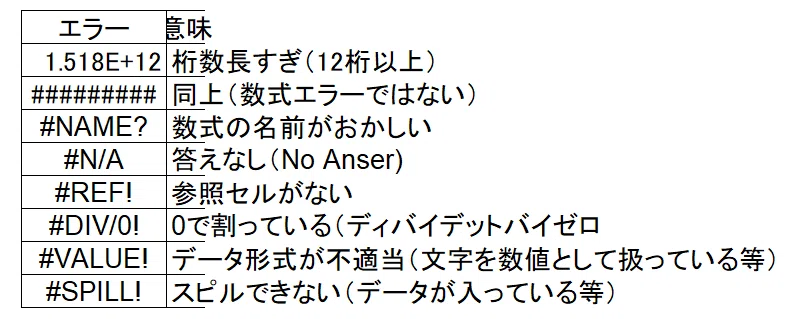
③エラー表示
③のエラー表示は、①②とちょっと違います。
数式がおかしい場合など、「これは計算できませんよ」とエクセルが教えてくれます(私は「叱られた」気分になりますけど・・・)。
主なエラー表示は以下のとおりです。
エラー表示を回避する方法は別途記事にします。
