
[EXCEL] エクセル超基本① 数式(計算式)の入力方法 その1(基本)

▶ 目次 > 入力・集計 > 数式・関数
【まとめ】
・数式は = から始める(+ から始めない)
・四則演算(足す、引く、掛ける、割る)の順番は小学校の算数で習ったのと同じ( カッコ内 ⇒ 掛ける・割る ⇒ 足す・引く)
以下は その2で
・割り算は小数点以下の桁数を揃えておく(ROUND関数/INT関数)
・数式内に数値は入れない。
【説明】
当サイトの対象は、仕事でエクセルを使っている公務員や会社員を想定しています。
ある程度orそれなりにエクセルが使えている、という前提です。
そのため、基本的な内容は不要かと思いますが、ご容赦ください。
PDF版を作ろうと思っているので、多少は基本的な部分もあった方がいいと思いますので。
数式(計算式)の入力方法
*「数式」も「計算式」も同じものだと考えてください。個人的には「計算式」の方がしっくりしますが、マイクロソフトは「数式」と称しています。
数式とは、シート内の値の計算を実行する等式のことです。 数式はすべて等号 (=) で始まります。
以上、おしまい、といいたいところですが・・・。
簡単な数式を具体的に入れていきます。
数式のスタートは、セルに = (半角。Shiftと「-」の同時押し)を入力するところから始まります。
= を入れることで、エクセルに「これから数式を入力しますよ。ちゃんと計算してね」と合図を送るわけです。
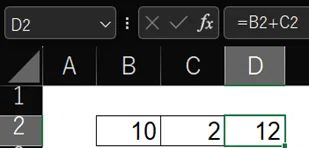
下図ではB2セルに「10」、C2セル「2」が入っています。
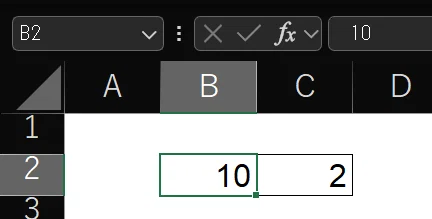
この2つの数値の合計、つまり「和」を、数式を使って出して(求めて)みます。
あらかじめ、半角モードにしておきます(Alt+半角/全角)。
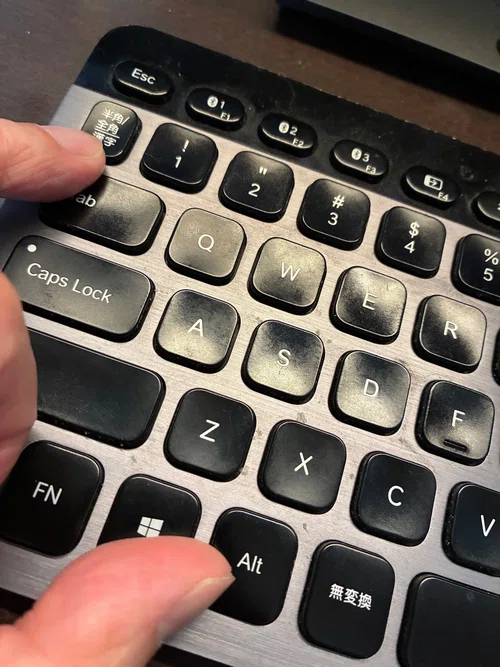
キーを押さない指は、
あえて引っ込めています
そうしたら、合計を出したい D2セルに = を入れます。
Shiftと - の同時押しです。
Shiftは左手小指、- は右手薬指(か中指)でしょうか。
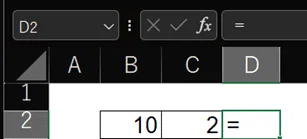
次に、「10」が入っているB2セルをクリック(キーボードで「B2」と入れてもいい)、
次に、+ を入力、
次に、「2」が入っているC2セルをクリック(又はキーボードから入力)。
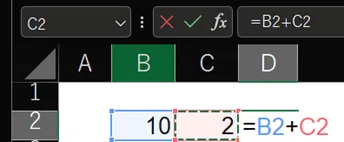
そして、Etnterを押下。
これで数式が「確定」します。
「確定」ということは計算結果がセルに表示される(計算結果が出る)ということです。
=B2+C2 は、=10+2 なので 12 になります。
結果を「返す」、「戻り値」とは?
Excelでは「計算結果を表示する」ことを、結果を「返す」といいます。
人間が数式をエクセルに入力する(=エクセルに投げかける)と、エクセルが計算して、結果を人間に「返して」くれる(具体的にはセルに表示する)、と理解すればいいでしょう。
計算結果を「戻り値」と表現する場合もあります。
これも、人間が投げかけた数式を、エクセルが計算して、セルに戻す(表示する)値、ということです。
(投げかけてから、返ってくる/戻ってくる時間は「一瞬」ですから、あまり「返ってくる/戻ってくる」という感じはしません。)
正直、この「返す」も「戻り値」も、私はいまだに慣れません。
わかりづらいので「計算結果を表示する」という位に捉えています(このサイトでも「返す」「戻り値」は、なるべく使っていません。)
Excelの「取っ付きにくさ」の一因には、この手の独特の言葉遣いがあるのでは、と思っています(元は英語ですけど)。
数式は = から始める( + から始めない)
前出のマイクロソフトサポートに「数式はすべて等号 (=) で始まります。」とありますが、その通りです。
「=で始まるから等式」ということです。
実際は = ではなくて、+ から始めることも可能です。
=B2+C2 でなくても、+B2+C2 でも計算できます。勿論、結果は同じです。
+ を使った方が入力が早いと主張する人もいます。
その理由は「= は2つのキー(Shiftと ;)を同時に押さないといけないのに対し、テンキーのあるキーボードなら、+ は Shiftを押すことなく入力できるから」という理由です。
確かにそうです。
しかし、私は「+始まり」は、お勧めしません。
なぜか?
= で始まる数式と + で始まる数式が混在することになり、数式が分かりづらくなるからです。
自分しか使わないファイルなら、どちらでも構いません 。
しかし、他の人(後任や関係者)が使うファイルであれば、他の人(特にエクセル初心者)が混乱しないように、数式は = で始まるものに統一しておく方が好ましいと考えます。
四則演算 「掛ける」は*(アスタリスク)、「割る」は /(スラッシュ)
計算の基本は 足す・引く・掛ける・割る、という四則演算です。
小学校でならったものです。
Excelでも同じです。
足すは「+」、引くは「-」。普通の電卓とも同じです。
しかし、掛けるは「*」(アスタリスク)、割るは「/」(スラッシュ)を使います。
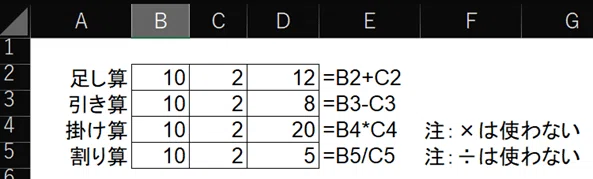
足し算: +
引き算: -
掛け算: * (アスタリスク) ×は使わない
割り算: / (スラッシュ) ÷は使わない
掛け算に「*」を使う理由は、キーボードに「×」がないからでしょう。「X」(エックス)を使うわけにもいかないので、「×」に似た「*」を使うのでしょう。
なお、実際には半角なので、「*」と、少し上付きに表示されます。
割り算を「/」で表すのも、「÷」がないからでしょう。
「/」は分数に近い表現なので、分かりやすいかと思います。
60km/h(時速60km)は、60km÷1時間(h) と同じですから。
四則演算の順番は、算数と同じ
四則演算( + , - . * . / )が混在する数式では、計算の順番にルールがあります。といっても、小学校の算数で習う順番と同じです。
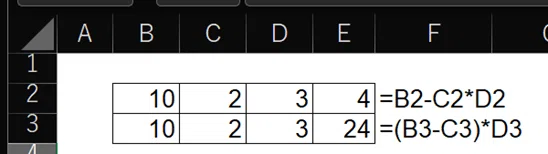
計算の順序(算数と同じ)
① カッコ内 ⇒ ② 掛け算/割り算 ⇒ ③ 足し算/引き算
=5+2*3 なら、前出のマイクロソフトサポートの説明の続きでは「数式 =5+2*3 は 2 つの数値の積を求め、その結果に 1 つの数値を加算します。」と説明していますが、これだけだと、ちょっとわかりづらいかもしれません。
=5+2*3 は 2*3(2×3)を先に計算し、それに5を足します。
つまり 11。
5+2を先にやってしまうと、7×3で21になってしまいます。
これは誤りです。
ただし、=(5+2)*3 なら 21 になります。
この程度ならまだわかりやすいのですが、数式が複雑になってくると誤る場合もあるので、気を付けましょう。
以上極めて基本的な内容でした。
長くなるので、以下は「その2」にします。
・割り算は、小数点以下を整理しておく
・数式には数値を直接入れない
以上
