
[EXCEL] 生年月日一覧から年代別集計を出す ~公務員に必要なエクセルのスキル 集計実践編~

▶目次 > 集計 > 集計実践
生年月日のデータを元に、年代別人数を集計します。(「こんなの、生成AIで出来るよ」って言われるかもしれませんが)
以下、常体にて失礼。
*2026/2/2 PDF版を掲載しました
[想定]
「あ」~「え」の5団体の一覧表(Copilotにて作成)から、「団体別」の「年代構成」を集計する。
*データは団体順に並んでいる必要はない。
*個人情報取得の取得の是非は置いておく。
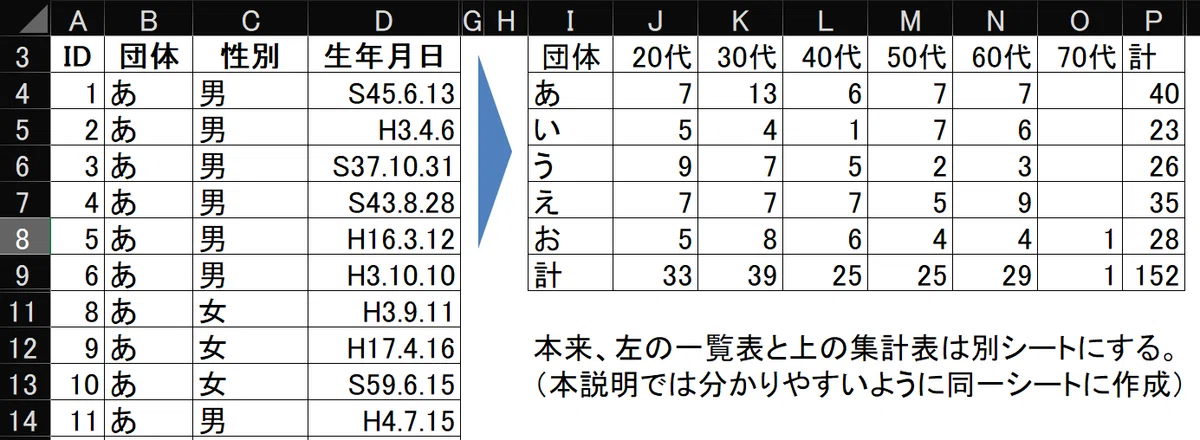
[手順]
① 年齢を出す(DATEDIF関数)
② 年代を出す(INT関数)
③ 団体×年代別に集計する(COUNTIFS関数)
[手順1] 事前準備
データを集計できる数値になおしておく、
① 基準日欄の作成
冒頭に空白行を2行作る。
A列選択 ⇒ 右クリック ⇒ 挿入
又は A列選択 ⇒ Ctrl + Shift + ; 等
②「基準日」を入れる
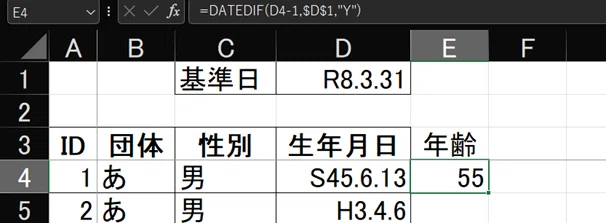
生年月日の上に「基準日」を入れる欄を作り、基準日を入れる。
右図の場合 R8年3月31日
*基準年はこの場所以外も可。
(2026/1/13追記)3/31の理由はこちら
③ 満年齢を出す
(上図参照)
E列を「年齢」として、E4セルに次の数式を入れる。
=DATEDIF(D4-1,$D$1,"Y")
*D1をクリックしたら、F4を押し「絶対参照」にしておく。
数式の意味: D4(生年月日)の前日(D4-1)を起算日とし、D1(基準日)までの満年数(“Y”)を出す。
★重要★満年齢は誕生日前日に到達するので、生年月日-1とする(生年月日を起算日とするため)
参考記事:[Excel]誕生日の前日に年を取るのはなんで?、と思った方へ(WEB記事やエクセル本は不正確なものが多いので注意)
④ 数式のコピー
E3セルの右下にカーソルを当て、「+」が出たらダブルクリック
⇒ 下のセル全てに数式が入る
(フラッシュフィル機能による)
⑤ コピーした数式の確認
E5セルを選択 ⇒ Alt ⇒ M ⇒ P で
「参照元のトレース」を表示する
⇒ 下図のように出れば問題ない
⇒ ならなければE4の数式を修正
⑥ OKなら Alt ⇒ A ⇒ Aで矢印を消す。
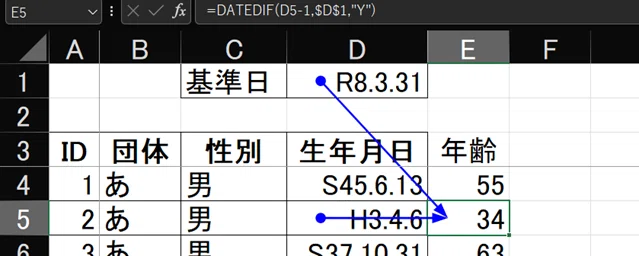
E4セルの数式がおかしいので修正する。
(D1に「$」が付いていない)
⑦ 年代を出す
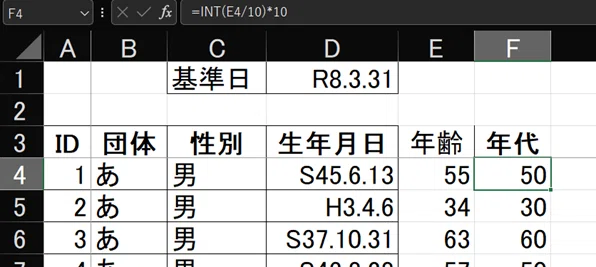
F列を「年代」として、F4に次の式を入れる。 =INT(E4/10)*10
*数式の説明: 満年齢(E4)を10で割り、INT関数で小数点以下を切り捨て、10を掛けて年代を出す。
*四捨五入だと、46歳は50代になるので切り捨てる。
例:46歳なら、46÷10で4.6、INTで4になり(少数点以下切り捨て)、10を掛けて40になる。
*=LEFT(E4,1)*10では10歳未満が計算できない。
⑧ 数式のコピー
F4セルの右下にカーソルを合わせ、「+」が出たらダブルクリック
⑨ 下のセルに数式がコピーされ、年代が表示される。
[手順2] 集計する
① 集計表作成
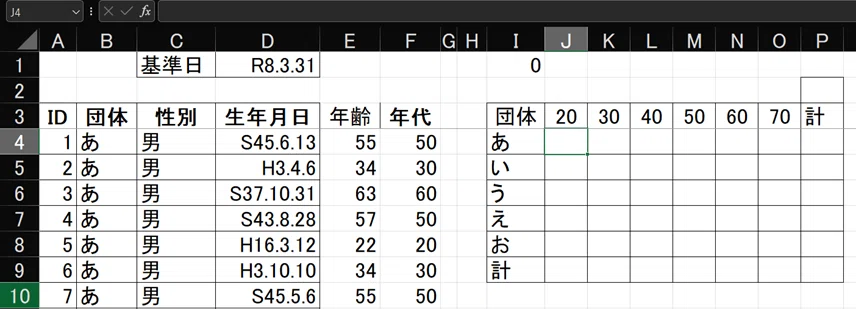
団体名×年代の集計表を作る(本来は別シートに作る。下例では説明用に同一シート上に作成)
*年代は数値だけにする(「20代」としない。後で「セルの書式設定」で「代」を付ける)。
② 数式入力
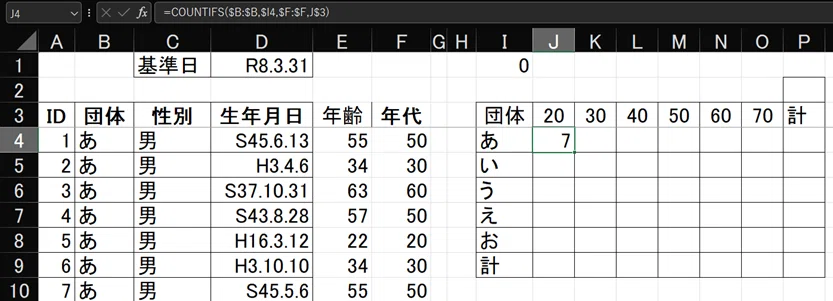
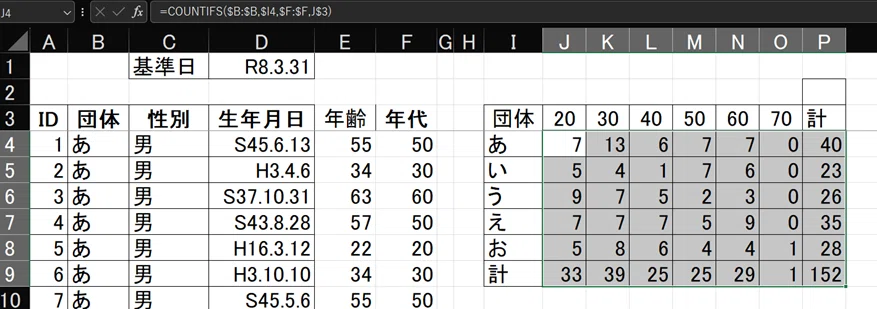
J4欄に次の数式を入れる =COUNTIFS($B:$B,$I4,$F:$F,J$3)
数式の意味:B列(団体)にI4セル(「あ」)と同じデータがあり、かつ、F列(年代)にJ3セル(20代)と同じデータがあるものの数を数えて表示する(=結果を返す)。
【COUTIFS関数】
特定の条件に合致するセルの数を数える
=COUNTIFS(検索条件範囲①,検索条件①,検索条件範囲②,検索条件②・・・)
*対象範囲を選択したら「, 」を入れて、検索条件のセルをクリック。「,」を入れて次の検索条件範囲を選択・・・を繰り返す(最後のカッコは不要。Enter押下で自動で付く)
*検索条件範囲は列全体を選択できる(データ数が多い場合は不適。動作が重くなる)
*検索条件は1つでも構わない(従って、COUNTIF関数を使う必要はない)。
注意:他セルへコピーしても変わらないよう、B列(団体)、F列(年代)には「$」が付く「絶対参照」にする。
*I4セルは列番号が変わらないよう、I (アイ)のみ「$」を付ける(行番号は変わるように「$」を付けない)。
*J3セルは行番号は変わらないよう、 3 のみ「$」を付ける(列番号は変わるように「$」を付けない)。
【絶対参照と相対参照】
・行または列に「$」が付くと、コピーしても変わらない(行・列ともについているとセル番地は変わらない
・「$」はF4を押すことで付き方が変わる。例 A1セルの場合:A1 ⇒ $ A $ 1 ⇒ A$1 ⇒ $A1 ⇒ A1 ⇒ 繰り返し
③ 数式のコピー
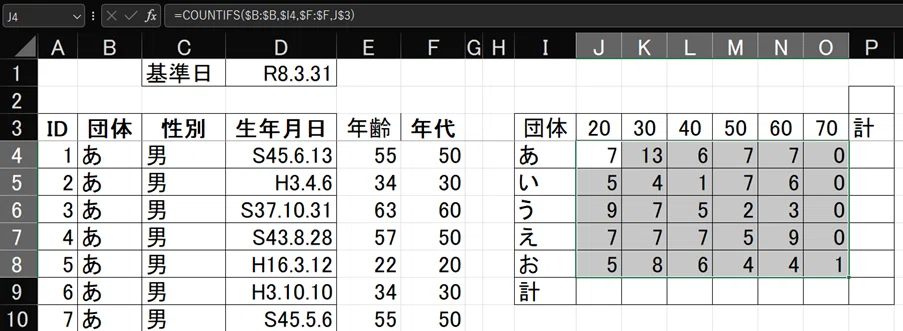
J3セルをコピー(Ctrl+C)し、他のセルを範囲指定(Shift+↓→)⇒貼り付け(Ctrl+V)
④ 合計を出す
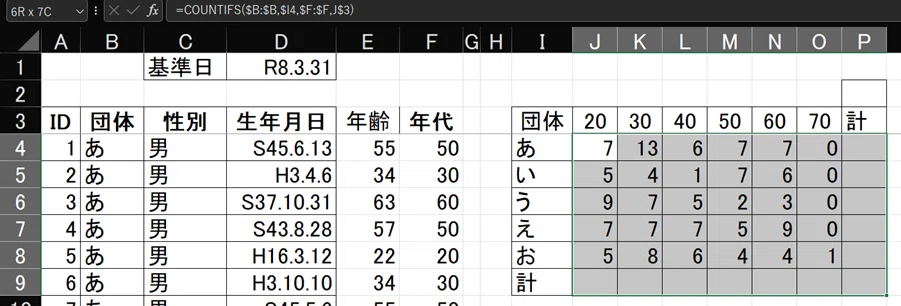
上の③から続けて、計の行・列を選択(Shift+↓→)し、Altl + Shift + =(同時押し)で縦横計が出る。


⑤ 数式の確認
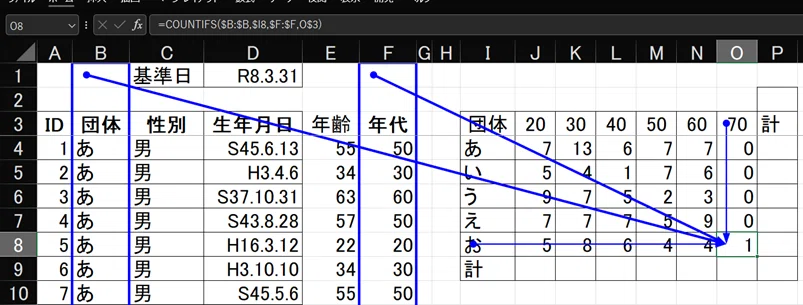
J3セル以外(下図では、O8)を選択し、Alt ⇒ M ⇒ P で「参照元のトレース」を表示する。
*下図のように出ていれば問題ない。誤っていたらJ3セルを修正して再度コピーする。
⑥ 検算
データに欠損や不備があると正しい集計にならない。
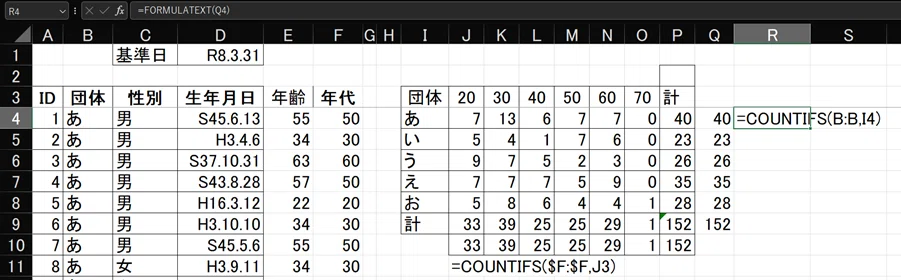
「団体」「年代」それぞれで集計を出し、集計表の計と合っているか確認する。
*データが多い場合は =計のセル=検算のセル 等を使う(結果が「TURE」なら合致、「FALSE」なら相違)。
「団体」の計を出す数式(「あ」の場合) =COUNTIFS(B:B,I4)
*縦にコピーするので絶対参照は不要
「年代」の計を出す数式(「20」の場合) =COUNTIFS($F:$F,J3)
*横にコピーうするので絶対参照は必要
[手順3]集計表を整える
① 項目の「年代」の数値に「代」を付ける
「セルの書式設定」(Ctlr+1) ⇒「表示形式」⇒「ユーザー定義」⇒「種類」欄 ⇒ #代 と入れ、OK押下
*「#」に年代の数値が入る。
*必須ではないが「代」があった方が分かりやすい。
*セル内データは数値のまま、表示は「20代」となる。
*セルに「20代」等と入れると、一覧表の「年代」との突合が出来なくなる。
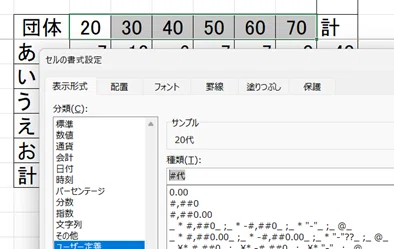
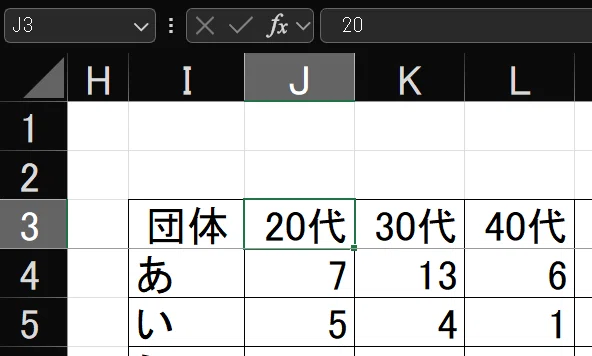
上の数式バーには「20」と出ており、
セル内のデータは「20」と分かる。
②「0」を表示しない場合
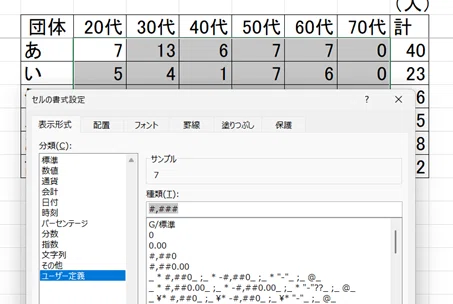
表内(合計欄を除く)を選択し、「セルの書式設定」(Ctrl+1)を開く。
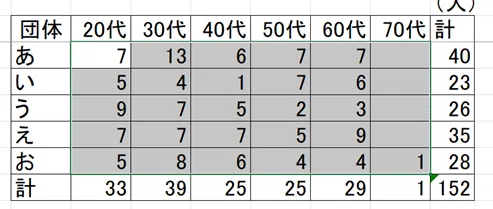
「表示形式」⇒「ユーザー定義」⇒「種類」欄に [#,###」と入力⇒OK⇒「0」が表示されない。
*個別のセルは「0」を表示せず、合計欄のみ「0」を表示させる。合計欄にも「0」が入っていないと、データが入っていない(未入力/入力漏れ)と取られる場合があるため「計」「合計」欄は「0」であることを示すため「0」を表示する。ただし、「0」が多数となる場合は見づらいので表示しないことも一案。
以上
・2026/2/2 PDF版を掲載しました
・2026/1/13追記)基準日は3/31がいい理由を掲載しました
