
[EXCEL] 日程表作成レッスン1 各日3行(日付は1行目だけ)

【まとめ】
こんな日程表を作ってみます。1年分が1シートになっています。
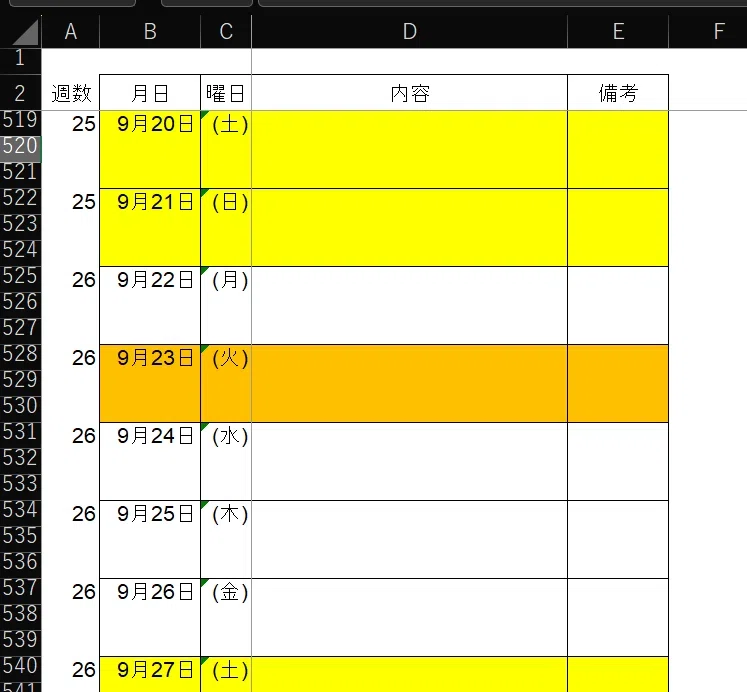
主な特徴(仕様と作成内容がごっちゃです)
1 各日3行。ただし、日付表示は冒頭行だけ。・・・今回はここ
2 日付・曜日は自動表示
3 土日に色付け(土日同色。日付欄以外にも色付け)
4 閉庁日(祝日等)に色付け(土日とは異色)
*事前に閉庁日リストを作成
5 1年分の枠を一気に作成
6 週番号を表示
7 開始と終了時間の欄を作る
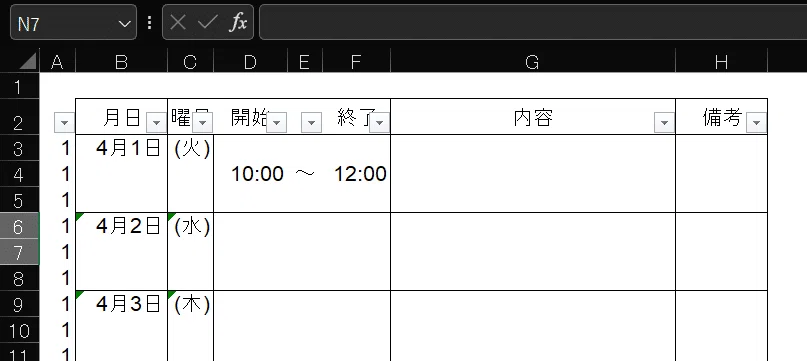
*必ずしも上の順番である必要はないが、上の順番だと手戻りが少ない(はず)。
【説明】
過去記事で、日程表の作り方について順次掲載していくといいましたが、その第1回です。
[EXCEL] ネットに流れる万年スケジュール表(万年カレンダー)は、実務で使えるのか?
各日3行分を作るが、2行目以降は非表示にする
これは「条件付き書式レッスン(マガジン)」の「⑨ データが変わったら目立たせる(同じデータなら空白/違うデータなら白黒反転)」で既に書いていますが、今回バージョンということで。
1 各日3行。ただし、日付表示は冒頭行だけ。
1行目に日付を入れて、2、3行目を空欄にするのは簡単です。
でも、そうすると、フィルターを掛けたときに表示されません。
そのため、2、3行目にも日付を入れつつ、表示をしない設定にします。
なお、「フィルターなんて掛けない」という場合は、この設定は不要です。
ただし、印刷の際は、全部印刷しないよう注意してください(月別にシートを作るなら、全部印刷しても影響は少ないですが)。
まず、こんな表を作ります。
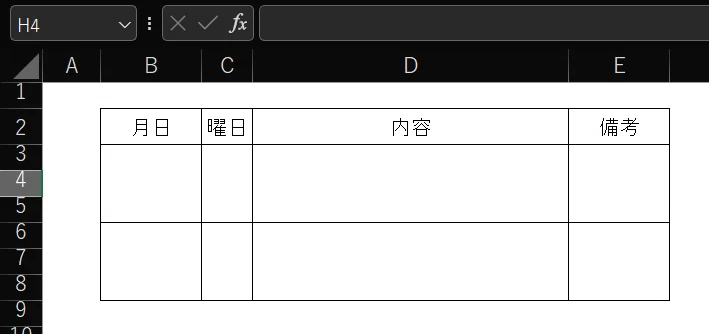
① B3セル:書式は以下のとおりとする。
Ctlr+1で「セルの書式設定」を開き、「表示形式」のタブの「分類」から「日付」を選び、種類から「3月14日」を選ぶ。
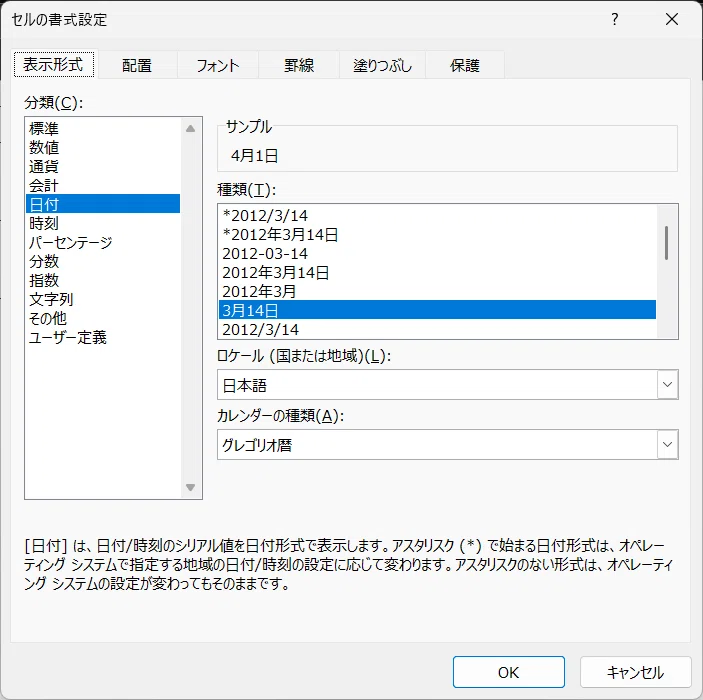
*B列全体を選択してから、書式設定しても構わない。
② B3セルに日付を入れる。
例(現在の年の)4月1日なら ⇒ 4・1 ⇒ 4/1をTabで選んでOK
*半角なら 4/1 ⇒ OK
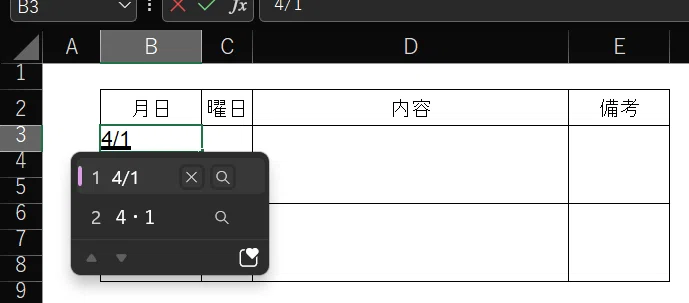
③ C3セル:=B3 と入れる。⇒ B3と同じ日付が入る。
④ 書式を以下のとおりとする。(Ctlr+1で「セルの書式設定」を開き、「表示形式」のタブの「分類」から「ユーザー定義」を選び、種類に「(aaa)」を入れる。
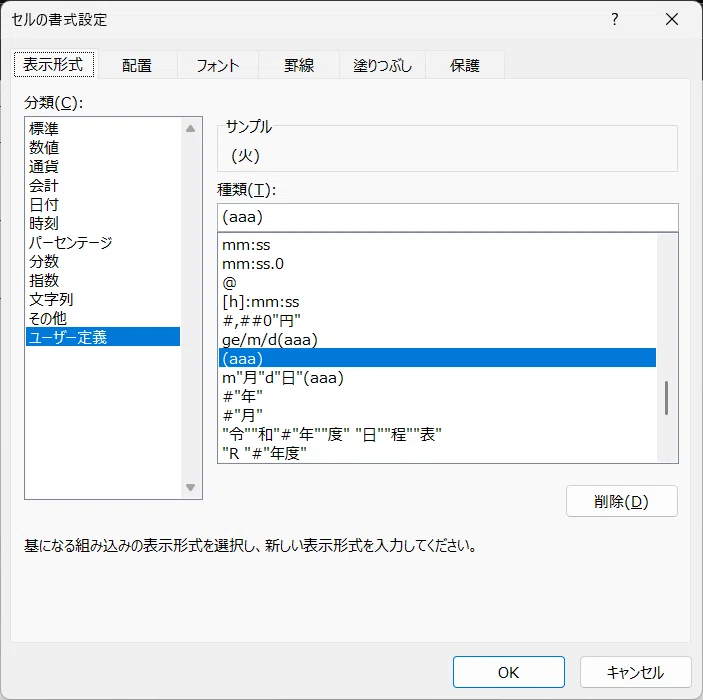
⇒カッコ付の曜日が出ればOK
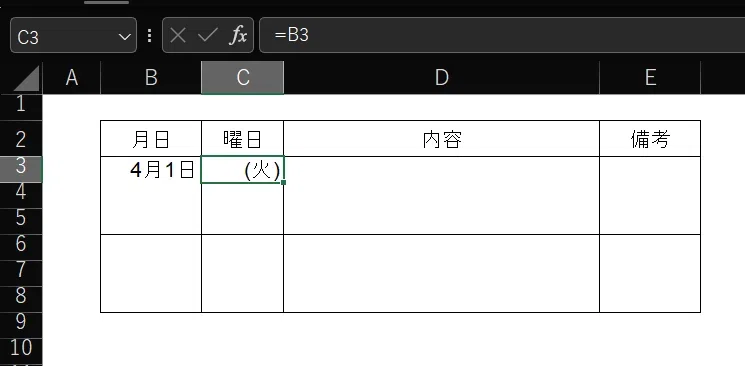
*C列全体を選択してから、書式設定しても構わない。
*4月1日(火)と、1セルに表示したい場合は以下とする。
m月d日(aaa)
⑤ 列幅が広ければ、Alt ⇒ H ⇒ O ⇒ I(アホイ)で自動調整する。
⑥ 日付と曜日の下のセルに、=上のセル という計算式を入れる。
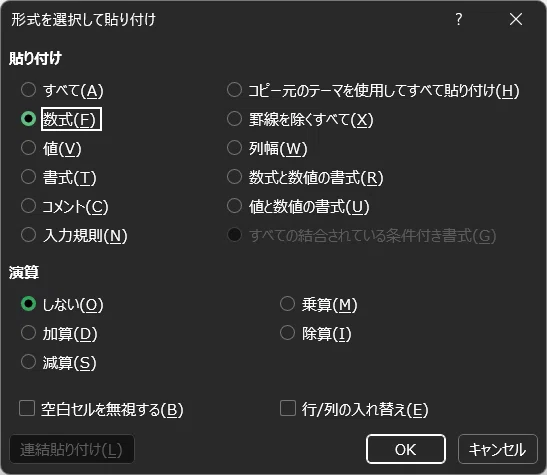
(一つ入れたら、Ctrl+C でコピーして、 Alt ⇒ E ⇒ S ⇒ F で数式だけ貼り付ける)
すると、こうなる。
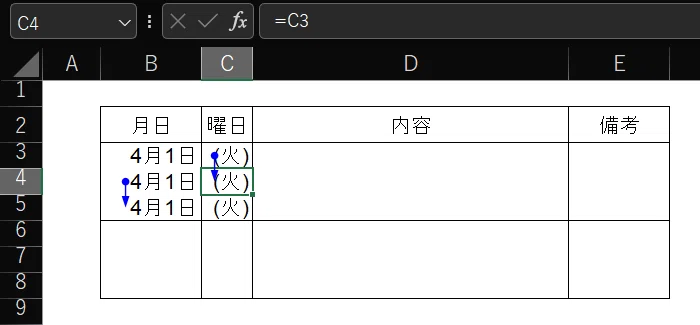
3行とも同じ日付が入る。
⑦ 2行目の日付と曜日を範囲選択する。
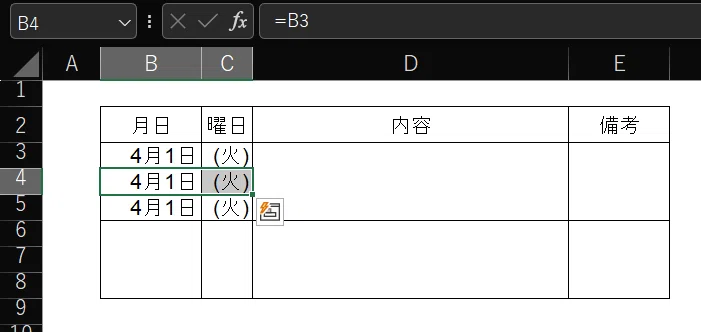
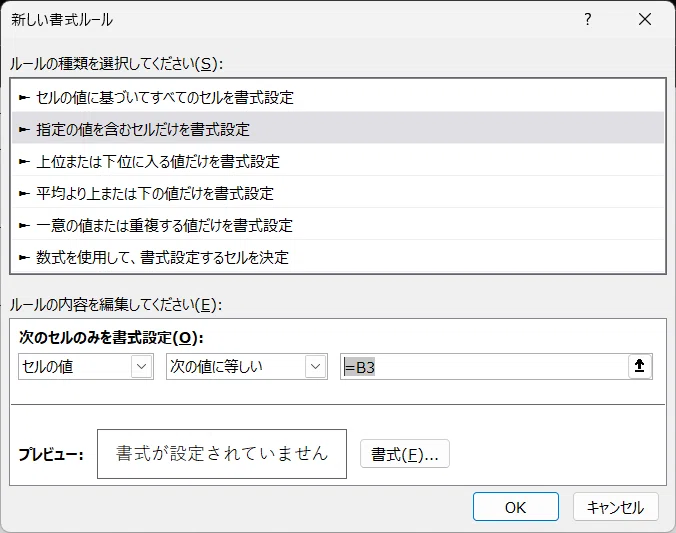
⑧「条件付き書式」(Alt ⇒ H ⇒ L ⇒ N)で「新しい書式ルール」を開き、「指定の値を含むセルだけを書式設定」を選び、
「セルの値」が「次の値に等しい」を選び、上のセルをクリックする。
F4キーを3回押して、「$なし」の「相対参照」にする。
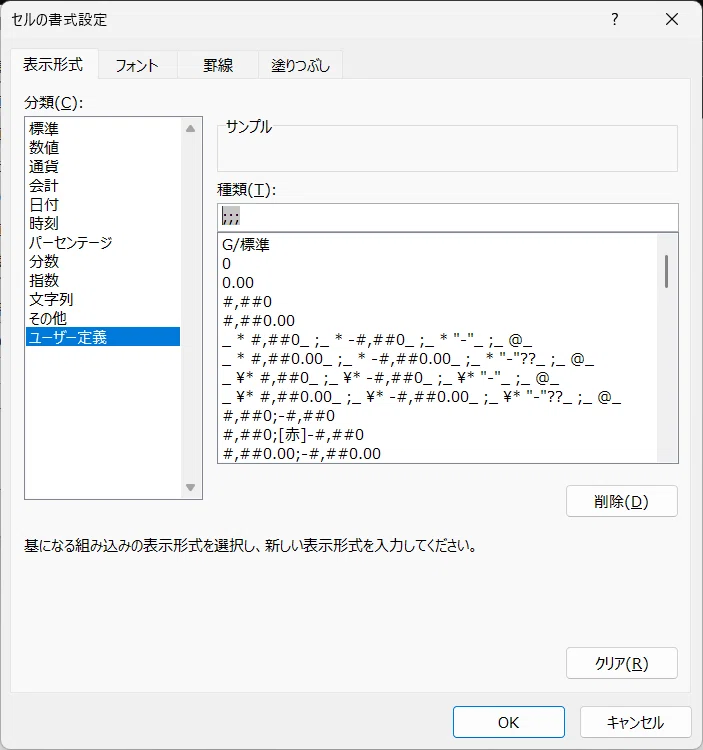
⑨「書式」を開き、「書式設定」の「分類」で「ユーザー定義」を選び、「種類」欄に「;;;」(セミコロンを3つ。実際は半角)を入れる。
⑩「OK」を2回押して、日付と曜日が消えればOK。
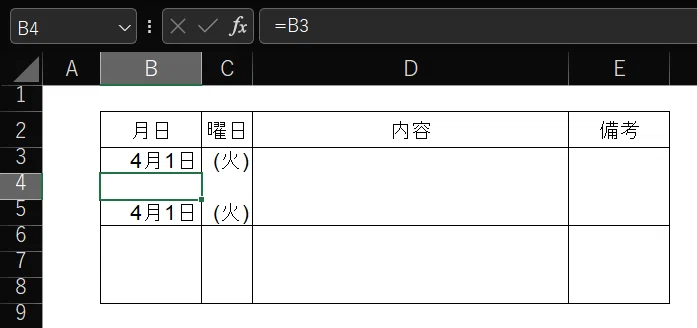
セルには表されていないい
⑪B4セルとC4セルを範囲指定してコピー(Ctrl+C)。
⑫ その後、下のB5セルとC5セルを範囲指定したら、「書式」のみ貼り付ける。(Alt ⇒ E ⇒ S ⇒ T 等)
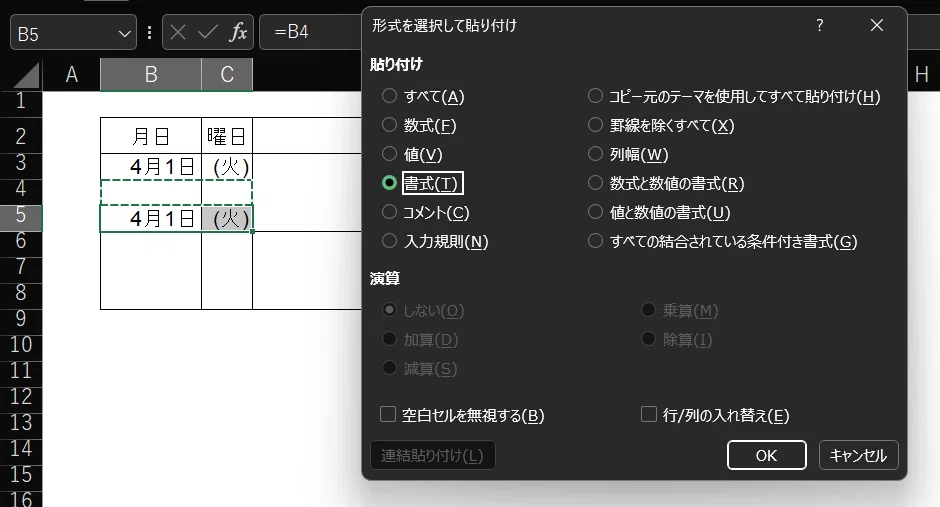
⑬ 3行目の日付と曜日も消える。
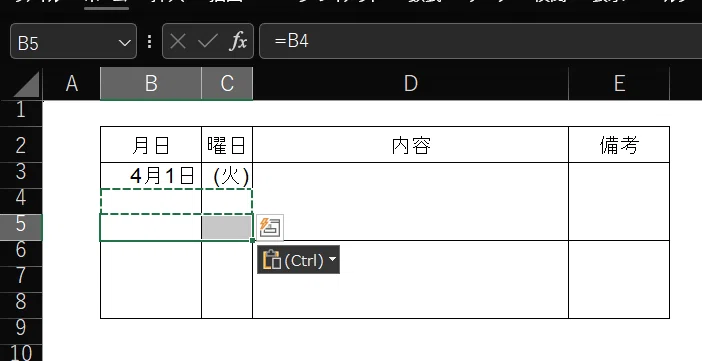
今回はここまで。
