
[EXCEL] 超々基本 初心者向け基本項目 ~数式以前のエクセル~

▶ 目次
こちらもどうぞ:新規職員・新入社員は、エクセルをどう学ぶべきか? コンビニのムック本がお勧め!
エクセルは表計算ソフトであり、「集計」が本来の業務です。
集計は、主に数式と四則演算記号( + - * / =)を使って行います。
*「×」は「* アスタリスク」、「÷」は「/ スラッシュ」を使う。
そのため、エクセルでは数式の理解が重要です。
しかしながら、数式を理解する前に、まずは基本的な操作として、正しく(かつ、早く)、データを入力できる必要があります。
いわば「数式以前のエクセル」です。
データが正しく入っていれば、正しい集計ができます。
逆に言えば、正しくないデータが入っていたら、正しい集計はできません。
以下は、エクセルは「少しは使える」人向けの「超々基本の操作方法」です。
エクセルに不慣れな新規職員やインターンシップに作業を頼む場合に有効かもしれません。
エクセルが使えないと自覚した新規職員やインターンシップが、その後、どう「変身」するか? それにより評価は変わるでしょう。最初は「できない」のは仕方ないのですが、ずっと「できない」では見込みはありませんから。
入力
数値の入力
・数値を入れる ⇒ Enterで確定(日本語モードならEnter2回)
*横移動ならTab、セルを移動しないならCtrl+Enter
・カンマ「,」は入力しない。「書式」で表示する。
カンマ付けの方法
セルを選択 ⇒ Alt ⇒ H(ホーム)⇒ K(カンマ)
*Ctrl + Shift + 1 の同時押しも可(非推奨)
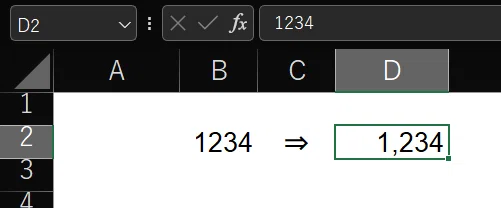
カンマが入っていないことが分かる
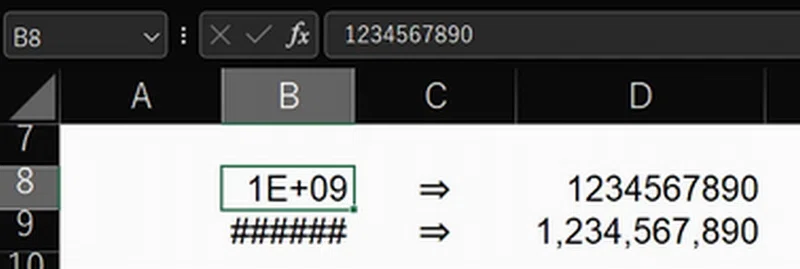
・数値が長すぎて、セルに収まらない場合
セル幅を広げる(自動調整)
Alt ⇒ H ⇒ O ⇒ I (アホイ)の順でキーを押すとセル幅が自動調整される。
・単位は付けない(例:円 人 件)。集計できなくなる。
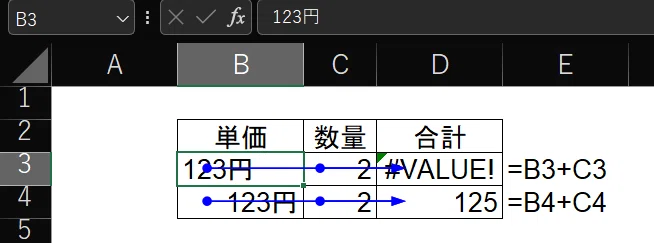
文字列(文字データ)となり(左寄せになる)、
計算ができない。
下の「123円」の「円」は「セルの書式設定」で
付けているので、集計できる(後述)
単位は「セルの書式設定」で付ける(又は別のセルにする)。
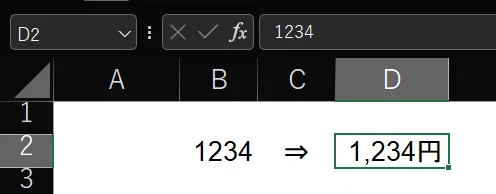
単位が入っていないことがわかる
単位を付ける手順:「円」の場合
Ctrl+1 ⇒「セルの書式設定」ダイアログが開く⇒「表示形式」タブの「分類」で「ユーザー定義」を選ぶ ⇒ 「種類欄」に「#,###円」と入れる⇒ OK
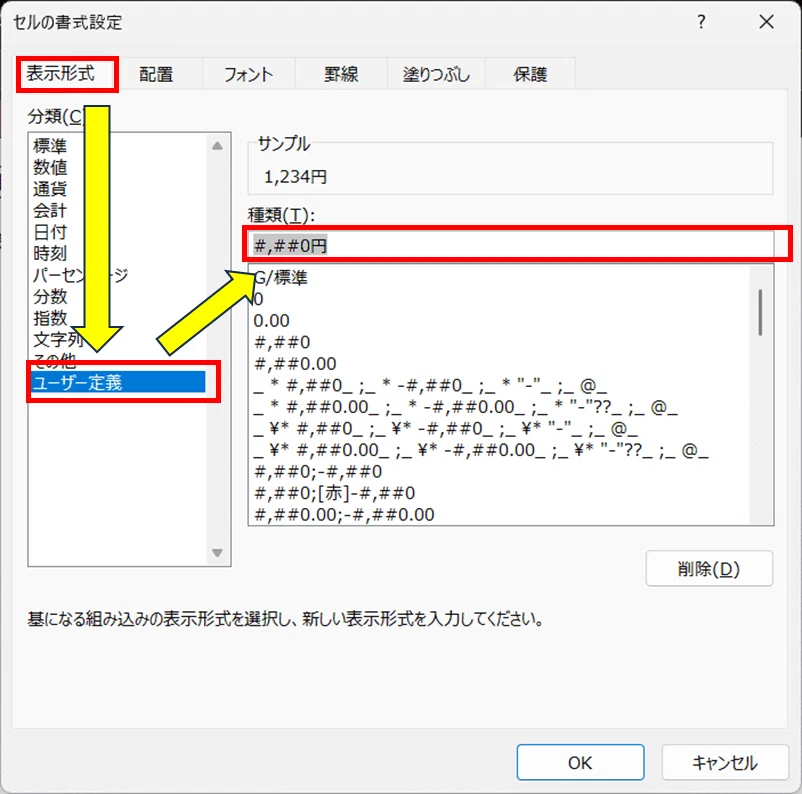
単位は””で囲まなくてもOK
再度開くと””が付きます。
日付の入力
R25.8.1 ⇒ Enter
・今日の日付なら Ctrl+;
・今月の日付なら Ctrl+; の後、Back(Space)キーで日付を削り、正しい日を入れる ⇒ Enter
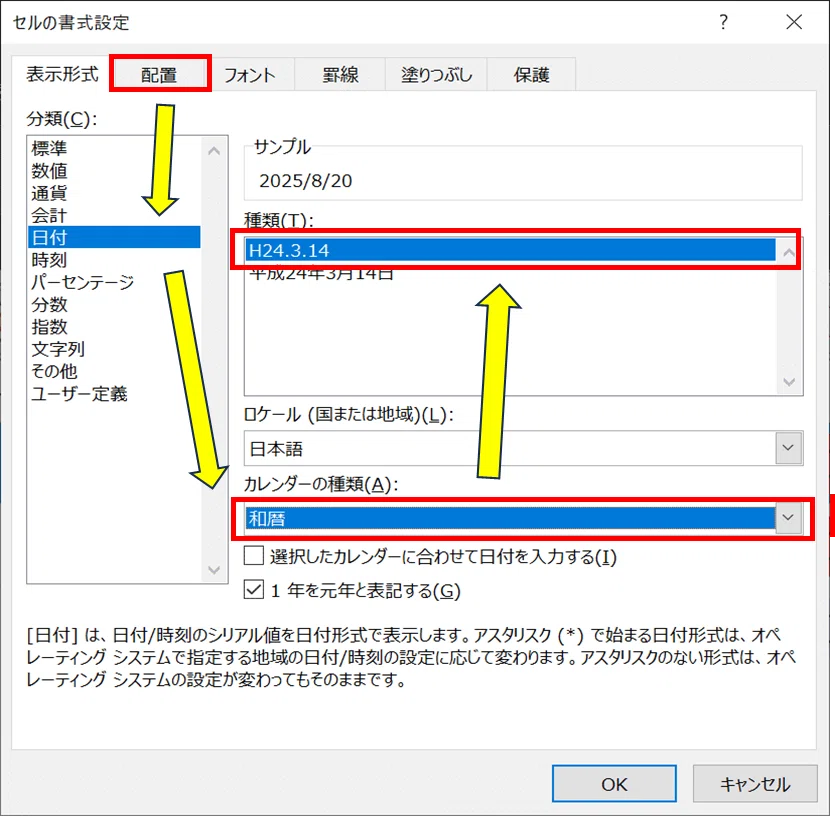
*西暦表示になった場合、Ctrl+1で「セルの書式設定」を開き、「日付」⇒「和暦」⇒ 希望の表示形式を選択 ⇒ OK
曜日の入力(日付に呼応する場合)
漢字で入力しない。日付で入力する。
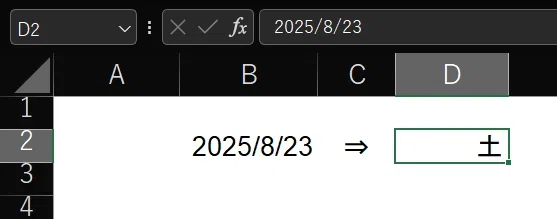
日付が入っていることが分かる
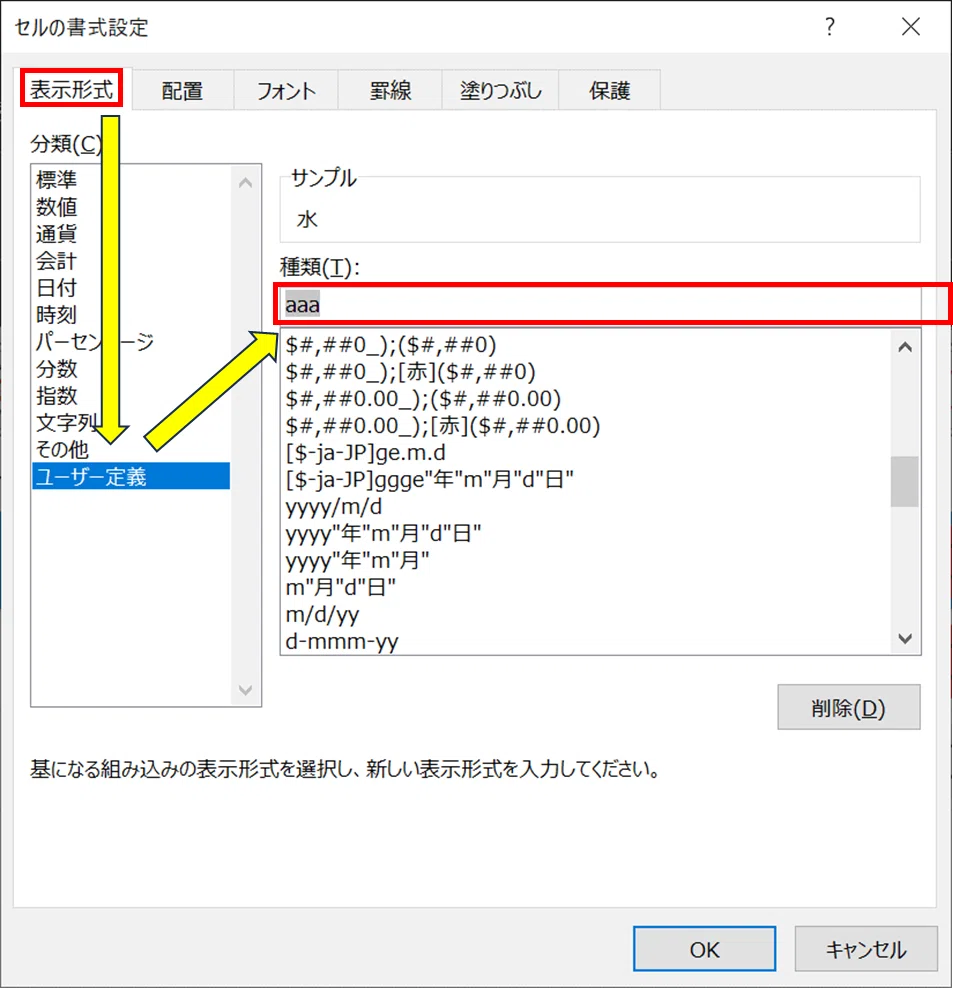
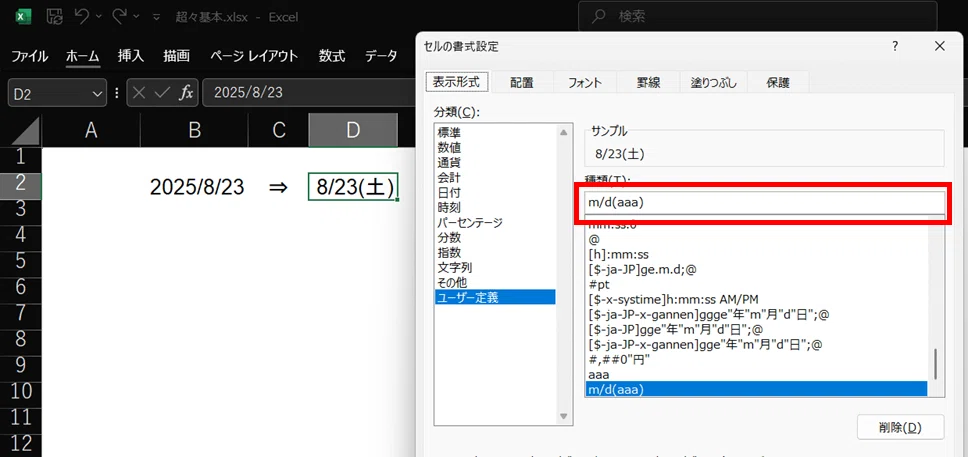
日付を入力 ⇒「セルの書式設定」(Ctrl+1)⇒「ユーザー設定」⇒「種類」欄に
aaa または (aaa)
と入れる。
aaaなら 月 、(aaa) なら (月)と表示される。
日付と曜日の同時表示も可能
種類欄に「 m/d(aaa)」と入れた場合
文字データ(文字列)の入力
文章(単語)入力 ⇒ Enter
カッコ()や@などは、最初に「’」(Shift+7)を入れる。
・スペースは入れない(スペースで整えない)。集計(突合・検索)できなくなる。
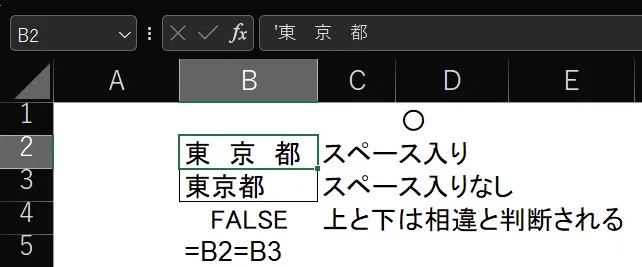
上は文字間にスペースが入っていることが分かる
「東京都」で検索してもヒットしない
「均等割り付け」で整える。
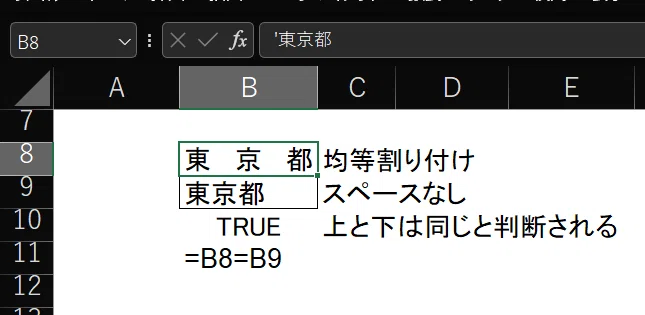
上は文字間にスペースがないことが分かる
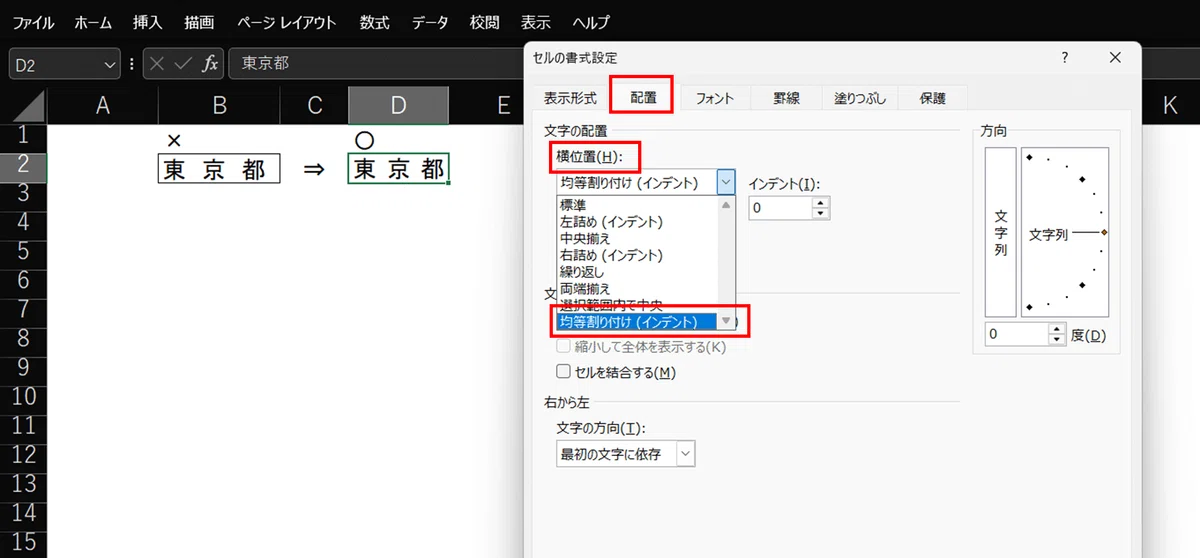
「均等割り付け」の手順
Alt ⇒ H ⇒ A ⇒ E
*上が機能しない場合
Ctrl + 1 で「セルの書式設定」を開く ⇒ 「配置」タブの「横位置」で「均等割り付け(インデント)」を選ぶ ⇒ OK
文字データが長すぎてセルに収まらない場合
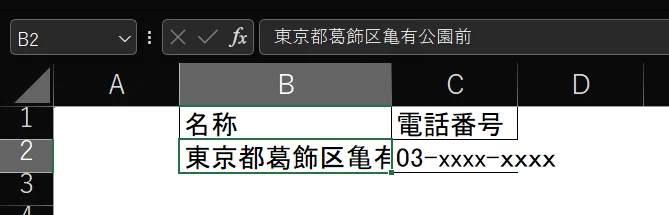
①セル(又は列)をクリック ⇒ A ⇒ H ⇒ O ⇒ I ⇒ 列幅が広がる
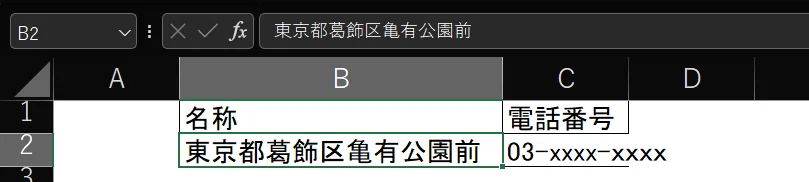
*指定様式の場合は、むやみに列幅を変えない。
*文章等の場合は列が広くなりすぎるので注意(Ctrl+Z で元に戻して、②~⑤の方法を試す)
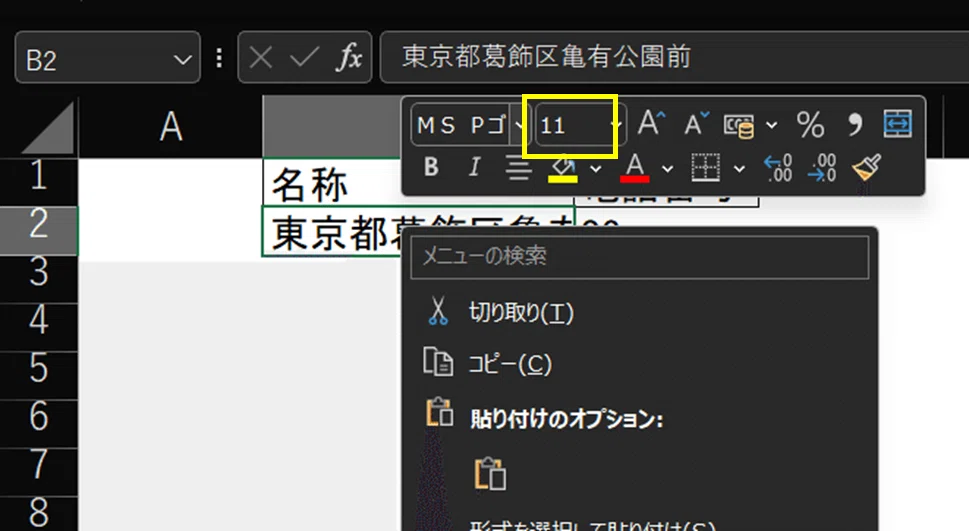
②文字サイズを小さくする
セルを右クリック ⇒ 文字サイズの数字を小さくする(小さくても8ポイントまで)
③ 改行(集計対象データでは非推奨。突合できない場合がある)
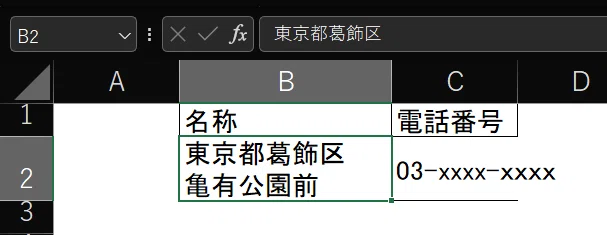
改行方法:改行したい場所にカーソルを合わせる ⇒ Alt+Enter
改行の解除:Alt⇒E⇒Eで「検索と置換」を開き、「検索する文字列」にCtrl+J を入れて(何も表示されない)、「置換」又は「すべて置換」押下。
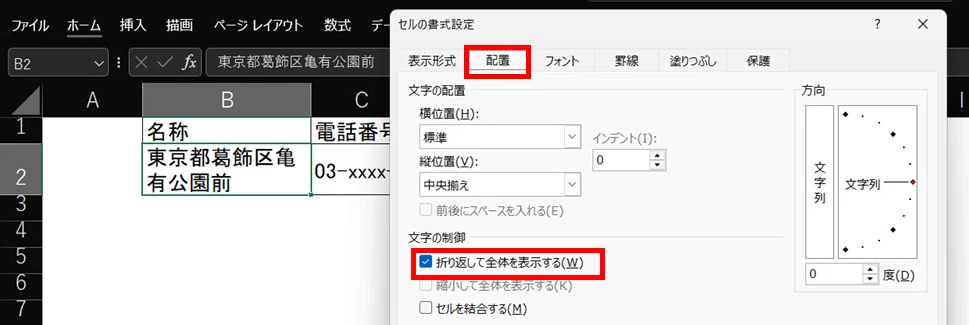
④折り返し
Alt⇒H⇒W で文字データが折り返される
又は
Ctrl+1 で「セルの書式設定」を開く⇒「配置」タブの「折り返して全体を表示する」に☑を入れる⇒OK
⑤「セルの書式設定」で「縮小して全体を表示」を選択
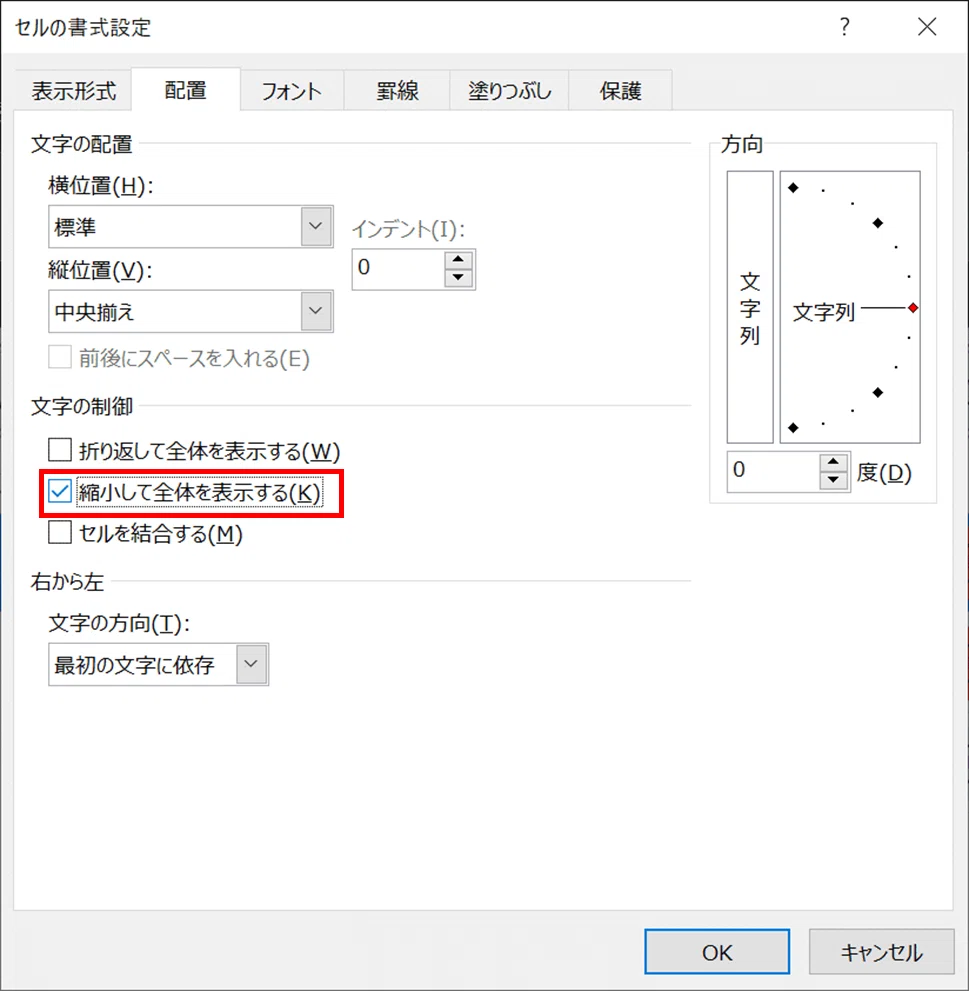
*小さくなりすぎた場合は、Ctrl+Zで取り消して他の方法を試す。
セル内データの修正
(推奨)セル選択 ⇒ F2 ⇒ 修正
(非推奨)セルをダブルクリック ⇒ 修正
(非推奨)セル選択 ⇒ 数式バーで修正
*全部修正なら上書き
誤入力・誤操作の場合
Ctrl+Z 元に戻す
Ctrl+Y 元に戻すを取り消す
移動(セル・シート)
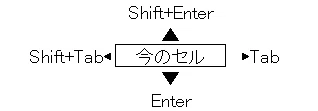
セルの移動
Enter 下に移動
Tab 右に移動
Shift+Enter 上に移動
Shift+Tab 左に移動
Ctrl+Enter そのまま(動かない)
シートの移動
Ctrl+Fn+↑(左へ)
Ctrl+Fn+↓(右へ)
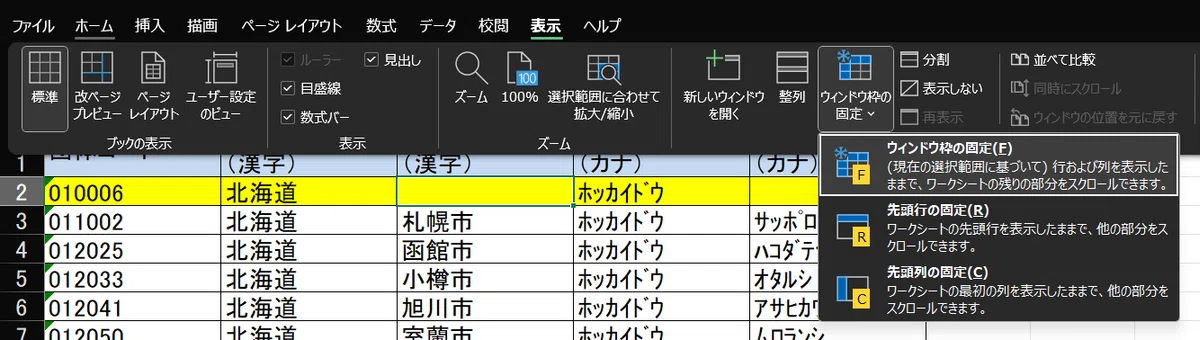
項目の固定(ウィンドウ枠の固定)
上や右に表をスクロールしても、項目(表頭・表側)を常に表示させる。
① 表示させたい部分の右下セルを選択
② Alt ⇒ W ⇒ F ⇒ F の順で押す
*固定を解除する場合も同じ操作を行う。
コピー
セルのコピー
基本:CTRL+C(コピー)⇒ CTRL+V(貼り付け)
過去にコピーしたデータの貼り付け: 田(Windowsキー)+V
上のセルを下/Downにコピー: Ctrl + D左のセルを右/RIghtにコピー: Ctrl+R
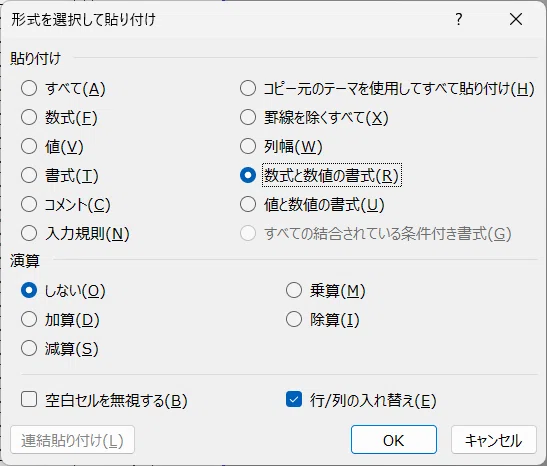
特定の情報のみの貼り付け(貼り付けたいデータをCTRL+Cでコピーし、貼り付け先セルに移動した後の操作)
値のみ貼り付け:Alt ⇒ E ⇒ S ⇒ V ⇒ OK
書式の貼り付け:Alt ⇒ E ⇒ S ⇒ T ⇒ OK
行と列を入れ替えて、値だけ貼り付け: Alt ⇒ E ⇒ S ⇒ E ⇒ V ⇒ OK
*最後の英字を変えることで貼り付け方を変えることができる。
表(セル)を同一シートの別の場所に動かす
① 表(セル)を選択
② 表(セル)の枠(境界線)部分にカーソルを当てる
③ 上下左左右の矢印が出てきたらドラッグ(マウスの左ボタンを押しながらマウスを動かす)
シートのコピー
① インデックス(シート名の部分)を選択
② Ctrl+右にドラッグ
③ シートのコピーができる(シート名は「元シート(2)」
④ インデックスをダブルクリック
⑤ シート名を変更
*シート名変更のショートカット
Alt ⇒ H ⇒ O ⇒ R
*コピーしたシートはバックアップとして扱う。
修正は、コピー元のシートで行う(コピーしたシートを修正しても参照先の数値は変わらないため)。
保存
・上書き保存:Ctrl+S
定期的に行うことでデータ紛失を防げる。
・別の名前を付けて保存:F12
印刷
Ctrl + P ⇒ 印刷
・何ページあるか確認の上印刷(無駄な大量印刷を防ぐため)
・数行(数列)はみ出している場合(「チョロリ」対策)
⇒ 1ページに収める
・両面印刷等は「プロパティ」で設定
*両面印刷は通常「長辺綴じ」
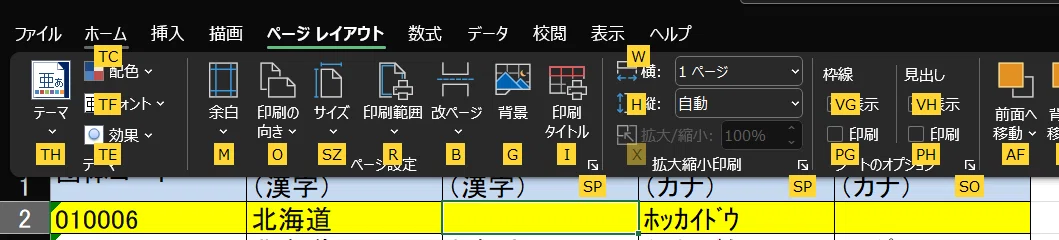
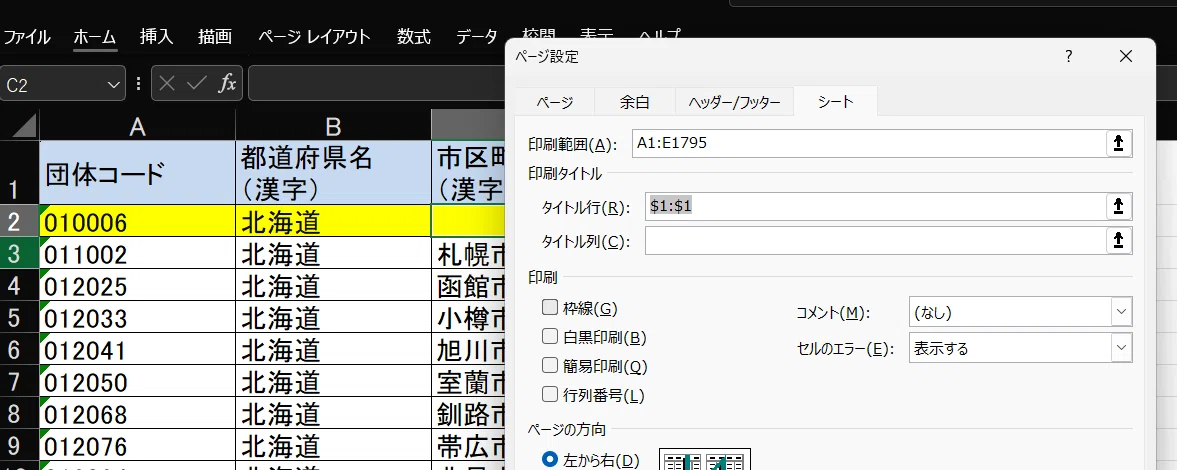
・大きな表は、項目(表頭・表側)を常に印刷
Alt⇒P(ページレイアウト)⇒ I(印刷タイトル)
常に印刷したい項目(表頭の列、表側の行)をクリック
以上
こちらもどうぞ:新規職員・新入社員は、エクセルをどう学ぶべきか? コンビニのムック本がお勧め!
