
[EXCEL] 数式の確認・修正(F2 か Alt⇒M⇒P)公務員に必要なエクセルのスキル ~集計~

▶ 目次 > 集計 > 数式の確認・修正
【まとめ】
数式を確認する方法
・F2 (ダブルクリック):修正もここから
・Ctrl+Shift+@:全数式を表示(非推奨)
・Alt ⇒ M ⇒ P:参照元のトレース(推奨)
*Alt ⇒ M ⇒ A ⇒ A で消える
・Ctrl+Shift+ [ :参照元へ移動
*別シートに移動できる場合もある(環境次第)
【説明】
エクセルのキモは集計です。
数式を組むことで自動で集計が出来ます。
当然、数式が誤って入れば、正しい答えが得られません。
間違った答え(数値)を用いると「手戻り」による時間浪費は勿論、とんでもないこと(お詫びの記者会見や懲戒処分等)にもなりかねません。
そのためには、数式の構成を確認し、必要に応じて修正します。
*「数式の構成を確認」は「後任」にはハードルが高いところですが、とっても重要です。
「前任」は分かりやすい数式を作り、かつ、説明書(ドキュメント)を作成してきちんと引き継ぐ必要があります。
*数式を確認するだけではなく、複数の方法によって「答え」を出して確認することも重要です(別記事予定)。
数式の確認方法はいくつかあります。
例えばこんな表
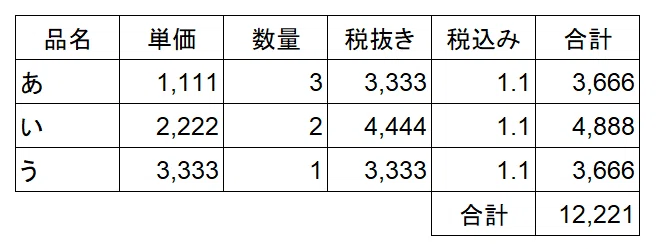
簡略化しています
単価×数量=税抜き価格 税抜き価格×税込み(1.1)=合計 です。
これについて数式を確認してみます。
1 F2 又は セルをダブルクリック
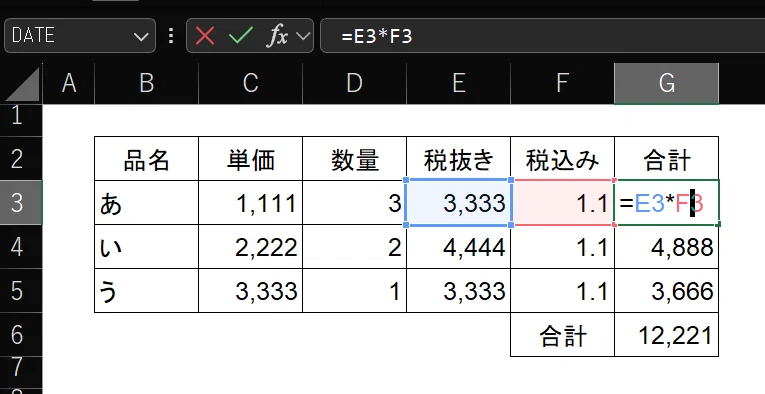
「税込み」の「1.1」が赤く表示されています
数式の対象となっているセル(参照元のセル)に色が付きます。
ただし、薄目なのでちょっとわかりづらいかもしれません。
F2を押した状態から、左矢印キー(←)でカーソルを移動して数式を修正できます。
・元に戻す :Enter または Esc(後者の方が楽?)。
・修正した場合:Enterで確定
・修正をやめる(確定前):Esc
・修正を取り消す(確定後):Ctrl+Z
*私はF2を多用します。1日に何度押すか分からない位。ダブルクリックだと、その度にマウスに手を伸ばさないといけないので面倒です。出来るだけF2を押すようにしましょう。F2は左手中指を伸ばせばすぐに押せます(私は、FNキーとの同時押しが必要なので、左手親指でFNキーを、同中指でF2キーを押すという変則形です)。
2 Ctrl+Shift+@ で全数式を表示(非推奨)
Ctrl+Shift+@で表内の全数式が表示されます。
再度、Ctrl+Shift+@で元に戻ります。
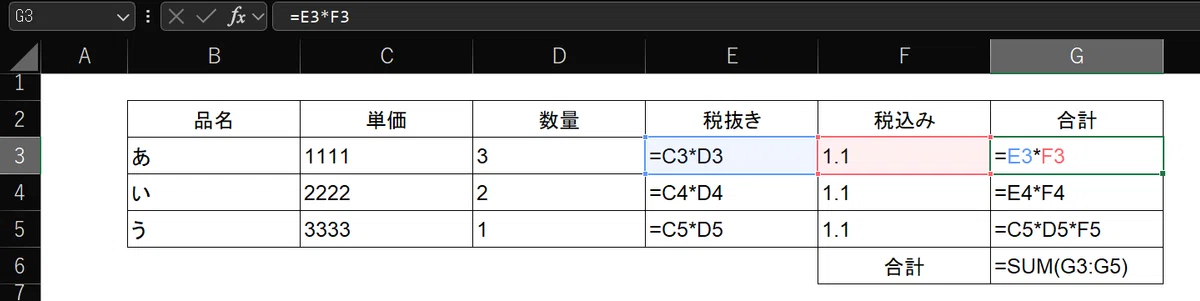
インスタのリールなどでは時々見かけますが、私はこれ、ほぼ使いません。
理由は、見た目が悪いから。
セルがぐっと伸びてしまい、おまけに、数式が並んでクラクラします。
見た目にも気持ち悪い(上のもの位ならまだいいのですが)。
かなり個人的見解です。
ただし、メリットもあります。
似たような数式が並ぶ場合、全部の数式を表示することで、差異が見えてくる可能性があります(ウォーリーを探せ、に近い場合もあります)。
Ctrl+Shift+@ を押して列幅が広がっても慌てずに、再度、Ctrl+Shift+@ を押しましょう。
ご利用はお好みで。
3 参照元のトレース(Alt ⇒ M ⇒ P)(激推し)
*トレースを消す:Alt ⇒ M ⇒ A ⇒ A
参照元を表示したいセルをクリックしたら、Alt ⇒ M を押すと下のようになります。
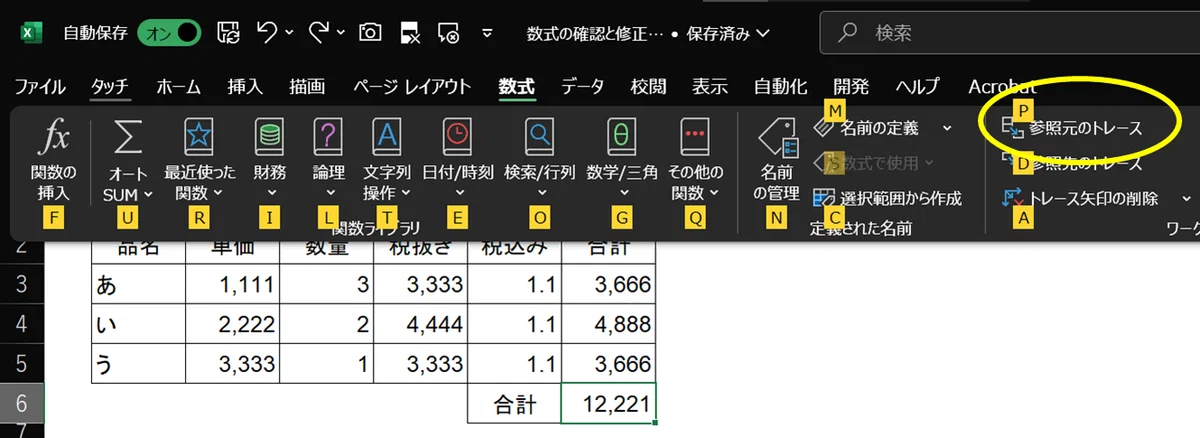
この後、P を押すと・・・

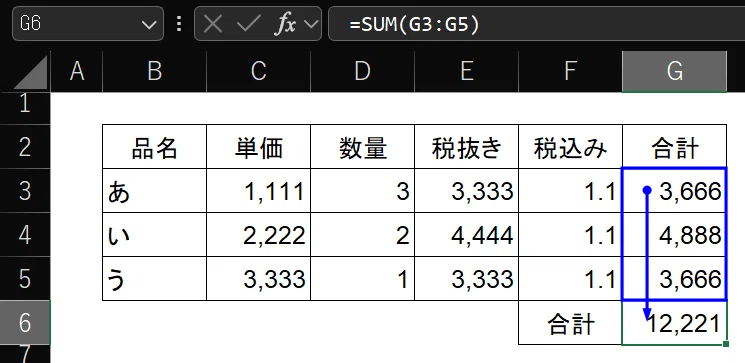
数式の対象(参照元)のセルが表示されます。
*上の場合は、=SUM(G3:G5) という連続したセルのため、参照元が青枠で囲まれます。
これが、=G3+G4+G5 だと・・・
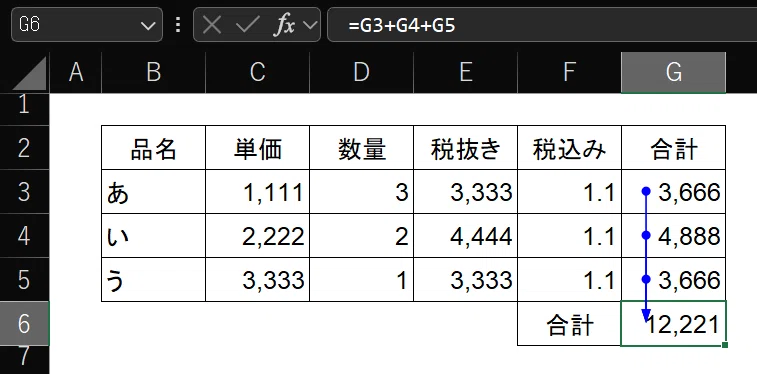
=G3+G4+G5 の数式の各セルが点と線でむすばれます。
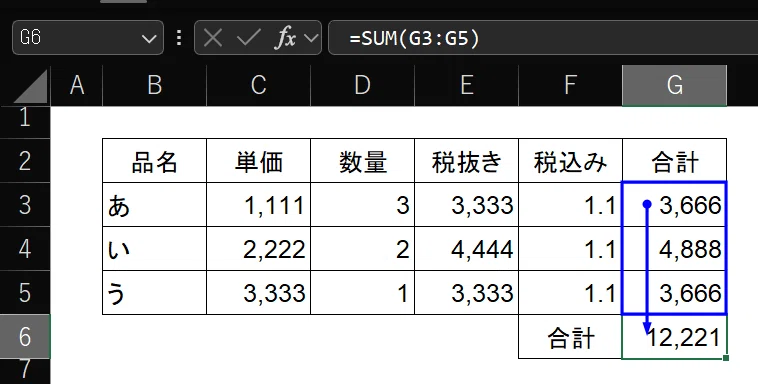
* Alt ⇒ M ⇒ P を何度も押していくと、参照元を遡っていきます。
1回目
2回目
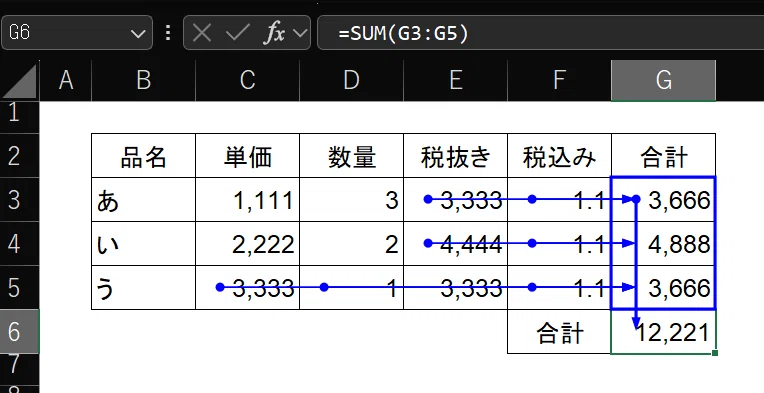
この段階で、上2つと下では数式が異なっていることが分かります。
合計は正しいですのが、このまま放置するとミスを生む惧れがあるので、修正します。
3回目(修正してない)
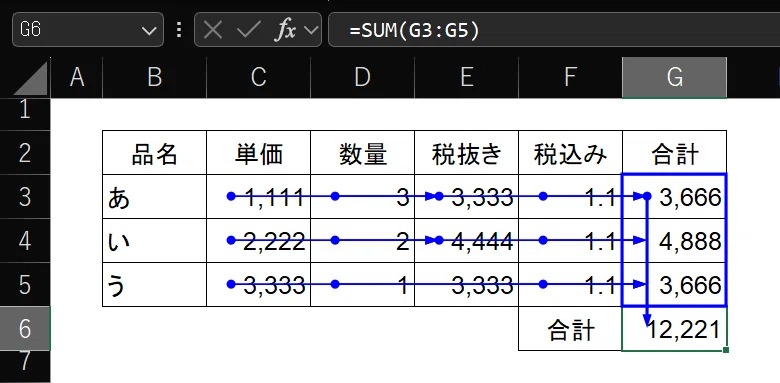
上2つと下1つでは「税抜き」の欄に←があるか否かで異なりますが、この段階では、却ってわかりづらいでしょう。
あまりやりすぎると分かりづらくなります。
従って、私は、Alt ⇒ M ⇒ P での遡りはほどほどにして、セルを変えて使用しています。
この「参照元のトレース」は非常に便利で、数式のミス削減に大変役立ちます。
私は数式を作ったり直したりする度に使っています。
ただし、注意点もあります。
【注意点】
・同一セルを2回扱っていても分からない。
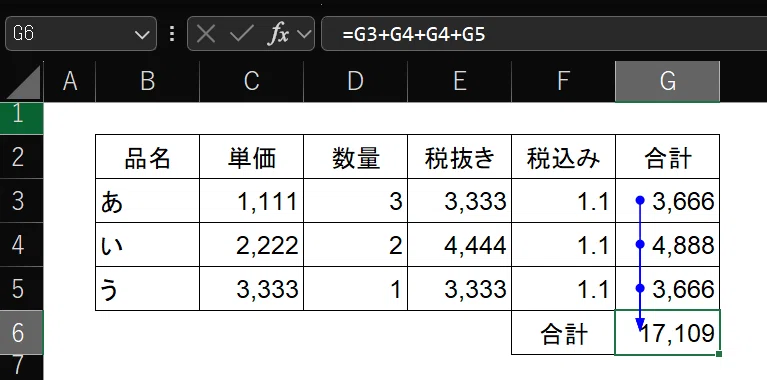
上の表では、合計欄には
=G3+G4+G4+G5
という誤った数式が入っています(G4を2度足している)。
しかし、「参照元のトレース」では、それが分かりません(1のF2押下でも分かりませんが)。
上の表なら分かりやすいのですが、たくさんのセルを足していく場合、間違えやすいところです。
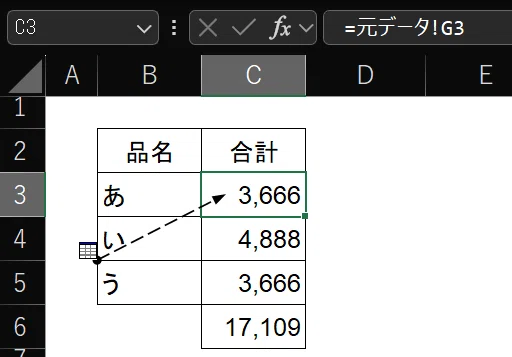
・他のシートの参照元セルは分からない。
数式が別のシートを参照している場合

参照元のトレースでは、以下の表に表示され、参照元が分かりません。
「参照元のトレース」については以下もどうぞ。
[Excel]激推し:ファイルを引き継いだらやること ⑤計算式(参照しているセル)を確認する その2「参照元のトレース」
4-2 参照先のトレース Alt ⇒ M ⇒ D
このセルがどこで使われているか(参照先のトレース)は、Alt ⇒ M ⇒ D で分かります。
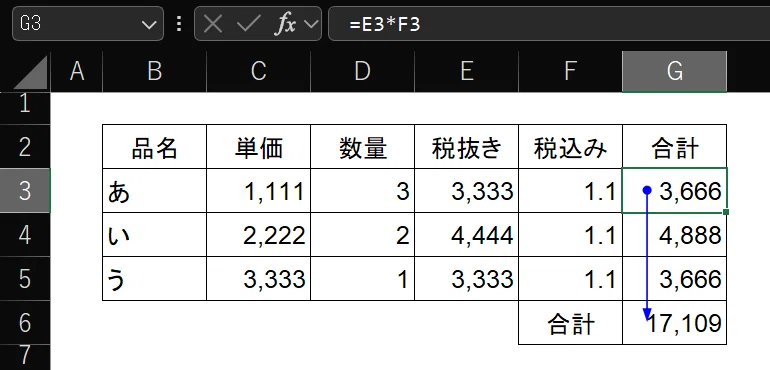
*個人的には、これはあまり使っていませんが、もっと活用すべきでしょう。
5 Ctrl+Shift+ [ 参照先セルを表示/移動
合計欄の「12,221」を選択した後

Ctrl+Shift+ [ を押すと
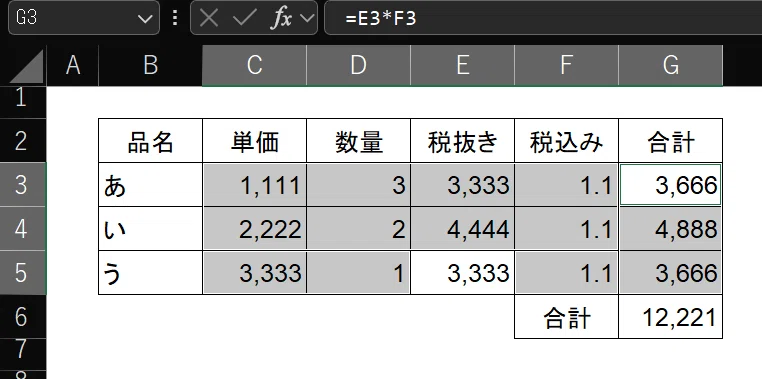
合計の対象となっているセルがグレーアウト(灰色)になります。
「3,333」は灰色になっていないので、おかしいな、と気付きます。
なお、右上の「3,666」も灰色になっていませんが、これは単に「角」ということで灰色になっていないと思われます(誤りがあるのか紛らわしい気がします)。
個人的には、ほぼ、使いません(上の「参照元のトレース」の方が使い慣れているので)。
なお、別シートを参照していると、そのセルに移動できるという説明もありますが、これはバージョンによるようです。
私の環境では出来るものと出来ないものとがありました。
例えば、「あ」のC2セルは「元データ」というシートのG3セルを参照していますが・・・
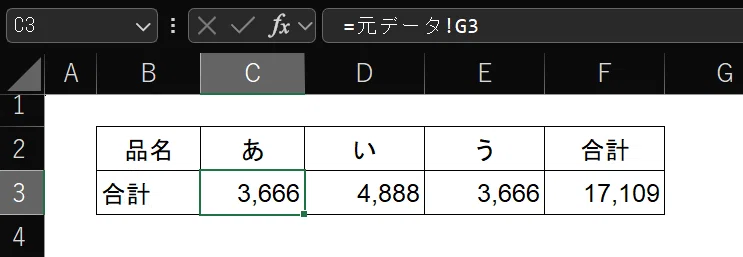
Ctrl+Shift+ [ を押下すると・・・
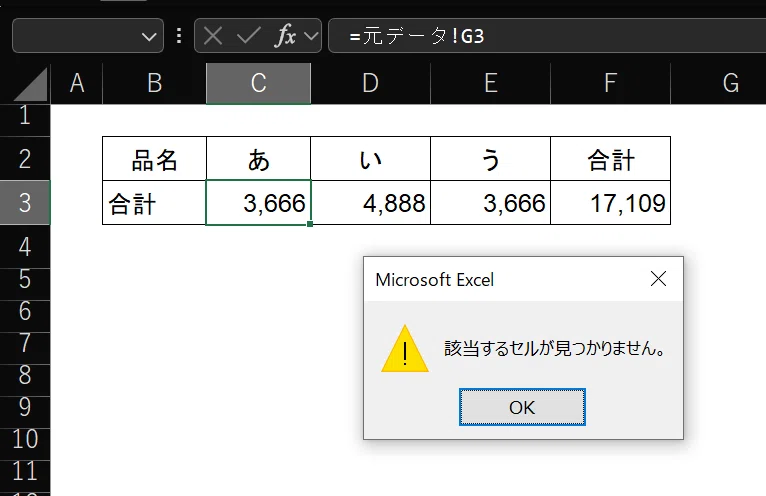
「参照するセルが見つかりません」と出てしまいます。
下のように同一シート上なら問題はありません。
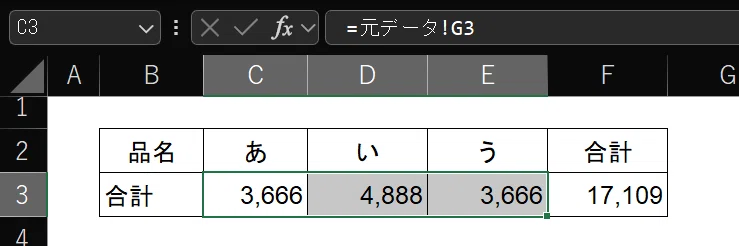
別シートでも移動できる場合もあります。
移動できる場合は、F5 ⇒ Enter で元セルに戻れるようです。
5-2 Ctrl+Shift+ ] 参照先セルへ移動
右上の「3,666」のセルを選択して
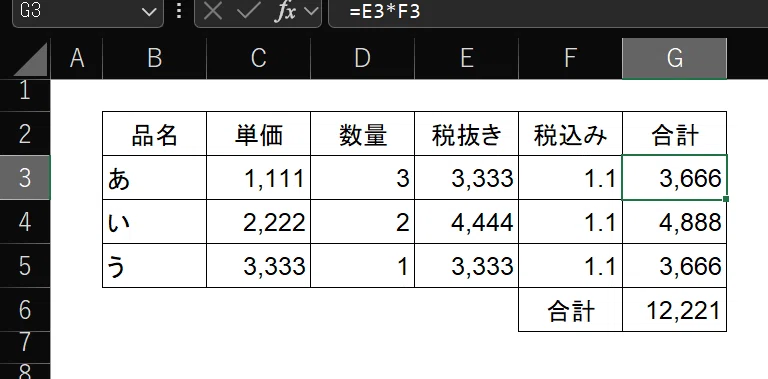
Ctrl+Shift+ ] を押すと・・・
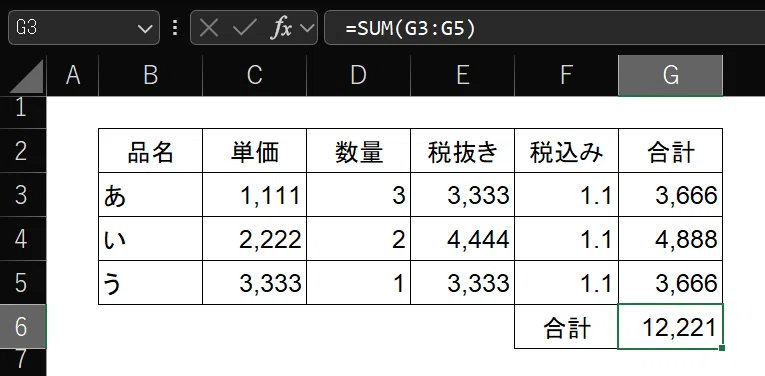
「合計」欄の「12,221」に移動します。
これは、「3,666」が「12,221」を出すのに使われているからです。
ただし、移動が分かりづらいかと思います。
私は使っていません。
6 参照元のセルへ移動するマクロ
5の「Ctrl+Shift+ [ 」では参照している別シートのセルへ移動できる場合もある、と書きましたが、ダメな場合もあります。
これを参照元の数式を元に、マクロで簡単に移動できるようにしてみました。詳細はいずれ。
7 数式修正したセルを目立たせる方法
人(前任)が作った数式を修正したのはいいけれど、どこを修正したかわからなくなってしまった!(元に戻せない!)、なんてことは多々あります。
そうならないためには、あらかじめ、「数式を修正したセルを目立たせる」設定にしておくことをお勧めします。
元のシートのコピーを作り、修正はコピー上で行います。
「条件付き書式」を用いて、元のシートとコピーしたシートの同じセル番地の数式が異なったら(=修正されたら)色を付けます。
具体的には以下の記事をどうぞ。
[EXCEL] 数式が変えられたら分かるようにしておく ~条件付き書式レッスン番外編 Copilot回答付き~
以上
