
[EXCEL] 超基本 セルの幅と高さの調整(マウス⇒ダブルクリックは非推奨)~公務員に必要なエクセルのスキル~

【まとめ】
・セルの幅(列幅)の調整
自動 Alt ⇒ H ⇒ O ⇒ I(アホイ)
手動 Alt ⇒ H ⇒ O ⇒ W
*列幅の数値は文字数
・セルの高さ(行高)の調整
自動 Alt ⇒ H ⇒ O ⇒ A
手動 Alt ⇒ H ⇒ O ⇒ H
*行高は文字サイズ(pt)に基づく(1pt=約0.35mm)。cm設定も可能。
[非推奨] マウス⇒ダブルクリックで自動調整(テンポ悪い)
【説明】
セルの幅と高さの調整についてまとめました。
過去にはこんなネタ記事も書いていましたが・・・。
エクセル係長は「アホイ」と湘南乃風の「ワンナイトカーニバル」を頭の中に響かせながらセル幅を調整する
1 セルの幅(列幅)の調整
【前提】
・数値の桁数が多い場合、セルの幅が狭いと下図のような表示が出る。

*上の「1E+06」は10の6乗を意味する(7~11桁の場合に表示される)。
「1E+06」の形式で出るか、「#####」の形式で出るかは状況による。
カンマ入れすると15桁までは表示が可能(16桁以上は文字列で設定)。
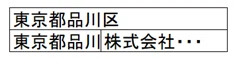
・文字データ(文字列)の文字数が多いと、セルからはみ出る(下図上)。
右セルにデータが入っている場合は、はみ出ずに途切れる(下図下)。
【セルの幅を広げる/狭める手順(自動調整)】
1 キーボードでの操作 [推奨]
① セルの幅を調整したいセル(又は範囲。列全体も可)を選択
② Alt ⇒ H(ホーム) ⇒ O ⇒ I 「アホイ」と覚える)
*範囲指定した中で一番長いデータにセル幅が調整される。
2 マウスでの操作 [非推奨]
① セルの幅を調整したい列を選択し(複数可)、カーソルを当てる
② 左右に矢印がついた十字が出たら、ダブルクリック

*十字をドラックすれば手動で調整可能
*マウスへ手を伸ばす必要があり、かつ、十字記号を出す手間がかかるので非推奨(マウスやパソコンによっては、十字記号がなかなか出ない場合がある)
【数値での指定】
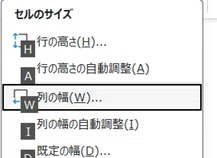
・セルの幅は、数値でも指定できる。
Alt ⇒ H ⇒ O ⇒ W
*セルの幅の数値は文字数(半角換算)となる。
幅はフォント(文字種)により変わる。


★セルの幅が広がりすぎる場合
長い文字データ(例:文章やタイトル)を含んでいると幅が広がりすぎて画面からはみ出す場合がある。
その際は、慌てず、Ctrl+Z で「取り消し」(元に戻し)て、範囲指定から長い文字データを外し、以下のいずれかを行う。
① 文字サイズを小さくする(右クリックから)
② 折り返し表示にする(Alt ⇒ H ⇒ W)
③ 「セルの書式設定」(Ctrl+1) ⇒「配置」タブ⇒「縮小して全体を表示」を選択

④ 改行する(Ctrl+Enter)
*原則、改行をしてはいけない。集計できなくなる。
セルの高さ(行高)の調整
【前提】
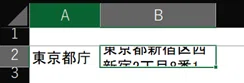
・文字データが改行や折り返されている場合など、セルの高さが狭く、データが見切れる場合がある。
【セルの高さを広げる/狭める手順(自動調整)】
1 キーボードでの操作 [推奨]
① セルの高さを調整したいセル(又は範囲。行全体も可)を選択
② Alt ⇒ H(ホーム) ⇒ O ⇒ A
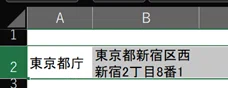
*範囲指定した中で一番高さを取るデータに合わせて調整される。
この状態から A ⇒ H ⇒ O ⇒ A
2 マウスでの操作 [非推奨]
① セルの高さを広げたい行を選択し(複数可)、カーソルを行番号の下に当てる
② 上下に矢印がついた十字が出たら、ダブルクリック
*十字をドラックすれば、手動で調整可能

【数値での指定】
セルの高さは、数値で指定することもできる。
Alt ⇒ H ⇒ O ⇒ A
*高さの数値は文字サイズ(ポイント/pt)と同じ(1pt=約0.35mm)。
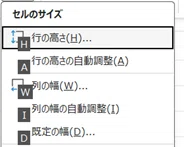

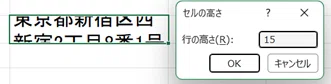
・セルの高さは「cm」でも設定できる。
① Alt⇒W(表示)⇒P(ページレイアウト) ② Alt ⇒ H ⇒ O ⇒ A
*「ページレイアウト」を選択すると「ウィンドウ枠」の固定が解除される(再設定が必要)。


★注意(セル内に収まっていても印刷すると見切れている場合がある)
画面上はセル内に表示されていても、印刷すると見切れている場合がある。
印刷前にプレビュー(Ctrl+P) で確認する。
*セルの高さが足りない場合が多い。⇒ セルの高さを手動で調整する。
以上
