
[EXCEL] 数値に単位を付けて上書きしたら計算できなくなった! 入力前に「素のデータ」を確認せよ! ~プチトラブルレスキュ⑫~

▶ 目次 > プチトラブルレスキューー
Excel実務の「困った」を1分でサクッと解決!
【まとめ】
数値に単位を付けて上書きすると計算できなくなる。
数値のみを入力し、表示形式で単位を設定する。
※この記事は「単位を上書きしたら計算できなくなる原因」を扱っています。 単位の付け方はこちら
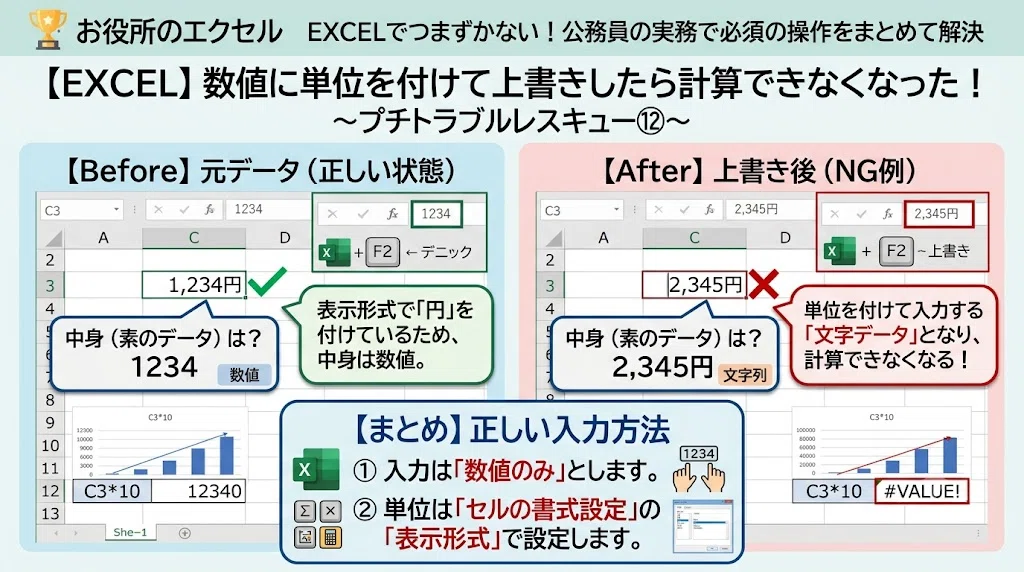
【説明】
単位が表示されている数値を上書きする際、単位を付けて入力してはいけません。計算できなくなります。
入力は数値のみとします。
注意:数値の後に単位を付けて入力してはいけない
数値の後に単位(例:円)を付けて入力すると、文字データ(文字列)として扱われ、計算できません。
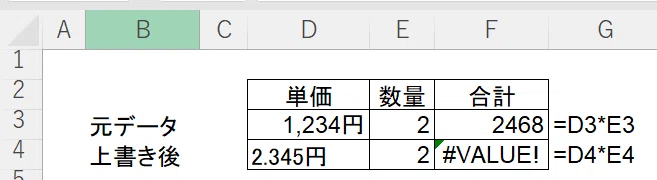
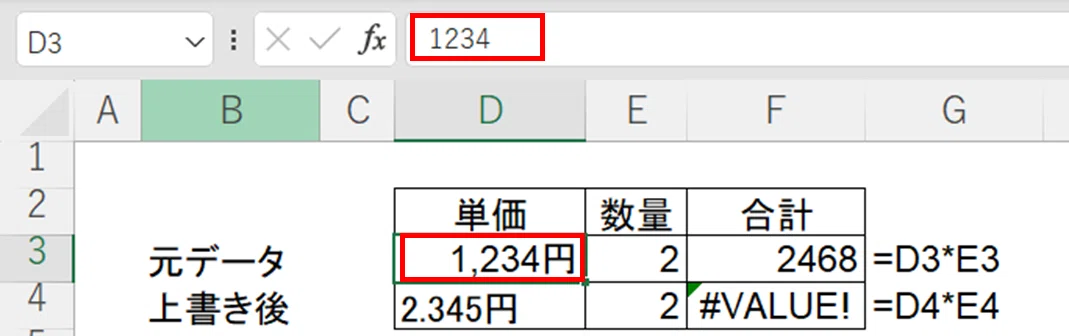
上の数値:「数式バー」を見ると「1234」と数値だけとなっている。
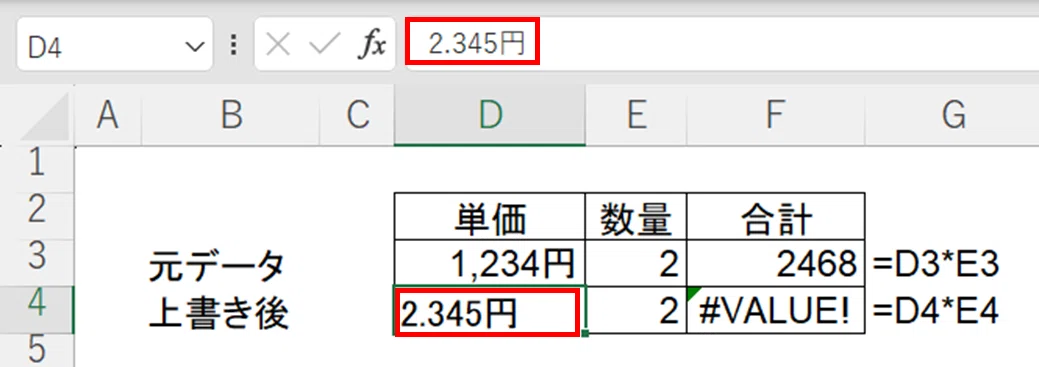
下の数値:「数式バー」を見ると「円」が付いている
この「円」は「セルの書式設置」の「表示形式」で設定されています。
「素のデータ」である数値に、自動で「円」が付いて表示されます。
従って、上書き入力時に、改めて「円」を付ける必要はありません。
「表示形式」で単位が付いているか否かは、「数式バー」を見ればわかります。
「数式バー」を見て、「素のデータ」として何が入っているかを確認してから、入力します。
「数式バー」の代わりに、F2を押しても「素のデータ」は確認できます。
*Excelは「見た目」と「中身(素のデータ)」が違うため、F2で「中身」を確認する必要があります(数式バーは、常に「素のデータ」を表示)
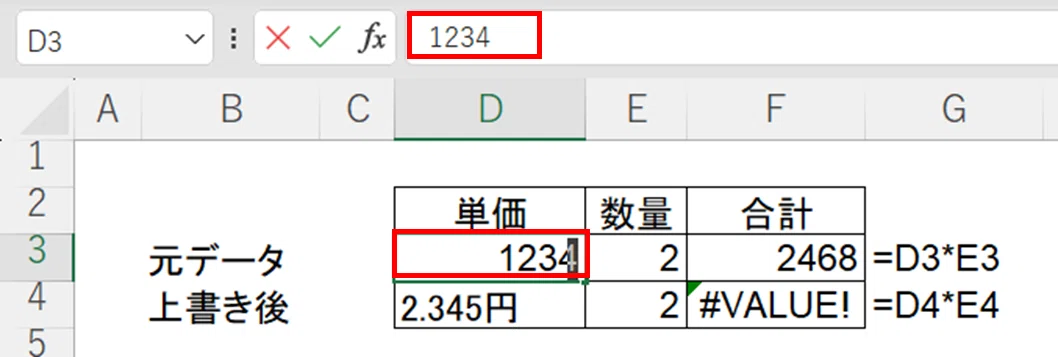
「素のデータ」が表示される。
併せてどうぞ(単位の付け方)
[EXCEL] ¥1,234は1,234円にして、と言われた!単位を表示する方法 ~プチトラブルレスキュー~
お役に立ったら♡を是非!(アカウント不要)。励みになります。 &フォローしておくと必要なときにすぐ見つかって便利です。
