
[Excel] Shift + スペースキーで、行の選択をしてはいけない ~インスタの動画を鵜吞みにするなかれ~

▶ 目次 お勧め:プチトラブルレスキュー
【まとめ】

・Shift + スペースキーで行選択できる。
ただし、英数字入力モード時のみ。
日本語入力モード時は不可(半角スペースが入り、データが消えかける)。
*列選択は、Ctrl + スペースキー(日本語入力モード時も可)
・行挿入のショートカット
(日本語入力モード時)半角/全角 ⇒ Shift + スペース
(英数入力モード)Shift + スペース
の後、Ctrl + Shift + ;
又は
(推奨)Ctrl + Shift + ; ⇒ 「挿入」ウィンドウ(下図)で「↓」×2回 ⇒ Enter

・英数字入力モードに戻す(半角/全角キーを押下)のが手間(面倒)な人は、Shift + スペースキーで行選択しない(却って工数が増える)。
・列挿入のショートカット
Ctrl+スペース(モード不問) ⇒ Ctrl + Shift + ;
又は
(推奨)Ctrl + Shift + ; ⇒ 「挿入」ウィンドウで「↓」×3回 ⇒ Enter
【説明】
インスタのリールなどで「Shift + スペースキー で行選択できる」的なものを何度も見ました。これ、どうでしょうか?
確かに、Shift + スペースキー(スペースバーともいう)で行選択できます。
例えば、こういう表(↓↓↓)。
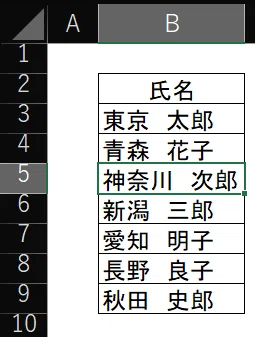
「神奈川 次郎」の上に1行追加したい場合
Shift + スペースキーで行選択できます。

しかし、日本語入力モードになっているときに、Shift + スペースキーを押すと・・・
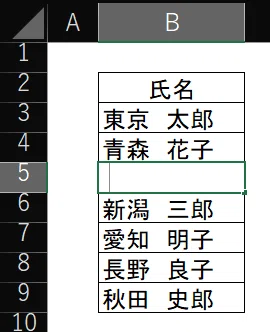
セルの内容が消え(かけ)てしまいます。
これは、日本語入力モード時に Shift+スーペースキーを押すと、半角のスペースが入るためです。
Escキーを押すと元に戻るとはいえ、ちょっと焦ります。
そして、日本語モードから英数モードに切り替えて(半角/全角キー押下)、もう一度、Shift + スペースキー。これで行選択できます。
この後、Ctrl + Shift + ; で行挿入できます。
しかし、大抵の場合、日本語モードの状態でしょうから、行を選択する「Shift + スペースキー」というショートカットを使うために、いちいち英数モードにするのは面倒です(私は)。
しかも、つい日本語モードのままやってしまうと、「戻す」必要があるので却って工数が増えます。
おまけに、列と行で、どちらかCtrlかShiftか迷うことも。
だったら、このショートカットは使わない、と決めておいた方が楽です。
私は、行挿入でも列挿入でも、常に、まずは
Ctrl + Shift + ;
を押します。
3キー同時押しですが、「 ; 」は右手なので、それほど負担はありません。無意識で出来る3キー同時押しショートカットの希少例です。
すると、「挿入」ウィンドウ(ダイアログボックス)が出てきます。

そしたら、「↓」を押して、「行全体」または「列全体」を選び・・・

Enter(「OK」押下)で行(列)が挿入されます。

列選択と行選択では条件が違う
一方、列選択は、Ctrl + スペースキー で行いますが、日本語入力の有無にかかわらず有効です。
行選択は、Shift + スペースキーで行いますが、日本語入力時は使えません。
列挿入と行挿入で、条件が違うのはトラップともいえます。
しかも、列と行、どっちが Ctrl でどっちが Shift か?
考えると指が止まります。
だったら、いっそ、両方使わない、と決めておいた方が楽です。
とりあえず、Ctrl + Shift + ; を押せば、行でも列でも「挿入」が可能になります(単独のセルも)。
その上で、行か列か、あるいは単独セルか、選びます。
「↓」 を押す手間はありますが、画面を見ながらなので、行か列か迷いません(大抵は行なので、「↓」×2回と指が覚えています。)。
2つのショートカットを使うより(しかも間違えやすい)、1つのショートカットを使う方が楽です。指と脳の負担も減ります。
勿論、Shift + スペースキーで行選択する前に英数モードに直すことが習慣付いている人なら、Shift + スペースキーで行選択すればいいでしょう。
そうでなければ無理しない。
工数(「↓」の押下)は若干増えても、考えない/間違えないキー操作をすることが大事です。
なお、行挿入のためではなく、カーソルを右に移動せながら入力したいために行選択したい場合もあります。
その場合は、英数モード ⇒ Shift + スペースキー で行選択してもいいでしょう。
ただし、データ入力時に、Enterの代わりにTabを押すことで、カーソルが右に移動するので、そちらを使うのも手です。
むしろ、その方が楽でしょう。
以上
