[EXCEL] 2つのセルが同じか確認する方法 Ctrl+¥ EXACT関数

【まとめ】
2つのセルが同じか確認する方法
1 Ctrl+¥ (隣り合うセルの場合)
2 =セル1=セル2 ⇒ TURE(同じ)/FALSE(相違)
2-2 (応用)メッセージを表示
(例)=IF(セル1=セル2,"合致","データ相違")
3 =EXACT(セル1,セル2)
3-2(応用)メッセージを表示
(例)=IF(EXACT(セル1,セル2),"合致","データ相違")
【説明】
データの突合の際、2つのデータが同じか否かを調べたいことがあります。
また、集計系の関数(SUMIFSやCOUNTIFS等)を使った際に、個々の集計と全体の計が合わないときなど、エラーデータ(適切な記述でないデータ)の存在を調べるときにも、2つのデータが同じか否かを調べる必要が出ます。
データ整理の手順
①データの確認
・日付:フィルターを掛けるとわかる (例)「H.30.4.1」
・市町村名:同上 (例)茅ヶ崎と茅ケ崎 茨木県と茨城県(リストやコード入力していれば間違わない)
②データの不整合確認
③データを整える(データ・クレンジング)
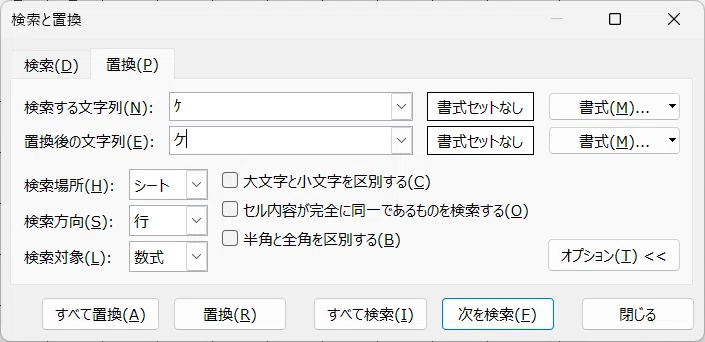
基本は「置換」( ケ ⇒ ケ など) Ctrl+H でダイアログが開く
*空欄を取る(半角/全角スペース) Trim関数でもいいが、別セルが必要
*改行を取る(「検索する文字列」欄に Ctrl + J を入れて「全て置換」)
2つのセルが相違しているか調べる方法
1 Ctrl+¥(ショートカット)
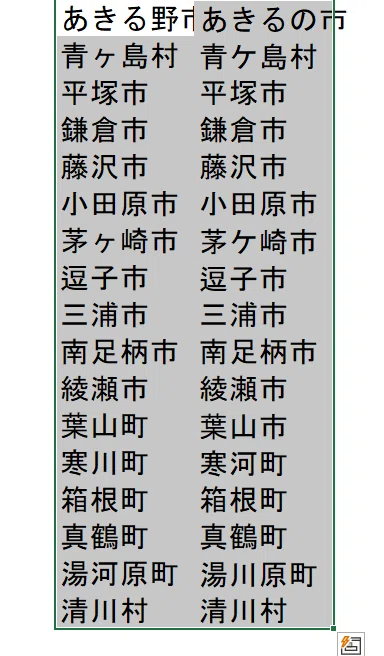
①前提:並んだ2列(2セルだけの比較はできない)
*2列だけなら、調べたいセルの上のセルも範囲指定する。
②2列を範囲選択
③ Ctrl+¥
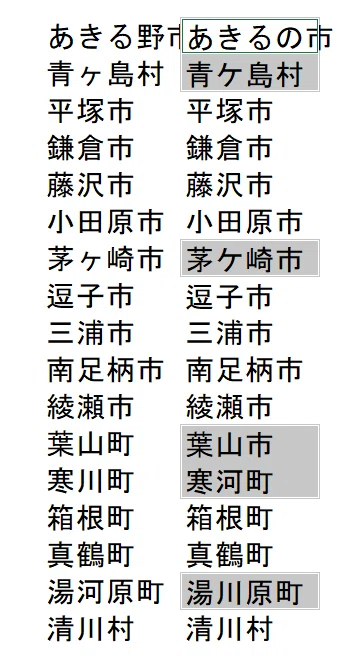
灰色反転していない。
セルが選択されているため。
④相違しているセル(右側)が選択される(灰色)になる
*最初の相違セルは灰色にならない(セルが選択されているため)
*どこかのセルを選択すると、灰色が消えてしまう。
⑤ Alt ⇒ H(ホーム)⇒ H(塗りつぶし)⇒ 矢印キーで色を選択
*一度にすべての相違セルに色が付く
*マウスの方が速い(右クリック⇒塗りつぶしマーク)
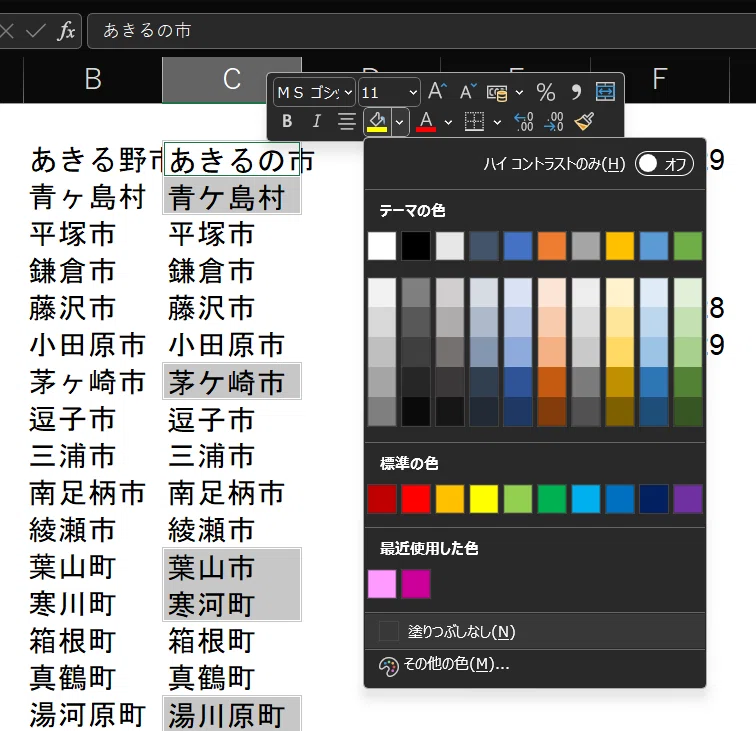
黄色を選ぶと・・・
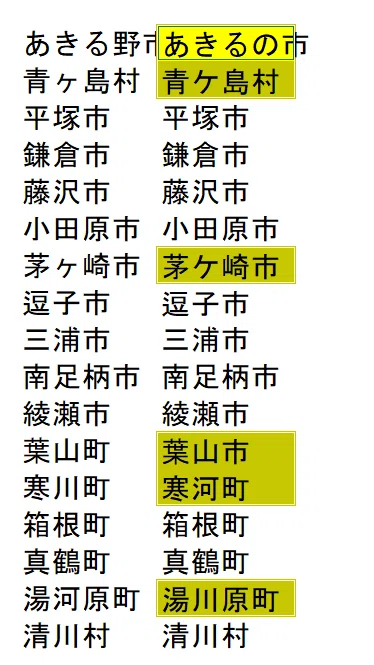
全てが黄色くなる。
注意:
・大文字と小文字は同じと判断(ABCとAbcは同じ)
・表示形式の違いは相違としない(R7/4/1と2025/4/1は同じ)
・エクセルのバージョンや設定によっては機能しない場合があるらしい
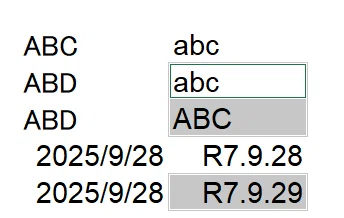
左のABCと相違しているが、
灰色になっていない
(セルは選択されている)
2 =セル1=セル2 ⇒ TURE(同じ)/FALSE(相違)
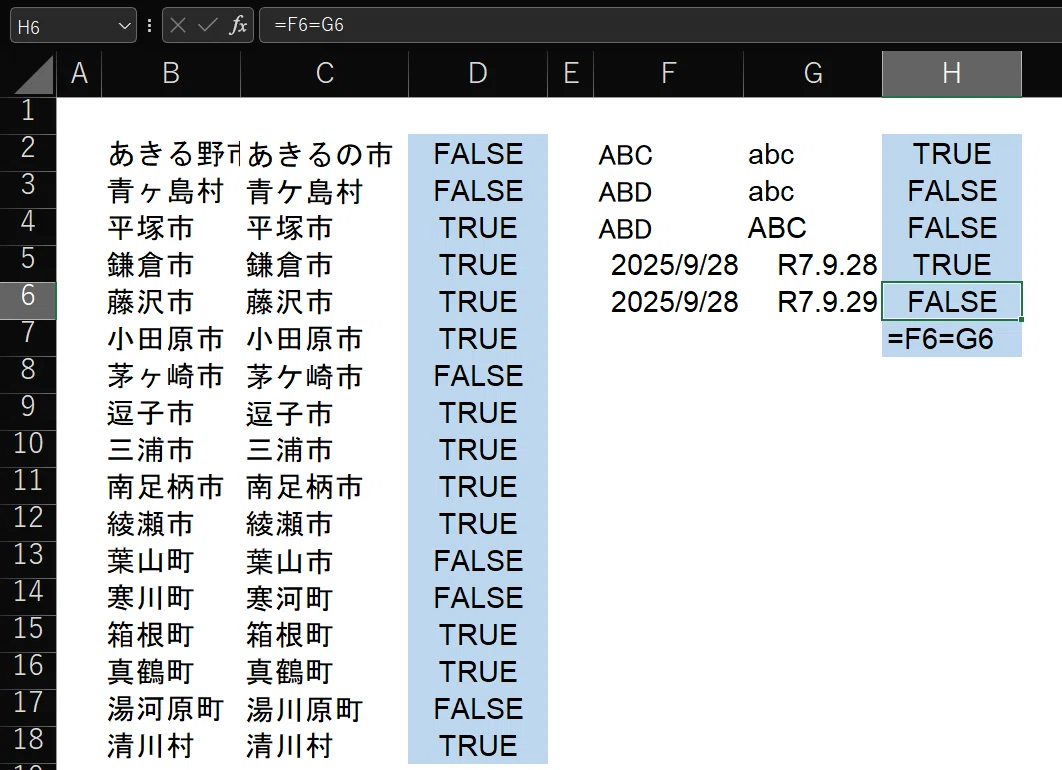
① 空きセルに =セル1=セル2 と入れる。
*手順: 「=」を入力 ⇒ セル1をクリック⇒「=」を入力⇒セル2をクリック⇒Enter
表示:TRUE(同じ)、FALSE(相違)のいずれか
メリット :数式が簡単
デメリット:結果表示が分かりづらい(直感的ではない)
注意(上の1と同じ):
・大文字と小文字は同じと判断(ABCとAbcは同じ)
・表示形式の違いは相違としない(R7/4/1と2025/4/1は同じ)
2-2 (応用)メッセージを表示
「同じ場合、相違する場合」でメッセージを変える
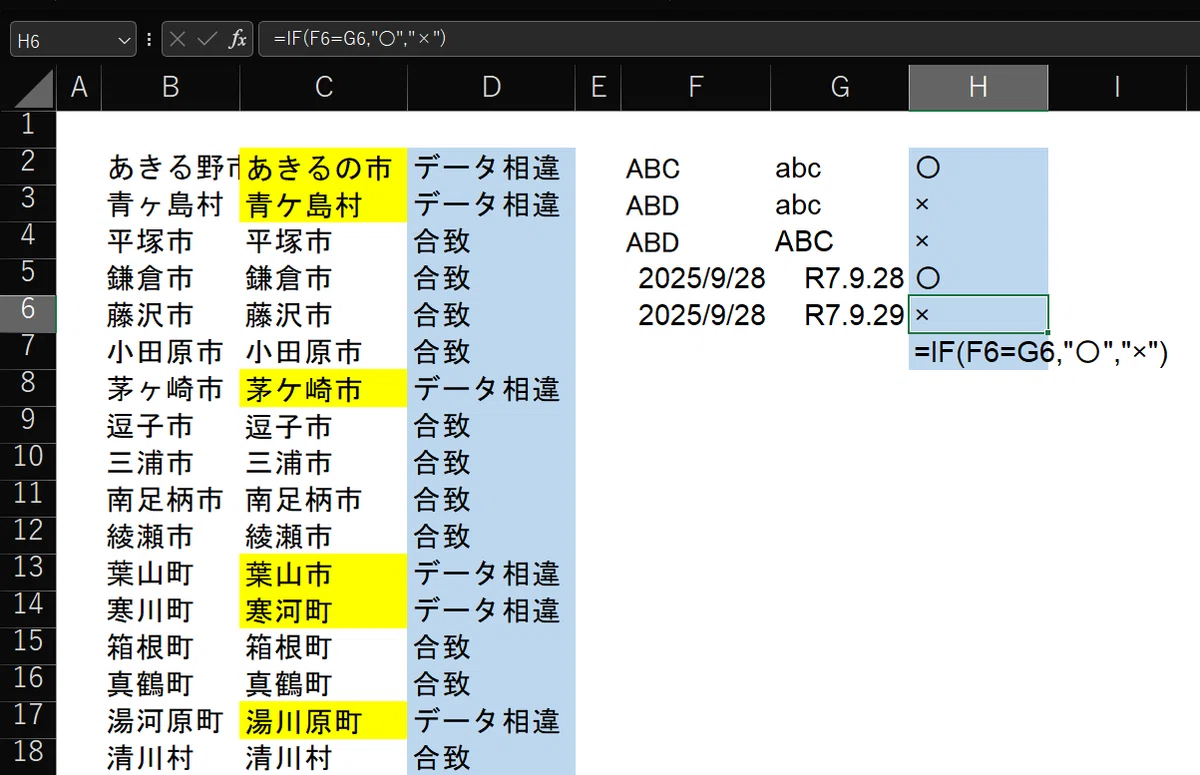
=IF(セル1=セル2,"合致","データ相違")
=IF(セル1=セル2,"○","×")
=IF(セル1=セル2,"","データ相違") *同じなら何も表示しない
「相違の場合、同じ場合」の順でもOK
=IF(セル1<>セル2,"データ相違","") A<>B はAとBが違う、の意味
表示内容(メッセージ)は他セルから持ってくることも可能。
=IF(セル1=セル2,合っている場合に表示するメッセージのセル番地,相違の場合に表示するメッセージのセル番地)
表示:設定した内容
メリット:「同じ」か「相違」か結果が分かりやすい。
デメリット:やや数式が複雑(IFを知らないと理解できない。⇒このレベルは基本)
大文字・小文字、全角・半角の違いは検知しない(同じとみなす)。⇒日本語なら、ほぼ問題ない。
3 =EXACT(セル1,セル2)
同じなら TURE、相違していれば FLSE を表示する。
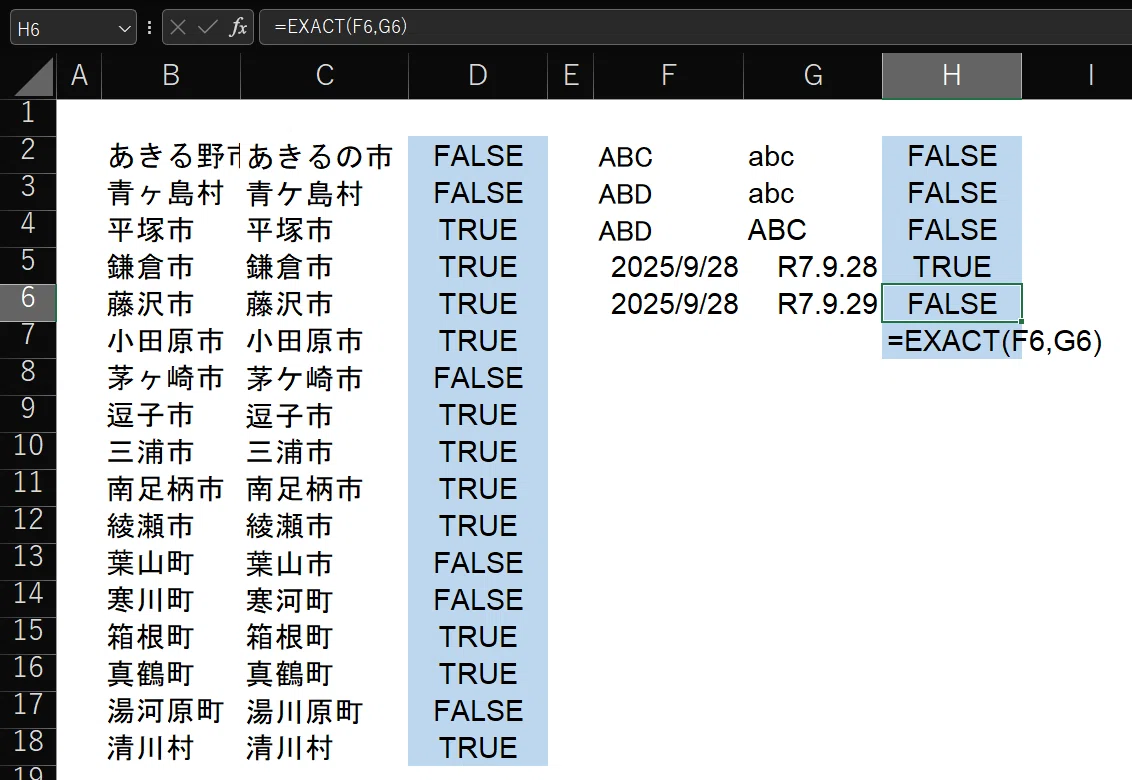
注意:
・完全一致(大文字・小文字、英字の全角・半角の違いも検出)・・・1、2と違う
・表示形式の違いは相違としない(R7/4/1と2025/4/1は同じ)・・・1、2と同じ
3-2 (応用)=IF(EXACT(セル1,セル2),"○","×")
2-2同様、メッセージを表示する。
4 「条件付き書式」の利用
条件付き書式に入れる数式 =比べるセル(他のシートでも構わない)
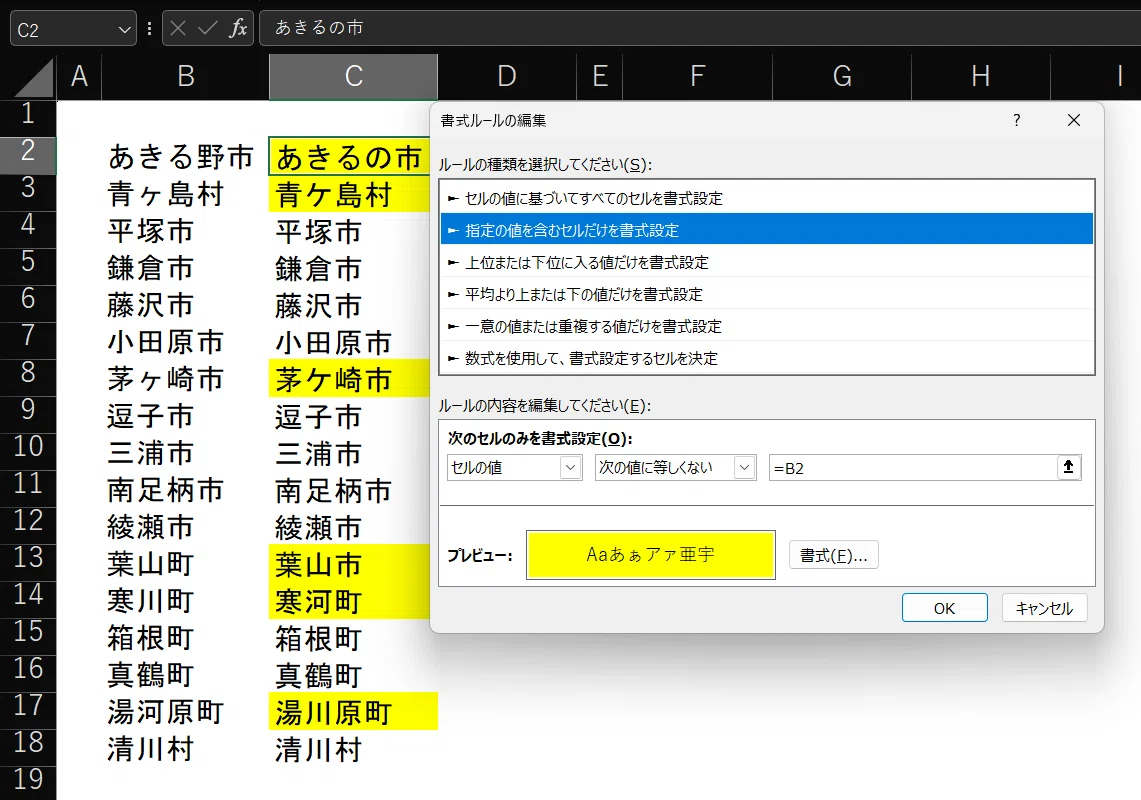
セルば、相対参照($なし)
にしないと、他のセルにコピーできない
メリット:セルの書式(背景色)を変えることができる。
デメリット:
① 「条件付き書式」の「次の値と異なる」の次の欄のセル番地は、相対参照($なし)にしておかないと、他のセルにコピーしても比較できない(F4×3回押下で「$」が消える)。
② なぜ色が違うか分からない場合がある。⇒「メモ」で説明が必要
③ 条件付き書式」が分からないと理解できない。⇒同上
④ セルの色を消すことが出来ない ⇒「メモ」等に削除の仕方(Alt ⇒ H ⇒ L ⇒ C)を記載しておく)
⑤ セルの色を保持できない(「条件付き書式」を削除羽(クリア)にすると色が消えてしまう。その前に1のようには色を付けられない)
以上
