
[EXCEL] 行を挿入したら、データが消えかけた! 行と列の正しい挿入方法 ~プチトラブルレスキュー⑦~

▶ 目次 > プチトラブルレスキュー
Excel実務の「困った」を1分でサクッと解決!
【まとめ】
行または列の挿入方法
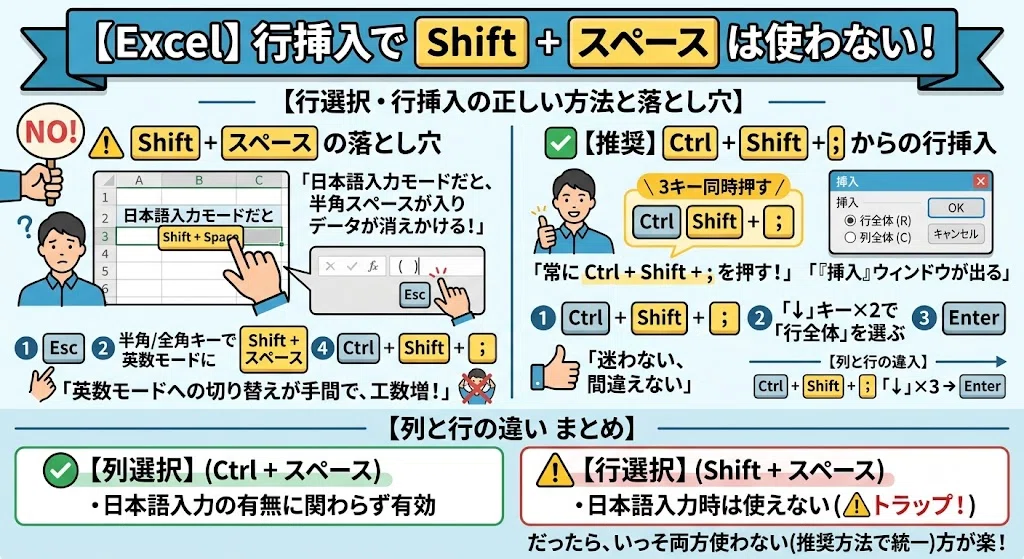
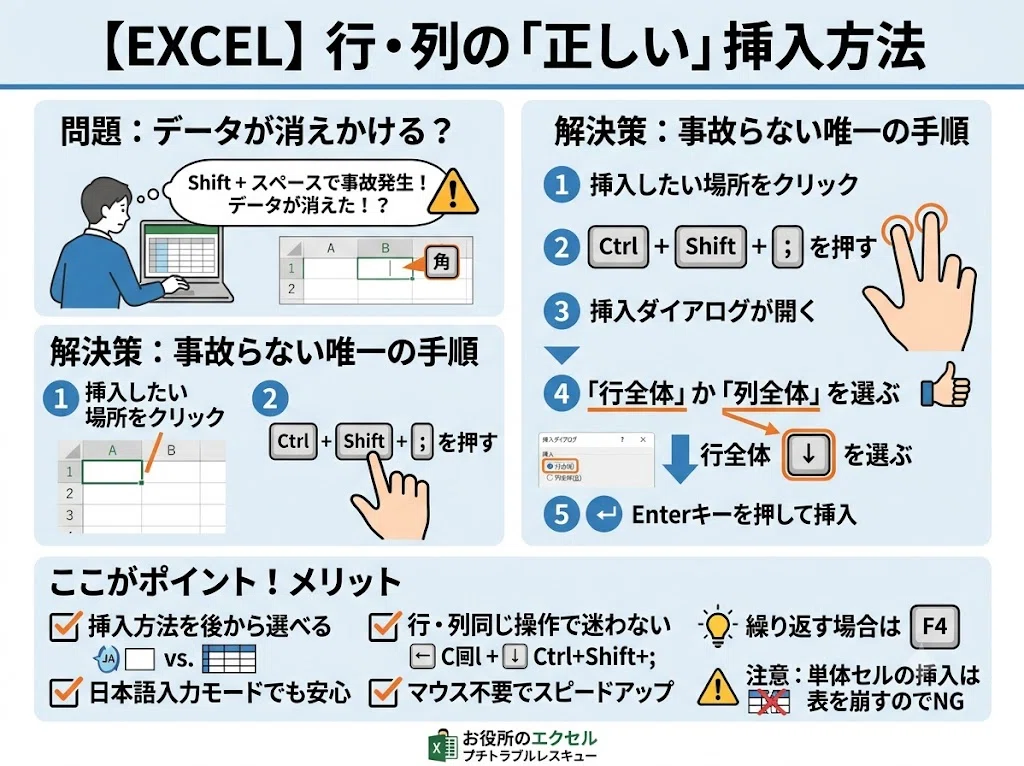
・「挿入」は Ctrl + Shift + ; (右手人差指)で挿入ダイアログを開く。
その後、「行全体」「列全体」を ↓(親指)で選ぶ。
*日本語入力でも事故らない“唯一の安定手順
・単体セルの挿入は避ける(自己の元)。
【説明】
インスタのリール動画等に出てくる「行挿入のショートカット」を真似たら、データが消えかけた! ってことありませんか?
Shift+スペース ⇒ 行選択 は、日本語入力だと「半角スペースの入力」になり、事故の元です。
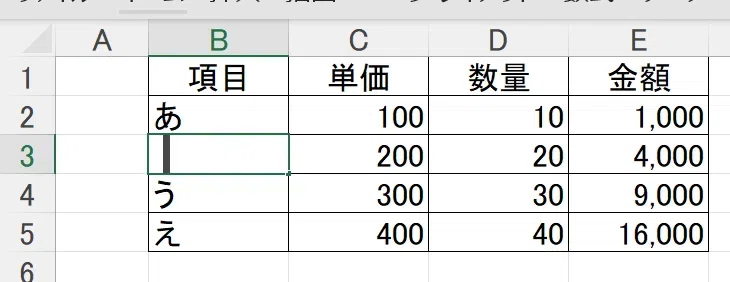
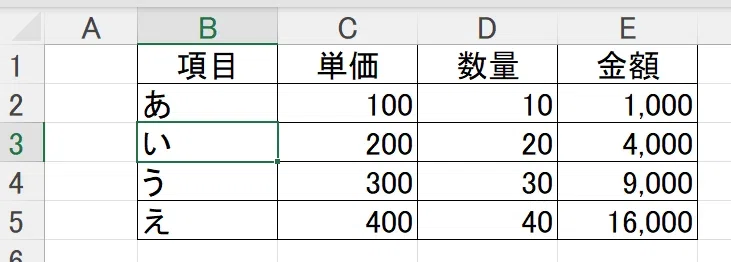
「い」が消えかけた・・・。
この記事では、その原因と「正しい」行や列の挿入方法を紹介します。
1 リール動画の説明再現:行挿入の方法
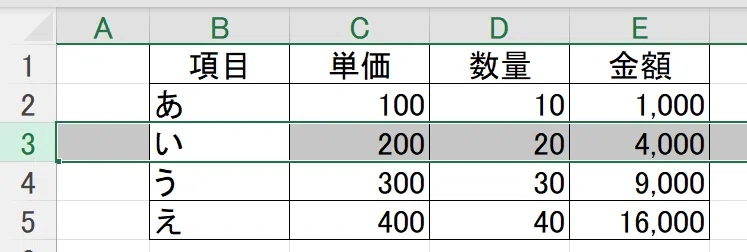
① Shift+スペースバーで行を範囲指定
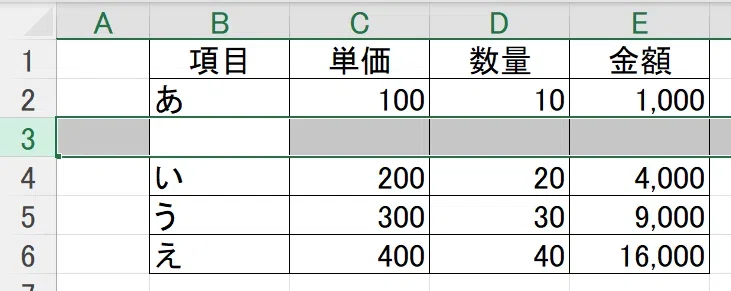
② Ctrl+Shift+; で行が挿入される。
この方法は「事故の元」
日本語入力モードの場合、Shift+スペースバー は「半角スペース」の入力になります。
従って、「行選択しようとしたら、データが消えてしまった」と焦ります(実際は、半角スペースで上書きしようとしている)。
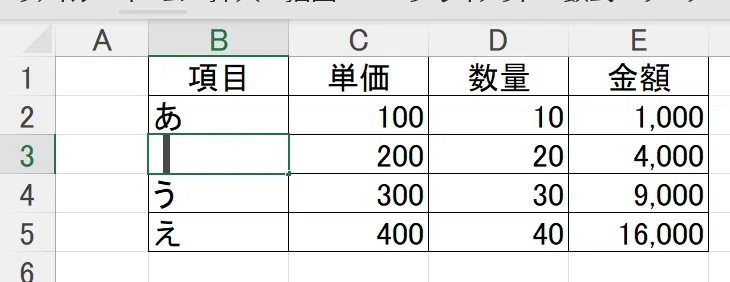
慌てず、ESCキーを押せば元に戻ります。
Enterで確定済みの場合は、Ctrl+Zで元に戻ります。
日本語入力で作業している場合、行挿入の度に「Alt+半角/全角」で日本語モードを解除するのは面倒です。
ではどうしたらいいでしょうか?
対応は簡単です。
「日本語モード、英数モードどちらでも対応できる行(列)挿入の方法を使う、です。
具体的には以下です。
正しい行と列の挿入方法:Ctrl+Shift+;
① 挿入したいセルを選択(挿入したいところの下又は右)
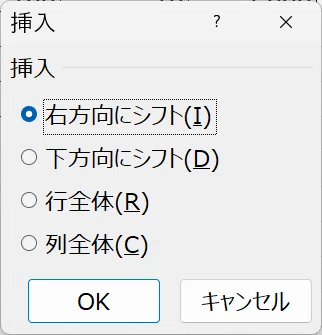
② Ctrl+Shift+; ⇒ 「挿入」ダイアログが開く
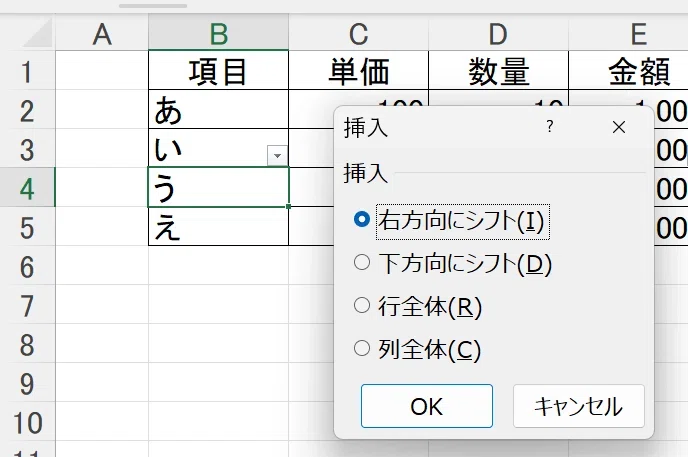
③ ↓ で「行全体」を選択 (列挿入したいなら「列全体」)
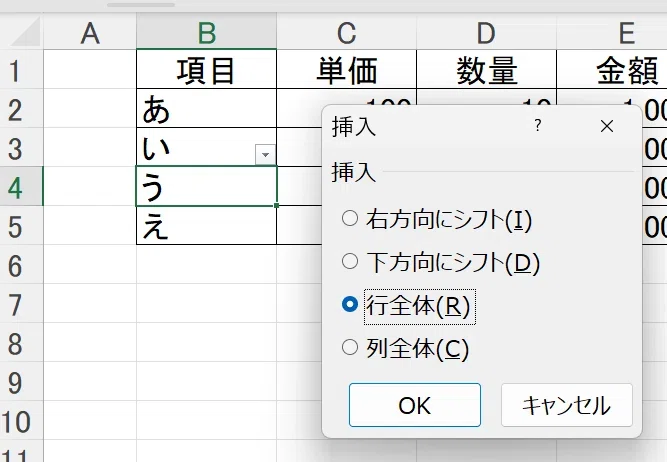
④ Enter ⇒ 行が挿入される
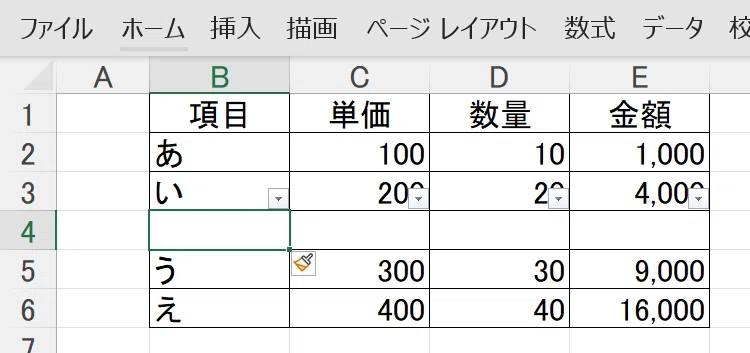
更に行を追加したければ、繰り返しのショートカット「F4」(又は Ctrl+Y)を押します。
この方法のメリット
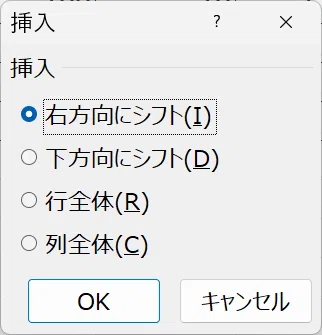
① 挿入方法を後から選べる
「1セル(行か列)だけ」の挿入か
「行全体または列全体」の挿入か、後から選べます。
② 迷わない(行も列も同じ操作でいい)
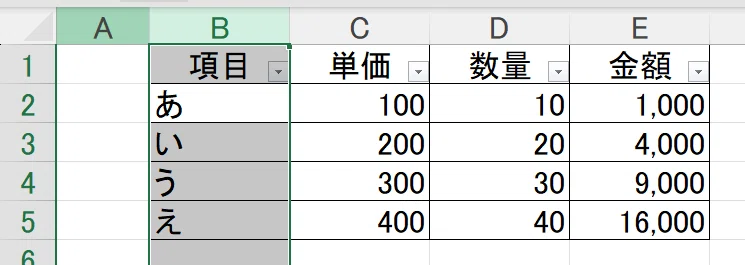
行選択と列選択のショートカットでは、キーが違います。
行選択のショートカット:Shift+スペースバー(前述のとおり)
列挿入:Ctrl+スペースバー
これ、混同します。
どっちがどっちか、一瞬、考えてちゃう(⇒操作が遅くなる)。
加えて、日本語モードの状態で、Shift+スペースバーで行選択しようとすると、データが消えかける・・・。
イラっとします。
だったら、最初から、行・列どちらでも、あるは単独セルの挿入も選択できる「挿入」ダイアログを開いた方が速いです。
挿入しよう、と思ったら、まずは、Ctrl+Shift+; です。
後は、↓ で選んでEnter。
ダイアログの文字を見て判断するので、迷いません。
考える ⇒ ショートカット よりも
「挿入」を開く⇒見て判断 の方が、手数は多くても迷いや手戻りがない分、早いです。
③ マウス不要
マウスを使うと、以下の手順になります。
行番号(列記号)にカーソルを合わせる ⇒ 左クリック(列/行選択)⇒右クリック⇒ メニューが出る ⇒ 挿入
これ、手間です。
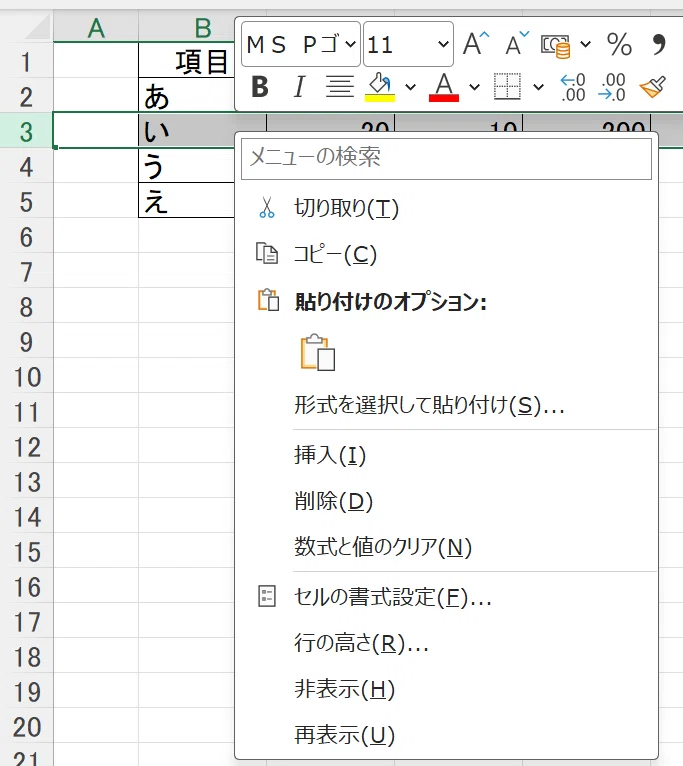
「挿入」ダイアログなら、行番号(列記号)にカーソルを合わせることすら不要です。
*既にマウスを握っているのなら、この方法も「あり」です。
なお、🈪(メニューキー)を押しても右クリック同様のメニューが開きますが、「挿入」ダイアログを開くには、🈪⇒I(挿入)⇒Enter と手順が多くなります。
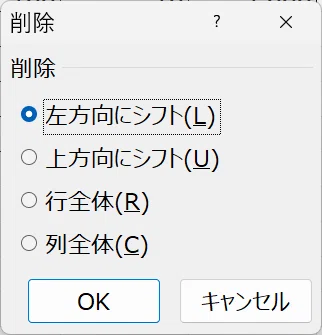
削除は、Ctrl+ -
行全体・列全体・単独セルを削除したい場合は、Ctrl + - で「削除」ダイアログを開きます。後の操作は同じです(失敗したら、Ctrl+Z で取り消す)。
別解:Alt ⇒ H ⇒ I ⇒R(行挿入)/C(列挿入)
Alt ⇒ H ⇒ I ⇒ R(行挿入)/C(列挿入)の順でキーを押していっても、操作できます。
慣れれば、Ctrl+Shift+; より速いかもしれません。
ただし、以下の問題があります。
・メニューが右の方に出るので、表の左を注視していると視線移動が必要
(どこに出るかは、バージョンにもよる)
・R(ROWのR)の行挿入、C(ColumのC)の列挿入が混同しやすい

これらが問題でない人には、この方法も「正解」と言えるでしょう。
【NG方法】ドラッグで行を挿入
リール動画には、「挿入したい行範囲を選択し、右下に「+」マークが出たら、Shiftを押しながらドラッグで、行が挿入される」というものもありました(某IT企業の「プロ」の方法として紹介)。
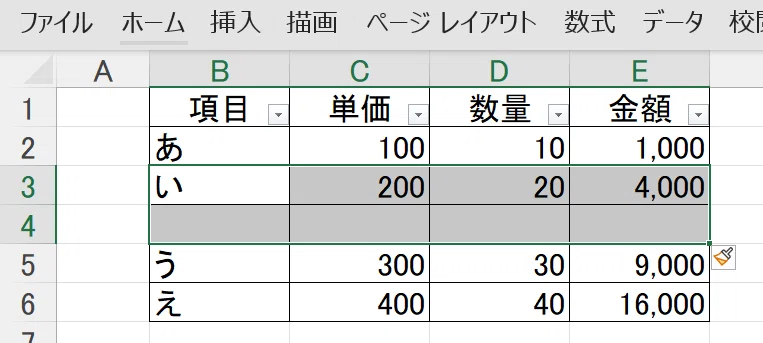
これ、ダメです。
理由
・マウスで行範囲の選択が必要(行全体の選択ではできない)。大きな表だと、尚更面倒。しかも、範囲の選択モレも起き得る。
・右下にカーソルを合わせて「+」を出すのが面倒
・Shiftと間違ってCtrlを押すと、上のセルがコピーされてしまう。
なぜ、IT企業の「プロ」がこれを推すのか疑問です。
というわけで、繰り返しになりますが、
挿入しよう、と思ったら、まずは、Ctrl+Shift+; です。
【注意】単体セル挿入は事故の元
特別な場合を除き、単体セルの挿入はNGです。
表が壊れます。
1セルだけ挿入して、右に伸びた場合
黄色セルが挿入され、表が崩れている。
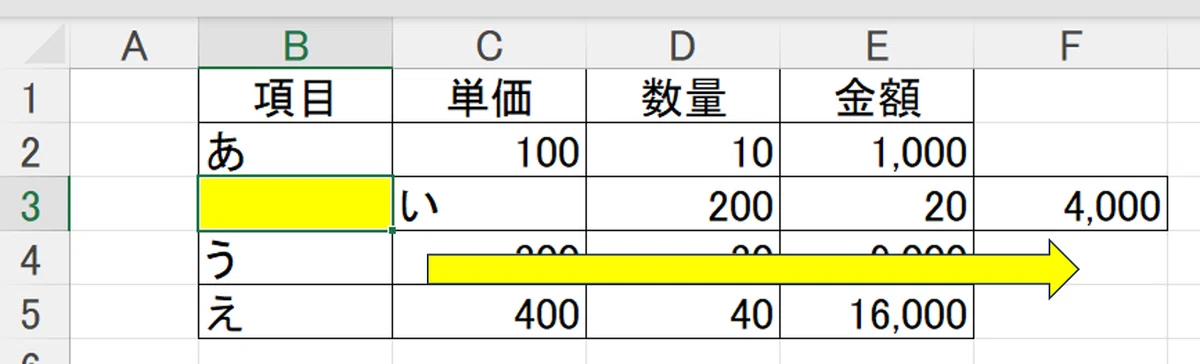
1セルだけ挿入して、下に伸びた場合
黄色セルが挿入され、表が崩れている。
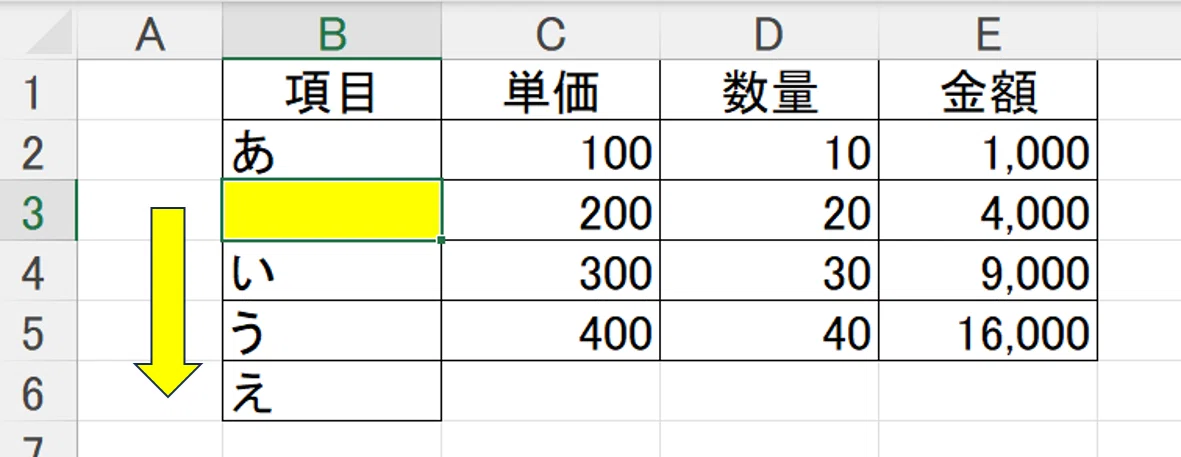
そういう意味で「挿入」ダイアログを開いたら、「↓」を押して「行全体」か「列全体」を選ぶ癖をつけましょう。
Ctrl+Shift+; の「;」を右手人差指で押せば、右手の親指は「↓」の近くにあるので、押すのは簡単でしょう。
もちろん、「R」や「C」を押して選択しても構いませんが、Ctrl+Shift+; を押したあとでは、「R」や「C」を押すより、「↓」を押す方が楽だと思います。ここは、人に寄りますので、ご自分がやりやすい方でどうぞ。

私のキーボードには日本語表記がありません。
通常、「;」は「れ」のキーです。
お役に立ったら♡を是非!(アカウント不要)。励みになります。 &フォローしておくと必要なときにすぐ見つかって便利です。
