
[EXCEL] たくさん印刷したら順番が分からなくなった!印刷時にページを入れる方法 ~プチトラブルレスキュー㊲~

▶ 目次 > プチトラブルレスキュー
Excel実務の「困った」を1分でサクッと解決!
【まとめ】
Excel表の印刷時にページ番号を付ける方法。Ctrl+Pで印刷プレビューを開き、ページ設定からヘッダー/フッターの編集、中央部にページ番号/総ページ数を挿入する。表とページ番号が重なる場合は、余白を調整する。
【説明】
何ページもある表を印刷したら、順番が分からなくなったことありませんか?
あるいは、上司に説明するとき「〇枚目の・・・」と言っても、上司が迷子になってしまったり。
そんなことがないように、ページ番号を印刷します。
解決策は簡単。30秒。
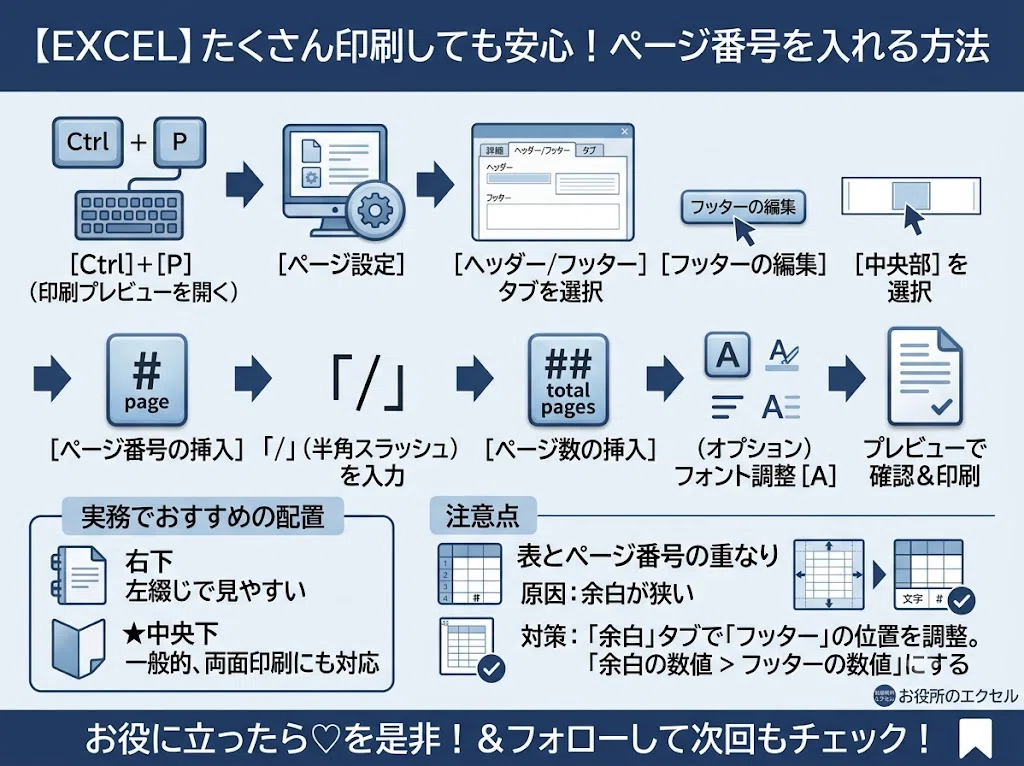
以下の手順は「ページ下部の中央」に「ページ番号/総ページ数」という形で表示する方法です。
単に「ページ番号」だけでなく、「全体で何ページあるか」が分かった方が便利です(ただし、書類によっては、「ページ番号」だけの方がいい場合もあります)。
[手順]
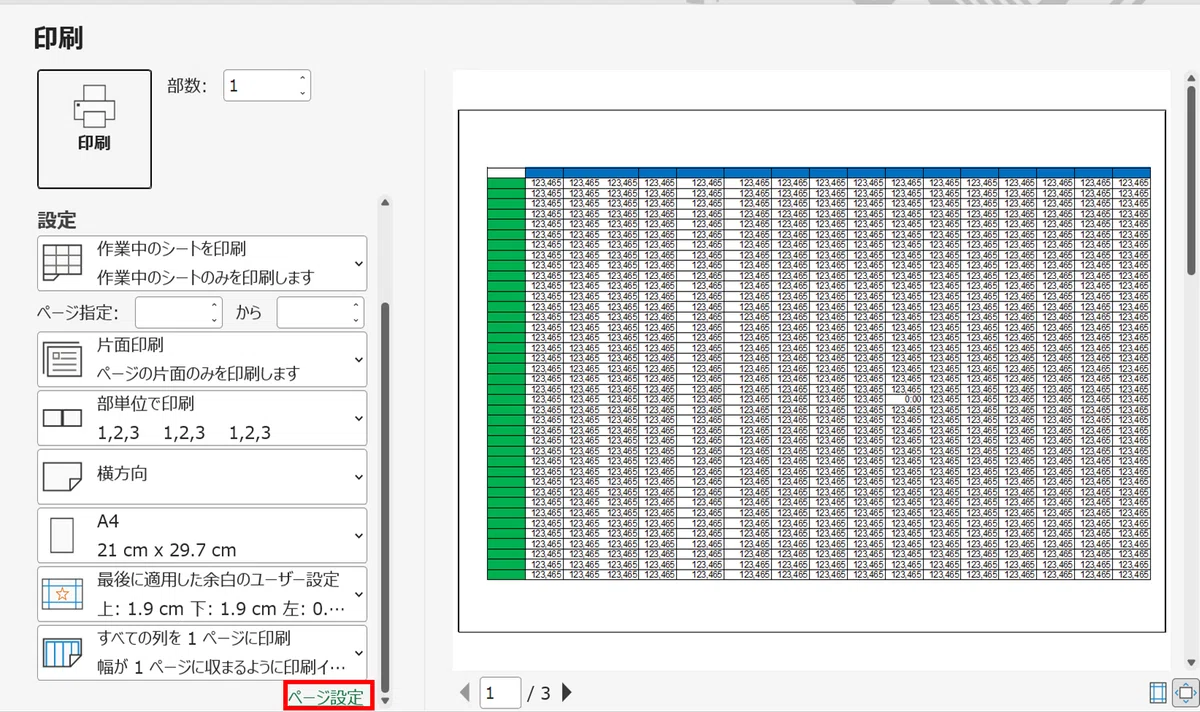
① Ctrl+P で印刷プレビューを開く
⓶ 一番下のページ設定をクリック
(出ていなければスクロール)
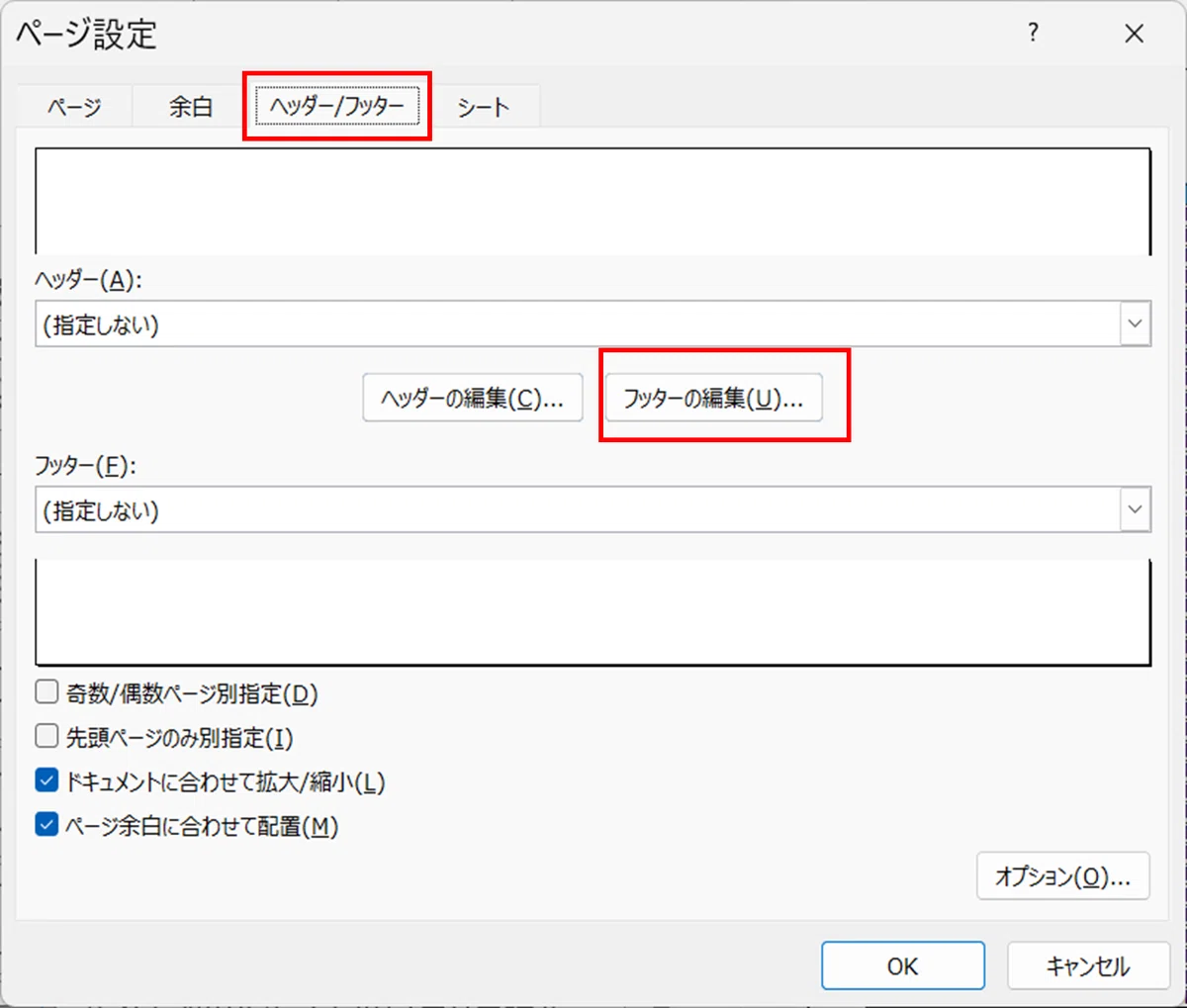
③「ページ設定」ダイアログが開くので、「ヘッダー/フッター」タブをクリック
④「フッターの編集」をクリック
⑤「中央部」をクリック(左側でも右側でもいい)
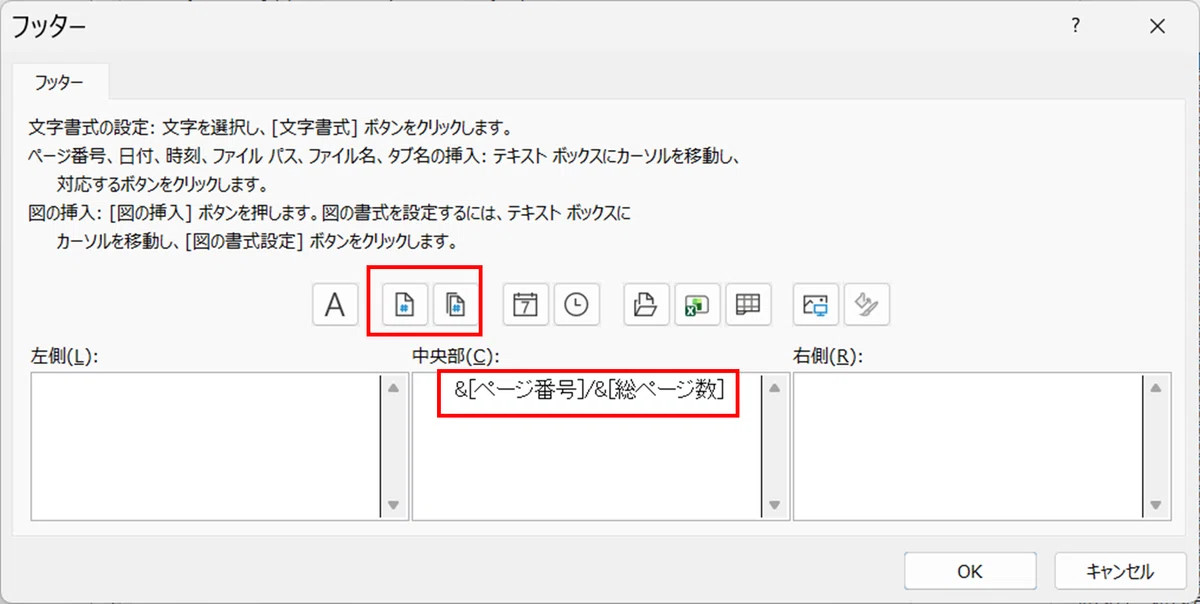
⑥「ページ番号の挿入」をクリック

⑦「/」(半角スラッシュ)を入れる
⑧「ページ数の挿入」をクリック

⑨必要なら、「A」をクリックしてフォント(文字サイズ・文字種類)を設定

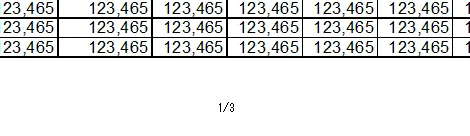
⑩ページ下部中央にページ番号と総ページ番号は入る。
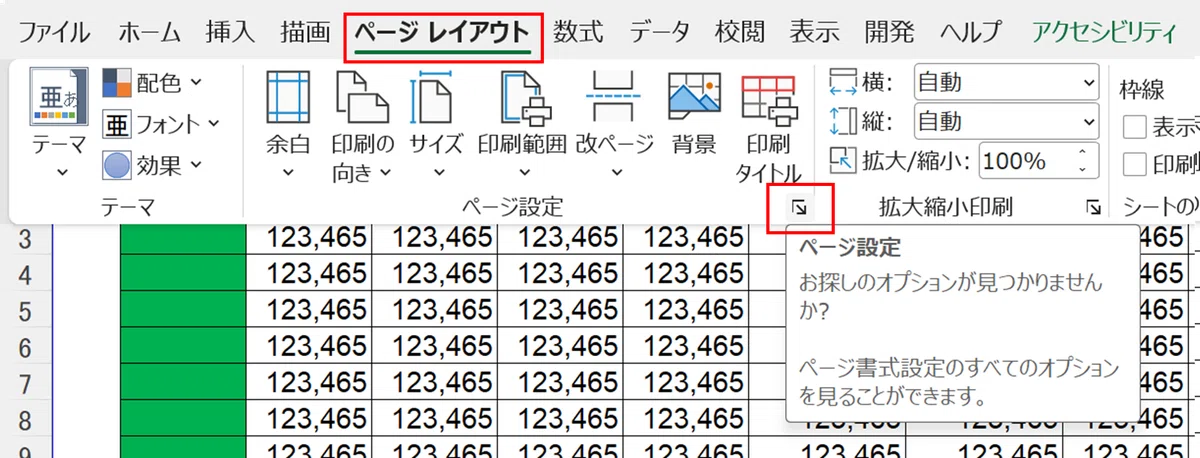
「ページ設定」ダイアログはメニュー(ツールバー)からも開けるが、わかりづらい(Alt⇒P⇒SPでも出る)。
「レイアウト」⇒ 右下向きの小さな矢印をクリック⇒ページ設定をクリック
実務でおすすめの配置
・右下:左綴じの際、一番見やすい。ただし、両面印刷だと裏側は見づらくなる。
・中央下:一般的。両面印刷でも問題ない。
注意:表とページ番号が重なる場合
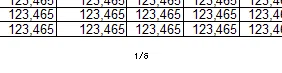
余白が狭い場合、表とページ番号が重なってしまいます。
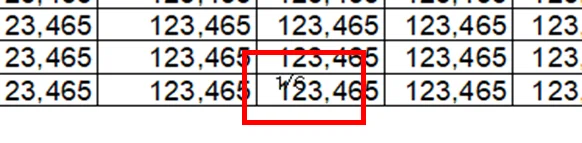
これを防ぐためには「余白」タブで、フッターが表に重ならないように余白とフッターの位置を調整します(余白の数値>ヘッターの数値)
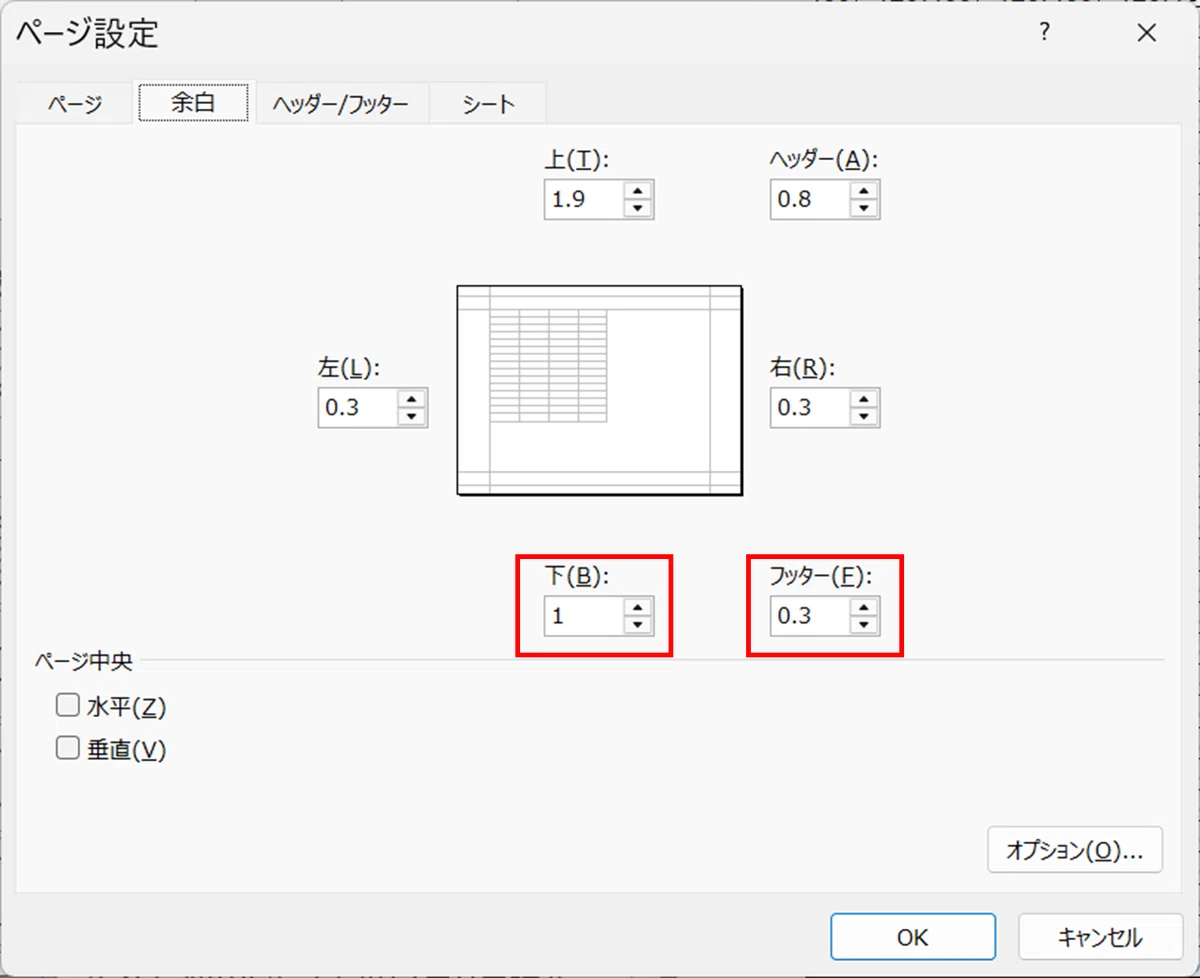
これで、表とページ番号は重なりません。
お役に立ったら♡を是非!(アカウント不要)。励みになります。 &フォローしておくと必要なときにすぐ見つかって便利です。
