
[EXCEL] 異動先のパソコン画面が見づらい! 「文字・倍率・背景・ダークモード」の4点で改善!(設定は1分!) ~プチトラブルレスキュー~

▶ 目次 > プチトラブルレスキュー
Excel実務の「困った」を1分でサクッと解決!
【まとめ】
・文字サイズを大きくする
・画面の表示倍率を上げる
・デスクトップ背景を黒くする
・ダークモードにする(各種画面の背景が黒くなる)
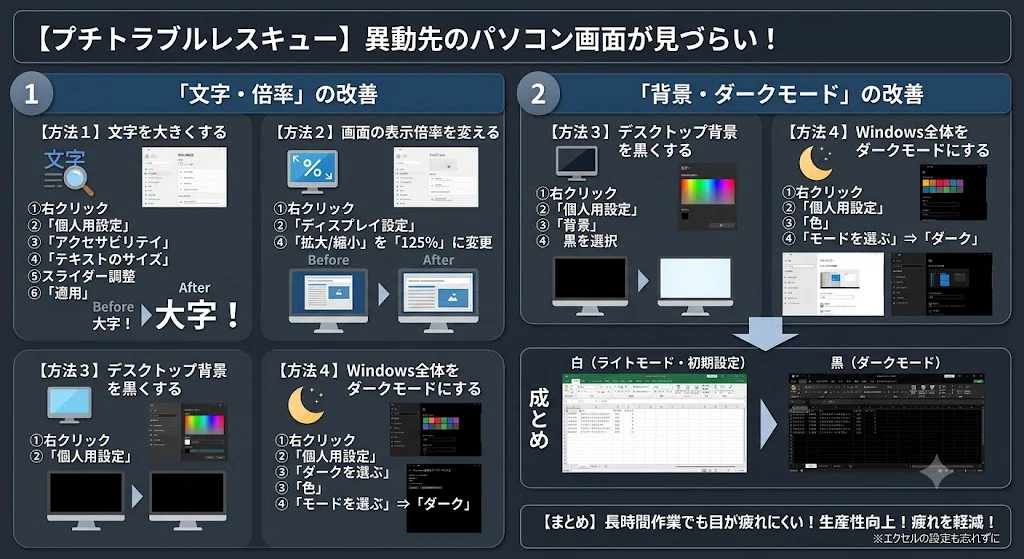
【説明】
異動などでパソコンが変わると、急に「見づらくなった」と感じること、ありませんか?
「慣れ」の問題もありますが、初期設定では画面が見づらい場合があります(特にシニア職員)。
見づらい画面は、生産性を低下させるだけでな、肩こりや腰痛の原因にもなります。
設定を変えて、見やすい画面で作業をしましょう。
方法は「文字を大きく」「画面倍率を変える」「デスクトップ背景を黒く」「WIndowsをダークモードに」の4つです。
全てを行う必要はありません。必要に応じて変えましょう。
【方法1】文字を大きくする
① デスクトッ上で右クリック
②「個人用設定」
③「アクセサビリテイ」
④「テキストのサイズ」
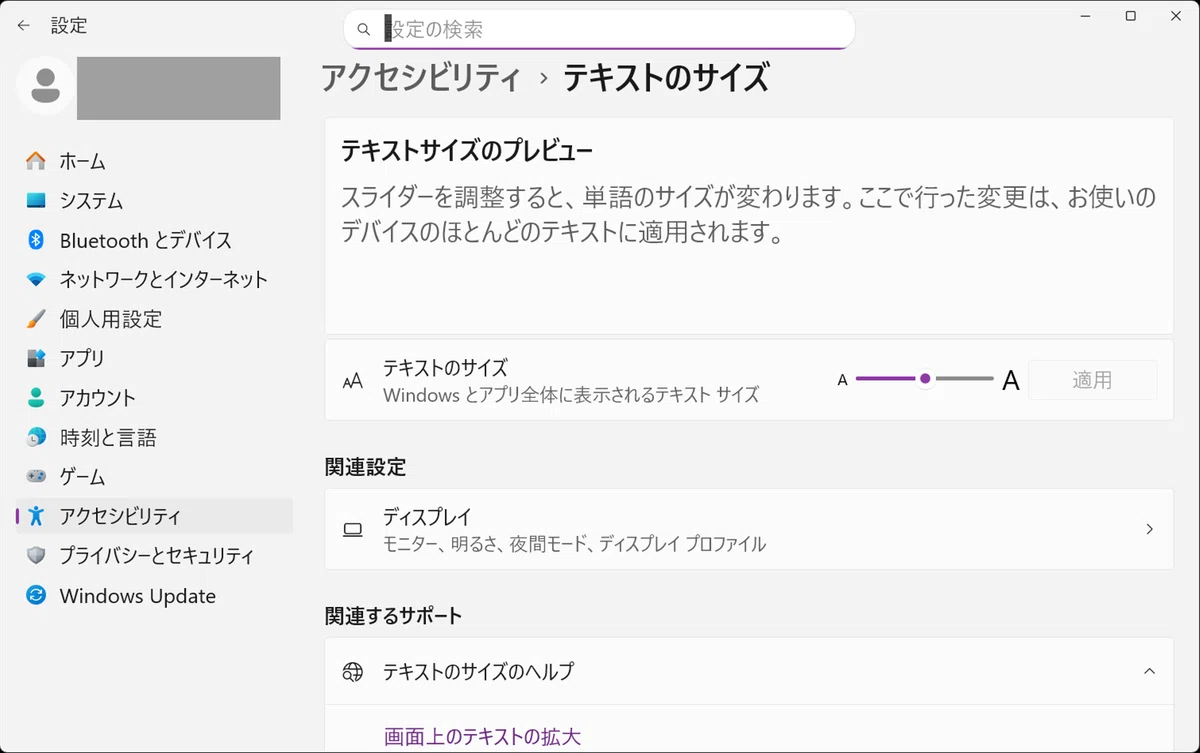
⑤ スライダーで大きさを選択
⑥「適用」
補足:
・大きいと画面内の情報量が少なくなる。
・EXCEL以外の他のアプリにも適用される。
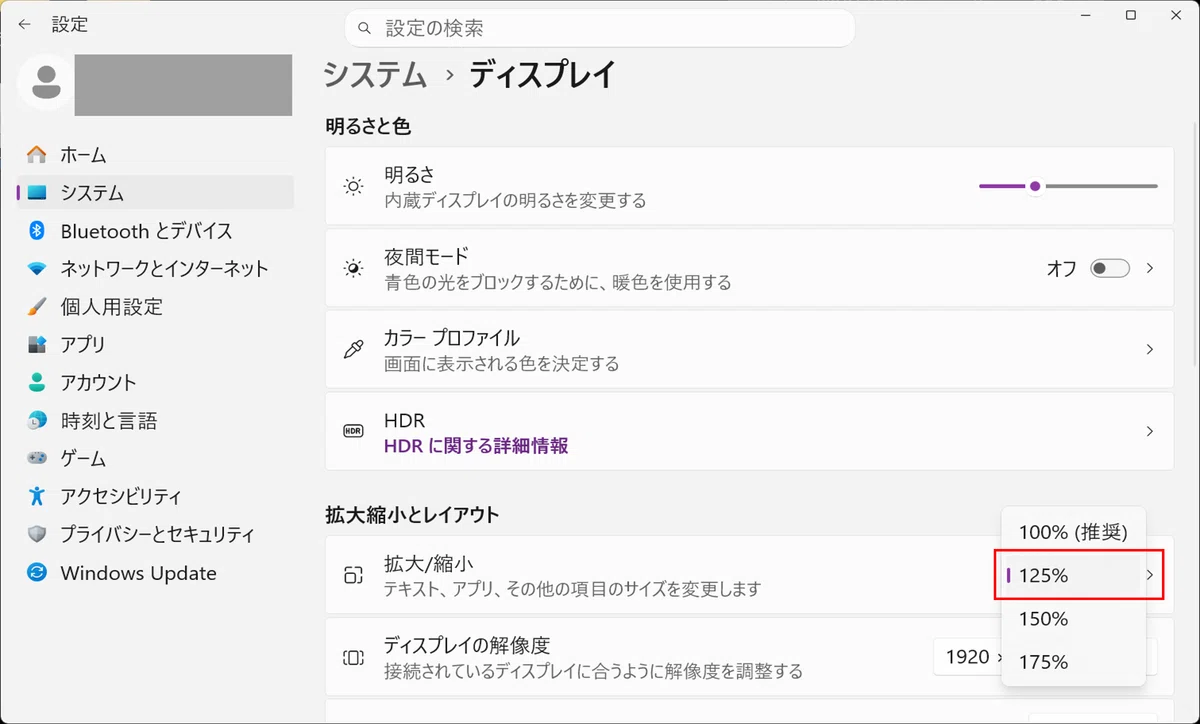
【方法2】画面の表示倍率を変える
① デスクトップ上で右クリック
②「ディスプレイ設定」
④「拡大/縮小」を「125%」に変更
補足:
・倍率を上げると表示範囲が狭くなる。
・ディスプレイによっては縦横比が崩れる(「ディスプレイの解像度」で調整する)。
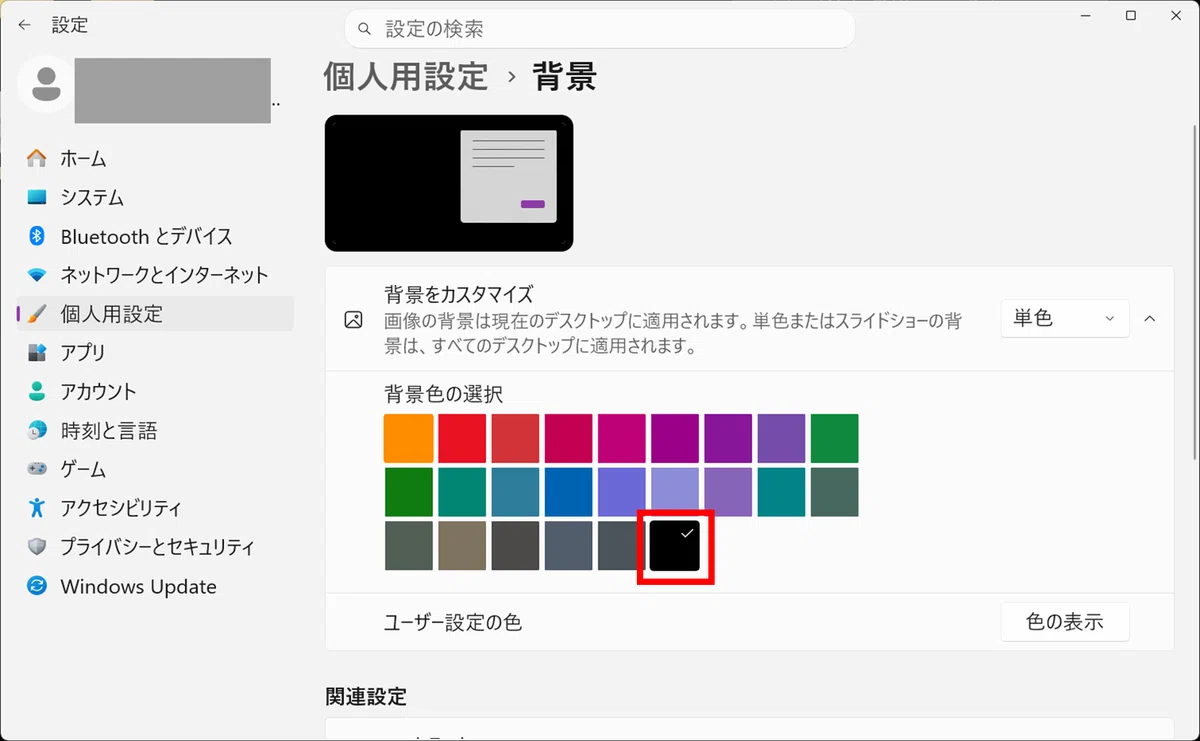
【方法3】デスクトップ背景を黒くする
① デスクトッ上で右クリック
②「個人用設定」
③ 「背景」
④ 黒(又は好みの色)を選択
補足:
・初期設定の青背景は明暗比が低く見づらい。
・黒背景は目の負担が少ない。
【方法4】Windows全体をダークモードにする
① デスクトッ上で右クリック
②「個人用設定」
③「色」
④「モードを選ぶ」⇒「ダーク」
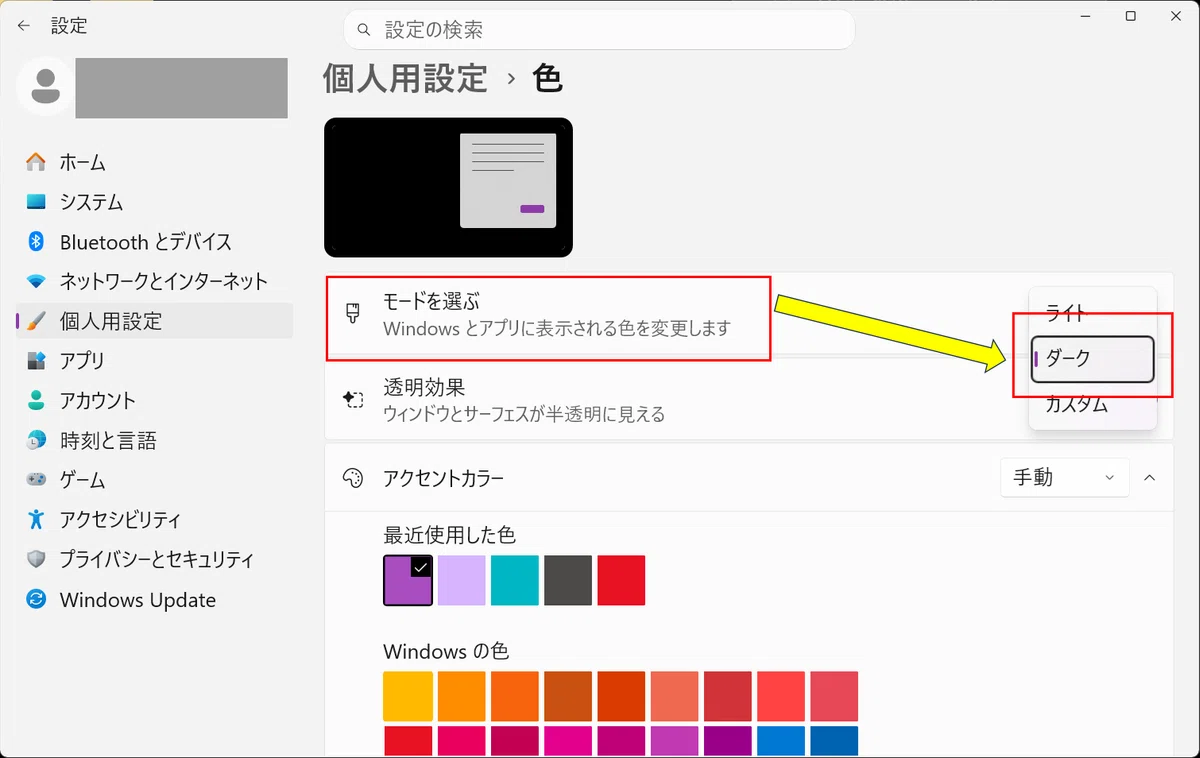
補足:
・白背景の強い光を避けられる(白背景は、発光体を見続けているようなもの。目の負担が大きい)。
・長時間作業でも疲れにくい。
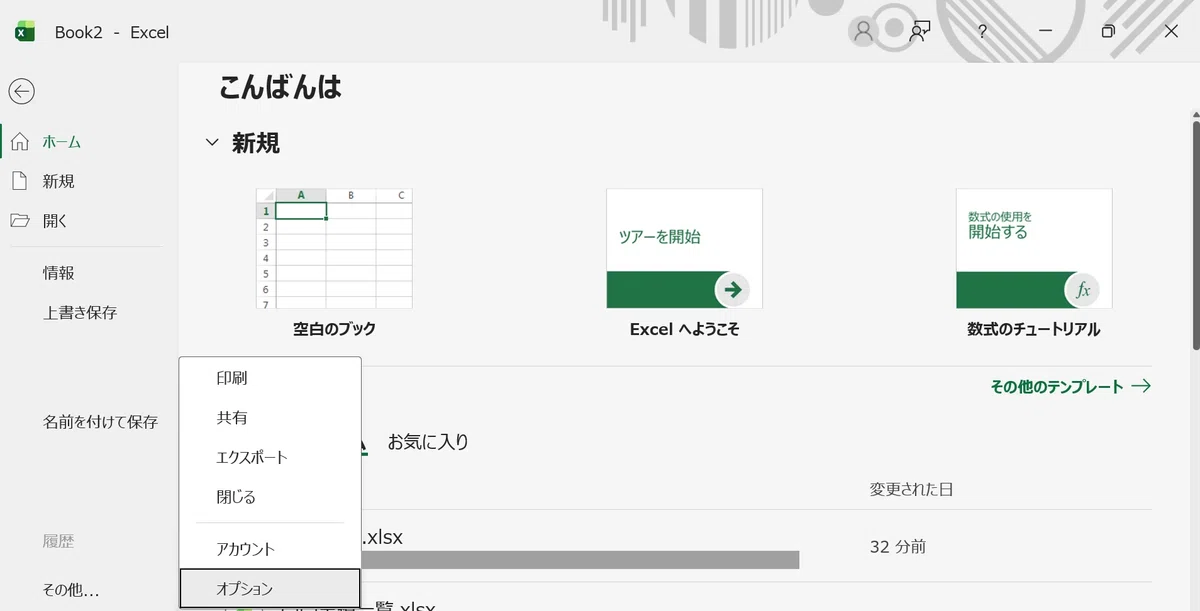
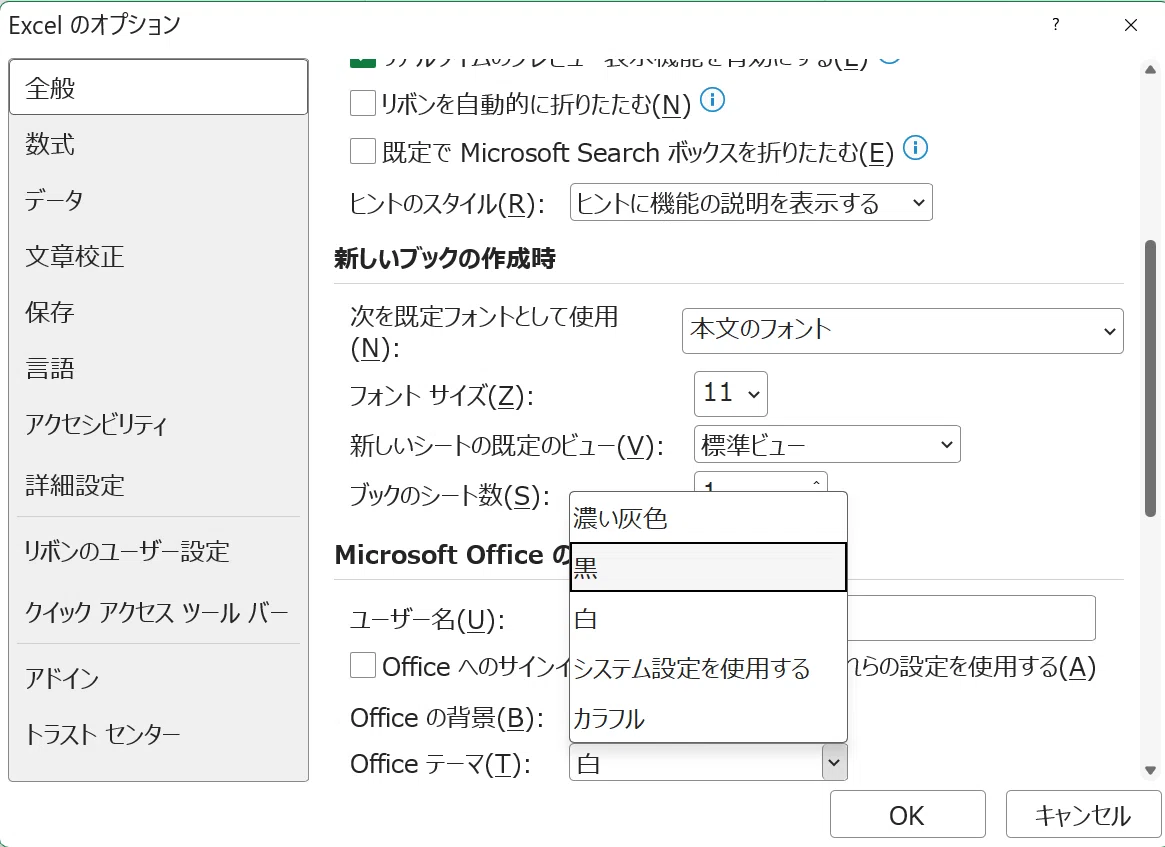
・エクセルやワードの「ファイル」⇒「その他」⇒「オプション」⇒「Officeテーマ」も「黒」にすると 統一感が出る。
変更例
文字サイズを大きくし、ダークモードにすると・・・
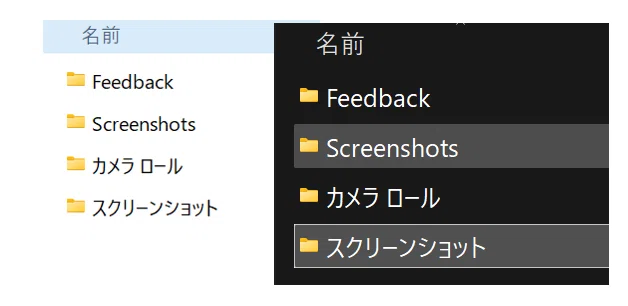
かなり見やすいのではないでしょうか?
やりすぎ(大きくしすぎ)は、逆に見づらくなったり、画面の情報量が小さくなるので、自分にとって「ちょうどいいサイズ」を見つけましょう。
*異動先でも同じ設定にできるように、設定を記録しておくことをお勧めします。
おまけ:エクセルもダークモードにする
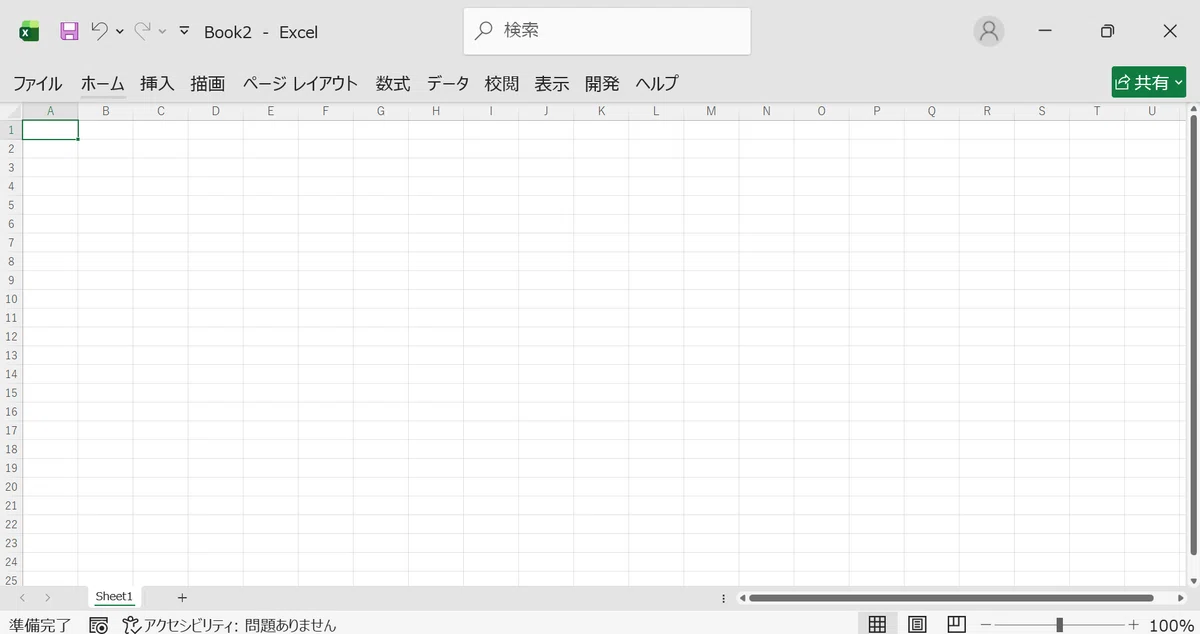
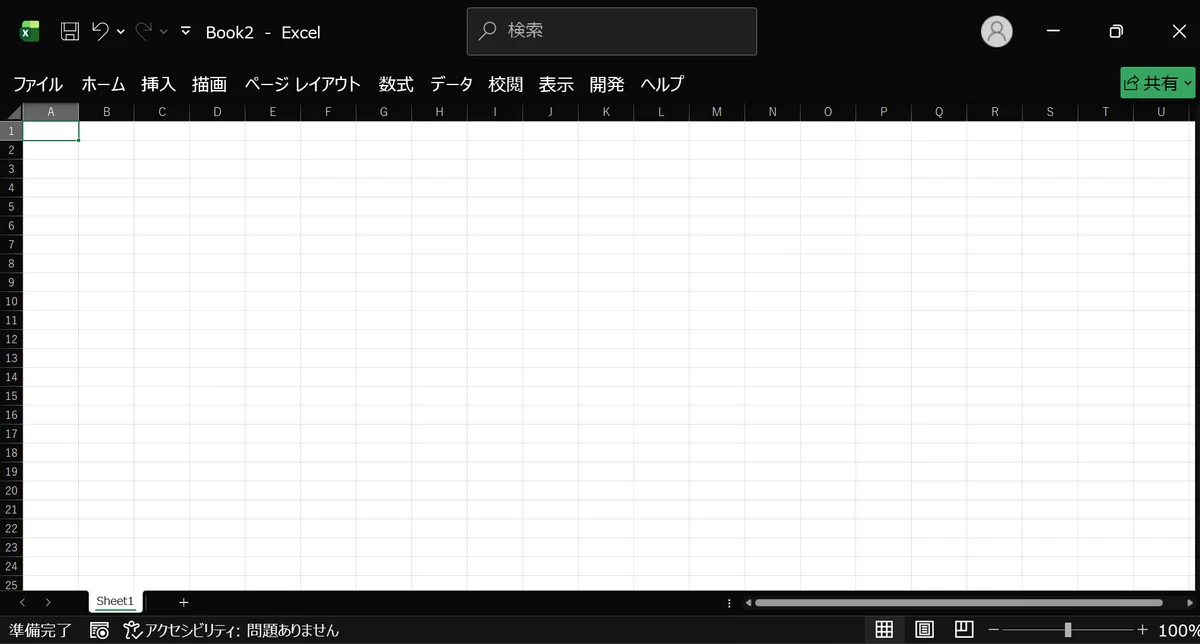
エクセルもダークモードにすると、ツールバーやインデックスが見やすくなります。
白(ライトモード・初期設定)
黒(ダークモード)
エクセルのダークモード設定方法(バージョンによる違う可能性あり)
① F(ファイル)⇒00(その他)
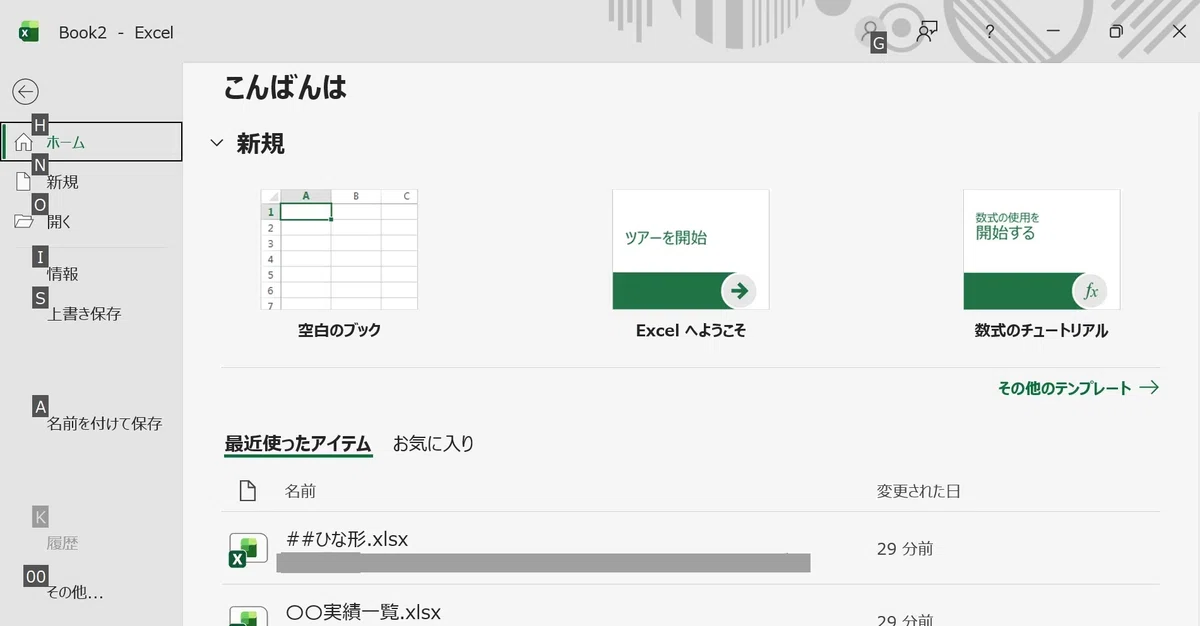
② ↓ でオプションを選択
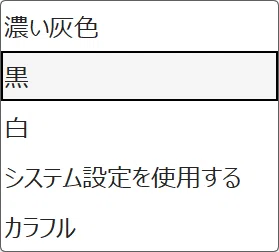
③ Alt+T ⇒ ↑ で「黒」を選択
④ 「OK」⇒ダークモードになる。
なお、マウスポインタが見つけづらければ、こちらもどうぞ。
・マウスポインタが見づらい場合の対処法
・マウスポインを見失ったときの対処法
お役に立ったら♡を是非!(アカウント不要)。励みになります。 &フォローしておくと必要なときにすぐ見つかって便利です。
