
[EXCEL] 入力データには連番を付ける ~入力表の基本~

【まとめ】
入力表(データ表)を作成する際は、連番(通し番号)を付ける。
データ表のみならず、複数データを入れる表には、連番を入れましょう(出席者報告、会議出席者一覧等)。
〇連番を入れる理由
・全体のデータ数が分かりやすい
・データを特定しやすい(特に印刷時)
*連番なら特定できる(名称は見つけづらい)。
*画面上なら行番号でも特定できるが、連番の方が分かりやすい。
・並び替え(ソート)しても元に戻せる(数式から値に変えておく必要あり)
〇連番を入れる場所
・連番はA列に入れる。
・A列は固定する(常に表示する)
*A列以外でもデータ特定しやすい部分まで固定する(固定範囲は広く取り過ぎない)。
〇関連記事(内容重複あり)
[EXCEL] エクセル超基本 番号(通番)の入力方法
[EXCEL] 番号を振る(応用編)親番/枝番/項目別の通し番号を振る
[EXCEL] 番号付けの応用編 通番・親番・枝番を自動で入れる
[EXCEL] 行削除しても連番が付くROW関数(失敗を踏まえて)
【説明】
「入力表」の作り方について順次掲載していきます。五月雨式になるかと思いますが、いずれ、マガジンで整理したいと思います。
〇連番の付け方
*項目入力後に後から連番を入れる場合を想定(データを追加した場合の対応もあり)
*テーブル化は想定していない。
1 手入力 ⇒ フラッシュフィル
①手入力で「1,2」と入れる
②「1,2」と入れたら範囲選択
③「2」セルの右下にカーソルを合わせて「+」が出たらダブルクリック
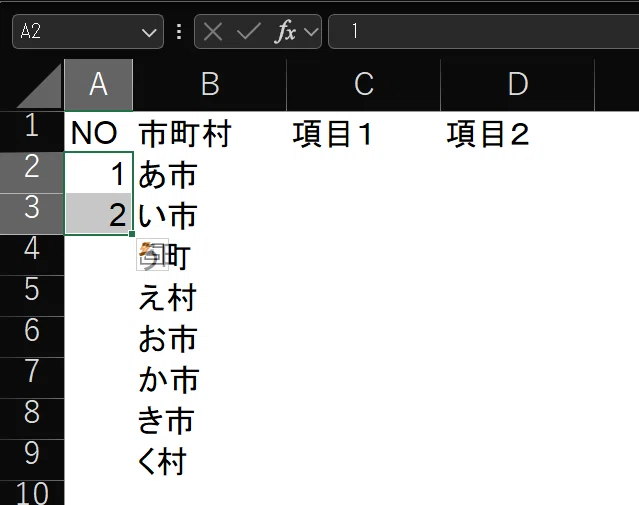
ダブルクリック
④連番が入る
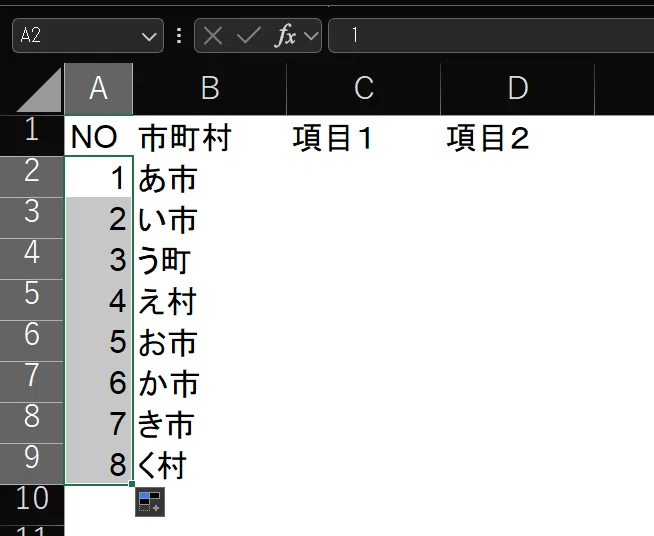
⑤項目が増えた場合
手入力で番号を入れる
*注意
・番号追加時に誤入力のおそれがある。
・行削除すると番号が飛ぶ。
・行挿入しても番号は入らない。挿入行以下の番号の修正が必要。
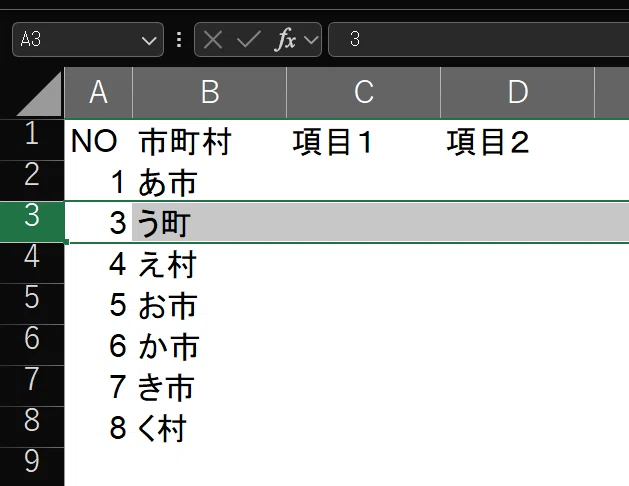
2 =上のセルの番号+1
①1番目には「1」を手入力
②2番目は =1のセル+1
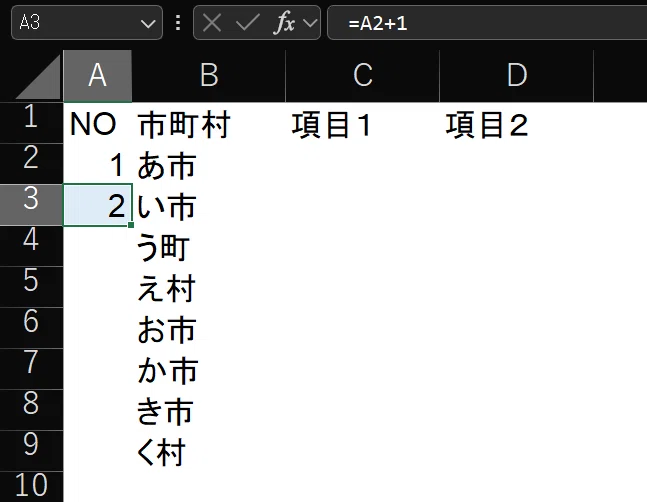
③2番目のセルの右下にカーソルを合わせて「+」が出たらダブルクリック
④オートフィルで下まで数式が入る
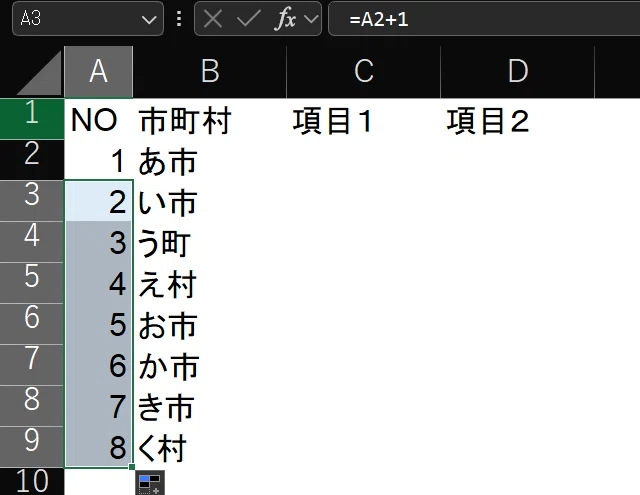
⑤項目が増えた場合(一番下の場合)
上のセルをコピー(Ctrl+D)すれば連番が入る。
*注意
・行削除すると、以降の番号がエラーになる。
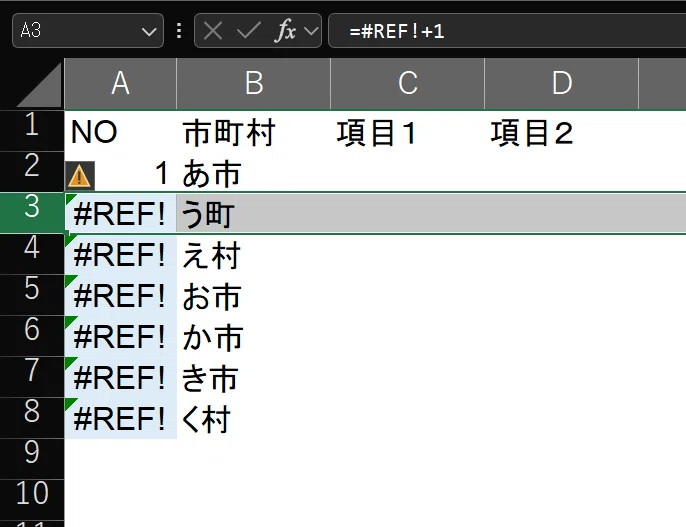
参照元がないので
=REF!+1となり、
#REF!
リファレンスエラー
(参照元なしエラー)
が出ている
・行挿入しても番号は入らない。上のセルの数式を張り付けても、挿入行以降の番号の修正が必要。
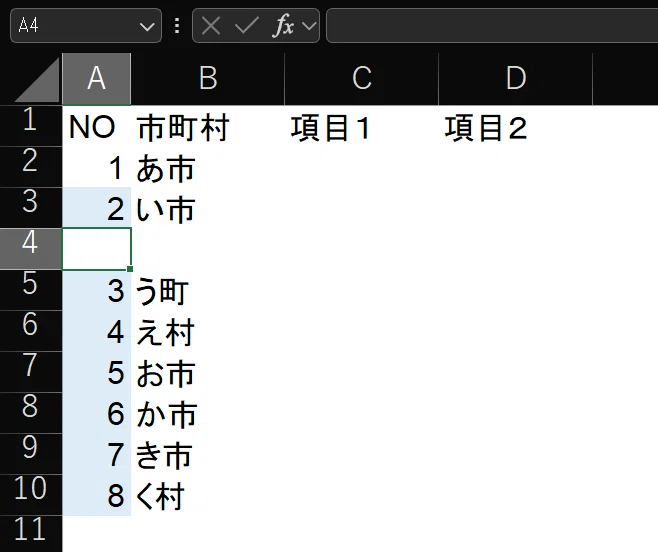
空欄になる
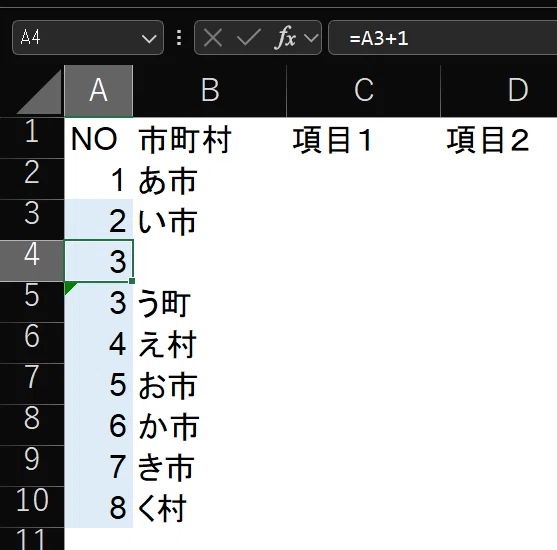
下のセルをコピーすると2になる
(2行上に1を足すから)
3 ROW(ロウ)関数を使う
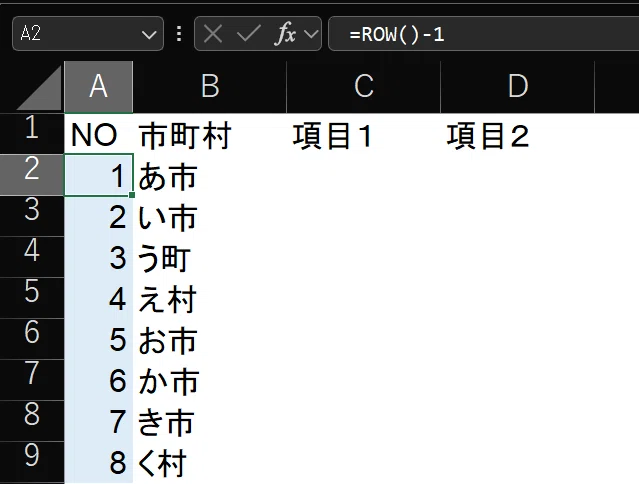
① 1番目に =ROW()-1 と入れる
*「-1」の数値は項目行の数
*ROW関数は、セルの行数を表示する(返す)関数
②フラッシュフィルで下まで数式が入る
③項目が増えた場合
上のセルをコピー(Ctrl+D)すれば連番が入る。
*利点
・行を削除しても連番になる。
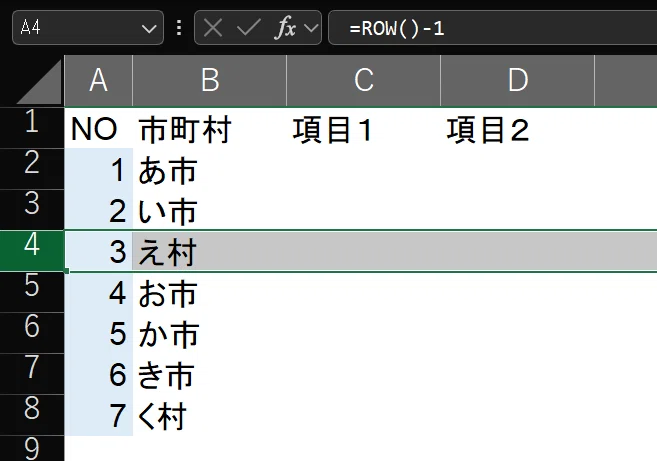
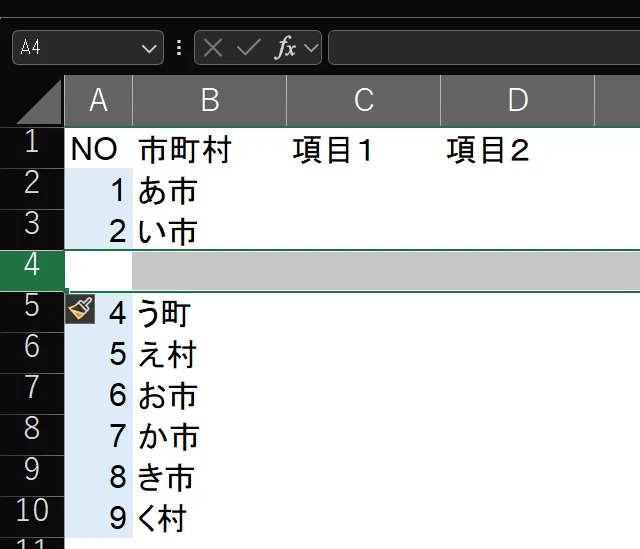
・行を挿入しても連番になる。
挿入行は、上のセルをコピー(Ctrl+D)すれば連番が入る。
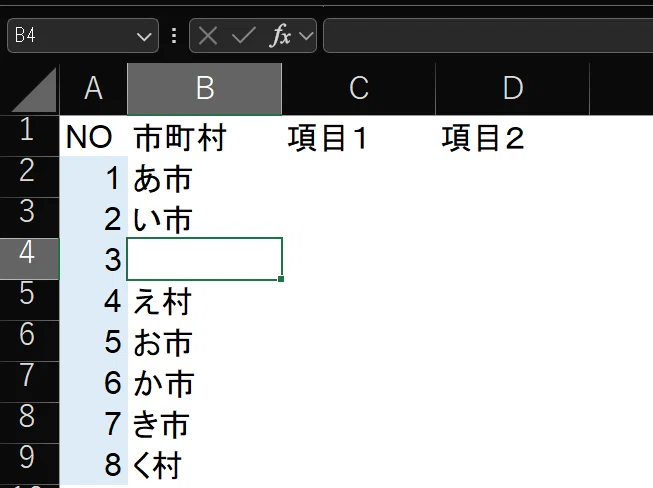
*注意
・項目を消しても、連番は消えない。
*関連記事(重複あり)
[EXCEL] 行削除しても連番が付くROW関数(失敗を踏まえて)
4 SEQUENCE(シーケンス)関数 その1(非推奨)
①1番目のセルに以下を入れる
=SEQUENCE(8)
*数値は連番を作りたい数
②番号が入る(2以下にも自動で連番が入る)。
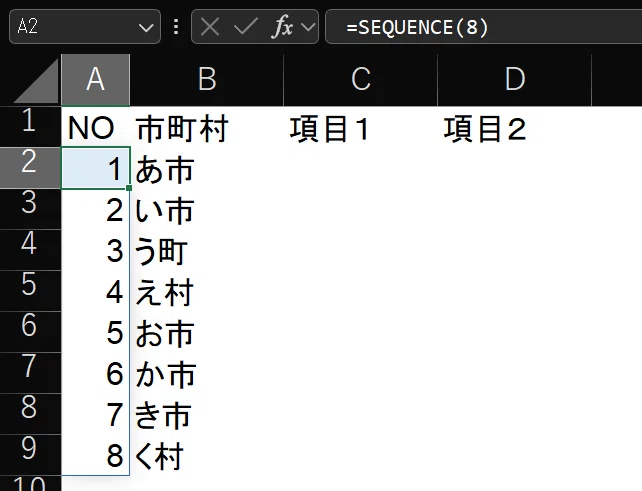
③項目が増えた場合
=SEQUENCE(8)のカッコ内を修正する。(データ数が分からないと入れられないので面倒)
*注意
・連番の数が分からないと入れられない(後でカッコ内の数値を修正することは可能)。
・項目数に合わせた連番を作る場合は、5参照
5 SEQUENCE(シーケンス)関数を使う その2
①1番目のセルに以下を入れる
=SEQUENCE(COUNTA(B:B)-1)
*Bは、必ずデータが入る列を指定
②項目の数だけ連番が入る
*COUNTIFでB列のデータ数を数えており、その数が連番の最後になる。
*「COUNTA(B:B)-1」の「-1」は項目名(市町村)の数(これを引かないとデータ数と合わなくなる)
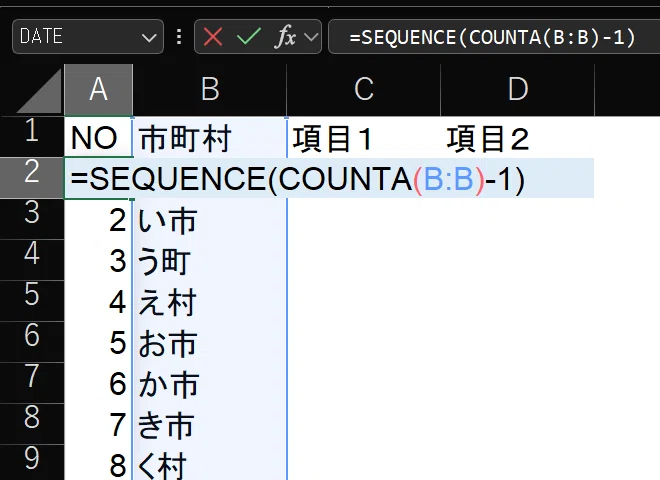
③項目が増えた場合
上のセルをコピー(Ctrl+D)すれば連番が入る。
*利点
行削除しても行挿入しても連番になる(4に同じ)
*注意
項目名が空欄だと番号に齟齬が出来る。
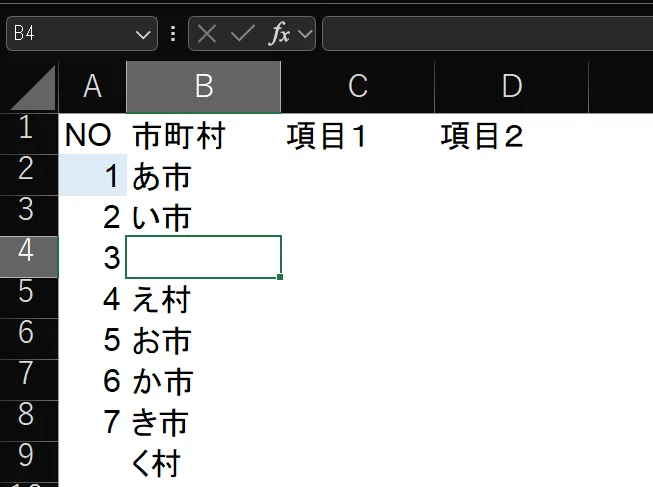
連番がずれて付いている
6 COUNTA(カウンタ)関数 その1
①1番目のセルに以下を入れる
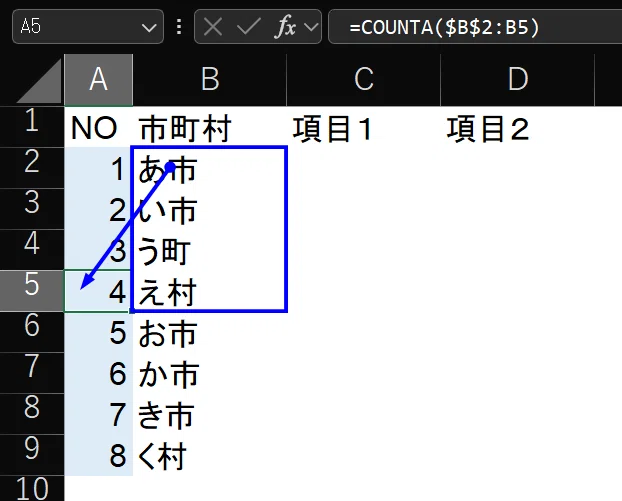
=COUNTA($B$2:B2)
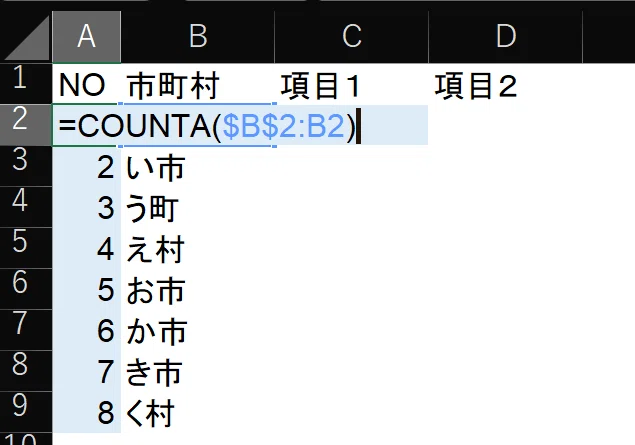
②フラッシュフィルで下まで数式が入り、連番になる。
=COUNTA($B$2:B5) の場合
$B$2(「$」付きの全体参照で常に固定)からB5までのデータの個数を数えて連番として表示すて(返して)いる。
③項目が増えた場合
上のセルをコピー(Ctrl+D)すれば連番が入る。
*利点
行削除しても行挿入しても連番になる(5に同じ)
*注意
項目名が空欄だと番号に齟齬が出来る。
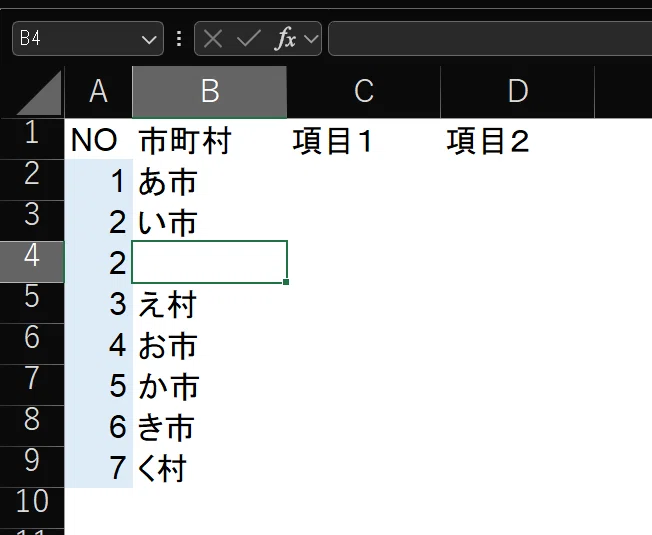
2がダブる
以降の通番も1少ない
これを補うためには7とする。
7 COUNTA(カウンタ)関数 その2
①1番目のセルに以下を入れる
=IF(B2<>"",COUNTA($B$2:B2),"")
②オートフィルで下まで数式が入り、連番が表示される(返される)
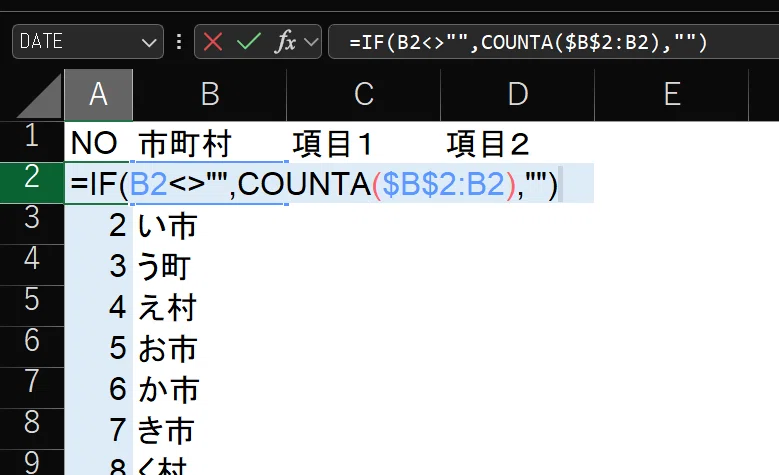
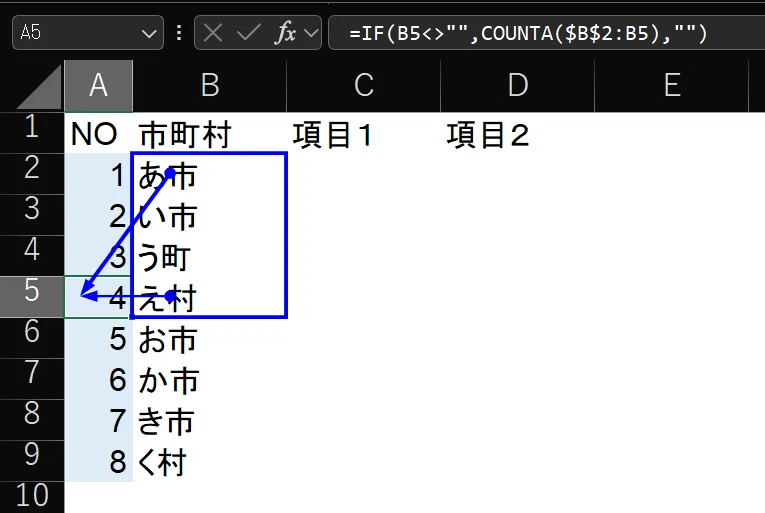
=IF(B5<>"",COUNTA($B$2:B5),"") の場合
B5が空欄(””)でなければ(<>)、B2(常に固定)からB5までのデータの個数を数えて表示し、そうでなければ(B5が空欄なら)、空欄とする。
③項目が増えた場合
上のセルをコピー(Ctrl+D)すれば連番が入る。
*利点
・行削除しても行挿入しても連番になる
・B列のデータが空欄の行には連番が付かない。
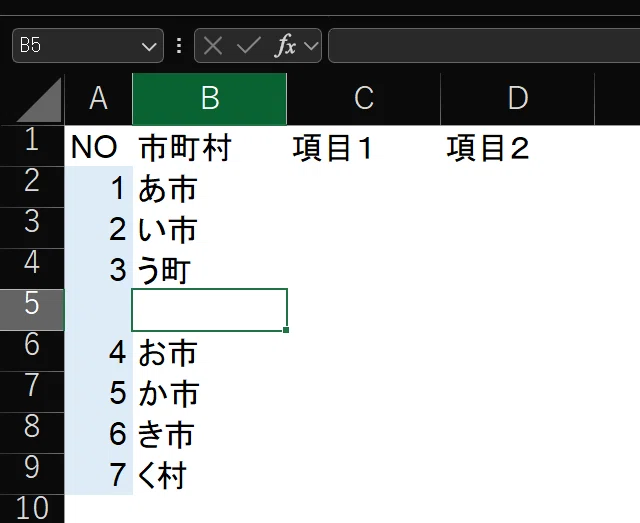
・注意
とりあえずなし?
(空欄を放っておいていいかは別)
かなりマニアックな内容かと思いますが、ご参考に。
★注意★並び替えをする前に
・連番を付けておくと、並び替え(ソート)しても、元に戻せます。連番がないと元に戻すクトが困難です(なので、ソートする前にコピーをしておくべき)。
・連番を付けておけば並び替えをしても元に戻せます。ただし、数式が入ったままだと、連番が変わってしまうので、正しく元に戻せません。
・そのため、並び替えをする前には、数式を消しておきます。具体的には・・・
①連番の部分を範囲指定(列指定でもいい)
②コピー(ctrl+C)
③「値のみ貼り付け」(例: Alt ⇒ E ⇒ S ⇒ V)
④数式が消えて、値のみとなる。
*一度、これをやると、連番は自動では入らなくなります。
並び替えをした後に、元に戻し、新たなデータを入れていっても連番は自動では利いません。これは課題です。
ただし、7の方法なら、一気に簡単に連番が付けられると思います。
〇関連記事(内容重複あり)
[EXCEL] エクセル超基本 番号(通番)の入力方法
[EXCEL] 番号を振る(応用編)親番/枝番/項目別の通し番号を振る
[EXCEL] 番号付けの応用編 通番・親番・枝番を自動で入れる
[EXCEL] 行削除しても連番が付くROW関数(失敗を踏まえて)
