
[EXCEL] セルが動かない!画面が動かない!を秒で解決 ~プチトラブルレスキュー④~

▶ 目次 > プチトラブルレスキューー
Excel実務の「困った」を1分でサクッと解決!
【まとめ】
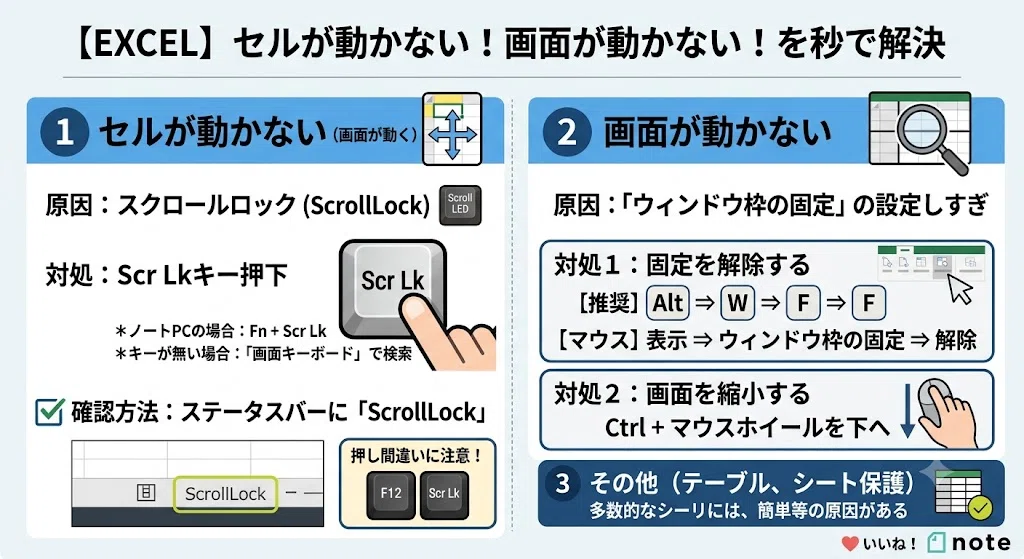
セルや画面が動かない原因と対応
1 セルが動かない(画面が動く)
原因:スクロールロック(ScrollLock)
対処:Skr LKキー押下
2 画面が動かない
原因:ウィンドウ枠の固定
対処: 固定解除(Alt⇒W⇒F⇒F)または 画面縮小(Ctrl+マウスホイールを下へ)
3 その他:シート保護の解除、テーブル化の解除
【説明】
セルが動かない、あるいは、画面自体が動かない、はよくあるトラブルの一つ。「焦ってしまう」例の筆頭かもしれません。
これ、秒で解決できます。
症状1:画面だけ動いてセルが動かない
・原因:「スクロールロック(ScrollLock)」が掛かっている
ScrollLock が ON の場合、セルは動かず画面だけスクロールする
・対応:Scr Lkキーを押して、スクロールロックを解除する
*ノートパソコンの場合:Fn + Scr Lk の同時押しが多い
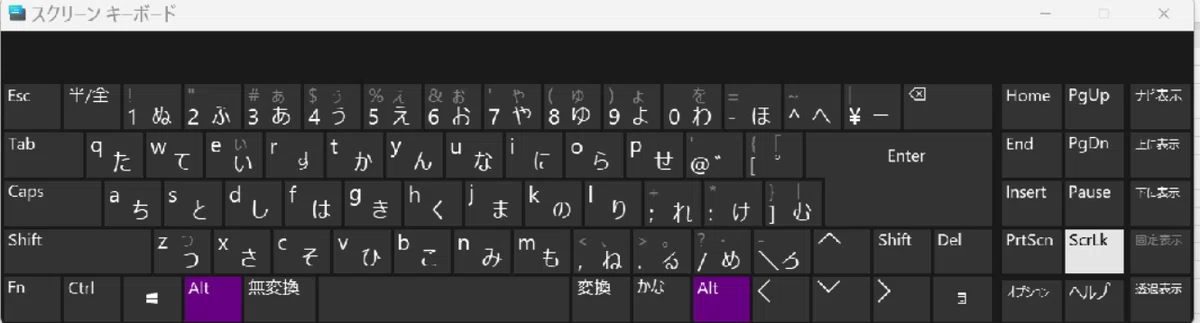
*物理キーが無い場合: スタート欄に「 画面キーボード」と入力⇒ 画面上で「ScrLk」キーを押下


・確認方法:画面左下のステータスバーに「ScrollLock」と出ていればオン(カーソルが動かない)
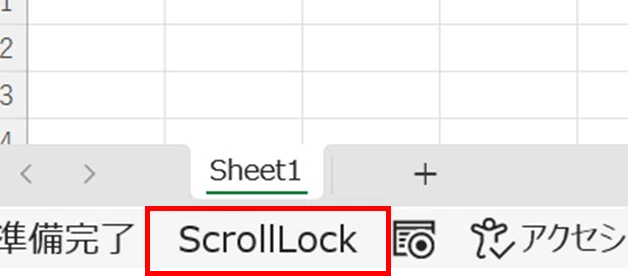
画面が動く
・押し間違いに注意!
意識していないのに、スクロールロックが掛かってしまう原因トップは、単なる「押し間違い」です。
FNキーとF12キーの同時押しで「名前を付けて保存」するキーボードの場合、F12キーと間違えて右の「Scr Lk」を押してしまいます。
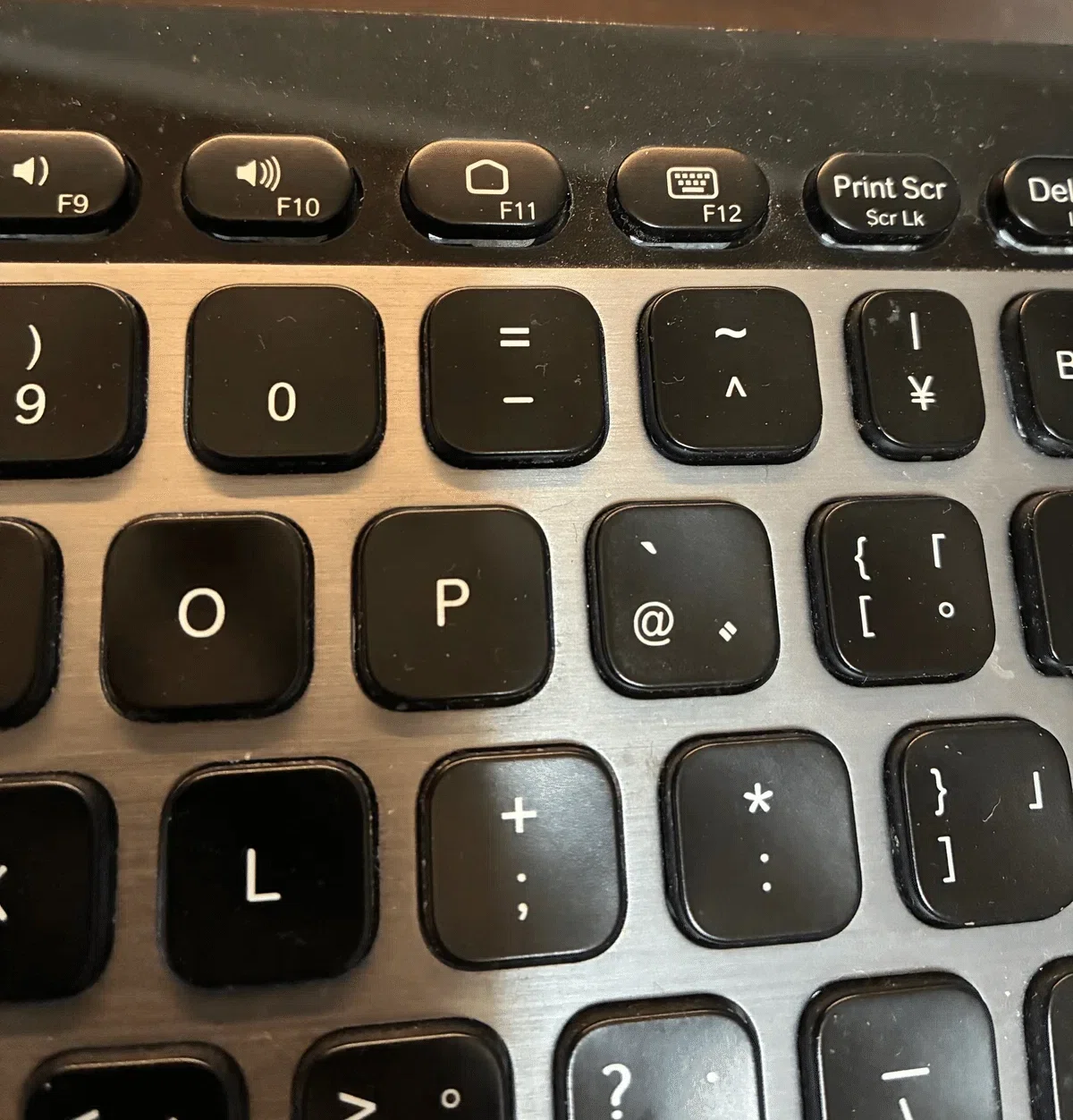
(私のキーボードの場合)
参考:押し間違い関連記事です。よろしければどうぞ。
症状2: 画面が動かない
原因:「ウィンドウ枠の固定」の固定範囲が広すぎる または「ウィンドウ枠の固定」をした後に画面を拡大し過ぎている(固定されていない部分が画面の外になっているので、画面上は動かないように見える)
対処方法1:「ウィンドウ枠の固定」を解除する
[推奨] Alt ⇒ W ⇒ F ⇒ F (下の操作と同じだが、マウス不要)
[マウス] 表示 ⇒ ウィンドウ枠の固定 ⇒ 解除
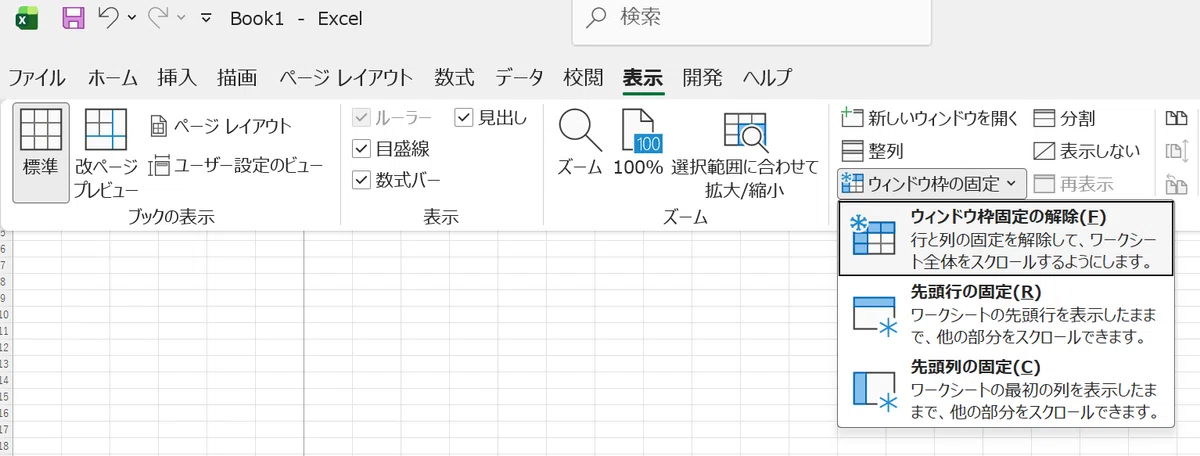
対処方法2:画面を縮小する(Ctrl+マウスホイールを下へ)
固定されていない部分が表示され、その部分が動くことが確認できる。
その他
以下は自作ファイルでは発生しづらいと思われます(設定していない場合)。
一方、提供を受けたファイルの場合に、発生する場合があります。
対応する場合は、ファイル作成者に相談した方がいいでしょう(勝手に設定を変えると支障が出る場合があるため)。
その1:シート保護(特定のセルだけ動かない)
症状:一部の方向だけうごかない/選択できないセルがある
対処:「校閲」⇒ シートの保護の解除
その2:テーブル化(Ctrl+T)されている
矢印キーが表(テーブル単位)になる場合がある(表の中で動きが変)
対処:テーブル⇒範囲に変換(テーブルデザイン⇒範囲に変換)
お役に立ったら♡を是非!(アカウント不要)。励みになります。 &フォローしておくと必要なときにすぐ見つかって便利です。
