
[EXCEL] 印刷 新規職員・新入社員向け超基本

▶ 目次 > 超基本
新規採用職員・新入社員向けの超基本的な内容です。
とりあえず、この程度を知っていればいいのではないでしょうか?
(コンパクトなPDF版はこちら)
【まとめ】
・印刷 Ctrl+P
*キーボードだけで操作可能。マウスへ手を伸ばさなくてもいい。
・「印刷」ボタンを押す前に、プレビュー画面で「確認」をする。
確認事項:「ページ数は正しいか」「データはちゃんと収まっているか」「意図しない改ページはないか」「2ページ以降にも項目は出ているか」等
【説明】
ペーパーレスが唱えられていますが、まだまだまだ「紙」は健在です。
「資料を作成したら印刷して上司に渡す」「データ入力したら印刷してチェックする」「印刷して証拠書類として添付する」などは日常茶飯事です。
その際、意外と印刷に失敗することがあります(多数経験あり・・・)
紙を無駄にしないためにも、「印刷」ボタンを押す前に、諸々確認しましょう(ほんの数秒~数十秒の作業です。自戒を込めて)。
[印刷の基本手順]
① Ctrl+P (マウス不要)
② プレビューが出る
③ 確認
ページ下部に出るページ番号の右の「▶」をクリックして、各ページが問題なく表示されるか確認する。

よくある印刷時の失敗・・・「印刷前に確認すること」で対応
1 意図しないページ数が印刷される
2 1枚に印刷されない(数行/数列、はみ出す)
3 意図しないところで改ページされている
4 項目(表頭・表側)が表示さない
印刷前に確認すること
1 ページ枚数
印刷プレビュー画面下の枚数表示を確認する。
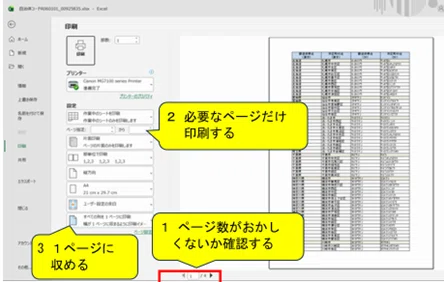
*意図した枚数と同じか確認する。
稀に多量のページ数になっている場合がある。
*原因例:どこかのセルにデータが残っている。
対応 :不要なデータを削除する
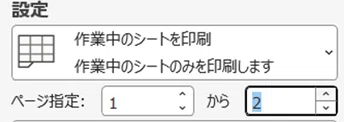
*指定のページだけ印刷する場合
ページ指定にページ数を入れる
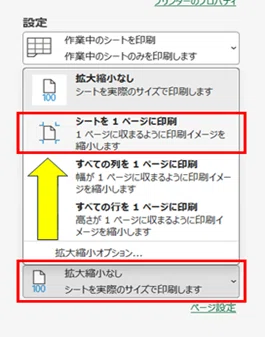
2 1ページに収める(数行/数列がはみ出す場合)
*行高/列幅で調整できるかも試してみる。
① 「拡大縮小なし」をクリック
② 「シートを1ページに印刷」を選択
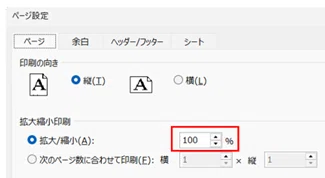
3 印刷の大きさを調整する(データが小さすぎる場合)
・「拡大縮小なし」を選択
・又は「ページ設定」
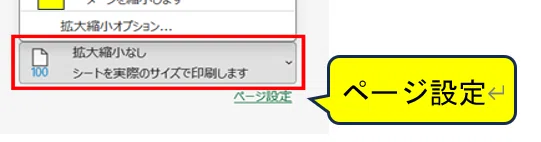
⇒「拡大縮小」を「100%」にする。
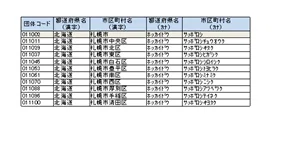
4 意図しないところで改ページされている場合
⇒「改ページ」が挿入されている可能性がある。
例:都道府県別に改ページが設定されている。
[「改ページ解除」の手順]
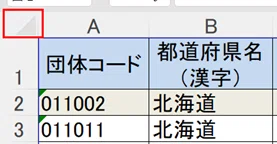
① Ctrl+Aで表全体を選択
又は
列と行の交差する左上部分を選択(シート全体の選択)
又は
改ページを示す点線の下の行を選択
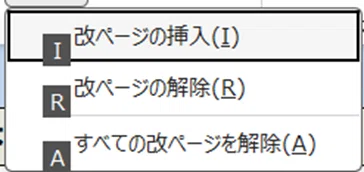
② Alt ⇒ P(ページレイアウト)⇒ B(改ページ)
⇒ A 「全ての改ページを解除」
又は
R 「改ページの解除」(一つの改ページを解除する場合)
6 2ページ目以降に項目が印刷されない場合
[項目名を常に印刷する手順]
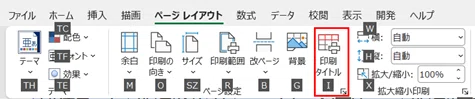
①Alt ⇒ P(ページレイアウト)⇒ I(印刷タイトル)
②「印刷設定」の「シート」タブが開く
③「タイトル行」(表頭)欄をクリック ⇒ 表示したい行を選択
④「タイトル列」(表側)欄をクリック ⇒ 表示したい列を選択
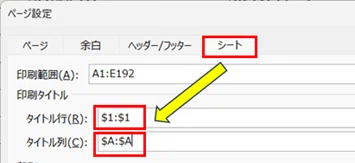
これで、各ページに項目が印刷される。
